Как скрыть обновление в Windows 10

Под скрытием обновлений Windows обычно понимается предотвращение скачивания и установки определенных пакетов. Будучи скрытыми, такие обновления более не будут отображаться в списке доступных пакетов в «Центре обновления Windows».
Способ 1: Пакет Show or Hide Updates
Если определенные обновления вызывают проблемы в работе оборудования, лучшим решением будет их удаление. Однако через некоторое время они установятся повторно. Чтобы этого не случилось, обновления следует скрыть, например с помощью специального диагностического пакета Show or Hide Updates от Microsoft.
- Скачайте диагностический инструмент с сайта Microsoft и запустите двойным кликом.
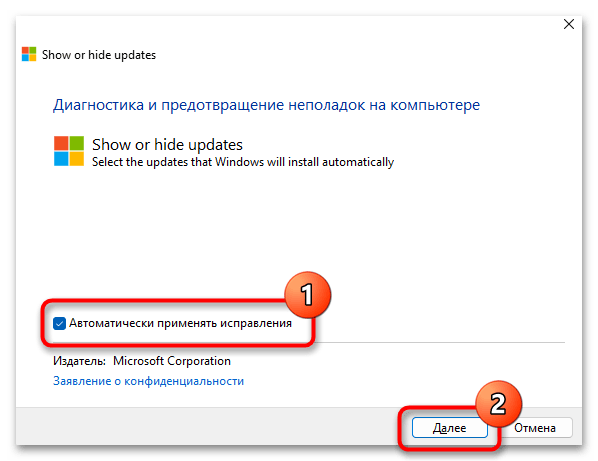
- Нажмите в открывшемся окне ссылку «Дополнительно», установите флажок в пункте «Автоматически применять исправления» и нажмите «Далее».
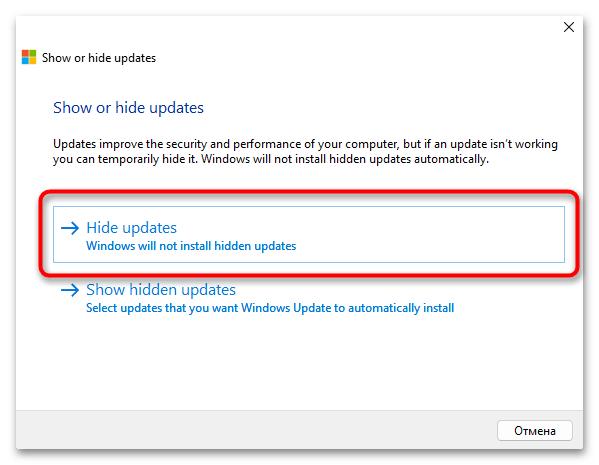
- Дождавшись завершения диагностики, выберите опцию «Hide updates». В случае обнаружения готовых к установке обновлений Show or Hide Updates выведет их список.
Перед тем как приступать к диагностике, рекомендуется очистить папку кеша обновлений, расположенную по адресу C:\Windows\SoftwareDistribution\Download .
Способ 2: Модуль PSWindowsUpdate
Если средство диагностики не обнаружит обновление, можно привлечь более гибкий и функциональный инструмент – консольный модуль PSWindowsUpdate, предназначенный для управления обновлениями Windows из консоли «PowerShell» .
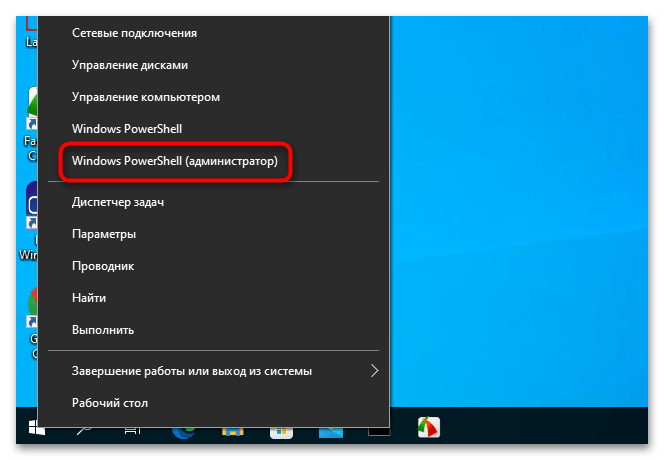
- Запустите «PowerShell» от имени администратора из контекстного меню кнопки «Пуск».
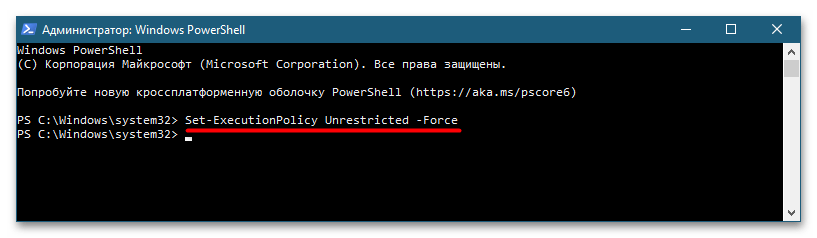
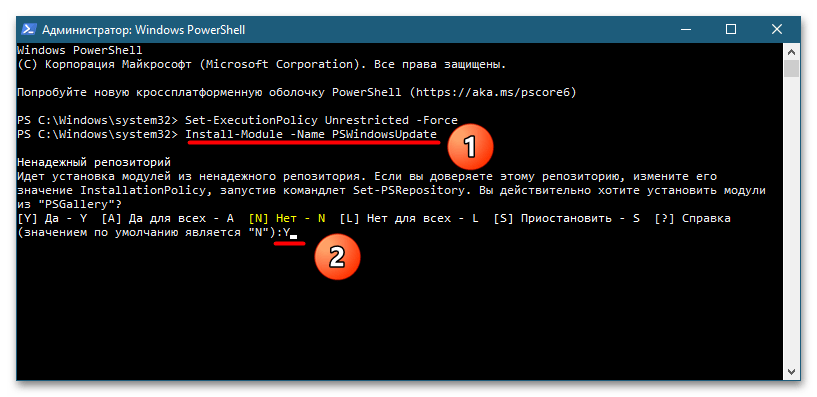
- Разрешите временное выполнение неподписанных сценариев, выполнив для этого команду Set-ExecutionPolicy Unrestricted -Force .
- Выполните команду установки модуля Install-Module -Name PSWindowsUpdate и подтвердите действие вводом Y и последующим нажатием клавиши Enter.
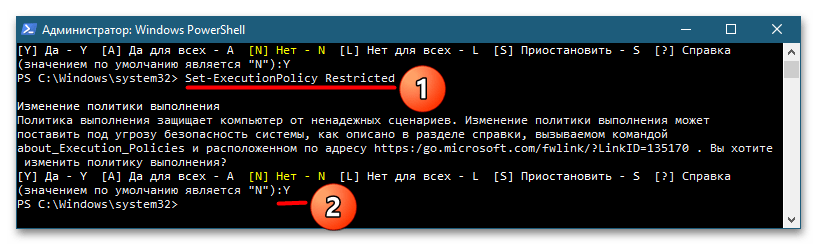
- Восстановите политику выполнения неподписанных сценариев командой Set-ExecutionPolicy Restricted с подтверждением вводом Y нажатием клавиши Enter.
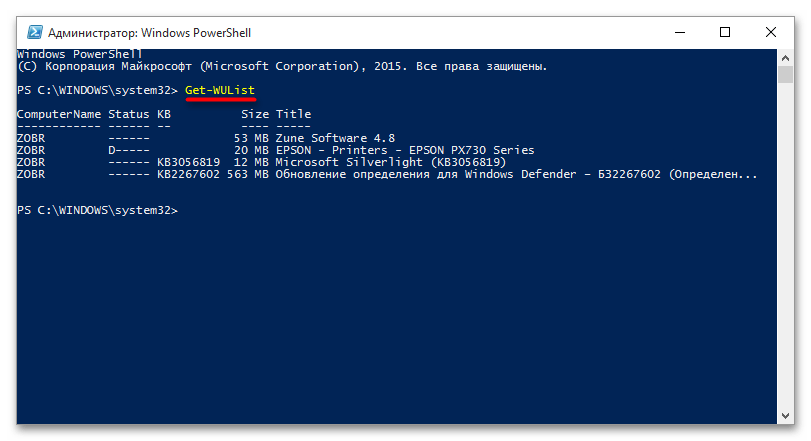
- Выполните команду получения списка доступных обновлений Get-WUList .
- Найдите в списке обновление, которое желаете скрыть, а затем выполните команду Hide-WUUpdate -Title «Title» , где Title в прямых двойных кавычках – название пакета обновления.
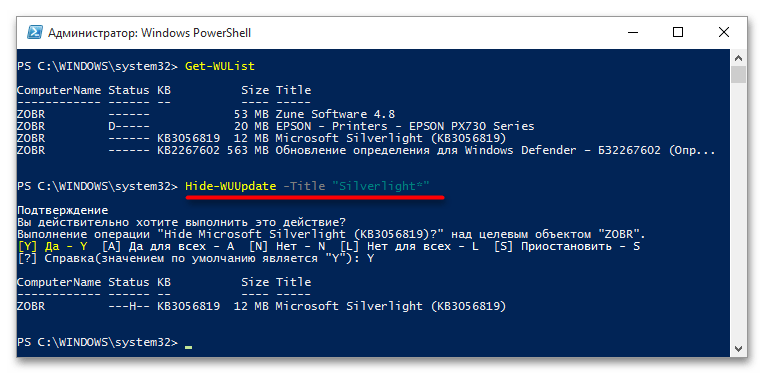
Можно скрыть сразу несколько обновлений, выполнив одну за другой две следующих команды: $HideList = «KB0000000», «KB0000000» и Get-WindowsUpdate -KBArticleID $HideList -Hide . В переменную $HideList в данном примере передаются не названия, а номера пакетов обновлений.
Microsoft выпустила утилиту для блокировки обновлений Windows 10

Ранее я писал, что в Windows 10 настройка обновлений, их удаление и отключение будет затруднена по сравнению с предыдущими системами, а в домашней редакции ОС сделать это штатными средствами системы вообще не получится. Обновление: доступна обновленная статья: Как отключить обновления Windows 10 (все обновления, конкретное обновление или обновление до новой версии).
Цель такого нововведения — повышение безопасности пользователей. Однако, два дня назад, после очередного обновления предварительной сборки Windows 10, многие ее пользователи столкнулись со сбоями explorer.exe. Да и в Windows 8.1 не раз случалось, что какое-либо обновление вызывало проблемы у большого числа пользователей. См. также Вопросы и ответы об обновлении до Windows 10.
В итоге, Microsoft выпустила утилиту, позволяющую отключить определенные обновления в Windows 10. Я проверил ее в двух разных сборках Insider Preview и, думаю, в финальной версии системы, этот инструмент тоже будет работать.
Отключение обновлений с помощью Show or hide updates

Сама утилита доступна для скачивания с официальной страницы (несмотря на то, что страница называется Как отключить обновление драйвера, находящаяся там утилита позволяет отключать и другие обновления) — https://support.microsoft.com/ru-ru/help/3073930/how-to-temporarily-prevent-a-driver-update-from-reinstalling-in-window. Внимание: с официального сайта утилиту убрали, можно использовать следующий источник для загрузки:
После запуска, программа автоматически выполнит поиск всех доступных обновлений Windows 10 (должно быть активным Интернет-подключение) и предложит два варианта действий.
- Hide updates — скрыть обновления. Отключает установку выбранных вами обновлений.
- Show hidden updates — позволяет заново включить установку скрытых ранее обновлений.
При этом, утилита отображает в списке только те обновления, которые еще не были установлены в системе. То есть, если вы хотите отключить обновление, которое уже установилось, его потребуется сначала удалить с компьютера, например, с помощью команды wusa.exe /uninstall, а уже затем блокировать его установку в Show or hide updates.
Некоторые мысли насчет установки обновлений Windows 10
На мой взгляд, подход с принудительной установкой всех обновлений в системе — не слишком удачный шаг, который может привести как к сбоям системы, с невозможностью оперативно и просто исправить ситуацию, так и просто к недовольству некоторых пользователей.
Однако, слишком беспокоиться на этот счет, пожалуй, не нужно — если сама Microsoft не вернет полноценное управление обновлениями в Windows 10, то, уверен, в ближайшее время появятся сторонние бесплатные программы, которые возьмут эту функцию на себя, а я напишу и о них, и о других способах, без использования стороннего ПО, удалять или отключать обновления.
Как заблокировать установку конкретного обновления в ОС Windows 10, не отключая поиск и установку обновлений полностью?
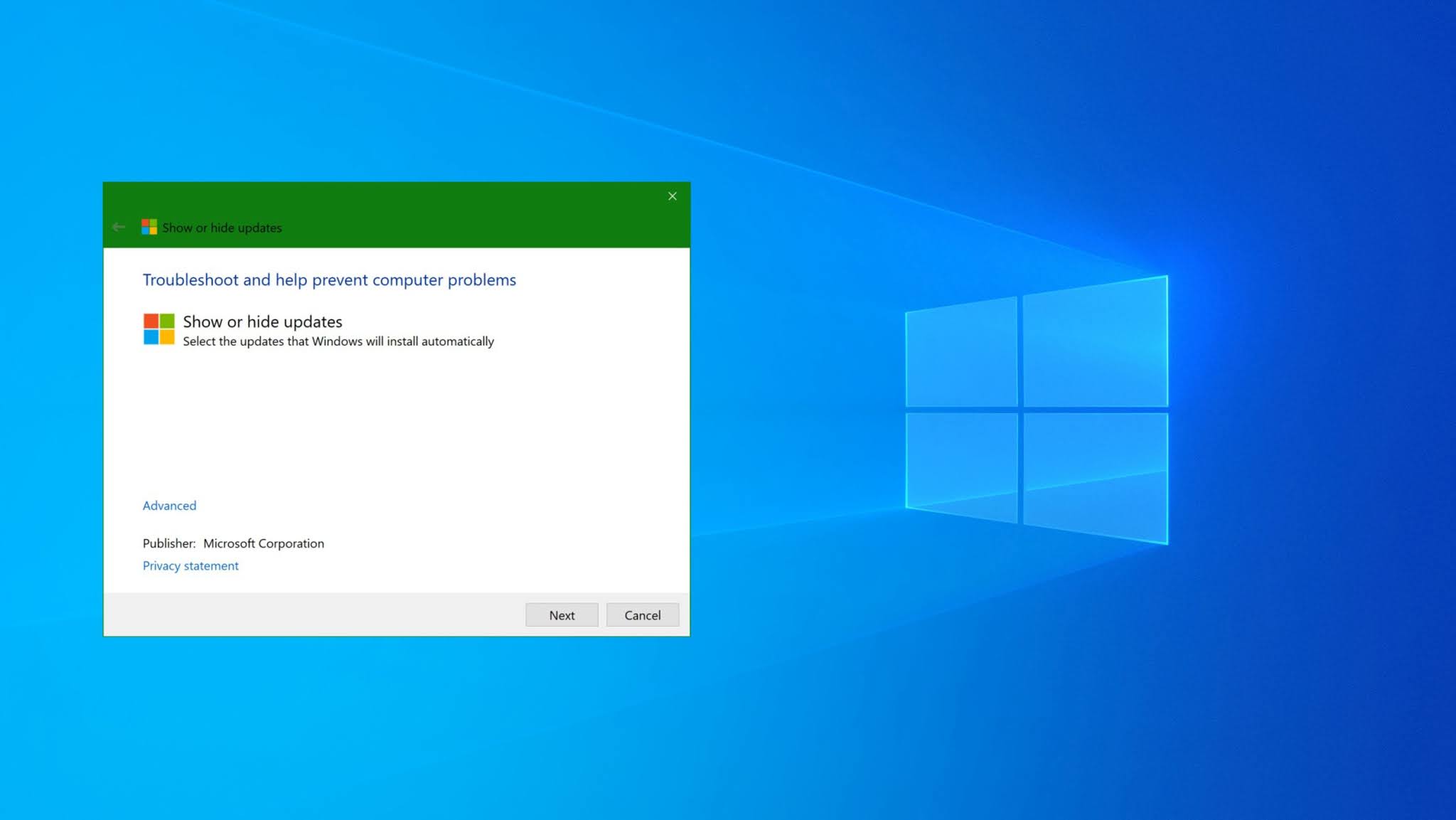
Скрытие обновлений Windows 10 вручную с помощью Show or hide updates.
Еще перед официальным выпуском Windows 10, компания Microsoft выпустила программу Show or hide updates, которая возвращает в систему возможность скрытия не нужных обновлений драйверов или системных апдейтов.
Скачайте инструмент Show or hide updates по следующей ссылке с официального сайта Microsoft.

Вот, прямая ссылка на загрузку утилиты. (Добавлено 02.03.2021 — ссылка на загрузку утилиты, удалена с официального сайта Microsoft. Пока, вы можете попробовать скачать ее с web.archive.org. Если и данная ссылка перестанет работать, загрузил утилиту (архив с утилитой без пароля, можете проверить на на VirusTotal) на свой Google Диск по ссылке. Либо, используйте стороннее решение, которое описано в данной заметке. Если возникнут вопросы, оставляйте комментарии ниже).
Запустите программу и нажмите «Далее», чтобы начать сканирование.

Затем нажмите «Hide updates»

На следующем экране выберите в списке обновления, которые вы хотите скрыть.

После нажмите «Далее».
Если скрытые обновления вы позже захотите вернуть, вместо «Hide updates» выберите вариант «Show hidden updates».

Так, вы сможете сами контролировать установку обновлений, а не «доверять» данный процесс системе.
Добавлено 02.03.2021
Были обновлены ссылки на утилиту Show or Hide Updates. Суть в том, что Micosoft удалила со своего сайта ссылку на загрузку своего инструмента для блокировки конкретных обновлений. На официальной странице инструкции Microsoft, при попытке скачать утилиту по ссылке:

Выдает 404 ошибку:

Поэтому, вы пока можете скачать данный инструмент из web.archive.org, или скачать с моего Google Диск по ссылке. Либо, используйте стороннее решение, которое описано в данной заметке.
Добавлено 13.03.2021
Скрытие обновлений Windows при помощи WuMgr (Update Manager for Windows).
Для сокрытия обновлений, вы можете использовать инструмент WuMgr (Update Manager for Windows).
Для этого, скачайте WuMgr с Github.
Теперь, нам нужно отключить автоматичесскую установку обновлений на нашей системе. Для этого, распакуйте архив в любую папку и запустите утилиту (исполняемый файл: wumgr.exe) от имени Администратора. В открывшемся окне, выбираем « Авто-обновление » и выбираем « Отключить обновления » . При необходимости, можем отключить обновления для драйверов и Store:

Перезагружаем систему. После перезагрузки, запускаем снова WuMgr и в открывшемся окне, выбераем «Установленные обновления ». Нажимаем « Поиск » :
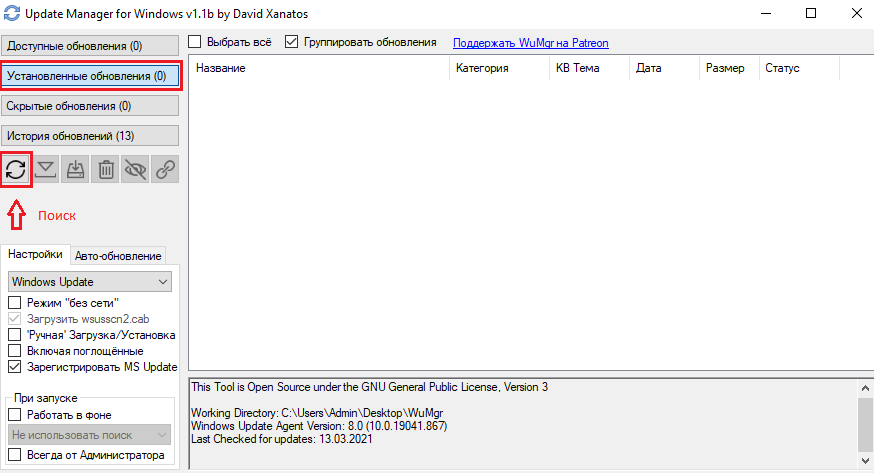
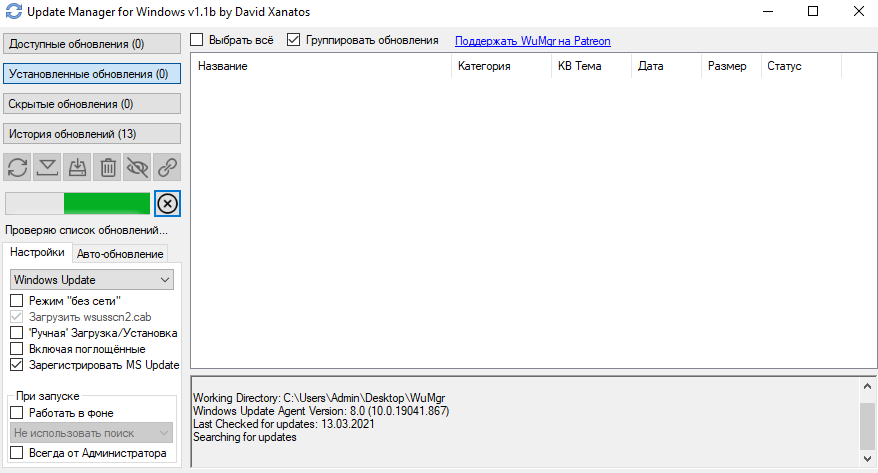
После поиска, снова нажимаем на «Установленные обновления » и выбираем то обновление, которое хотим удалить. После, нажимаем « Удалить » :
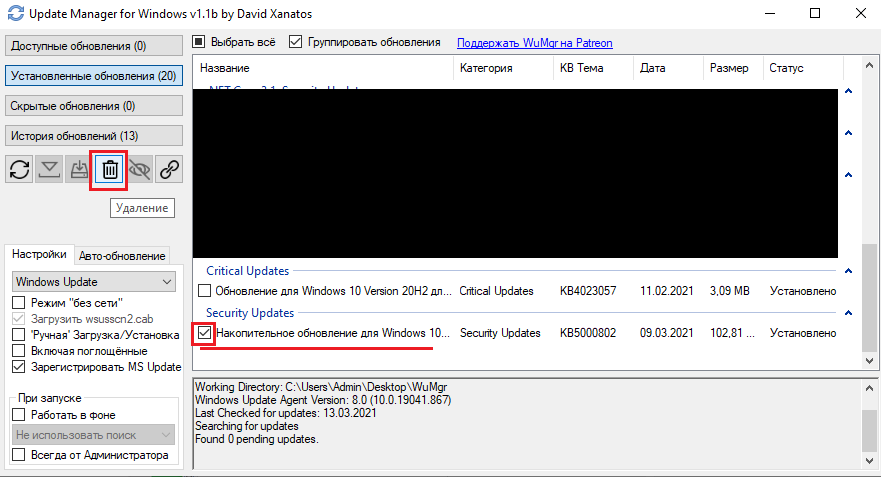
Дождитесь окончания удаления и перезагрузите устройство. После перезагрузки, запускаем утилиту, нажимаем снова « Поиск » и дожидаемся, когда утилита найдет обновления. Выбираем нужные обновления, которые хотим скрыть и нажимаем на значок « глаза » ( « Спрятать » ). В разделе « Скрытые обновления » , у нас появятся скрытые обновления:
Как не устанавливать определённое обновление в Windows 10

Иногда ошибки в системе Windows 10 или, например, несовместимость с драйверами мешают установке очередного обновления. В таких случаях надо либо искать причину, либо просто дождаться следующего апдейта с исправлениями. Но пока вы будете ждать, Windows периодически будет пытаться скачать и установить обновления, надоедая уведомлениями об ошибке.
Как не устанавливать определённое обновление в Windows 10
1. У Microsoft на сайте есть специальный инструмент диагностики «Show hidden updates». Скачайте его и запустите.
2. После запуска диагностики скрипт найдёт неустановленные обновления и предложит вам выбор:
- Hide updates — скрыть обновление.
- Show hidden updates — показать скрытые обновления.
3. Если вам необходимо убрать какое-то обновления, то выбираете Hide updates. Выбираете нужное, жмёте «Далее» и готово.
4. Чтобы вернуть обновление в список на установку, запустите «Show hidden updates» и выберите Show hidden updates.