Узнаем модель iPhone

Часто людям дарят в подарок или одалживают телефон от компании Apple, вследствие чего они хотят узнать, какая же модель им досталась. Ведь от этого зависит, какие приложения можно запустить, качество и возможности и камеры, разрешение экрана и т.д.
Модель iPhone
Узнать, какой Айфон лежит перед вами, не сложно, даже если вы покупали его не сами. Наиболее простыми методами являются осмотр коробки, а также надписей на крышке смартфона. Но можно воспользоваться и программой iTunes.
Способ 1: Коробка и данные устройства
Этот вариант предполагает поиск нужных данных без использования специального ПО, предназначенного для управления смартфоном.
Осмотр упаковки
Проще всего узнать информацию — найти коробку, в которой продавался смартфон. Просто переверните её и сможете увидеть модель, цвет и размер памяти устройства, а также IMEI.
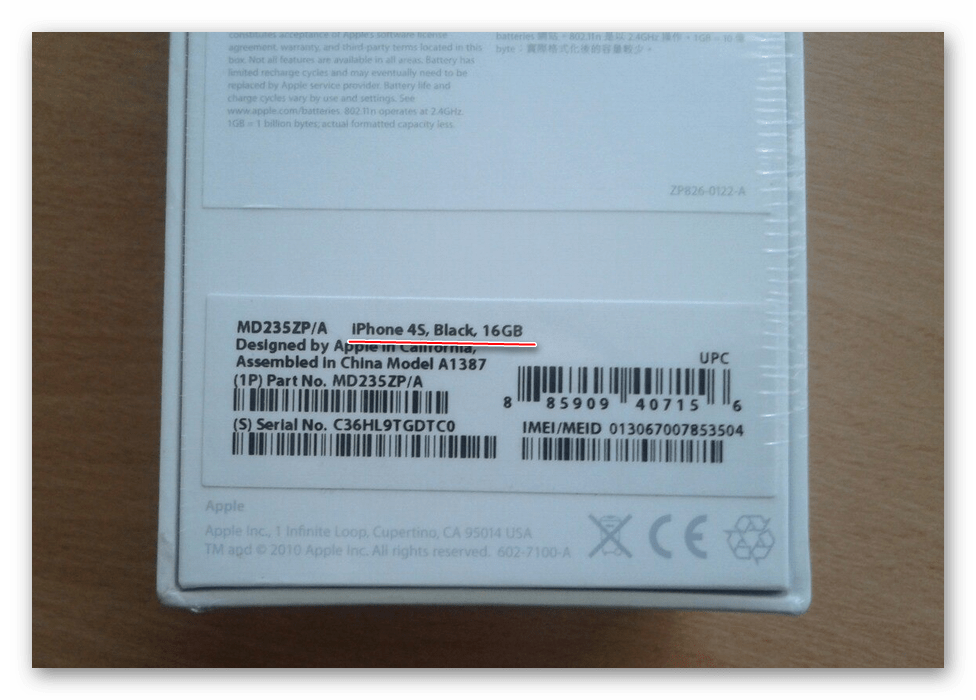
Обратите внимание — если телефон не оригинальный, коробка может не иметь таких данных. Поэтому убедитесь в подлинности вашего девайса, воспользовавшись инструкцией из нашей статьи.
Номер модели
Если коробки нет, можно определить, что это за iPhone, по специальному номеру. Он расположен на задней панели смартфона снизу. Начинается такой номер с буквы А.

После этого переходим на официальный сайт Apple, где можно посмотреть, какая именно модель соответствует данному номеру.
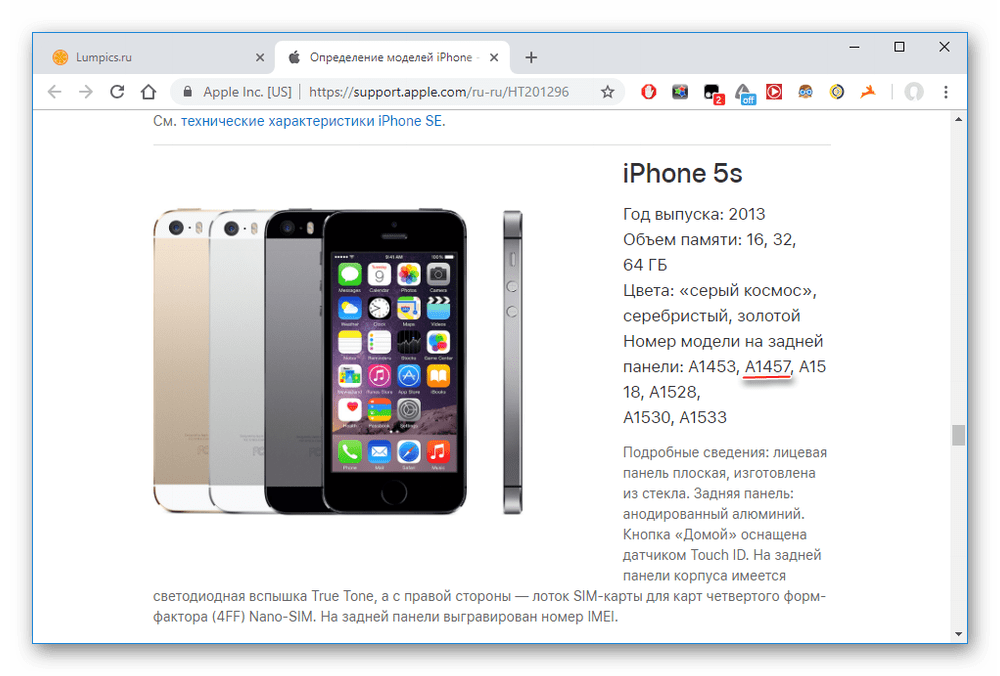
На этом сайте также есть возможность узнать год выпуска устройства и технические характеристики. Например, вес, диагональ экрана и т.д. Эта информация может понадобиться перед покупкой нового девайса.
Здесь ситуация такая же, как и в первом случае. Если телефон не оригинальный, надписи на корпусе может и не быть. Ознакомьтесь со статьей на нашем сайте, чтобы проверить свой Айфон.
Серийный номер
Серийный номер (IMEI) – уникальный для каждого устройства номер, состоящий из 15 цифр. Зная его, легко проверить характеристики Айфона, а также пробить его месторасположение, обратившись к сотовому оператору. О том, как определить IMEI своего iPhone и как с помощью него узнать модель, читайте в следующих статьях.
Способ 2: iTunes
Программа iTunes не только помогает в переносе файлов и восстановлении телефона, но и при подключении к компьютеру показывает некоторые его характеристики, в том числе и модель.
- Откройте iTunes на компьютере и подключите устройство, используя USB-кабель.
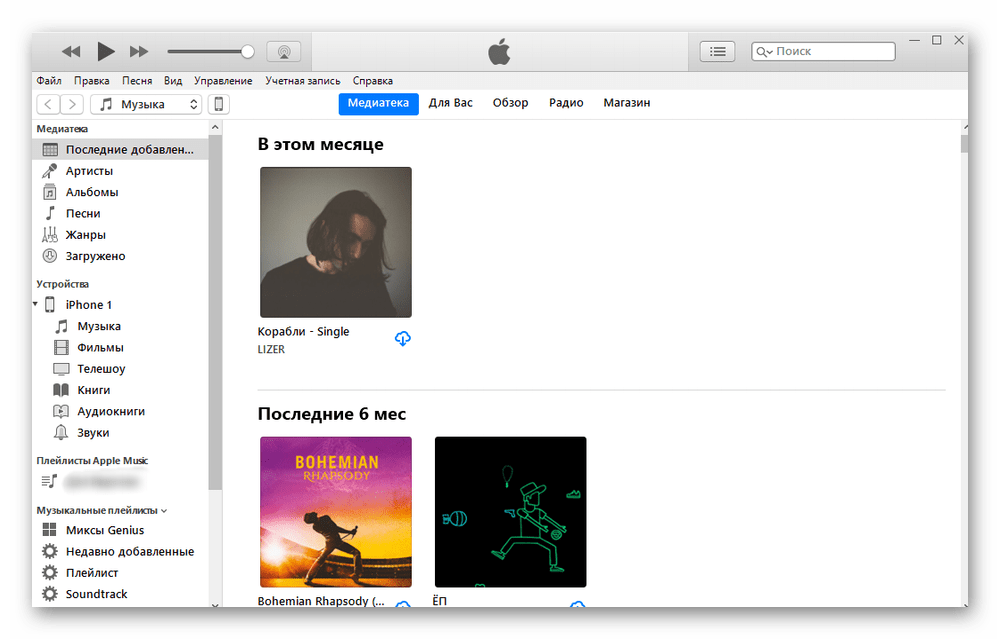
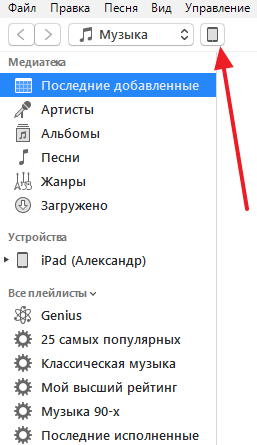
- Кликните по значку iPhone вверху экрана.

- В открывшемся окне отобразится нужная информация, как указано на скриншоте.
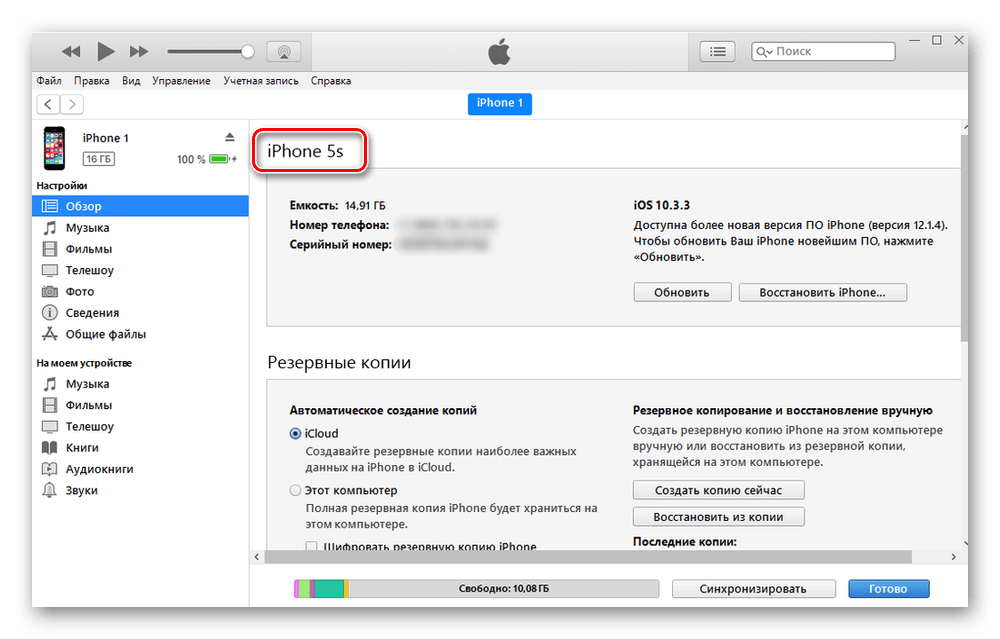
Модель iPhone не составит труда узнать как с помощью iTunes на компьютере, так и используя данные смартфона. К сожалению, на самом корпусе такая информация не прописывается.
Как определить модель iPhone и iPad
 В закладки
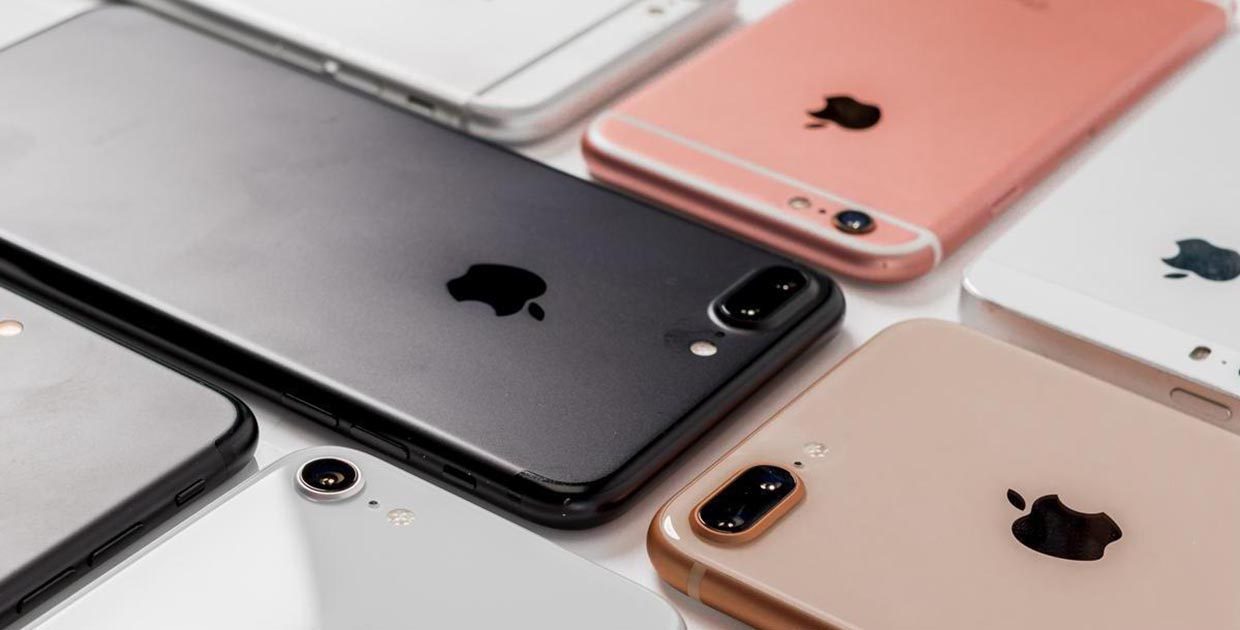
Новый год для многих любителей техники Apple – это отличный повод обновить парк любимых гаджетов. Старый айфон можно отдать родственникам, приспособить в хозяйстве или продать на барахолке.
Новое устройство лучше заказать у реселлреов или подыскать подходящую модель на вторичном рынке.
В последнем случае нужно научиться точно определять модель iPhone, чтобы не стать жертвой аферистов.
Как посмотреть номер модели в iOS
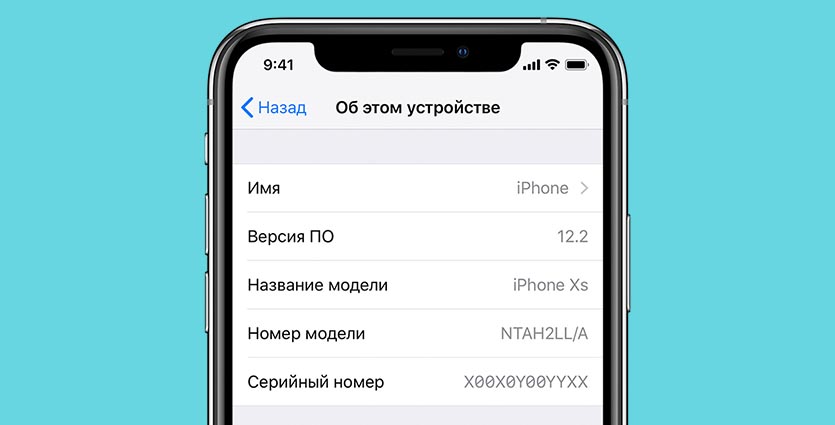
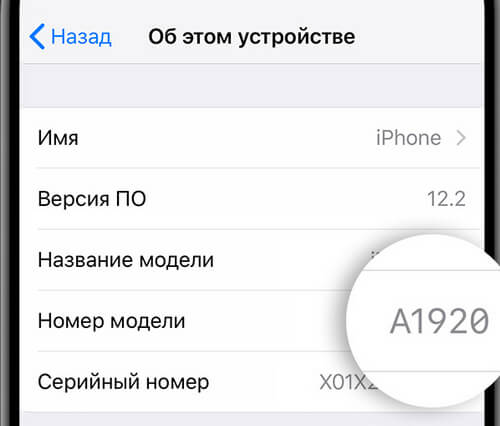
Все достаточно просто: переходим по пути Настройки – Основные – Об этом устройстве и видим номер и название модели.
Внимание! Данный способ не 100%-ный, при наличии джейлбрейка на устройстве, можно заменить любую информацию в настройках, замаскировав более старую модель под более новую.
Это довольно распространенный вид мошенничества, когда, например, старый iPhone 6 упаковывают в корпус 6s или даже кейс от “семерки” и пытаются продать подороже, заменив все данные в системных параметрах. Такое часто встречается с внешне схожими моделями iPhone 5/5s/SE или iPhone X/XS.
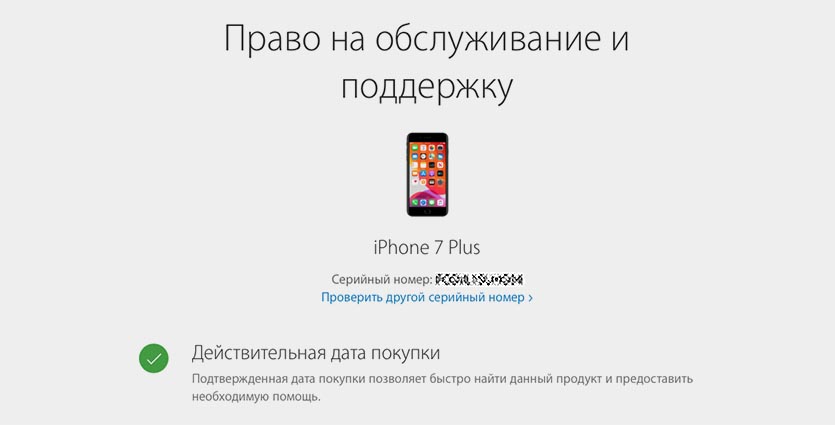
Номер модели можно определить по серийному номеру, который тоже отображается в настройках системы. Находим его по пути Настройки – Основные – Об этом устройстве и вводим на странице проверки права на гарантийное обслуживание.
Теоретически и этот номер можно подменить на устройстве с джейлбрейком, но для достоверности злоумышленникам придется указать реальный номер от существующего айфона с совпадением цвета и модели.
Где найти номер модели на корпусе
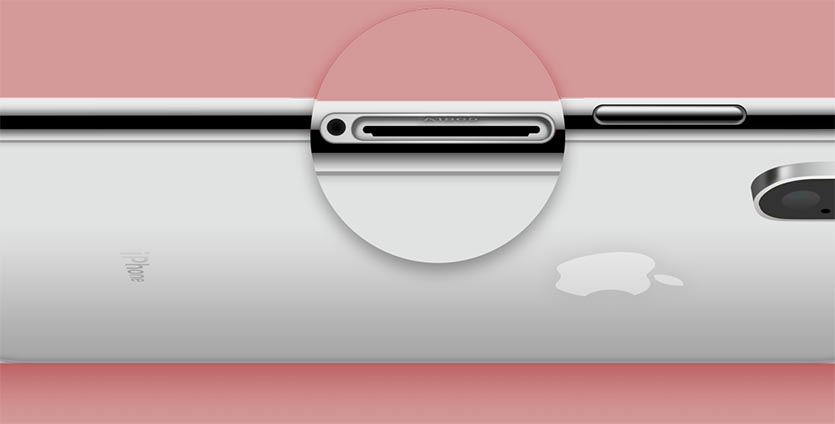
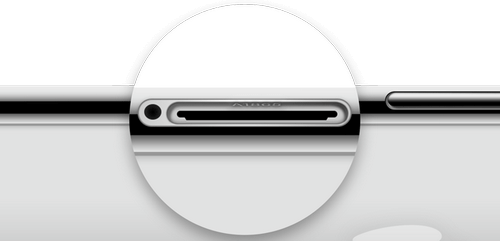
На смартфонах Apple начиная с модели iPhone 8 номер модели можно найти в слоте для лотка сим-карты. Номер нанесен на верхнюю часть разъёма (которая ближе к дисплею) и разглядеть его получится только при хорошем освещении.
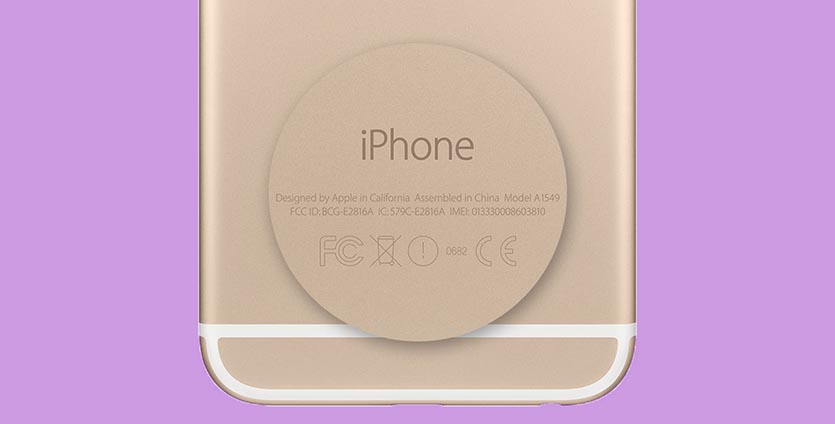
Более старые устройства маркировались номером на задней крышке в блоке со служебной информацией.
Что можно узнать по IMEI
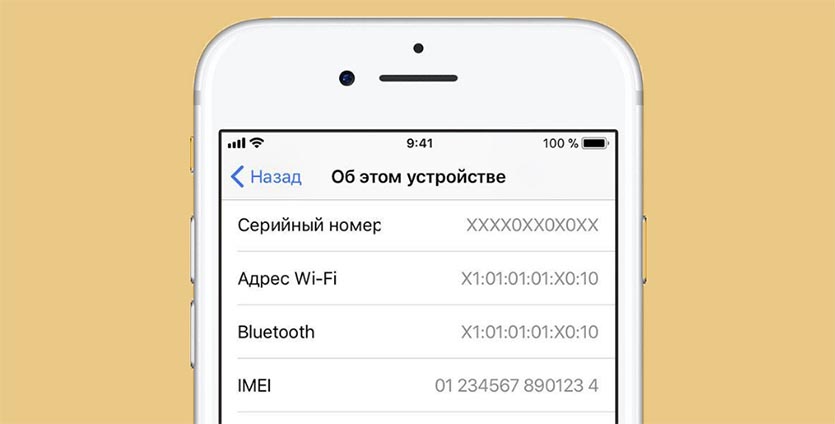
Еще один способ проверки модели – IMEI номер. Он, как и другая информация в системных настройках, может быть подменен на iPhone с джейлбрейком, но заморачиваются с ним крайне редко.
IMEI номер есть у каждого iPhone и у iPad с GSM-модулем, Wi-Fi планшеты такого идентификатора не имеют.
Посмотреть номер можно в том же меню Настройки – Основные – Об этом устройстве, а проверить на уже знакомой странице сайта Apple для проверки права на гарантийное обслуживание.
Другим способом узнать IMEI является ввод давно знакомой всем комбинации. В стандартной звонилке на iPhone набираем на клавиатуре *#06# и видим 15-значный код.
Информацию по IMEI можно получить на сторонних сайтах и сервисах:
Так получится узнать модель устройства, его цвет, а иногда даже дату выпуска и объем встроенной памяти.
Где еще можно найти IMEI
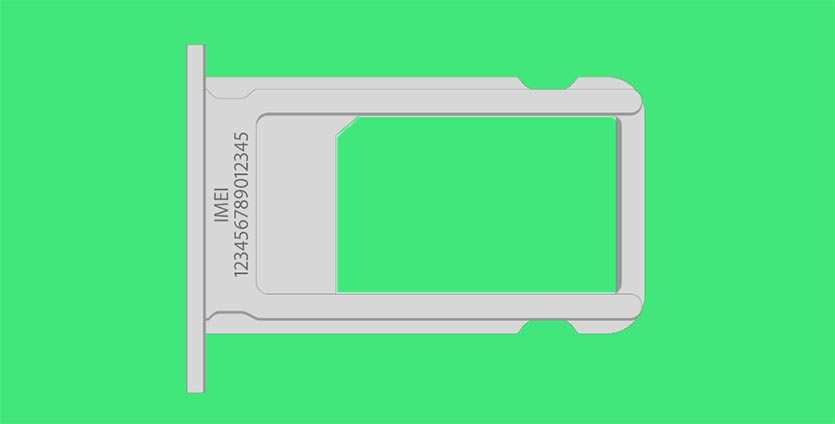
Код IMEI наносится на корпус iPhone. Так можно сверить данные с номером из системных настроек или проверить устройство, которое не включается.
Начиная с моделей iPhone 6s/6s Plus и заканчивая прошлогодними флагманами iPhone 11/11 Pro/11 Pro Max IMEI код наносится на внутренней стороне лотка для сим-карты.
Такой же способ маркировки применялся на моделях iPhone 3G/3GS/4/4s. На лотке вместе с IMEI гравировали и серийный номер модели.
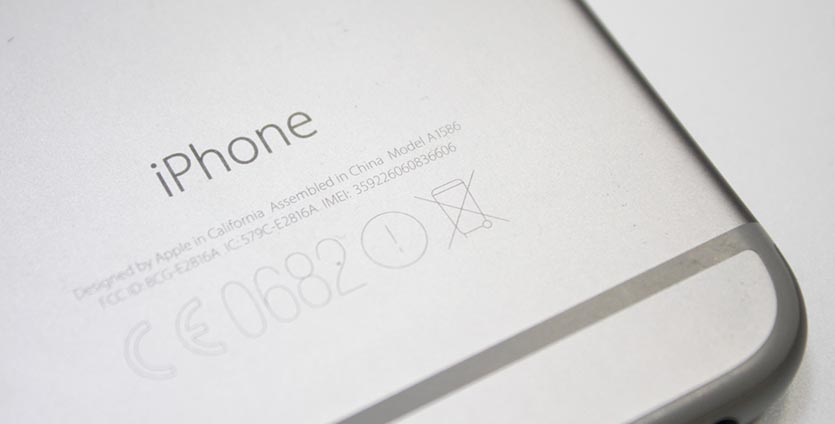
На моделях iPhone 5/5s/5c/6/SE и на планшетах iPad с GSM-модулем найти IMEI можно прямо на задней крышке.
Как найти IMEI и серийный номер через компьютер
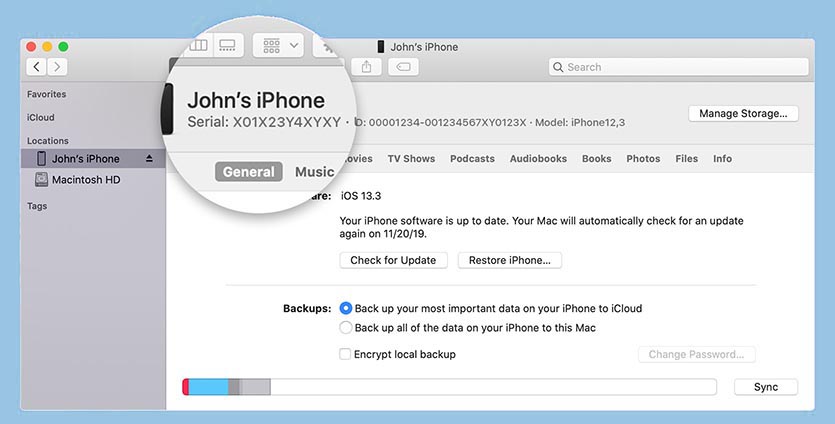
Дополнительную проверку можно провести при помощи компьютера. В случае с Mac дополнительное программное обеспечение не потребуется, а на Windows-ПК потребуется установить iTunes.
В случае с маком, на котором установлена macOS Catalina 10.15, подключенный iPhone отобразится в боковом меню Finder, в более старых версиях macOS придется запустить iTunes.
После выбора устройства увидите его серийный номер и IMEI.
Еще IMEI, серийный номер и номер модели есть на оригинальной коробке
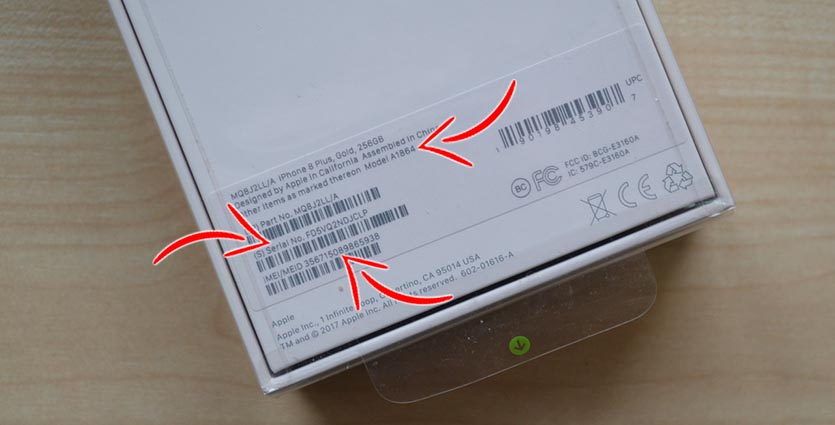
Если упаковка от смартфона или планшета сохранилась, она тоже поможет узнать нужную информацию. Данные расположены на стикере со штрихкодом.
При покупке устройств на вторичном рынке всегда сверяйте эти данные с данными на корпусе устройства и в его настройках.
Что делать, если устройства нет под рукой
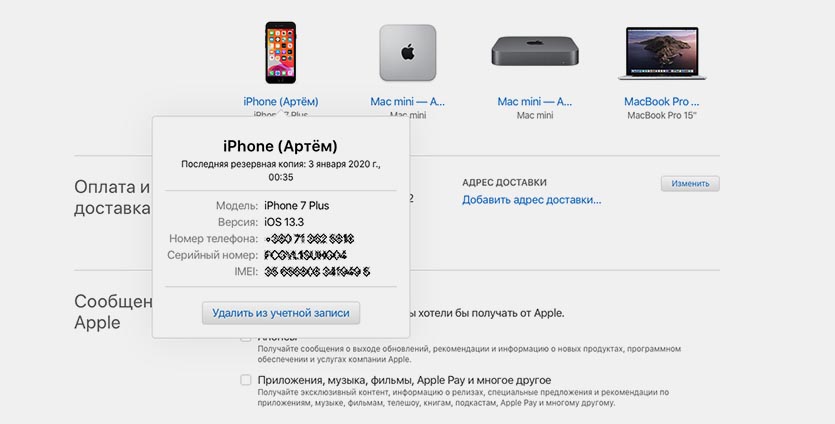
Серийный номер и IMEI своего iPhone всегда можно найти на странице сервиса для управления учетной записью Apple ID.
Потребуется пройти авторизацию и при включенной двухфакторной проверке ввести код подтверждения с любого из привязанных гаджетов.
В списке устройств, которые подключены к Apple ID, следует выбрать нужное и увидите искомые данные.
Перечень номеров моделей iPhone
Для справки приводим список номеров моделей для каждого поколения iPhone.
iPhone 11 Pro – A2160, A2217, A2215
iPhone 11 Pro Max – A2161, A2220, A2218
iPhone 11 – A2111, A2223, A2221
iPhone XS – A1920, A2097, A2098, A2099, A2100
iPhone XS Max – A1921, A2101, A2102, A2103, A2104
iPhone XR – A1984, A2105, A2106, A2107, A2108
iPhone X – A1865, A1901, A1902
iPhone 8 – A1863, A1905, A1906
iPhone 8 Plus – A1864, A1897, A1898
iPhone 7 – A1660, A1778, A1779
iPhone 7 Plus – A1661, A1784, A1785
iPhone SE – A1723, A1662, A1724
iPhone 6s – A1633, A1688, A1700
iPhone 6s Plus – A1634, A1687, A1699
iPhone 6 – A1549, A1586, A1589
iPhone 6 Plus – A1522, A1524, A1593
iPhone 5s – A1453, A1457, A1518, A1528, A1530, A1533
iPhone 5c – A1456, A1507, A1516, A1529, A1532
iPhone 5 – A1428, A1429, A1442
iPhone 4s – A1431, A1387
iPhone 4 – A1349, A1332
iPhone 3GS – A1325, A1303
iPhone 3G – A1324, A1241
iPhone – A1203
Теперь вы точно сможете определить модель устройства и не попадетесь на удочки мошенников при покупке техники Apple на вторичном рынке.
В закладки
Как узнать модель iPhone?
Скачать видео с Айфона на компьютер или загрузить музыку с жёсткого диска на устройство можно, не разбираясь в тонкостях техники Apple; более того — не зная модели своего телефона. Однако определить, что за iPhone у него в руках, пользователю иногда требуется — например, если возникла необходимость попросить дистанционной консультации у друга или обратиться в сервисный центр. Как узнать свою модель Айфона —попробуем разобраться.
Посмотреть на коробке
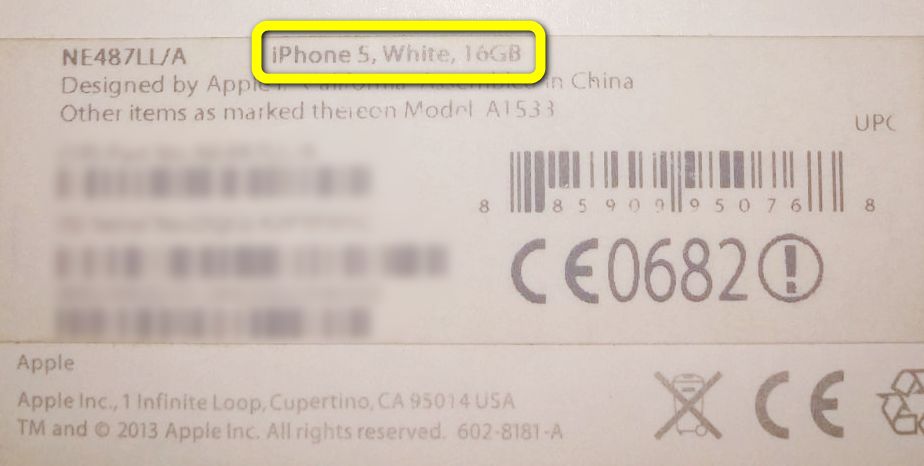
Если сохранилась заводская упаковка, узнать модель устройства будет легче, чем понять, почему не включается Айфон. Достаточно посмотреть на наклейку, размещённую с наружной стороны коробки: на ней (обычно в верхней строке) и будут приведены нужные данные.
Посмотреть на корпусе iPhone
Если коробки не осталось, владелец Айфона должен обратить внимание на заднюю крышку своего устройства — здесь, красиво выгравированный, обязательно будет находиться номер модели. Соотнести его с «человеческой» линейкой Apple можно при помощи таблицы, приведённой ниже.
Как узнать какая модель iPhone
У смартфонов и планшетов от Apple есть одна особенность, на их корпусе не указывается точное название модели. Вместо этого там написано просто iPhone или iPad. Это выглядит красиво и стильно, но в некоторых случаях неудобно, поскольку трудно определить, какая именно модель перед вами. Сейчас мы рассмотрим несколько способов, как можно определить модель iPhone в данной ситуации.
Определение модели iPhone по номеру модели
Самый простой и надежный способ узнать какая у вас модель iPhone это посмотреть номер модели. Зная номер модели можно легко определить и название модели. Это можно сделать с помощью таблицы на этой странице либо вы можете просто ввести номер модели в любую поисковую систему и изучить результаты.
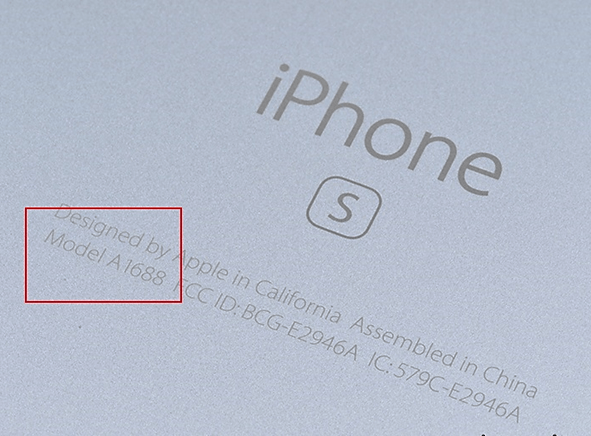
На iPhone 7 и более старых устройствах, номер модели всегда указывается в нижней части задней крышки iPhone и представляется в виде надписи «Model A1429», где «A1429» это собственно и есть номер модели. На картинке внизу показано, как это выглядит на iPhone 6s.
Начиная с iPhone 8 номер модели указывается в слоте лотка для SIM-карты.
Также номер модели можно посмотреть в настройках iPhone. Для этого откройте настройки iPhone и перейдите в раздел «Основные — Об этом устройстве».
Ниже приводим таблицу со списком всех существующих на данный момент моделей iPhone и номеров, которые им соответствуют.
| Номер модели | Модель iPhone | Год выпуска | Объем памяти (ГБ) | Цвета |
| A2484 A2641 A2643 A2644 A2645 |
iPhone 13 Pro Max | 2021 | 128, 256, 512, 1024 | графитовый, золотой, серебристый, небесно‑голубой |
| A2483 A2636 A2638 A2639 A2640 |
iPhone 13 Pro | 2021 | 128, 256, 512, 1024 | графитовый, золотой, серебристый, небесно‑голубой |
| A2481 A2626 A2628 A2629 A2630 |
iPhone 13 Mini | 2021 | 128, 256, 512 | «сияющая звезда», «тёмная ночь», синий, розовый, красный (Product Red) |
| A2482 A2631 A2633 A2634 A2635 |
iPhone 13 | 2021 | 128, 256, 512 | «сияющая звезда», «тёмная ночь», синий, розовый, красный (Product Red) |
| A2342 A2410 A2411 A2412 |
iPhone 12 Pro Max | 2020 | 128, 256, 512 | тихоокеанский синий, золотой, графитовый, серебристый |
| A2341 A2406 A2407 A2408 |
iPhone 12 Pro | 2020 | 128, 256, 512 | тихоокеанский синий, золотой, графитовый, серебристый |
| A2176 A2398 A2400 A2399 |
iPhone 12 Mini | 2020 | 64, 128, 256 | синий, зеленый, красный (Product Red), белый, черный |
| A2172 A2402 A2404 A2403 |
iPhone 12 | 2020 | 64, 128, 256 | синий, зеленый, красный (Product Red), белый, черный |
| A2161 A2218 A2220 |
iPhone 11 Pro Max | 2019 | 64, 256, 512 | золотой, серебристый, серый, тёмно-зелёный |
| A2160 A2215 A2217 |
iPhone 11 Pro | 2019 | 64, 256, 512 | золотой, серебристый, серый, тёмно-зелёный |
| A2111 A2221 A2223 |
iPhone 11 | 2019 | 64, 128, 256 | фиолетовый, зелёный, чёрный, жёлтый, белый и красный |
| A2275 A2296 A2298 |
iPhone SE2 | 2020 | 64, 128, 256 | черный, белый, красный (Product Red) |
| A1984 A2105 A2106 A2108 |
iPhone XR | 2018 | 64, 128, 256 | жёлтый, белый, коралловый, черный, синий, красный (Product Red) |
| A1921 A2101 A2102 A2104 |
iPhone XS Max | 2018 | 64, 256, 512 | золотой, серебристый, серый космос |
| A1920 A2097 A2098 A2100 |
iPhone XS | 2018 | 64, 256, 512 | золотой, серебристый, серый космос |
| A1865 A1901 A1902 |
iPhone X | 2017 | 64, 256 | серебристый, серый космос |
| A1863 A1905 A1906 |
iPhone 8 | 2017 | 64, 256 | золотой, серебристый, серый космос |
| A1864 A1897 A1898 |
iPhone 8 Plus | 2017 | 64, 256 | золотой, серебристый, серый космос |
| A1660 A1778 A1779 |
iPhone 7 | 2016 | 32, 128, 256 | черный, черный оникс, золотой, розовое золото, серебристый, красный (Product Red) |
| A1661 A1784 A1785 |
iPhone 7 Plus | 2016 | 32, 128, 256 | черный, черный оникс, золотой, розовое золото, серебристый, красный (Product Red) |
| A1633 A1688 A1700 |
iPhone 6s | 2015 | 16, 32, 64, 128 | серый космос, серебристый, золотой, розовое золото |
| A1634 A1687 A1699 |
iPhone 6s Plus | 2015 | 16, 32, 64, 128 | серый космос, серебристый, золотой, розовое золото |
| A1549 A1586 A1589 |
iPhone 6 | 2014 | 16, 32, 64, 128 | серый космос, серебристый, золотой |
| A1522 A1524 A1593 |
iPhone 6 Plus | 2014 | 16, 64, 128 | серый космос, серебристый, золотой |
| A1723 A1662 A1724 |
iPhone SE | 2016 | 16, 32, 64, 128 | серый космос, серебристый, золотой, розовое золото |
| A1453 A1457 A1518 A1528 A1530 A1533 |
iPhone 5s | 2013 | 16, 32, 64 | серый космос, серебристый, золотой |
| A1456 A1507 A1516 A1529 A1532 |
iPhone 5c | 2013 | 8, 16, 32 | белый, голубой, розовый, зеленый и желтый |
| A1428 A1429 A1442 |
iPhone 5 | 2012 | 16, 32, 64 | черный и белый |
| A1431 A1387 |
iPhone 4s | 2011 | 8, 16, 32, 64 | черный и белый |
| A1349 A1332 |
iPhone 4 | 2010 (GSM) 2011 (CDMA) | 8, 16, 32 | черный и белый |
| A1325 A1303 |
iPhone 3GS | 2009 | 8, 16, 32 | черный и белый |
| A1324 A1241 |
iPhone 3G | 2008 2009 (Китай) | 8, 16 | — |
| A1203 | iPhone | 2007 | 4, 8, 16 | — |
Определение модели iPhone по серийному номеру
Также вы можете узнать модель iPhone по его серийному номеру. В отличии от Айпадов, на корпусе Айфона серийный номер не указывается, поэтому чтобы его узнать нужно открыть Настройки и перейти в раздел «Основные – Об этом устройстве».
Имея серийный номер, вы можете зайти на страницу проверки прав на обслуживание и поддержку от Apple и узнать там модель, которая соответствует данному серийному номеру. Для этого зайдите на эту страницу на сайте apple.com, введите серийный номер, проверочный код и нажмите «Продолжить».
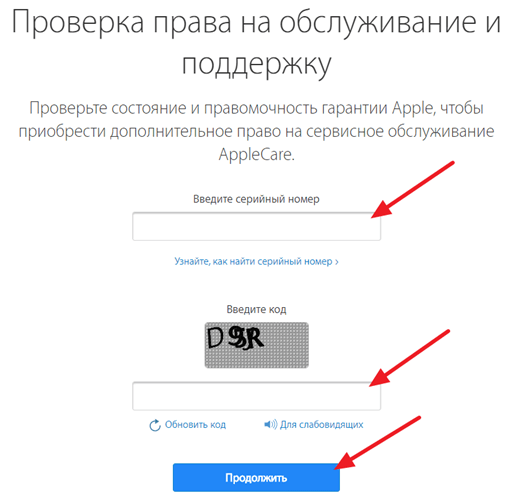
Если сделать все правильно, то загрузится страница, на которой можно будет узнать модель вашего Айфона.
Определение модели iPhone с помощью iTunes
Еще один способ узнать модель iPhone это программа iTunes. Для того чтобы воспользоваться данным способом подключите свой Айфон к компьютеру и запустите программу iTunes. В левом верхнем углу окна iTunes появится иконка подключенного устройства, нажмите ее для того чтобы перейти к настройкам Айфона.
В результате появится страница, на которой можно будет узнать модель Айфона, емкость его встроенной памяти, серийный номер и другую подобную информацию.