RTX для Майнкрафт 1.15.2
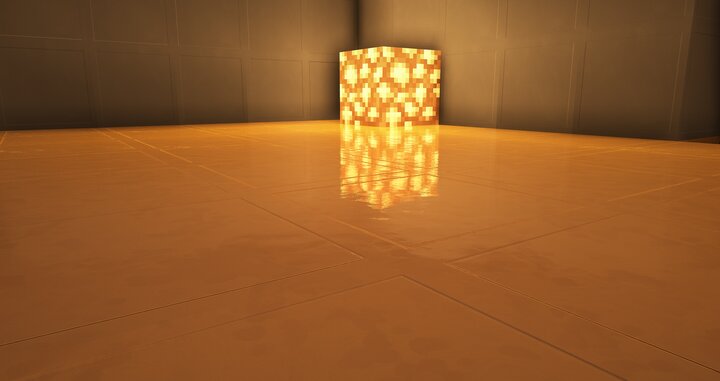
RTX для Майнкрафт – дополнение, которое предлагает воспользоваться совершенно новыми текстурами, позволяющие получить новый уровень качества. На этот раз вам предстоит воспользоваться симуляцией трассировки лучей, которые помогут вам выйти на совершенно новый уровень и получить максимум удовольствия от игрового процесса.
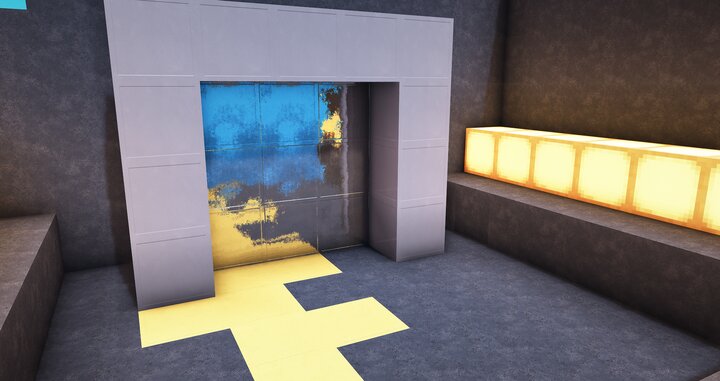
Трассировка лучшей является лучшим, что было с этим интерактивным миром. Вам осталось только установить этот текстур-пак и лично оценить все ваши новые преимущества. Вам остается всего лишь начать действовать и постараться достичь благоприятного результата.
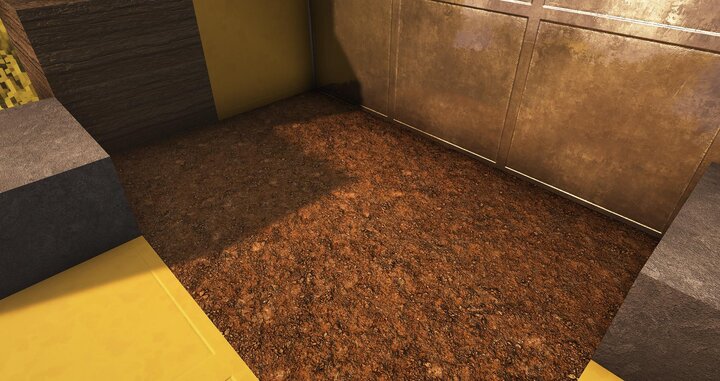
Как установить текстур-пак:
Первый шаг: скачайте пакет с текстурами по ссылке ниже.
Второй шаг: Распакуйте скачанный архив и скопируйте папку RTX по пути c:\Users\Пользователь\AppData\Roaming\.minecraft\resourcepacks\ (если данной папки не существует, создайте сами)(Для Windows)
Третий шаг: В игре зайдите в Настройки, далее в Пакеты ресурсов. Там нажмите на иконку в левом списке на появившийся новый текстур-пак.
Как включить RTX в Minecraft TLauncher: подробная инструкция
RTX (Ray Tracing) — это технология, позволяющая воссоздавать в играх реалистичное отражение света и теней. Она делает графику игры уникальной и улучшает визуальный опыт игроков. Minecraft, одна из самых популярных игр в мире, тоже не осталась в стороне от этой технологии. В данной статье мы расскажем о том, как включить RTX в Minecraft TLauncher.
Для начала вам понадобится установить TLauncher — это альтернативный лаунчер для Minecraft, который предоставляет игрокам возможность играть в различные версии Minecraft. У TLauncher есть ряд преимуществ, включая поддержку RTX. Если у вас еще нет TLauncher, вы можете скачать его с официального сайта.
После установки и запуска TLauncher, вам понадобится установить Minecraft с поддержкой RTX. В TLauncher для этого есть специальный раздел «Forge Mods», где вы можете найти и установить моды. Введите в поиск «RTX» и выберите соответствующий мод. Установите его и перезапустите TLauncher.
Теперь, когда у вас установлен Minecraft с поддержкой RTX, вы можете насладиться улучшенной графикой игры. Зайдите в настройки Minecraft и найдите раздел «Графика». В этом разделе вы должны увидеть опции, связанные с RTX. Включите их и настройте параметры по вашему усмотрению. После этого вам останется только сохранить настройки и начать играть в Minecraft с включенным RTX!
Почему стоит включить RTX в Minecraft
RTX — это новая технология освещения, которая добавляет в игру реалистичные эффекты освещения и отражения. Она позволяет игрокам наслаждаться более красивой и живой графикой в Minecraft.
Включение RTX в Minecraft позволяет:
- Получить более реалистичные эффекты света и теней;
- Увидеть в игре отражения, от которых ваши постройки будут выглядеть еще красивее;
- Настроить различные параметры освещения для достижения оптимального визуального опыта;
- Погрузиться в увлекательный игровой мир с более яркими и проработанными деталями.
RTX в Minecraft позволяет создавать потрясающие визуальные эффекты и добавляет новую глубину и реализм в игровой процесс. Это отличная возможность для игроков, стремящихся создать красивые и неповторимые миры.
Компания NVIDIA продолжает развивать и улучшать технологию RTX, чтобы игроки могли наслаждаться все большим количеством визуальных эффектов и возможностей в Minecraft.
Требования к компьютеру для работы RTX в Minecraft
Для запуска RTX в Minecraft необходимо, чтобы ваш компьютер соответствовал следующим требованиям:
- Операционная система: Windows 10 или выше
- Процессор: Intel Core i5-4670 или AMD A10-7850K или выше
- Память: 8 ГБ ОЗУ или выше
- Графическая карта: NVIDIA GeForce RTX 2060 или выше с 6 ГБ видеопамяти
- Жесткий диск: SSD с 30 ГБ свободного места
Кроме того, необходимо удостовериться, что у вас установлены последние драйверы для вашей графической карты.
RTX в Minecraft требует достаточно мощного компьютера, поэтому убедитесь, что ваша система соответствует указанным требованиям, чтобы обеспечить плавную и стабильную работу игры с включенным RTX.
Примечание: Включение RTX в Minecraft также требует наличия поддерживаемой версии игры и правильной установки необходимых модов и текстурных пакетов. Не забудьте проверить соответствующую инструкцию для правильной установки RTX в Minecraft с использованием TLauncher.
Установка TLauncher для использования RTX
Для того чтобы использовать RTX в Minecraft, вам понадобится установить и настроить TLauncher. Вот пошаговая инструкция, как это сделать.
Шаг 1: Скачайте TLauncher
Перейдите на официальный сайт TLauncher (https://tlauncher.org/) и нажмите на кнопку «Скачать».
Шаг 2: Установите TLauncher
Откройте скачанный файл и следуйте инструкциям установщика. Убедитесь, что выбрали правильную версию для вашей операционной системы.
Шаг 3: Запустите TLauncher
После установки откройте TLauncher. Вам может потребоваться создать аккаунт или войти в существующий.
Шаг 4: Установите ресурспак
Перед использованием RTX в Minecraft, вы должны установить соответствующий ресурспак, который добавляет поддержку RTX в игру. Для этого перейдите на официальный сайт Minecraft RTX (https://www.nvidia.com/en-us/geforce/guides/minecraft-rtx-texturing-guide/) и скачайте его.
Шаг 5: Настройте TLauncher для использования RTX
Откройте TLauncher и выберите версию Minecraft, которую вы хотите использовать с RTX. Нажмите на кнопку «Настройки профиля» или «Profile Settings».
В открывшемся окне найдите раздел «Java параметры» или «Java Settings». В поле «Главные параметры JVM» или «JVM Arguments» введите следующую строку:
- -DenableRTX=true
Сохраните изменения и закройте окно настроек.
Шаг 6: Запустите Minecraft с RTX
Теперь вы готовы запустить Minecraft с поддержкой RTX. Выберите версию Minecraft, которую настроили на предыдущем шаге, и нажмите «Играть» или «Play».
После запуска игры вам следует выбрать ресурспак RTX. Откройте меню настроек игры, перейдите в раздел «Ресурспаки» или «Resource Packs» и выберите скачанный ресурспак RTX.
Теперь вы можете насладиться Minecraft с включенной технологией RTX и наслаждаться улучшенной графикой и освещением.
Покупка и установка Minecraft с поддержкой RTX
Для того чтобы насладиться графикой с технологией трассировки лучей в игре Minecraft, необходимо приобрести и установить поддерживающую эту технологию версию игры.
Шаг 1: Покупка игры Minecraft
- Перейдите на официальный сайт Minecraft.
- Выберите соответствующую платформу (Windows, macOS, Linux, Xbox, PlayStation и т. д.).
- Зарегистрируйте аккаунт или войдите, если у вас уже есть аккаунт.
- Выберите версию Minecraft, которую хотите приобрести (Java Edition или Bedrock Edition).
- Добавьте игру в корзину и заполните данные для оплаты.
- Подтвердите заказ и получите ключ активации.
Шаг 2: Установка RTX для Minecraft
После покупки и получения ключа активации, вам понадобится установить RTX для Minecraft, чтобы включить технологию трассировки лучей в игре:
- Запустите игру Minecraft.
- В главном меню выберите раздел «Магазин».
- В магазине найдите среди доступных дополнений пакет с поддержкой RTX.
- Нажмите на пакет и выберите опцию «Купить».
- Введите полученный ранее ключ активации.
- Дождитесь завершения установки пакета с поддержкой RTX.
Шаг 3: Включение RTX в Minecraft
После установки пакета с поддержкой RTX и активации его в игре Minecraft, вам останется только включить технологию трассировки лучей:
- Запустите игру Minecraft и выберите один из своих миров.
- Нажмите клавишу «Esc» на клавиатуре, чтобы открыть меню.
- В меню выберите «Параметры» (Options).
- Перейдите на вкладку «Графика» (Graphics).
- Включите опцию «RTX» и настройте другие параметры графики по вашему усмотрению.
- Нажмите «Готово» (Done), чтобы сохранить изменения.
Поздравляем! Теперь вы можете наслаждаться улучшенной графикой с технологией трассировки лучей в игре Minecraft.
Активация функции RTX в Minecraft
Функция RTX (Ray Tracing eXtensions) является одним из самых интересных нововведений в игровую индустрию. Она позволяет использовать трассировку лучей для создания реалистичного освещения, теней и отражений в игре. Если вы хотите насладиться преимуществами RTX и у вас установлен TLauncher, следуйте этой подробной инструкции, чтобы активировать функцию RTX в Minecraft.
Шаг 1: Загрузите и установите TLauncher
Перейдите на официальный сайт TLauncher и скачайте последнюю версию приложения. Затем следуйте инструкциям для установки TLauncher на ваш компьютер.
Шаг 2: Загрузите и установите вспомогательную программу
Для активации функции RTX в Minecraft вам понадобится вспомогательная программа, такая как OptiFine или SEUS PTGI. Перейдите на соответствующий сайт и загрузите программу в версии, совместимой с вашей версией Minecraft.
Шаг 3: Откройте TLauncher и выберите нужную версию Minecraft
Запустите TLauncher и введите свои учетные данные для входа в аккаунт Minecraft. Затем выберите нужную версию Minecraft из списка доступных версий.
Шаг 4: Установите вспомогательную программу в Minecraft
Найдите вкладку «Установка» в TLauncher и установите вспомогательную программу (OptiFine или SEUS PTGI) в выбранную вами версию Minecraft. При установке укажите путь к папке .minecraft на вашем компьютере.
Шаг 5: Активируйте функцию RTX в Minecraft
Загрузите игру в выбранной вами версии Minecraft, зайдите в настройки и найдите раздел «Графика». В этом разделе вы найдете параметры, связанные с функцией RTX. Установите желаемые настройки и наслаждайтесь реалистичным освещением и тенями в Minecraft.
Обратите внимание, что для активации функции RTX в Minecraft вам может потребоваться видеокарта, поддерживающая технологию RTX, а также драйверы Nvidia с поддержкой RTX.
Теперь вы знаете, как активировать функцию RTX в Minecraft с помощью TLauncher. Удачной игры!
Создание нового мира с использованием RTX
Чтобы создать новый мир с использованием RTX в Minecraft TLauncher, следуйте инструкциям ниже:
- Откройте TLauncher и войдите в свой аккаунт.
- Зайдите во вкладку «Настройки» и выберите «Дополнения».
- В списке доступных дополнений найдите «RTX» и установите его. Если дополнение уже установлено, убедитесь, что оно включено.
- Вернитесь на главную страницу TLauncher и выберите «Мир».
- Вы можете выбрать один из уже созданных миров или нажать на кнопку «Создать новый мир».
- При создании нового мира вам будет предоставлена возможность выбрать параметры мира, такие как тип мира, генерация ландшафта и другие настройки. Выберите желаемые параметры.
- Обратите внимание, что для использования RTX вам необходимо выбрать тип мира «Bedrock RTX».
- После выбора параметров мира нажмите кнопку «Создать мир».
- После завершения создания мира запустите его и наслаждайтесь RTX-графикой в Minecraft!
Теперь у вас есть новый мир с включенным RTX, который можно исследовать и наслаждаться улучшенной визуальной обстановкой.
Настройка графики для работы RTX в Minecraft
Для того чтобы включить поддержку RTX в Minecraft, необходимо выполнить ряд настроек в графических драйверах вашей видеокарты. В этом разделе мы рассмотрим этапы настройки для популярных видеокарт NVIDIA.
Шаг 1: Обновление драйверов
Перед началом настройки графики, рекомендуется обновить драйвера видеокарты до последней версии. Новые версии драйверов обычно улучшают совместимость и производительность, что может быть важно для работы с RTX.
Шаг 2: Включение RTX в настройках драйверов
1. Откройте настройки графического драйвера, нажав правой кнопкой мыши на рабочем столе и выбрав пункт «Настройки NVIDIA Control Panel» или аналогичный пункт в контекстном меню.
2. В появившемся окне настройки найдите раздел «3D-настройки» или «Настройки графики» и откройте его.
3. В разделе «Глобальные настройки 3D» или «Графические настройки 3D» найдите параметр «Управление настройками 3D» или «Настройки параметров 3D».
4. В выпадающем меню режима управления настройками выберите «Программа устанавливает параметры» или «Применять настройки приложения».
5. Найдите и включите опцию «Включить отслеживание и выравнивание частоты обновления» или аналогичную опцию, если она есть в вашей версии драйвера.
6. Откройте панель управления NVIDIA, нажав на значок в системном трее, и перейдите в раздел «Настройки».
7. В разделе «Настройки» настройте параметры графики, такие как «Вертикальная синхронизация» и «Анти-алиасинг», в соответствии с рекомендациями производителя вашей видеокарты. Возможно, потребуется установить более низкий уровень «Вертикальной синхронизации», чтобы обеспечить максимальную производительность работы с RTX.
Шаг 3: Включение RTX в настройках Minecraft
1. Запустите игру Minecraft и перейдите в меню «Настройки».
2. В меню «Настройки» выберите раздел «Графика».
3. Установите ползунок «Графика» на максимальное значение или выберите опцию «Максимальные настройки».
4. Включите опцию «Поддержка RTX» или «Включить RTX», если она доступна в выбранной версии игры.
5. Сохраните изменения и перезапустите игру для применения настроек.
Теперь у вас должна быть включена поддержка RTX в Minecraft, и вы можете наслаждаться улучшенной графикой и эффектами освещения!
Как наслаждаться улучшенной графикой с использованием RTX в Minecraft
Шаг 1: Установите Minecraft с поддержкой RTX
Первым шагом к наслаждению улучшенной графикой в Minecraft с использованием технологии RTX является установка специальной версии игры, которая поддерживает данную технологию. На данный момент данная версия доступна только на Windows 10 в рамках платформы Bedrock Edition.
Шаг 2: Установите Nvidia GeForce Experience
Для полноценной работы технологии RTX в Minecraft необходимо установить программу Nvidia GeForce Experience на ваш компьютер. GeForce Experience предоставляет доступ к драйверам и программному обеспечению Nvidia, необходимым для запуска RTX.
Шаг 3: Установите драйверы для графической карты
Чтобы ваша графическая карта поддерживала RTX, вам необходимо установить последние драйверы от Nvidia. Вы можете найти их на официальном сайте Nvidia.
Шаг 4: Проверьте совместимость вашей графической карты
Не все графические карты поддерживают технологию RTX, поэтому перед тем, как продолжить, вам следует проверить совместимость своей графической карты с RTX. Проверить совместимость можно на сайте Nvidia, где есть список совместимых графических карт.
Шаг 5: Загрузите и установите текстуры RTX для Minecraft
Теперь, когда у вас установлено все необходимое программное обеспечение и проверена совместимость вашей графической карты с RTX, можно перейти к установке текстурального пакета RTX для Minecraft. Для этого вам потребуется найти и загрузить пакет совместимых текстур, который включает в себя эффекты освещения и теней RTX.
Шаг 6: Включите RTX в настройках Minecraft
После того как вы установили текстуральный пакет RTX, вам нужно включить RTX в настройках Minecraft. Запустите игру, зайдите в настройки графики и выберите вкладку «Рендеринг», где вы найдете опцию «Включить RTX». Поставьте галочку напротив этой опции, чтобы включить RTX.
Дополнительные советы
Вот несколько полезных советов для наслаждения улучшенной графикой с использованием RTX в Minecraft:
Как сделать майнкрафт rtx в тлаунчер — Сайт о Игре Minecraft
Как сделать майнкрафт rtx в тлаунчер — Советы и Инструкции
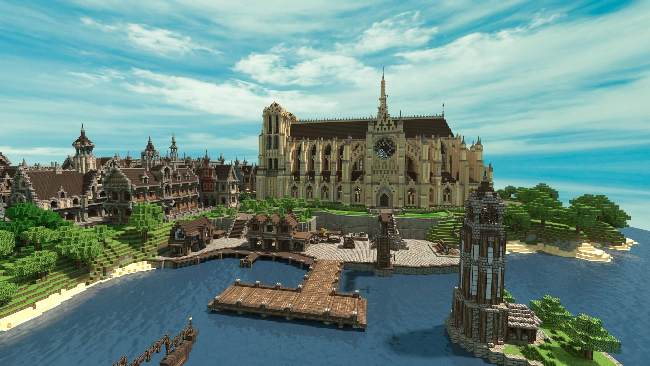
Для того чтобы запустить Minecraft с поддержкой RTX в TLauncher, вам потребуются следующие шаги:
Шаг 1: Установите TLauncher
Перейдите на официальный сайт TLauncher и скачайте установочный файл. Далее запустите его и установите программу на компьютер.
Шаг 2: Установите Minecraft с RTX
Скачайте и установите Minecraft с поддержкой RTX, используя TLauncher. Для этого откройте вкладку «Установки» в верхней части интерфейса TLauncher и найдите кнопку «Добавить» рядом с полем «Имя». В появившемся окне вам нужно ввести название установки, выбрать версию Minecraft RTX и нажать кнопку «Создать».
Шаг 3: Запустите игру
После установки Minecraft с RTX, выберите его в качестве установки и нажмите кнопку «Играть». Подождите, пока игра загрузится.
Шаг 4: Включите RTX
Чтобы включить поддержку RTX, откройте настройки Minecraft и выберите раздел «Графика». В этом разделе вам нужно выбрать «Шейдеры» и затем нажать кнопку «Загрузить шейдеры». Выберите шейдер, который поддерживает RTX, и нажмите «Готово». Теперь вы можете наслаждаться улучшенной графикой в Minecraft с поддержкой RTX.
Следует отметить, что данная инструкция предполагает, что у вас есть подходящее оборудование, такое как видеокарта с поддержкой RTX и плагин Optifine. Также обратите внимание, что игра с поддержкой RTX требует большого количества ресурсов и может работать некорректно на слабых компьютерах.
Как включить рткс в майнкрафте тлаунчер
Как включить трассировку лучей в Майнкрафт tlauncher
Скачать tlauncher доступно на все официальные версии от alpha до snapshots лаунчер укомплектован всеми доступными версиями игры от разработчиков, в любой момент вы сможете установить одну из них. Настраиваем rtx в minecraft — dtf dtf. Вне этих демок rtx включить можно только если поставить соответствующий resource pack. Перейдите на вкладку настроек tlauncher, где вы увидите следующие параметры.
При запуске minecraft скрыть tlauncher, спрятать tlauncher, закрыть tlauncher, ничего не делать это, наверное, само собой разумеется. Вместе с nvidia разработчики создали версию игры которая использует аппаратную поддержку технологии rtx в картах nvidia rtx серии, что позволило создать шикарный шейдер для этой версии игры. Вторжение в украину история в майнкрафте. Майнкрафт, но у меня всего один блок с миллионом ачивок.
Популярные запросы
- Как включить rtx в майнкрафте tlauncher
- Как включить rtx в майнкрафт tlauncher
- Как включить rtx в майнкрафт tlauncher на пиратке
- Как включить rtx в майнкрафт tlauncher 1.16.5
- Как включить rtx в майнкрафт tlauncher на пк
- Как включить rtx в minecraft tlauncher
- Как включить rtx в майнкрафт лаунчер
- Как включить rtx в minecraft в tlauncher
КАК УСТАНОВИТЬ RTX ШЕЙДЕРЫ В МАЙНКРАФТ
Как включить rtx в майнкрафт tlauncher на пко
Настраиваем rtx в minecraft — dtf dtf. Вне этих демок rtx включить можно только если поставить соответствующий resource pack. Последние публикации скачать майнкрафт моды premium помощь скачать скинпервый шаг скачайте и установите fabric и fabric api. 3 — 10 сентября 2020 года! Rtx 3090 minecraft stratum 2048x extreme settings ptgi 12 realistic graphics ray tracing.
Топ 10 секретныхчитерских команд в майнкрафт minecraft.
Сразу отметим, что minecraft rtx это не отдельная игра, а является всего лишь официальным патчем, разработанным nvidia для minecraft. Поскольку патч с функциями rtx находится на стадии тестирования. Участвуй в боях, обучай горожан и защищай принцессу store. Даже телефон светланы поддерживает rtx, а твой пк нет.
Популярные запросы
- Как включить rtx в майнкрафте tlauncher
- Как включить rtx в tlauncher
- Как включить ртх в майнкрафте tlauncher
Как работает трассировка лучей в Minecraft

ВКЛЮЧАЕМ RTX В MINECRAFT
Трассировка лучей связана со светом в играх, и особенно это касается Minecraft. Трассировка лучей не является частью ванильной версии игры, поэтому многие игроки могли с ней не сталкиваться. Это может иметь огромное значение в том, как игра выглядит и ощущается. Следовательно, многие игроки играют с ним.
Для тех, кто не знаком, трассировка лучей может быть совершенно чуждой темой. Большинство игроков, особенно игроки Bedrock, которые обычно не используют надстройки, могут задаться вопросом, как это работает. Вот как это сделать.

Что такое трассировка лучей, и как это работает в Minecraft
Простой ответ заключается в том, что трассировка лучей — это то, как свет появляется в игре. Это сделано для того, чтобы освещение выглядело реалистично.
Например, в овраге с небольшим отверстием наверху, пропускающим очень мало света, свет будет гаснуть, когда игроки будут спускаться вниз. Трассировка лучей реализует это.
Вот официальный ответ Mojang из часто задаваемых вопросов о трассировке лучей:
«Трассировка лучей — это серия методов компьютерного рендеринга, которые привносят в сцены более реалистичное освещение. При традиционном компьютерном рендеринге (или растеризации) информация об освещении предоставляется объектами в сцене. реальный мир — лучи света освещают сцену, и информация об освещении собирается по мере того, как эти лучи отражаются, поглощаются и рассеиваются вокруг объектов в мире».
Для Minecraft это означает, что трассировка лучей влияет на следующие вещи:
- Солнечные лучи
- Атмосферы
- Динамические тени
- Ambient Occlusion
- Отражения
- Преломление
Добавление трассировки лучей может модернизировать игру и сделать ее более реалистичной. Эта технология используется во многих играх, но в Minecraft она реализована по-другому.
В них используется метод, называемый трассировкой пути .для рендеринга всей сцены, а это означает, что почти все на экране создается с помощью освещения с трассировкой лучей.
Этот метод часто дает лучшие результаты, но его сложнее реализовать. К сожалению, это делает его недоступным для определенных игроков и определенных устройств.
Согласно Mojang, следующие требования для его использования:
- ОС (операционные системы): Windows 64-bit
- Графический процессор:ГП с аппаратной трассировкой лучей DirectX, например NVIDIA GeForce® RTX серии 20 и выше, а также AMD Radeon™ серии RX 6000 и выше
- Аппаратное обеспечение: ПК; Гарнитуры виртуальной реальности и гарнитуры смешанной реальности (MR) не поддерживаются
- ЦП: Intel Core i5 или аналогичный
- ОЗУ:>8 ГБ ОЗУ
- A версия Minecraft: 1.16.200 или выше
Также читайте продолжение статьи ниже Как включить трассировку лучей в Minecraft на Windows 10 5 лучших шейдеров, похожих на трассировку лучей в Minecraft Java Edition 5 лучших пакетов текстур для Minecraft Ray Сообщается, что компания Tracing Mojang работает над внедрением этой функции на другие устройства, но пока этого не сделала.
RTX для Майнкрафт 1.15.2
RTX для Майнкрафт – дополнение, которое предлагает воспользоваться совершенно новыми текстурами, позволяющие получить новый уровень качества. На этот раз вам предстоит воспользоваться симуляцией трассировки лучей, которые помогут вам выйти на совершенно новый уровень и получить максимум удовольствия от игрового процесса.
Трассировка лучшей является лучшим, что было с этим интерактивным миром. Вам осталось только установить этот текстур-пак и лично оценить все ваши новые преимущества. Вам остается всего лишь начать действовать и постараться достичь благоприятного результата.
Как установить текстур-пак:
Первый шаг: скачайте пакет с текстурами по ссылке ниже.
Второй шаг: Распакуйте скачанный архив и скопируйте папку RTX по пути c:\Users\Пользователь\AppData\Roaming\.minecraft\resourcepacks\ (если данной папки не существует, создайте сами)(Для Windows)
Третий шаг: В игре зайдите в Настройки, далее в Пакеты ресурсов. Там нажмите на иконку в левом списке на появившийся новый текстур-пак.
Как включить трассировку лучей в Minecraft

Вы, наверное, никогда не догадывались, но модная игра под названием Minecraft была благословлена обновлением 2021 года с точки зрения реализма. Это называется трассировкой лучей, и оно было представлено известным производителем чипов Nvidia. Хотя изначально трассировка лучей предназначалась для геймеров на ПК, она будет доступна для Xbox Series X как часть нового Minecraft RTX.
Следуйте инструкциям в этой статье, чтобы узнать, как включить трассировку лучей в Minecraft.
Что такое трассировка лучей?
Чтобы понять, как вы можете включить трассировку лучей в Minecraft, вам нужно сначала понять, что такое трассировка лучей.
Да, это относительно неясный термин, о котором знает не каждый геймер, но он влияет на вашу игровую жизнь, если вы не играете в пасьянс.
Изображение света и теней в видеоиграх всегда было проблематичным, то же самое и с цифровыми звуковыми эффектами (SFX). Кажется, что самое сложное в достижении первоклассного реализма лежит в этом отделе. До недавнего времени игра должна была «угадывать», чтобы максимально точно отобразить освещение.
Nvidia недавно представила новую технологию трассировки лучей, основанную на своих инновационных чипсетах RTX. Трассировка лучей делает освещение великолепным в играх, независимо от жанра. Так что любителям Minecraft есть, чего ждать.
Минимальные требования для трассировки лучей в Minecraft
Вам следует подумать о вашей конкретной видеокарте, если вы хотите запустить Minecraft RTX. Трассировка лучей — очень ресурсоемкая функция, по словам Nvidia, вам следует использовать GeForce RTX 2060 или новее, если вы хотите, чтобы все работало гладко. Имея в виду эту информацию, вот список видеокарт, совместимых с RTX.
Однако наличие одного из вышеперечисленных еще не означает, что все пойдет гладко. Ваши системные характеристики будут влиять на то, как будет вести себя игра. Итак, вот что можно считать минимумом.
Помимо поддерживаемого графического процессора с 64-разрядной версией Windows 10 Домашняя, указанную выше настройку следует рассматривать как минимальные требования для правильной работы Minecraft RTX. Поднимитесь немного ниже, и вы рискуете потерять кадры.
Настройка компьютера для использования Minecraft RTX
Возможно, вы захотите убедиться, что вы правильно настроили все для трассировки лучей. В конце концов, это продвинутая и требовательная функция. Итак, первое, что вам нужно сделать после установки и включения Minecraft RTX, — это обновить драйверы графического процессора Nvidia. Вот как это сделать.
Как только ваши графические драйверы будут обновлены, вы готовы наслаждаться Minecraft RTX!
RTX в Майнкрафте
Включение трассировки лучей в Minecraft — это не то, что требует возни с аппаратным и программным обеспечением — это так же просто, как установить соответствующую версию игры. Точнее, Minecraft RTX. Да, включить трассировку лучей в Minecraft так же просто, как загрузить, установить и запустить новую версию Minecraft.
Как включить трассировку лучей в Minecraft на ПК с Windows 10
Как уже упоминалось, для включения трассировки лучей в Minecraft требуется установка Minecraft RTX. Однако с точки зрения совместимости Minecraft RTX является эксклюзивом. Вам понадобится Windows 10, и на данный момент это единственный вариант.
Чтобы активировать Minecraft RTX, вам необходимо установить Minecraft для Windows 10, последнюю версию ПК-клиента для Minecraft. Вот как установить Minecraft для Windows 10.
Minecraft для Windows 10 не будет автоматически включать трассировку лучей в игре даже после установки последней версии. Вам необходимо установить Xbox Insider Hub, чтобы включить функции RTX. Найдите и установите приложение в Microsoft Store. После того, как приложение установлено, вот как включить трассировку лучей.
Теперь бета-версия RTX должна быть автоматически установлена и применена к вашей версии Minecraft для Windows 10. Да, эта процедура включает трассировку лучей.
Примечание. При переключении на Minecraft RTX все миры Minecraft были удалены. Поэтому сначала убедитесь, что вы сделали резервные копии.
Как включить трассировку лучей в Minecraft на Xbox One
К сожалению, Minecraft RTX является эксклюзивным для Windows 10 для пользователей видеокарт Nvidia RTX. Молчание стало предметом интереса в Mojang, особенно из-за проблем, связанных с внедрением трассировки лучей в консоли XBOX ONE S/X с графическими процессорами AMD RDNA 2.
Независимо от текущего статуса трассировки лучей в Minecraft XBOX One S/X, все еще возможно, что эта технология будет успешной в будущем. В конце концов, AMD тоже прогрессирует в области трассировки лучей.
Как включить трассировку лучей в Minecraft на Android или iPhone
Десять лет назад не ожидалось наличия более сложных видеоигр на смартфонах. Это, конечно, изменилось, поскольку у нас есть гораздо более сложные игры, чем Minecraft на наших карманных компьютерах. Итак, можете ли вы получить Minecraft RTX для своего устройства iOS или Android? Нет, по крайней мере пока. Для трассировки лучей требуются современные графические гиганты, а до технологий смартфонов и планшетов еще далеко.
Включение и выключение трассировки лучей
При условии, что вы все сделали правильно и ваш компьютер достаточно мощный, вы можете свободно включать и выключать эту функцию в любое время.
Кроме того, чтобы включать и выключать трассировку лучей на лету, используйте клавишу с запятой (;) на клавиатуре.
Примечание. Не каждый мир Minecraft поддерживает трассировку лучей, пока только миры с поддержкой RTX. Вы найдете различные варианты на рынке Minecraft. Кроме того, вы можете использовать свой пакет ресурсов с поддержкой трассировки лучей.
Стоит ли оно того?
Если вы сильно увлекаетесь Minecraft, вся эта идея может показаться вам немного странной. В конце концов, Minecraft — это не графика, а чистый геймплей. Однако, попробовав Minecraft RTX, вы обязательно влюбитесь. Технология трассировки лучей делает даже эту простую игру великолепной. Освещение, тени, все идеально.
Если у вас есть подходящая для этого сборка, вам не нужно покупать игру. Попробуйте бесплатную пробную версию и решите позже, хотите ли вы потратить 30 долларов.
Однако, если у вас нет правильной настройки, вы можете не захотеть обновляться. Однако в новых выпусках игр будет использоваться трассировка лучей; ему суждено стать отраслевым стандартом. Таким образом, обновление может быть чем-то, что вы хотите рассмотреть.
Если у вас есть нужные аппаратные компоненты и вы готовы потратить 30 долларов, вы можете включить трассировку лучей в Minecraft. Это тоже не слишком сложно. Это просто загрузка и установка двух приложений из Microsoft Store и внесение в них некоторых настроек.
Дополнительный FAQ
Для чего Minecraft использует трассировку лучей?
Трассировка лучей в Minecraft ничем не отличается от трассировки лучей в любой игре. Эта технология используется для рендеринга графики таким образом, чтобы свет отражался от игровых объектов. В отличие от технологии догадок прошлого, трассировка лучей работает сама по себе, выполняя все функции освещения в режиме реального времени. Это, конечно, очень требовательно к железу, поэтому и был выпущен совершенно новый Minecraft — Minecraft RTX.
Трассировка лучей — это важно?
Да, трассировка лучей — это огромное дело для будущего компьютерных и консольных игр. Говорят, что эта технология станет нормой во всех будущих крупных играх. В настоящее время только определенное количество графических процессоров может поддерживать эту технологию. Играм и консолям еще предстоит пройти долгий путь, чтобы эффективно использовать технологию трассировки лучей.
Вывод Minecraft на новый уровень
Тем из вас, у кого есть компьютер с видеокартой Nvidia, вам повезло, потому что вы можете играть в Minecraft с трассировкой лучей. Если вы хотите попробовать, вы можете попробовать пробную версию и сами решить, нравится ли она вам.
Удалось ли вам включить трассировку лучей для Minecraft на вашем компьютере? Как вам это нравится? Сообщите нам о своем опыте работы с трассировкой лучей в комментариях ниже.
Minecraft RTX
После анонса Mojang официальной поддержки RTX для Bedrock версии Minecraft, в настройках игры появился новый пункт, который позволяет активировать трассировку лучей.
Но, как оказалось, эта плашка является всего лишь хитрым маркетинговым ходом. Запрет активации данной функции из-за «Неподдерживаемого железа» после запуска на поддерживаемой видеокарте превращается в разрешение её активации «Только в мирах с поддержкой трассировки лучей», которые представляют собой несколько бесплатных демок от nVidia в официальном магазине игры.
То есть, просто взять и включить RTX в своём мире (что казалось мне логичным, судя по тому, что это просто новый отдельный пункт настроек игры) невозможно.
Конечно же, если вы читаете этот гайд, метод активации все же существует.
Вместе с демо мирами RTX скачивается пакет ресурсов, который нужно вытянуть из установленного мира и интегрировать в ресурсы игры.
Делается это следующим образом:
1. Заходим на рынок и вбиваем в поиск «Nvidia»
2. Скачиваем любой из доступных миров
3. Создаём на его основе новый мир
4. Нажимаем Win+R и вписываем туда «Appdata»
5. Переходим по пути «AppData\Local\Packages\Microsoft.MinecraftUWP_8wekyb3d8bbwe\LocalState\premium_cache\world_templates».
Здесь нам нужно зайти в папку с созданным только что миром (можно понять по дате изменения) и в папке «resource_packs» скопировать папку «rp0» по пути «AppData\Local\Packages\Microsoft.MinecraftUWP_8wekyb3d8bbwe\LocalState\games\com.mojang\resource_packs».
Просто так это сделать, скорее всего, вам не удастся, так как: «Ваша организация не позволяет размещать этот файл здесь».
Эту проблему я обошел создав винраром из папки «rp0» архив и отправив его себе в избранное Telegram. Скачав этот архив оттуда, его спокойно можно распаковать по указанному выше пути.
6. Перезапускаем Minecraft, заходим в «Настройки — глобальные ресурсы» и активируем появившийся там ресурспак с RTX из подгруппы «Мои наборы».
Готово! Заходим в любой собственный мир и радуемся низкому fps
Годы идут, а rtx minecraft, якобы показанного на хвох series, все никак нет
Но главные пиздаболы сони.
Странно, что после давнего анонса до сих пор так и не выпустили эти лучи без костылей, хотя по гайду, все давно работает.
В сравнении с пользовательскими шейдерами на Java версии, которые работают на любой видеокарте, RTX в Bedrock, за пределами выверенных демо карт, выглядит, мягко говоря, не очень впечатляюще
Странно, учитывая очень простую геометрию всего и вся.
Они на Бокс-то версию так и не выпустили, хотя на анонсе консоли её показывали (про отсутиствие нативной версии я вообще молчу).
Делал точно также, еще пока ртх находился в бете. На рализе уже через патч начали отваливаться шейдеры лавы и тп. В итоге наткнулся на kelly rtx шейдеры. На сколько я помню там чел прям сам текстурки перерисовывал под ртх майна, сохранив ванильный стиль. Ставятся они без всякой ебли. Только вода там мне не очень нравилась, слишком прозрачная, в итоге сам уже добавлял ее из способа выше, т.е. с миров нвидии.
https://www.youtube.com/watch?v=21dm7ZcqeMs
у меня он чёт багованный
А, нет, перевключил RTX, все стало нормально
Там с этими паками вечная ебля, когда я последний раз играл, то трава глючила, причём на любых паках. А вообще само обновление с новыми пещерами для меня убило ртх версию, ибо с ним невозможно нормально гулять по глубоким пещерам, т.к. вдали все время виднеется свет из-за дистанции отрисовки, хотя должно быть темно.