Huawei Matebook Boot Menu and BIOS
 Matebook X
If you have bought the Matebook X (which comes with the Windows OS) and you maybe plan to install Linux, you will ask yourself how to do this. In this blog post you will learn how to enter the BIOS and the boot menu.
I have been through this installation process for Manajaro Linux (based on Arch Linux) and would like to share my experience.
Entering the Huawei Boot Menu in Matebook X
To enter the boot menu, start up your Matebook X and hold the F12 key. To install a different OS from USB you will need to disable secure boot inside the boot menu.
Entering BIOS in Huawei Matebook X
To enter the BIOS menu, start up your Matebook X and hold the F2 key.
Update 03/2018: According to comments below it seems that access to the Boot menu was blocked by Huawei for some devices. Please take this into consideration if you plan to buy a new Matebook X. For the Matebook X Pro this problem does not appear.
Alternatively youn can try accessing the boot menu in Windows by selecting (` Startup repair > Advanced > Uefi setting `)
It’s important to note that accessing the boot menu can be used to troubleshoot problems with your Matebook, such as booting into safe mode or restoring the system to its original factory settings.
Thank you for reading this far! Let’s connect. You can @ me on Twitter (@debilofant) with comments, or feel free to follow. Please like/share this article so that it reaches others as well.
BIOS / UEFI на ноутбуке Honor — как войти и что там можно настроить?
Ремонт и обслуживание компьютеров часто требует входа в BIOS или UEFI. У моделей от разных производителей для этого используются разные клавиши клавиатуры. Рассмотрим, когда нужно заходить в BIOS и как это проделать на ноутбуке Honor.
Что такое BIOS/UEFI и зачем они нужны?
BIOS (basic input/output system) – базовый набор программ, встроенных в компьютер и взаимодействующих с его железом напрямую. UEFI – его современный аналог, имеющий графический интерфейс с поддержкой мыши и больше возможностей по работе с новыми устройствами. Их используют для настройки ПК или ноутбука. В BIOS/UEFI можно изменять некоторые параметры комплектующих, например, материнской платы. В них также устанавливается системное время и приоритет устройств для загрузки.
Чаще всего BIOS/UEFI используют именно для выбора устройства, с которого будет осуществляться запуск. Для этих целей в компьютерах и ноутбуках также предусмотрено Boot Menu, единственная функция которого – определение устройства для текущей загрузки. В него часто заходят вместо BIOS/UEFI, из-за простоты использования.
Как войти в BIOS/UEFI на ноутбуке Honor?
Для входа в меню BIOS/UEFI на любом устройстве нужно перезагрузить его и начать часто нажимать на определенную клавишу клавиатуры, во время включения. На ноутбуках Huawei и Honor это клавиша F2.
Выключите ПК, запустите его и сразу начните часто нажимать на кнопку F2 до тех пор, пока не откроется характерный интерфейс BIOS или UEFI. Если этого не произойдет и вместо него загрузится операционная система, то перезагрузите компьютер и попробуйте еще раз.
Как войти в Boot Menu на ноутбуке Honor?
Вход в Boot Menu осуществляется аналогично. Нужно перезагрузить компьютер и начать очень часто нажимать на определенную кнопку на клавиатуре. Для ноутбуков Honor и Huawei используется клавиша F12. Выключите устройство, запустите его и сразу начните часто нажимать F12, после чего откроется Boot Menu.

Как загрузиться с флешки или диска на ноутбуке Honor?
Рассмотрим два основных способа загрузки с внешнего носителя на ноутбуках Huawei/Honor.
1 способ – через BIOS/UEFI
Чтобы загрузиться с внешнего носителя первым методом, нужно:
- Войти в BIOS/UEFI стандартным способом, часто нажимая клавишу F2 во время запуска ноутбука.
- Перейти во вкладку Boot.
- Используя мышь (в случае UEFI) или клавиатуру (для классического BIOS), установить устройства в нужном порядке, выставив по приоритету для загрузки.
- Проверить внесенные изменения.
- Перейти в раздел Exit и выйти из меню с сохранением новых настроек.
2 способ – через Boot Menu
Загрузиться с внешнего носителя также можно через Boot Menu. Это проще и быстрее, чем через BIOS/UEFI. Однако стоит помнить, что Boot Menu используется для разовой загрузки и настройки в нем не сохраняются, в то время как выставленный приоритет загрузки в BIOS будет действовать постоянно (пока не будет изменен).
Для выбора носителя войдите в Boot Menu стандартным способом, нажимая клавишу F12 при включении ноутбука, и в открывшемся меню выберите нужное устройство для загрузки. Запуск ноутбука произойдет с него.
Заключение
Помните, что изменять базовые настройки системы в BIOS нужно с осторожностью, так как их неправильная конфигурация может привести к неполадкам и негативно сказаться на работе устройства.
FAQ-How to enter the BIOS Setup Utility screen
Enter the BIOS Setup Utility screen when setting system startup or querying system information.
Impact on the System
This operation has no adverse impact on the system.
Prerequisites:
Conditions
There is no special condition for this operation.
Data
Data preparation is not required for this operation.
Procedure:
1. Connect the keyboard, video, and mouse (KVM) to the server, or open the remote control page on the web user interface (WebUI).
NOTE:
For details about how to log in to the WebUI, see iMana User Guide.
2. Power on the server. For details, see server manuals.
3. Press DEL on the BIOS startup screen to enter the BIOS Setup Utility screen.
If you press F11 to open the screen for selecting a boot option or F12 to boot from the Pre-boot Execution Environment (PXE) instead of DEL, you need to enter the password. The default password is Huawei12#$. The server will be locked after three consecutive failures with wrong passwords. Restart the server to unlock it.
4. Enter a password as prompted, as shown in Figure 1.
NOTE:
You need to enter the default BIOS password Huawei12#$ before logging in to the BIOSs of the RH2288A V2, XH321 V2, RH2288E V2, DH622 V2, and DH626 V2. The other servers have no default BIOS password.
A user account will be locked after three consecutive login failures with incorrect passwords. The user account can be unlocked only by restarting the server.
Как открыть BIOS (UEFI) на ноутбуках Honor, Huawei

По итогам 2022г. одним из лидером продаж среди ноутбуков (в нашей стране) — стали устройства от Huawei / Honor (видимо санкции внесли всё же свою лепту. ). И хотелось бы сразу отметить, что ноутбуки этих брендов весьма выс. качества, и достаточно надежны!
Что касается BIOS : то здесь проблемы со входом относительно редки (работает классическая клавиша F2). Чаще неурядицы возникают, когда пользователи путают планшет (который в комплекте с клавиатурой) с ноутбуком. (на удивление, у Huawei есть планшеты на Windows, которые в посл. время было днем с огнем не сыскать. ).
Ладно, перейду ближе к теме (о том, как открыть меню BIOS. ).
Рекомендации
Классический способ
Сразу после включения (перезагрузки) ноутбука — необходимо нажать клавишу 📌 F2 (лучше несколько раз!). Если клавиша не успевает сработать — выключите устройство, затем зажмите F2 , и включите ноутбук.
📌 Если вам нужно Boot Menu (для выбора загрузочной флешки для установки ОС, например) — можно воспользоваться клавишей F12 .
Насколько мне известно, других кнопок у Huawei в настоящее время нет.
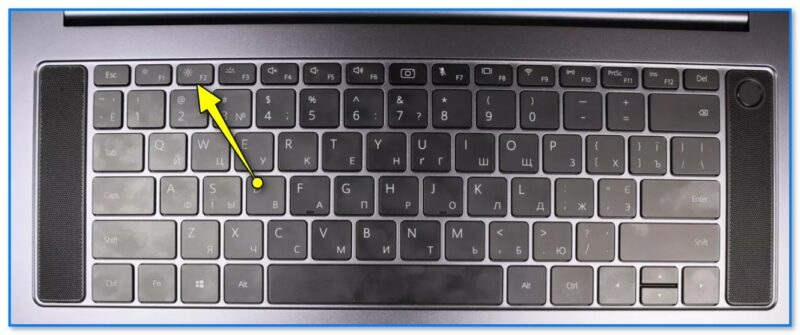
Клавиатура ноутбука Huawei MateBook D 16
Для трансформеров и планшетов
Я заметил, что многие пользователи путают классический ноутбук с планшетами и трансформерами (а на них вышеприведенный вариант с F2 может не сработать!). Тем паче, что эти устройства тоже часто оснащаются клавиатурой и внешне их довольно трудно различить неподготовленному «глазу». (например, HUAWEI MateBook E, см. на фото ниже 👇).
📌 Поэтому, если у вас такое устройство (трансформер, планшет) — рекомендую выключить его, а затем одновременно нажать кнопку питания и кнопку увеличения громкости (можно нажать во время выключения).
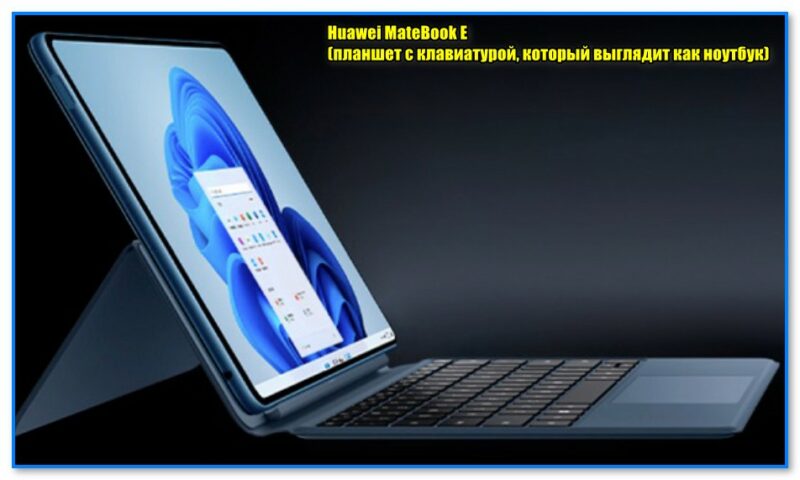
Huawei MateBook E — планшет
Из Windows «переходим» в BIOS/UEFI
Если на вашем ноутбуке уже предустановлена Windows 10/11 + у вас современное устройство — то открыть BIOS/UEFI можно прямо из-под Windows (без клавиши F2).
Т.е. всего то потребуется в параметрах ОС выбрать спец. перезагрузку (вкладка «Система /восстановление» ) — и сразу после вкл. устройства вместо Windows у вас появится меню UEFI. Как это сделать по шагам — см. заметку ниже. 👇👇