Как безопасно закрыть программу 1С, если она зависла?
Абсолютно каждый человек, работающий с компьютером, сталкивается с ситуациями, когда программы зависают и не реагируют на команды. 1С – не исключение. В этом лайфхаке мы расскажем, как относительно безопасно отключить зависшую программу, не прибегая к таким жестким методам, как принудительная перезагрузка или отключение компьютера от сети.
Итак, если программа зависла и не реагирует на команды мышки, то необходимо вызвать Диспетчер задач, одновременно нажав на клавиатуре комбинацию клавиш Ctrl+Shift+Esc (или Ctrl+Alt+Del).
Далее на вкладке «Процессы» (или на вкладке «Подробности») вы находите вашу зависшую программу, выделяете ее одним щелчком мыши и нажимаете команду «Снять задачу».


В течение нескольких секунд программа должна закрыться.
После таких манипуляций, которые все равно приводят к нештатному завершению работы, будет не лишним почистить КЭШ. Затем можно заново запускать программу для работы.
Полезные советы: как корректно закрыть работу в программе 1С
После того, как вы завершите работу в программе, необходимо убедиться, что все внесенные данные сохранены. Если вы не закрыли окно с данными или не сохранили их, вы получите сообщение об ошибке. Поэтому перед закрытием программы убедитесь, что все нужные данные сохранены и никаких ошибок не возникло.
Если у вас есть несохраненные изменения, программа 1С предложит вам сохранить их. В таком случае, безопаснее всего выбрать кнопку «Сохранить». Программа предложит вам выбрать папку для сохранения изменений – выберите ту, которую считаете оптимальной.
Как правильно завершить работу в 1С
Перед завершением работы с базой данных:
Перед тем, как закрыть базу данных в программе 1С, необходимо сохранить изменения в документах и регистрах. Это позволит избежать потери данных и некорректного закрытия базы данных.
Также рекомендуется проверить наличие незавершенных операций. Если таковые имеются, выполните их завершение, чтобы сохранить изменения.
Завершение работы с базой данных:
После проверки наличия незавершенных операций и сохранения изменений в документах и регистрах, можно закрывать базу данных.
Для этого необходимо перейти в меню «Файл» и выбрать пункт «Выход». При этом программа автоматически закроет все открытые окна.
Особенности завершения работы в удаленном режиме:
Если вы работаете с базой данных в удаленном режиме, то необходимо корректно завершить сеанс работы. Для этого необходимо из меню «Файл» выбрать пункт «Выход» и завершить сеанс работы.
Кроме того, необходимо правильно завершить работу программы-терминала, если вы работаете через нее. Необходимо из меню терминала выбрать пункт «Закрыть сеанс».
Правильное завершение работы – залог сохранности данных:
Правильное завершение работы с базой данных в программе 1С – это гарантия сохранности всех изменений и защиты данных от потерь. Поэтому необходимо следить за тем, чтобы все изменения были сохранены и база данных была закрыта корректно.
Как завершить сеанс в 1С
Корректное завершение работы в 1С имеет большое значение, так как при неправильном завершении сеанса могут возникнуть проблемы с данными. Поэтому, прежде чем завершать работу в программе, необходимо сохранить все изменения в открытых документах и закрыть все окна.
Для завершения сеанса в программе 1С необходимо перейти в меню «Файл» и выбрать пункт «Выход». Затем появится диалоговое окно, в котором необходимо подтвердить завершение работы в программе.
Если при завершении сеанса возникли ошибки, то необходимо перезапустить программу и повторить процедуру завершения работы. Также, если программа зависла, то можно воспользоваться комбинацией клавиш «Ctrl+Alt+Del» и завершить работу приложения с помощью диспетчера задач.
Важно пользоваться правильным завершением работы в 1С, чтобы избежать потери данных и проблем с функционированием программы. Следуйте приведенным выше инструкциям и завершайте работу в программе без проблем.
Как завершить зависший сеанс в 1С
1. Остановка задачи
Если 1С завис, то сначала нужно попробовать остановить текущую задачу. Для этого откройте меню «Задачи» в верхней панели окна программы и выберите пункт «Остановить задачу».
Если задача не останавливается, то можно воспользоваться комбинацией клавиш Ctrl+Alt+Del и выбрать «Диспетчер задач». В списке процессов найдите принадлежащий 1С и остановите его.
2. Перезапуск 1С
Если остановка задачи не помогла, то следует перезапустить 1С. Закройте все окна программы и попробуйте запустить ее заново.
Если 1С не запускается, то можно попробовать перезагрузить компьютер и заново запустить программу.
3. Обращение в службу поддержки
Если перезапуск программы не помог, то необходимо обратиться в службу поддержки. Описать проблему, которая возникла, и указать версию 1С, которую вы используете. Обычно специалисты поддержки помогают в короткие сроки.
В целом, зависание 1С является редким явлением. Но если такое случается, то необходимо следовать указанным выше шагам и решать проблему по мере ее появления.
Как завершить сеанс пользователя в файловой базе 1С?
1. Способ: закрывание форм и подтверждение выхода из программы
Данный способ завершения сеанса пользователя наиболее распространен и прост в использовании. Для того чтобы закрыть файловую базу, необходимо закрыть все открытые формы 1С и подтвердить выход из программы. В таком случае все транзакции будут завершены, а изменения будут сохранены.
Примечание: Если вам необходимо выйти из программы, но сохранить данные, для этого можно воспользоваться командой «Сохранить и закрыть».
2. Способ: убить сеанс в Административной консоли
В случае, если возникли проблемы с завершением сеанса пользователя в 1С, можно применить другой, более радикальный способ – убить сеанс пользователя в Административной консоли. Для этого необходимо выполнить следующие действия:
- Запустить Административную консоль 1С.
- Выбрать нужную базу данных и открыть вкладку «Сеансы».
- Выбрать тот сеанс, который нужно завершить, и нажать кнопку «Завершить сеанс».
Однако, использование данного способа может привести к потере данных и повреждению файловой базы. Поэтому, данный способ следует применять только в крайнем случае, когда все остальные возможности завершения сеанса пользователя были исчерпаны.
Какие действия нужно выполнять при закрытии 1С
Сохранить все изменения
Перед закрытием программы необходимо сохранить все внесенные изменения. Без сохранения изменений, данные могут быть потеряны, а последующее восстановление может быть затруднительным. Проверьте, что все изменения сохранены, прежде чем закрывать программу.
Отключить все подключения
Если ваша программа использует подключения к другим базам данных, необходимо их отключить перед закрытием. В противном случае, эти базы данных могут быть повреждены при закрытии программы.
Закрыть все открытые окна и документы
Перед закрытием программы убедитесь, что все окна и документы закрыты. Не закрывайте программу, если есть незаконченные документы, которые нужно проработать. Закрывайте только те документы и окна, которые были созданы для текущей работы.
Выполнить резервное копирование данных
Важно производить резервное копирование данных регулярно, чтобы предотвратить возможные потери информации. Перед закрытием программы убедитесь, что все данные сохранены и забекапены. Лучше не рисковать и сделать дополнительную копию в случае чего.
Закрыть программу правильно
Не закрывайте программу принудительно или неожиданно, это может привести к потере данных и повреждению базы данных. Используйте обычную процедуру закрытия программы через главное меню. После закрытия программы убедитесь, что все процессы 1С завершены в диспетчере задач.
Как правильно выйти из 1С
Завершение работы в 1С не менее важно, чем ее начало. Неправильная выход из программы может привести к потере несохраненных данных или их повреждению. Чтобы избежать подобных неприятностей, следует придерживаться нескольких простых правил.
- Выберите правильную опцию «Выход» в меню. В 1С есть две опции выхода: «Выход» и «Завершить работу». Первая опция закрывает программу, но не завершает сеанс пользователя на сервере. Вторая опция закрывает программу и завершает сеанс пользователя. Поэтому, если вы работаете через удаленный доступ или совместно с другими пользователями, выберите опцию «Завершить работу».
- Сохраните все необходимые данные. Перед выходом из программы убедитесь, что все данные сохранены. Программа предупреждает о несохраненных изменениях, но лучше не полагаться только на это. Сохраняйте данные регулярно в течение работы, чтобы избежать потери информации.
- Не закрывайте программу на «жесткую». Никогда не закрывайте программу на «жесткую» (например, с помощью диспетчера задач). Это может привести к повреждению файлов и баз данных, что потребует восстановительных работ и потери времени.
Следуя этим простым правилам, вы сможете безопасно завершить работу в 1С и избежать неприятностей. Запомните: качественное завершение работы важно не менее, чем сама работа.
Как правильно завершить сеанс удаленного рабочего стола
1. Не прерывайте соединение без предупреждения
Правильное завершение сеанса удаленного рабочего стола – это важный шаг, который помогает сохранить целостность данных и избежать потери информации. Никогда не прерывайте соединение без предупреждения, даже если вы уверены, что все задачи выполнены. В результате такого действия могут пострадать не только ваши данные, но и работа других пользователей.
2. Сохраните все открытые документы и программы
Перед завершением сеанса удаленного рабочего стола убедитесь, что вы сохранили все документы и закрыли все программы. Это абсолютно необходимо, чтобы избежать потери данных и неожиданных ошибок при следующем подключении.
3. Используйте опцию «Выйти»
Опция «Выйти» позволяет корректно завершить сеанс удаленного рабочего стола. Этот инструмент помогает сохранить данные и закрыть все программы, которые работают на удаленном компьютере. Не забывайте использовать эту опцию каждый раз, когда заканчиваете работу в удаленном рабочем столе.
4. Проверьте, что сеанс завершен корректно
После завершения сеанса удаленного рабочего стола проверьте, что вы успешно вышли из системы. Убедитесь, что все файлы сохранены и закрыты. Если возникают проблемы или ошибки, попробуйте повторить действия.
Соблюдение данных простых правил позволит вам корректно завершать сеанс удаленного рабочего стола и избежать потери данных. При следовании этим рекомендациям, вы сможете сэкономить время и избежать ненужных проблем.
Как в 1С остановить выполнение обработки
Часто при работе в 1С возникает необходимость остановить выполнение обработки. Это может происходить, например, если обработка начала выполняться с ошибкой или вы хотите прервать ее выполнение вручную. Как же правильно остановить обработку в 1С?
Во-первых, если обработка выполняется в режиме модального диалога, то вы можете просто закрыть окно обработки, нажав на крестик в правом верхнем углу окна. Обработка будет остановлена автоматически.
Во-вторых, если обработка выполняется в фоновом режиме, то вы можете остановить ее выполнение, нажав на кнопку «Стоп» на панели инструментов. Эта кнопка находится в верхней части окна 1С и обозначается значком красного квадрата.
Если же обработка не останавливается по каким-либо причинам, то вы можете остановить ее выполнение вручную, вызвав команду «Прервать выполнение» в меню «Команда». Эта команда будет доступна только тогда, когда обработка находится в процессе выполнения.
Как завершить сеанс пользователя на сервере
Возможности программы 1с для завершения сеанса
1С предоставляет возможность администратору завершать сеансы пользователей на сервере. Для этого нужно зайти в консоль администратора и выбрать соответствующий раздел. В нем можно увидеть список всех сеансов, которые сейчас запущены на сервере. Далее, выбрав нужный сеанс из списка, можно произвести его завершение.
Параметры завершения сеанса
При завершении сеанса можно указать различные параметры, такие как причина завершения, комментарий к завершению и время выполнения данной операции. Также можно выбрать, оставлять ли открытым управляемый клиент при завершении сеанса.
Важность правильного завершения сеанса
Правильное завершение сеанса на сервере является важной процедурой, напрямую влияющей на работу системы в целом. Не завершенный корректно сеанс может привести к некорректной работе программы и трате ресурсов сервера.
- Не следует завершать сеансы пользователей без должной на то необходимости, это может вызвать недовольство со стороны пользователей.
- При возникновении нештатных ситуаций, связанных с работой программы, нужно уметь быстро завершать сеансы пользователей, чтобы максимально быстро избежать возможных последствий.
Как завершить сеанс в программе 1С
Выход из подсистемы
Перед тем, как завершить работу в программе 1С, необходимо выйти из подсистемы. Для этого можно использовать кнопку «Выход из подсистемы» на панели инструментов или воспользоваться сочетанием клавиш «Ctrl + W». Перейдя на главную страницу, можно приступать к завершению работы в программе.
Сохранение данных
Важным этапом завершения работы в программе 1С является сохранение данных. Перед выходом из программы необходимо сохранить все изменения, внесенные в базу данных. Для этого можно воспользоваться кнопкой «Сохранить» на панели инструментов или нажать сочетание клавиш «Ctrl + S». При несохраненных данных при выходе из программы появится соответствующее сообщение.
Завершение сеанса
После того, как данные сохранены и вышли из подсистемы, можно приступить к завершению сеанса в программе 1С. Для этого необходимо выбрать пункт меню «Файл» и нажать на кнопку «Завершить работу в 1С». В случае необходимости сохранения изменений можно выбрать соответствующую опцию в появившемся диалоговом окне. После этого сеанс завершится, а программа 1С закроется.
Как обнулить настройки в программе 1С?
Иногда бывает необходимо обнулить настройки в программе 1С. Например, если вы хотите вернуть все настройки к начальным, чтобы избежать ошибок или просто начать с чистого листа.
Для этого необходимо запустить 1С и зайти в меню «Настройки» — «Настройки программы». Далее нужно выбрать вкладку «Основные» и нажать на кнопку «Сброс настроек».
Важно знать, что после сброса настроек все настройки, кроме настроек безопасности, будут сброшены до начальных. Поэтому, если в вашей программе 1С были настроены какие-то параметры безопасности, то они останутся неизменными.
После нажатия на кнопку «Сброс настроек» программа 1С запросит подтверждение. Нажмите «Да», чтобы подтвердить сброс настроек. После этого программа закроется, и вы сможете запустить ее заново. Теперь все настройки будут сброшены до начальных значений.
Как правильно завершать работу в 1С: отмена выполнения задачи
В процессе работы в 1С возникают ситуации, когда необходимо отменить выполнение задачи. Например, если вы случайно запустили длительный отчет, который необходимо прервать, или если вы ошибочно нажали кнопку «ОК» в диалоговом окне с вопросом о подтверждении удаления объекта.
Для отмены выполнения задачи в 1С нужно использовать кнопку «Отмена». Обычно она расположена в правом верхнем углу окна программы. Кнопка «Отмена» может использоваться в различных ситуациях. Если вы запустили отчет, который работает долго, и вы хотите его прервать, необходимо нажать кнопку «Отмена», после чего отчет прекратится.
Также можно использовать комбинацию клавиш «Ctrl» + «Break». Эта комбинация клавиш также является средством отмены выполнения задачи в 1С. Если вы работаете, например, с отчетом или обрабатываемым объектом, и хотите прервать выполнение, то достаточно нажать эту комбинацию клавиш.
В некоторых случаях может потребоваться использование специальных функций отмены. Это может быть необходимо в случае, если обработка данных заблокирована или процесс не может быть остановлен с помощью кнопки «Отмена». Чтобы провести отмену в такой ситуации, нужно воспользоваться специальными функциями или утилитами 1С.
Свертка базы 1С: описание процесса и рекомендации
Что такое свертка базы 1С?
Свертка базы в 1С — это процедура сжатия объема данных, которая позволяет убрать из базы все, что не нужно. Это может быть логи, архивы документов, устаревшие записи. Свертка освобождает место на диске и ускоряет работу программы. Однако не стоит забывать, что после свертки восстановление данных становится невозможным, поэтому перед этой процедурой нужно сделать копию базы.
Как провести свертку?
Для проведения свертки базы в программе 1С необходимо выполнить следующие действия:
- Закрыть все открытые документы и формы, связанные с базой данных
- Выбрать в меню «Режимы работы» пункт «Сворачивание базы данных»
- В появившемся окне выбрать базу, которую нужно свернуть, и нажать кнопку «Свернуть»
- После завершения процесса свертки, необходимо закрыть программу 1С и проверить результаты свертки
Рекомендации и особенности проведения свертки
При свертке базы следует учитывать несколько рекомендаций:
- Не проводить свертку базы в рабочее время, так как это может привести к снижению производительности программы
- Перед сверткой обязательно выполнить резервное копирование базы данных в целях безопасности
- После свертки необходимо установить план обслуживания базы данных (регламентные задания, периодическое резервное копирование и т.д.)
- При наличии учета большого объема информации рекомендуется проводить свертку базы периодически
Иногда свертка может занять много времени и не дать ощутимого результата. В этом случае можно использовать специальные инструменты для анализа базы данных и определения, какие таблицы и записи занимают наибольший объем.
Таким образом, свертка базы в программе 1С является важным и необходимым процессом, который помогает снизить объем данных, ускорить работу программы и повысить безопасность хранения информации.
Почему база 1С тормозит
Неправильная настройка параметров
Одной из основных причин торможения базы 1С является неправильная настройка ее параметров. Например, если необходимо обработать большой объем данных, а разрешено обрабатывать только небольшое количество операций за один раз, это может вызвать сильное торможение базы данных.
Медленный доступ к жесткому диску
Еще одна причина замедления работы базы 1С заключается в медленном доступе к жесткому диску. Долгое время доступа к данным может негативно сказаться на производительности системы, особенно когда нагрузка на базу данных значительна.
Отсутствие текущей оптимизации
Еще один важный фактор, влияющий на скорость работы базы 1С, это отсутствие текущей оптимизации. При отсутствии оптимизации база данных может работать медленнее из-за постоянных запросов, которые накапливаются со временем.
Проблемы с общей сетью
Иногда торможение базы 1С может быть связано с проблемами в работе сетевого оборудования или сети в целом. Неполадки в работе сети могут вызвать проблемы с доступом к базе данных, что в свою очередь приведет к замедлению работы всей системы.
Как безопасно удалить все данные из базы 1С?
Создание резервной копии базы данных
Перед удалением всех данных из базы 1С необходимо создать резервную копию базы данных. Это позволит сохранить данные в случае ошибки, внезапного отключения питания или другого непредвиденного сбоя.
Для создания резервной копии следует перейти в меню «Файл» и выбрать «Создать резервную копию» или воспользоваться специальным инструментом «Конфигуратор базы данных». Важно проверить, что резервная копия создана успешно и сохранена в безопасном месте.
Удаление данных из базы
После создания резервной копии можно удалить все данные из базы. Для этого следует войти в программу 1С и выбрать базу данных, которую нужно очистить. Затем необходимо перейти в «Режим предприятия» и в меню «Инструменты» выбрать «Удалить все данные из базы».
После этого система попросит подтверждение операции. Данную операцию нельзя отменить, поэтому перед удалением данных обязательно нужно создать резервную копию.
Восстановление данных из резервной копии
Если после удаления данных из базы возникнет необходимость восстановления, то следует использовать резервную копию. Для восстановления данных из резервной копии необходимо запустить программу «Конфигуратор базы данных», выбрать нужную базу данных и в меню «Общее» выбрать «Восстановление базы данных». Затем нужно выбрать ранее созданную резервную копию и следовать инструкциям на экране.
Важно помнить, что удаление данных из базы 1С может быть опасным. Поэтому следует всегда создавать резервные копии и проводить данную операцию с осторожностью.
Как списать работы в 1С
При завершении работы в программе 1С необходимо правильно списать все оставшиеся работы. Это необходимо для того, чтобы избежать ошибок в документации и при последующей работе с программой. Существует несколько способов списания работ в 1С.
- Самый простой способ — ввод остатков по документам. Для этого необходимо перейти в меню «Остатки и обороты» и выбрать соответствующий документ для списания работ.
- Другой способ — списание партий товара. Для этого нужно перейти в меню «Списание партий» и выбрать нужную партию для списания работ.
- Также можно использовать документ «Списание материалов». Он позволяет списать материалы не только со склада, но и из производственного процесса.
При выборе способа списания работ в 1С нужно учитывать особенности своей деятельности и принимать решение об оптимальном варианте. Важно также проверять правильность списания и отображения остатков после завершения работы в программе.
Что означает провести и закрыть в программе 1С?
Проведение в программе 1С означает подтверждение операций, выполненных в документах и регистрах. После проведения, изменения становятся неизменяемыми и некоторые документы и регистры становятся доступными для отчетности.
Закрытие операций в программе 1С — это окончательное завершение работы в той или иной области бухгалтерии. Например, это может быть закрытие операционного периода, года или всей деятельности организации. В результате закрытия операций, возможность внесения изменений в документы и регистры ограничивается.
Проведение и закрытие являются важными этапами бухгалтерской работы, поскольку устанавливают правила использования документов и регистров в программе 1С. Кроме того, проведение и закрытие в программе 1С являются гарантией точности финансовой отчетности и соответствия ее нормам законодательства.
- Некоторые документы в программе 1С, например, документы на продажу, покупку, зарплату и т.д., могут быть проведены отдельно друг от друга.
- Закрытие в программе 1С может производиться автоматически и/или вручную в соответствии с настройками организации.
Как провести увольнение в программе 1С?
Шаг 1: Подготовка документов
Перед увольнением необходимо подготовить документы. В программе 1С необходимо создать документ «Приказ об увольнении». В нем должны быть указаны дата увольнения, причина, основание и другие необходимые данные.
Также нужно подготовить документы на выдачу сотруднику: трудовую книжку, расчетный лист, заявление на пособие по безработице и т.д. Эти документы можно создать в программе 1С или использовать готовые образцы из Интернета.
Шаг 2: Увольнение сотрудника в программе 1С
Для увольнения сотрудника в программе 1С нужно зайти в раздел «Кадры и оплата». В списке сотрудников необходимо выбрать нужного сотрудника и нажать на кнопку «Уволить».
Далее нужно указать причину увольнения и дату. Если есть задолженности перед сотрудником или наоборот, сотрудник должен что-то вернуть, то нужно указать в разделе «Расчет и выплаты».
Шаг 3: Подписание документов
После того как документы подготовлены и сотрудник уволен в программе 1С, нужно распечатать и подписать все необходимые документы. Это могут быть: трудовая книжка, приказ об увольнении, расчетный лист и т.д.
Если увольнение происходит по соглашению сторон, то нужно подписать соответствующий документ и письменное согласие сотрудника на увольнение.
Шаг 4: Оформление заявления в социальные инстанции
После увольнения сотрудника необходимо заранее оформить заявление на пособие по безработице в социальные инстанции. Обычно на оформление заявления дают 14 дней. Не забудьте передать заявление и другие необходимые документы сотруднику для подачи в социальную инстанцию.
Шаг 5: Архивирование документов
После того как увольнение прошло успешно и все документы оформлены, их нужно передать на архивное хранение. В программе 1С можно создать электронный архив, куда будут сохранены все необходимые документы.
Не забудьте проверить, что все документы сохранены в электронном и бумажном виде и будут доступны в случае необходимости.
Куда перейти после окончания работы в системе 1С?
Список возможных действий
- Выгрузить результаты работы в формате Excel.
- Сохранить данные в формате PDF.
- Отправить электронное письмо с результатами работы.
- Закрыть программу и выйти из системы.
Выгрузка результатов работы в формате Excel — очень удобный способ сохранить данные и отчеты, полученные в системе 1С. Этот формат подходит для дальнейшей обработки данных с использованием Excel.
Сохранение данных в формате PDF — позволяет создать статический документ без возможности редактирования. Это особенно полезно при сохранении документов, которые затем будут распечатываться.
Отправка электронного письма с результатами работы — хороший способ поделиться результатами работы с коллегами. Данный метод особенно удобен при работе в команде на удаленных рабочих местах.
Закрытие программы и выход из системы — самый простой метод окончания работы в 1С. Поле закрытия программы данные сохраняются автоматически.
Как закрыть 1с если программа зависла

Итак, когда мы выяснили, что «висит» собственно сама программа, а не ОС, нужно попытаться ее закрыть. Естественно, перед этим, необходимо попробовать ее закрыть обычными способами – кликом по крестику, через меню — закрыть и пр.
Если это не помогает, то следует воспользоваться самым простым способом, как остановить зависшую программу – при помощи Диспетчера задач. Для этого нажмите правой кнопкой мыши на любом свободном месте панели задач и из раскрывшегося списка выберите пункт Диспетчер задач.
Возможно, что злополучная программа зависла на всю площадь монитора, и закрывает собой панель задачи. Тогда описанный способ решения проблемы не поможет. А поможет использование клавиатурной комбинации Ctrl+Alt+Delete для открытия диспетчера задач (появится синий экран с несколькими пунктами, среди которых выберите нужный).
В окне диспетчера задач будут представлены все работающие в данный момент на вашем ПК приложения. Рядом с названием подвисшей программки будет пометка «Не отвечает». Выделите это приложение и кликните на Снять задачу.
Возможно, после этого зависшая программа не прекратит работу сразу, а появится окно с предложением выполнить одно из действий. Выберите пункт Закрыть программу. Возможно, для разных версий ОС Windows процедура будет немного отличаться. Но суть остается прежней.
После выполнения этих действий глюканутая прога должна закрыться и исчезнуть из списка приложений в диспетчере задач. Если программа, или сразу несколько программ у вас зависают регулярно, и в этот момент жесткий диск начинает сильно шуметь, скорее всего, винчестер скоро накроется, и следует позаботиться о его замене.
Надеюсь, эта статья помогла вам решить возникшую проблему с зависающими программами.
Иногда некоторые программы зависают и нужно завершить процесс, чтобы закрыть их принудительно. В сегодняшней статье рассмотрим различные способы как это сделать в Windows 10.
Оптимизация работы 1С. Часть 1. СЕРВЕР ПРИЛОЖЕНИЙ 1С 8.3
Несколько рабочих процессов на одном сервере дают возможность эффективно использовать объем оперативной памяти и ресурсы процессора для выполнения запросов, а также подключить клиентский сеанс к другому рабочему процессу при «крахе» текущего.
За понимание, что запущено на конкретном сервере, отвечает программа «Агент сервера» (ragent). Остановка агента сервера сделает сервер недоступным для использования кластером. Свою информацию агент хранит в файле srvribrg.lst.
Информацией о рабочих базах, задействованных рабочих процессах владеет «Менеджер сервера» (rmngr). Эту информацию он хранит в файле 1CV8Reg.lst. Остановка менеджера сервера может привести к перезапуску клиентских приложений в случаи удачного рестарта менеджера или к полной остановке работы рабочих серверов всего кластера.
1С: Предприятие допускает возможность создания на одном сервере несколько независимых кластеров. Каждый из них идентифицируется в сети уникальным «IP портом» и уникальным номером в служебных файлах. Первый кластер по умолчанию получает порт 1541.
Для управления кластером предназначена оснастка «Серверы предприятия».
Подключаться к серверам можно по имени или IP адресу сервера.

Агент сервера
Агент сервера «знает» о всех кластерах, которые запущены на сервере. Эта информация хранится в файле srvribrg.lst со списком кластеров и администраторов списка. Основной порт агента – 1540. На каждом Рабочем сервере может быть запущен только один агент, обслуживающей все возможные кластера на данном сервере.
Разберемся поподробнее со свойствами кластера

Данный параметр перезапускает рабочие процессы сервера 1С по заданному значению в секундах. Обычно параметр используется на тех серверах приложений, которые имеют 32х разрядную систему, так как там объем памяти ограничен
3.7 гб., если используется операционная система 64х разрядная, а сервер приложений 32х. Если же ОС использует 32х разрядную архитектуру, тогда общий объем потребления памяти рабочего процесса составляет
1.7 гб. И пользователи часто могут получать сообщение об ошибке вида “Недостаточно памяти на сервере 1С Предприятие”. Самый простой способ избежать данной ошибки, это сделать перезапуск рабочих процессов, к примеру 86400 секунд (1 сутки). При изменении параметра, отсчет времени начинается со старта службы сервера приложений 1С.
Допустимый объем памяти
Перезапуск рабочих процессов по достижению определенного порога занятой памяти рабочим процессом в килобайтах.
Интервал превышения допустимого объема памяти
Означает, если в течении заданного количества секунд произойдет превышение памяти, заданного в параметре “допустимый объем памяти”, тогда сервер 1С примет решение перезапустить рабочий процесс.
Допустимое отклонение количества ошибок сервера
Вычисляется следующим образом. У нас есть серверные вызовы, которые возможно увидеть в технологическом журнале по событию “CALL” а также есть различные исключительные ситуации, которые в технологическом журнале можно увидеть по событию “EXCP”. Платформа вычисляет соотношение данных событий. Предполагается, что данных событий должно быть приблизительно одинаково. Если же в каком-либо рабочем процессе данное соотношение превышает соотношение данных событий в других рабочих процессах на некую значительную величину, то такой рабочий процесс признается проблемным. Как раз данная величина задается в этом параметре. Рекомендуемое значение – 50.
Принудительно завершать проблемные процессы
Если мы включим данный параметр, то по параметру “допустимое отклонение количества ошибок сервера”, проблемные процессы будут завершены. Если параметр выключен, то платформа выводит событие технологического журнала “ATTN”, которое обозначает проблемный процесс.
Выключенные процессы останавливать через
Если сработает один из параметров “интервал перезапуска” или “допустимый объем памяти, то при перезапуске рабочего процесса, он может “отвалиться”. Если клиент во время перезапуска не обращается к серверу (бездействует), то при следующем обращении он плавно переключится на новый рабочий процесс. Если же клиент обращается к серверу в момент перезапуска рабочего процесса, то в данном случае он получит сообщение об ошибке и завершит свою работу. Чтобы этого не произошло, необходимо задать значение данного параметра в секундах. Обычно хватает 120 секунд. За это время рабочий процесс успеет обработать текущие запросы клиентов и перевести их на новый рабочий процесс. Тех активных клиентов, которых процесс не успел обработать, завершается и клиенты возможно могут получить ошибку.
Данная настройка живет сама по себе не зависимо от количества центральных серверов. Уровень отказоустойчивости может принимать любые значения. К примеру, уровень отказоустойчивости = 1, тогда каждый сеанс пользователя удваивается. Если уровень отказоустойчивости = 2, то каждый сеанс умножается на 3. Также возрастает нагрузка на сервер. При изменении уровня отказоустойчивости, если у нас центральный сервер, он реплицирует на каждый центральный сервер: “реестр кластера”, “сервис блокировок кластера”. Также идет репликация на остальные серверы таких сервисов, как “сервис сеансовых данных”, “сервис оперативной отметки времени”, “сервис блокировок объектов”, “сервис лицензирования”, “сервис нумерации”. Среди них самым тяжелым является “сервис сеансовых данных”.
Режим распределения нагрузки
По производительности. Когда клиентское соединение подключается, оно будет подключено к тому серверу, где присутствует рабочий процесс с более доступной производительностью. Доступная производительность задается в свойствах рабочего процесса:

Доступная производительность на уровне 1С вычисляется следующим образом: ко всем рабочим процессам делается эталонный серверный вызов 1 раз в 10 минут и замеряется время данного вызова. Полученное число делится на 10000 (десять тысяч) и механизмами сервера приложения вычисляется эталонное время. В том случае, если производительность какого-либо рабочего процесса стала на 25 % меньше, чем у остальных, с данного рабочего процесса соединения начинают уходить на остальные рабочие процессы до тех пор, пока все соединения не уйдут.
Приоритет по памяти. Подключения пользователей будут производиться к такому рабочему серверу, у которого больше доступной памяти.
Рабочий процесс
За «работу с клиентами» отвечает Рабочий процесс. Рабочих процессов в кластере 1С: Предприятия 8 может быть несколько. Количество рабочих процессов не создается вручную, а рассчитывается исходя из описаний требований задач по отказоустойчивости и надежности. Менеджер сервера решает, какой из рабочих процессов будет обслуживать клиентское подключение. Для клиентских подключений Рабочим процессам по умолчанию выделяется диапазон IP портов 1560 – 1591. Кроме этого, каждому Рабочему процессу назначается Служебный порт для обмена с менеджером кластера.
Настройки рабочего сервера, по документации фирмы 1С, можно изменять только в версии КОРП сервера приложений 1С. По факту настройки работают как в версии КОРП, так и в версии ПРОФ. Если данные настройки использовать в версии ПРОФ, это будет являться нарушением лицензионного соглашения.

Максимальный объем памяти рабочих процессов
Данный параметр сам по себе ничего не ограничивает. Он работает в связке с параметром “безопасный расход памяти за один вызов”. Представим, что все наши рабочие процессы суммарно достигли приблизительно расхода по памяти от заданного значения данного параметра. И теперь некий пользователь хочет сделать некий серверный вызов, который хочет потребить большое число памяти. Как только серверный вызов превысит объем заданной памяти в данном параметре на объем памяти параметра “безопасный расход памяти за один вызов”, именно данный пользователь получит ошибку вида: “превышен безопасный расход памяти за один клиент-серверный вызов”. Это нужно для того, чтобы один какой-либо пользователь не смог “завалить” рабочий сервер. Значение параметра 0 равно 80 % памяти, установленной на сервере 1С.
Безопасный расход памяти за один вызов
Значение 0 (по умолчанию) составляет 5 % от значения параметра “максимальный объем памяти рабочих процессов”. Может быть значение -1. Это означает, что любой клиент-серверный вызов, превысивший заданное значение параметра “максимальный объем памяти рабочих процессов”.
Объем памяти рабочих процессов, до которого сервер считается производительным
Означает, если установлено значение и рабочие процессы заняли объем памяти, указанный в данном параметре, сервер будет продолжать работать, но не будет принимать новые подключения до тех пор, пока память не освободится.
Количество ИБ на процесс
Возможно снижение производительности, когда много информационных баз и один рабочий процесс. Поэтому данным параметром возможно уменьшить количество баз на 1 процесс. Если поставить значение 1 (в большинстве случаем это работает достаточно оптимально), то на каждую информационную базу будет создаваться новый рабочий процесс (rphost).
Количество соединений на процесс
Так же как параметр выше, только зависит от количества соединений на процесс. Значение 0 будет означать, что на каждом рабочем сервере будет только один рабочий процесс.
Менеджер под каждый сервис
У каждого центрального рабочего сервера есть главный менеджер кластера с определенными сервисами:

Они выполняются одной службой “rmngr”. Представим, что данная служба начинает потреблять много памяти или тратить процессорные ресурсы. Обычно есть несколько типичных подозреваемых. Но вдруг вы встали в “тупик” и не можете понять, что именно нагружает службу, вы можете установить галочку “менеджер под каждый сервис”, служба разобьется на 21 процесс (таково количество сервисов в главном менеджере кластера). И соответственно по PID процесса можно будет вычислить, какой сервис нагружает систему.
Это сервер, у которого хранится реестр кластера в файле 1СV8Clst.lst. В файле хранится список баз, список администраторов кластера, список требования назначения функциональности, список профилей безопасности, в общем все настройки кластера. Данный файл присутствует только там, где установлена галочка “центральный сервер”. Центральных серверов может быть несколько. Так же на центральных серверах присутствуют такие сервисы, как “сервис блокировки кластера”, “сервис конфигурации кластера”. Пока хотя бы один центральный сервер работоспособен, кластер функционирует. Как только самый последний центральный сервер вышел из строя, кластер становится неработоспособным не зависимо от настроек отказоустойчивости.
Требование назначения функциональности
Кластер серверов 1С Предприятия 8.3 предоставляет некоторый набор функциональных возможностей (называемые объекты требований), распределением которых между рабочими серверами внутри кластера можно управлять. Например, можно указать, что все фоновые задания в кластере будут выполняться на выбранном рабочем сервере. Для того, чтобы поместить соединение или сервис кластера на какой-либо рабочий сервер, необходимо для выбранного рабочего сервера создать требование назначения функциональности. Это требование определяет возможность или невозможность конкретного сервера выполнять ту или иную работу. Рассмотрим более подробно, что собой представляет требование назначения функциональности.
Перенос пользовательских соединений
Допустим мы хотим, чтобы пользовательские соединения работали на рабочем сервере № 1, но если этот сервер выходит из строя, мы хотим, чтобы они переходили на другой рабочий сервер № 2
Для этого нам необходимо на сервере № 1 создать требование назначения функциональности:

На сервере № 2 прописать такие же настройки, но изменить приоритет:

Важность приоритета реализована наоборот. То есть, приоритет 1 выше, чем приоритет 2.
Вывести рабочий сервер из кластера
Вывести рабочий сервер из кластера мы можем и просто, удалив его из списка, но в таком случае всех пользователей “выкинет” из системы. Чтобы более безболезненно осуществить вывод, можно сделать следующее:
Создать требование назначения функциональности со следующими настройками:

Данная настройка означает, что новые подключения к этому рабочему серверу не будут. Те пользователи, которые работали, они продолжат работу, но постепенно перейдут на другие рабочие сервера.
Вынести сервис лицензирования на отдельный сервер. Это хорошо тем, что программные лицензии можно привязать к определенному компьютеру. Создадим требование назначения функциональности со следующими настройками:
С выходом платформы 8.3.7, фоновые задания разделились на 2 группы:
1. Фоновые задания, вызываемые из кода конфигурации
2. Регламентные задания
Поэтому необходимо несколько настроек назначения функциональности:
1. Запретить все фоновые задания
1. Запретить все регламентные задания
1. Чтобы фоновые задания выполнялись быстро, необходимо добавить сеансовые данные для фоновых и регламентных заданий
1. Запретить остальные сервисы
После создания необходимых требований назначения функциональности, необходимо их применить:
Частичное – применение, которое не нарушит работу пользователей
Полное – применение, которое может нарушить работу пользователей.
На практике ни разу не встречалось, чтобы при полном применении нарушало работу пользователей или что-то подобное. Но все возможно, имейте ввиду. После применения, перезапуск службы сервера приложений 1С не обязателен.
Вы всегда можете обратиться к специалистам по оптимизации работы 1С, наш практический опыт сэкономит Ваше время.
| Заявку на консультацию, Вы можете отправить на e-mail: sale@sovetnik1c.ru |
Завершение процессов
Если в процессе работы на компьютере вы стали замечать, что он заметно подвисает, значит, ему тяжело выполнять все возложенные на него задачи. Это происходит, когда вы запускаете множество процессов, а потом их просто забываете остановить.
Конечно, если не увлечься открыванием новых приложений, то с проблемой зависания компьютера удастся сталкиваться реже. Ну а если вы всё-таки очень увлечённо работали, поэтому сами не заметили, как открыли много окон, запустили на выполнение несколько программных приложений и утилит, то закрыть их простым нажатием на кнопку «Выхода», может не получиться.
Алгоритм действий
Для завершения нежелательных процессов, отказывающихся подчиняться пользователю, нужно воспользоваться помощью «Диспетчера задач». Если у вас установлен Windows 7, достаточно кликнуть правой клавишей мышки по нижней панели задач, выбрать параметр «Запустить Диспетчер задач».
Шаг 1
В открывшемся окне на первой вкладке кликните по той утилите, которая вам уже не нужна, а далее в нижней части окна выберите параметр «Снять задачу». Если процесс не совсем безнадёжен, он остановится.
Шаг 2
Можно перейти на вторую вкладку «Процессы», точно также кликнуть по той строке, которая провоцирует в конкретный момент проблемы, а затем нажать на кнопку «Завершить».

Отметьте опцию отображения всех процессов пользователей
К сожалению, даже такие советы иногда для некоторых пользователей оказываются совершенно бесполезными, поскольку всё равно не закрывается процесс в Диспетчере задач.
Если и с вами случилась такая неприятность, вы отчаялись и уже поверили, что единственным выходом из такой проблемной ситуации будет применение вынужденной перезагрузки операционной системы, мы предлагаем вам не паниковать, а ознакомиться с нашими следующими рекомендациями.
Шаг 3
Итак, не произносите фраз типа: «Не могу завершить процесс в Диспетчере задач», а лучше воспользуйтесь уникальными возможностями служебной команды taskkill. Эту команду многие готовы рассматривать в качестве мощнейшего инструмента.
Чтобы запустить такую команду, сначала, конечно же, нужно открыть командную строку, зажав одновременно две клавиши: «Win» и «R». В открывшемся маленьком окошке введите «cmd».
Шаг 4
Теперь вам нужно будет набрать «taskkill» и нажать «Enter». Однако чтобы справиться с неуправляемым процессом к этому слову следует присоединить дополнительную опцию.

В частности, можно завершить процесс при помощи команды taskkill, используя имя приложения, которое отказывается завершаться. Для этого наберите небольшую командную фразу: taskkill / IM «имя приложения». Конечно, вместо словосочетания «имя приложения» вы должны набрать тот процесс, который у вас нет мочи остановить. Например, taskkill / IM excel.exe. Если вы воспользуетесь нашим примером, то в этом случае прекратит работать табличный редактор Excel. Выбирайте ваш процесс, приносящий вам ужасные хлопоты, и прописывайте в команде его имя.
В окне процессы отображаются не только с указанием своего имени, но и идентификатора в том числе. Если вы желаете, вы можете набрать такую командную фразу: taskkill / PID 574, где число 574 будет являться идентификатором проблемного процесса.
Шаг 5
Если на компьютере имеются несколько учётных записей, при этом абсолютно понятно, что зависание возникло именно по причине незавершённых процессов одного из пользователей, можно воспользоваться и такой командной фразой: «taskkill / F / FI «USERNAME eq имя_пользователя». Понятно, что в ней придётся вам самостоятельно изменить непосредственно имя пользователя, по вине которого возникла проблема.

Воспользуйтесь новой командной фразой
Мы рекомендуем вам потренироваться с использованием таких команд. Если у вас всё получится, вы сможете уходить от вынужденных перезагрузок, которые безжалостно вредят операционной системе.
Команда «taskkill», действительно, является мощнейшим инструментом, которому не могут противостоять даже вирусы и троянцы. Такая команда успешно завершает даже их негативную и упорную «деятельность».
Как выйти из 1с если она зависла. Как закрыть зависшую программу без перезагрузки
Очень часто пользователи сталкиваются с такой проблемой, когда программное обеспечение перестает отвечать на какие-либо действия, а вместо обычного курсора появляются песочные часы (Windows), свидетельствующие о том, что происходит какой-то процесс, но через определенное время никаких изменений не наблюдается. В этом случае говорят, что программа зависла. Если работа не будет продолжена через 5-10 минут, то целесообразнее всего в аварийном режиме закрыть данное приложение иди игру. В статье пойдет речь о том, что не нужно и что нужно делать в случае зависания программы.
Чего не следует делать?
Очень часто не самые продвинутые пользователи делают множество необдуманных действий, которые могут усугубить ситуацию и вывести из строя как операционную систему, так привести в неисправность и «железо» – детали компьютера. Есть даже список ошибочных действий, которые особенно популярны в случае зависания программы. Стоит внимательно его изучить и никогда не делать следующие действия.
- Отключение компьютера от электросети является наиболее необдуманным решением, поскольку компьютер, как и любой другой прибор, работающий от электрической энергии. Проблемы могут возникнуть самые разные: от сбоя в работе операционной системы до сожжения блока питания. Отключения при помощи кнопки «Пуск» на системном блоке может вызвать аналогичный эффект.
- Аварийная перезагрузка или «Reset» целесообразна к использованию в тех ситуациях, когда основные методы просто не срабатывают.
- Лишние движения мышкой, перебор всех клавиш на клавиатуре и т.д. не являются действенными во время зависания, поскольку каждое дополнительное действие нагружает и без того заторможенную нерабочей программой систему.
- Долгие ожидания также не помогут разрешить проблему, поскольку статистика говорит о том, что проходит такое зависание в течение 5-10 минут. Превышая данный промежуток времени, стоит задуматься о начале каких-либо активных действий по устранению неполадки.
- Нервничать или впадать в истерику не стоит. Если набирался текстовый документ, то, скорее всего резервное сохранение в текстовом редакторе позволит сохранить часть набранного, а нервные клетки уже не восстановятся. Не нужно пинать процессор или бить от злости клавиатурой и мышью, поскольку такие действия могут привести исключительно к физической деформации, но не спасут ситуацию.
Действия по закрытию зависшей программы в Windows
В случае со всеми популярными версиями Windows проще всего, поскольку первоначальное действие по закрытию программы, вызвавшей неполадки, организует сама операционная система. Аналогичное окно (рисунок) появится при зависании любой программы и позволит: подождать пока зависание пройдет, закрыть программу или поискать решение проблемы в сети Интернет. На практике используются только первые две кнопки.
Также для всех версий Windows имеется еще один способ по экстренному завершению любых запущенных приложений – использование «Диспетчера задач». Обычно данный сервис вызывается комбинацией клавиш «Ctrl»+«Shift»+«Esc».
Для обычного пользователя функционал данного сервиса очень прост. Использовать придется только вкладки: «Приложения» и «Процессы». Во вкладке приложения можно увидеть все активные приложения используемые пользователям (к ним не относятся скрытые процессы в операционной системе). Далее раскрыв текстовое меню при щелчке правой кнопкой мыши по зависшему приложению, можно «Снять задачу», что должно вызывать закрытие программы.
Если данное действие не помогло решить проблему, то необходимо перейти на вкладку «Процессы». Но там чаще всего содержится большой список из процессов соответствующих различным работающим в фоновом режиме программам. Для того, чтобы быстро найти нужный нам процесс лучше всего на вкладке «Приложения» в текстовом меню определенной программы выбрать пункт «Перейти к процессу» после чего на выбранной строке повторить открытие текстового меню и нажать «Завершить процесс». В случае, если программное обеспечение работает в режиме нескольких вкладок, окон, то можно использовать другой вариант и выбрать «Завершить дерево процессов», что повлечет за собой закрытие всех открытых элементов.
Также очень часто помогает комбинация клавиш «Alt»+«F4», которая может сработать только, если пользователь находится в окне не функционирующей нормально программы. При нажатии может произойти аварийное закрытие. Этот способ, как и диспетчер задач отлично справляется с аварийным выключением и нормально функционирующих приложений.
Как закрыть зависшую программу в Mac?
В случае, если используемое устройство работает на платформе Mac OS, то существует целый ряд способов закрытия виснущей и не реагирующей на запросы оператора программы.
- Использовать комбинацию «Cmd»+«Alt»+«Esc» после чего появится окно «Принудительное завершение программ», в котором необходимо выбрать беспокоящую программу. В случае если пользователь не может определиться, какое именно приложение вызывает заторможенность всей системы, то необходимо выключить то, напротив которого в строке значится параметр «Не отвечает». Отключение происходит при выборе и нажатии кнопки «Завершить» или при использовании более громоздкой комбинации клавиш «Cmd»+«Alt» «Shift»+«Esc». По другому окно завершения может быть вызвано через меню «Apple», войти в которое можно, нажав на панели управления в верхней части экрана на фирменный знак «яблока» после чего выбрать «Завершить принудительно».
- Еще одним вариантом является закрытие приложения через Dock находящийся в нижней части экрана. Для того, чтобы произвести принудительно завершение необходимо зажать «Alt», после чего щелкнуть правой кнопкой мыши по ярлыку виснущей программы и в появившемся списке выбрать «Завершить».
Также более продвинутые пользователи могут изучить дополнительные методы действия в подобной ситуации, которые распространяются на работу с Терминалом (консолью в Mac OS) и утилитой Мониторинга системы. Более сложные и требующие определенных знаний методы можно изучить в сети Интернет.
Из вышесказанного можно сделать вывод, что можно справиться с любой проблемой возникшей при работе программного обеспечения, но не следует паниковать в случае, если программа просто не реагирует на ваши запросы. Каждый из указанных методов сможет решить определенную проблему, а на случай, если ничего не помогает, в сети Интернет имеется множество полезных советов, как избежать, или ликвидировать подобную ситуацию в дальнейшем. На случай, если там не нашлось действенного способа, имеется аварийная кнопка перезагрузки компьютера «Reset», но применять ее стоит только в крайнем случае.
Знать, как правильно и быстро закрыть программу – жизненно необходимо, поскольку техника часто дает сбои, а перезагрузка компьютера может занять слишком много времени.
Программа или игра зависла если она:
- Не реагирует на нажатие мышки;
- Картинка замерла и не меняется;
- Курсор может принять форму песочных часов или другого значка ожидания;
- Любые действия пользователя остаются безрезультатными ;
- Звук искажается и начинает неестественно звучать (заедает);
- В заголовке утилиты, рядом с ее именем появляется строчка «Не отвечает »;
- Экран белеет .
Зависание происходит тогда, когда у компьютера мало свободной памяти или при большом количестве одновременно работающих процессов, которые также забирают свободные мегабайты. Иногда достаточно подождать пару минут и компьютер самостоятельно справится с проблемой, все процессы заработают и работу можно будет продолжить, но когда на протяжении 5 минут ничего не происходит, то стоит начать действовать. Если возникла одна из подобных ситуаций, то лучше всего не перезагружать и не выключать компьютер сразу, а попробовать закрыть все вручную.
Способы принудительного завершения работы делятся на:
- С помощью мышки;
- С помощью командной строки;
- Комбинацией определенных клавиш;
- С помощью посторонних утилит.
Используем компьютерную мышь
Этот способ работает только в том случае, если программа была открыта не на весь экран и мышка реагирует на движение. Следует выполнить такие действия:

Если мышкой невозможно произвести подобные действия, следует воспользоваться набором горячих клавиш .
С помощью комбинации клавиш
Клавишные комбинации применяются в том случае, когда программа (особенно это касается игр) была открыта на весь экран и мышкой невозможно повлиять на ситуацию:


В открывшемся окне необходимо нажать на вкладку «Приложения », выбрать из списка работающих приложений необходимое и закрыть его с помощью кнопки «».
Это же можно сделать с помощью вкладки «Процессы », где также нажать на необходимый и остановить его.
Окно диспетчера вызывают и другим способом: комбинацией Ctrl+Shift+ Del .


Диспетчер задач почти всегда справляется с поставленной задачей и успешно закрывает зависшее окно.
С помощью сторонних утилит
Диспетчер задач – это встроенный механизм по контролю работы всех приложений и процессов в системе. Он не всегда справляется с возникшей проблемой, поэтому хорошо иметь на компьютере его замену в виде установленных утилит. Самые действенные и качественные из них:
Process Explorer
- нажать клавишу Delete .
SuperF4
Утилита создает новую команду для горячей комбинации Ctrl + Alt + F4 , которая будет закрывать окна мгновенно.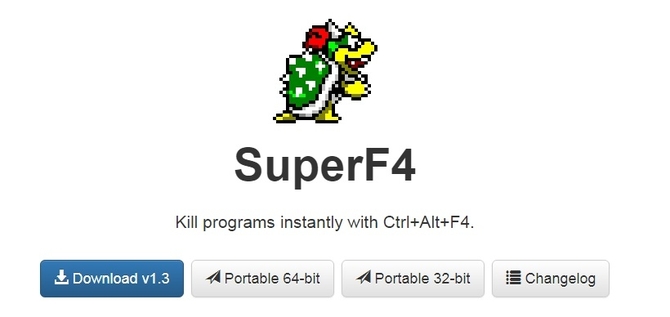
ProcessKO
Фоновая программа, также работающая с горячими клавишами.
После установки утилита будет работать вместе с системой. При включении компьютера ее необходимо будет запускать вручную .
Чтобы программа запомнила горячие клавиши необходимо открыть меню и кликнуть на закладку «Kill Hotkey » и выбрать первый вариант.
После этого комбинация Ctrl + Alt + F4 будет сразу же закрывать программу.
Все перечисленные способы позволяют закрыть зависшую программу без ущерба для системы и компьютера. После принудительного завершения их можно сразу же открывать заново.
Приветствую, читатель блога Comp-Doma ! Наверняка, почти со всеми случалась такая неприятность, когда при работе за компьютером какая-то программа вдруг ни с того ни с сего переставала отвечать и зависала. Все бы ничего, но при этом обычно программы не хотят закрываться стандартным способом – нажатием на красный крестик в верхнем правом углу.
Конечно, бывает, что программа перестает отвечать лишь на короткое время. Тогда можно немного подождать, пока она «отлипнет» и продолжить работу. Однако зачастую висеть приложение может долгий срок. Поэтому приходится предпринимать определенные действия, чтобы снять зависшую программу. При этом перезагрузка компьютера посредствам нажатия кнопки на системнике должно быть самым крайним и нежелательным вариантом.
Итак, рассмотрим, что делать, если зависла программа в Windows, и невозможно ее закрыть обычными способами. Для этого будем пользоваться стандартными средствами операционной системы . Поэтому данный процесс окажется очень простым и быстрым.
Что делать, если программы зависают и не отвечают в Windows
Итак, для начала нам нужно запустить диспетчер задач . Для этого можно щелкнуть правой кнопкой мыши по панели задач в свободном месте и выбрать соответствующий пункт в открывшемся окне. Также вы можете воспользоваться Ctrl+Alt+Delete и нажать по строчке Диспетчер задач .
В открывшемся окне на первой же вкладке Приложения будет список задач. Среди них зависшая программа будет подписана в колонке Состояние статусом Не отвечает .
Кликаем мышкой по кнопке Снять задачу , или нажимаем правой кнопкой и в открывшемся меню нажимаем на аналогичную надпись.
Далее перед вами появится окно, в котором предложат три варианта дальнейших действий. Подтвердите серьезность своих намерений нажатием кнопки Закрыть программу .
Вскоре после выполнения этих действий, программа, что не отвечает в Windows, должна закрыться. Если же в списке задач не оказалось нашей залипшей программы, то она может прятаться на вкладке Процессы . Просмотрите этот список, и если найдете нужную программку, также кликните по Завершить процесс .
Однако, прежде чем прибегать к вызову диспетчера задач, вы можете попробовать использовать комбинацию Alt+F4 , выделив зависшую программу. Этим действием она должна закрыться, но иногда такой способ не помогает. Также может не сработать и диспетчер задач. Ну тогда уж нужно прибегать к крайним мерам – принудительной перезагрузке компьютера , что очень не желательно. Поэтому если какие-то программы зависают и не отвечают неоднократно, то пора задуматься об их переустановке или обновлении – одним словом, нужно решить проблему с зависанием.
Программы и игры в Windows могут зависнуть и замедлить работу компьютера, некоторые даже очень часто. Существует несколько способов их закрыть — можно подождать пока программа «пробудится» и выйти из неё или вызвать диспетчера задач и оттуда принудительно её закрыть.
Иногда программа или игра может сильно «застопорить» систему, и нет никакой возможности зайти в диспетчер задач. Что делать? Как закрыть зависшую программу? Какие ещё есть быстрые способы закрытия программ, которые не отвечают?
Самый простой закрыть программу — воспользоваться клавишами ALT + F4. Эту комбинацию знает почти каждый пользователь компьютера. Но она не поможет нам в случае, когда программа зависла и при закрытии отобразится сообщение «Не отвечает».
Закрыть программу можно через Диспетчер задач (нажмите сочетание клавиш Ctrl+Shift+Esc), выберите зависшее приложение и кликните на кнопку «Снять задачу». Иногда принудительно закрытая программа вызывает сбои в системе Windows и блокирует работу компьютера. Похожая ситуация может возникнуть и в случае с закрытием игр – когда полноэкранное приложение зависает, то единственное, что мы можем увидеть на экране, это черную картинку, которая перекрывает все окна.
Автоматическое «закрытие» приложений, которые не отвечают
Первый метод заключается во внесении изменений в настройки системы, благодаря чему Windows автоматически закрывает приложения, которые находятся в статусе «Не отвечает», то есть те что зависли.
Чтобы активировать эту функцию, перейдите в Редактор реестра. Для этого нажмите сочетание клавиш Windows + R, введите в окно Выполнить команду regedit и подтвердите её запуск на Enter.
В окне редактора перейдите по следующему пути:
HKEY_CURRENT_USER/Control Panel/Desktop.
Затем щелкните правой кнопкой мыши на записи Desktop и выберите «Создать — Строковый параметр».

Созданный параметр именуем как AutoEndTasks, затем щелкните на него дважды и присвойте ему значение «1», чтобы активировать. После этого следует перезапустить систему и готово – теперь все приложения запущенные под учетной записью пользователя Windows будут автоматически закрываться в момент, когда зависнут.
Закрытие приложений с помощью утилиты ProcessKO
ProcessKO представляет собой программу, которая работает в фоновом режиме и позволяет быстро закрыть приложение с помощью горячих клавиш. Несмотря на использование горячих клавиш, процесс закрытия отличается от того, как при использовании привычной комбинации клавиш ALT + F4. В случае ProcessKO приложение будет моментально закрыто так же, как при использовании Диспетчера задач. Отличие лишь в том, что утилита не требует вызова какого-либо окна – достаточно запомнить новую комбинацию клавиш.

После установки программы нужно оставить её запущенной в фоновом режиме (её можно запускать вместе с системой).
Нужно также активизировать работу сочетания клавиш – откройте меню в верхнем левом углу, затем перейдите в закладку «Kill Hotkey» и выберите первый вариант.
С этого момента, когда программа не закрывается (или когда попросту хотим её быстро закрыть) достаточно нажать сочетание CTRL + ALT + F4. Это приведёт к быстрому закрытию приложения без сохранения каких-либо изменений.
Как завершить программу через командную строку
Иногда открытая программа или процесс, работающие в фоновом режиме могут так зависнуть, что даже принудительное закрытие через Диспетчер задач в Windows 10 не помогает. В этом случае полезным будет закрыть процесс с помощью командной строки.
Случается так, когда приложение либо открытое окно зависает до такой степени, что с ним невозможно ничего сделать. Такие ситуации иногда встречаются, и даже у Диспетчера задач Windows может возникнуть проблема с закрытием процесса, отвечающего за данную программу. В подобных случаях используем еще один способ для закрытия процессов, работающих в фоновом режиме – с помощью командной строки в режиме администратора
Перейдите в меню Пуск Windows 7 или до стартового экрана Windows 8.1 и в поисковую строку введите команду cmd . В списке найденных элементов должна отобразится Командная строка (Command prompt). Нажмите на ней правой кнопкой мыши и выберите «Запуск от имени администратора.
В Windows 10 щелкните правой кнопкой мыши на Пуск и выберите пункт Командная строка (администратор).

В окне командной строки введите команду tasklist и подтвердите её выполнение на Enter. Откроется таблица, в которой будут перечислены процессы, запущенные на компьютере. Это тот же самый список, который находится в окне Диспетчера задач.

Затем ищем в нём зависшую или ненужную программу (процесс). Нужно проверить, какой у неё номер PID – он отображается рядом с именем процесса во втором столбце. Запоминаем номер PID и набираем на клавиатуре следующую команду, чтобы принудительно его закрыть:
taskkill /pid ##
Вместо «##» вводим PID процесса, который нужно закрыть. То есть, если мы хотим закрыть, например, процесс AvastSvc.exe, которому в списке присвоен номер PID 1496, то команда выглядела бы так:
taskkill /pid 1496
После подтверждения на Enter указанный процесс будет закрыт. Таким же образом мы можем принудительно закрыть программу, работающую в фоновом режиме.
Как закрыть зависшую программу? Наверняка вы уже не раз сталкивались с такой проблемой. Многие начинают хаотично щелкать мышкой куда попало, или нажимать на клавиатуре все клавиши подряд. А в конечном итоге просто выдергивают шнур из розетки или выключают блок питания, если у него есть кнопка выключения. Ни один из этих вариантов ни к чему хорошему не приведет, а последний может даже вывести компьютер из строя навсегда.
Для того, чтобы закрыть зависшую программу, есть гораздо более действенные и безопасные способы. Вот некоторые из них…
закрываем зависшую программу при помощи комбинаций клавиш
Попробуйте нажать на клавиатуре одновременно следующие комбинации клавиш:
CTRL + W
Не спешите нажимать все комбинации сразу. Нажмите одну из комбинаций и немного подождите. Обычно такой трюк закрывает большинство зависших окон программ.