Настройки печати в PowerPoint 2010
Печать презентации в PowerPoint 2010 (49/50) (Сентябрь 2023)
Параметры и параметры печати для PowerPoint 2010 можно найти, выбрав Файл> Печать, Ниже приведены параметры или настройки и шаги, которые необходимо выполнить для печати слайдов.
- Печатные копии: Выберите количество копий, которые вы хотите распечатать.
- В разделе «Принтер» выберите правильный принтер (если на вашем компьютере или в сети установлено несколько принтеров), щелкнув стрелку раскрывающегося списка на выбранном принтере и сделав свой выбор.
- В разделе «Настройки» параметр для печати всех слайдов является настройкой по умолчанию. Нажмите стрелку раскрывающегося списка, чтобы сделать альтернативный выбор.
- Полные слайдыявляется следующей опцией по умолчанию. Нажмите стрелку раскрывающегося списка, чтобы сделать альтернативный выбор. Более подробная информация обо всех этих параметрах будет отображаться на последующих страницах.
- С подборкой: Страницы будут отсортированы как страницы 1,2,3; 1,2,3; 1,2,3 и т. Д., Если вы не решите печатать необожженные страницы как 1,1,1; 2,2,2; 3,3,3 и так далее.
- цвет: Выбор по умолчанию — печать в цвете. Если выбранный принтер является цветным принтером, слайды будут печататься по цвету. В противном случае слайды будут печататься на черно-белом принтере в оттенках серого. Более подробная информация об этом выборе печати приведена на странице 10 этой статьи.
Выберите, какой слайд для PowerPoint 2010 для печати

В разделе «Настройки» выбор по умолчанию — распечатать все слайды. Чтобы сделать альтернативный выбор, нажмите стрелку раскрывающегося списка. Другие варианты:
-
- панель слайдов / контуров
- просмотр слайдера
- 2,6,7 — введите специальные номера слайдов, разделенные запятыми
- введите смежную группу чисел слайдов как 3-7
Рамка PowerPoint 2010 Slides при печати раздаточных материалов

При выполнении распечаток слайдов PowerPoint доступны четыре варианта.
- Рамные слайды: Это приятный штрих для ваших печатных раздаточных материалов.
- Масштабируемая бумага: Области печати полей различаются для каждого принтера. Убедитесь, что полные слайды распечатаны на ваших раздаточных материалах, выбрав эту опцию.
- Высокое качество: Выберите этот параметр, только если вам нужны распечатки с исключительным видом — например, для брошюры. Этот параметр будет просто использовать дополнительный тонер или чернила на вашем принтере, поэтому нет необходимости выбирать это для регулярных распечаток.
- Печать комментариев и разметки чернил: Этот параметр доступен только тогда, когда презентация была просмотрена кем-то другим, и он сделал письменные комментарии в файле.
Печать полноэкранных слайдов в PowerPoint 2010

- выберите Файл> Печать.
- Выберите количество копий для печати, если вы хотите напечатать несколько копий.
- Выберите принтер, если вы хотите печатать на другом принтере, чем выбранный по умолчанию.
- По умолчанию PowerPoint 2010 будет печатать все слайды. При необходимости выберите только определенные слайды для печати.
- Выберите другие параметры, такие как слайды кадров, если хотите.
- Нажмите Распечатать кнопка. Полноэкранные слайды будут распечатываться, так как это выбор по умолчанию для печати.
Печать страниц PowerPoint 2010 для спикера

Заметки спикера могут быть напечатаны с каждым слайдом в качестве помощи при представлении презентации PowerPoint 2010. Каждый слайд печатается в миниатюре (называемый миниатюром) на одной странице с примечаниями динамиков ниже. Эти заметки не отображаются на экране во время слайд-шоу.
- выберите Файл> Печать.
- Выберите страницы для печати.
- Нажмите стрелку раскрывающегося списка наПолные слайды и выберите Страницы с примечаниями.
- Выберите любые другие варианты.
- Нажмите Распечатать кнопка.
Заметки динамиков также можно экспортировать для использования в документах Microsoft Word. Узнайте, как конвертировать презентации PowerPoint 2010 в документы Word.
Печать PowerPoint 2010 Outline View

Контурное представление в PowerPoint 2010 показывает только текстовое содержимое слайдов. Это представление полезно, когда требуется только текст для быстрого редактирования.
- выберите Файл> Печать
- Нажмите стрелку раскрывающегося списка на Полные слайды кнопка.
- выберите Контур из раздела «Макет печати».
- При необходимости выберите другие параметры.
- Нажмите Распечатать.
Печать презентаций PowerPoint 2010

Печать раздаточных материалов в PowerPoint 2010 создает пакет презентаций для аудитории. Вы можете печатать один (полный размер) слайд до девяти (миниатюрных) слайдов на странице.
Ниже приведены шаги для распечатки PowerPoint 2010:
- выберите Файл> Печать.
- Нажмите стрелку раскрывающегося списка на Полные слайды кнопка. В разделе «Раздаточные материалы» выберите количество слайдов для печати на каждой странице.
- Выберите любые другие настройки, например количество копий. Это приятное прикосновение к созданию слайдов на раздаточном материале, и всегда рекомендуется выбирать масштаб, чтобы соответствовать бумаге.
- Нажмите Распечатать кнопка.
Макеты печати для раздаточных материалов PowerPoint 2010

Одним из вариантов печати раздаточных материалов PowerPoint 2010 является печать слайдов эскизов либо по строкам на странице (по горизонтали), либо по столбцам вниз по странице (по вертикали). См. Изображение выше, чтобы увидеть разницу.
- выберите Файл> Печать.
- Нажмите стрелку раскрывающегося списка на Полные слайды кнопка.
- В разделе «Раздаточные материалы» выберите один из вариантов печати 4, 6 или 9 слайдов по горизонтали или по вертикали.
- Если хотите, выберите любые другие варианты.
- Нажмите Распечатать кнопка.
Печать презентаций PowerPoint 2010 для заметок

Ведущие часто выдают раздаточные материалы до презентации, чтобы зрители могли делать заметки во время слайд-шоу. Если это так, есть один вариант для печати раздаточных материалов, которые печатают три уменьшенных слайда на странице, а также печатает строки рядом с слайдами только для заметок.
- выберите Файл> Печать.
- Нажмите стрелку раскрывающегося списка на Полные слайды кнопка.
- Выберите опцию 3 слайда в разделе раздаточных материалов.
- Выберите любые другие параметры.
- Нажмите Распечатать кнопка.
Печать PowerPoint 2010 Слайды в цвете, в оттенках серого или в черно-белом

Существует три различных варианта цветных или нецветных распечаток. Пожалуйста, обратитесь к изображению, чтобы увидеть разницу в параметрах распечатки.
- Цветные распечаткиЦветные распечатки являются параметрами по умолчанию. Однако не все принтеры имеют такую возможность. Если вы выберете опцию «Цвет», но не имеете цветной принтер, распечатка будет похожа на, но не того же качества, что и печать в оттенках серого.
- Отпечатки оттенков серогоЕсли у вас нет цветного принтера или не требуется цветная распечатка, выберите Grayscale, чтобы напечатать все объекты на странице в оттенках серого. Объекты будут казаться более четкими и чистыми, если оттенки серого выбраны для нецветных принтеров, а не для печати с использованием параметра «Цвет по умолчанию».
- Чистые черно-белые распечаткиКак следует из названия, этот параметр печатает слайды в черно-белом режиме. Нет оттенков серого. В результате несколько объектов на тему дизайна слайда, такие как тиснение и тени, не будут печататься. Текст будет распечатан как черный, даже если вы выбрали серый цвет как исходный цвет текста.
Шаги для печати в цвете, оттенках серого или чистом черно-белом
- выберите Файл> Печать.
- Выберите, следует ли печатать раздаточные материалы, полноэкранные слайды или другой вариант, используя предыдущие страницы в качестве руководства.
- Выберите правильный принтер. Чтобы напечатать цвет, вы должны быть подключены к цветному принтеру.
- Печать по цвету является настройкой по умолчанию. Если вы хотите печатать в цвете, вы можете игнорировать кнопку «Цвет».
- Чтобы печатать в оттенках серого или черном и белом, щелкните стрелку раскрывающегося списка на цвет и сделайте свой выбор.
Процесс печати — проектирование для печати

Используйте этот список ресурсов процесса печати графического дизайна, чтобы ваши проекты выглядели лучше всего в печати.
Настройки и настройки веб-чата Yahoo Messenger

Вы новичок в веб-клиенте Yahoo Messenger? Узнайте, как использовать множество настроек для Yahoo Messenger для Интернета.
Настройки тонкой настройки и контроля в Microsoft Office

Изучите несколько способов быстрого изменения параметров Microsoft Office, которые влияют на размер текста или объектов.
какие цветовые решения возможны при печати слайдов
В этой статье содержатся сведения о печати раздаточных материалов, заметок и слайдов.
(Если вам нужны сведения о создании раздаточных материалов, например о том, как настроить макеты и ориентацию слайдов или изменить колонтитулы и фон, см. статью Создание и изменение раздаточных материалов презентации.)
Рисунок: Макет «3 слайда» для раздаточных материалов включает линии для заметок.
Выбор принтера
На вкладке Файл нажмите кнопку Печать.
В разделе Принтер нажмите стрелку вниз и выберите принтер из списка.
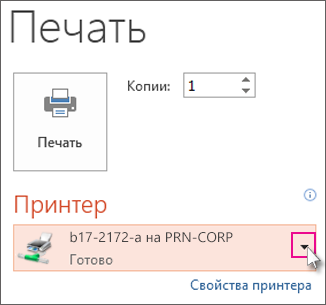
Если список сетевых принтеров пуст: необходимо добавить принтер.
Выберите Пуск
 > Параметры
  > Устройства > Принтеры и сканеры
Windows 7 или Windows 8:
Откройте панель управления. Выберите Оборудование и звук > Добавить принтер > Добавить сетевой, беспроводной или bluetooth принтер > Далее
Если вы не используете сетевой или беспроводный принтер для подключения: Убедитесь, что ваш принтер подключен к компьютеру. Подробности см. в инструкции к принтеру.
Выбор того, что и как печатать
В разделе Параметры отображаются от четырех до шести прямоугольников со стрелками вниз в зависимости от типа принтера, который вы выбрали в ходе процедуры выше. Эти прямоугольники предоставляют параметры печати.
Выберите, какие слайды вы хотите распечатать: В разделе Параметры нажмите первый прямоугольник со стрелкой вниз и выберите один из вариантов:
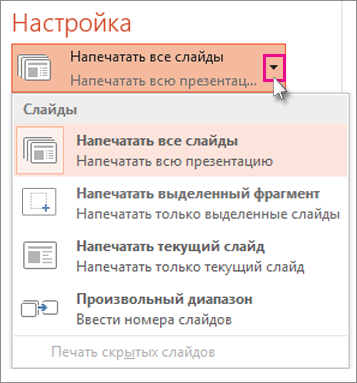
Если в презентации есть скрытые слайды, выберите опцию Печать скрытых слайдов, после чего вы сможете выбрать скрытые слайды.
Выбор макета печати: В разделе Параметры нажмите стрелку вниз второго прямоугольника. Эскизы слайдов, которые вы видите, представляют предварительный вид того, как будет выглядеть распечатанная страница.
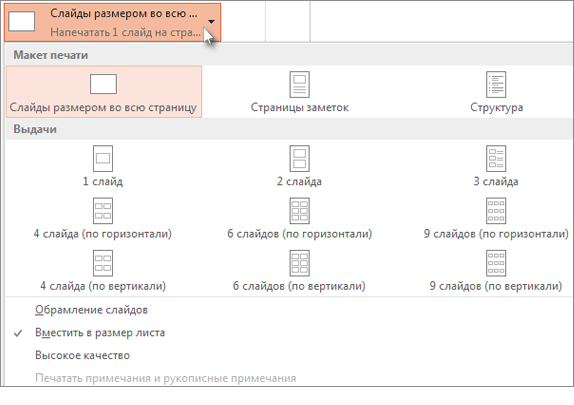
Чтобы напечатать заметки слайда (для докладчика или в качестве раздаточных материалов для слушателей), выберите Заметки страниц в разделе Макет печати. Данная опция позволяет распечатать один слайд на странице со всеми заметками ниже.
Выбор способа организации распечатываемых листов: В разделе Параметры нажмите стрелку вниз рядом с опциями Разобрать по копиям или Не разбирать по копиям и выберите подходящий вариант.
Выбор цветовой схемы для раздаточных материалов: В разделе Параметры нажмите последний прямоугольник со стрелкой вниз и выберите один из вариантов:
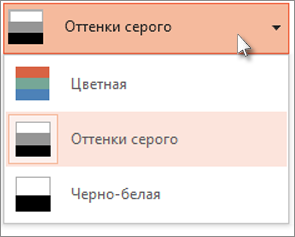
Советы относительно печати в цвете, оттенках серого или черно-белом режиме
Если вы выберете цветную печать, но у вас нет цветного принтера
Если у вас нет цветного принтера или вам не нужны цветные распечатки, выберите параметр Оттенки серого, и все объекты на странице будут напечатаны в оттенках серого. В режиме Оттенки серого такие объекты, как графики и таблицы, будут более четкими, чем при печати в цвете на черно-белом принтере.
При выборе этого параметра выполняется черно-белая печать слайдов без оттенков серого. В результате некоторые объекты оформления слайда, такие как рельеф и тени, не отобразятся при печати, а текст будет черным, даже если вы выделили его серым цветом.
В разделе Параметры, если принтер позволяет, будут отображаться два других параметра: односторонняя и двусторонняя печать, а также связанные и несвязанные наборы распечатанных материалов.
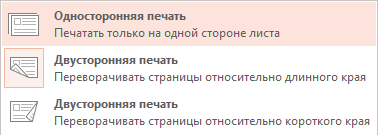
Параметры для связанных и несвязанных наборов зависят от принтера.
В поле Копиисверху введите необходимое количество копий, а затем нажмите кнопку Печать.
Распечатанные раздаточные материалы: Добавление и удаление нумерации слайдов
 Эта функция доступна только подписчикам Microsoft 365 для классических клиентов Windows.
По умолчанию в PowerPoint для Microsoft 365 (начиная с версии 1810 г), распечатанные раздаточные материалы включают номер слайда под каждым изображением слайда.
Вы можете отключить данную опцию, выбрав Файл > Параметры > Дополнительно > Печать. Снимите флажок под названием Печать номера слайда на раздаточных материалах.
Предварительный просмотр
Дополнительные сведения о возможностях предварительного просмотра см. в статье Печать и предварительный просмотр.
Устранение неполадок
Если вы столкнулись с проблемами при печати, см. статью Кнопка «Печать» и некоторые параметры принтера недоступны.
Дополнительные сведения о печати в PowerPoint см. в указанных ниже статьях.
Печать слайдов, раздаточных материалов или заметок в PowerPoint
В PowerPoint можно распечатывать слайды и заметки докладчика, а также создавать раздаточные материалы для аудитории.

Печать презентации
Выберите Файл > Печать.
В разделе Принтер выберите принтер, который вы хотите использовать.
В разделе Параметры задайте нужные параметры:
Слайды: В раскрывающемся списке выберите печать всех слайдов, выделенных слайдов или текущего слайда. Либо введите номера слайдов, которые нужно распечатать, в поле Слайды, используя в качестве разделителя запятую.
Макет печати: Выберите объект печати: только слайды, только заметки докладчика, структуру и раздаточные материалы.
При печати структуры на печать выводится только текст слайдов (без изображений). Заметка к презентации содержит слайд, под которым указаны заметки докладчика. Если вы решите напечатать раздаточные материалы, вы можете распечатать несколько слайдов на одной странице, используя различные макеты, которые могут содержать место для заметок.
Разобрать по копиям: Выберите, следует ли выполнять печать с разборкой по копиям или без разборки по копиям.
Цвет: Выберите режим печати: цветной, оттенки серого или черно-белый.
Изменить колонтитулы. Выберите данную опцию, чтобы изменить колонтитулы перед печатью.
В поле Копии укажите, сколько копий нужно напечатать.
Распечатанные раздаточные материалы: Добавление и удаление нумерации слайдов
Эта функция доступна только подписчикам Microsoft 365 для классических клиентов Windows.По умолчанию в PowerPoint для Microsoft 365 (начиная с версии 1810 г), распечатанные раздаточные материалы включают номер слайда под каждым изображением слайда.
Вы можете отключить этот параметр в диалоговом окне Печать в том же меню, которое содержит пункт «Печать раздаточных материалов». В нижней части меню находятся несколько параметров переключения с флажками. Снимите флажок рядом с пунктом Печать номеров слайдов на раздаточных материалах:
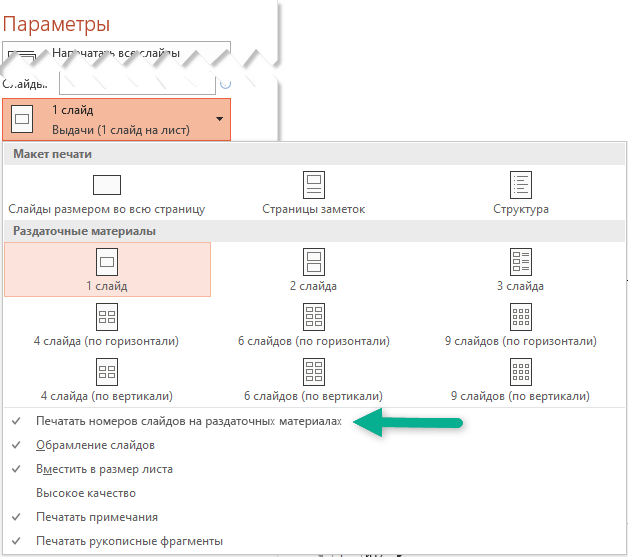
При печати структуры на печать выводится только текст слайдов (без изображений). Заметка к презентации содержит слайд, под которым указаны заметки докладчика. Если вы решите напечатать раздаточные материалы, вы можете распечатать несколько слайдов на одной странице, используя различные макеты, которые могут содержать место для заметок.
Ниже описаны процедуры печати в PowerPoint 2016 для Mac и более поздних версиях.
Выберите заголовок раздела ниже, чтобы открыть подробные инструкции.
Выберите в меню Файл пункт Печать.
Выберите в нижней части диалогового окна пункт Показывать подробности.

Выберите в поле Макет пункт Слайды.
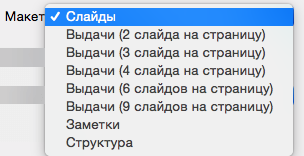
Настройте другие параметры печати и нажмите кнопку Печать.
Выберите в меню Файл пункт Печать.
Выберите в нижней части диалогового окна пункт Показывать подробности.
Выберите в поле Макет пункт Заметки.
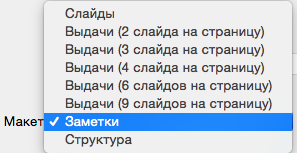
Настройте другие параметры печати и нажмите кнопку Печать.
Выберите в меню Файл пункт Печать.
Выберите в нижней части диалогового окна пункт Показывать подробности.
Выберите в поле Макет пункт Структура.
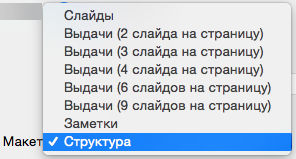
Настройте другие параметры печати и нажмите кнопку Печать.
Выберите в меню Файл пункт Печать.
Выберите в нижней части диалогового окна пункт Показывать подробности.
Выберите в поле Макет один из вариантов раздаточных материалов в зависимости от того, сколько слайдов нужно напечатать на странице.
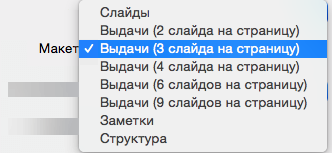
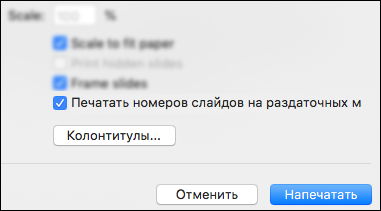
По умолчанию в PowerPoint для Microsoft 365 для Mac (начиная с версии 16.30) распечатанные раздаточные материалы включают номер слайда под каждым изображением слайда.
Вы можете отключить этот параметр в диалоговом окне Печать, сняв флажок Печать номеров слайдов на раздаточных материалах:
См. также
Для файлов, сохраненных в OneDrive, OneDrive для работы и учебы или SharePoint в Microsoft 365, можно распечатать слайды, заметки или раздаточные материалы.

В верхней половине страницы заметок располагается слайд, а в нижней — заметки докладчика.

Страница раздаточных материалов состоит из трех эскизов слайдов слева и нескольких напечатанных строк для заметок справа от каждого эскиза.
Сведения о том, как распечатать раздаточные материалы, см. в статье Печать раздаточных материалов с помощью приложения Adobe Reader.
Чтобы получить более расширенные параметры печати, используйте классическую версию PowerPoint.
Щелкните заголовок раздела ниже, чтобы открыть подробные инструкции.
В своем слайд-шоу Веб-приложение PowerPoint нажмите Файл > Печать и выберите тип листа, который хотите напечатать:
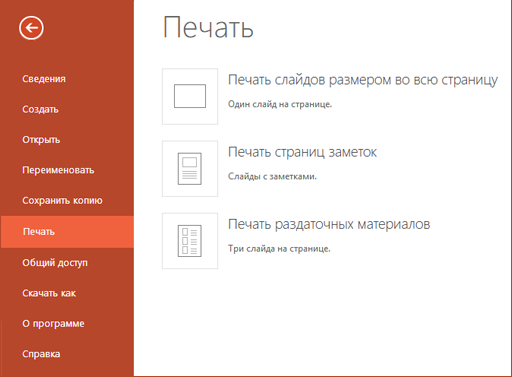
Дождитесь, когда откроется область печати.
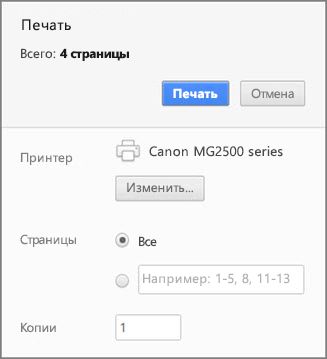
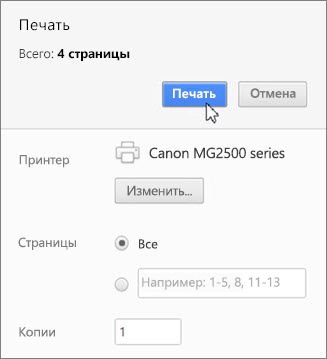
Рядом с параметром Принтер нажмите кнопку Изменить, чтобы выбрать принтер. Настройте другие параметры макета печати (например, укажите, какие слайды нужно распечатать, и выберите режим печати — с одной или двух сторон листа). Набор доступных параметров зависит от принтера.
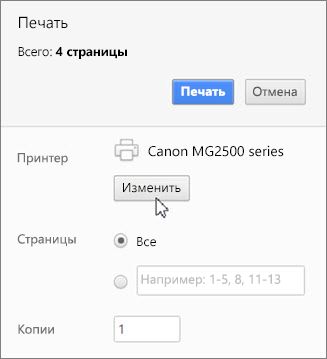
Нажмите кнопку Печать.
В своем Веб-приложение PowerPoint нажмите Файл > Print и выберите тип листа, который хотите напечатать:
Дождитесь, когда откроется диалоговое окно Печать.
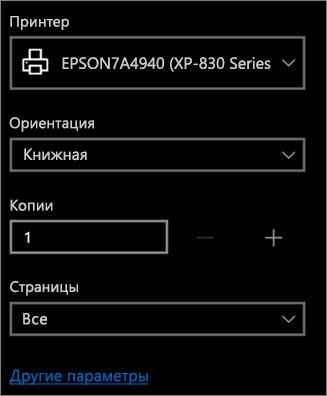
В поле Ориентация выберите вариант ориентации для своих слайдов. Настройте другие параметры макета печати (например, укажите, какие слайды нужно распечатать, и выберите режим печати — с одной или двух сторон листа). Набор доступных параметров зависит от принтера.
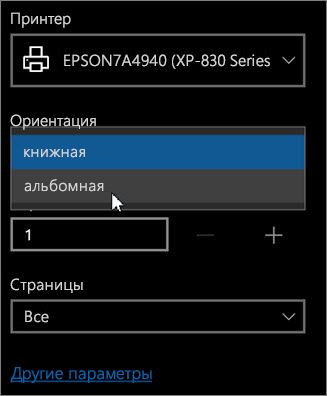
В поле Принтер выберите принтер.
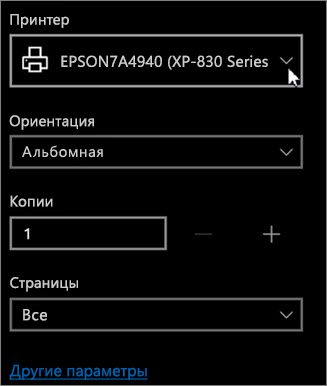
Нажмите кнопку Печать, чтобы напечатать слайд-шоу (вам может потребоваться прокрутить область печати, чтобы найти кнопку Печать).

В своем Веб-приложение PowerPoint нажмите Файл > Print и выберите тип листа, который хотите напечатать:
Нажмите кнопку Открыть PDF
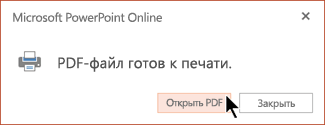
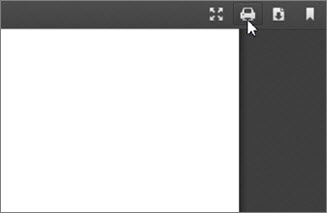
В правом верхнем углу над слайд-шоу щелкните значок принтера.
В диалоговом окне Печать в разделе Принтер выберите принтер.
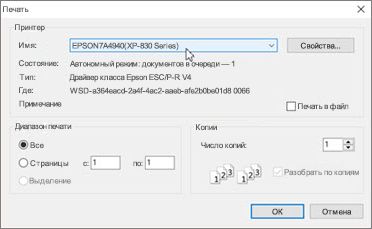
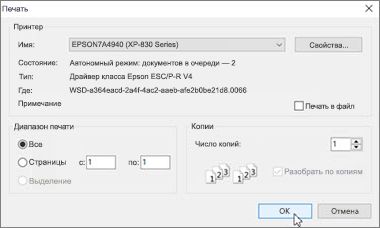
Нажмите кнопку ОК, чтобы напечатать слайд-шоу.
Завершив печать, закройте PDF-файл, который открыли для печати на этапе 2.
При работе в Веб-приложение PowerPoint рекомендуется вместо Internet Explorer использовать веб-браузер Microsoft Edge: он отличается более удобным интерфейсом.
Если вы используете Internet Explorer, рекомендуется установить программу Adobe Reader, чтобы упростить печать документов в Веб-приложение PowerPoint.
В своем слайд-шоу Веб-приложение PowerPoint нажмите Файл > Print и выберите тип листа, который хотите напечатать:
Нажмите кнопку Открыть PDF
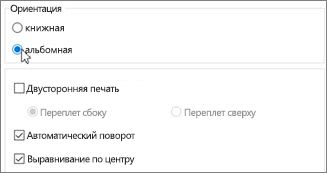
На странице Печать в разделе Ориентация установите переключатель Альбомная. При необходимости укажите другие параметры макета печати.
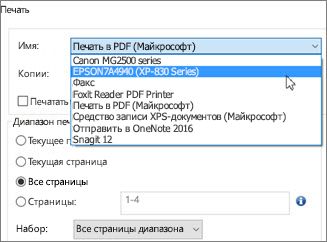
В поле Имя выберите принтер.
Нажмите кнопку ОК, чтобы напечатать слайд-шоу (вам может потребоваться прокрутить страницу печати, чтобы найти кнопку ОК).
Завершив печать, закройте PDF-файл, который открыли для печати на этапе 2.
Нажмите кнопку Открыть PDF
В открытой презентации наведите указатель мыши на нижнюю часть презентации и щелкните это изображение.

В диалоговом окне Печать в разделе Ориентация установите переключатель Альбомная. При необходимости укажите другие параметры макета печати.
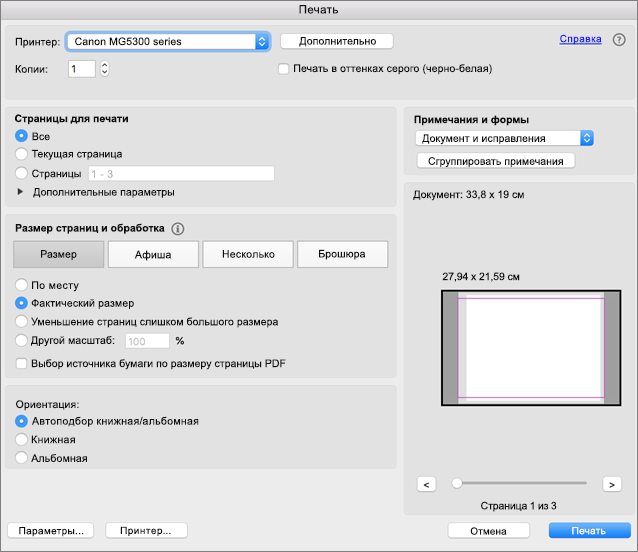
В поле Принтер выберите принтер.
Нажмите кнопку Печать, чтобы напечатать слайд-шоу.
Завершив печать, закройте PDF-файл, который открыли для печати на этапе 2.
Печать слайдов PowerPoint (полное руководство)
Russian (Pусский) translation by Yuri Yuriev (you can also view the original English article)
Презентации PowerPoint воспроизводятся на проекторе или дисплее, но иногда вам может потребоваться печатная копия. Физическая копия хороша для предварительного показа.
Для распечатки слайдов PowerPoint есть три ходовых формата:
Примечание: можно распечатать сводную версию без визуального контента презентации PowerPoint.
В этом уроке вы научитесь печатать PowerPoint. Когда вам понадобится физическая копия презентации, используйте это руководство.
Зачем печатать слайды PowerPoint?
Поскольку PowerPoint живёт в цифровом формате, вам может быть интересно, зачем печатать слайды. Ниже приведены некоторые ситуации для печати слайдов PowerPoint:
Нужна помощь? Загрузите нашу новую eBook по Making Great Presentations (Бесплатно)
Мы особо благодарны за это пособие. Загрузите eBook БЕСПЛАТНО: The Complete Guide to Making Great Presentations. Она поможет вам написать, оформить и представить презентацию.


Теперь мы поэтапно рассмотрим печатать слайдов PowerPoint в различных форматах и стилях, сначала в кратком учебном видео, затем в письменном виде.
Быстрая печать слайдов PowerPoint (смотреть и учиться)
Обратимся к скриншотам ниже. Я расскажу вам, как печатать слайды в разных стилях. Я покажу, как печатать презентацию в каждом из описанных форматов и создавать версии PDF.
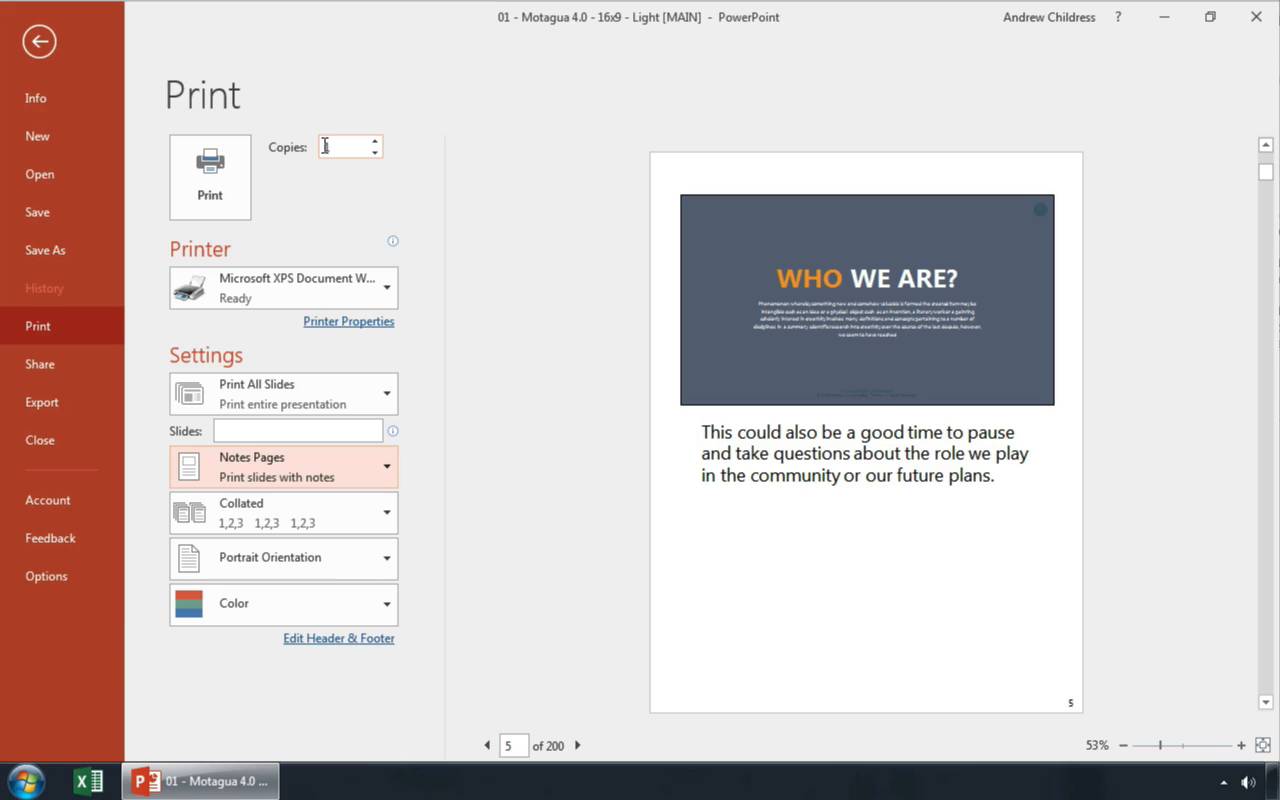
Теперь давайте перейдём к описанию распечатки слайдов.
Базовые понятия
Перед началом работы с форматами печати рассмотрим базовые команды, которые вы должны сделать. Для начала перейдите в меню File > Print.
1. Выбор принтера
Прежде всего, вы должны выбрать принтер, на который хотите отправить презентацию. Если вы работаете в офисе, всегда проверяйте этот параметр, чтобы файл не оказался на столе коллеги!
Это легко: чтобы выбрать принтер для отправки слайдов, нажмите его название в раскрывшемся окне Printer.

 В раскрывшемся окне Printer выбираем принтер для отправки документа.
Указанный принтер является принтером вашей системы по умолчанию, поэтому вам нужно перейти на Control Panel в Windows или System Preferences на Mac, чтобы зафиксировать изменения.
На моей виртуальной машине нет подключенного принтера, поэтому я выберу виртуальный принтер для отправки примера документа в Microsoft OneNote.
2. Выбор страниц для печати
Печать всех страниц вам может не понадобиться. В PowerPoint легко назначить к печати только необходимые.
Чтобы сделать выбор слайдов для печати, щёлкните раскрывающийся список в разделе Settings. По умолчанию стоит значение Print All Slides, но есть несколько вариантов.

 По умолчанию Print All Slides, но можно выбрать одну страницу или список нужных.
В настройках пользователя вы увидите окно выбора слайдов для печати. Поставьте первый слайд, который хотите распечатать и последний с тире между ними, например «6-12» для печати слайдов с 6 по 12.
Для печати текущего вида используйте Print Current Slide.
3. Ориентация страницы и настройки цвета
Orientation означает расположение вашего контента. Вы можете выбирать между Portrait и Landscape. В первом случае лист расположен вертикально, во втором горизонтально.


 Выбор необходимой ориентации страницы между Portrait и Landscape.
Наконец, перепроверьте настройки цвета. Чернила для принтера стоят дороже масла, особенно цветные! Этот параметр находится чуть ниже списка ориентации.
Вам могут понадобиться дополнительные сведения о работе с PowerPoint, прежде чем продолжить:
После базовых вы можете перейти к другим настройкам отображения своих слайдов. Давайте познакомимся с печатью в разных форматах.
Полный формат слайдов
Full page slides распечатывает все слайды постранично. Хорошая возможность для их просмотра перед презентацией.


 Полноэкранные слайды отображаются как один слайд на листе.
Как я упоминал, иногда просмотр слайда на листе помогает поймать ошибки или переосмыслить контент. Однако этот вариант требует бумаги и чернил, поэтому хорошо обдумайте свой выбор.
Печать материалов презентации PowerPoint
Используйте раздаточные слайды PowerPoint для обозначения темы презентации или поиска опечаток и орфографических ошибок.
Кликните по списку стилей печати (по умолчанию это «Full Page Slides») и вы увидите множество вариантов для Handouts. Вы можете выбрать число слайдов на каждой странице, прежде чем отправлять её на принтер.


 В опциях handouts есть выбор количества слайдов на странице.
Печать заметок для презентации
Заметки (Notes slides) в PowerPoint Notes означают тезисы докладчика (Speaker Notes). Идеально подходят для распечатки, чтобы быть всегда под рукой во время беседы.


 Заметки с вашими Speaker Notes для напоминаний.
Измените параметр раскрывающегося списка на Notes Pages, чтобы распечатать слайды с примечаниями спикера, отображаемыми ниже.
Печать в PDF
Одним из самых популярных вопросов для экспорта и «виртуальной печати» презентации является печать в формате PDF.
Это важно, когда PowerPoint не установлен. Например, если вы готовите презентацию для печати в типографии, PDF-файл на флэш-накопителе будет отображаться правильно.
Чтобы сделать PDF, перейдите в File > Export опцию на Microsoft PowerPoint. Кликнув по Create PDF/XPS Document, выберите Create PDF/XPS.


 Пройдите в меню File > Export > Create PDF/XPS Document для выбора Create PDF/XPS.
 Теперь вам может быть интересно, как создать один из видов (полные страницы, страницы заметок и раздаточные материалы) в формате PDF. Во всплывающем меню нажмите Options, чтобы открыть другие настройки.
В новом меню Options появится доступ к изменению настроек печати. Вы можете перейти от Slides к Notes Pages, используя Publish What, как показано на скриншоте ниже:

 В раскрывающемся списке Publish what вы можете изменить параметр Slides на другой вариант, например Notes Pages или Handouts для их представления в формате PDF.
PDF является общепринятым файловым форматом и отлично подходит для всех читателей.
Загрузите новую eBook по созданию внушительных презентаций (Free PDF)
Это отличное пособие проведёт вас через весь процесс создания презентации. Учитесь писать презентацию, делать профессиональный дизайн и мощно её представлять.
Загрузите новую eBook: The Complete Guide to Making Great Presentations. Она бесплатна по подписке на Tuts+ Business Newsletter.


Обновите и расширьте свои навыки в PowerPoint
Этот урок послужит справочным материалом для перевода презентации с экрана в бумажную копию. Будь то notes pages, handouts или другой формат, печать слайдов бывает необходима во многих случаях.
Если вы заинтересовались этой темой, не пропустите другие пособия по PowerPoint skills:


Или, загрузив одну из наших professional PowerPoint templates, сделайте свою впечатляющую презентацию:
Какие проблемы вы испытывали при печати своих презентаций? Сообщите мне в комментариях ниже, если вам требуется конкретное решение.
Печать слайдов PowerPoint (полное руководство).
Презентации PowerPoint воспроизводятся на проекторе или дисплее, но иногда вам может потребоваться печатная копия. Физическая копия хороша для предварительного показа.
Для распечатки слайдов PowerPoint есть три ходовых формата:
- Full Page Slides — практически тот же вид, что и стандартный в PowerPoint, просто каждый слайд на отдельной странице.
- Notes Pages. Если вы используете важную функцию Speaker Notes для тезисов, вы можете их распечатать. Держите перед глазами во время презентации.
- Handouts. Вы можете сберечь бумагу и чернила, напечатав раздаточные материалы, которые содержат несколько слайдов на странице с местом для заметок.
Примечание: можно распечатать сводную версию без визуального контента презентации PowerPoint.
В этом уроке вы научитесь печатать PowerPoint. Когда вам понадобится физическая копия презентации, используйте это руководство.
Зачем печатать слайды PowerPoint?
Поскольку PowerPoint живёт в цифровом формате, вам может быть интересно, зачем печатать слайды. Ниже приведены некоторые ситуации для печати слайдов PowerPoint:
- Печать поможет найти ошибки или опечатки в презентации; в печатной копии я всегда нахожу что-нибудь, пропущенное на экране.
- Раздаточные копии, которые останутся после собрания или для предварительного просмотра.
- В случае, если вы не используете PowerPoint для презентаций на экране, а только как простой инструмент разработки раздаточных материалов или плакатов.
Нужна помощь? Загрузите нашу новую eBook по Making Great Presentations (Бесплатно)
Мы особо благодарны за это пособие. Загрузите eBook БЕСПЛАТНО: The Complete Guide to Making Great Presentations. Она поможет вам написать, оформить и представить презентацию.
Теперь мы поэтапно рассмотрим печатать слайдов PowerPoint в различных форматах и стилях, сначала в кратком учебном видео, затем в письменном виде.
Быстрая печать слайдов PowerPoint (смотреть и учиться)
Обратимся к скриншотам ниже. Я расскажу вам, как печатать слайды в разных стилях. Я покажу, как печатать презентацию в каждом из описанных форматов и создавать версии PDF.
Теперь давайте перейдём к описанию распечатки слайдов.
Базовые понятия
Перед началом работы с форматами печати рассмотрим базовые команды, которые вы должны сделать. Для начала перейдите в меню File > Print.
1. Выбор принтера
Прежде всего, вы должны выбрать принтер, на который хотите отправить презентацию. Если вы работаете в офисе, всегда проверяйте этот параметр, чтобы файл не оказался на столе коллеги!
Это легко: чтобы выбрать принтер для отправки слайдов, нажмите его название в раскрывшемся окне Printer.
В раскрывшемся окне Printer выбираем принтер для отправки документа.Указанный принтер является принтером вашей системы по умолчанию, поэтому вам нужно перейти на Control Panel в Windows или System Preferences на Mac, чтобы зафиксировать изменения.
На моей виртуальной машине нет подключенного принтера, поэтому я выберу виртуальный принтер для отправки примера документа в Microsoft OneNote.
2. Выбор страниц для печати
Печать всех страниц вам может не понадобиться. В PowerPoint легко назначить к печати только необходимые.
Чтобы сделать выбор слайдов для печати, щёлкните раскрывающийся список в разделе Settings. По умолчанию стоит значение Print All Slides, но есть несколько вариантов.
По умолчанию Print All Slides, но можно выбрать одну страницу или список нужных.В настройках пользователя вы увидите окно выбора слайдов для печати. Поставьте первый слайд, который хотите распечатать и последний с тире между ними, например «6-12» для печати слайдов с 6 по 12.
Для печати текущего вида используйте Print Current Slide.
3. Ориентация страницы и настройки цвета
Orientation означает расположение вашего контента. Вы можете выбирать между Portrait и Landscape. В первом случае лист расположен вертикально, во втором горизонтально.
Выбор необходимой ориентации страницы между Portrait и Landscape.Наконец, перепроверьте настройки цвета. Чернила для принтера стоят дороже масла, особенно цветные! Этот параметр находится чуть ниже списка ориентации.
Вам могут понадобиться дополнительные сведения о работе с PowerPoint, прежде чем продолжить:

После базовых вы можете перейти к другим настройкам отображения своих слайдов. Давайте познакомимся с печатью в разных форматах.
Полный формат слайдов
Full page slides распечатывает все слайды постранично. Хорошая возможность для их просмотра перед презентацией.
Полноэкранные слайды отображаются как один слайд на листе.Как я упоминал, иногда просмотр слайда на листе помогает поймать ошибки или переосмыслить контент. Однако этот вариант требует бумаги и чернил, поэтому хорошо обдумайте свой выбор.
Печать материалов презентации PowerPoint
Что такое раздаточные материалы в PowerPoint? Slide handouts — идеальный выбор для печати. Это отличный способ экономного размещения нескольких слайдов на одной странице.
Используйте раздаточные слайды PowerPoint для обозначения темы презентации или поиска опечаток и орфографических ошибок.
Кликните по списку стилей печати (по умолчанию это «Full Page Slides») и вы увидите множество вариантов для Handouts. Вы можете выбрать число слайдов на каждой странице, прежде чем отправлять её на принтер.
В опциях handouts есть выбор количества слайдов на странице.Печать заметок для презентации
Заметки (Notes slides) в PowerPoint Notes означают тезисы докладчика (Speaker Notes). Идеально подходят для распечатки, чтобы быть всегда под рукой во время беседы.
Заметки с вашими Speaker Notes для напоминаний.Измените параметр раскрывающегося списка на Notes Pages, чтобы распечатать слайды с примечаниями спикера, отображаемыми ниже.
Печать в PDF
Одним из самых популярных вопросов для экспорта и «виртуальной печати» презентации является печать в формате PDF.
Это важно, когда PowerPoint не установлен. Например, если вы готовите презентацию для печати в типографии, PDF-файл на флэш-накопителе будет отображаться правильно.
Чтобы сделать PDF, перейдите в File > Export опцию на Microsoft PowerPoint. Кликнув по Create PDF/XPS Document, выберите Create PDF/XPS.
Пройдите в меню File > Export > Create PDF/XPS Document для выбора Create PDF/XPS. Теперь вам может быть интересно, как создать один из видов (полные страницы, страницы заметок и раздаточные материалы) в формате PDF. Во всплывающем меню нажмите Options, чтобы открыть другие настройки.
Перед сохранением нажмите Options в окне файла, чтобы изменить стиль печати.
В новом меню Options появится доступ к изменению настроек печати. Вы можете перейти от Slides к Notes Pages, используя Publish What, как показано на скриншоте ниже:
В раскрывающемся списке Publish what вы можете изменить параметр Slides на другой вариант, например Notes Pages или Handouts для их представления в формате PDF.PDF является общепринятым файловым форматом и отлично подходит для всех читателей.
Загрузите новую eBook по созданию внушительных презентаций (Free PDF)
Это отличное пособие проведёт вас через весь процесс создания презентации. Учитесь писать презентацию, делать профессиональный дизайн и мощно её представлять.
Загрузите новую eBook: The Complete Guide to Making Great Presentations . Она бесплатна по подписке на Tuts+ Business Newsletter.
Обновите и расширьте свои навыки в PowerPoint
Этот урок послужит справочным материалом для перевода презентации с экрана в бумажную копию. Будь то notes pages, handouts или другой формат, печать слайдов бывает необходима во многих случаях.
Если вы заинтересовались этой темой, не пропустите другие пособия по PowerPoint skills:
Печать презентации
Существуют несколько способов печати презентации: в виде слайдов, заметок докладчика, выдач для слушателей или структуры. PowerPoint существенно упрощает задачу, определяя тип принтера и печатая соответствующую версию презентации. Например, если указан черно-белый принтер, презентация настраивается на печать с использованием различных оттенков серого цвета.
Печать слайдов и сопутствующих элементов осуществляется на основании установок, заданных в диалоговом окне Печать (Print). Открыв это окно, вы можете выбрать принтер, указать слайды, подлежащие печати, и задать число копий. При печати нескольких копий, включающих более одного слайда, можно задать параметр , обеспечивающий разборку слайдов по копиям (то есть, будут напечатаны все слайды одной копии, прежде чем начнется печать другой копии). Кнопка Просмотр (Preview) позволяет открыть окно предварительного просмотра и просмотреть презентацию перед печатью.
Щелкнув на стрелке поля Печатать (Print what) в диалоговом окне Печать (Print), можно выбрать один из следующих типов вывода презентации: