Google Play Market перестал работать на Android-смартфоне

В последнее время пользователи стали чаще жаловаться на недоступность магазина приложений Google Play. Причем все сталкиваются с разными проблемами: всевозможными ошибками, вроде 403, 491, 110, 194 и др., а также полной неработоспособностью сервиса. В данной заметке я расскажу, что делать, если Play Market не работает.
Play Market не работает — как исправить?
Первое, что стоит предпринять — проверить Интернет-соединение и перезагрузить телефон. Это банальные советы, которыми многие пренебрегают. Но как показывает практика, большинство проблем решаются уже на данном этапе.
Если не помогло, сотрите данные Google Play Маркет в настройках приложений.
Выполните аналогичные действия для Сервисов Google Play и Google Services Framework. Их настройки находятся в Системных процессах.
Проверьте не выключены ли на смартфоне приложения Аккаунты Google и Диспетчер загрузки. Если отключены, включите их.
Если вы пользуетесь приложением Freedom, можете быть уверенны, что именно оно блокирует работу сервисов Google — программа редактирует файл файл hosts в папке /system/etс/. Подробнее о том, почему из-за Freedom не работает Play Market и как это исправить, написано в статье: https://4idroid.com/ne-rabotaet-google-play-market-chto-delat/. К сожалению (или к счастью), на моем смартфоне не получены root-права и я не могу лично проверить данный способ.
Кроме того сервисы Google, в том числе и Play Market, могут быть недоступны в отдельных регионах, к примеру, в Крыму. Также из-за запрета Telegram в России, Роскомнадзор заблокировал 18 миллионов IP-адресов Google. Пострадали десятки тысяч пользователей, у которых перестали открываться сайты и приложения Google. В таком случае проще всего скачать VPN-клиент, например, Browsec.
Что делать, если Сервисы Google Play не запускается
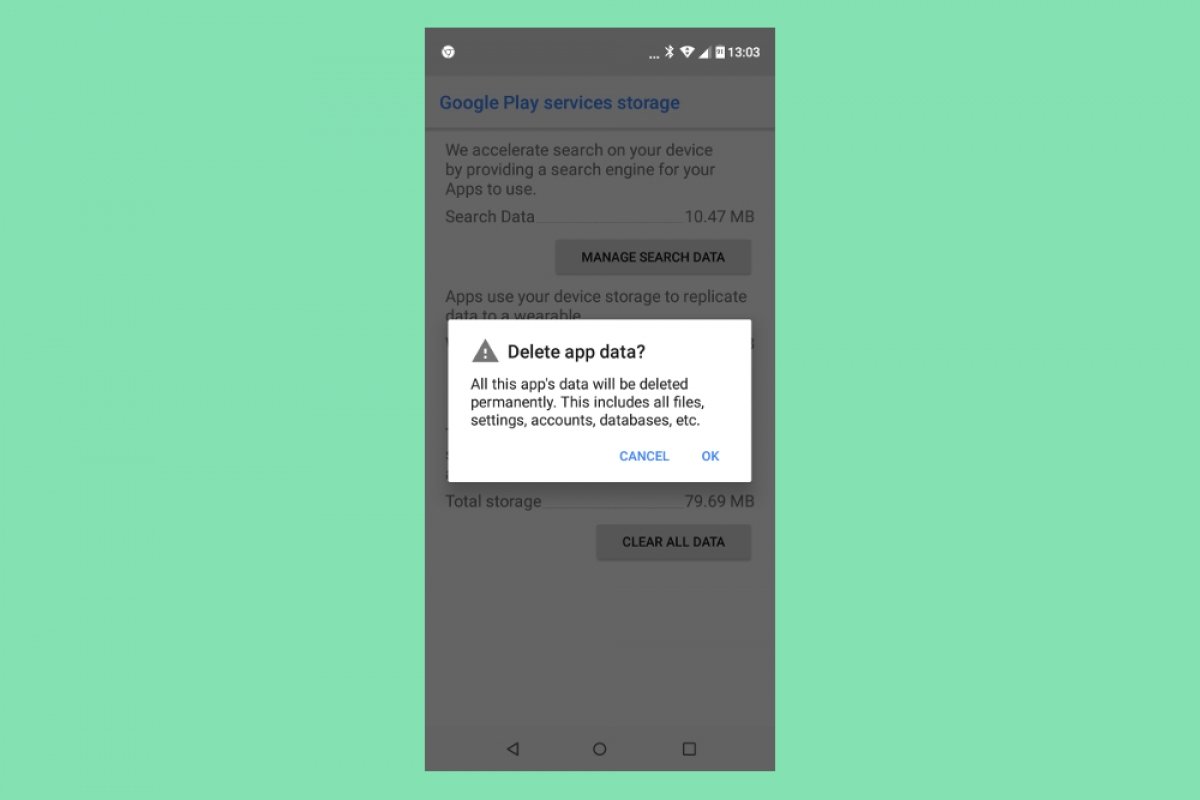
Если сервисы Google Play не работают должным образом, вы можете сделать несколько вещей.
Убедитесь, что Сервисы Google Play обновлено
Хотя это системное приложение, которое в большинстве случаев предустановленно и обновляется автоматически, оно может перестать работать должным образом, если у нас не установлена самая последняя версия. Чтобы проверить это, возьмите свой телефон, зайдите в настройки и выберите Apps & notifications.
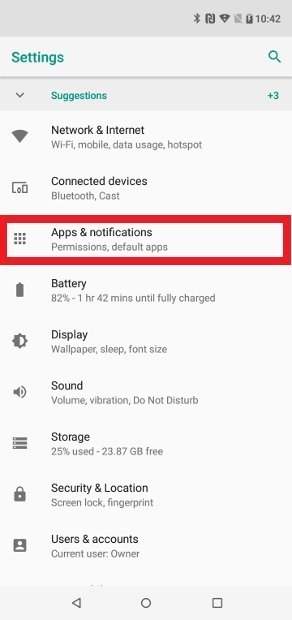
Доступ к списку приложений
Теперь нажмите на App info.
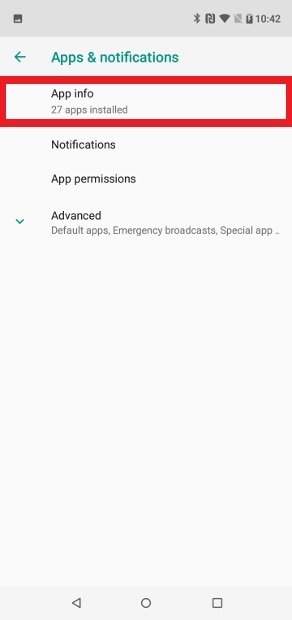
Список App Info Android
В списке найдите Сервисы Google Play. Нажмите на него.
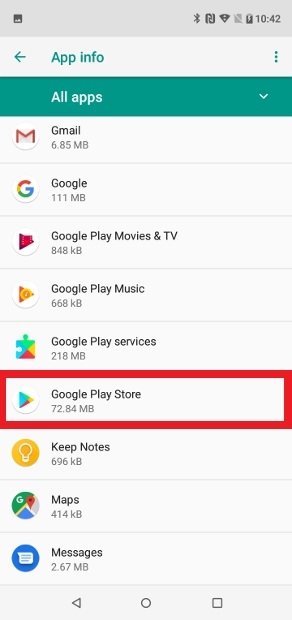
Google Play Маркет в списке приложений
Прокрутите до нижней части окна и нажмите на App details.
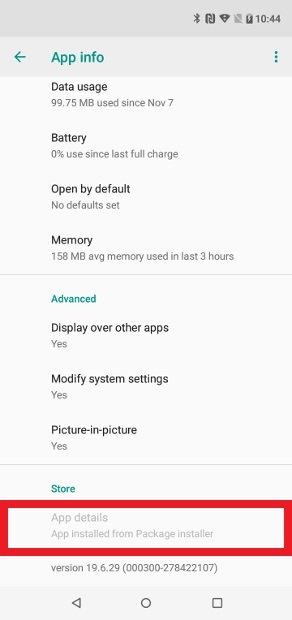
Доступ к разделу о приложении
Магазин приложений откроется с Сервисами Google Play на экране. Если ваше приложение устарело, вы увидите зеленую кнопку Update. Нажмите на нее.
Очистить кэш и удалить данные Сервисов Google Play
Другое возможное решение — очистить кэш и удалить данные, которые могут храниться в Сервисах Google Play. Как и в предыдущем шаге, откройте Settings на своем Android, нажмите на Apps & notifications, а затем App info. Прокрутите список вниз, пока не найдете Сервисы Google Play, и нажмите на него. Нажмите на Хранилище:
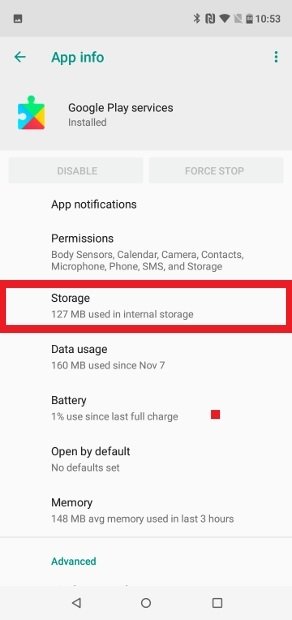
Доступ к Хранилищу из настроек Сервисы Google Play
Теперь нажмите на Очистить кэш.
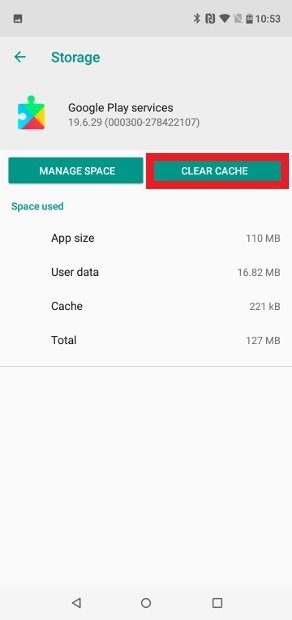
Очистить кэш Сервисов Play
Вернитесь, нажмите на Управление местом.
Кнопка для управления местом Сервисов Play
Выберите Удалить все данные.
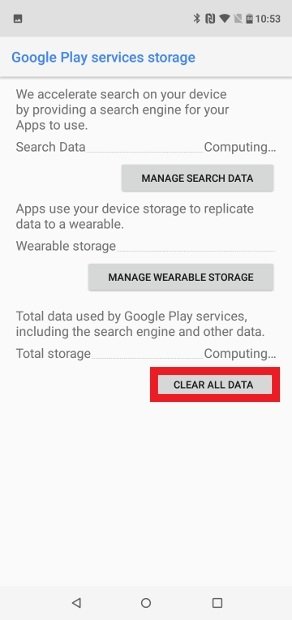
Удалить все данные хранилища Сервисов Play
Очистить кэш и удалить данные Google Play Маркета
Магазин приложений от Google и Сервисы работают вместе, поэтому любая проблема с приложением магазина может привести к проблемам в Сервисах Google Play. Решение состоит в том, чтобы повторить те же самые шаги, что и в предыдущем пункте, но применить к приложению Google Play Маркет. Все, что вам нужно сделать, это найти приложение магазина среди установленных приложений и повторить удаление данных и кэша хранилища.
Почему не работает Плей Маркет и что с этим делать?

��Теперь у нас есть свой Телеграмм-канал, в котором вы найдете:
Андроид — это очень удобная и функциональная операционная система, но даже в ней бывают сбои. При использованиии Android телефона можно столкнуться с самыми разнообразными ошибками, вызывающим негодование пользователей. Причем нередко ошибки возникают при работе с Play Market — фирменным магазином приложений от Google. Бывает так, что он внезапно перестает работать, хотя раньше все было отлично. Как раз для таких случаев мы подготовили статью, которая подскажет, почему не работает Плей Маркет на Андроид и что можно сделать для устранения ошибок.
Почему не работает Плей Маркет на Андроид телефоне?
Плей Маркет — это не часть операционной системы, а отдельное приложение, поэтому то и дело могут встречаться различные ошибки. Программа часто обновляется, при этом в настройках можно отключить возможность автообновления. В некоторых случаях это приводит к тому, что старая версия Play Market попросту перестает работать. Способ решения проблемы очень простой — достаточно обновить клиент до актуальной версии, скачав его с любого удобного ресурса. Но в большинстве случаев Плей Маркет не работает на телефоне Андроид по другим причинам. К этому могут привести вредоносные программы на вашем смартфоне или иные внутренние процессы, влияющие на работоспособность магазина приложений от Гугл. Если воспользоваться нашей инструкцией, то вы сможете восстановить Play Market и пользоваться им в свое удовольствие.
Перезагрузка телефона
Первое, что нужно предпринять — перезагрузить свой смартфон или планшет. Зачастую уже этого достаточно для решения проблемы. Если никаких изменений не произошло, то двигаемся дальше.
Сброс настроек программы Плей Маркет
Если вопрос, почему не работает Плей Маркет, по прежнему остается актуальным, то нужно попробовать сбросить настройки приложения. Для этого следуем несложной инструкции:
- Переходим в настройки телефона;

- Выбираем раздел “Приложения”;

- Ищем в списке Play Market и тапаем на него;

- В новом окне поочередно нажимаем на клавиши “Очистить данные” и “Стереть кэш”.

Обычно это помогает решить проблему, но способ не дает 100% гарантии.
Удаляем обновления Плей Маркет
Если после выполнения предыдущих инструкций Play Market по прежнему не открывается на телефоне, то нужно стереть последние обновления приложения. Для этого попадаем в то же окно, что и на предыдущем этапе, только нажимаем уже другую клавишу — “Удалить обновления”. Сразу после этого будут удалены все обновления, полученные программой, вследствие чего она станет такой же, как в момент покупки телефона, когда вы только авторизировались в своем профиле Гугл.

Сброс настроек утилиты “Сервисы Google Play”
Ответом на вопрос почему не работает Плей Маркет на Андроиде может быть сброс настроек “Сервисы Google Play”. Сделать это очень легко, воспользовавшись нашей инструкцией:
- Переходим в меню настроек, где выбираем категорию “Приложения”;
- Ищем “Сервисы Google Play” и нажимаем на них;

- Нажимаем “Стереть кэш”.
Активация диспетчера загрузки
Нередко Плей Маркет не работает на телефоне в связи с тем, что раньше вы отключили утилиту “Диспетчер загрузки”. Опять же переходим в настройки, затем приложения. Свайпом переключаемся на раздел “Все”, где ищем “Диспетчер загрузки” и переходим к нему. Если программа остановленаа, то включаем ее. Перезагружаем телефон и проверяем работоспособность Play Market.

Удаление аккаунта Гугл
В некоторых случаях, когда не работает Гугл Плей Маркет помогает удаление аккаунта Google, но будьте осторожны. Это может привести к потере важной для вас информации, поэтому лучше заблаговременно настроить синхронизацию данных, чтобы у вас была резервная копия из которой их можно будет восстановить в случае необходимости. Переходим в настройки, а там выбираем “Аккаунты”. В отобразившемся окне ищем свой профиль Google, после чего на экране появится окно синхронизации. В нем нужно выбрать все данные, резервные копии которых вы хотите получить “Контакты”, “Календарь” и многие другие. Теперь можно удалить свой Гугл аккаунт, для чего возвращаемся в предыдущее меню, нажимаем “Удалить” и подтверждаем действие. Перезагружаем телефон и повторно авторизируемся в своем аккаунте, после чего все синхронизированные данные будут восстановлены из резервной копии. Если приложение Плей Маркет по прежнему не работает, то переходим к следующему шагу.

Настройка файла “Hosts”
Если у вас на телефоне установлена утилита Freedom и вы подозреваете, что на телефоне не работает Play Market именно поэтому, то действуем следующим образом. Переходим в настройки, где в списке приложений ищем “Freedom” и переходим на страницу с ним. В отобразившемся окне нажимаем “Остановить”, а затем удаляем приложение. Важно сделать именно таким образом, затем перезапустить девайс и проверить работает ли Плей Маркет. Если нет, то переходим к следующему пункту.
Несовместимые приложения
Разбираясь, что делать если не работает Плей Маркет, нужно обратить внимание на этот пункт, если вы устанавливали сторонние приложения на телефон (те, что не были предустановлены производителем). Они могут отразиться на работе магазина приложений, в некоторых случаях даже приводя к его блокировке. Таких программ много, но чаще всего это Freedom, за счет которого можно бесплатно осуществлять покупки внутри игры. Удалите сомнительные приложения и проверьте заработал ли Play Market.
Ошибка 403
Многие спрашивают, почему не работает Плей Маркет в Крыму, так вот тут все очень просто. Ошибка 403 появляется в связи с ограничением доступа, то есть санкциями на этот регион Российской Федерации. Способ решения этой проблемы лишь один — установить VPN и пользоваться Play Market с его помощью.
Сброс настроек ОС Андроид
Если Плей Маркет по прежнему не работает через вай фай и выдает ошибку, то нужно сделать сброс всех настроек Android. Это радикальная мера, но в большинстве случаев именно она помогает полностью решить проблему.
Как сбросить настройки до заводских на Андроид?
- Переходим в настройки, где нас интересует раздел “Восстановление и сброс”;
- Нажимаем “Сброс настроек” и подтверждаем действие. Перед этим лучше удостовериться, что включена синхронизация данных, иначе вы потеряете все приложения, фото и контакты из памяти смартфона;
- После перезагрузки телефона восстанавливаем все данные и проверяем, работает ли Плей Маркет.

Убеждаемся, что на телефоне есть соединение с интернетом
Если не работает Плей Маркет с ошибкой подключение отсутствует, то нужно удостовериться в наличии интернет-соединения на телефоне. Вероятно на вашем счету закончился баланс и есть проблемы с качеством связи. Если подключение происходит через Wi-Fi, то перезагрузите роутер.
Проверьте, включено ли приложение Аккаунт Google
Иногда причиной неполадок служит отключенный аккаунт Google. Переходим в раздел “Приложения”, где выбираем “Аккаунты Гугл” и включаем программу, если она отключена.
Проверяем правильность даты и времени на телефоне
Если при работе с Плей Маркет часто выскакивает ошибка “Подключение отсутствует”, но вы при этом уверены в наличии качественного соединения с интернетом, то проверьте правильность настройки даты и времени. Рекомендуется выбрать автоматическую синхронизацию, тогда с этим пунктом точно не будет никаких проблем. Настроить время можно в разделе “Дата и время”.
Мы рассмотрели основные причины почему не работает Плей Маркет на телефоне Андроид и подсказали что делать в такой ситуации. Надеемся наша статья будет для вас полезна.
Почему не работает Play Market (плей маркет) — 12 способов решить проблему
Вопрос, «почему не работает плей маркет?» знаком многим пользователям данного сервиса.
Иногда причиной сбоев в работе являются разнообразные технические проблемы, или же сбои в работе устройства, с которого вы пытаетесь им воспользоваться.

Содержание:
Ответов на данный вопрос множество – как и причин проблемы. Рассмотрим самые основные неполадки и пути, благодаря которым можно найти решение.

Не работает плей маркет. Что делать?
Способ 1. Перезагрузите Android
Если перед вами возник вопрос, почему не работает плей маркет на андроид, первым делом перезагрузите устройство.
Возможно, просто произошло «зависание» системы, с которым достаточно часто сталкиваются пользователи Android.
И самое удивительное, данное действие поможет найти решения в работе Google Play, но и с багами других сервисов.
Если же после рестарта чуда не произошло, попробуйте другой вариант устранения проблемы.
Способ 2. Сбросьте настройки Google Play Market
В большинстве случаев, при возникновении проблемы — почему не работает плей маркет на планшете, помогает сброс настроек приложения.
Чтобы удалить всю ненужную информацию, необходимо выполнить следующие действия:
- зайдите в меню настроек вашего устройства;
- в меню выберите раздел под наименованием «Приложения» или «Диспетчер приложений»;
- в данном пункте меню выберите Google Play Market;
- когда откроется окно управления, нажмите на кнопку «очистить кэш». В более старых версиях Андроид она может называться «Стереть данные».
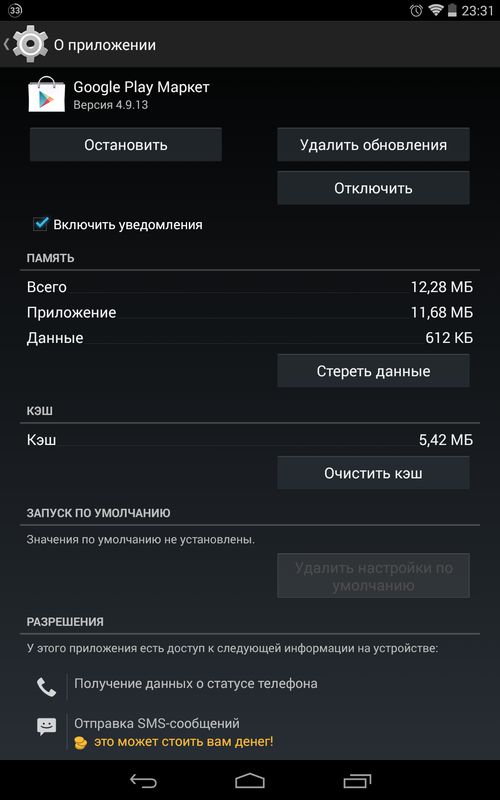
Желательно после очистки кэша еще выполнить перезагрузку устройства, так система быстрее «увидит» внесенные изменения.
Обычно, после выполнения всех этих операций, проблема с плей маркетом решается.
Если же желаемый результат не достигнут, попробуйте применить следующий пункт.
Способ 3. Удалите обновления Google Play Market
Сначала действия абсолютно аналогичны предыдущему пункту, только вместо «очистить кэш», необходимо нажать «Удалить обновления».
Это поможет вернуть сервис в стартовое состояние.
Если проблема заключается в том, что вышедшее недавно обновление имеет некоторые недоработки, или ваше устройство по каким-либо причинам «не тянет» это обновление, вопрос решиться.
Способ 4. Сбросьте настройки приложения «Сервисы Google Play»
Так же, ответом на вопрос «не работает плей маркет, что делать?» может стать сброс настроек Сервисы Google Play.
Чтобы выполнить эту операцию, необходимо произвести следующие действия:
- зайти в меню «Настройки»;
- открыть раздел «Приложения» или «Диспетчер приложений»;
- выбрать пункт «Сервисы Google Play»;
- открыть меню программы, кликнув на него, и нажать «очистить кэш».

Читайте также:
Способ 5. Активируйте «Диспетчер загрузки»
Возможно, проблемы в работе Play Market возникли из-за того, что вы отключили сервисное приложение «Диспетчер загрузки».
Чтобы зайти в меню данного сервиса снова посетите меню настроек устройства, перейдите при помощи свайпа в его раздел «Все» и выберите нужный пункт.
Если приложение остановлено, нажмите кнопку «Включить».
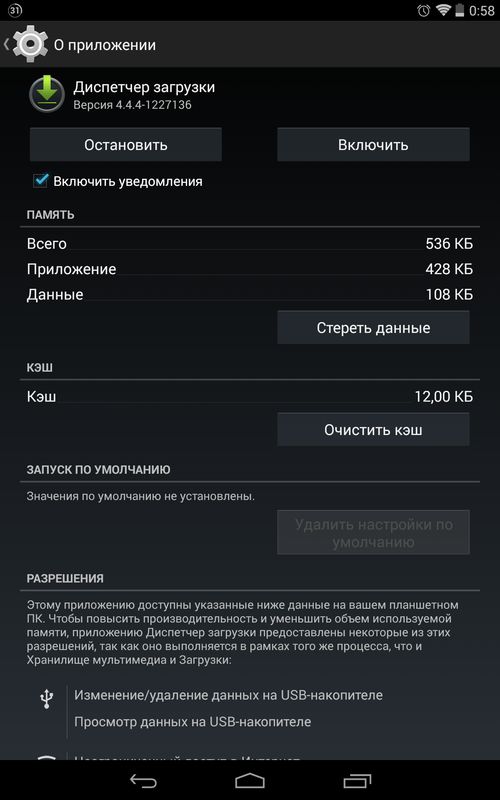
После этого попробуйте перезагрузить устройство и проверьте правильность работы Play Market.
Способ 6. Удалите Google-аккаунт
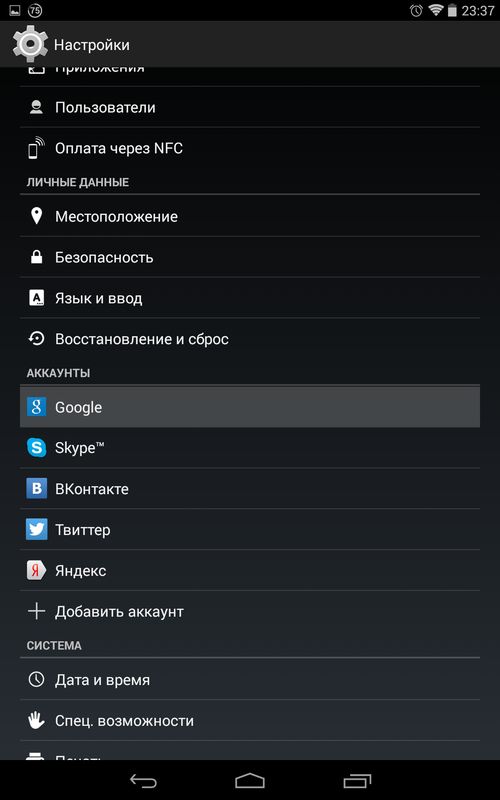
Теперь перед Вами откроется нужное нам меню синхронизации. Кликните на почтовый ящик.
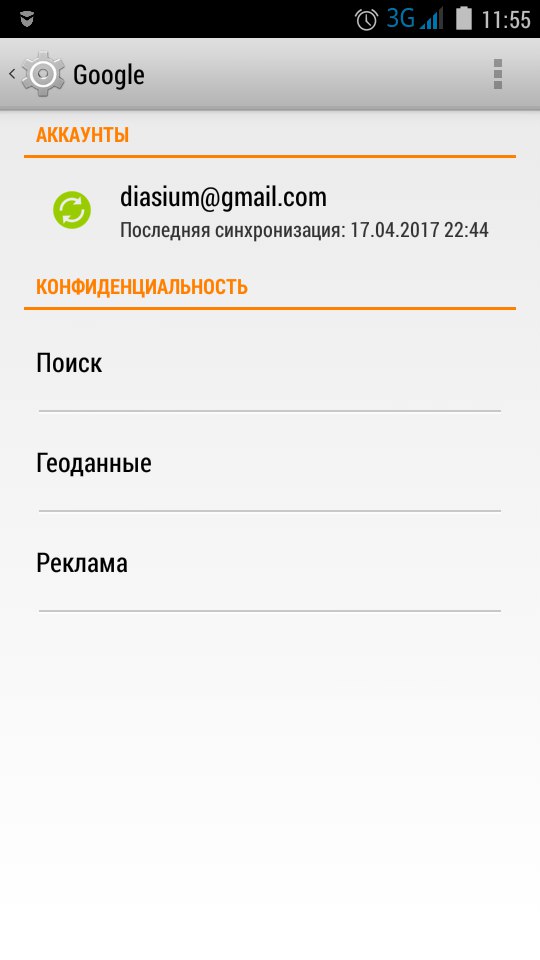
Теперь нужно выбрать все те пункты, которые Вы желаете синхронизировать. Чаще всего делают резервные копии «Контактов» и личной информации, хранящейся в устройстве.
Просто кликните на нужный вам раздел.
Если считаете, что инфа, имеющаяся в телефоне или планшете, важная, то нажмите на кнопку «Опции» и выберите там «синхронизировать», это поможет сделать резервную копию всех приложений одновременно.
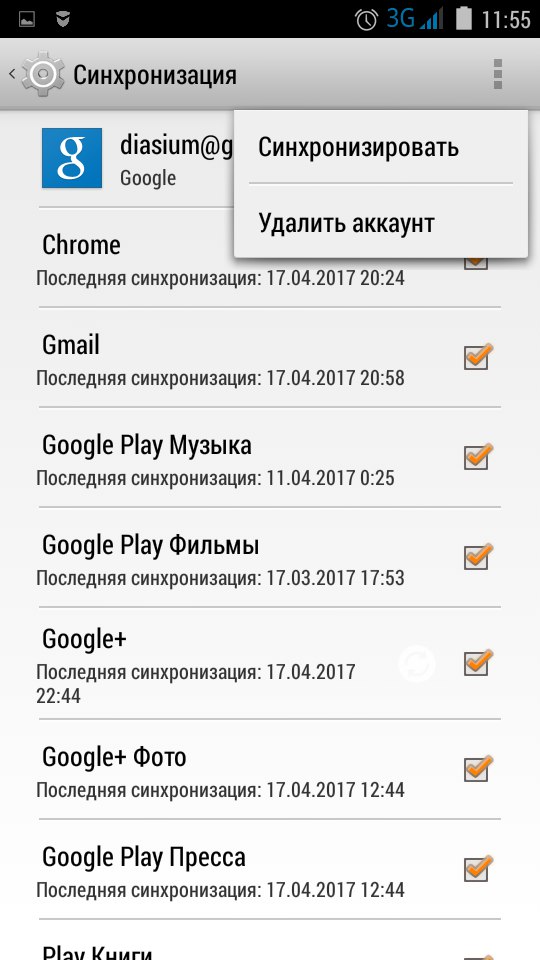
Затем легко удаляйте свой Google-аккаунт. При повторном входе на него устройство непременно предложит восстановить данные с резервной копии.
Возвращаемся к проблемам в работе плей маркета – выполнив синхронизацию, снова вернитесь в предыдущее меню и, вместо «синхронизировать», выберите «удалить».
Подтвердите действие. перезагрузите устройство и наново войдите в аккаунт.
Удаление и восстановление аккаунта поможет с проблемами, связанными с работой приложений Google.
Если же плей маркет по-прежнему не радует хорошей работой, попробуйте следующий пункт.
Способ 7. Несовместимые приложения
Некоторые приложения, самостоятельно установленные пользователем, способны влиять на работу Play Маркета, вплоть до его блокировки.
Список таких программ достаточно широк.
Чаще всего «вредителем» оказывается популярный Freedom, позволяющий совершать внутриигровые покупки бесплатно.
Это может быть вам интересно:
Способ 8. Настройте файл «hosts»
Если на вашем устройстве установлен Freedom, и вы подозреваете, что именно оно стало причиной сбоев в работе плей маркета, то данный пункт будет вам точно интересен.
Зайдите в меню настроек и разделе «Диспетчер приложений» — Установленные, выберите «Freedom».
В открывшемся меню программы нажмите на кнопку «Stop», а потом удалите приложение.
Очень важно соблюсти все рекомендации – сначала остановить и только потом удалить.
Перезагрузите устройство и снова проверьте «работоспособность» плей маркета. Без изменений? Тогда переходите к следующему пункту рекомендаций.
Способ 9. Сбросьте настройки Android
Сброс всех настроек, сохраненных в памяти гаджета – это достаточно радикальное действие, однако, чаще всего оно помогает успешно решить многие проблемы в работе приложений и системы в целом.
Для этого перейдите в меню настроек Андроид и выберите раздел «Восстановление и сброс». В данном разделе подтвердите действие «Сброс настроек».
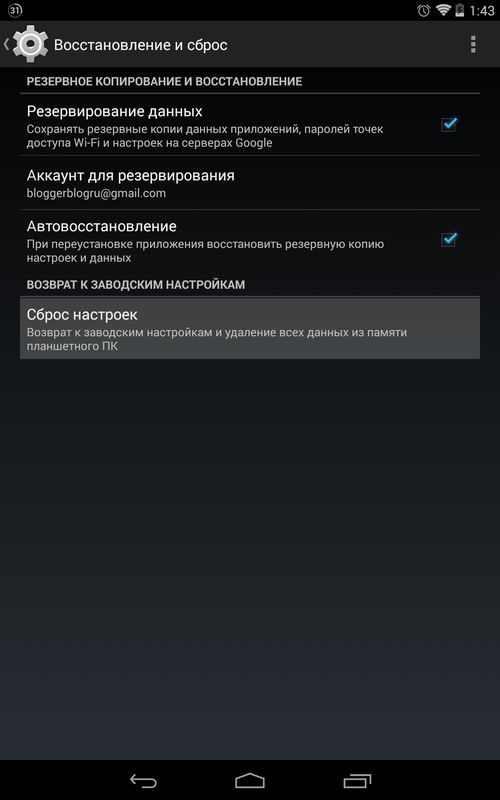
Желательно, перед выполнением этого действия убедиться, что синхронизация данных выполнена успешно. Что касается информации, хранимой на карте памяти, то она «не пострадает».
Перезапустите устройство и восстановите данные с запасной копии.
Способ 10. Проверьте соединение с Интернетом
Возможно, проблемы в работе плей маркета заключаются в банальном отсутствии соединения с интернетом. Проверьте качество связи. Можно выполнить перезапуск роутера.
Способ 11. Аккаунты Google отключен
Иногда причина неполадок кроется в том, что аккаунт Google отключен. Зайдите в нужный раздел меню, если приложение «Аккаунты Google» отключено, активируйте его.
Способ 12. Проверьте дату и время
Если постоянно выскакивает «Подключение отсутствует», но при этом в качестве соединения с Интернетом вы уверены, проверьте, правильно ли установлены на устройстве дата и время.
Можно еще раз поставить правильное время и часовой пояс. Желательно синхронизировать эти параметры с сетью.
Для этого нужно зайти в меню «Настройки» → «Дата и время» и поставьте отметку напротив пунктов «Дата и время сети» и «Часовой пояс сети».
Не работает плей маркет. Решение проблемы
Почему не работает Play Market (плей маркет) — 12 способов решить проблему