Как удалить вирус, который открывает браузер с рекламой
Если при работе программы для просмотра веб-сайтов «Яндекс» высвечивается странная реклама, открываются «подозрительные» страницы, ПК ведет себя странно – в него проникла рекламная вредоносная программа. Этот тип вирусного программного обеспечения «не крадет» пароли или информацию. Однако всегда открывает мешающую пользователю рекламу.
Почему браузер открывается сам по себе
Рекламный вирус – самостоятельная программа, устанавливающая сама себя в операционную систему. После установки браузер открывается сам, показывая маркетинговую информацию или страницу с ошибкой.
Браузер может раскрываться при включении компьютера или входа в Windows. Если программа для просмотра веб-сайтов запущена, новые окна открываются без ведома пользователя. Причиной самопроизвольной работы браузера является сбой встроенного компонента Windows, который позволяет запланировать наперед или назначить периодическое выполнение различных задач на ПК. Кроме того, вредоносная программа меняет записи в реестре автозагрузки.
Как удалить вирусную программу с компьютера
Чтобы удалить вирус, который открывает браузер с рекламой, проверить список установленных программ на компьютере. Для этого зайти в раздел Program Files. Название папки в этом разделе – имя программы, лежащей внутри.
Устранить проблему можно на панели управления. Для этого:
- выбрать пункт «Поиск»;
- в поисковой строке прописать «Панель управления»;
- нажать на пункт «Enter» или левой кнопкой мышки по короткому тексту;
- после открытия, найти пункт «Удалить», убрать в корзину ненужную программу.
Сброс настроек браузера
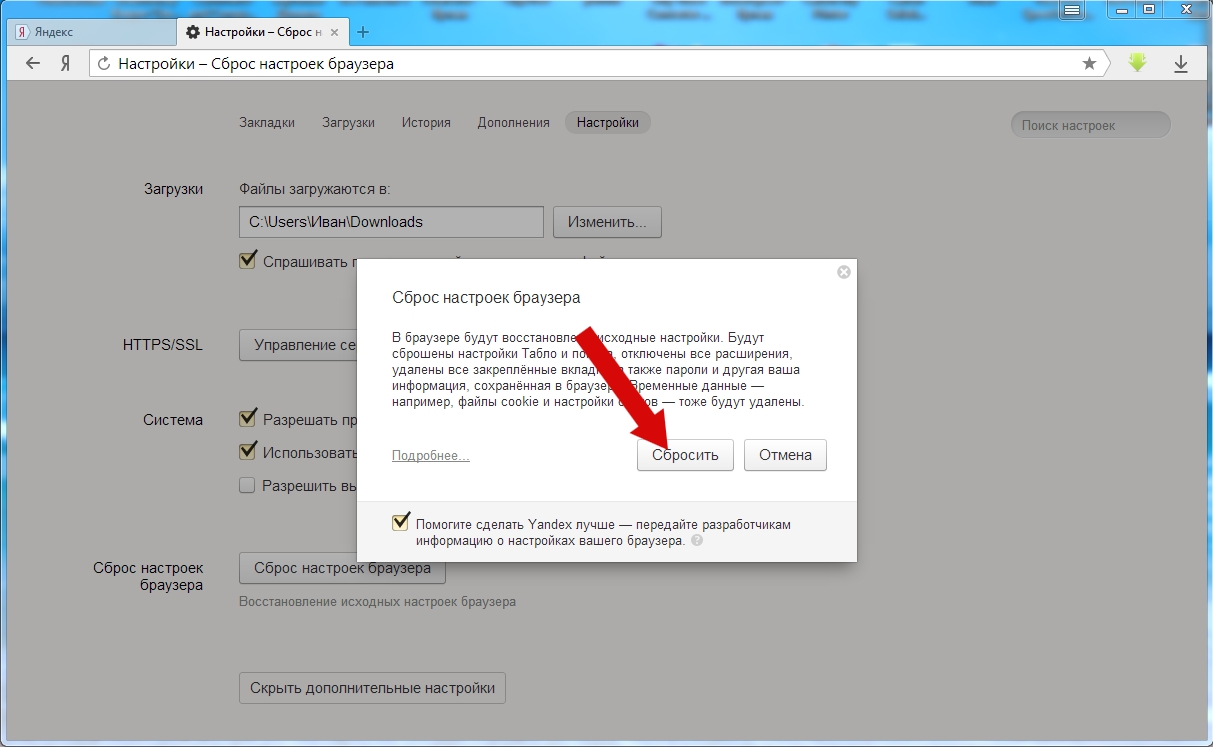
Убрать вирус, открывающий браузер с маркетинговой информацией можно, перейдя в пункт «Инструменты» и сбросить все настройки браузера. После нажатия кнопки «Сброса настроек браузера» в появившемся окошке подтвердить действие нажатием на пункт «Сбросить».
После выполненного действия настройки стартовой страницы будут выставлены на заводские параметры, предустановленные разработчиком. Вредоносные файлы сотрутся, вкладки открепятся.
На заметку!
Скачивание бесплатного набора обновлений, улучшений компьютерной программы 1 (SP1) для Windows 7 и Windows Server 2008 сохраняет высокий уровень поддержки ПК. Улучшает работу устройства, не позволяют вредоносным программам проникнуть в систему.
Как удалить вирус с рекламой на Windows 10
Иногда вредонос невозможно найти в реестре, так как вредоносный продукт использует особый алгоритм для скрытия своей работы. Чтобы проверить присутствие вредоносного программного обеспечения на Windows 10, нужно проверить наличие подозрительных файлов. Для этого:
- нажать комбинацию клавиш «Ctrl+Shift+Esc». После этого откроется утилита для вывода на экран списка запущенных процессов и потребляемых ими ресурсов. В «Диспетчере» выбрать пункт «Подробности»;
- найти запущенные подозрительные программы, под которыми могут скрываться вредоносные программные обеспечения. Часто вирусы имеют непонятное название;
- после обнаружения компьютерного вируса, нажать правой кнопкой мышки, выбрав «Открытие расположение файла»;
- после открытия директория с подозрительными программами, записать их расположение в файле для содержания текстовых данных, копируя из Windows-проводника;
- выполнить аналогичные действия со всеми подозрительными программами.
Часто операционная система Windows 10 запускает процессы обработки данных, которые можно спутать с вирусами. Поэтому удалять вредоносные рекламные программные обеспечения нужно аккуратно, чтобы не стереть важные данные.
Как удалить рекламу 1xBET: очистка ярлыков
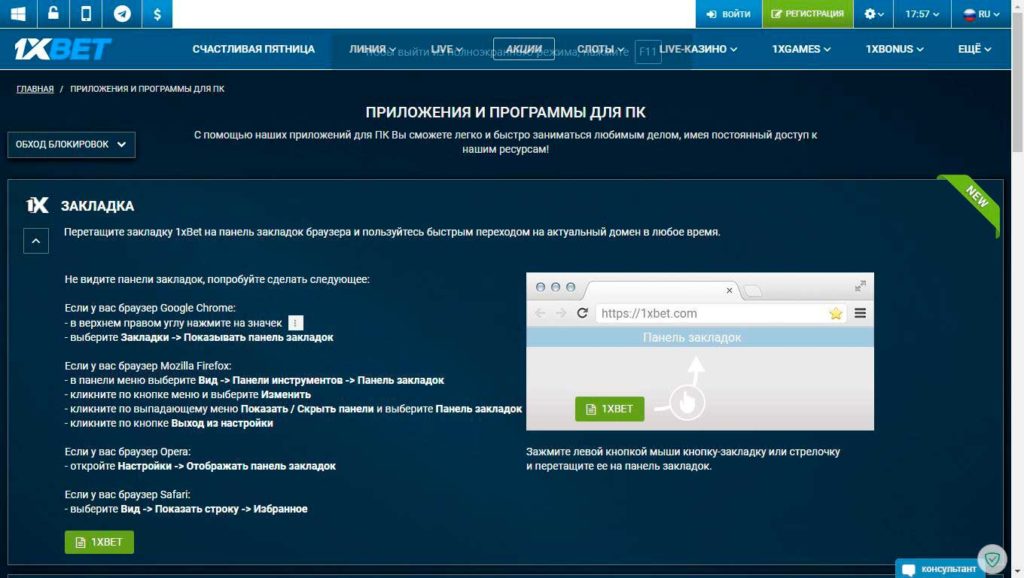
1XBET.MD является перенаправителем, который «обрушивает» на пользователя много рекламных окон при работе в браузерах. Кроме того вредоносное программное обеспечение поражает иконки браузеров, меняет адрес домашней страницы, включает компьютер по своему расписанию.
Заражению поддается любой браузер, обнаруженный вирусом в системе. Избавиться от вторжения «рекламной акции» можно:
- отыскав в списке установленных файлов 1xBet и удалить;
- открыть утилиту «Диспетчер задач», остановить работу программ, в описании которых есть «1xBet», проконтролировать из какого файла осуществляется запуск программы. Удалить все подозрительные папки;
- прекратить работу вредоносной рекламы при помощи графической утилиты Microsoft System Console;
- стереть все назначенные вирусом задания, задействовав модуль-утилиту Мicrosoft Management Console.
Очистка настроек прокси от вирусных изменений
Если кроме вирусной рекламы, при работе браузера появляется оповещение «Не получается подключиться к серверу-прокси», проверить параметры программного обеспечения. Для этого:
- нажать на клавишу Win, затем R;
- загрузить файл Inetcpl.cpl нажатием клавиши «Enter»;
- выбрать пункт «Настройки подключения», далее – «Настройка сети»;
- отключить опцию «Использовать сценарий автоматической настройки»;
- включить функцию «Применить прокси-сервер», нажав «Enter».
До начала сброса настроек прокси закрыть все программы, требующие сетевого подключения. После выполнения действий – перезагрузить компьютер.
Как удалить китайскую программу с компьютера
Китайские вредоносные ПО Baidu и TENCENT PC Manager потребляют трафик, замедляют скорость работы компьютера, загружают мошеннические и рекламные сайты. Работа за ПК усложняется из-за того, что вся информация представлена на китайском языке, понять который невозможно даже интуитивно.
Устранить «китайца» можно при помощи панели управления. Нажав на сочетание клавиш «Ctrl + shift+ Esc» запустить «Диспетчера задач». Далее:
- выбрать пункт «Процессы» просмотреть запущенные китайские вирусы;
- нажав левой кнопкой мышки на название вредоносной программы, кликнуть в правом нижнем углу окна на пункт «Завершить процесс».
На заметку!
Чтобы удостовериться в том, что все китайские вирусы удалились – скачать бесплатную утилиту CCleaner. Программа поможет устранить невидимые глазу элементы, которые сами скачивают вирус из интернета.
Как работает Redirect Virus
Вредоносное программное обеспечение перенаправляет браузер на другие сайты. Киберугрозчик дезинформирует настройки и расширения браузера, скачиваются без ведома пользователя, распространяются при помощи спонсорского бандла.
Вирус перенаправления перекидывает пользователя на сторонние сайты, откуда происходит распространение вредоносного программного обеспечения. Удалять редирект нужно автоматически при помощи: Reimage, Malwarebytes, Plumbytes Anti-Malware.
Как удалить Google Redirect Virus

Угонщик браузера, добавляющийся в настройки. Вторжение вредоносного программного обеспечения выполняется скрыто от пользователя. Вирус замедляет скорость интернета, отображает подозрительные коммерческие объявления.
Удаление вируса вручную сложная задача, так как захватчик-руткит находится глубоко в системе, остается там скрытым. Обычные антивирусники не обнаруживают Google Redirect Virus, так как воспринимают его действия как законные процессы. Прекратить вредоносное действие руткита можно при помощи утилит: MalwareBytes, SpyHunter, STOPzilla.
После удаления рекламных вирусов нужно постараться найти уязвимость, через которую вредоносные программные обеспечения проникли в файлы. Чтобы вторжения не повторялись, скачивать антивирусники и утилиты для удаления вирусов только с проверенных сайтов.
Как удалить вирус, который открывает браузер с рекламой : 1 комментарий
А самое лучшее, пользуйтесь Linux, по крайней мере тогда, когда путишевствуете по интернет, это пока, что самый надёжный способ. Linux превосходно уживается на одном компьютере с Windows, они друг другу не мешают, а Windows просто не видит Linux. Этим способом успешно пользуюсь более 15 лет.
Браузер предотвратил открытие страницы – как убрать
Иногда случается, что вместо загрузки страницы появляется надпись «Браузер предотвратил открытие страницы». Это значит, браузер перекрыл доступ к вирусному сайту. Например, www.dinoraptzor.org, www.hi.ru, www.aqua1man.net, www.statusklic.info – все это ресурсы, заражающие вирусами Ваш браузер. Защита от подобных страниц в Yandex браузере осуществляет функция Protect, которая и выводит сообщение «Браузер предотвратил открытие страницы». Бывают и другие формулировки – «небезопасное соединение», «заблокирована угроза» и т.д.
Вирусными считаются сайты, на которые при запуске браузера идет автоматическое направление.
Так же в категорию опасных входят ресурсы
– на странице есть вирусные скрипты, которые следят за действиями посетителя;
– страница содержит большое количество всплывающих элементов и баннерной рекламы;
– сайт использует устаревший протокол HTTP (вместо защищенного HTTPS) и на нем есть форма для сбора данных (например, панель авторизации).
Если предупреждение выскакивает постоянно
Если предупреждение выскакивает постоянно, значит в вашем ПК поселились вирусы. Такие вирусы называют “угонщиками браузера” – т.к. они “специализируются” на различных браузерах – Yandex, Google Chrome, Opera, Mozilla и других. Эти вирусы маскируются под обычные программы, скачивая файлы из непроверенного источника можно легко их подцепить. На установку ПО Windows обычно спрашивает разрешение, пользователи дают согласие, тем самым позволяя вирусу прописаться в автозагрузке. А потом происходит постоянное направление браузера на спамные ресурсы, такие как www.dinoraptzor.org, «Страница спонсоров» от GameorPlay.info и другие.
Как убрать браузер предотвратил открытие страницы
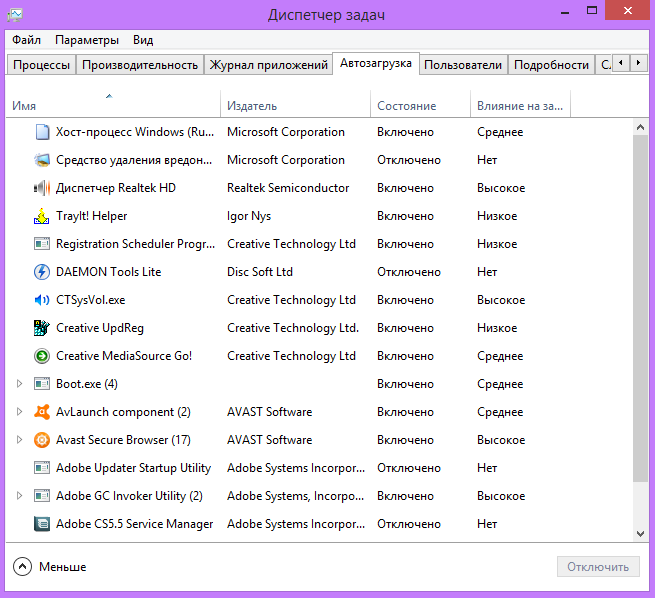
1. Вызываем «Командную строку» (Win+R) – вводим команду msconfig – “Автозагрузка” (или Ctrl+Alt+Del – “Диспетчер задач” – “Автозагрузка”). Внимательно просмотрите все приложения этой вкладки на наличие подозрительных, обратите внимание на колонку “Издатель”.
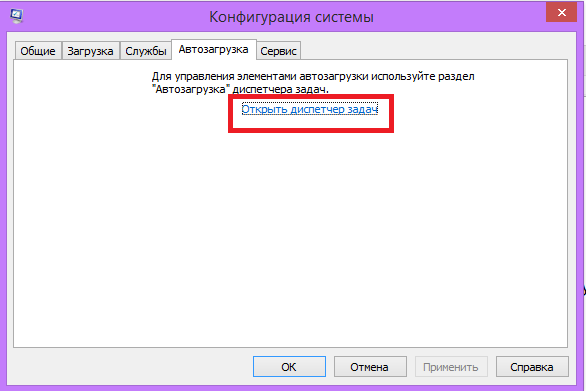
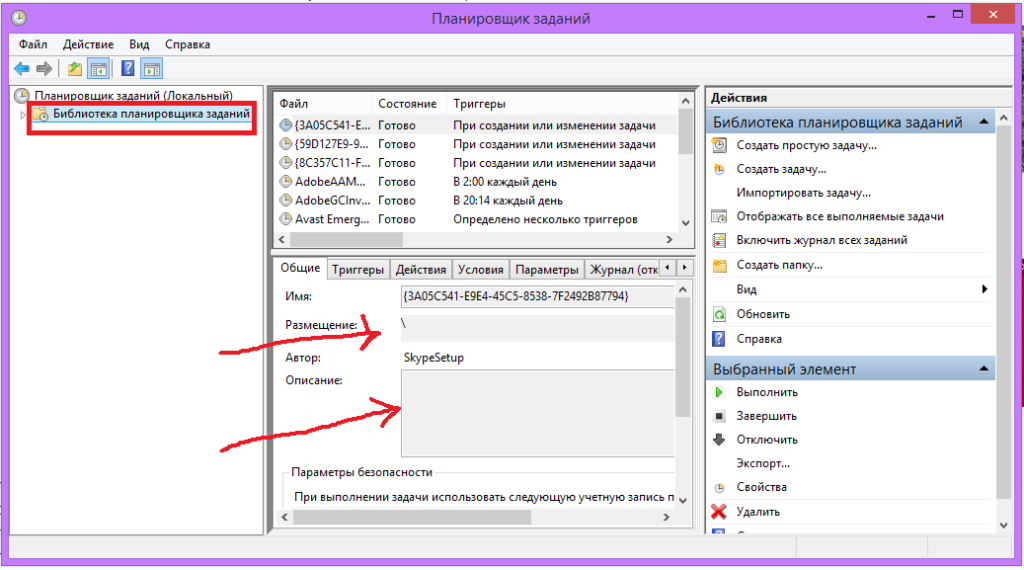
2. Вызываем «Командную строку» (Win+R) – вводим taskschd.msc – откроется “Планировщик заданий”. Проверьте каждую программу в “Библиотеке планировщика заданий”, прочитайте ее описание, посмотрите нет в нем лишних ссылок. Сомнительные задачи отключите.
3. Проверьте ОС сканерами AdwCleaner и Dr.Web CureIt, перезагрузите ПК.
4. Почистите реестры с помощью программы CCleaner, последние скачанные файлы удалите, возможно они заражены вирусами.
5. Впишите в адресную строку Яндекс Браузера команду browser://tune – в открывшемся списке плагинов и расширений отключите все лишнее. Если какие-то вызывают сомнение – поищите о них информацию в интернете.
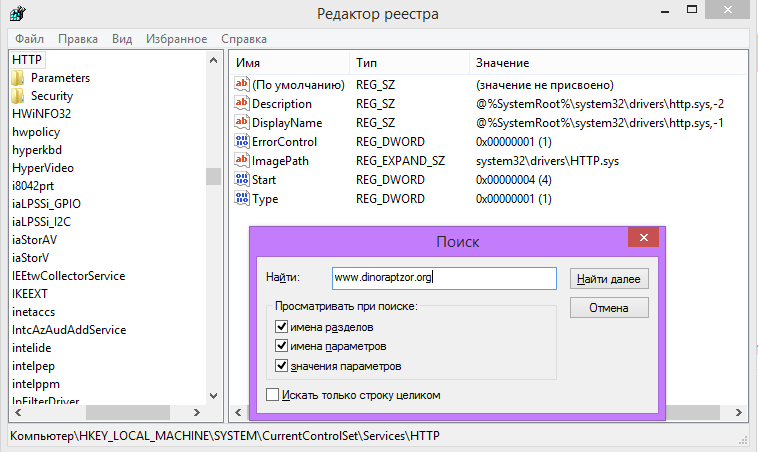
6. Нужно определить открытие какой страницы предотвратил браузер. Ее название подсвечено синим возле кнопки “Закрыть вкладку”. Далее нажимаете WIN+R – вводите в строку regedit – в открывшемся окне “Редактор реестра” нажимаете CTRL+F – вписываете адрес страницы – “Найти далее”. Все найденные результаты и параметры удалите.
Если ничего не помогло – переустановите браузер. Если вирусы проникли глубоко в систему – вероятно потребуется переустановка Windows.
Как удалить вирус Dinoraptzor.org
Всё чаще персональные компьютеры атакуются «высокоинтеллектуальными» вирусными программами, настроенными на открытие конкретной веб-странички. Как правило, зловредное приложение загружает веб-сайты со спамом. Среди таких стоит отметить ресурс Dinoraptzor.org.
Что это за вирусная программа?

Dinoraptzor — это особый вирус, который подгружает страницу Dinoraptzor.org в рабочем интернет-браузере. Данная страница заполнена различной спам-рекламой и возникающими банерами разнородного содержания.
Вирус может внедрится во все популярные интернет-браузеры (Google Chrome, Mozilla Firefox, Опера, Yandex). Он может быть прописан в автозагрузках, реестре и планировщике задач Windows.
Вирус Dinoraptzor.org аналогичен dipladoks.org и relosoun.com, и процедура их удаления аналогична.
Как осуществляется заражение?
Вирус попадает на компьютер при загрузке пиратского софта из сомнительного файлообменника, торрента либо установочного файла известной программы. Создатели вирусов научились внедрять в подобные файлы специальный вредоносный код и распространять заражённое программное обеспечение в сети Интернет.
При открытии содержащего вирус файла пользователь подтверждает инсталляцию администраторским решением. В связи с этим предустановленные в ОС Windows антивирусы не способны заблокировать исполнение злонамеренной установки, а лишь выводят пользователю предупреждающее сообщение о возможных угрозах.
Как удалить в ручном режиме?
Очерёдность действий для удаления вируса в ручном режиме:

- Удалите все недавние приложения, из папок загрузки сотрите последние файлы — то есть всё, после чего начал появляться веб-сайт Dinoraptzor.org.
- Нажатием сочетания «Win+R» на клавиатуре запустите командную строчку, в которой пропишите «%temp%». Далее в папке «Temp» удалите все содержимое, где зачастую и находится вирус.
- Отключите службу «Обработчик команд» (либо схожие службы ОС) в автозагрузке Windows. Для её открытия в командной строчке нужно ввести «msconfig». Кроме того, скорректировать автозапуск поможет утилита CCleaner.
- Запустите Планировщик задач: в среде «Выполнить» введите команду «taskschd.msc». В библиотеке изучите все приведённые процессы. Чтобы просмотреть их описания, надо дважды кликнуть по заданию. В них будет указан веб-сайт dinoraptzor.org. Если отыскали его — удаляйте задание.
Также следует почистить реестр Windows:

- введите в командной строке «regedit»;
- перейдите по пути: «HKEY CURRENT USER» — «Software» — «Microsoft» — «Windows» — «CurrentVersion» — «Run»;
- внимательно изучите все параметры — в описании и должен указываться искомый зловредный веб-сайт.
Удаление с помощью специального софта
Удалить вирус можно, например, посредством следующих популярных утилит:
-
;

-
;

-
;

-
;

-
.

Совет! Рекомендуется запускать полную проверку (если в утилите предусмотрена и быстрая). Но из-за инфицирования у ПК могут быть серьёзные проблемы с производительностью, поэтому применять целесообразно сначала быструю проверку.
Сейчас вирусные атаки приобрели более скрытый характер, а как миновать препятствия, устанавливаемые антивирусным программным обеспечением, хакеры давно уже знают. Поэтому не забывайте делать проверку ПК сторонними сканерами даже при наличии функционирующего в фоновом режиме антивируса.
Как убрать из браузера заразную страницу(см)?
При открытии браузера(от яги), автоматом открывается страница http://mypoisk. (вредоносный сайт).
Скачивал уже пару утилит, которые после установки и запуска, должны были бы вычистить эту помойку, но она осталась на месте.. Есть у кого то серьёзная прога или действенный порядок удаления этого гемора?
Если бы вы написали какой именно у вас браузер,было бы проще давать совет.Напишу в обшем.Если при входе в ваш браузер открывается страница mypoisk,то это говорит о том,что она стоит в браузере -просто как приложение и данный браузер с ней и идет.И это является дополнением к браузеру.
Для начала нужно посмотреть в настройках браузера все дополнения и расширения, и снимите галочки с тех,которые вам не знакомы,отключайте эти расширения по очереди,а не сразу все,чтобы выяснить какое из них вам мешает.
И если отключить либо удалить данное расширения в вашем браузере,то таким образом будет возможно избавиться от данной мешающей вам страницы.
Но лучше конечно полностью удалить старый браузер и поставить новый,внимательно смотря при распаковке архива с ним на его компоненты,там стоят галочки и их можно при распаковке убрать.
И еще важно посмотрите файл hosts,нет ли в нем какой то приписки в конце?Если есть то его нужно поменять через блокнот компа.