Основные способы подключения звука в Windows 7
Жалобы о том, что нет звука на Windows 7, 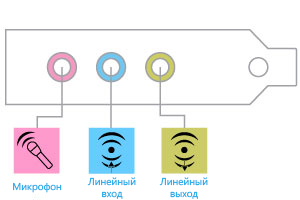 можно услышать от многих пользователей данной операционной системы. Люди жалуются, что звук может отсутствовать вообще или же пропадать периодически, появляясь после перезагрузки компьютера или даже без нее. Поэтому следует рассмотреть основные причины, из-за которых возможно такое явление.
Механические проблемы
К таким проблемам относятся:
- Неправильное подключение динамиков или какие-то неполадки в их работе. К примеру, пользователь может подключить колонки не в тот разъем или забыть их подсоединить вообще. Если они правильно подключены, стоит проверить звук при помощи других динамиков или наушников. Возможно колонки не работают.
- Отсутствие звуковой карты. Современные материнские платы оснащены встроенной звуковой картой. Но если ее нет, требуется покупка данного устройства и установка его на материнскую плату. Чтобы проверить, есть ли звуковая карта, надо открыть диспетчер устройств, зайдя в «Панель управления» — «Оборудование и звук» — «Диспетчер устройств».

В диспетчере устройств под Windows в списке всех установленных устройств есть пункт «Звуковые, видео и игровые устройства». До названия пункта слева имеется небольшой треугольник. Если кликнуть по нему мышью, откроется список установленных устройств, принадлежащих к этой категории.

По скриншоту видно, что звуковая карта установлена, иначе ее бы в списке не было.
Решение проблемы с драйверами
Также может быть недоступна настройка звука в Windows 7 при отсутствии драйверов на звуковую карту. Для большинства интегрированных звуковых карт в операционной системе имеются встроенные драйверы. Однако на некоторые из них система не находит подходящий драйвер, поэтому требуется его установка. При отсутствии драйвера в диспетчере устройств в соответствующей категории звуковая карта будет определена как неизвестное устройство, а возле названия выведется вопросительный знак желтого цвета. Такой значок говорит об отсутствии подходящего драйвера для устройства.
Отыскать его можно на прилагаемом к компьютеру диске, который идет в комплекте с ПК при покупке. Однако не всегда диск с драйверами имеется в наличии. Многие ноутбуки продаются без дисков. Или же пользователь мог купить б/у компьютер, а предыдущий владелец не нашел драйверов. В таком случае надо зайти на сайт производителя, где и следует скачать пакет с драйверами, после чего установить их вручную.
Бывает и такая проблема в Windows, когда звук исчезает при установленных драйверах. Обычно это бывает из-за устаревшего драйвера. В таком случае его нужно обновить. Для этого:
- Открывают диспетчер устройств.
- Выбирают звуковую карту в списке.
- Кликают правой кнопкой по ее названию.
- В появившемся меню жмут «Обновить драйверы…»

После этого появляется окно, в котором лучше выбрать автоматический поиск, чтобы Windows искала драйверы не только на локальном компьютере, но проверяла в интернете.

Операционной системой будет проведен поиск новых версий драйверов. При нахождении таковых они будут установлены на компьютер. Если же обновленных версий не существует, выведется соответствующее сообщение.
Как настроить звук?
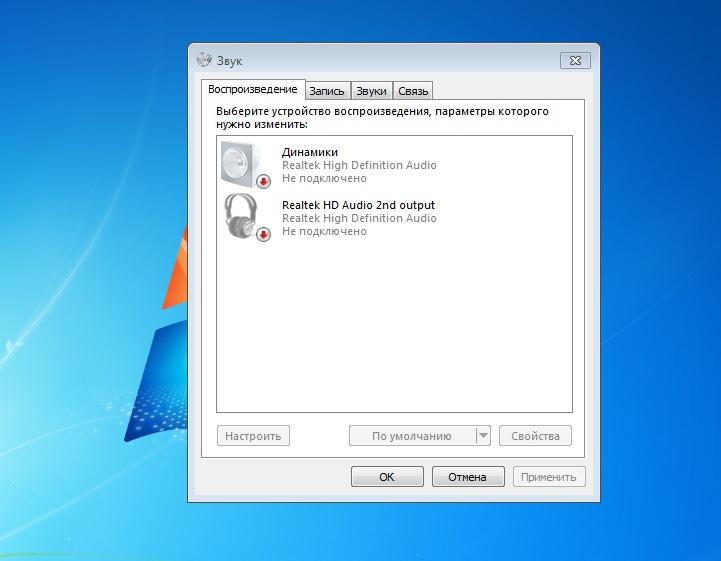
При правильном подключении динамиков и наличии последних версий драйверов отсутствие звука может говорить о системном отключении звуковых устройств. В таком случае настройка звука в Windows 7 осуществляется через панель управления. Для этого заходят в «Панель управления» — «Оборудование и звук» — «Звук».
В появившемся окошке должны отображаться звуковые устройства. Если их нет, значит они просто отключены.

Для отображения отключенных устройств надо кликнуть правой кнопкой в окошке, там, где должны перечисляться устройства, и выбрать в меню «Показать отключенные устройства». После этого Windows отобразит устройства, имеющиеся в системе, на которые установлены драйверы.

По скриншоту видно, что устройство отображено серым цветом, то есть оно на данный момент не задействовано. Об этом же говорит и надпись «Отключено» под его названием. Значит его следует подключить. Для этого надо:
- кликнуть правой кнопкой по названию;
- выбрать пункт «Включить».

После таких манипуляций устройство отобразится зеленым цветом, а надпись «Отключено» исчезнет. Чтобы сразу же проверить, получилось ли настроить звук или нет, можно кликнуть правой кнопкой по устройству и выбрать пункт «Проверка».
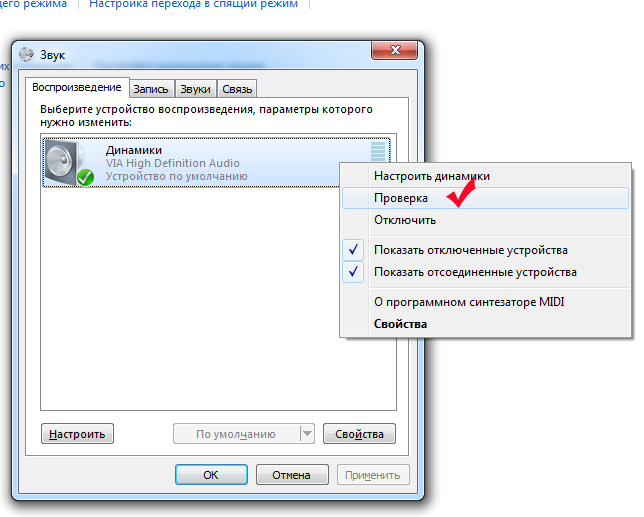
Если колонки работают, появится звуковой сигнал, а значит настройка удалась. Более тонкие настройки качества звука можно провести, нажав кнопку «Свойства» в окошке с отображенными динамиками. Однако настройка стандартными средствами Windows не позволяет добиться желаемого качества аудио, для этого используют утилиты, предназначенные для работы со звуковой картой конкретной модели. Такую утилиту можно найти на диске с драйверами или в интернете, на сайте производителя.
Сбои Windows Audio
Очень часто пользователи жалуются на загадочные проблемы со звуком, возникающие при правильно подключенных динамиках и установленных последних версиях драйверов. Звук во время включения компьютера есть, однако он может отключиться в любой момент. Никакой закономерности в отключении не прослеживается. К примеру, пользователь может спокойно работать за компьютером один или несколько дней, а затем звук неожиданно пропадает. Такая проблема устраняется перезагрузкой Windows. Но не всегда перезагрузка может быть лучшим выходом из положения. Иногда она просто нежелательна, а без звука тоже обойтись нельзя. Как же в таком случае настроить звук?
Подобные проблемы наблюдаются у всех версий Windows 7. Связано это со службой Windows Audio, которая может отключаться или зависать в случае появления конфликтов оборудования в операционной системе. Из-за этого и пропадает звук на компьютере. Чтобы проверить, подключена ли служба или нет, надо открыть последовательно «Панель управления» => «Все элементы панели управления» => «Администрирование».

Появится окошко, в котором выбирают «Службы».

В следующем окне надо найти службу Windows Audio и посмотреть ее свойства. К примеру, они могут быть такими:

По скриншоту видно, что в графе «Состояние» не сказано о том, что служба работает. В графе же «Тип запуска» она вообще отключена. Неудивительно, что звук отсутствует. Более того, он не появится даже после перезагрузки, так как подобные настройки не позволяют службе запуститься вместе с операционной системой. Для того, чтобы настроить звук, придется выполнить два действия:
- Настроить запуск службы.
- Запустить ее.
Для настройки запуска надо кликнуть правой кнопкой по службе и выбрать «Свойства».

В окошке настроек в пункте «Тип запуска» нужно вместо «Отключена» выбрать «Автоматически». В таком случае служба будет самостоятельно запускаться с операционной системой.

После выбора типа запуска жмутся кнопки «Применить» и «OK». Теперь в графе «Тип запуска» видно, что надпись «Отключена» заменилась словом «Автоматически». Только после этого можно настроить подключение звука. Это делается кликом правой кнопки по службе и выбором пункта «Запустить».

После всех этих действий проблема должна быть решена. Не помешает отметить, что иногда напротив службы Windows Audio написано, что она работает, но звука на компьютере все равно нет. Это может быть связано с зависанием службы. В таком случае помогает ее перезапуск. Для перезапуска надо:
- кликнуть правой кнопкой по службе;
- выбрать пункт «Перезапустить».
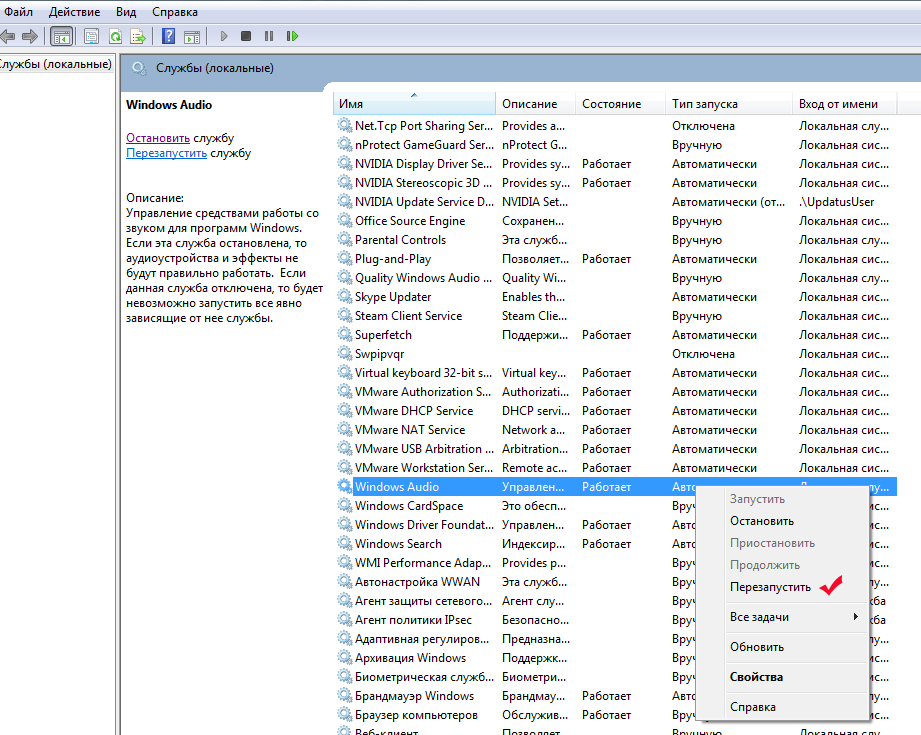
Обычно перезапуск помогает восстановлению работы аудио без перезагрузки компьютера.
Выполнив перечисленные действия и проверив возможные причины неполадки, можно без проблем настроить звук на компьютере.
Настройка звука на компьютере с Windows 7
Если вы любите слушать музыку, часто смотрите видео или общаетесь голосом с другими пользователями, то для комфортного взаимодействия с компьютером необходимо правильно настроить звук. Давайте разберемся, как это можно выполнить на устройствах под контролем Виндовс 7.
Выполнение настройки
Настроить звук на ПК с Виндовс 7 можно при помощи «родного» функционала данной операционной системы или же используя панель управления звуковой карты. Далее будут рассмотрены оба указанных варианта действий. Но прежде удостоверьтесь, что звук у вас на ПК включен.
Способ 1: Панель управления звуковой карты
Прежде всего, рассмотрим вариант настройки в панели управления аудиоадаптера. Интерфейс данного инструмента будет зависеть от конкретной звуковой карты, которая подключена к компьютеру. Как правило, программа управления устанавливается вместе с драйверами. Мы рассмотрим алгоритм действий на примере панели управления звуковой карты VIA HD Audio.
-
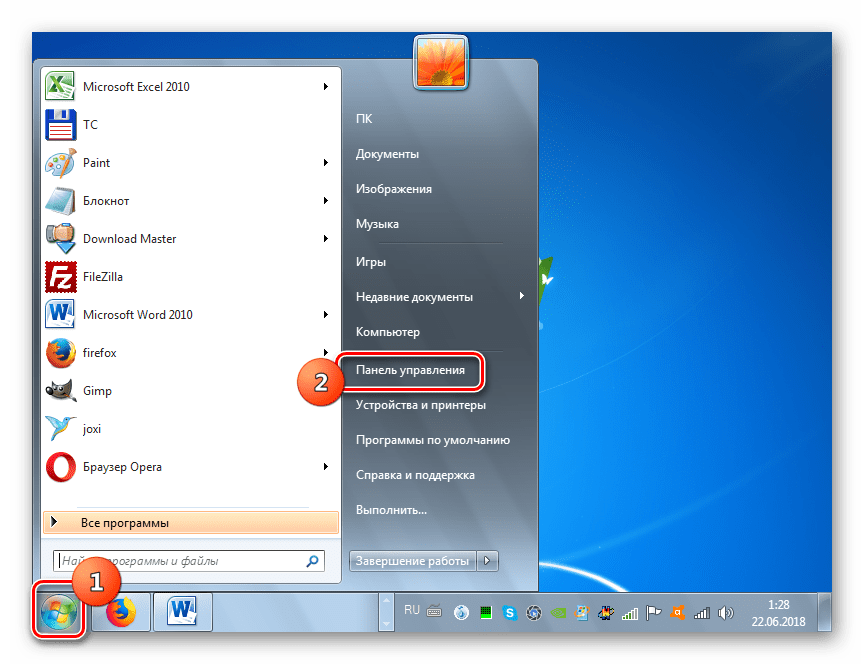
Для перехода в окно управления аудиоадаптером щелкайте «Пуск» и заходите в «Панель управления».
Если к вашему компьютеру подключено 4 динамика, а не 2, и вы выберите соответствующее количество каналов, то станет доступна опция «Расширенное стерео», которую можно активировать или деактивировать путем щелчка по кнопке с одноименным названием.

Если вы не специалист по регулировке эквалайзера, то из раскрывающегося списка «Параметры по умолчанию» выберите тот тип мелодии, который наиболее соответствует в настоящее время воспроизводимой динамиками музыке.
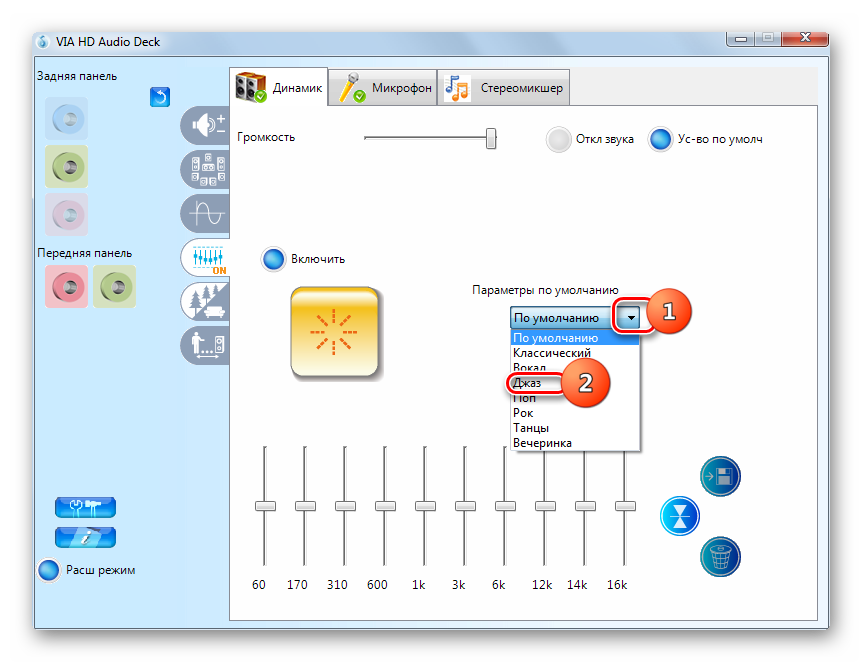
После этого расположение ползунков автоматически изменится на оптимальное для этой мелодии.
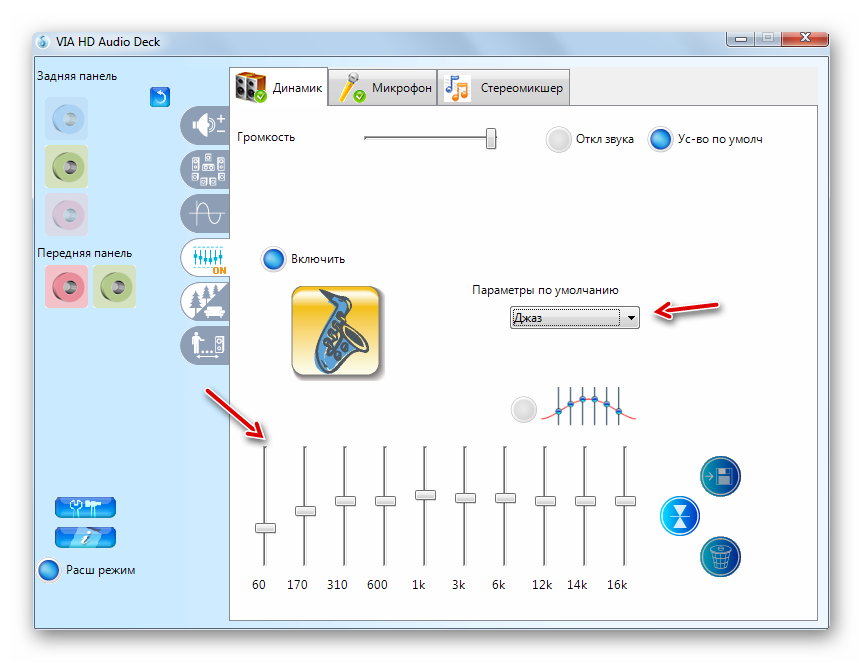
- Клуб;
- Аудитория;
- Лес;
- Ванная;
- Церковь и т.д.
На этом настройку звука с помощью инструментария панели управления звуковой карты VIA HD Audio можно считать завершенной.
Способ 2: Функционал операционной системы
Даже если вы не устанавливали панель управления звуковой картой на свой компьютер, то звук на Виндовс 7 можно отрегулировать при помощи «родного» инструментария данной операционной системы. Выполняется соответствующая настройка через интерфейс инструмента «Звук».
-
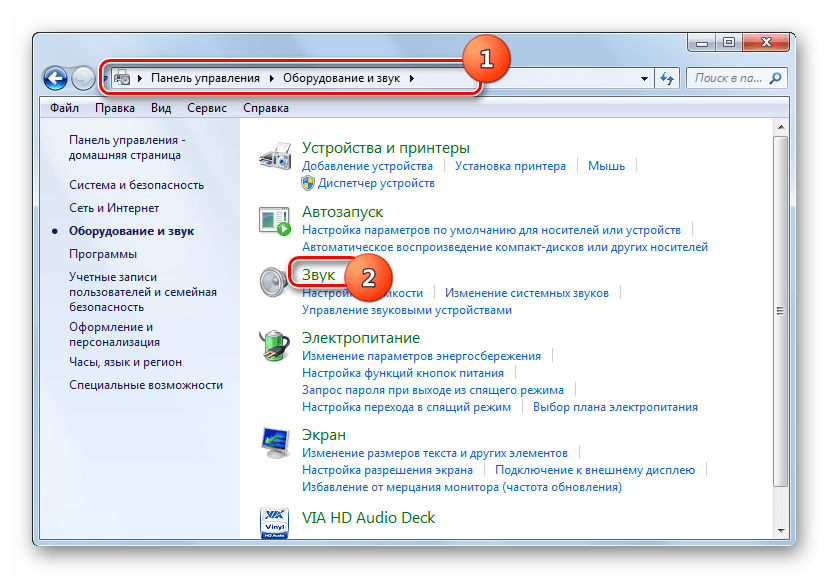
Перейдите в раздел «Оборудование и звук» в «Панели управления» Виндовс 7. Как это сделать, было рассказано при описании Способа 1. Далее щелкайте по названию элемента «Звук».
В данном уроке мы выяснили, что настроить звук в Виндовс 7 можно с помощью панели управления звуковой картой или же через внутренние функции операционной системы. Использование специализированной программы для управления аудиоадаптером позволяет настраивать более разнообразные параметры звука, чем внутренний инструментарий ОС. Но в то же время применение встроенных средств Windows не требует установки никакого дополнительного ПО.
Как настроить звучание на Windows 7
Windows 7 – одна из наиболее распространенных операционных систем среди пользователей всего мира. Несмотря на то, что мнение о ней расходятся, нет никаких сомнений в ее популярности. Со звуком на Windows 7 иногда возникают сложности, причем по различным причинам. В данной статье мы рассмотрим основные методы настройки звука на Windows 7.
Большинство пользователей Windows 7 может столкнуться с проблемами с настройкой звука, так как устройство и объемы звука часто зависят от конфигурации компьютера, используемых аудио-драйверов и т.д. Как правило, при установке Windows 7 драйвера для аудио-устройств уже установлены автоматически, и только в редких случаях приходится устанавливать их вручную с официальных сайтов производителей.
В этой статье мы рассмотрим, как настроить звук на Windows 7, как изменить уровень громкости звуковых устройств и остановить работу звуковых систем, если это необходимо. Мы подробно рассмотрим все настройки Windows 7, связанные со звуком, чтобы вы могли наладить работу всех важных звуковых функций на вашем компьютере.
Регулировка громкости на компьютере
Использование клавиатуры
На большинстве компьютерных клавиатур есть клавиши с символами «+» и «-», на которых указаны знаки увеличения и уменьшения звука. Их можно использовать для быстрой регулировки громкости звука, скажем, при воспроизведении музыки.
Настройки звука в Windows 7
Для настройки звука на Windows 7 нужно открыть панель управления и выбрать раздел «Звук».
- Выберите вкладку «Воспроизведение».
- Нажмите на устройство, которое Вы хотите настроить, и нажмите на кнопку «Свойства» в нижней части окна.
- Перейдите на вкладку «Уровни» и используйте ползунок для регулировки громкости.
Настройки звука в приложениях
Многие приложения имеют свои собственные настройки звука, где можно регулировать громкость звука непосредственно в этом приложении. Например, в браузере можно управлять уровнем громкости для воспроизведения видео на YouTube или на других веб-сайтах.
Чтобы найти настройки приложения, обычно нужно перейти внутрь приложения и выбрать соответствующие настройки. Это может быть один из разделов меню или кнопка на главной панели.
Использование виджета громкости
В Windows 7 есть встроенный виджет громкости – это небольшое дополнительное окно, которое позволяет быстро регулировать громкость звука. Обычно он располагается в правом верхнем углу экрана.
Чтобы изменить громкость с помощью виджета, достаточно щелкнуть по значку и использовать ползунок для регулировки громкости.
Выбор звуковой карты и драйверов
Различные виды звуковых карт
Перед выбором звуковой карты нужно определиться с ее типом. Существует несколько видов звуковых карт: встроенные в материнскую плату, внутренние и внешние. Встроенную звуковую карту можно найти в большинстве современных компьютеров. Внутренние звуковые карты устанавливаются в слот PCI на материнской плате. Внешняя звуковая карта обычно подключается к компьютеру через порты USB.
Драйверы для звуковой карты
Для того, чтобы звуковая карта работала корректно, необходимо установить драйверы. Драйвера — это программное обеспечение, которое позволяет операционной системе взаимодействовать с звуковой картой. Драйвера можно загрузить с сайта производителя звуковой карты или с сайта производителя компьютера.
После установки драйверов необходимо проверить, работает ли звук. Для этого можно запустить любое аудио-приложение.
Рекомендации по выбору звуковой карты и драйверов
- Выбирайте звуковую карту в соответствии с вашими потребностями, например, если вы играете в игры или работаете с мультимедийным контентом, то вам потребуется карта с высокой производительностью.
- Обновляйте драйверы для звуковой карты регулярно, чтобы улучшить ее производительность и избежать возможных ошибок.
- Выбирайте драйверы только с официальных сайтов производителей, чтобы избежать установки вредоносных программ или драйверов с ошибками.
Настройка микрофона и записи звука на компьютере
Выбор микрофона
Перед началом настройки микрофона на компьютере необходимо выбрать подходящее устройство. Если у вас есть встроенный микрофон в наушниках или веб-камере, то выберите его как основное устройство записи звука. В ином случае, необходимо приобрести внешний микрофон.
Проверка уровня громкости и качества записи
Для того, чтобы убедиться в том, что микрофон работает правильно и настроен корректно, необходимо проверить динамический диапазон устройства и его уровень громкости. Это можно сделать, записав короткий звуковой отрывок и прослушав его.
- Для записи звука откройте программу «Звукозапись», которая находится в панели управления Windows.
- Нажмите кнопку «Записать» и произнесите несколько слов.
- Сохраните запись и воспроизведите ее, чтобы убедиться в том, что качество записи звука соответствует вашим ожиданиям.
Настройка уровня громкости и эффектов
Если уровень громкости звука, записываемого вашим микрофоном, недостаточен или излишне высок, вы можете изменить его в настройках звукового устройства. Для этого:
- Пройдите по пути «Пуск» => «Панель управления» => «Звук».
- Откройте вкладку «Запись» и выберите нужное звуковое устройство.
- Нажмите «Свойства» и перейдите на вкладку «Уровни».
- Измените уровень громкости микрофона и другие эффекты настройки звука в соответствии с вашими потребностями.
После изменения настроек сохраните изменения и закройте окна. Теперь вы можете записывать звук на вашем компьютере с настроенными параметрами.
Использование усилителей звука для лучшего звучания
Что такое усилители звука?
Усилители звука — это устройства, которые усиливают аудиосигналы, что позволяет получить громче и качественнее звучание. Они используются для усиления сигналов от источника звука, таких как музыкальный центр, наушники, колонки или микрофон.
Как выбрать усилитель звука?
При выборе усилителя звука необходимо оценить его мощность, которая измеряется в ваттах. Для домашнего использования обычно достаточно усилителя мощностью от 50 до 100 ватт. Также стоит обратить внимание на сопротивление и частотный диапазон устройства.
Как подключить усилитель звука к компьютеру?
Для подключения усилителя звука к компьютеру необходимо использовать аудиокабель. В первую очередь необходимо определить, какие аудиоразъемы есть на вашем усилителе (обычно это 3,5 мм jack или RCA-разъемы). Затем найдите соответствующий разъем на вашем компьютере (обычно это зеленый разъем на задней панели системного блока). Подключите кабель к разъему на усилителе и разъему на компьютере. Затем включите усилитель и выберите его в качестве источника звука на вашем компьютере.
Как улучшить звучание с помощью усилителя звука?
После подключения усилителя звука к компьютеру можно настроить его параметры для достижения наилучшего звучания. С помощью регуляторов мощности, сопротивления и тонкой настройки частотной характеристики можно достичь натурального звучания без искажений. Также можно использовать специальные програмные настройки в настройках звука на компьютере для улучшения звучания.
Использование усилители звука поможет значительно улучшить качество звучания вашего компьютера, настольного музыкального центра или системы домашнего кинотеатра. Его подключение к компьютеру доступно и не требует особенных технических знаний.
Применение эквалайзера для настройки звуковых частот
Что такое эквалайзер?
Эквалайзер — инструмент, позволяющий настраивать частотную характеристику звука. В Windows 7 эквалайзер представлен встроенным инструментом в настройках звука.
Как использовать эквалайзер?
Для использования эквалайзера в Windows 7 необходимо открыть панель управления звуком и выбрать вкладку «Устройства воспроизведения». Далее нужно выбрать устройство воспроизведения и нажать на кнопку «Свойства».
В окне свойств нужно перейти на вкладку «Эквалайзер» и выбрать один из режимов настройки звуковых частот. В зависимости от выбранного режима можно будет настроить звучание по предустановленным настройкам или создать свои собственные настройки.
Для создания своих настроек эквалайзера необходимо нажать на кнопку «Изменить настройки». После этого откроется окно настройки эквалайзера, где можно регулировать каждую частоту звука вручную.
Как выбрать оптимальные настройки эквалайзера?
Оптимальные настройки эквалайзера зависят от ваших личных предпочтений и того, как вы хотите, чтобы звук звучал. Вы можете экспериментировать с настройками, пока не найдете наиболее подходящий вариант для вашего вкуса. Но помните, что слишком сильное изменение настроек эквалайзера может привести к искажению звука и ухудшению его качества.
Также, вы можете использовать предустановленные настройки эквалайзера, которые соответствуют различным музыкальным жанрам. Например, для классической музыки можно выбрать настройку «классика», а для рока — «рок».
Работа со звуковыми устройствами и аудио-кодеками
Выбор звукового устройства
Настройка звука на Windows 7 начинается с выбора звукового устройства. Для этого нужно открыть настройки звука и выбрать нужный устройство в разделе «Воспроизведение». Также стоит учитывать то, что некоторые звуковые приложения имеют свои собственные настройки воспроизведения звука.
Выбор аудио-кодека
Кодеки служат для декодирования аудио-файлов и позволяют выдавать звук на выход. Если у вас возникли проблемы со звуком, то возможно проблема заключается в отсутствии или несовместимости аудио-кодеков. В таком случае, нужно установить или обновить необходимые кодеки.
Настройки звуковых эффектов
Windows 7 позволяет настроить эффекты звука, такие как эквалайзер, что дает возможность пользователю улучшить качество воспроизведения звука, а именно изменять басы, высокие частоты, громкость и т.д. Для настройки таких эффектов, необходимо зайти в соответствующий раздел настроек звука, и выбрать необходимые параметры.
Bluetooth аудио-устройства
Если у вас есть Bluetooth на вашем компьютере, тогда вы можете передавать аудио-сигнал на соответствующее устройство. Для этого требуется подключить устройство по Bluetooth и выбрать его в настройках воспроизведения звука. После этого звук будет воспроизводиться через ваши Bluetooth-наушники или колонки.
Настройка и использование многоканального звука на Windows 7
Что такое многоканальный звук?
Многоканальный звук — это звук, который передается через несколько аудиоканалов. В обычном стереозвуке звук передается только через два аудиоканала (левый и правый). В многоканальном звуке можно использовать до 7.1 каналов, что позволяет получить более реалистичный звук.
Настраиваем многоканальный звук на Windows 7
Для настройки многоканального звука на Windows 7 необходимо выполнить несколько шагов:
- Выберите правильную аудиосистему: для многоканального звука обычно используются аудиосистемы 5.1 или 7.1. Убедитесь, что ваша аудиосистема поддерживает многоканальный звук.
- Подключите аудиосистему к компьютеру.
- Откройте «Панель управления» и выберите «Звук».
- Выберите вкладку «Воспроизведение» и найдите свою аудиосистему. Нажмите на нее правой кнопкой мыши и выберите «Настройки».
- В окне настройки выберите «Свойства» и перейдите на вкладку «Дополнительно».
- Выберите количество каналов, которое поддерживает ваша аудиосистема (обычно 6 или 8 каналов).
- Нажмите «ОК» и закройте все окна настроек.
Используем многоканальный звук
После настройки многоканального звука можно начинать использовать его для прослушивания музыки, просмотра фильмов или игр. В некоторых приложениях необходимо будет в настройках выбрать многоканальный звук. Проверьте настройки звука в каждом приложении, чтобы быть уверенным, что они поддерживают многоканальный звук и используют все динамики вашей аудиосистемы.
Вопрос-ответ
Как изменить громкость звука в Windows 7?
Можно использовать кнопку регулировки громкости на клавиатуре или открыть панель управления звуком и использовать регулятор громкости на вкладке «Воспроизведение».
Как выбрать устройство воспроизведения звука?
Откройте панель управления звуком и перейдите на вкладку «Воспроизведение». Там вы увидите список доступных устройств воспроизведения, которые вы можете выбрать.
Как изменить тон звука на Windows 7?
Откройте панель управления звуком и перейдите на вкладку «Улучшения». Там вы можете выбрать опции, такие как увеличение басов или улучшение качества звука в зависимости от ваших предпочтений.
Как отключить звуковые уведомления в Windows 7?
Откройте панель управления звуком и перейдите на вкладку «Звуки». Там вы можете отключить звуковые уведомления для каждого звукового события в системе.
Как использовать эффекты звука в Windows 7?
Откройте панель управления звуком и перейдите на вкладку «Улучшения». Там вы можете выбрать различные эффекты звука, такие как «эквалайзер» или «усилитель басов».
Как выбрать стандартное устройство записи звука в Windows 7?
Откройте панель управления звуком и перейдите на вкладку «Запись». Там вы можете выбрать стандартное устройство записи.
Как настроить микрофон в Windows 7?
Откройте панель управления звуком и перейдите на вкладку «Запись». Выберите устройство записи и кликните на «Свойства». Там вы можете настроить параметры микрофона, такие как усиление и шумоподавление.
Настройка звука на компьютере Windows 7: управление балансом звука
Тем пользователям, которые часто используют домашний компьютер для прослушивания музыки или использования «Скайпа», стоит особенное внимание уделять процессу настройки звука. Настройка звука на компьютере Windows 7 не потребует специальных знаний или навыков, однако с некоторыми нюансами процедуры лучше всего ознакомиться заранее.
Стандартные настройки звука на компьютере
Настройка звуковой карты Windows 7 возможна при помощи встроенного в систему функционала или же через программное обеспечение конкретного компонента. Оба способа обладают своими особенностями, которые желательно учитывать.
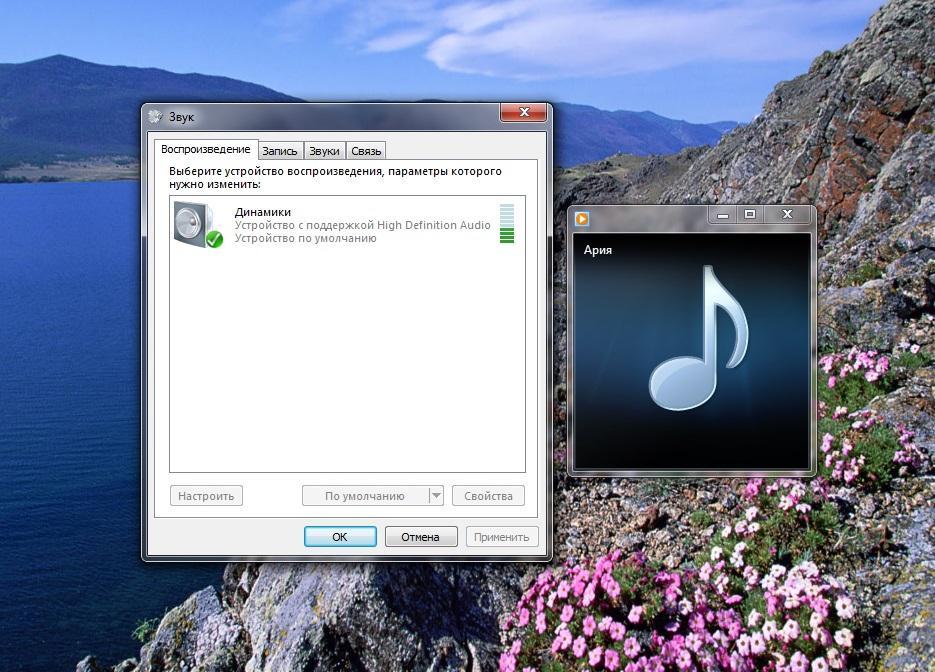
Звук на компьютере играет существенную роль
Важно! Первым делом пользователь обязательно должен убедиться в том, что звук на компе включен, и все необходимые драйверы установлены. Без этого система попросту не сможет распознать карту, и, как следствие, воспроизведение окажется недоступным.
Панель управления звуковой картой
Первым делом стоит рассмотреть, как настроить звук на ноутбуке Windows 7 непосредственно через панель управления конкретной звуковой карты (Realtek, Sven, VIA и др.). В данном случае в качестве основного инструмента используется софт аудиоадаптера, чаще всего устанавливаемый на компьютер вместе с драйвером.
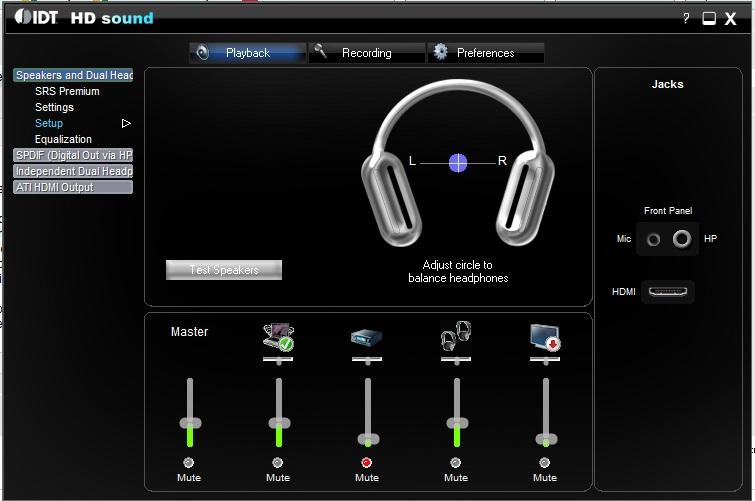
Панель управления звуковой картой
Порядок открытия настроек на примере карты VIA HD Audio:
- Нажать кнопку «Пуск» и перейти в раздел «Панель управления».
- Открыть позицию под названием «Оборудование и звук».
- Найти приложение с названием звуковой карты и запустить его.
Изменение громкости
Все необходимые настройки звука на семерке располагаются в области уведомлений. Там находится небольшой значок с изображением ноты, динамика или какого-либо другого элемента. Конкретный значок зависит от типа используемого звукового оборудования.
Для настройки громкости обычно достаточно просто нажать на этот значок один раз. Перед пользователем откроется небольшое окошко с бегунком, посредством которого и настраивается громкость. На некоторых компьютерах и ноутах дополнительно предусмотрены аппаратные кнопки или колесики для регулировки.
Чтобы открыть расширенные настройки, надо нажать правой кнопкой мыши на значок в панели уведомлений и выбрать пункт «Параметры громкости».
Обратите внимание! Для звуковых карт разных производителей названия могут отличаться, однако суть при этом остается одна.
В открывшемся окне с расширенными настройками нужно первым делом выбрать то устройство, которое требуется отрегулировать. В первом разделе будет располагаться бегунок с обозначением «Громкость». Его крайнее правое положение характеризует максимальное звучание.
Важно! Дополнительно при помощи специальных переключателей можно осуществить настройку громкости для переднего и заднего аудиовыходов компьютера по отдельности. Лучше сразу установить максимальное значение для обоих портов.
В разделе «Параметры динамика и тест» пользователю доступны инструменты, с помощью которых легко протестировать звучание при подключении определенного набора динамиков. Дополнительно нередко присутствует функция автоматического выравнивания громкости. Процедура под названием «Тест всех динамиков» запустит особый процесс, включающий в себя последовательное воспроизведение некоторых звуков на каждом подключенном динамике.
При использовании более двух динамиков лучше сразу активировать параметр «Расширенное стерео». На выбор доступны конфигурации 2.1 и 5.1, обуславливающие распределение звука между элементами. На качество акустики в данном случае будет влиять способ подключения: аналоговый, HDMI или USB.
Если же к компьютеру подключена полноценная аудиосистема с шестью динамиками, пользователю станет доступна функция замены центра, а также управление басом. Последнее отвечает за регулировку работы подключенного сабвуфера.
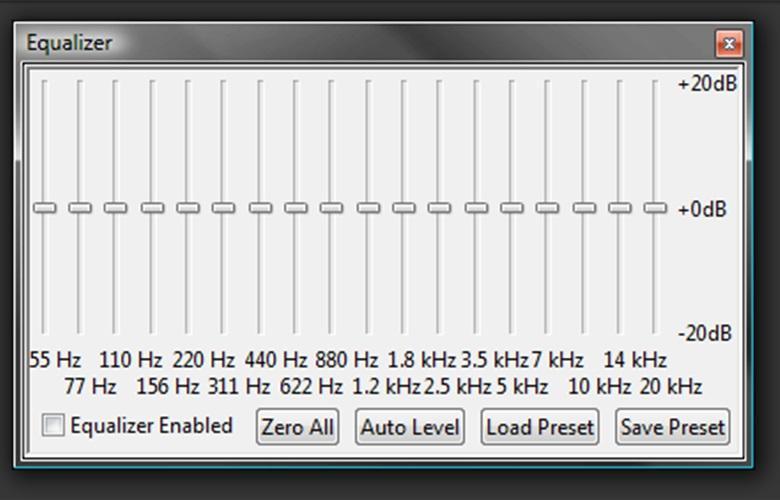
Эквалайзер нужен для регулировки звучания
Сделать звучание более сильным и насыщенным на семерке позволит соответствующая настройка эквалайзера. В устанавливаемом на звуковую карту программном обеспечении обычно подобная функция уже заложена. Ее нужно только включить, после чего можно настраивать тембры звучания при помощи удобных бегунков. Возможности эквалайзера обусловлены версией используемого мейкера (RMXP, RMVX, ACE, IGM и т. д.).
Обратите внимание! Если нет желания разбираться с настройками самостоятельно, можно воспользоваться одним из предустановленных режимов. На выбор доступны конфигурации с названиями «Клуб», «Аудитория», «Лес» и т. д. Все они настроены таким образом, что звук словно воспроизводится в конкретных условиях.
Добавление звукового устройства
Если подключается новое звуковое устройство, необходимо сразу же позаботиться об установке соответствующих драйверов. В большинстве случаев ОС самостоятельно находит необходимый софт и устанавливает его практически без вмешательства пользователя. Однако если этого не произошло или владельцу ПК необходимо особенное программное обеспечение, стоит обратить внимание на возможности специализированных программ. Задаваясь вопросом о том, как добавить звуковое устройство Windows 7, не стоит слишком сильно углубляться в решение, поскольку подсоединять устройство на программном уровне система будет автоматически.
Функционал операционной системы
Многие пользователи предпочитают не устанавливать на свой компьютер панель управления звуковой карты, ограничиваясь базовым функционалом. В данном случае используется стандартное приложение под названием «Звук».
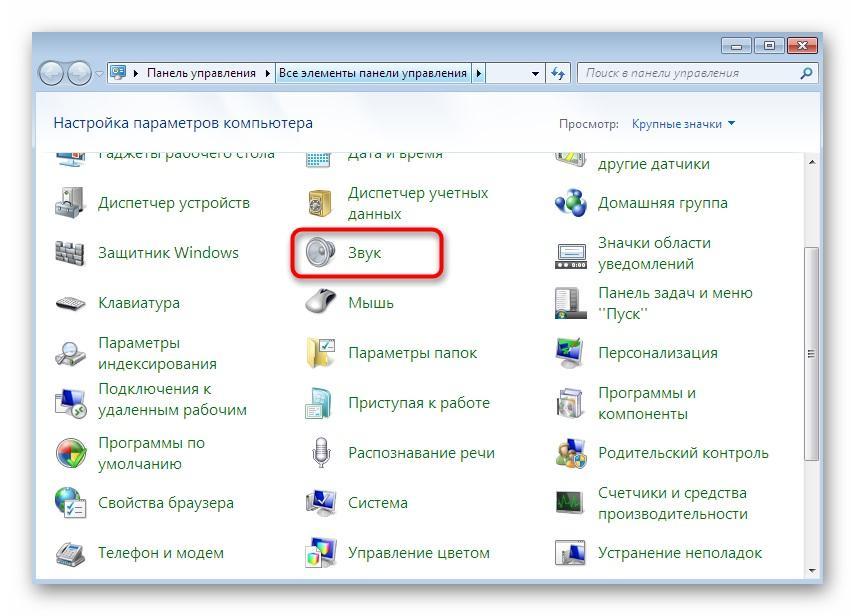
Настройка звука встроенными средствами
Пошаговая инструкция для чайников:
- Открыть раздел «Оборудование и звук» в панели управления.
- Щелкнуть по пункту «Звук».
- Перейти во вкладку «Воспроизведение» и выбрать конкретное используемое устройство вывода.
- Нажать на «Свойства».
- Во вкладке «Уровни» пользователю станут доступны бегунки настройки громкости для разных режимов вывода звука. Отдельно рассматриваются параметры при использовании динамиков и наушников. Желательно сразу же переместить все бегунки в крайнее правое положение, а звучание настраивать непосредственно в воспроизводящих программах.
- Напротив пункта «Баланс» располагается бегунок, характеризующий распределение звука между динамиками. Из раздела «Дополнительно» можно настроить частоту дискретизации звука, разрешение и некоторые другие параметры. Повышение показателей позволит повысить качество звучание, но при этом скажется на производительности компьютера. На мощных сборках можно смело устанавливать крайние положения.
- Если пользователь задается вопросом, как сбросить настройки звука на Windows 7, то необходимо рассмотреть пункт «По умолчанию». Ее нажатие позволит вернуть настройки в первоначальное состояние, если результат не оправдал ожиданий. Раздел «Улучшения» предусматривает комплекс дополнительных настроек, который будет зависеть уже от используемых драйверов.
Важно! После настройки звука обязательно нужно последовательно нажимать в каждом окне «Применить» и «Ок», иначе внесенные изменения попросту не сохранятся.
Возможные причины неисправностей со звуком
Если с тем, как настроить колонки на компьютере Windows 7, возникают какие-либо проблемы, необходимо убедиться в правильности работы системы. В данном случае нужно отдельно рассмотреть следующие узлы:
- саму звуковую карту, визуально осматривая ее на наличие неисправностей или подключая к другому компьютеру;
- установленный драйвер. Не лишним будет перейти на сайт разработчика конкретного программного обеспечения и скачать последнюю версию. Особенно это важно для пользователей современных операционных систем, крайне нестабильно работающих с устаревшим софтом;
- дополнительное программное обеспечение, влияющее на звук. Нередко на компьютерах или ноутбуках оказываются такие программы, которые самостоятельно настраивают или перенаправляют звучание со звуковой карты. Желательно внимательно изучить список установленных приложений и исключить подобную возможность;
- колонки. Дополнительно можно попробовать подключить наушники. Если аудиовыход работает правильно, значит проблема заключается в используемых колонках.
Неисправности со звуком возникают очень часто
Просто подсоединить звуковую карту к компьютеру зачастую недостаточно. Правильная настройка звука в операционной системе Виндовс представляется главным условием работоспособности аудиокарты. Современный пользователь при желании может легко подключить и настроить любую звуковую карту таким образом, чтобы на выходе получить действительно качественное звучание. При этом настройки касаются не только вывода звука, но и ввода посредством микрофона.