Расширения для Яндекс Браузера: где найти, как скачать, какие нужны
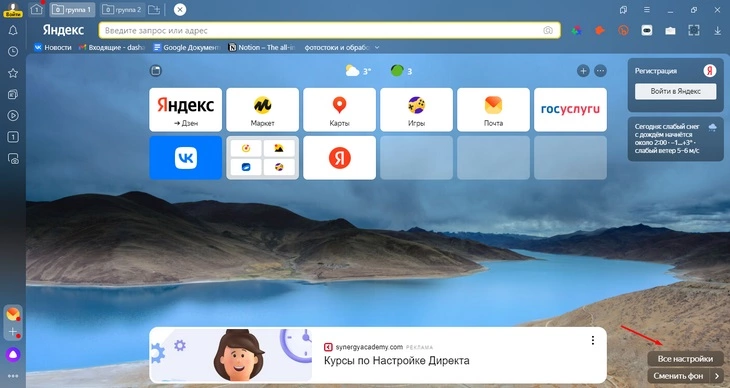
На главной Яндекс Браузера нажмите «Все настройки» в правом нижнем углу интерфейса:
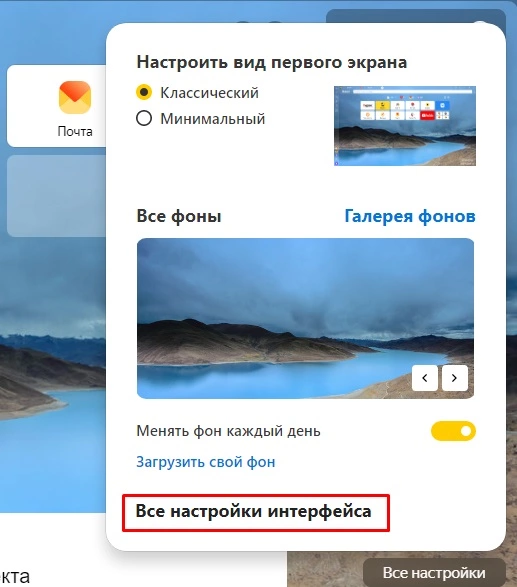
Перейдите во «Все настройки интерфейса»:
Здесь выберите «Дополнения». Если прокрутить центральную часть, можно увидеть все расширения, которые установлены у вас в браузере. На панели слева есть предложения — кликните на одну из строчек, и вам покажут расширения, которые стоит установить.
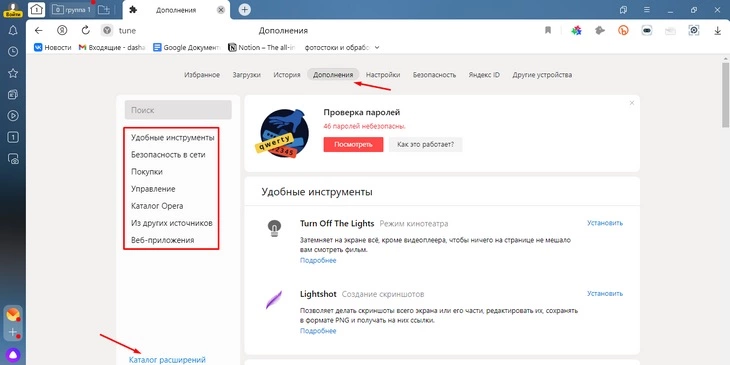
Чтобы увидеть вообще все расширения, нажмите на «Каталог расширений» — внизу слева.
В Google и «Яндексе», соцсетях, рассылках, на видеоплатформах, у блогеров
Как установить расширения
В каталоге в поле «Поиск по расширениям» введите название расширения или что ищете (например, если ищете расширения для VK, вводите «VK» или «ВКонтакте»):

Появится список расширений. Выберите нужное и нажмите «Добавить в Яндекс Браузер»:
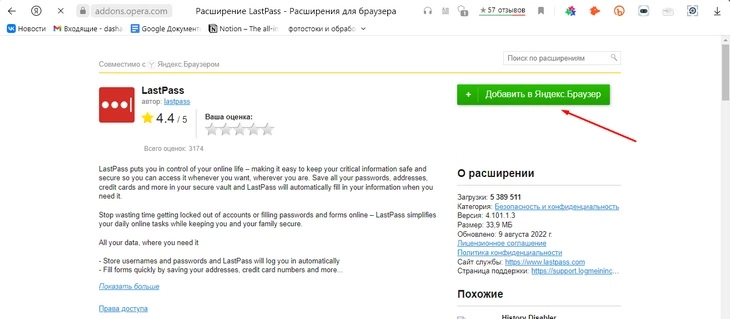
Также можно добавить новое расширение из другого источника. Вот как это сделать:
- Запакуйте расширение в архив crx3.
- Откройте в Яндекс Браузере страницу browser://tune.
- Откройте папку с архивом и перетащите его в окно Яндекс Браузера.
Расширение установится и будет отображаться в «Дополнениях» в блоке «Из других источников».
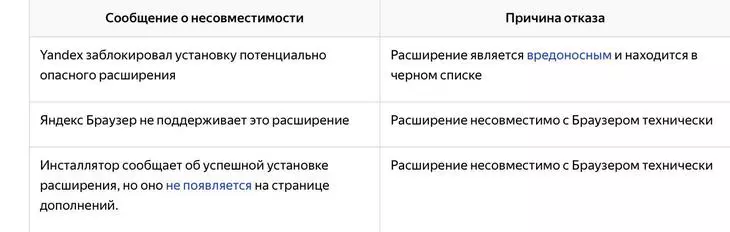
Некоторые расширения могут не установиться — Яндекс иногда считает их опасными или вредоносными.
Как настроить расширения Яндекс Браузера
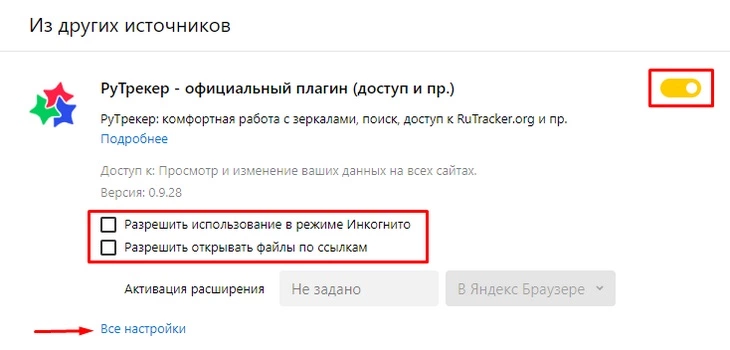
Расширение установлено. Теперь можно его настроить. В разделе «Дополнения» его можно найти в списке и включить или выключить, переключив желтый тумблер.
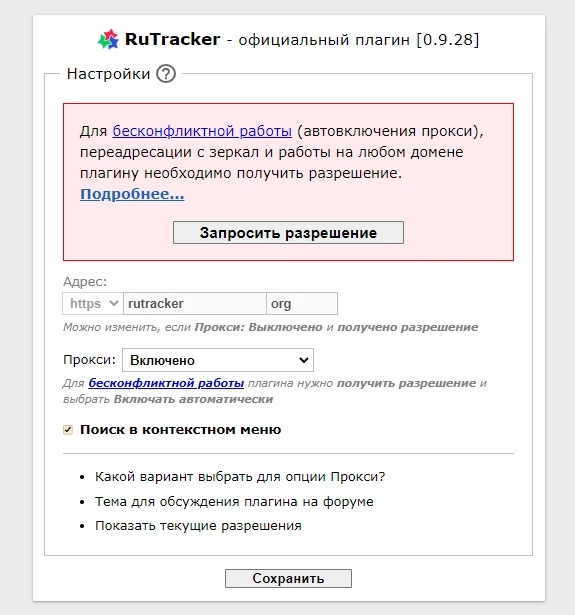
Также можно разрешить расширению работать в режиме Инкогнито и открывать файлы по ссылкам. А еще у некоторых расширений есть свои настройки — их можно открыть по кнопке «Все настройки». Например, у Рутрекера в настройках можно подключить прокси:
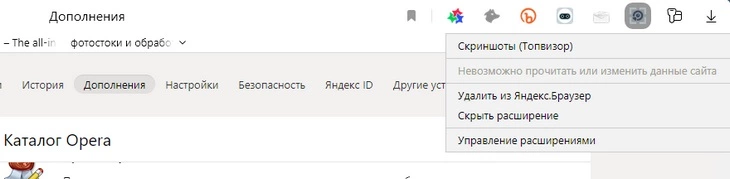
Еще расширения можно будет включать и выключать, а также некоторые — настраивать — справа от «Умной строки», в правом верхнем углу браузера:
Какие расширения устанавливать
Рекламу в «Яндекс.Директе» можно запустить автоматически через «Мастер кампаний», но для большей эффективности лучше настроить ее вручную. Как это сделать, мы подробно писали здесь. С помощью «Яндекс.Директа» вы можете показывать объявления аудитории в определенном регионе. Заказать контекстную рекламу в Яндекс.Директе — это возможность прорваться сквозь баннерную слепоту благодаря демонстрации объявлений людям, заинтересованным в вашем продукте, и быстрое привлечение целевого трафика. Так можно получить клиентов с первого дня существования проекта.
VPN расширение
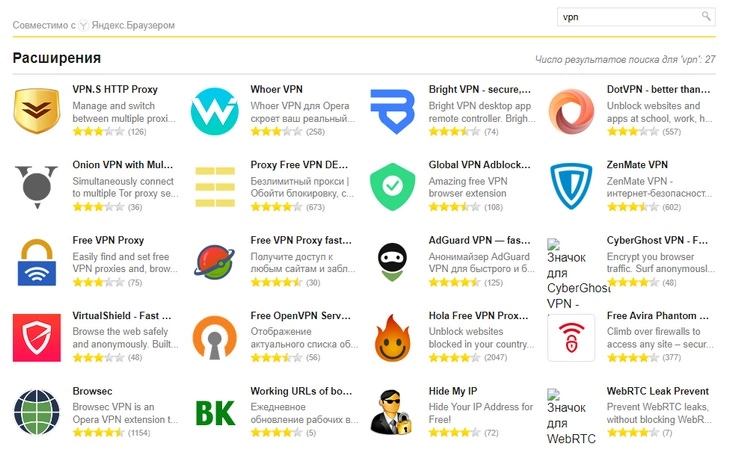
В каталоге в поле «Поиск по расширениям» введите название расширения — VPN. Здесь есть множество VPN-сервисов. Большинство работают похожим образом (здесь мы собрали основные ошибки, которые могут затруднить использование VPN, а также нашли способы их решения). Сориентироваться, какой из VPN выбрать, можно по отзывам и выставленными пользователями оценкам «звездам»:
Расширение Яндекс Музыка
Из музыкальных расширений рекомендуем YaMuTools.
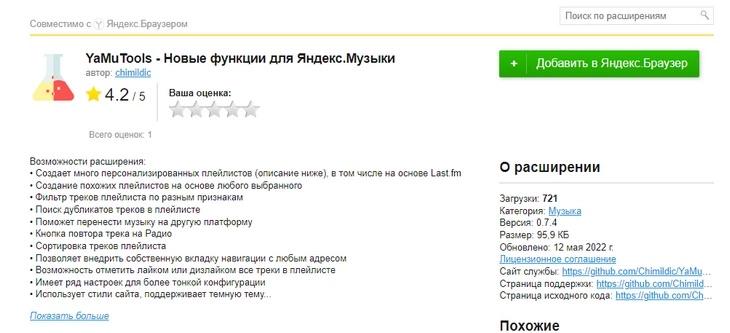
Сервис позволяет создавать персонализированные плейлисты, создает похожие плейлисты на основе любого выбранного, фильтрует треки по разным признакам (например, если вам нужен конкретный жанр или исполнитель), помогает перенести музыку на другую платформу, дает возможность повторять треки с помощью кнопки — в общем, улучшает взаимодействие с Яндекс Музыкой.
Яндекс переводчик расширение
Google Translate работает прямо в поиске, но, работая с Яндексом, удобно воспользоваться местными расширениями. Среди них есть несколько достойных внимания:
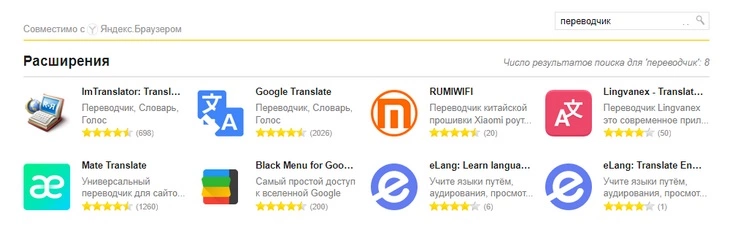
Отдельно выделим два расширения:
- eLang помогает учить языки: быстро переводит тексты, позволяет добавлять незнакомые слова в словарь, автоматически создает субтитры на YouTube, Netflix, Coursera. Работает с 102 языками:
- Lingvanex — удобное расширение-переводчик. Просто выделите фразу — и сервис ее быстро переведет. Работает с 108 языками:
Letyshops
«Летишопс» расширение Яндекс — это популярный сервис кэшбэка. После его активации во время всех покупок, на которые действует кэшбэк, будут приходить уведомления:

YouTube
Для YouTube есть довольно много расширений:
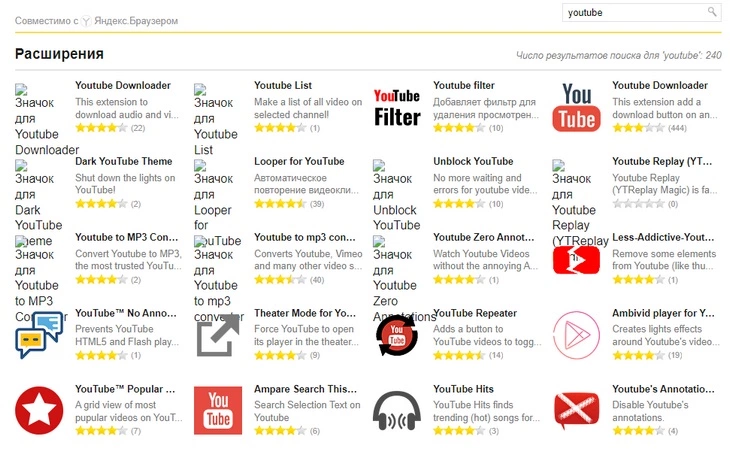
Выделим самые полезные:
- Youtube Downloader позволяет скачивать видео с YouTube,
- Dark YouTube Theme делает оформление YouTube темным, чтобы было комфортнее смотреть видео;
- YouTube to mp3 Converter, как понятно из названия, конвертирует файлы в mp3-формат, превращая видео в аудио;
- YouTube List создает плейлисты;
- YouTube Filter удаляет уже просмотренные видео из предложений.
Рутрекер
Для работы с Рутрекером в базе расширений всего два предложения:
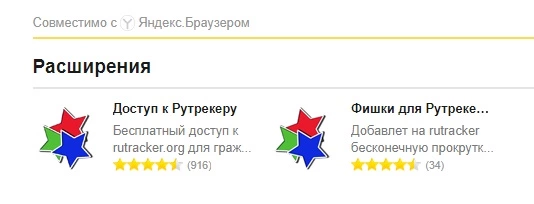
«Доступ к Рутрекеру» дает доступ к сервису (потому что он заблокирован).
А вот какие функции у «Фишек для Рутрекера»:
- Бесконечный скролл. Теперь Рутрекер можно не листать, потому что новый контент автоматически подгружается внизу страницы.
- Более эффективное удаление рекламы. Встроенный в Браузер блокировщик тоже неплохо работает, но расширение для Рутрекера удаляет рекламу еще на этапе загрузки страницы.
- Маркировка фильмов с низким качеством. Фильмы с любительским переводом и CamRip-качеством помечены серым цветом.
- Распределение по сидам. Вы сможете видеть, какой источник позволит загрузить нужный вам контент быстрее.
Расширение для ВК Яндекс браузер
Наберите в поиске «VK» — появятся все расширения, которые упрощают и улучшают работу в соцсети.
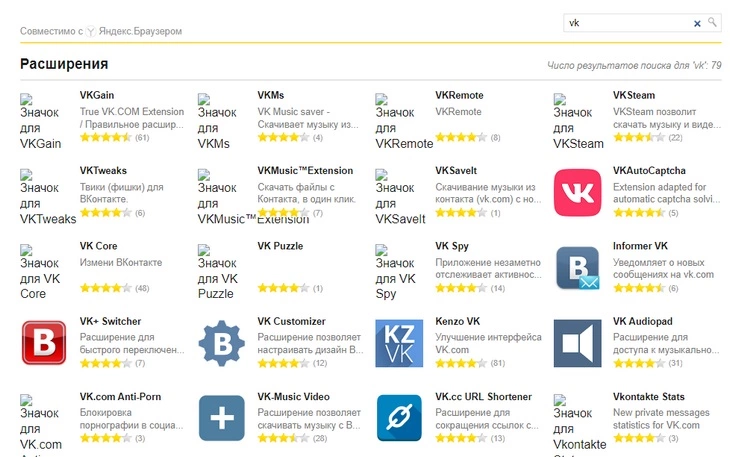
Так, VK Customizer позволяет настраивать внешний вид сети, VK Stream, VKMs и подобные — скачивать музыку, VK.com Anti-Porn — блокирует порнографию в соцсети, VK.cc URL Shortener — сокращает ссылки, благодаря ему не нужно заходить на специальную страницу vk.cc.
Расширение для Госуслуг
Внимание! В библиотеке расширений никаких дополнений Госуслуг для Яндекс Браузера нет. Однако Яндекс Браузер может принимать расширения из Google Chrome, потому что создан на том же движке, что используется в Chrome (Chromium).
Так что достаточно открыть страницу с плагином Госуслуг для Chrome в Яндекс Браузере и кликнуть на «Установить»:
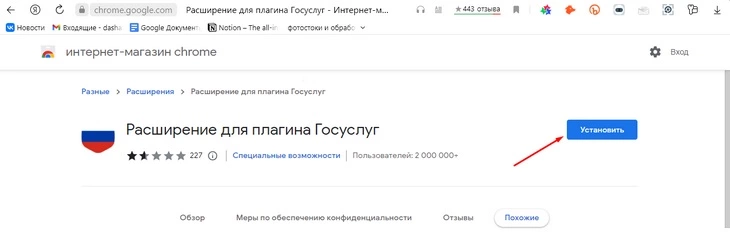
Расширение будет подсказывать, что на странице можно использовать вашу электронную подпись. Работает не везде, а только там, где может быть нужна электронная подпись Госуслуг. Подробнее о расширении — в справке Госуслуг.
Где находятся расширения в Яндекс браузере?
Расширения в Яндекс браузере найти не сложно.
Для этого нажимаем в верхней правой части экрана на квадратную красную кнопку с тремя белыми полосками и в появившемся окне на слово "настройки".
Откроется строка меню, где нужно выбрать "Дополнения" и в конце этой страницы желтая кнопка "Каталог дополнений Яндекс.Браузера" Нажимаем и перед нами страница, на которой и находятся все расширения Яндекс.Браузера.

Так же вы можете просто скопировать себе в закладки эту ссылку, которая сразу выводит на страницу с расширениями.
Руководство по работе с расширениями в Яндекс Браузере

Яндекс Браузер является вполне самодостаточной программой и имеет множество полезных функций. Однако, далеко не всех устраивает набор предлагаемых возможностей и многие пользователи предпочитают использовать встраиваемые расширения, которые в Яндекс Браузере называются дополнениями. Установить их совсем несложно.
Как открыть раздел с расширениями в Яндекс Браузере
Некоторые неопытные пользователи не знают как открыть меню с расширениями. Сделать это можно через стартовую страницу браузера или меню с настройками.
- Попасть в раздел с расширениями можно со стартовой странице вашего Яндекс Браузера. Для этого создайте новую вкладку и нажмите кнопку «Дополнения», после чего выберите «Все дополнения».

Нажмите «Все дополнения»

Выберите «Дополнения»

Тут присутствуют дополнения рекомендуемые самим Яндекс Браузером
Где найти и установить новое расширение
К сожалению, у Яндекс Браузера отсутствует собственный магазин расширений, но почти все дополнения для браузеров Google Chrome и Opera походят для него как родные.
-
Чтобы открыть магазин расширений, перейдите в раздел дополнений, как было показано выше, пролистайте в самый низ и нажмите на кнопку «Каталог расширений для Яндекс.Браузера». После этого вас перенаправит в магазин расширений для браузера Opera.

Нажмите на кнопку «Каталог расширений для Яндекс.Браузера»

Не забудьте настроить языковой фильтр

Нажмите «Добавить в Яндекс.Браузер»

Нажмите«Установить расширение»

Тут будут находится все активные расширения
Возможные ошибки: почему происходят и как решить
В процессе установки или работы дополнений могут возникнуть непредвиденные сбои и ошибки, об устранении которых мы вам расскажем.
Постоянное отключение дополнения
Яндекс Браузер разрешает устанавливать расширение только из официальных каталогов для Chrome и Opera, а дополнения загруженные из сторонних ресурсов он считает опасными и блокирует их работу, о чём выводит соответствующее сообщение.

Появляется при подключении стороннего расширения
Полностью отключить эти меры системы безопасности нельзя, но можно временно подключить дополнение для одного сеанса, то есть расширение придётся включать заново при каждом запуске Яндекс Браузера.
Если же блокируется приложение загруженное из официальных каталогов, его необходимо удалить и установить заново.
Не удаётся проверить подлинность дополнения
Яндекс Браузер периодически повторно проверяет все установленные дополнения. На данном этапе также может произойти ошибка, которая была допущена самими разработчиками расширения, в результате чего новое обновления расширения не прошло проверку лицензии.

Ошибка вызывается некомпетентностью разработчиков дополненния
В результате возникновения ошибки выскачет соответствующее оповещение и вам всего лишь нужно нажать кнопку «Переустановить», после чего загрузится проверенная версия расширения.
Удаление и отключение
Если расширение надоест или вы поймёте что оно вам не подходит, от него всегда можно избавиться.
Перейдя к разделу дополнений, найдите неугодное вам расширение выберите между его отключением или полным удалением.

Кнопка «Удалить» появится после наведения курсора на дополнение
Советы и лайфхаки
Никаких особых хитростей по работе с расширениями не существует, но некоторые базовые принципы знать всё же необходимо.
Настройка расширений
Многие расширения имеют более большой набор функций, чем устанавливаемый по умолчанию и активировать их нужно вручную.
-
Перейдите к списку расширений и нажмите кнопку «Подробнее» на интересующем вас дополнении.

Нажмите кнопку «Подробнее»

Список скрытых действий
Установка расширений из каталога для Chrome
Иногда не получается найти необходимые вам дополнения в преложенном браузером каталоге от Opera. В таких случаях можно скачать нужные расширения в каталоге Google, которые также поддерживаются Яндекс Браузером.
При переходе в каталог через Яндекс Браузер, автоматически применится фильтр, отсеивающий все несовместимые расширения.
- Чтобы попасть в каталог расширений от Google, введите в строке поиска «Интернет-магазин Chrome» и откройте необходимую ссылку.

Яндекс Браузер также поддерживает дополнения предназначенные для браузера Chrome

Все предложенные приложения являются совместимыми с Яндекс Браузером
Яндекс Браузер без проверки лицензии дополнений
Как уже было сказано выше, Яндекс Браузер проверяет все расширения на наличие лицензии и пользоваться дополнением, которое вы загрузили из внешних источников, возможно только включая его каждый раз заново, при каждом запуске браузера. Однако бета-версия браузера не проверяет лицензионность своих дополнений и установив её, можно пользоваться любыми расширениями безнаказанно.

Бета-версия браузера не проверяет дополнения на наличие лицензии
Отключения рекламы в дополнениях
Многие платные дополнения имеют альтернативные бесплатные версии, содержащие много навязчивой рекламы. Чтобы отключить эту рекламу, нужно просто активировать дополнение «Антишок» которое уже находится в рекомендованном списке.

Дополнение «Антишок» блокирует множество всплвающей рекламы
Установка расширений для Яндекс Браузера является довольно простой задачей и под силу даже неопытным пользователям. Однако не стоит увлекаться с нагромождением большого количества дополнений, если вы сомневаетесь в их необходимости, так как чрезмерное их количество может стать причиной большой нагрузки на ваш компьютер, что приведёт к притормаживаниям и замедлению работы вашего браузера.
Где хранятся расширения Яндекс браузера
Яндекс браузер является одним из наиболее используемых на просторах России. Вместе с этим, возникают вопросы пользователей относительно расположения файлов, отвечающих за установленные в браузере расширения. В данной статье мы рассмотрим, где находятся эти файлы и как пользователи могут найти необходимое им расширение в Яндексе.
Как найти расширение в Яндексе
Чтобы открыть список расширений в Яндекс Браузере, нужно выполнить следующие действия:
- Открыть веб-браузер Яндекс;
- Нажать на символ «дополнительные инструменты»;
- Выбрать в списке «Дополнения».
После этого откроется список всех установленных расширений и дополнительных функций браузера, таких как синхронизация и прочее. Если же пользователю необходимо установить новое расширение, то нужно под списком существующих нажать на кнопку «Добавить еще дополнения».
Где хранятся расширения
Значительная часть пользователей, которые используют Яндекс Браузер, не знают, где именно расположены файлы, отвечающие за установленные в браузере расширения. Файлы расширений Chrome хранятся в следующей директории: %userprofile%\AppData\LocalGoogle\Chrome\User Data\Default\Extensions. Обычно, имена этих файлов довольно длинные и не информативные, поэтому ориентироваться на их содержание сложно. Однако, пользователь может просмотреть код, чтобы определить, где именно располагается тот или иной файл.
Как найти расширения в браузере
Если пользователю необходимо найти расширение в Яндексе, то для этого нужно выполнить следующие действия:
- Открыть браузер Chrome на компьютере;
- Нажать на значок «Настройка и управление Google Chrome» в правом верхнем углу экрана;
- Выбрать «Дополнительные инструменты» и затем «Расширения».
После этого пользователь увидит список всех установленных расширений в Яндекс Браузере.
Как искать расширения
Чтобы добавить новое приложение или расширение в браузер, пользователь должен:
- Открыть Интернет-магазин Chrome;
- Нажать на слева расположенную кнопку «Приложения» или «Расширения»;
- Выбрать из каталога нужное приложение или расширение (если необходимо, пользователь может воспользоваться функцией поиска);
- Рядом с названием выбранного приложения или расширения нажать на кнопку «Установить».
Полезные советы и выводы
В данной статье мы рассмотрели, как пользователи могут найти и добавить расширения в Яндекс браузере. Расположение файлов скрыто от пользователей, однако, они могут просмотреть код расширения, чтобы определить конкретное местоположение. Значительно проще руководствоваться списком расширений, который легко открыть в браузере. Теперь пользователи смогут без труда устанавливать и добавлять новые расширения в Яндекс Браузер.
Как установить браузер для всех пользователей
Для того чтобы установить браузер Google Chrome на компьютер Windows для всех пользователей, нужно иметь права администратора и воспользоваться альтернативной программой установки. Стандартная программа установки, которую можно загрузить с официального сайта браузера, устанавливает приложение только для текущей учетной записи пользователя. Зато альтернативная программа установки позволяет установить браузер для всех учетных записей компьютера за один раз. Для этого нужно загрузить такую программу на компьютер, запустить ее, выбрать язык установки и параметры, которые подходят вам, а затем подождать, пока процесс завершится. После этого браузер станет доступен для всех пользователей на вашем компьютере. Данный метод позволяет многие настройки, например, расширения, сохранив их для всех пользователей.
Как вернуть обратно Яндекс
Если вы по каким-то причинам удалили ярлык Яндекс браузера, восстановить его можно за несколько простых шагов. Сначала следует нажать правой кнопкой мыши по значку браузера, далее выбрать опцию «Свойства». После этого откроется окно с дополнительными параметрами ярлыка, в котором надо кликнуть на кнопку «Расположение файла». Затем выйдите из папки, перейдя в корневой раздел каталога, и найдите папку с файлами браузера. Правым кликом мыши по этой папке выберите пункт «Восстановить прежнюю версию». После этого ярлык Яндекс браузера появится на рабочем столе и вы сможете пользоваться браузером как обычно. Восстановить ярлык можно и после удаления браузера, в этом случае нужно будет сначала определить, где находится исполняемый файл браузера, а затем создать новый ярлык.
Как установить Яндекс браузер для всех пользователей
Для установки Яндекс браузера для всех пользователей, необходимо скачать установочный файл с соответствующей страницы сайта. После загрузки файла, необходимо запустить его и нажать на кнопку «Установить». В процессе установки, следует обратить внимание на запросы прав доступа, чтобы разрешить установщику вносить изменения на компьютере. Также, нужно указать путь для сохранения приложения. После завершения процесса установки, Яндекс браузер будет доступен для использования всем пользователям, зарегистрированными на компьютере. Браузер Яндекс предоставляет удобный интерфейс, стабильную работу и функциональность, соответствующую современным требованиям веб-пользователей. Обновления браузера производятся автоматически, что позволяет пользователям всегда использовать актуальную версию, содержащую последние изменения и новшества.
Для тех, кто пользуется браузером Яндекс, важно знать, где находятся все расширения. Следует заметить, что все предустановленные расширения уже находятся в браузере, но если пользователь желает дополнительные функции браузера, то он может также добавить их самостоятельно. Чтобы открыть список всех расширений, нужно кликнуть на пункте «Дополнения». Там же будут указаны и встроенные расширения, такие как «Антишок», а также дополнительные функции браузера, включая «синхронизацию». Отсюда пользователь может управлять всеми установленными расширениями и настроить их по своему усмотрению в соответствии с конкретными потребностями. Более того, здесь возможно удалить ненужные расширения и добавить новые, чтобы улучшить работу браузера.