Как подключить Алису к телевизору
Не стоит расстраиваться, если вы не знаете, как правильно подключать голосового помощника Алису к телевизору. Редакция сайта «ТехноЭксперт» подготовила информацию, которая поможет вам разобраться с решением данной проблемы.
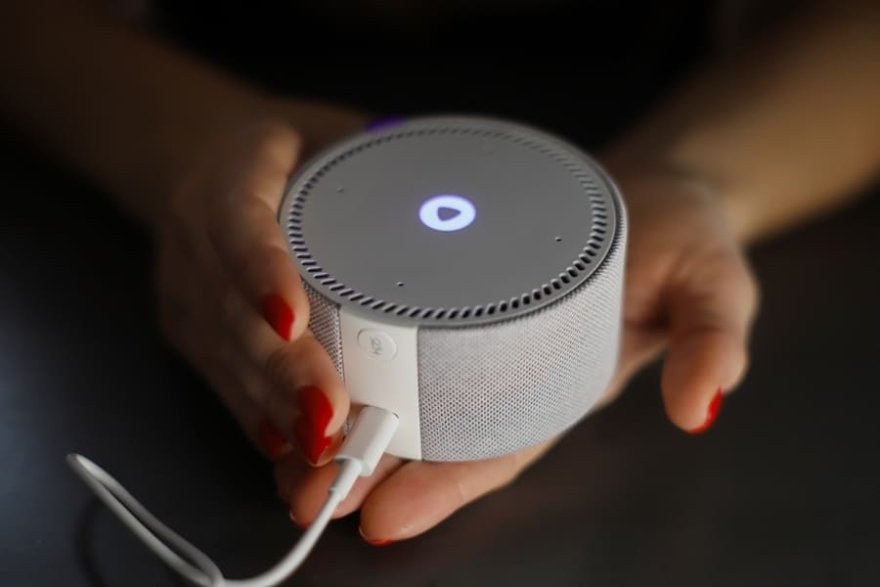
Колонка Алиса – первое интересное оборудование, созданное командой разработчиков Яндекса. Оно легко подключается к разным устройствам, объединенным с другими электронными гаджетами при помощи беспроводных сетей. Для удобства управления многие объединяют голосовой помощник с телевизором. Этот процесс занимает не больше 15-ти минут.
Содержание:
Возможности станции
Буквально три года назад в свет вышла Яндекс станция Алиса. Сейчас после многих доработок и обновлений это, действительно, полезная колонка, обладающая широким спектром функциональных возможностей. Голосовой помощник может ответить практически на любой ваш вопрос, благодаря быстрому поиску ответа в интернете.
Так можно узнать о местоположении ближайших супермаркетов, парикмахерских и аптек. Есть возможность ознакомиться с валютным курсом, найти разную необходимую информацию, связанную с политикой, медициной или научными исследованиями. Алиса может стать вашим переводчиком, советчиком в области кулинарии, и напомнит о важном событии. Станция интегрирована с системой умного дома, предусматривает прослушивание радио, может вызвать такси и многое другое. Иначе говоря, в настоящий момент установить колонку стало более чем целесообразным.
Скорее всего, вы уже поняли, что подключение Алисы к телевизору актуально как никогда. Ведь при синхронизации с ассистентом его возможности заметно возрастут. Правда некоторые модели ТВ уже продаются с встроенной станцией, но пока это не стало тенденцией. Если вы – владелец не слишком продвинутого телевизора с ограниченным функционалом, вам просто необходим помощник, и им может стать Алиса, физически представляющая собой компактную колонку.
Способы подключения
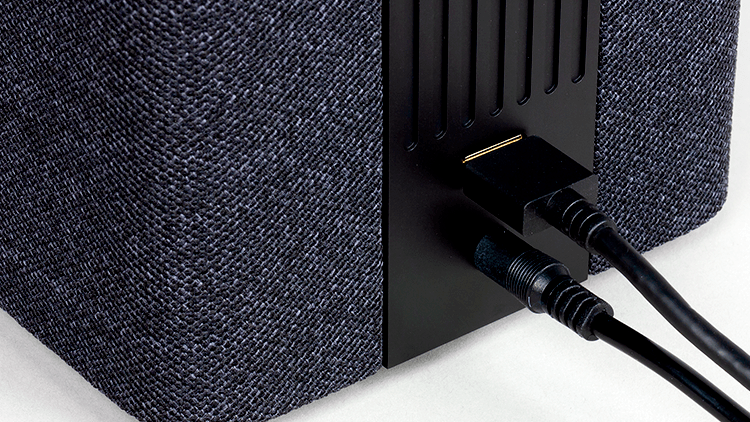
Есть проводные и беспроводные способы подключения голосового помощника. Безусловно, лучший вариант – использование Wi-Fi.
Через WiFi
При помощи беспроводного подключения можно добиться полного управления над программой Алисы (можно использовать станцию версии мини).
Для этого придерживайтесь следующего алгоритма действий:
- в программе «Яндекс» на смартфоне необходимо перейти сначала во вкладку «Устройства», а затем в «Управление устройствами»;
- выбрать свою модель телевизора;
- выбрать новую настройку и беспроводное соединение из предложенного списка;
- поднести смартфон к колонке и дать команду о проигрывании звука.
С использованием Bluetooth
Можно использовать блютуз для подключения Алисы к ТВ приставке на телефонах с ОС Андроид и к телевизионному оборудованию. Таким образом, звук будет идти в нее. Исходя из того, что мини станция оснащена довольно качественным динамиком, колонка вполне подойдет для замены аудио сопровождения кино и передач на телевизоре. Чтобы объединить устройства, надо обратиться к Алисе с предложением включить Bluetooth.
А после этого запустить ТВ приставку на телефоне и в разделе настроек дать команду о добавлении устройства. Как обычно, в этом случае сначала осуществляется поиск, в результате которого беспроводная колонка находится. Остается только подтвердить подключение.
Посредством HDMI
Это наилучшее решение, но это возможно при наличии смарт колонки «Макс». В версии мини нет такого входа. Данный тип кабеля просто вставляется в соответствующие разъемы телевизора и колонки. Далее следует настройка голосового помощника, аналогичная настройке по подключению через Bluetooth.
Проблемы и решения при подключении Яндекс станции
Не всегда получается сразу синхронизировать станцию с телевизором. Это может произойти по следующим причинам:
| Проблема | Способы решения |
|---|---|
| Станция может не распознавать WiFi после того, как ее программа обновлена | Оптимальный выход – сброс настроек и создание нового соединения, либо перезагрузка |
| Одна из причин – плохо вставленные в разъемы кабели | Стоит проверить все соединения. К тому же, некоторые типы проводов несовместимы с колонкой. Для нормальной работы лучше использовать специальный шнур версии HDMI |
| Проблема может заключаться при отсутствии подключения к беспроводной сети. Также это медленный или нестабильный интернет | Для работы станции требуется скоростное соединение |
| Неправильная установка порта как источника сигнала | Перепроверьте подключение Алисы |
Некоторые проблемы встречаются при синхронизации Алисы с устройствами Samsung. Ниже предлагаются решения по их устранению:
- Когда не включается звук на телевизоре, нужно проверить Интернет-соединение. Оно должно быть включенным и нормально работать. Однако даже при наличии звука телевизионный приемник может не видеть станцию. Чтобы исправить положение, придется вручную добавить колонку в перечень устройств, совместимых с телевизором. Это можно сделать, включив помощника в приложении ТВ «Телемаркет».
- Некорректная работа станции, например, когда Алиса не отвечает на вопросы, может быть связана с неправильным названием, либо оно неправильно произнесено.
- Если не происходит соединения с помощью WiFi, стоит проверить, есть ли разрешение на использование подключение к телевизору другим пользователям. При отключенной опции «Сетевой экран», телевизор надо перезагрузить.
Иногда в программе станции пропадает функция напоминания. В этом случае выход прост – нужно просто обновить версию. При отсутствии меню также требуется обновление списков телевизионных сервисов и каналов. Часто спасти положение помогает обычный сброс настроек до заводских значений.
Каким будет результат
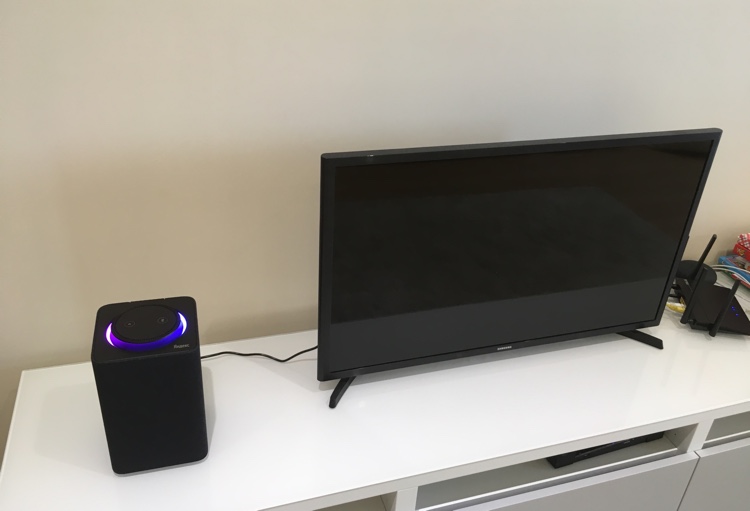
Управлять с помощью виртуального помощника голосом более удобно и даже приятно, чем пультом. А сама колонка оснащена всего двумя клавишами, включением/отключением микрофона и активацией работы. После настройки вам станут доступными многие команды. Алиса может включать телевизор, переключать телевизор на любой канал, перематывать воспроизведение видео, изменять громкость, находить кинофильмы по названию и жанру. Наверное, единственное, чего не может сделать Алиса – изменить собственный голос.
Голосовой ассистент подключается достаточно просто, независимо и марки телевизионного оборудования. Надеемся, что вы успели в этом убедиться. Аналогичными способами с некоторыми различиями можно синхронизировать работу программы с любой приставкой на смартфоне под управлением Андроид. Также есть возможность сопряжения с компьютером и многими техническими устройствами, вообще не относящимися к ТВ.
Опыт использования Яндекс Станции 2: хорошо, но необычно
Прошло уже несколько недель, как я начал пользоваться новым поколением Яндекс Станции. Она оказалась у нас в редакции еще до официального начала поставок, и тогда мы рассказали о ней довольно коротко и только обозначили некоторые моменты. Позже я купил себе такую же и начал пользоваться ей на постоянной основе вместо моей Станции первого поколения, которую я купил в первый день продаж в 2018 году, отстояв за ней очередь. За время использования второго поколения я понял, какие плюсы и минусы есть у новой колонки, и теперь хочу поделиться накопленным опытом. Тем более, что наш Иван Герасимов ранее уже обещал, что я выскажу все, что я о ней думаю.

Этот дизайн открывает новую главу в истории колонок компании.
Обзор Яндекс Станции 2
Приятно, что никакие события, кризисы полупроводников и проблемы с контейнерными перевозками не помешали Яндексу выполнить данное в конце прошлого года на YAC обещание. Тогда компания много рассказала о станции второго поколения, но доступность была обещана только на весну этого года. Обещание сдержано — предзаказы начали принимать в конце мая.
Сколько стоит новая Яндекс Станция
Отмечу, что лучшее время купить эту колонку было именно тогда, когда она сама и набор датчиков для умного дома стоили существенно дешевле их отдельной покупки. Да и сейчас колонка уже идет не по предзаказной цене, что не удивительно — это обычная практика. Сейчас Яндекс Станцию второго поколения можно купить за 16 990 рублей в сольном исполнении или за 19 990 рублей с набором из 4 устройств умного дома AQARA (о них чуть ниже).

Я не мог пройти мимо такого набора, так как всегда найду место для новых датчиков. И не упущу возможность купить их дешевле.
А еще Cтанцию можно купить по подписке. В этом случае надо будет три года платить по 829 рублей в месяц. Но за эти деньги вы так же получите подписку Плюс Мульти, которая сама по себе стоит 299 рублей в месяц. Не буду подробно рассказывать о ее преимуществах, но получается, что при такой рассрочке, если вычесть стоимость подписки, колонка обойдется вам в итоге в 19 080 рублей.
Как выглядит новая колонка Яндекс
Закончили о ценах! Теперь давайте переходить к самой колонке. Внешне она очень сильно отличается от предыдущего поколения. Более того, я до сих пор не могу привыкнуть к тому, что это продукт одной линейки. До этого все большие Станции были прямоугольными, а маленькие в виде шайбы. Этот продукт оказался где-то посередине. И он не похож на остальные Станции.

Колонка звучит на 360 градусов. Ее можно ставить даже в центре большой комнаты. Например, офиса.
Ткань стала более грубой, но стильной, а в самой колонке большое внимание уделили тактильным ощущениям. Даже коробка получила вставки, напоминающие на ощупь саму Станцию. Пластик верхней части колонки очень мягкий и приятный, но меня расстроило то, что компания отказалась от крутилки громкости. Сенсорными кнопками тоже можно пользоваться, а большая шайба сильно мешала бы реализовать задуманный дизайн, но крутить ее было удобно и приятно.

Даже коробка новой Станции говорит о том, что над ней хорошо поработали.
По сути, на корпусе осталась только одна механическая кнопка — отключение микрофона на задней стенке. Все остальное делается при помощи сенсорной панели. Можно менять громкость, запускать/останавливать воспроизведение, вызывать ассистента и переключать песни.

Единственная физическая кнопка на корпусе.
❗️Не забыли про наш Яндекс Дзен? Заходите, там тепло и уютно.
Удобно ли пользоваться сенсорной панелью
Я почти не пользовался сенсорной панелью, так как не смог к ней быстро привыкнуть. Да я и не пытался, так как Алиса отлично слышит голос благодаря очень чувствительным микрофонам. Даже на высокой громкости обратиться к ней можно без лишнего крика. Но, не повторяйте мою ошибку. Не ставьте колонку рядом с телевизором. У меня она стоит под саундбаром, и когда телевизор работает, докричаться до нее очень сложно. Даже негромкий звук в непосредственной близости от микрофона легко перебивает голос.

Регулировка звука вращением колеса в первом поколении мне казалась более удобной.
Особенности новой Станции
Попользовавшись какое-то время Станцией Макс и имея в другой комнате Станцию Мини второго поколения, я привык к тому, что из-под ткани всегда пробиваются цифры часов. Это очень удобно и жаль, что такой функции не появилось у Станции второго поколения.

Станция с часами удобнее (слева Станция первого поколения, справа Станция Макс)
Зато теперь колонка питается от USB Type-С, как и более компактные модели. По мощности этого вполне хватает, но теперь можно не искать специальный провод, как у меня не раз было с первой Станцией, которую я хотел переставить, но не мог из-за того, что провод был ”вшит” в тумбочку, и открывать его не хотелось. Но лучше все равно пользоваться оригинальным проводом питания. Кстати, Яндекс не перестает их брендировать, что лично мне очень импонирует.

Для зарядки используется USB Type-C.
Световая панель
Световая панель на верхней части смотрится отлично. По началу она кажется очень яркой, но потом привыкаешь и понимаешь, что это то, что нужно. Эта панель отображает режим работы, светомузыку и даже может включать эффекты, вроде горящей свечи. В обычном состоянии она выключена. Но и во время работы ее можно выключить принудительно.

Верхняя панель может отображать анимацию музыки или ответа ассистента.
Радом с разъемом питания ничего больше нет. Те, у кого есть первое поколение Станции, помнят, что раньше там был HDMI-разъем для подключения к телевизору. Я им почти не пользовался, так как у меня есть Apple TV и неплохие функции встроенного смартТВ, а выбирать контент голосом не так удобно, как с пульта. Да и звук шел только через колонку, а у меня есть хороший саундбар с отдельным сабвуфером, и эта связка в любом случае звучит лучше колонки.
Можно ли подключить новую Яндекс Станция к телевизору
Теперь для трансляции контента на телевизор есть относительно новый Яндекс Модуль. Он может взаимодействовать с колонкой, но если вы хотите все в одном корпусе, присмотритесь к Станции Макс. Там все будет под одной крышкой, будет пульт, а цена окажется не сильно выше, чем если покупать отдельно новую Станцию и к ней дополнительно Яндекс Модуль.

Яндекс Модуль размером чуть больше пары зажигалок решает проблемы с доступом к контенту Яндекса.
Как звучит Яндекс Станция второго поколения
Самое важное в музыкальной колонке — звук. Сначала я был немного удивлен тем, что его характер не сильно изменился относительно первого поколения. Хотя даже сохранение качества при уменьшении размера уже является большим достижением. Но вникнув в тонкости звучания чуть более глубоко, я понял, что изменилось.
Первое поколение станции было более мощным, но звук в нем был просто громкий. Тогда компания не смогла сделать его по-настоящему качественным. В целом его хватало, но детализации средних частот не хватало, а бас был очень посредственным. С добавлением функции эквалайзера проблема была решена лишь частично.
Новая Станция не получила такого громкого звука, но зато его качество выше. В средних частотах почти все нормально, а баса стало намного больше, особенно, если включать танцевальную музыку. Я в основном слушаю рок, и в моем случае разница не столь велика, но она однозначно есть.

Резиновое основание повышает устойчивость и даже улучшает звук, изолирую колонку от поверхности.
А еще колонка умеет подстраиваться под параметры комнаты. Для этого она посылает сигналы и слушает, как они звучат. Иногда эту функцию проще отключить, но в целом хорошо, что она есть. Если купите такую колонку, попробуйте, каким будет звук с ней и без нее, а дальше уже решите, как пользоваться.
Поддерживают ли колонки Яндекс мультирум
Новая Станция совместима с некоторыми другими колонками Яндекс при построении мультирум системы. Если попросить ее включить музыку везде, то звук пойдет на все поддерживаемые модели. У меня с ней работала Станция Лайт и Станция Мини нового поколения. Это здорово, когда занимаешься домашними делами и ходишь по всей квартире. Но это работает только с музыкой. Радиостанции так слушать не получится.
Имея собственного голосового ассистента, да еще и такого мощного, как у Яндекс, глупо было бы не заниматься дальнейшим развитием экосистемы умного дома. В приложении Яндекс можно было добавить в учетную запись гаджеты десятков производителей. И они отлично управлялись голосом. У меня у самого дома есть Xiaomi, Aqara, Philips, Roborock, Hiper и некоторые другие товары, которыми я могу управлять голосом.

Добавление новых датчиков и гаджетов очень простое.
Умный дом с Алисой
Теперь Яндекс пошла еще дальше и начала продавать колонку с гаджетами умного дома. В набор входят три датчика и умная лампочка. И все это подключается не к отдельному хабу, как раньше (он стоит примерно 4000 рублей), а к самой колонке по протоколу Zigbee. Все работает отлично, сопряжение простое через приложение Яндекса, поддерживаемых устройств много, а будет еще больше, но… Все это не работает без подключения к Интернет.
Именно такая возможность мне казалась киллер-фичей, чтобы можно было управлять всем умным домом, например, на даче. Но невозможность такого подключения логична. Без более-менее хорошего соединения Алиса просто не поймет, что вы сказали. Оффлайн она обрабатывает только запрос ее имени. Все остальные запросы отправляются на сервер, обрабатываются и приходят в виде ответа. Происходит это моментально, но в оффлайн режиме работа колонки и гаджетов умного дома невозможна.

Колонка впишется в любой интерьер. А еще, можно выбрать ее цвет
Стоит ли покупать Яндекс Станцию 2
Подводя итог своего опыта использования, могу сказать, что колонка получилась очень добротной. Она действительно стала звучать лучше, хотя и тише. Внешний вид на высоте и, без преувеличения, хорошо впишется в любой интерьер. Приятно, что компания продолжает развивать идеи умного дома, но нужно как-то больше функций без доступа в Интернет. Хотя я и не могу сказать, каких именно.
Я бы не стал делать эту колонку именно новым поколением первой Станции. Мне кажется, что она потянет на отдельную линейку. Это вполне самодостаточный продукт, а не просто продолжение предыдущего. Они совершенно разные, и мне даже кажется не совсем логичным, что компания просто прекратила производство первого поколения. Но все-таки оно устарело и его надо было поменять.
При этом Яндекс Станция Макс по-прежнему остается топовым устройством, которое я считаю лучшей умной колонкой на сегодняшний день. Она звучит лучше HomePod, предлагает Алису и может использоваться в качестве ТВ-приставки. Как говорится, все при ней.
Что касается Станции, о которой я говорил выше, могу добавить только то, что если вы хотите ее купить, лучше делайте это в комплекте с датчиками. Разница в цене не такая большая, но отдельно покупать их будет дороже. Если у вас есть умный дом, то вы найдете, куда их вписать, а если нет, то попробуйте и не пожалеете.
Как подключить Яндекс Станцию 2 к телевизору: подробный гайд
Сегодня желаемый музыкальный трек или любимый фильм всегда можно найти в любой точке мира. И связывание Яндекс Станции 2 с телевизором вот-вот станет новым стандартом удобства. Благодаря данному соединению, мы можем играть песни из любимых музыкальных сервисов и показывать видео-материалы на больших экранах с качеством звука на высшем уровне.
Несмотря на сначала сложно кажущуюся процедуру, подключение Яндекс Станции 2 к телевизору достаточно элементарно и займет у вас считанные минуты. Важно не пропустить ни один шаг на пути связывания устройств и получить удобный и качественный функционал для вашего удобства.
В данной статье мы расскажем вам пошагово и подробно, как подключить Яндекс Станцию 2 к телевизору и что необходимо для этого. Практически любой телевизор подойдет для связывания с данным устройством. И вместе с тем, незнание технических нюансов не должно стать помехой для вас и стать еще одной причиной разочароваться в технике.
Как подключить Алису станцию 2 к телевизору
Если у вас есть Яндекс Станция 2, то это отличный выбор для добавления голосового управления к вашему телевизору. Для подключения Алисы станции 2 к телевизору необходимы следующие шаги:
Шаг 1: Обеспечьте соединение Wi-Fi
Перед тем, как следовать дальнейшим шагам, убедитесь, что у Алисы станции 2 есть соединение с Wi-Fi. Если соединение отсутствует, подключите станцию к сети Wi-Fi. Это можно сделать с помощью мобильного приложения Яндекс на своем телефоне.
Шаг 2: Подключите Алису станцию 2 к телевизору
Подключить Алису станцию 2 к телевизору можно с помощью HDMI-кабеля. Подключите кабель к порту HDMI на телевизоре, а затем подключите другой конец к порту HDMI на Яндекс Станции 2. Убедитесь, что оба устройства включены.
Шаг 3: Настройте вход
Затем вам нужно изменить входное соединение на телевизоре, чтобы он отображал входной сигнал от Яндекс Станции 2. С этой целью на пульте дистанционного управления выберите пункт «Источник» и выберите вход HDMI.
Теперь у вас есть голосовое управление для своего телевизора с помощью Алисы станции 2. Вы можете использовать команды, такие как «Покажи мне канал Discovery» или «Включи YouTube».
Как подключить Яндекс станцию 2 к телевизору через wifi
1. Проверьте соответствие технических характеристик.
Перед подключением станции к телевизору через wifi, убедитесь, что устройства совместимы друг с другом. Для этого прочитайте инструкции на обоих устройствах и сравните их технические характеристики, в частности, поддержку беспроводного подключения.
2. Подключите станцию к wifi.
Для подключения Яндекс станции 2 к wifi вам нужно зайти в настройки устройства и найти соответствующий раздел. Введите название вашей wifi-сети и пароль. Если все сделано правильно, устройство должно успешно подключиться к интернету.
3. Подключите станцию к телевизору.
Подключение станции к телевизору через wifi может быть выполнено разными способами. Один из них — использование технологии «трансляция экрана». Для этого зайдите в настройки Яндекс станции 2 и найдите раздел «Трансляция экрана». Включите эту функцию и настройте ее в соответствии с требованиями вашего телевизора.
4. Настройте звук.
После подключения станции к телевизору через wifi вам нужно настроить звук. Как правило, это делается автоматически. Если вы не услышали звука, убедитесь, что щелчок звука включен и громкость на достаточно высоком уровне.
Как подключить Яндекс станцию 2 к телевизору LG через wifi
Если вы хотите наслаждаться музыкой и другими функциями Яндекс Станции 2 через телевизор LG, вы можете подключить ее через wifi. Вот что нужно сделать:
- Подключите Яндекс Станцию 2 к wifi. Для этого откройте приложение Яндекс и выберите «Настройки» -> «Соединения» -> «Wi-Fi». Следуйте инструкциям, чтобы подключить свою Яндекс Станцию 2 к wifi.
- Подключите телевизор LG к wifi. Этот шаг может отличаться в зависимости от модели телевизора LG, но обычно он осуществляется через меню «Настройки» -> «Сеть» -> «Wi-Fi». Подключитесь к вашей wifi сети и убедитесь, что телевизор и Яндекс Станция 2 находятся в пределах действия wifi сигнала.
- Настройте вход на телевизоре LG. Выберите вход HDMI, к которому подключена Яндекс Станция 2. Это можно сделать через кнопку «Информация» на пульте дистанционного управления телевизором LG. Если Яндекс Станция 2 подключена к HDMI 1, выберите в меню телевизора «HDMI 1».
- Наслаждайтесь функциями Яндекс Станции 2 на телевизоре LG. Теперь вы можете слушать музыку, запускать фильмы и другие видео на своем телевизоре, используя Яндекс Станцию 2.
Какие устройства совместимы с Яндекс станцией 2?
Яндекс станция 2 – это интеллектуальный голосовой помощник, который поддерживает работу с различными устройствами. Он может быть подключен к телевизору, смартфону, компьютеру, планшету и др.
Для подключения к телевизору, необходимо использовать HDMI-кабель и найти нужный порт на мониторе. С помощью голосовых команд пользователь сможет управлять устройством и получать доступ к интернет-каналам, фильмам и сериалам.
Для работы с музыкой приложение Яндекс Музыка должно быть установлено на устройстве. Кроме того, есть возможность выбора других музыкальных сервисов, таких как Spotify или Deezer.
Если вы хотите использовать Яндекс станцию 2 как умный домашний помощник, то необходимо подключить ее к «умным» устройствам, таким как лампочки, розетки, замки и др. Совместимость зависит от производителя, стандартов и передачи данных.
В целом, Яндекс станция 2 совместима с большим количеством устройств и может использоваться в качестве управляющего центра для умного дома и не только.
Как вывести звук с телевизора на Яндекс станцию 2
Для того чтобы вывести звук с телевизора на Яндекс станцию 2 необходимо использовать соответствующие кабели.
Во-первых, нужно убедиться в наличии на телевизоре аудио выхода. Это может быть аналоговый разъем AUX (3.5 мм), оптический выход или HDMI ARC. Если у телевизора есть несколько выходов, выберите тот, который соответствует вашей Яндекс станции.
После этого подключите кабель от выхода телевизора к входу Яндекс станции. Если вы используете AUX выход, то нужно вставить штекер в разъем «Line in» на Яндекс станции. Если вы используете оптический выход, то нужно вставить коннектор в разъем «Optical» на Яндекс станции. Если вы используете HDMI ARC выход, то нужно переключить Яндекс станцию на HDMI вход, подключенный к телевизору.
После того как вы подключили кабель, убедитесь, что на Яндекс станции включен режим «Line in» (в случае подключения через AUX) или «Optical» (в случае подключения через оптический выход). На пульте Яндекс станции нажмите кнопку «Источник звука» и выберите соответствующий вход.
Как подключить Яндекс станцию 2
Шаг 1: Проверьте совместимость вашего телевизора
Перед тем, как покупать Яндекс станцию 2 и пытаться ее подключить к своему телевизору, убедитесь, что ваш телевизор совместим с этим устройством. Для этого, в общих чертах, ваш телевизор должен иметь HDMI-порт и поддерживать разрешение, которое предоставляет Яндекс станция 2 (например, 4K или Full HD).
Шаг 2: Подключите Яндекс станцию 2 к телевизору
Подключение Яндекс станции 2 к телевизору довольно простое. Для начала, найдите свободный HDMI-порт на вашем телевизоре. Вставьте один конец HDMI-кабеля в этот порт и другой конец в соответствующий порт на Яндекс станции 2. Обычно, на задней панели Яндекс станции 2 есть несколько разъемов для подключения HDMI-кабеля. Выберите любой из них.
Шаг 3: Подключите Яндекс станцию 2 к Wi-Fi
Для того, чтобы использовать все функции Яндекс станции 2, вам необходимо подключить ее к Wi-Fi. Для этого, перейдите в меню настройки Яндекс станции 2 и выберите «Wi-Fi». Следуйте инструкциям на экране, чтобы выбрать вашу домашнюю сеть Wi-Fi и ввести пароль.
Шаг 4: Наслаждайтесь использованием Яндекс станции 2 на телевизоре
После того, как вы подключите Яндекс станцию 2 к телевизору и Wi-Fi, вы будете готовы к использованию всего, что она может предложить. Вы сможете насладиться просмотром фильмов и сериалов, прослушиванием музыки, использованием голосовых помощников и многое другое — все это без пространственных ограничений.
Совместимость телевизора с Алисой Яндекс
Для работы с Алисой Яндекс, телевизор должен поддерживать функцию «умного дома». Если телевизор не имеет такой функции, то нужно приобрести дополнительное устройство, которое будет подключено к телевизору и будет выполнять функцию «умного дома».
Телевизор должен быть совместим с операционной системой Android TV. Это позволит управлять телевизором с помощью голосовых команд и установить приложение «Алиса». Приложение «Алиса» позволяет управлять умным домом, запускать фильмы и сериалы, слушать музыку и многое другое.
Для работы с Алисой Яндекс телевизор должен быть подключен к Интернету. Это необходимо для передачи голосовых команд и получения ответов от умного помощника. Также для удобства использования можно подключить телевизор к умной колонке Яндекс Станция.
Можно ли Алису подключить к телевизору
Яндекс Алиса – это голосовой помощник, который может управлять умными устройствами, в том числе Яндекс Станцией. Однако вопрос возникает о том, можно ли подключить Алису к телевизору.
Ответ зависит от того, какой телевизор у вас есть. Если ваш телевизор поддерживает функцию голосового управления или умный дом, то вы можете подключить Алису к нему и управлять телевизором голосом. Для этого нужно проверить, есть ли у вашего телевизора функция «умный дом» и есть ли приложение Яндекс Станция на вашем телевизоре. Если есть, вы можете настроить связь между Алисой и телевизором через приложение.
Если ваш телевизор не поддерживает голосовое управление, вы можете использовать Яндекс Станцию как промежуточное устройство. Для этого придется подключить Яндекс Станцию к телевизору через HDMI-кабель или Bluetooth и управлять телевизором голосом через Яндекс Станцию.
Как Алиса работает с телевизором
Алиса — это умный помощник, разработанный Яндексом. Она может быть подключена к телевизору, что позволяет использовать её функциональность вместе с телевизором.
С помощью Алисы можно управлять телевизором голосом, например, переключать каналы или регулировать громкость. Для этого необходимо произнести команду «Алиса, переключи на канал 1» или «Алиса, увеличь громкость». Она также может выполнять другие задачи, например, переводить фильмы на другой язык или искать интересные сериалы на платформах вроде Netflix или HBO.
Ещё одна интересная функция Алисы — это управление умным домом. Если у вас есть смарт-дом устройства, которые были подключены к Алисе, вы можете управлять ими через телевизор. Например, включить свет или регулировать температуру в комнате.
Для подключения Алисы к телевизору вам нужно иметь Яндекс Станцию или дримсаунд, которые поддерживают функцию подключения к телевизору. Выберите подходящую для вас модель Яндекс Станции или дримсаунд, подключите её к телевизору и Алису. Далее следуйте инструкциям по установке, которые появятся на экране телевизора.
Теперь, когда Алиса подключена к телевизору, вы можете наслаждаться её полезными функциями, управляя телевизором голосом или устройствами умного дома.
Что умеет Яндекс Станция 2: функционал и возможности
Яндекс Станция 2 – это умный динамик, который позволяет управлять умным домом, прослушивать музыку, задавать вопросы Алисе и многое другое. Алиса – это голосовой помощник Яндекса, который имеет широкий функционал и знает ответы на тысячи вопросов.
Алиса Яндекс Станция 2 умеет выполнять различные команды. Например, она может включать и выключать свет в комнате, регулировать температуру и влажность воздуха при помощи умной системы управления климатом. Также Алиса может управлять другими устройствами в доме, такими как умные розетки, умные замки и умные шторы.
Кроме того, Алиса Яндекс Станция 2 умеет проигрывать музыку и радио, контролировать проигрывание музыки на других устройствах в доме, фиксировать заметки и напоминания, а также синхронизироваться с календарем и виджетами новостей. С помощью Алисы можно управлять своим умным домом, даже если вы находитесь за его пределами, используя мобильное приложение.
Алиса Яндекс Станция 2 работает со всеми устройствами, которые используют Яндекс. Она может предложить новые фильмы или сериалы, выдать краткую информацию о ваших контактах, а также помочь настроить будильник и кухонный таймер.
- Включение/выключение любого устройства умного дома;
- Просмотр видео на Яндекс.Поиск и Яндекс.Дзен;
- Получение детальной информации о погоде;
- Настройка будильника, напоминаний и кухонных таймеров;
- Получение новостей из различных источников;
- Прослушивание радиостанций и музыки из различных сервисов.
Какие модели телевизоров LG совместимы с Алисой?
LG – это один из ведущих производителей телевизоров, которые в последнее время активно интегрируют в свои устройства голосовые помощники, такие как Алиса. К сегодняшнему дню Алиса поддерживает следующие модели телевизоров LG:
- LG OLED TV (S9, E9, C9, B9, W9, Z9, R9)
- LG NanoCell (SM99, SM95, SM90, SM86, SM81, SM80, SM76, SM75)
- LG UHD TV (UM80, UM75, UM76, UM74, UM73, UM72, UM71, UM6970)
Также стоит отметить, что для использования Алисы на телевизоре LG необходимо наличие дополнительного устройства, такого как Яндекс.Станция, Приставка Яндекс или другой совместимый голосовой помощник.
Беспроводное подключение Алисы к телевизору
Шаги по подключению
Хотите насладиться голосовым управлением Алисы на большом экране телевизора? Следуйте этим простым шагам:
- Убедитесь, что ваш телевизор поддерживает технологию Bluetooth.
- Включите Bluetooth на телевизоре и на Алисе.
- Свяжите Алису и телевизор через Bluetooth, следуя инструкциям на экране.
- Готово! Теперь вы можете управлять телевизором голосом через Алису.
Преимущества беспроводного подключения
Подключение Алисы к телевизору без проводов имеет несколько преимуществ перед проводным подключением:
- Удобство использования. Вам не нужно подключать провода к телевизору и Алисе, что снижает время настройки и увеличивает удобство использования.
- Большой диапазон действия. Вы можете управлять телевизором через Алису с любой точки в комнате, не беспокоясь о расположении проводов.
- Более эстетичный вид. Вам не придется скрывать провода, что поможет сделать вашу комнату более эстетичной.
Что может Яндекс станция 2 без подписки
Яндекс Станция 2 — это умная колонка с интеграцией в голосовой помощник Алиса. Без подписки на сервисы Яндекса она также имеет много функционала.
Управление умным домом: Яндекс Станция 2 может управлять умным домом без подписки. Вы можете включить и выключить свет или настроить температуру в комнате с помощью голосовых команд, источником которых будет умная колонка.
Прослушивание музыки: Без подписки на Яндекс.Музыку вы можете использовать Яндекс Станцию 2 для прослушивания музыки из своей локальной медиатеки, плейлистов в Apple Music или Spotify.
Получение новостей: Вы можете получать новости из первых уст подкастов и веб-изданий без подписки на Яндекс.Радио.
Поиск информации: Яндекс Станция 2 может ответить на вопросы, поискать информацию в Интернете без подписки на Яндекс. С помощью Алисы, голосового помощника, она может найти ответы на вопросы, которые интересуют вас.
Управление обновлениями: Без подписки на сервисы Яндекса вы можете управлять настройками системного обновления, настройками безопасности и конфиденциальности с помощью сайта Яндекс.Облака.
Как видите, Яндекс Станция 2 является полезным помощником даже без подписки на услуги Яндекса. Вы можете использовать функционал колонки для управления умным домом, прослушивание музыки, получение новостей, поиск информации и управления обновлениями.
Подключение Яндекс станции 2 к телевизору по Bluetooth
Простой и удобный способ подключения Яндекс станции 2 к телевизору — это использование Bluetooth соединения. Для этого необходимо выполнить следующие действия:
- Проверьте наличие Bluetooth на вашем телевизоре. Если у вашего телевизора нет функции Bluetooth, вы можете использовать дополнительный адаптер для подключения.
- Включите Bluetooth на Яндекс станции 2. Для этого зайдите в настройки девайса и найдите раздел «Bluetooth». Включите функцию и сделайте Яндекс станцию доступной для поиска.
- Подключите Яндекс станцию к телевизору. Для этого найдите устройство Яндекс станции в списке доступных и выберите его.
- Проверьте настройки звука на телевизоре. Убедитесь, что звук выводится на Bluetooth устройство (в данном случае, на Яндекс станцию 2).
Теперь вы можете наслаждаться любимыми сериалами, фильмами и шоу в отличном качестве звука на Яндекс станции 2, подключенной к вашему телевизору через Bluetooth.
Как выбрать между Яндекс Станцией 1 и 2?
Яндекс Станция 2 является более новой версией умного помощника от компании Яндекс. Она имеет улучшенный дизайн и более мощный процессор. Кроме того, у нее есть экран, который можно использовать для просмотра видео или отображения информации.
Яндекс Станция 1 является более старой версией и имеет более ограниченные возможности, однако она все еще может обеспечить надежную и удобную связь с вашими устройствами.
- Если вам нужна большая мощность, новый дизайн и экран, то Яндекс Станция 2 — ваш выбор.
- Если вы ищете устройство со стандартными функциями и доступной ценой, то Яндекс Станция 1 — ваш выбор.
Помните, что в обоих случаях вы получите доступ к голосовому помощнику Яндекса, который позволит вам контролировать музыку, запрашивать информацию и управлять вашим домом.
| Яндекс Станция 1 | Яндекс Станция 2 |
|---|---|
| Более доступная цена | Более дорогая цена |
| Стандартный дизайн без экрана | Улучшенный дизайн и экран |
| Ограниченные функции | Более мощный процессор и расширенные возможности |
Как привязать Алису к телевизору Samsung
Алиса — это виртуальный помощник от Яндекса, который может стать не только вашим личным помощником на смартфоне или компьютере, но и на телевизоре Samsung. Для этого необходимо выполнить несколько простых шагов.
-
Установите приложение «Яндекс» на телевизор Samsung
Перейдите в App Store на телевизоре Samsung и найдите приложение «Яндекс». Установите его на телевизор.
После установки приложения «Яндекс» на телевизор, откройте его и авторизуйтесь в своей учетной записи яндекса.
Настройте компоненты управления в учетной записи Яндекса. После этого, устройство будет готово к подключению.
В приложении «Яндекс» на телевизоре Samsung найдите вкладку «Домашний помощник». Далее привяжите Алису к телевизору Samsung. Вы можете использовать Алису, чтобы управлять телевизором голосом или через экран устройства.
Как вывести звук с телевизора на Яндекс станцию
Для того, чтобы наслаждаться качественным звуком с Яндекс станции, необязательно использовать только музыкальные сервисы. Если у вас есть привычный телевизор, то все, что нужно, это настроить вывод звука на станцию.
1. Подключите Яндекс станцию к телевизору через AUX-кабель.
Если ваш телевизор поддерживает AUX-вход, то для совместной работы необходимо подключить устройства кабелем. Вставьте один конец AUX-кабеля в AUX-выход Яндекс станции, а другой – в AUX-вход телевизора.
2. Настройте выход звука.
На большинстве телевизоров есть опция выбора выходного звука. Чтобы звук выводился на станцию, вам необходимо выбрать AUX-выход как источник звука телевизора.
3. Настройте звук на Яндекс станции.
Отсканируйте QR-код на Яндекс станции с помощью мобильного приложения и войдите в настройки устройства. Здесь вы можете регулировать громкость звука, а также настроить остальные параметры, чтобы получить наилучшее звуковое качество.
Теперь вы можете наслаждаться качественным звуком с Яндекс станции вместе со своим любимым телевизором.
Какая умная колонка можно подключить к телевизору
Умные колонки – это очень популярное дополнение к каждому домашнему устройству. Опцию Smart Home переходит на новый уровень, когда вы можете использовать умные колонки для управления своим домом. Однако многие пользователи задаются вопросом: какие умные колонки можно подключить к телевизору?
Конечно, на первый взгляд может показаться, что умные колонки не имеют связи с телевизором, но на самом деле они могут быть прекрасным дополнением к процессу просмотра ТВ-программ.
- Amazon Echo Dot – это умная колонка, которая может использоваться для управления интерактивным ТВ, прямо с телевизора.
- Google Home – это еще одна умная колонка, которую можно подключить к телевизору с помощью HDMI-кабеля, то есть вы сможете смотреть видео с помощью Google Assistant.
- Apple HomePod – это очень хорошая умная колонка, которую можно использовать в связке с Apple TV.
Необходимо отметить, что многие умные колонки можно подключить к телевизору не только для просмотра ТВ-программ, но и для управления электроникой и домашними устройствами, используя голосовые команды. Это просто очень удобно, если у вас много умных устройств дома.
Как смотреть телевизор через Яндекс станцию
Яндекс станция может быть использована в качестве медиацентра для просмотра телевизионных программ с использованием специальных приложений. Для этого нужно подключить телевизор к станции и установить приложение для просмотра.
Шаг 1: Подключите Яндекс станцию к телевизору с помощью HDMI кабеля. После этого выберите соответствующий вход на телевизоре.
Шаг 2: Установите приложение для просмотра телевизионных программ. Можно использовать приложения такие как «ТВ Player», «IPTV» или «Megatron».
Шаг 3: Запустите приложение и выберите необходимый телеканал. При необходимости введите данные учетной записи и пароль для просмотра платных каналов.
Шаг 4: Настройте качество и разрешение изображения в приложении. Можно выбрать SD, HD или 4K разрешение в зависимости от возможностей телевизора.
С помощью Яндекс станции можно смотреть телевизионные программы от различных провайдеров, таких как кабельные, спутниковые и интернет-провайдеры. Также можно использовать функции записи, перемотки и паузы при просмотре телевизионных программ.
Как включить фильм на телевизоре через Яндекс станцию
Если вы хотите смотреть любимые фильмы на телевизоре, то Яндекс станция 2 поможет вам с этим. Для начала, необходимо подключить Яндекс станцию 2 к телевизору. Это можно сделать с помощью HDMI-кабеля или по Wi-Fi.
После того, как Яндекс станция 2 будет подключена к телевизору, необходимо открыть приложение на телевизоре. Затем выберите фильм из списка доступных на Яндекс станции 2.
Чтобы запустить фильм на телевизоре, необходимо выбрать его с помощью пульта от Яндекс станции 2. Перед запуском можно выбрать язык озвучки и субтитров.
Когда фильм запустится на экране телевизора, вы можете поставить его на паузу, перемотать вперед или назад, а также изменить громкость с помощью пульта от Яндекс станции 2.
Таким образом, вы можете легко насладиться своими любимыми фильмами и сериалами на большом экране телевизора, используя Яндекс станцию 2.
Подключение Яндекс ТВ к телевизору
Шаг 1: Проверьте доступность Яндекс ТВ на вашем телевизоре
Перед тем, как приступить к подключению Яндекс ТВ к телевизору, необходимо убедиться, что ваш телевизор поддерживает данную функцию. Обычно это можно проверить в настройках телевизора в разделе «Приложения» или «Smart TV».
Шаг 2: Подключите Яндекс ТВ к телевизору
Для подключения Яндекс ТВ к телевизору вам понадобится HDMI-кабель. Он позволит передавать сигналы из Яндекс ТВ на телевизор. Подключите один конец HDMI-кабеля к Яндекс ТВ, а другой — к телевизору, в разъем HDMI, предназначенный для подключения внешнего устройства.
Шаг 3: Настройте Яндекс ТВ и телевизор
После того, как Яндекс ТВ будет подключен к телевизору, вам нужно настроить его. Сначала включите Яндекс ТВ, а затем переключите вход на телевизоре на HDMI-порт, который вы используете для подключения Яндекс ТВ. Затем выполните настройки, указанные в инструкции к устройству.
Шаг 4: Начните использовать Яндекс ТВ на телевизоре
После того, как вы успешно настроили Яндекс ТВ и телевизор, вы можете начинать использовать его на своем телевизоре. Начните просмотр фильмов, сериалов, игр, музыки и других развлекательных контентов, которые доступны на Яндекс ТВ.
Как сделать связь между телевизором LG и голосовым помощником Алисой
Сегодня существует множество устройств, способных взаимодействовать с голосовым помощником Алисой. Не стала исключением и телевизор LG. Для того чтобы связать их, необходимо выполнить несколько простых шагов.
- Первое, что нужно сделать — убедиться, что телевизор LG поддерживает функцию управления голосом. В настройках телевизора должна быть доступна опция Voice Recognition.
- Далее следует установить приложение «LG ThinQ», которое позволит управлять телевизором LG со смартфона, а также использовать голосовые команды.
- После установки приложения, необходимо выбрать функцию «LG Voice Assistant» и следовать инструкциям по установке конфигурации.
- Теперь вы можете управлять телевизором LG с помощью голосовых команд, используя Алису. Для этого нужно нажать на кнопку «Голосовой ассистент» на пульте дистанционного управления или найти эту опцию в меню телевизора.
Эти простые шаги помогут связать телевизор LG с голосовым помощником Алисой, что даст возможность управлять телевизором голосом, не используя дистанционное управление. Также это сделает процесс просмотра телевизора более комфортным и удобным для пользователей.
Как синхронизировать Алису и телевизор LG?
Для того чтобы Алиса могла управлять телевизором LG, необходимо соединить их через устройство, которое поддерживает Bluetooth или Wi-Fi.
Сначала необходимо установить приложение «Умный дом» от LG на свой смартфон или планшет. Далее, настройте Wi-Fi на телевизоре и подключитесь к нему из приложения на своем устройстве.
После этого, откройте приложение Яндекс на своем устройстве и перейдите в раздел «Настройки». Нажмите на «Устройства», а затем «Добавить устройство». Выберите «Телевизор LG» и следуйте инструкциям на экране.
Теперь, включите телевизор и попросите Алису включить его. Например, скажите «Алиса, включи телевизор LG». Алиса должна подключиться к телевизору и выполнить вашу команду.
Если Алиса не может найти телевизор, убедитесь, что он подключен к Wi-Fi и находится в сети. Также убедитесь, что устройство, на котором запущено приложение Яндекс, подключено к той же сети Wi-Fi, что и телевизор.
Как зайти в Яндекс через телевизор LG
Для того чтобы зайти в Яндекс через телевизор LG, необходимо выполнить несколько простых шагов.
- Первое, что нужно сделать, это подключить телевизор LG к интернету.
- Затем на экране телевизора нужно нажать кнопку Smart (умное ТВ), что откроет доступ к меню Smart TV.
- В данном меню можно найти приложение Яндекс через поиск или категорию виджетов.
- После того, как вы найдете приложение Яндекс, скачайте и установите его на свой телевизор LG.
- После того, как приложение будет установлено, нужно зайти в аккаунт Яндекса и подключить свой профиль.
Теперь вы можете использовать все функции, доступные в Яндексе на своем телевизоре LG, включая просмотр видео и слушание музыки, поиск информации в интернете и многое другое.
Можно ли настроить Яндекс Станцию 2 на отслеживание событий в доме через Алису?
Яндекс Станция 2 – это многофункциональный голосовой помощник, который может быть использован в различных сферах жизни, включая контроль за событиями в доме. Однако, для этого требуется правильно настроить устройство, а также подключить необходимые датчики и другое оборудование.
Это может быть особенно полезным для тех, кто хочет получить уведомления, когда происходят определенные события в доме, например, когда открывается дверь или окно, когда включается свет или когда находится кто-то в комнате.
Для того чтобы использовать Яндекс Станцию 2 для отслеживания событий в доме, необходимо сделать следующее:
- настроить устройство;
- подключить датчики и другое оборудование, которое будет отслеживать события в доме;
- настроить соответствующие команды в приложении;
- подключить Яндекс Станцию 2 к Алисе, чтобы получать уведомления по голосовой команде.
Если все настроено правильно, то через Алису можно легко получать уведомления о событиях, происходящих в доме, что сделает жизнь более комфортной и безопасной.
Можно ли использовать Яндекс станцию без Интернета
Яндекс станция является голосовым помощником, который использует подключение к Интернету для работы. Это связано с тем, что устройство использует облачные сервисы, чтобы обрабатывать голосовые команды и предоставлять доступ к музыкальным потокам и другому онлайн-контенту. Без подключения к Интернету Яндекс станция не сможет выполнить свои функции.
Однако, в некоторых случаях можно использовать Яндекс станцию без Интернета, если устройство используется в качестве Bluetooth-колонки. Для этого нужно подключить свой смартфон или другое устройство к Яндекс станции посредством Bluetooth и проигрывать музыку или другой контент через подключенное устройство. Однако, в этом случае голосовые команды не будут работать.
Важно отметить, что для подключения к Яндекс станции по Bluetooth не нужно родное приложение от Яндекс. Достаточно включить Bluetooth на устройстве и найти Яндекс станцию в списке доступных Bluetooth-устройств на вашем смартфоне или другом устройстве. При подключении в качестве Bluetooth-колонки вы можете использовать Яндекс станцию для прослушивания музыки и другого контента из своей медиатеки, даже если у вас нет доступа к Интернету.
В заключении, Яндекс станция не может быть полноценно использована без Интернета. Однако, при использовании в качестве Bluetooth-колонки вы можете использовать Яндекс станцию для просмотра музыки и другого контента из своей медиатеки, даже если у вас нет доступа к Интернету.
Как включить блютуз на Яндекс станции 2 без Интернета
Чтобы включить блютуз на Яндекс Станции 2 без доступа в Интернет, нужно выполнить несколько простых шагов.
- Зайдите в настройки Яндекс Станции 2. Для этого нажмите кнопку «Настройки» в правом верхнем углу главного экрана.
- Выберите раздел «Безопасность и доступ». Для этого пролистайте меню настроек вниз и найдите нужный пункт.
- Активируйте режим «Bluetooth безопасность». Чтобы включить блютуз на Яндекс Станции 2, необходимо предварительно активировать специальный режим безопасности. Для этого переключите соответствующую опцию в позицию «Включено».
- Соедините Яндекс Станцию 2 с устройством, на которое хотите вывести звук. Чтобы это сделать, необходимо включить блютуз на этом устройстве и выбрать Яндекс Станцию 2 в списке доступных устройств.
- Выберите тип соединения. После того, как устройства соединились, на Яндекс Станции 2 появится уведомление о запросе на установку соединения. Выберите требуемый тип соединения: только входящие звонки или полный доступ к звуковым файлам.
После выполнения этих простых шагов, Вы сможете слушать музыку и просматривать видео с Яндекс Станции 2 на своем телевизоре без проблем!
Какая колонка Яндекс Алиса подключается к телевизору?
Для того чтобы превратить ваш телевизор в интеллектуальный центр мультимедиа развлечений, можно подключить к нему колонку Яндекс Алиса. Это устройство позволяет управлять различными функциями телевизора голосом и получать доступ к разнообразным контентам.
Для того, чтобы подключить колонку Алиса к вашему телевизору, необходимо убедиться в наличии на телевизоре Bluetooth или разъема AUX, идущего в комплекте с колонкой. В случае если Bluetooth отсутствует, можно воспользоваться кабелем AUX для подключения.
После того, как вы подключили колонку к телевизору, нужно следовать инструкциям на экране, для связывания колонки и телевизора. После чего устройство будет готово к использованию и вы сможете переключаться между телевизионными каналами, просматривать видео на Ютубе и слушать музыку, используя голосовые команды.
Как подключить телевизор MI к Алисе
1. Убедитесь, что ваш телевизор MI поддерживает работу с Алисой
Перед тем, как начать подключение телевизора MI к Алисе, необходимо убедиться в том, что ваш телевизор поддерживает эту функцию. Для этого необходимо обратиться к документации к телевизору или же к сайту производителя.
Важно!
- Если ваш телевизор не поддерживает работу с Алисой, то подключить его к Алисе невозможно.
- Перед началом любых манипуляций, убедитесь, что у вас есть все необходимые элементы и документацию.
2. Подключение телевизора MI к Алисе
Чтобы подключить телевизор MI к Алисе, необходимо выполнить следующие действия:
- Скачайте приложение «Mi Home» на свой телефон.
- Добавьте новое устройство в приложении «Mi Home».
- Подключите телевизор MI к Wi-Fi сети.
- Откройте приложение «Yandex Я»/»Алиса», найдите устройство MI и добавьте его в свой аккаунт.
- Готово! Теперь вы можете использовать голосовые команды для управления телевизором MI через Алису.
3. Возможные проблемы при подключении к Алисе
Если у вас возникли проблемы с подключением телевизора MI к Алисе, обратите внимание на следующее:
- Убедитесь, что ваш телевизор подключен к Wi-Fi сети.
- Проверьте, правильно ли вы ввели логин и пароль от вашей учетной записи в приложении «Mi Home».
- Попробуйте перезагрузить телевизор и выполнить настройку заново.
- Если проблема не решается, обратитесь в службу поддержки к производителю.
Как вывести звук с телевизора на Алису
Если у вас есть Яндекс Станция 2 и телевизор, может возникнуть вопрос о том, как вывести звук с телевизора на Алису. На самом деле это не сложно, и в этом вам поможет наша инструкция.
Во-первых, проверьте, есть ли у вашего телевизора выход для наушников или аудио-кабеля. Если есть, вам нужно подключить к ним наушники или аудио-кабель.
Во-вторых, присоедините вашу Яндекс Станцию 2 к телевизору через Bluetooth или AUX. Если ваш телевизор поддерживает Bluetooth, то выберите его из списка устройств на Яндекс Станции 2.
Если у вас есть AUX-кабель, подключите его к Яндекс Станции 2 и телевизору. Затем настройте на телевизоре выход звука через AUX-кабель.
Если все настроено правильно, то звук с телевизора должен перейти на Яндекс Станцию 2, и вы сможете наслаждаться отличным качеством звука, контролируемым голосовыми командами Алисы.
Инструкция по подключению Яндекс.Станции (мини или макс) к ТВ
Яндекс.Станция – умная колонка от известной компании со встроенным умным помощником Алисой. Это самый лучший голосовой ассистент российского происхождения, он удобен в использовании и достаточно функционален. Именно поэтому многие желают подключить Алису к телевизору, подразумевая Яндекс.Станцию. Правда, существуют отдельные серии телевизоров с уже встроенной Алисой, в основном это Samsung. Все остальные ТВ не обладают умными ассистентами либо они не очень функциональные. Чтобы расширить возможности телевизора, потребуется всего лишь компактная колонка от Яндекса, а мы уже поможем ее настроить должным образом.
Можно ли подключить Алису к телевизору?
Да, практически все телевизоры поддерживают тот или иной способ подключения Яндекс.Станции. Нужно всего лишь наличие Wi-Fi, Bluetooth и HDMI-модулей или хотя бы одного из них. Все телевизоры, созданные за последние 15 лет, обладают перечисленными адаптерами.
Как подключить Яндекс.Станцию к ТВ?
Каждый вариант подключения умной колонки связан с определенными особенностями:
- Bluetooth – будет выполнять только функцию беспроводной колонки. Алиса будет практически неактивна, ей воспользоваться для управления телевизором не получится. Однако звучание будет все равно лучше, чем со встроенной акустики.
- Wi-Fi – немного мудреный способ, но позволяет голосом выполнять несколько простых команд.
- HDMI – лучший способ, вот только соответствующего разъема в Яндекс.Станция мини отсутствует. Им можно воспользоваться при условии, что в наличии колонка «Макс».
По Bluetooth
Яндекс Станция мини по умолчанию позволяет подключаться к телевизорам только по Bluetooth. Естественно, ее способности будут ограничены, окажутся на уровне обычной беспроводной колонки – исключительно воспроизведение звука.
Как подключить Яндекс.Станцию к телевизору:
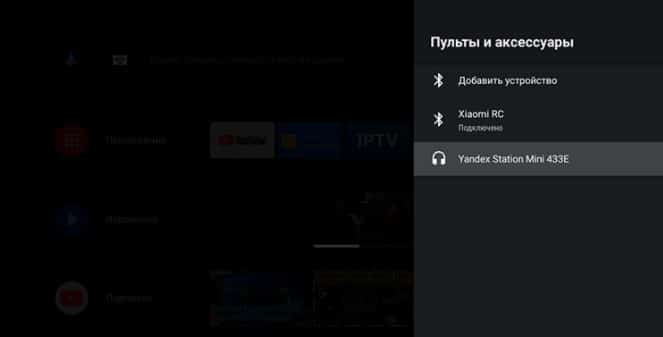
- Перейти на телевизоре в раздел «Настройки» на вкладку «Пульты и аксессуары».
- Выбрать пункт «Добавить устройство».
- Сказать колонке «Алиса, включи блютуз».
- В результате поиска должно появиться сообщение «Yandex Station Mini», нужно выбрать ее.
Данный метод подключения применим ко всем телевизорам, на которых есть Bluetooth. Однако некоторые пункты в меню могут отличаться.
Важно! Сейчас колонка работать еще не будет, если ранее не была произведена ее базовая настройка. Если не знаете, как ее сделать, вот подробная инструкция:
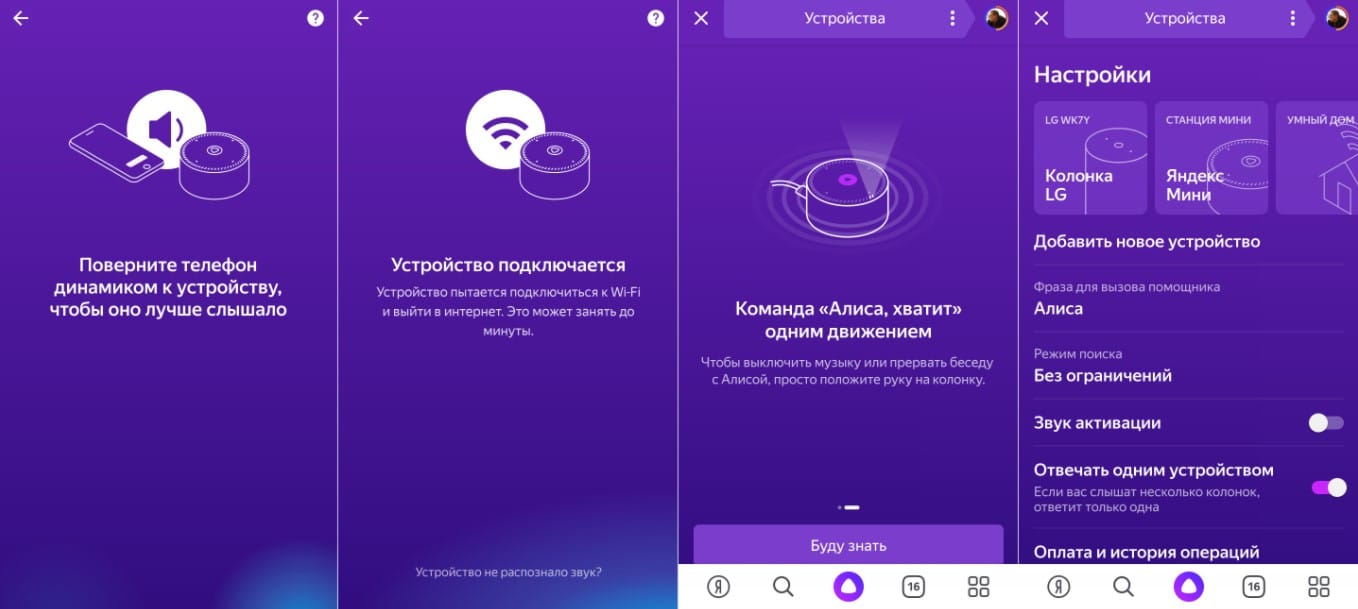
- Установить на смартфон приложение «Яндекс» и запустить его.
- Войти в свой аккаунт (почту) Яндекс, также можно создать новый профиль.
- Перейти во вкладку «Сервисы», а затем – «Устройства» и выбрать «Умные колонки».
- После нажатия на кнопку «Подключить», нужно будет выбрать беспроводную сеть и указать пароль от нее.
- Должна высветится кнопка «Проиграть звук», следует коснуться ее и поднести смартфон ближе к Яндекс.Станции. Алиса автоматически распознает звук и будет готова к использованию.
С помощью Wi-Fi
Хороший способ подключить телевизор через Алису и полностью управлять его работой. При чем будет доступно даже его включение голосом, на что не способна встроенный интеллектуальный ассистент. Для данного способа подойдет даже Станция мини, но работает он не везде.
Как подключить колонку Яндекс к телевизору Samsung:
- На смартфон установить приложение SmartThings, необходимое для управления ТВ Samsung.
- Создать аккаунт в нем и привязать учетную запись к телевизору.
- Перейти в приложение «Яндекс», выбрать «Устройства».
- Нажать на кнопку «Плюс» и выбрать «Другое устройство».
- Выбрать вариант Samsung SmartThings.
- Ввести данные от аккаунта и предоставить доступ к учетной записи Яндекс.Станции.
В результате выполнения данной процедуры будет доступно 3 основные типа команд: изменить громкость, переключиться на другой канал.
Через HDMI
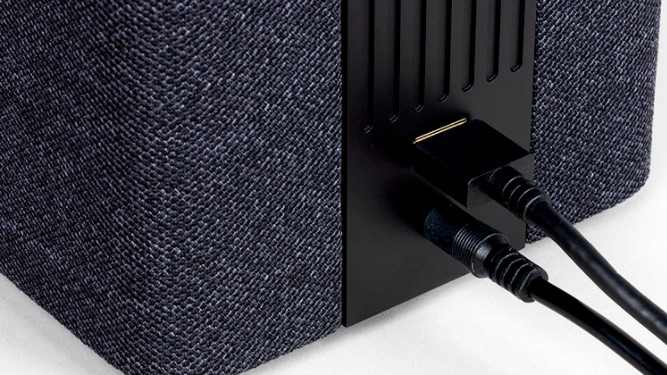
Лучший способ подключить Алису и использовать все ее возможности, заключенные в умной колонке – подключить ее с помощью HDMI. Данный разъем присутствует только в Макс-версии Яндекс.Станции. Принцип подключения элементарен – подключить кабель из комплекта к соответствующему входу на телевизоре и на колонке. Естественно, также придется настроить самого голосового ассистента (по примеру из первой инструкции).
Какие команды станут доступны?
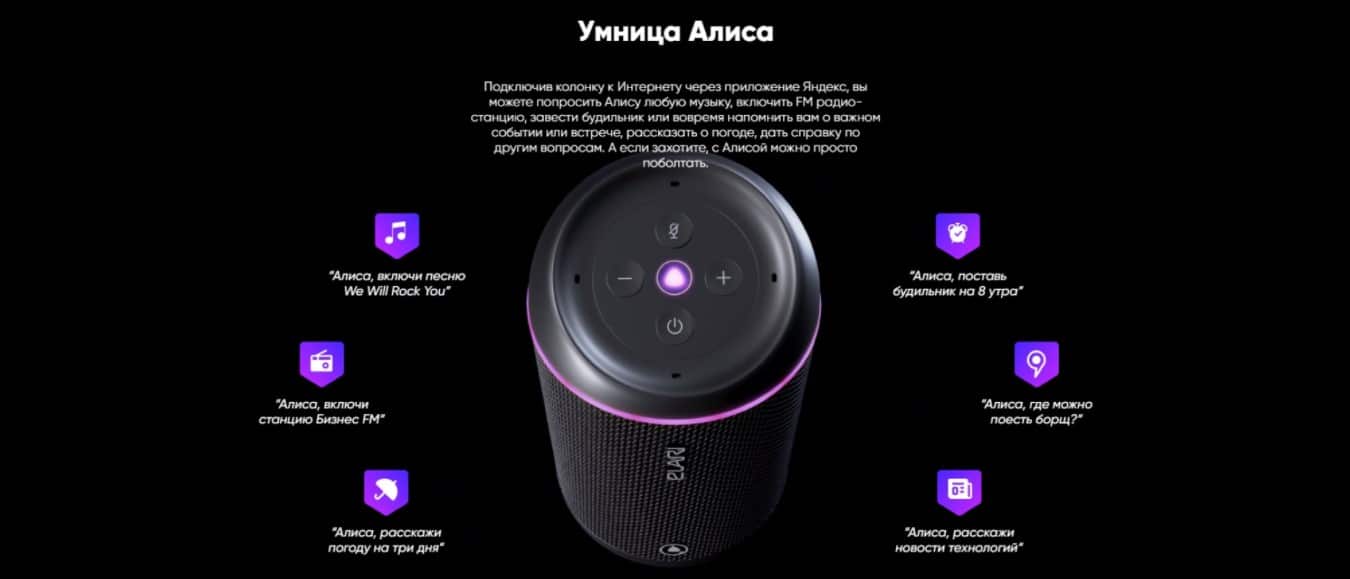
На телевизорах LG и других с подключенной Яндекс.Станцией можно голосом отдавать следующие команды:
- «Алиса, включи телевизор», то же самое и с выключением (работает только при HDMI-подключении).
- «Алиса, включи десятый канал» — запускает тот канал, который установлен под номером 10.
- Чтобы включить канал на 1 больше или меньше по списку, нужно сказать: «Алиса, включить следующий канал» или предыдущий.
- Управлять воспроизведение – «Алиса, перемотай на 2 минуты назад».
- Ставить на паузу и запускать фильм – «Алиса, поставь на паузу».
- Изменить громкость – «Алиса, сделай погромче». Еще можно устанавливать одну из громкостей по шкале от 1 до 10.
- Искать фильмы по жанрам или названию – «Алиса, включи комедию».
Почему колонка Яндекс не подключается к телевизору?
Процедура подключения должна пройти без проблем, так как ничего сложного в ней нет. И все же нередко бывают жалобы на то, что пользователи не могут связать телевизор с умной колонкой. Причин может быть несколько.
На что нужно обращать внимание:
- Какой кабель использовался для подключения? Для связи колонки с телевизором рекомендуется использовать HDMI-шнур из комплекта. Оригинальный кабель точно работает исправно, в отличие от других. Колонка не поддерживает некоторые версии кабелей.
- Насколько плотно входы вставлены в разъемы? Может кабель зацепили, и он выпал или вставлен не до конца.
- Правильно ли установлен источник сигнала? На телевизоре стоит проверить, что установлен тот порт для приема и отправки сигнала. Это нужно сделать в разделе «Настроек» — «Устройства», а также нажать на кнопку Source на пульте.
- Работает ли подключение колонки к Wi-Fi? Для нормальной работы ей нужен доступ к беспроводной сети. Плюс сам интернет должен быть стабильным и достаточно скоростным.
- Подключена ли колонка к ТВ? После обновления, сброса настроек, автовыключения и т. п. связь могла быть утрачена. Стоит снова подключиться к телевизору.
Это все необходимые сведения, которые помогут подключить Алису в виде Яндекс.Станции к телевизору любого производителя. Есть аж 3 способа для разных версий умной колонки и особенностей ТВ, поэтому выбор действительно есть.