Звук идет одновременно на встроенные колонки ноутбука и на наушники. Причины и способы решения

Бывают ситуации, когда звук при подключении проводных наушников к ноутбуку продолжает звучать из колонок. Чаще всего причина такой проблемы кроется в некорректных настройках. Бывают и другие проблемы — с поломкой аксессуаров, вирусом и с разъемом ноутбука. Если ноутбук и наушники исправны, тогда проблему можно решить самостоятельно покопавшись в некоторых параметрах операционной системы.
Для начала следует убедиться в правильном подключении штекера, который должен быть вставлен до упора. Если наушники вставлены правильно, а проблема не ушла, стоит искать проблему в другом.
Причины
Проблемы при работе системы Windows
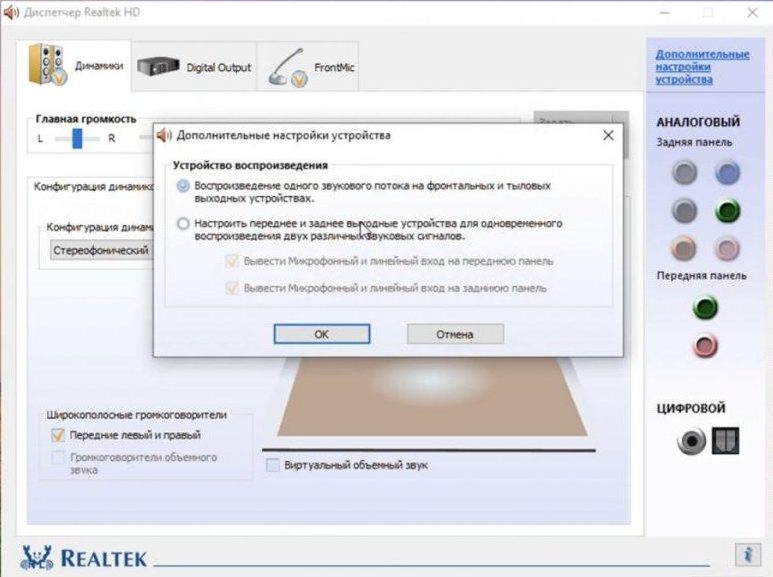
Проблемы в работе операционной системы могут стать причиной неисправности звука. В ноутбуке необходимо перейти к разделу дополнительных настроек звука и отключить звучание заднего выходного устройства. При этом переднее устройство должно быть задействовано в работе.
Также стоит изучить тип подключения звука, который чаще всего устанавливается в автоматическом режиме. Если ноутбук видит вместо наушников совершенно другое устройство, то могут возникать проблемы со звучанием и даже дублирование звука через колонки и наушники.
Особенности аудиоразъема
Стоит присмотреться внимательнее к особенностям аудиоразъема, к которому подключается гарнитура. Существует классический вариант таких разъемов — 3,5, а бывают специальные разъемы под гарнитуру. Такой разъем все чаще можно встретить на различных современных ноутбуках. Если подключить к такому разъему обычные наушники, могут возникать проблемы со звучанием. Решить такой вопрос можно с помощью специального переходника.
Проблема с аудиодрайвером
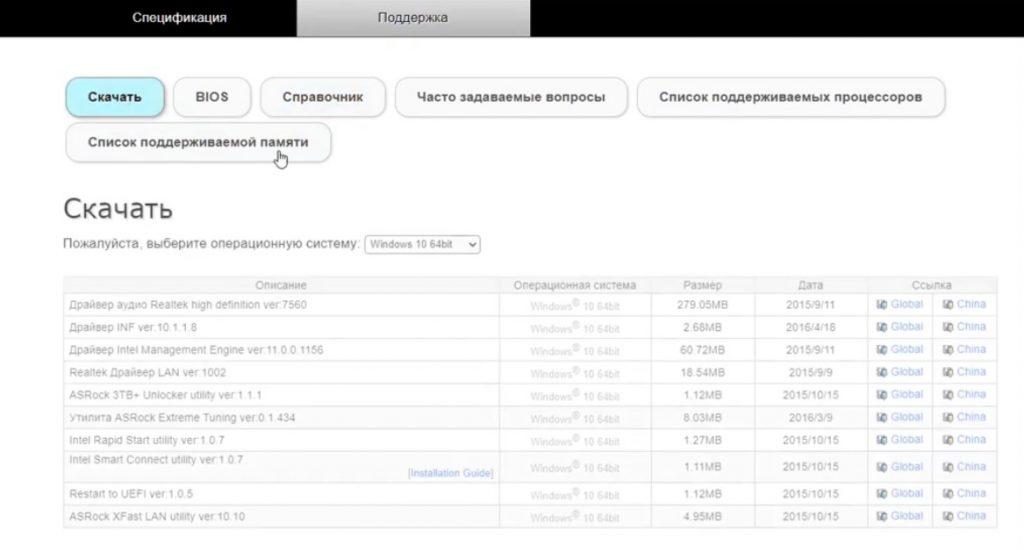
Причиной дублирования звука может быть устаревший или не установленный драйвер. Для решения этой проблемы нужно сделать следующее:
- перейти на сайт производителя ноутбука;
- в разделе с драйверами отыскать модель компьютера;
- скачать обновленный драйвер.
Проблемы с драйвером Realtek
Удаление драйвера Realtek может стать причиной устранения неполадки. Для этого необходимо нажать сочетание клавиш Windows+R, после чего откроется новое окно с запуском. Во всплывающей строке нужно ввести devmgmt.msc, а затем подтвердить свои действия. В новом окне с звуковыми и аудио контроллерами нужно открыть устройство высокой четкости Realtek и затем удалить его. После перезагрузки ноутбука будут установлены новые драйверы и, возможно, устраниться проблема со звуком.
Проблема с аудио микшером
Дополнительной регулировкой громкости является аудио микшер, который способен регулировать все уровни звучания в различных приложениях. Для того, чтобы убедиться в отсутствии проблемы со стороны аудио микшера, можно сделать следующие шаги:
- открыть файл мультимедиа через YouTube или специальный проигрыватель для локальных мультимедийных файлов;
- при открытии такого файла необходимо нажать на клавишу громкости и выбрать громкоговоритель;
- во всплывающем окне выбрать мультимедийный проигрыватель и установить на нем полную громкость, также стоит убедиться, что звук на динамиках в системных настройках звука выставлен на максимум;
- после этих действий можно попробовать подключить гарнитуру и проверить наличие или отсутствие проблемы, не стоит забывать и о специальных кнопках звука, а также регулировке звука в параметрах.
Решения
Перезапуск ноутбука
Иногда сбои в работе переносного устройства бывают временными и могут быть связаны с наличием вируса. Для этого рекомендуется очистить все вредоносные файлы и перезагрузить ноутбук. Это поможет перезапустить все настройки и, возможно, решит проблемы с одновременным звучанием колонок и гарнитуры.
Запуск средства устранения неполадок
При любых проблемах на устройстве ноутбука можно попытаться их решить с помощью системы устранения неполадок. Такое средство работает в автоматическом режиме, а поэтому не требует от пользователя определенных знаний или навыков. Достаточно просто запустить сервер и выполнить следующий ряд действий:
- в настройках открыть раздел с обновлением и безопасностью;
- выбрать пункт «Устранение неполадок», нажать на воспроизведение звука и подтвердить запуск устранения неполадок.
- далее пользователю будут представлены сопутствующие указания и настройки, по которым он сможет быстро решить проблему с качеством звука.
После завершения работы средства неполадок стоит проверить работу гарнитуры и наушников. Если проблема сохраняется, можно попробовать запустить дополнительные средства неполадок.
Установка наушников в качестве аудиоустройства по умолчанию
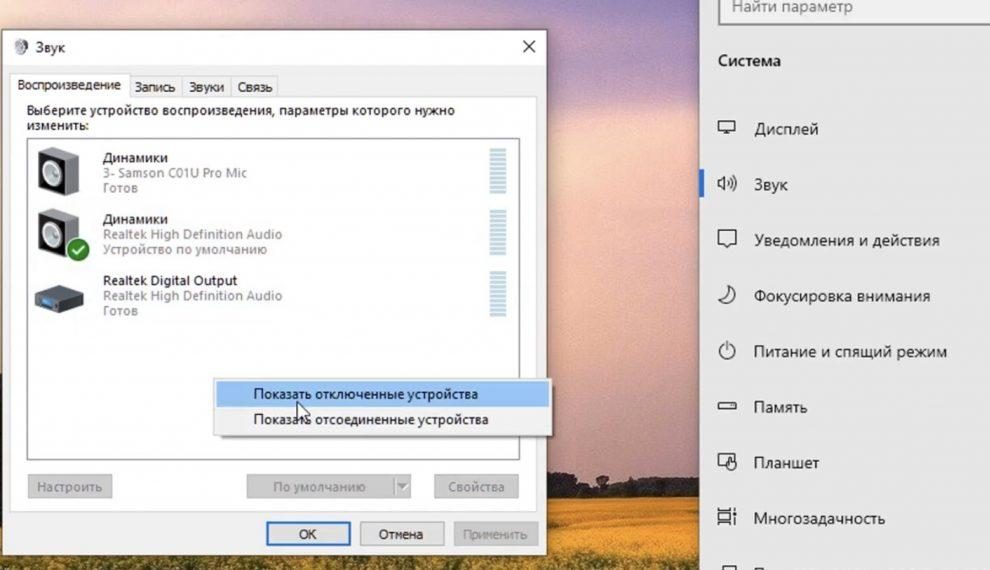
Для того, чтобы установить гарнитуру по умолчанию, необходимо перейти к значку громкости и в панели задач выбрать вкладку со звуками. Далее в новом всплывающем окне открыть воспроизведение и, нажав правой клавишей на наушники, подтвердить их подключение по умолчанию. Для того, чтобы сохранить текущие настройки, необходимо подтвердить свое действие и проверить заново работу наушников.
Проверка работы Bluetooth на ноутбуке при подключении наушников
При работе с беспроводными наушниками причины проблемы могут быть в неполадках Bluetooth. Проводную гарнитуру подключить намного проще, так как все действия обычно происходят в автоматическом режиме, чего не скажешь о беспроводных наушниках. Именно поэтому стоит убедиться в правильной синхронизации наушников. Иногда ноутбук просто не распознает наушники или они сопряжены с другим устройством.
Для начала стоит убедиться, что Bluetooth включет, иначе гаджет не сможет проигрывать звук. Если на наушниках есть клавиша включения, ее необходимо зажать. Далее переходим к звуковой панели управления и убедиться в подключении гарнитуры. Если звука нет, нужно поменять устройство по умолчанию и проверить заново работу наушников. При неуспешности действий можно подключить наушники к другому устройству и проверить их сопряжение.
Отключение звука HDMI
Если для подачи звука используется кабель HDMI, то необходимо отключить звук HDMI. В этом случае будет играть только одно устройство — наушники или колонки. Для этого необходимо выполнить следующие действия:
- на панели задач со значком звука нажать правую клавишу мыши;
- открыть окно «устройство воспроизведения звука»;
- правой кнопкой мыши нажать на устройство высокого разрешения и отключить его.
Служба поддержки Windows Audio
Если служба поддержки Audio отключена, с воспроизведением звука могут быть проблемы. Для того, чтобы запустить Windows Audio, нужно:
- через поиск перейти к службам поддержки;
- открыть окно с Windows Audio и правой клавишей мыши нажать на запуск системы;
- если служба Audio включена, ее можно просто перезапустить используя ту же правую клавишу мыши.
Сканер SFC
Сканер SFC является встроенным инструментом для работы с неполадками на Windows. Оно не наделено графическими возможностями, как служба устранения неполадок, а поэтому запуск потребуется через командную строку.
Как воспроизводить звук через динамики и наушники в Windows 11
Хотя это нужно делать не всем, в какой-то момент вы можете задаться вопросом, как воспроизводить звук через динамики и наушники в Windows 11 / Windows 10.
Например, вы можете работать за своим компьютером, но хотите слушать свою музыку для других в доме. Или, возможно, вы создаете музыку или подкаст и вам нужно проверить, как это звучит на нескольких устройствах.
Программы для Windows, мобильные приложения, игры — ВСЁ БЕСПЛАТНО, в нашем закрытом телеграмм канале — Подписывайтесь:)
Вывод звука на несколько устройств в Windows 11/Windows 10
Какой бы ни была причина, вы должны знать, что существует несколько способов одновременного воспроизведения звука через наушники и динамики (множественный вывод звука в Windows 11), но один из них самый простой.
Метод, который мы покажем сегодня, не требует стороннего программного обеспечения или адаптеров и занимает всего несколько секунд. Если у вас нет особых требований, нет особых причин использовать что-то еще. Давайте начнем:
Как воспроизводить звук через наушники и динамики одновременно в Windows 11
Прежде чем мы начнем, убедитесь, что вы подключили оба устройства. Если вам интересно, как одновременно воспроизводить звук через HDMI и динамики в Windows 11, вы можете изменить этот метод, чтобы он подходил, поэтому также подключите HDMI.
Вы также можете использовать это для воспроизведения звука через две пары наушников одновременно или любую другую комбинацию аудиоустройств. Просто следуйте инструкциям ниже, обращая особое внимание на устройство, которое вы выбрали на шаге 6:
-
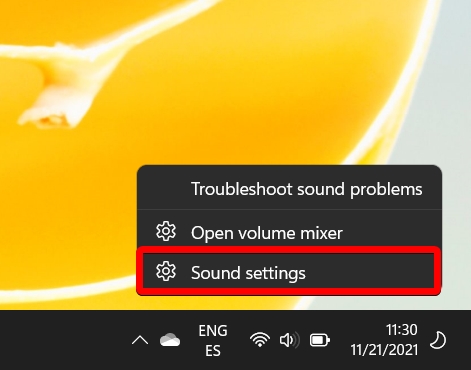
Щелкните правой кнопкой мыши значок динамика на панели задач и выберите «Настройки звука».

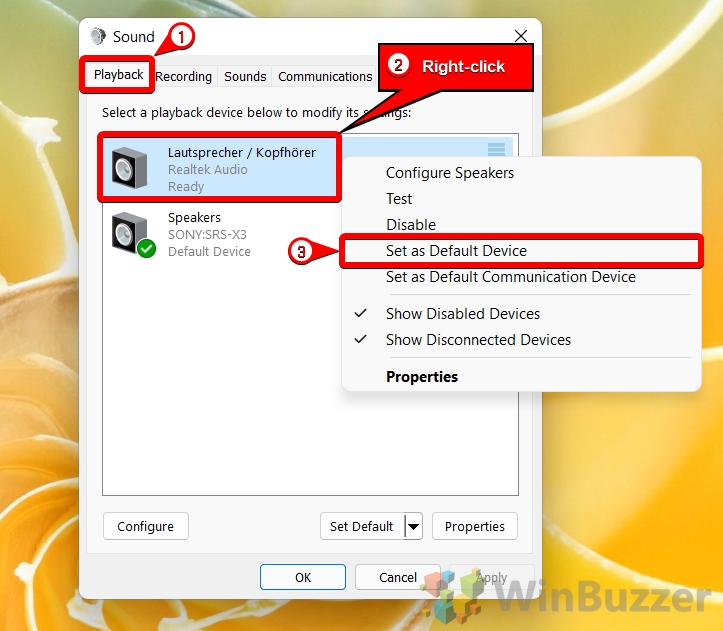
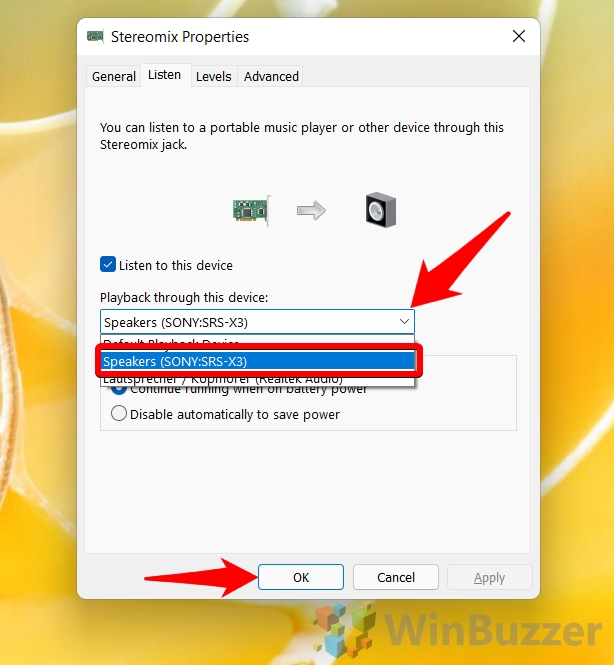
Нажмите «ОК», когда закончите. Если звук не воспроизводится через динамики сразу, вам может потребоваться перезагрузить компьютер или войти в систему и выйти из нее, чтобы изменения вступили в силу.
Как включить стереомикширование и запись системного звука Windows

Если в ваших воспроизводящих устройствах нет устройства Stereo Mix, вам может потребоваться записать его вручную. Вы можете сделать это, выполнив первые несколько шагов нашего руководства по использованию стереомикса для записи системного аудиогида Windows.
Как слышать себя на микрофоне в Windows через воспроизведение с микрофона

Если вместо этого вы хотите слушать себя на микрофоне через динамики, процесс немного отличается. Вы можете следовать нашему специальному руководству, чтобы все настроить.
Программы для Windows, мобильные приложения, игры — ВСЁ БЕСПЛАТНО, в нашем закрытом телеграмм канале — Подписывайтесь:)
Выводим звук одновременно на колонки и наушники

Всем привет! Многим пользователем ПК требуется вывод звука на два устройства одновременно. Например, жена будет смотреть сериал на подключенном к компьютеру через порт HDMI телевизоре, а муж слушать музыку через наушники. Такая задача вполне реализуема в разных вариантах: как дублирование аудио сигнала на разных устройствах, так и его разведение, когда каждый девайс воспроизводит аудио сигнал из необходимого приложения.
В сегодняшней инструкции рассмотрим, как вывести звук на колонки и наушники одновременно и чтобы они работали независимо, как все подключить и как настроить правильно.
Использование аппаратного решения
Способ подходит, чтобы одновременно выводить один и тот же сигнал на разные устройства. Например, к одному выходу в нагрузку к двум колонкам небольшой мощности (или, как их обычно называют, «пищалкам») подключить динамик басовитого сабвуфера, купленного отдельно.
Как сделать такое? Да очень просто! Потребуется аудио разветвитель — небольшая «приблуда» с джеком 3.5 мм с одной стороны и парой таких же гнезд с другой. Стоит подобное удовольствие менее десяти долларов, но нашу задачу эффективно решает.
С его помощью можно сделать так, чтобы звук был в колонках и наушниках одновременно.
Небольшой недостаток в том, что на оба устройства подается сигнал одинаковой мощности. Если в наушниках нет регулятора громкости, откорректировать этот параметр можно только с помощью средств операционной системы, что не всегда удобно.
Подключение без разветвителя
Способ подойдет, чтобы выводить один и тот же звуковой сигнал через разные интерфейсы. Например, одновременно воспроизвести их в подключенной через порт 3.5 мм к акустической системе и беспроводных наушниках, соединяющихся с компьютером с помощью USB донгла или с ноутбуком посредством встроенного беспроводного адаптера.
- Кликнуть ПКМ по значку динамика в нижнем правому углу экрана и выбрать «Звуки»;
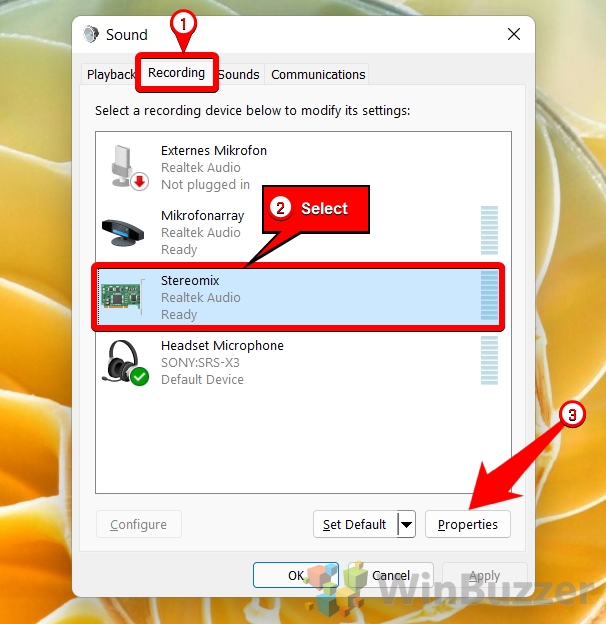
- Переключиться во вкладку «Запись» и кликнуть ПКМ по свободной от девайсов области;
- Установить галочку «Показывать отключенные» и выделить «Стерео микшер»;
- Кликнуть ПКМ и выбрать опцию «Включить», затем назначить «Использовать по умолчанию»;
- Кликнуть ПКМ и выбрать «Свойства»;
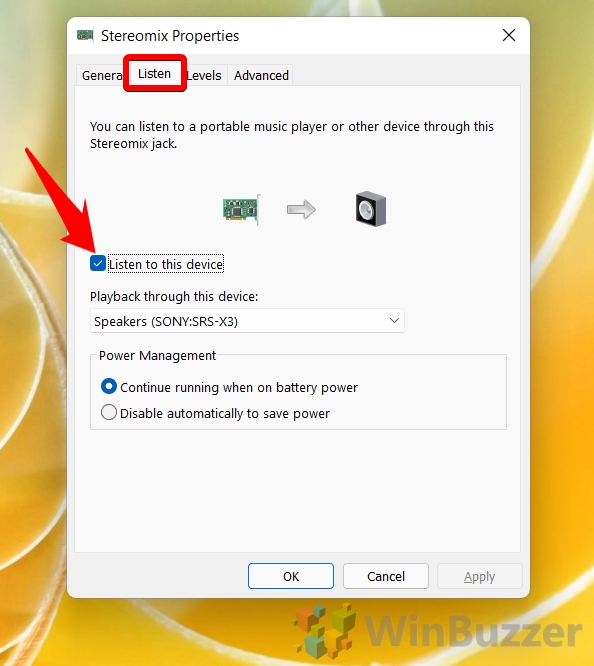
- В открывшемся окне во вкладке «Прослушать» установить галочку «Прослушивать с этого устройства»;
- В выпадающем списке выбрать дополнительное устройство воспроизведения.
Перед тем как включить, например, беспроводную гарнитуру таким способом, убедитесь, что колонку вы подключили и она нормально работает.
Также проверьте, что в параметрах аудио во вкладке «Звуки» ваша аудиосистема назначена устройством по умолчанию.
С помощью рассмотренного аудио микшера весь звук, который выводится на аудиосистему, можно воспроизвести через дополнительный девайс.
Назначение приложений определенным звуковым устройствам в Windows 10
На Windows 10 очень просто сделать так, чтобы на колонку (или наушники) и телевизор выводился звук разных приложений — к примеру, от аудио плеера и браузера с запущенным онлайн фильмом. Пошаговая инструкция:
- Кликнуть ПКМ по динамику в нижнем правом углу и выбрать «Параметры звука»;
- Проскролить чуть ниже и в пункте «Дополнительные параметры» выбрать «Параметры устройств и громкости приложений»;
- Напротив каждого приложения в выпадающем списке установить предпочитаемые устройства вывода звука.
Одновременный вывод звука в Windows 7
В «Семерке» сделать так, чтобы звук был и в колонках и в наушниках, можно такими же способами. Единственная разница в том, что некоторые пункты меню могут называться немного по-другому, но формулировки понятны интуитивно.
Заострять на этом внимание не буду и всячески порицаю эту ОС: давно пора было перейти на «Десятку».
Воспроизведение звука с помощью программного обеспечения
При использовании звуковой платы от Realtek можно одновременно выводить звук через тыльный и фронтальный аудио разъемы. Кстати, не такая уж редкость — это один из ведущих производителей интегрированных аудио карт для материнских плат.
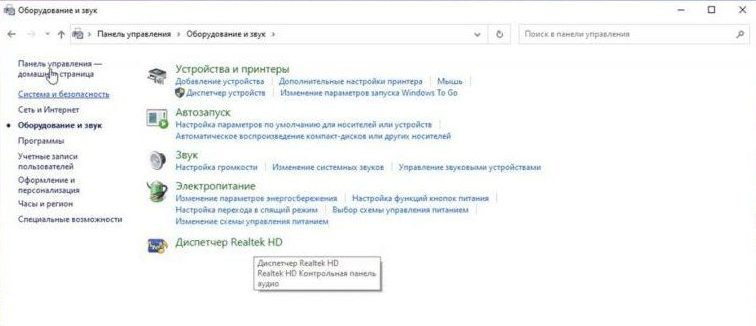
- Первым делом нужно запустить Диспетчер Realtek HD с Панели управления компьютером.
- В запущенном окне найдите «Дополнительные настройки аудио». Где именно находится этот пункт, зависит от установленной версии Диспетчера.
- Здесь установите переключатель в положение «Отключить звук заднего выходного устройства…».
- Далее найдите в меню настрое «Параметры разъема», установите обе галочки и примените изменения.
При таких настройках задняя панель не будет отключаться, если подключить наушники к передней.
С помощью Audio Router
С помощью этой утилиты можно развести звук от разных приложений по разным устройствам.
Удобство в том, что делается все несколько кликов через системный трей и не нужно каждый раз лезть в настройки аудио.
Интерфейс предельно простой: в ряд расположены приложения, а с помощью выпадающего списка можно назначить устройство воспроизведения звука.
На этом все. Если у вас возникли дополнительные вопросы — не стесняйтесь и задавайте их в комментариях. Также поделитесь этим постом в социальных сетях, буду очень и очень признателен. До скорой встречи!
Способы настройки вывода звука на два устройства одновременно на ОС Windows 10
Пользователи Винды могут подключать к компьютеру различное оборудование, например, дополнительные колонки или наушники. В данном случае юзеру нужно будет знать, как осуществить вывод звука на два устройства одновременно через персональный компьютер, работающий с операционкой Windows 10. Существуют определенные технические требования к процедуре и рекомендации специалистов, с которыми нужно ознакомиться заблаговременно.
Как поменять звуковые каналы местами
Для смены настроек аудиовыходов используется несколько способов – перенастройка драйверов, использование отдельных функций видеопроигрывателя и дополнительно скачанные утилиты.
Чтобы работать через программу, необходимо выполнить следующее:
- скачать и установить подходящую утилиту (например, софт AIDA64). Внимание! Использовать можно любую аналогичную программу. Важно скачивать дополнительный софт только с официальных страниц и сайтов разработчиков приложений. В противном случае велика вероятность заражения персонального компьютера вирусами;
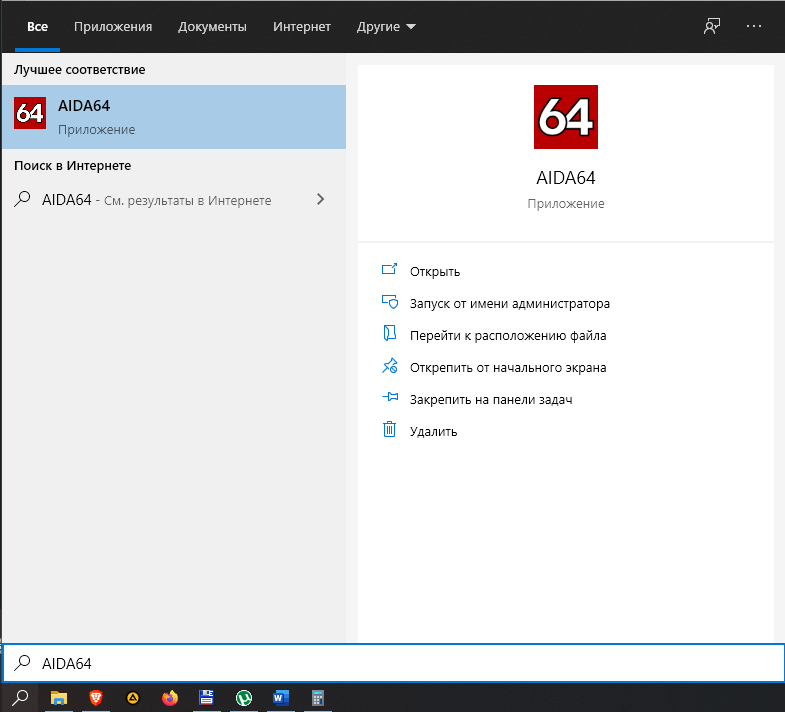
- запустить приложение, раскрыть блок «Мультимедиа»;

- перейти к пункту «HD Audio»;
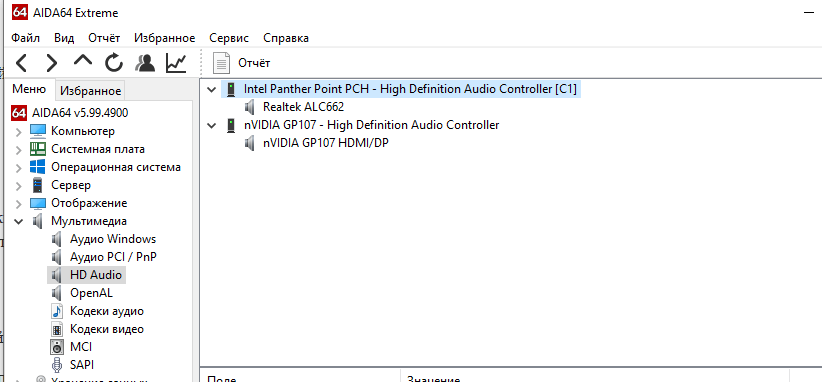
- в центральной части выбрать наименование установленных на компе звуковых устройств;
- кликнуть по ссылке рядом (запустится браузер, где нужно сохранить установочные документы драйвера).
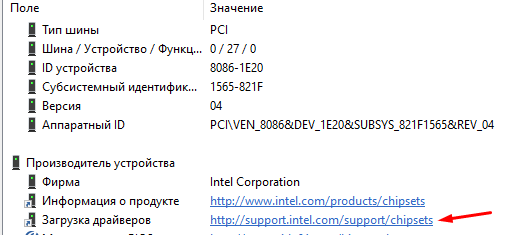
После установки необходимых блоков необходимо запустить драйвер аудиокарты и раскрыть «Панель управления». В данном окне пользователь может переназначить назначение разъемов подходящим образом.
Как подключить наушники и колонки одновременно
Если на ПК установлена карта Realtek, можно настроить работу колонок и наушников в единовременном режиме. Этапы действий пользователя:
- открыть блок «Панель управления» (через кнопку «Пуск» на мониторе персонального компьютера или поисковую строку);

- перейти к разделу «Диспетчер Realtek HD», запустить инструмент;

- в правом верхнем углу открытого окна кликнуть по пункту «Дополнительные настройки устройства»;

- в характеристиках воспроизведения установить пункт «Отключить», в строке записи переключить на «Объединить»;
- справа вверху, над словом «Аналоговый» кликнуть по изображению желтой папки;
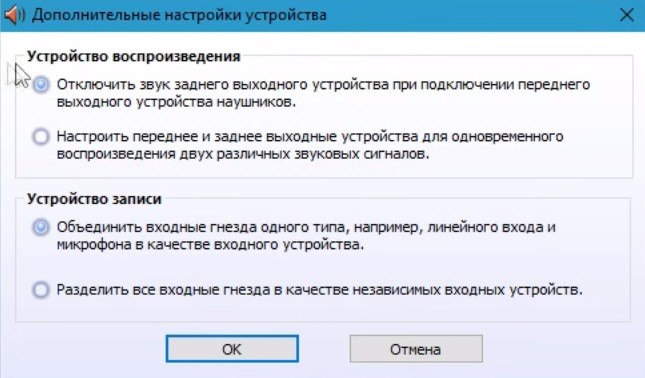
- установить галочки в окне «Параметры разъема».

После выполнения данной инструкции наушники будут подключены через выход на передней панели ПК, колонки – с противоположной стороны (иногда наоборот, но разницы в данной ситуации нет).
Вывод звука на 2 устройства сразу
Вывести звуковое сопровождение на несколько устройств одновременно можно, используя дополнительно отдельные инструменты. Например, Stereo Mix.
Этапы действий пользователя:
- открыть начальное меню, нажав клавишу «Пуск» на мониторе ПК (стационарного или портативного);

- перейти к блоку с названием «Звук» (можно впечатать название блока в поисковую строку);

- откроется дополнительное рабочее окно, где нужно кликнуть по изображению «Компьютерные колонки», включить «Выбрать по умолчанию»;
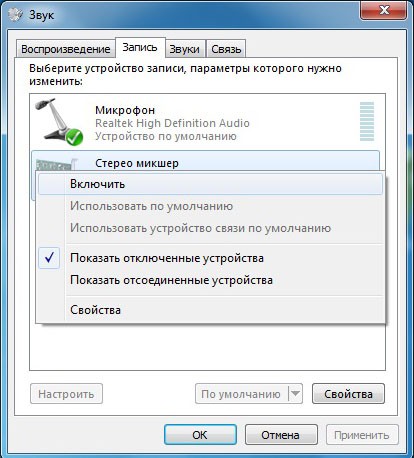
- перейти к вкладке «Запись», правой клавишей нажать на пустое место открытой панели;
- в перечне дополнительных функций выбрать строку «Показать отключенные устройства»;
- необходимо найти строку «Wave Out Mix», «Моно» или «Стерео Микс», выбрать пункт «Включить».

После выполнения данных шагов нужно нажать на строку «Установить, как устройство по умолчанию», затем – «Воспроизведение через этот функционал». Пользователь должен дважды подтвердить выбранную опцию, разделить действие колонок и наушников, а затем перезагрузить ПК.
Возможные проблемы
Если после выполнения указанных инструкций звук с выбранных динамиков все равно не переключается, необходимо проверить правильность исполнения описанных этапов и шагов. Кроме того, можно проверить следующие ситуации:
- соответствие установленных драйверов и мощности используемого «железа» (в некоторых случаях устаревшее оборудование может «не дотягивать» до нужных показателей);
- проверить персональный комп на действие вредоносных софтов с помощью антивирусной программы (иногда внесенные изменения не закрепляются из-за сбоев, вызванных вирусами);
- не раскрывать настройки не указанных в инструкциях вкладках (действия допускаются только после ознакомления с пояснениями и возможными последствиями).

Проблемы возникают на некоторых устройствах, если обнаруживаются внутренние сбои или заражение вирусными софтами.
Пользователь может настроить персональный комп на работу с несколькими устройствами – вывод звука может осуществляться одновременно на наушники и колонки, например. Настройки несложные, инструкции подойдут начинающим пользователям.