Настройка интернета на Windows 7
В Windows 7 процедура настройки глобальной сети проста, но самостоятельно выполняя ее в первый раз удобнее воспользоваться инструкцией.
Ниже представлено руководство с пошаговыми описаниями действий, которое поможет, без лишних затрат времени обеспечить свой домашний ПК подключением к всемирной паутине.
- Особенности при разных типах подключения
- Порядок настройки
- Настройка после переустановки Windows
Особенности при разных типах подключения
Сегодня используются несколько типов подключений к глобальной сети с применением различного вида устройств для реализации поставленной задачи.
Каждому типу присущи свои преимущества и определенные минусы, связанные с технологией осуществления соединения. Их настройка имеет незначительные различия, но принципы ее исполнения одинаковы.
Через роутер
Обладателям роутеров легче всего решить поставленный вопрос, так как сетевые параметры сохранены в микропрограмме прибора. Таким образом, после очередной переустановки Windows 7 на процесс настройки интернета в ПК уйдет не больше минуты.
Необходимо отметить, что даже чтение инструкции, которая пошагово описывает настройку, займет у пользователя больше времени.
Учитывая широкое распространение беспроводных маршрутизаторов, многие люди хорошо знакомы с их принципами работы. Условно роутеры можно разделить на следующие 5 видов:
- ADSL-маршрутизаторы, с подсоединением к линиям телефонной инфраструктуры;
- Маршрутизаторы с непосредственным соединением к оптоволокну;
- Мобильные модемы, предоставляемые сотовыми компаниями, использующие соединения типа 3G и 4G;
- Маршрутизаторы, подсоединяемые посредством Ethernet-технологии через WAN-разъем;
- Маршрутизаторы универсального типа, которые оборудованы для использования одновременно нескольких технологий.
При наличии домашнего стационарного телефона пользователям целесообразно организовать доступ в сеть с использованием технологии ADSL.
Телефонная связь распространена в нашей стране, поэтому этот тип выхода в интернет пользуется популярностью, хотя уже считается устаревшим.
К сожалению, на качество подключения влияет удаленность узла связи и степень изношенности проложенного кабеля. Сигнал передается в аналоговом формате. Технология ADSL позволяет трансформировать этот сигнал в цифровой.
Специальное устройство под названием «Сплиттер» сепарирует сигнал и одновременно обеспечивает подключением стационарный телефон и компьютер.
От сплиттера сигнал идет к ADSL-модему.
Современные модемы оснащаются Wi-Fi-модулем. Это позволяет подключаться к интернету сразу с нескольких домашних компьютеров и гаджетов, оснащенных беспроводными адаптерами.
Кабель
Кабель может подключаться непосредственно к сетевому адаптеру компьютера. В результате прямого подключения у пользователя отпадает необходимость в покупке дополнительных устройств.
Применяется витая-пара со штекерами «RJ-45». Если компьютер оборудован сетевым адаптером, то конектор провода вставляется непосредственно в его разъем. При этом скорость приема-передачи не сможет превысить значения 100 Mpbs.
Установив в гнездо кабель, остается лишь осуществить настройки соединения средствами Windows 7.
При использовании оптического кабеля получается неоспоримое преимущество в скорости, которая может достигать 1 Gpbs. Конечно, она ограничивается не только типом используемого проводного подключения, но и видом сетевой карты, установленной в ПК.
Нередко встречается и подсоединение к глобалке через телевизионный кабель с применением «DOCSIS-технологии».
В случае использования такого вида соединения, в основном, поставщик интернета предоставляет специальный модем пользователю на выгодных условиях аренды.
В приборе применяется микропрограмма с вшитым в нее ключом.
Из главных плюсов следует отметить отсутствие необходимости дополнительных настроек, так как достаточно вставить в него коаксиальный провод от провайдера и аппарат начинает расшифровывать сигнал в цифровой.
Модем провайдера сотовой связи
С появлением стандартов 3G и 4G быстро получили распространение модемы сотовых операторов.
Если в компьютере имеется USB-порт, то установить такое оборудование самостоятельно сможет и начинающий пользователь.
Даже третье поколение стандарта позволяет работать в глобалке на скорости более 3 Mpbs, а при работе в сетях 4G она в десять раз больше (со временем операторы обещают достигнуть показателя в 1 Gpbs, что сравнимо с проводным-оптоволоконным соединением).
К радости владельцев таких устройств, в них уже есть предустановленное ПО с введенными параметрами, в случае приобретения оборудования непосредственно у оператора связи, например, в «МТС» или «Мегафон».
В итоге, достаточно подключить свисток к компьютеру и установка программного обеспечения произойдет автоматически, то есть отсутствует необходимость в создании нового подключения. Все настройки укладываются в считанные секунды.
Порядок настройки
В Windows 7 содержатся все необходимые инструменты, чтобы настроить подключение. Порядок в незначительной мере отличается в зависимости от используемого типа соединения, но принципиально все можно свести к единой методике.
Интерфейс системы интуитивно понятен, поэтому один раз выполнив процедуру по инструкции, в дальнейшем при переустановке «Семерки» пользователь обычно выполняет действия практически не задумываясь.
Подготовительный этап
В рамках предварительных мероприятий перед настройкой интернет-подключения, требуется соответствующим образом подготовить компьютер.
Выполнение всего двух главных пунктов мероприятий позволит гарантировать успешную реализацию поставленной задачи.
Они включают в себя анализ оснащения ПК требуемыми аппаратными средствами, а также установку при необходимости программного обеспечения.
Во-первых, в случае отсутствия интегрированной в материнку или установленной в ПК сетевой карты, следует ее установить.
Также потребуется осуществить подключение остального оборудования, посредством которого пользователь планирует подсоединиться к глобальной сети, например, маршрутизатор, USB-модем и т.п.
Во-вторых, произвести инсталляцию в ПК или ноутбук программного обеспечения подсоединенного оборудования. Например, актуальные драйвера для сетевой карты можно бесплатно скачать с официального источника производителя устройства.
При отсутствии доступа в интернет, установка драйверов осуществляется с компакт-дисков, которыми обычно комплектуется оборудование.
Лишь выполнив два вышеперечисленных пункта, допускается переходить к процедуре настройки.
Настройка соединения
Требуется исполнить следующие шаги:
- Щелкнуть «Пуск»;
- Клацнуть «Панель управления» (ПУ);
- В отобразившемся меню выставить в позиции «Просмотр» вариант «Категория»;
- Клацнуть «Центр управления сетями» (ЦУС);
- Затем в меню ЦУС кликнуть «Настройка нового подключения»;
- После этого Windows 7 предложит указать тип соединения, например, при подключении по технологии ADSL, следует клацнуть 1-ую графу в меню – «Подключение к Интернету», а в случае применения подключения через мобильный модем (3 или 4 G) потребуется кликнуть графу «Настройка телефонного подключения». Выделив нужный пункт, щелкнуть «Далее»;
- Далее клацнуть, например, «Высокоскоростное» либо, если применяется USB-модем, то по используемому 3G/4G-устройству;
- На следующем этапе необходимо воспользоваться договором с провайдером и вписать в отобразившееся меню авторизации параметры, выданные поставщиком услуг связи (имя и пароль);
- Клацнуть «Подключить»;
- Теперь можно пользователя поздравить, так как на этом этапе подключение уже будет осуществлено;
- Затем рекомендуется, чтобы упростить процедуру выхода в глобалку при следующих запусках ПК, вывести значок подключения на рабочий стол Windows 7;
- Вновь исполнить шаги из пунктов под номерами с 1-го по 4-ый этой инструкции и, запустив «ПУ», открыть меню «ЦУС»;
- Клацнуть «Изменение параметров адаптера»;
- Далее клацнуть ПКМ на подключении;
- Клацнуть «Создать ярлык»;
- «Семерка» выдаст небольшое предупреждение, с которым необходимо согласится и кликнуть виртуальную клавишу «Да»;
- Готово.
Настройки сетевого адаптера
Требуется выполнить такие последовательные действия:
- Исполнить действия, описанные в пунктах под номерами «12» и «13» из вышеприведенного пошагового руководства;
- Клацнуть ПКМ по созданному соединению и нажать строчку «Свойства»;
- Кликнуть «Протокол Интернета версии 4»;
- Щелкнуть по виртуальной клавише «Свойства»;
- В отобразившемся меню ввести параметры, указанные в контракте с поставщиком услуг связи;
- Готово.
Настройка после переустановки Windows
Каждая переустановка Windows сопровождается последующей настройкой соединения с глобальной сетью, так как ПК без доступа в интернет в современном мире это нонсенс.
Процедура ничем не отличается от приведенного выше пошагового руководства.
Выполнив описанные в ней действия один раз, в дальнейшем пользователь исполняет все действия полностью самостоятельно, так как «Семерка» отличается простым и интуитивно-понятным интерфейсом, который быстро запоминается даже начинающими пользователями.
Настройка проводного интернета по протоколу PPPoE и L2TP в Windows 7

Проводной интернет помогает выходить в сеть на сравнительно высокой скорости и отличается достаточной стабильностью. Но при первом использовании интернет-соединение требует определённых настроек, чтобы подключение стало доступным.
Проверка драйверов
Как только вы подключите интернет-провод, система распознает его как новое устройство. Для каждого устройства необходимы драйверы, обеспечивающие совместимость подключённого оборудования, ОС и комплектующих компьютера. Если драйверы отсутствуют или устарели, то возможна некорректная работа интернета.
Как правило, драйверы загружаются самостоятельно или установлены в системе по умолчанию. Но случается так, что они идут на отдельном диске, слетели или по тем или иным причинам отсутствуют. Каким бы ни был случай, рекомендуется обновить драйверы перед настройкой сети.
Если есть диск с драйверами, запустите находящуюся на нём программу, и она сама установит необходимые компоненты. В противном случае проделайте следующие шаги:
-
Разверните диспетчер устройств, найти его можно через системную поисковую строку.
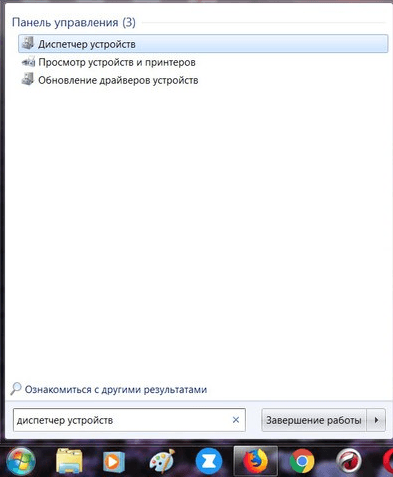
Открываем диспетчер устройств
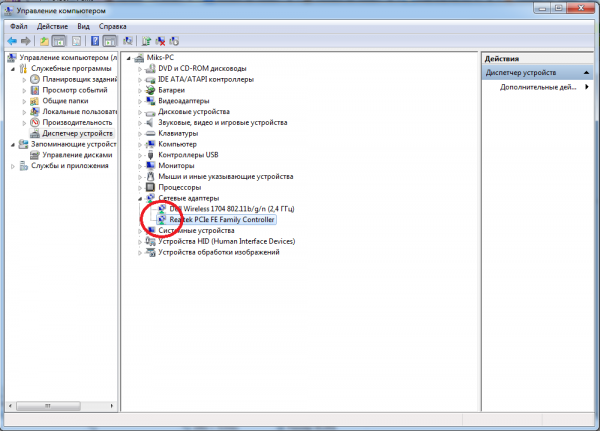
Находим сетевой адаптер и открываем его свойства
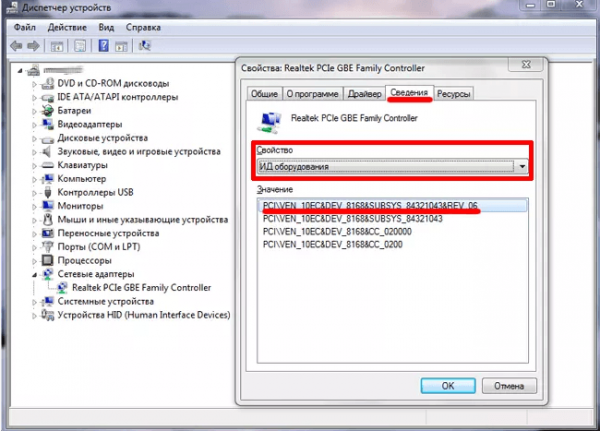
Открываем вкладку «Сведения» и смотрим ИД оборудования
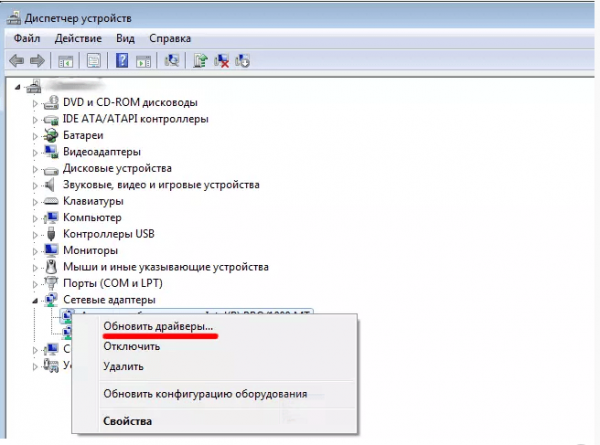
Используем функцию «Обновление драйверов»
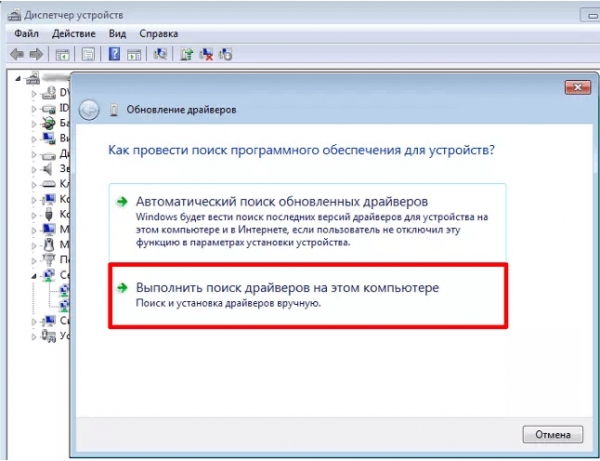
Выбираем вариант, позволяющий найти драйверы на этом устройстве
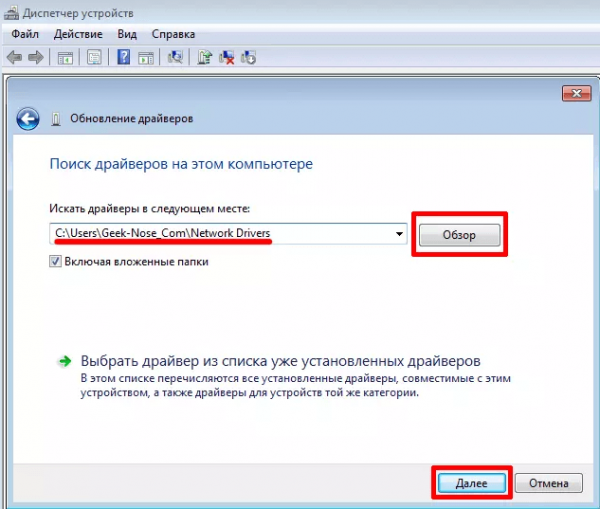
Указываем, где находятся драйверы
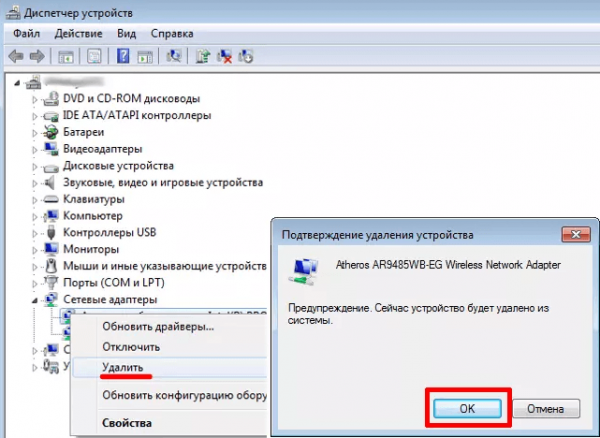
Если драйверы не устанавливаются, удаляем устройство
Виды подключения — L2TP и PPPoE
L2TP и PPPoE — два туннелированных протокола, которые обеспечивают безопасность личных данных пользователя и регулируют параметры соединения с интернетом.
L2TP (Layer 2 Tunneling Protocol) — протокол канального или туннелированного уровня 2. Позволяет создавать VPN с указанными приоритетами доступа и безопасен в использовании и передаче данных. Этот тип подключения доступен в современных ОС и его несложно настроить, однако для использования может потребоваться перенастройка роутера.
Протокол PPPoE (Point to point protocol over Ethernet) работает на основе встроенной процедуры подлинности, которая отслеживает время доставки и оплаты сетевых услуг. При заключении договора провайдер заводит счёт на нового абонента и вносит его в базу данных.
Оба протокола требуют логин и пароль для авторизации в сети. Эти данные предоставляются провайдером, обеспечивающим проводной интернет.
Узнать, какой тип подключения используется в вашем случае, можно у самого провайдера. Позвоните в техническую поддержку компании, предоставьте необходимые оператору данные и выясните, какой тип подключения использует компания.
Если компьютер распознаёт сеть, возможно просмотреть настройки адаптеров самостоятельно:
-
Разверните панель управления.
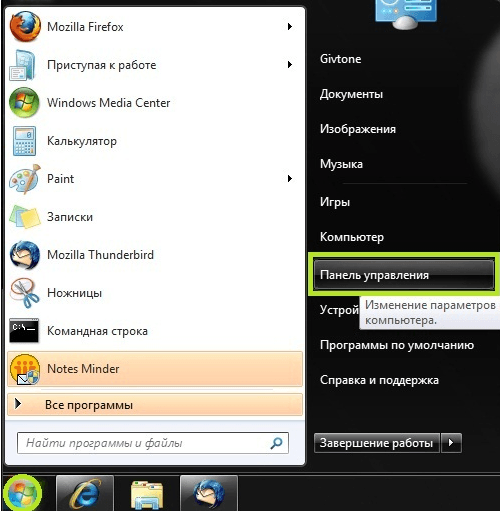
Открываем панель управления
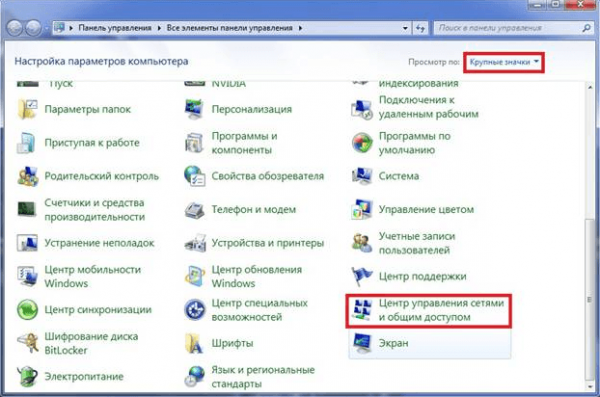
Открываем раздел «Центр управления сетями и общим доступом»
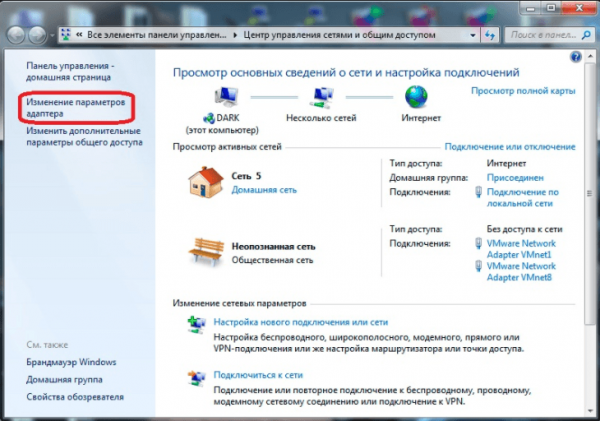
Открываем раздел «Изменение параметров адаптера»
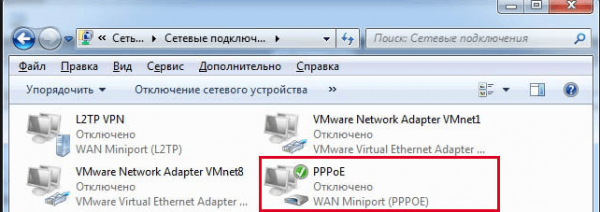
Узнаём тип подключения
Создание L2TP-соединения
Убедившись в том, какой тип соединения используется в вашем случае, пройдите следующие шаги:
-
Открыв панель управления, отыщите пункт «Сеть и интернет».
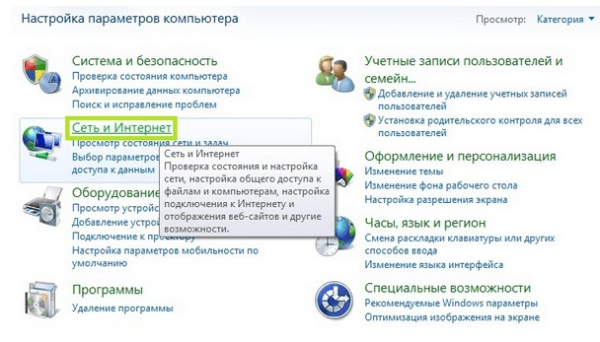
Открываем раздел «Сеть и интернет»
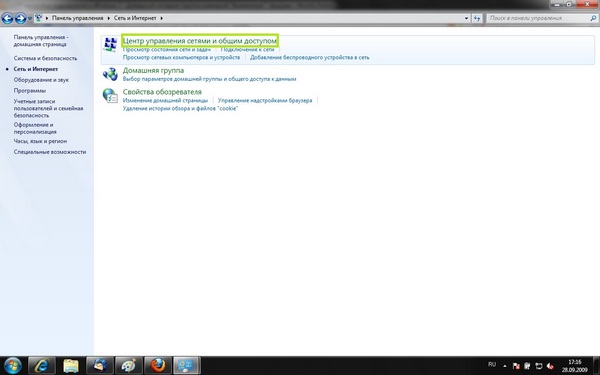
Открываем раздел управления сетями
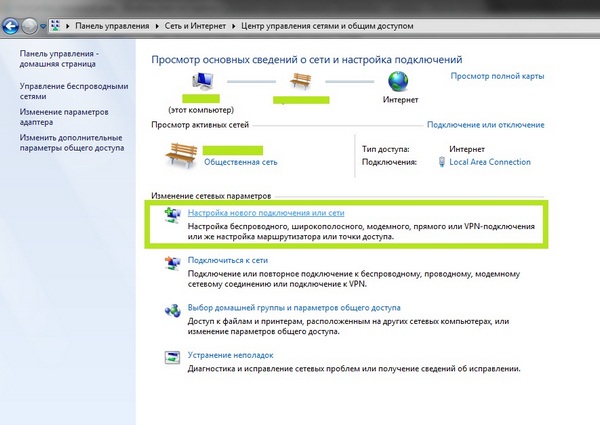
Нажимаем на функцию «Настройка нового подключения или сети»
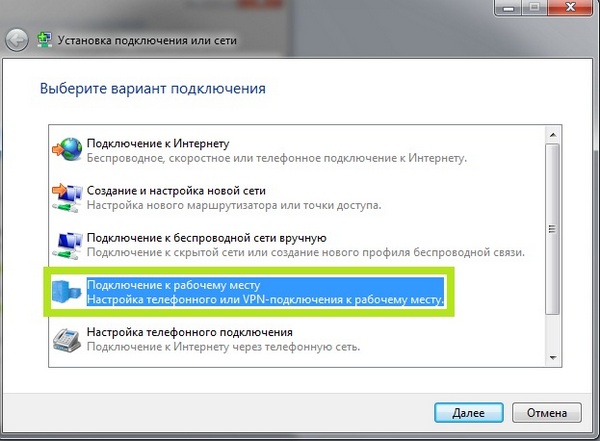
Выбираем режим «Подключение к рабочему месту»
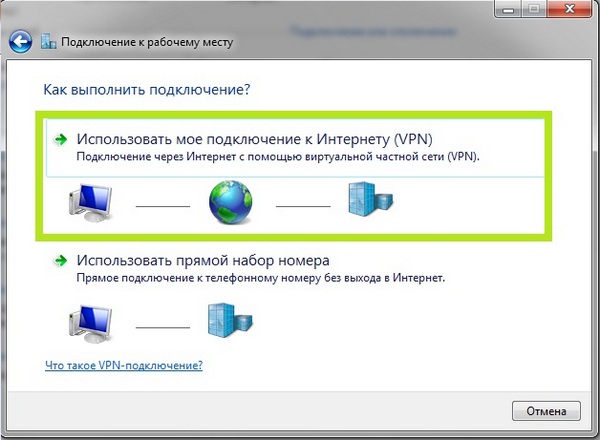
Указываем, что стоит выбрать текущее подключение
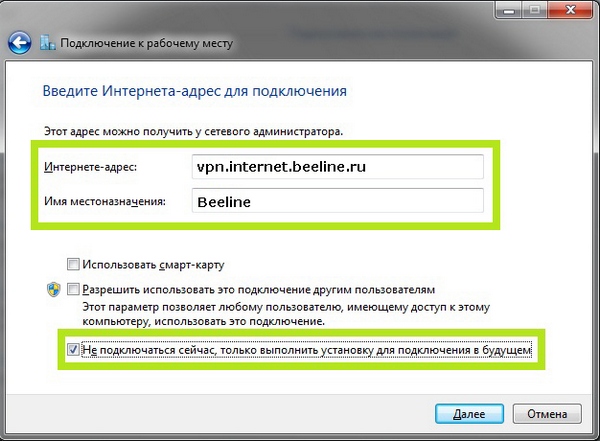
Указываем интернет-адрес и название сети
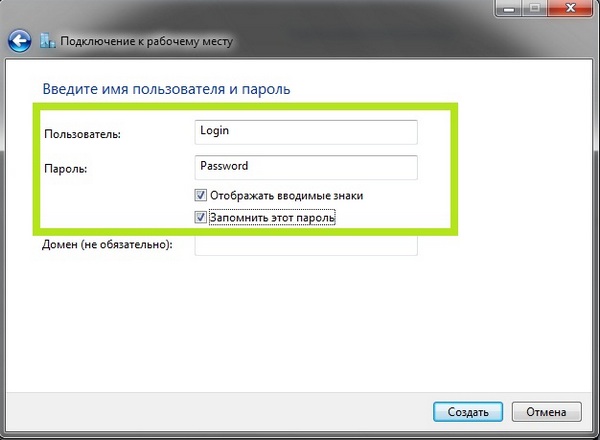
Указываем логин и пароль для авторизации в сети
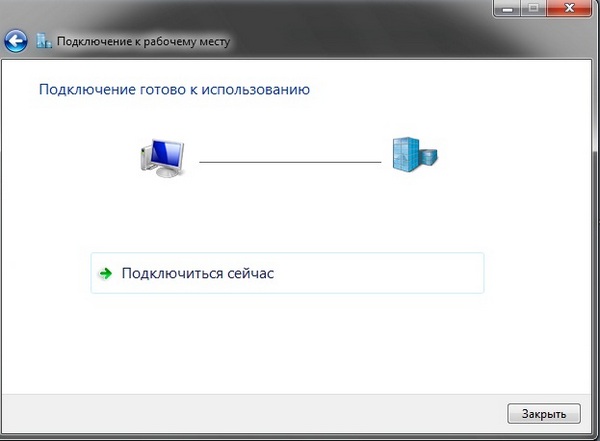
Подключаемся к сети или закрываем окно
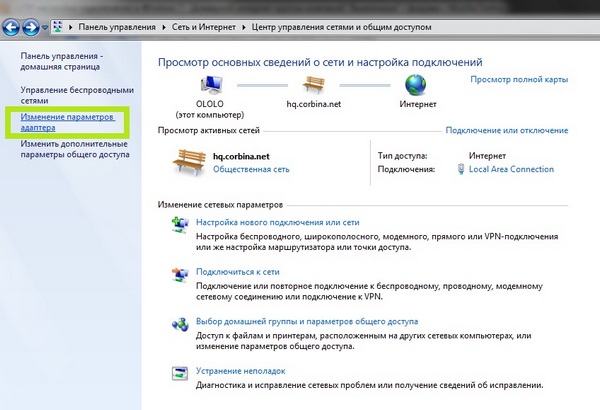
Открываем блок «Изменение параметров адаптера»
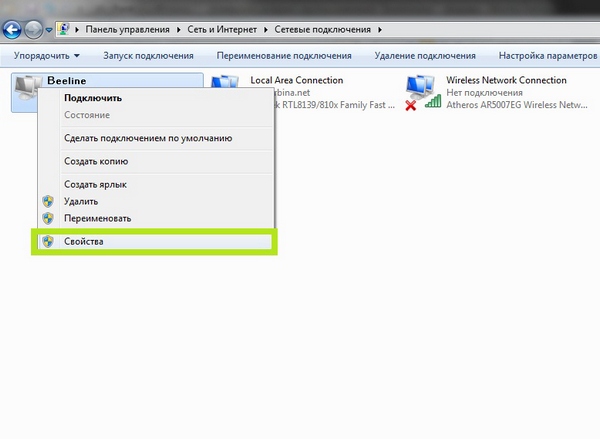
Открываем свойства адаптера
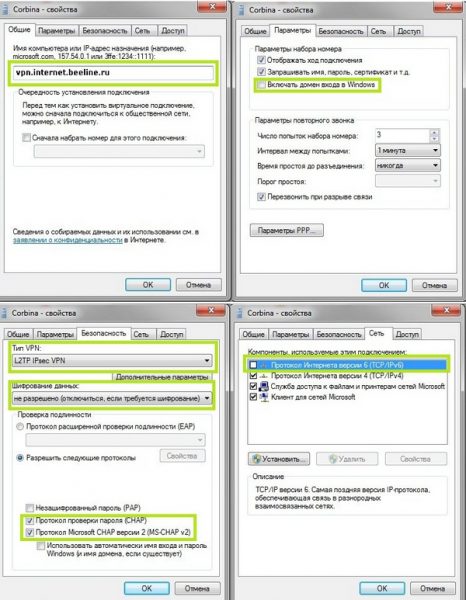
Устанавливаем параметры, необходимые для работы L2TP-соединения

Вводим логин и пароль для подключения к интернету
Видео: создание L2TP в Windows 7
Настройка PPPoE-соединения
Убедившись в том, что в вашем случае используется PPPoE-протокол, пройдите следующие шаги:
-
Находясь в панели задач, откройте раздел управления сетями. Начните создание нового подключения.
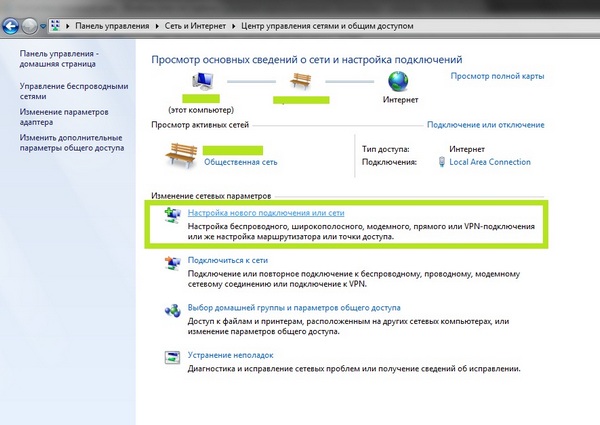
Нажимаем на кнопку «Настройка нового подключения или сети»
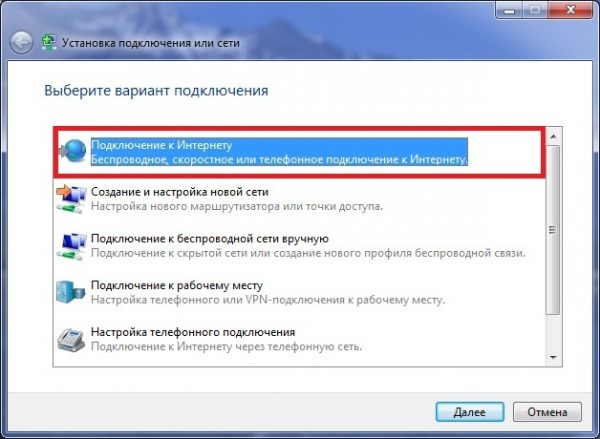
Выбираем пункт «Подключение к интернету»
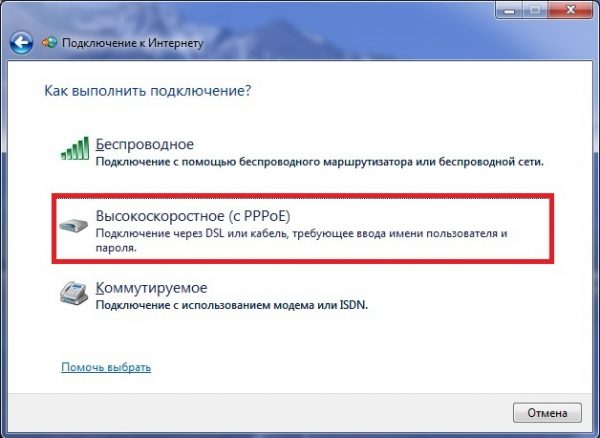
Указываем, что нужно использовать подключение PPPoE
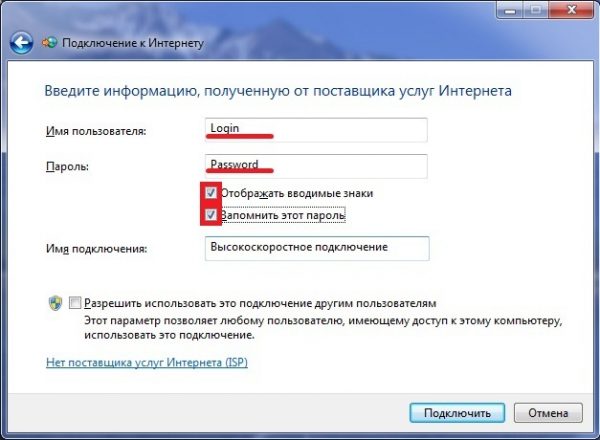
Вводим пароль и логин, выданные оператором
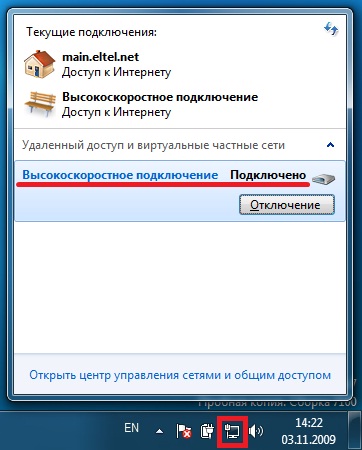
Находим созданную сеть и подключаемся к ней
Видео: настройка PPPoE в Windows 7
Возможные проблемы
Если после выполнения предыдущих шагов возникли трудности, воспользуйтесь одним из следующих решений:
- Сначала убедитесь в том, что интернет оплачен и активирован: зайдите в личный кабинет на сайте вашего оператора.
- Проверьте, выбран ли протокол 4, а не 6 версии, так как последний поддерживается редко: откройте свойства адаптера, перейдите во вкладку «Сеть» и установите галочку напротив строки IPv4.
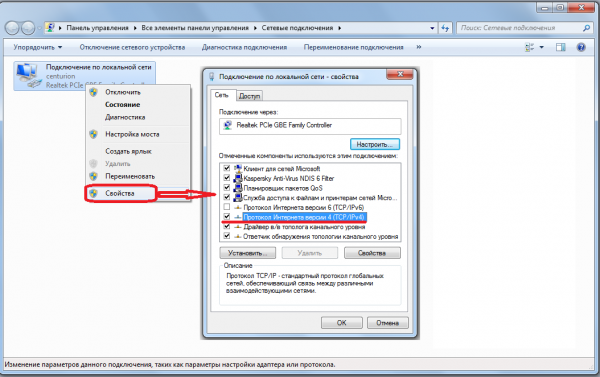
Оставляем только протокол IPv4
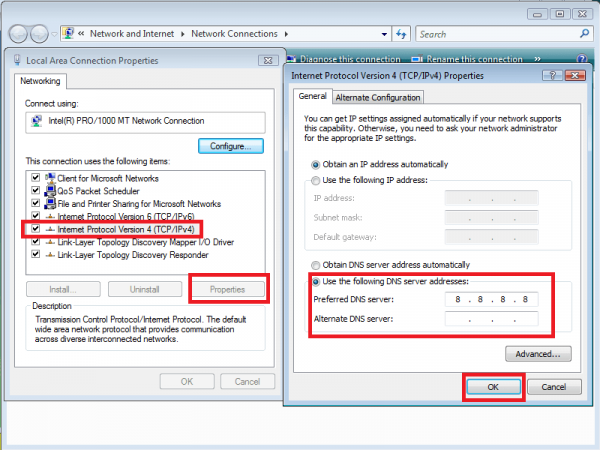
Указываем IP и DNS данные вручную
Используемый на компьютере тип подключения будет зависеть от выбранного оператора. Соединение по протоколу L2TP настраивается через режим «Подключение к рабочему месту», а по PPPoE — через режим «Подключение к интернету». Для входа в сеть по любому протоколу понадобятся предоставленные оператором логин и пароль.
Как настроить интернет на Windows7 ?
Интернет продолжает «захватывать» наш мир, а количество пользователей всемирной паутины неуклонно растет.
Чтобы пополнить ряды интернет-пользователей, нужно не только воспользоваться услугами провайдера и заключить договор, потребуется ещё и настроить свой компьютер. Современные провайдеры стараются предоставлять услуги так, чтобы клиентам не приходилось ничего делать, но некоторые всё ещё не установили автоматическую раздачу IP адресов и для подключения требуются всевозможные логины и пароли.
В этой статье мы расскажем, как настроить интернет на Windows 7.

Настройка интернета на Семёрке
Если до вашего компьютера провели кабель и при его подключении к системе, появляется восклицательный знак около иконки с экраном, нужно, лишь прописать данные, полученные от провайдера.
При заключении договора, в нем обязательно указываются данные для подключения (адрес IP, маска подсети и DNS сервера). Ищите их в документах, выданных провайдером, там должна быть эта информация.
Если она есть, выполните следующие действия:
- Переходим в центр управления сетями:

Также это можно сделать с помощью панели управления:
- После этого нужно перейти к настройке адаптеров:

- Правой кнопкой мышки жмете на подключение, которое используется для интернета и заходите в его свойства:

- Переходим к специальному протоколу (двойной щелчок мыши):

- Прописываем данные, которые предоставил вам провайдер:

- Сохраняем изменения и проверяем доступ к интернету.
У некоторых пользователей вообще не появляется значок подключения, а распространенная причина такого явления – отсутствие драйверов для сетевого оборудования.
В таком случае можно воспользоваться диском, который вы получили при покупке компьютера или зайти в диспетчер устройств (в свойствах папки Мой компьютер) и найти все устройства, для которых не установлены драйвера.
Создание нового подключения
Если новое подключение не создалось автоматически, эту процедуру можно провести вручную. Для этого опять же потребуется перейти в центр управления общим доступом и сетями и выбрать пункт для настройки нового подключения:

После этого, выбираем тип подключения «к интернету»:

После нажатия Далее, появляется следующее окно:

Нажимаем на единственный доступный вариант подключения, и остается лишь указать некоторые данные:

Как видите, внизу находится кнопка «Подключить», что свидетельствует о том, что это заключительный шаг.
Настроить интернет на Windows 7 сможет даже новичок, это не сложно, а благодаря такой инструкции, вам даже не придется ни в чем разбираться. Если возникли какие-то проблемы, оставляйте комментарии.
Подключение и оптимизация интернета в Windows 7
 Для подключения системы Windows 7 к Интернету необходим поставщик услуг и соответствующее оборудование. Поставщиками услуг интернета обычно являются:
- Телефонные компании (для оптоволоконных или DSL- подключений);
- Поставщики услуг телевидения (подключения спутниковые и кабельные).
Настройка подключения
Для выполнения подключения к интернету в ОС Windows 7 надо сделать следующие операции.
- Раскрываем меню Пуск→ Нажимаем Панель управления;

- По умолчанию обычно установлен режим просмотра Категория → выбираем Просмотр состояния сети…;

- Если режим просмотра Категория не установлен, то жмем на Центр управления сетями…;

- Слева нажимаем Изменение параметров адаптера;

- Теперь правой кнопкой мыши щелкаем на Подключение по локальной… → выбираем Свойства;

- Выделяем Протокол Интернета версии 6 (галочка не должна пропасть) → нажимаем Свойства;

- В новом окне надо выбрать пункты: 1 — Получить IP-адрес, 2 — DNS-сервера автоматически;

- Подтверждаем сохранение нажатием кнопки ОК.
Важно: Если у вас имеется «Беспроводное сетевое подключение», вы не пользуетесь данным соединением, то его необходимо отключить.
Настройка соединения PPPоE
Для настройки соединения PPPoE в Windows 7 выполняем следующие операции.
- Раскрываем меню Пуск→ Нажимаем Панель управления;
- По умолчанию обычно установлен режим просмотра Категория → выбираем Просмотр состояния сети…;
- Если режим просмотра Категория не установлен, то жмем на Центр управления сетями…;
- В центральной части окна выбираем в списке Изменение сетевых параметров → Настройка нового подключения…;

- Выбираем вариант Подключение к интернету → нажимаем кнопку Далее;

- Затем в появившемся диалоговом окне выбираем Нет, создать новое… → нажимаем кнопку Далее;

- В следующем окне нажимаем ссылку Высокоскоростное (с PPPoE);

- В открывшемся поле вводим регистрационные данные, полученные от поставщика интернета: логин, пароль, имя подключения (можно написать любое, по ярлыку с этим названием вы будете находить свое соединение). Если вы не хотите вбивать пароль при каждом подключении, то поставьте галочку Запомнить этот пароль → затем нажимаем Подключить ;

- Windows 7 начнет осуществлять подключение к сети;

- Если подключение и настройка были выполнены правильно, то оно будет выполнено;

- Если подключение не произошло, то в окне нажмите Все равно создать подключение и проверьте созданное подключение на ошибки;

- Созданное соединение будет доступно для использования и расположено в правом нижнем углу панели задач в значке Состояние сети.
Настройка соединения VPN
Чтобы осуществить подключение к VPN — интернету в Windows 7 нужно проделать такие операции.
- Раскрываем меню Пуск→ Нажимаем Панель управления;
- В системе должен быть установлен режим просмотра Мелкие значки → нажимаем на Центр управления сетями…;

- Выбираем Создание и настройка…;

- Нажимаем на ссылку Подключение к рабочему…;

- На запрос Как выполнить подключение жмем Использовать мое подключение…;

- Вводим интернет — адрес и имя местонахождения (Интернет) → Создать;

- Подключение готово → Закрыть;
- Теперь нужно вернуться в Центр управления сетями (п. 1-2);
- Раскрываем Изменение параметров адаптера;
- Нажимаем на значке Интернет (минипорт WAN) и выбираем правой кнопкой Свойства;

- Во вкладке Безопасность в выпадающем списке Шифрование данных выбираем необязательное → ОК → ОК

Важно: Если подключение к интернету осуществляется при помощи роутера (сетевого маршрутизатора), то подключение VPN и его оптимизация производится на нем.
Создание ярлыка на рабочем столе
Для создания на любом рабочем столе ярлыка, который будет выполнять подключение к интернету, выполняем такие шаги.
- Раскрываем меню Пуск→ Нажимаем Панель управления;
- По умолчанию в системе должен быть установлен режим просмотра Категория → выбираем Просмотр состояния сети…;
- Если режим просмотра Категория не установлен, то жмем на Центр управления сетями…;
- Слева нажимаем Изменение параметров адаптера;
- Далее правой кнопкой мыши на созданном ярлыке подключения нажимаем → выбираем Создать ярлык → подтверждаем помещение его на наш рабочий стол кнопкой Да.
 Ярлык созданного подключения появится на рабочем столе.
Оптимизация интернета
Скорость интернета задается поставщиком услуг интернета, поэтому если она соответствует заявленной провайдера, то увеличить вы ее не сможете. Другое дело, если скорость несколько или значительно ниже, то нужна оптимизация интернета в Windows 7. Для начала стоит убедиться в честности провайдера. Если у вашего соседа с тем же поставщиком скорость выше, то нужно настраивать ваш компьютер, если соседи имеют такие же проблемы, то, возможно, нужно поменять недобросовестного поставщика.
Оптимизация поможет повысить скорость интернета, если отключить:
- Ненужные визуальные эффекты;
- Автозапуск неиспользуемых программ;
- Отключение ненужных служб.
Оптимизация поможет повысить скорость интернета, если удалить:
- Ненужные гаджеты;
- Лишние программы.
Отключение визуальных эффектов
Для отключения визуальных эффектов проделываем такие шаги:
- Нажимаем Пуск → Панель управления;
- В поисковой строке пишем Счетчики и средства;

- В найденном результате выбираем пункт Настройка визуальных эффектов;

- Убираем галочки с ненужных эффектов (анимация окон, отображать тени, эффекты затухания и т.д.) → Применить.
 Такая оптимизация поможет немного повысить скорость интернета.
Отключение автозапуска ненужных служб и программ
Не каждый пользователь знает, как отключить автозапуск неиспользуемых программ, которые тормозят компьютер. Сделать это несложно.
- Пуск→ Панель управления;
- Выбираем Администрирование;

- Нажимаем Конфигурация системы;

- Выбираем Автозагрузка и убираем в списке программ ненужные программы.

Важно: не убирайте галочки с неизвестных названий программ и системных файлов!
Чтобы отключить все ненужные службы, запустите все программы, которыми вы регулярно пользуетесь, включите фильм или музыку. Таким образом, вы выявите используемые службы.

- Выбираем вкладку Службы → снимаем галочку, где напротив службы стоит Остановлена.
Удаляем ненужные гаджеты и программы
Оптимизация Windows 7 будет наиболее успешной, если очистить компьютер от надоевших или ненужных гаджетов, удалить неиспользуемые программы, которые находятся в памяти компьютера. Не забывайте чистить рабочий стол от скоплений ярлыков. Программы удаляются нажатием:
- Пуск → затем Панель управления →далее Программы и компоненты
 →нажать на ненужную программу в списке
 → удалить.
Наведите уборку в своем компьютере, производительность увеличится, и подключение к интернету порадует заявленной скоростью поставщика.