Очистка диска в Windows
В поле поиска на панели задач введите очистка диска, а затем выберите пункт Очистка диска из списка результатов.
Выберите диск, который требуется очистить, и нажмите кнопку ОК.
В разделе Удалить следующие файлы выберите типы файлов, которые требуется удалить. Чтобы получить описание типа файла, выберите его.
Нажмите кнопку ОК.
Если вам необходимо освободить место, можно также удалить системные файлы.
В средстве очистки диска нажмите кнопку Очистить системные файлы.
Выберите типы файлов, которые требуется удалить. Чтобы получить описание типа файла, выберите его.
Нажмите кнопку ОК.
Примечание. Если вы заметили, что папка Temp быстро заполняется после запуска очистки диска, см. сообщение Ошибка «Низкий диск» из-за полной папки Temp.
Дополнительные о том, как освободить место на компьютере, см. в этой Windows.
Как почистить диск Д: способы освободить место на диске D
 Приветствуем. На вашем диске D закончилось место? Предлагаем прочитать инструкцию, как очистить диск Д. Алгоритм очистки диска D по сути один.
Вы можете вручную найти файлы, приложения или игры, которые скопились на диске Д и уже не нужны, и удалить их. Либо можно воспользоваться встроенной в Windows 10 и Windows 11 утилитой «Очистка диска», с неё и начнём.
Утилита «Очистка диска»
Когда на диске мало места, система начинает работать медленнее, появляются зависания, обновления не поступают, в работе системы возникают ошибки. Кроме этого существует множество других последствий недостатка памяти. Поэтому расскажем, можно ли очистить диск D на Windows 10 или Windows 11 без сторонних программ:
- Для начала нужно войти во встроенный инструмент «Очистка диска». Если не знаете, где он находится, напишите его наименование в строке поиска, и система сама покажет иконку.

- Когда попадете внутрь утилиты, выберите из списка тот диск, который требует очистки. В данном случае – это диск D. Подтвердите свой выбор нажатием «OK».

- Далее переходите к разделу «Удалить следующие файлы», чтобы проставить отметки на свой вкус. Не бойтесь отмечать даже не до конца понятные вам строки, поскольку здесь невозможно стереть что-либо нужное.

- Теперь нажимаем «Очистить системные файлы», чтобы система смогла проанализировать занятое пространство и посчитать, сколько места будет освобождено после очистки.

- Останется только поставить галочки напротив нужных пунктов и запустить процесс кнопкой «OK».

Ручное удаление файлов с диска «D»
Универсальной инструкции нет, поскольку информация, хранящаяся на диске D у всех разная. Но суть всё равно одна: откройте диск Д через проводник и посмотрите, что на нём находится. наверняка вы найдете программы, игры или другие файлы, которые вам уже не нужны. Как правильно удалить установленные на диске D приложения и игры, мы расскажем далее.
Удаление ненужных приложений и программ с диска «Д»
Программы и приложения наряду с файлами и медиаданными занимают немало пространства. Чтобы не засорять память, регулярно проводите проверку перечня установленного ПО, чтобы своевременно избавиться от ненужного. Как освободить место на диске D через деинсталляцию приложений:
- Откройте диск D через проводник и посмотрите структуру папок. Найдите приложения или игры, которые вам не нужны.
- Далее нужно правильно удалить эти программы. Поэтому нужно зайти в «Параметры», они располагаются в меню «Пуск».

- Далее выберите раздел «Приложения».

- Здесь вы сможете войти в подраздел «Приложения и возможности», где и увидите весь список программ, сможете оценить актуальность каждой из них и удалить неиспользуемые.
Другой путь решения вопроса – войти в «Панель управления», выбрать раздел «Программы и компоненты» и проверить список приложений на предмет актуальности.

Главное, что в данном случае нужно сделать, это понять, что конкретное приложение, которое нужно удалить, находится на диске «Д».
Перенос файла подкачки с диска «Д» на другой логический диск
Файл подкачки – это важный вспомогательный элемент, позволяющий поддерживать производительности системы. Он представляет собой виртуальную память, которой активно пользуется Windows для решения сиюминутных задач. Под файл подкачки выделяется определенное пространство диска. Некоторые «умельцы» рекомендуют его отключать, чтобы не тратить место на диске под виртуальную память, однако это может снизить производительность Windows.
Обычно файл подкачки лежит по умолчанию на системном диске, но иногда его переносят и на D. Если ваш D-раздел не имеет достаточно свободного места для обеспечения достаточного объема под файл подкачки, перенесите его на другой, более свободный раздел. Это один их методов, как почистить диск Д, не удаляя данные:
- Войдите в «Параметры». Для ускорения рекомендуем нажать «Win + I».
- Перейдите в блок, отведенный под «Систему».

- Далее нужно раскрыть раздел «О программе», и кликнуть по строке «Дополнительные параметры системы».

- На вкладке и заголовком «Дополнительно» вам нужно нажать кнопку «Параметры», которые расположены в блоке «Быстродействие».

- В новом окне также нужно развернуть вкладку «Дополнительно», чтобы кликнуть по кнопке «Изменить».

Как почистить диск D от файла подкачки? Сначала нажмите кнопку «Без файла подкачки», затем кликните по команде «Задать». После этого укажите, на какой диск вы хотите перенести файл подкачки и поставьте отметку напротив «Размер по выбору системы». Стоит отметить, что файл подкачки может иметь свое расположение для каждого логического диска индивидуально.
Как почистить Windows 10 от мусора, старых и ненужных файлов, кэша и т.д. (чтобы не тормозил ПК)
 Доброго времени всем!
Чаще всего обычный пользователь сталкивается с необходимостью очистки ОС Windows от мусорных и ненужных файлов в 2-ух случаях:
- либо, когда на системном диске «C:\» остается мало места;
- либо, система начала притормаживать, и как-то в целом «вяло» работать.
Разумеется, вопросов по этой проблематике всегда много, и в этой заметке я решил привести несколько наиболее актуальных способов решения сей загвоздки. 👌
Кстати, если для чистки системы вы будете использовать какие-то сторонние спец. утилиты — очень рекомендую 📌 создать точку восстановления (времени на это уйдет 1 мин., но а если что-то пойдет не так — она сэкономит вам часы!) .
Итак, теперь ближе к теме.
📌 В помощь!
Способы чистки и оптимизации ОС
Вариант 1: инструменты контроля памяти в Windows 10
В современной ОС Windows 10 появился весьма наглядный инструмент для оценки занятого места на диске и чистке системного диска от разного рода мусора.
Как его запустить : перейдите в параметры ОС (сочетание Win+i), и откройте раздел «Система/память» . Далее кликните по ссылке «Настроить контроль памяти. « . 👇
📌 Примечание!
Если у вас нет подобного инструмента — просто запустите обновление ОС Windows 10 до последней версии.
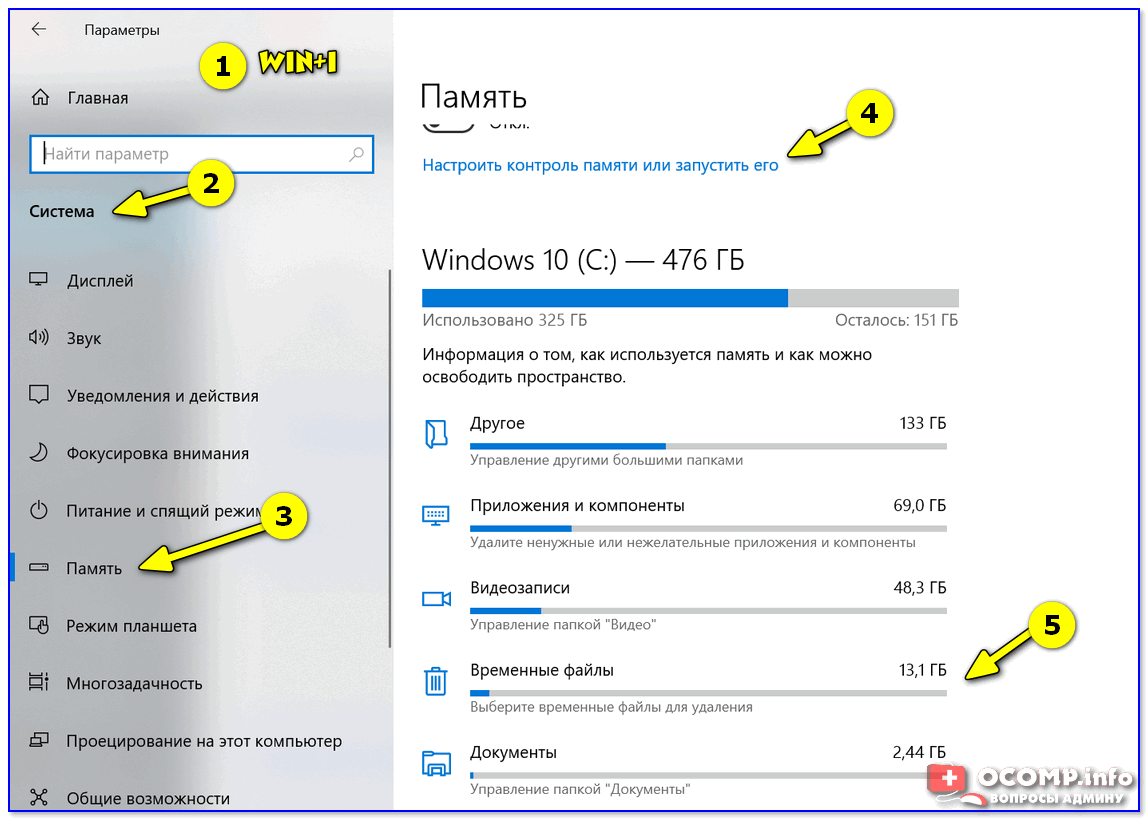
Параметры Windows 10 — система — память — очистка
Далее вы можете задать расписание контроля памяти, установить кол-во дней хранения файлов в корзине и папке «Загрузка» , и удалить предыдущие версии Windows (если, конечно, они у вас есть. 👀).
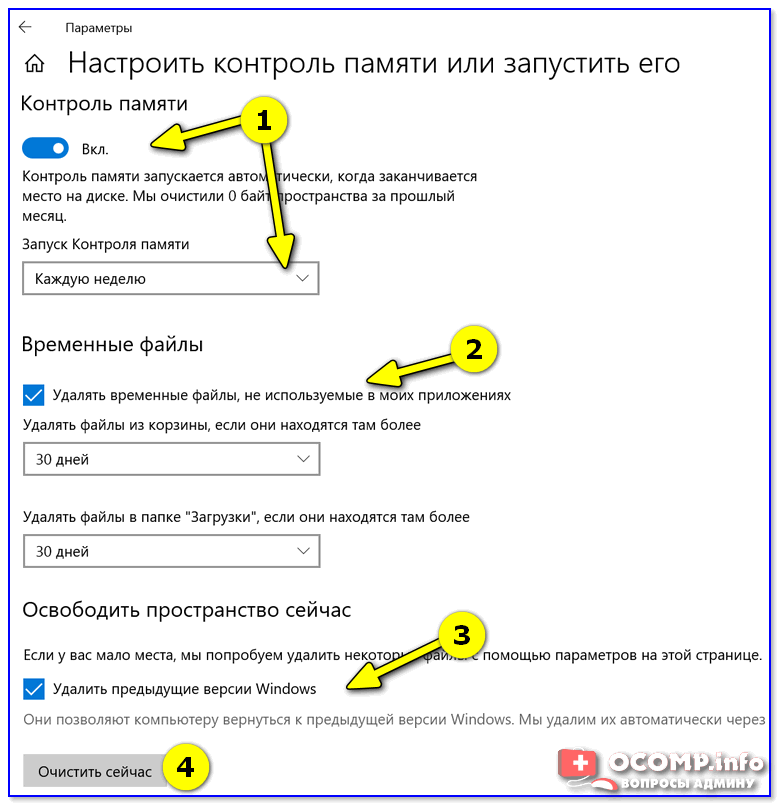
Настроить контроль памяти
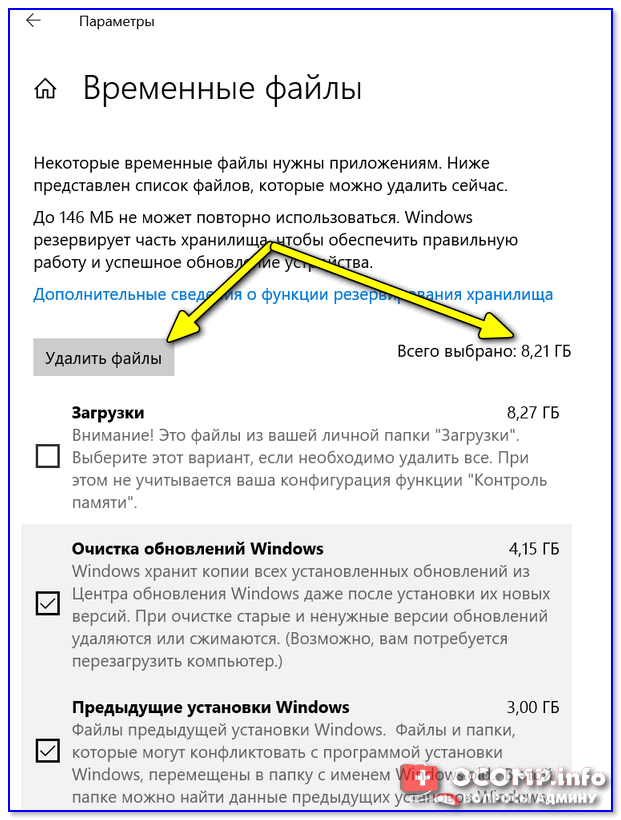
Не могу не отметить доработанный инструмент для удаления временных файлов: теперь он позволяет за 1 мин. почистить Windows от предыдущих обновлений, кэша, старых и ненужных файлов, и т.д. Например, в моей Windows набралось аж порядка 8 (13) ГБ «мусора»! 👇
Вариант 2: спец. утилиты для оптимизации, очистки и ускорения ОС
Fast Computer
Несмотря на то, что в Windows 10 были доработаны функции очистки, назвать их идеальными — всё же нельзя. Тем более, если мы их сравниваем со сторонним продуктами, например, 📌 с Fast Computer (ссылка на офиц. сайт).
Она позволяет одним кликом мыши провести не только сканирование системы на наличие мусора, но и оптимизировать реестр, проверить автозагрузку, найти дубликаты и большие файлы на диске (всё это не только повысит быстродействие, но и существенно свободного места на накопителе). 👇
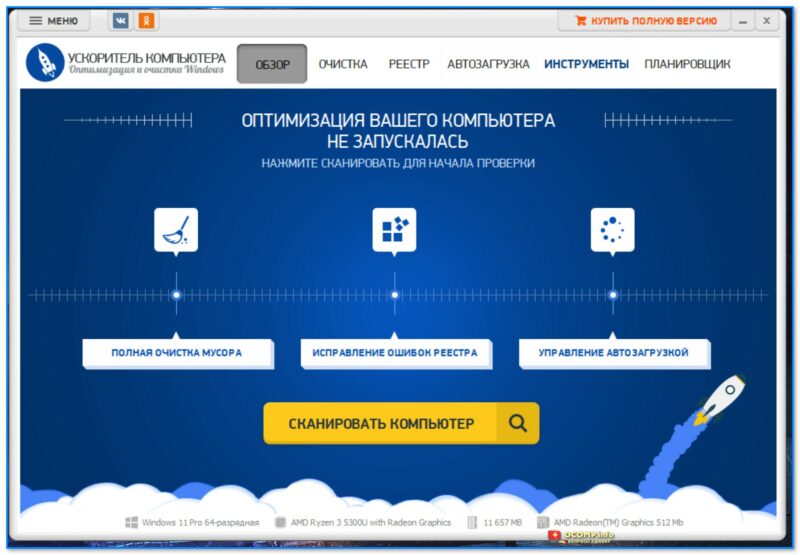
Скриншот. Fast Computer (Ускоритель компьютера) — главное окно
Обратите внимание на скриншот ниже 👇, сколько ошибок, проблем, и временных файлов удалось найти Fast Computer после работы штатного «чистильщика» Windows. Благо, что всё это легко исправляется нажатием 1-й кнопки.
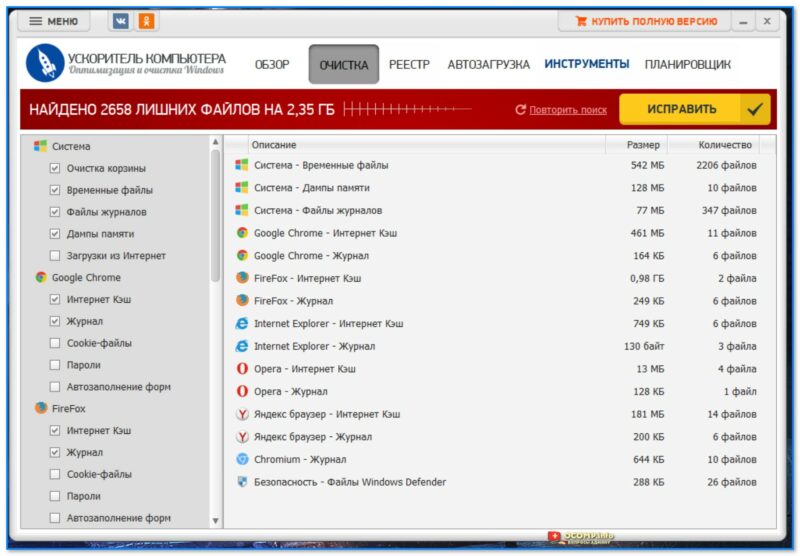
Скриншот. Ускоритель компьютера — очистка диска — 2,8 ГБ мусора удалено
Кстати, если у вас притормаживает Windows — рекомендую обратить внимание на вкладки «Реестр» и «Автозагрузка» . Всего за несколько шагов (откл. некоторого ПО, удаления неиспользуемых приложений и т.д.) удается добиться максимальной производительности от вашей системы!
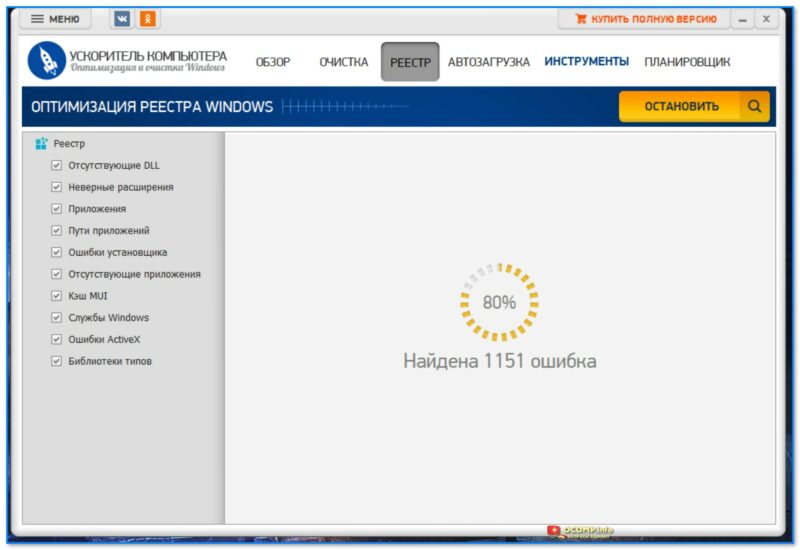
Скриншот. Ускоритель компьютера — чистка и оптимизация реестра
Официальный сайт: https://www.chuyu.me/
Вообще, приложение Dism++ предусмотрено для редактирования дистрибутива Windows (и конечно же, у нее есть штатная функция очистки — чтобы перед упаковкой системы сделать ее идеальной и без всего ненужного («как по заводу»)).
Разумеется , заранее предупреждаю, что Dism++ — программа, которая при неумелом обращении может «подпортить» вам жизнь. Не нажимайте и не удаляйте того, что не знаете.
Как почистить систему : загрузить и запустить приложение, перейти в раздел «очистка» , нажать кнопку «анализ» , проверить все галочки (стрелка-3 👇) и нажать кнопку «очистка» (в правом нижнем углу, см. скриншот ниже).
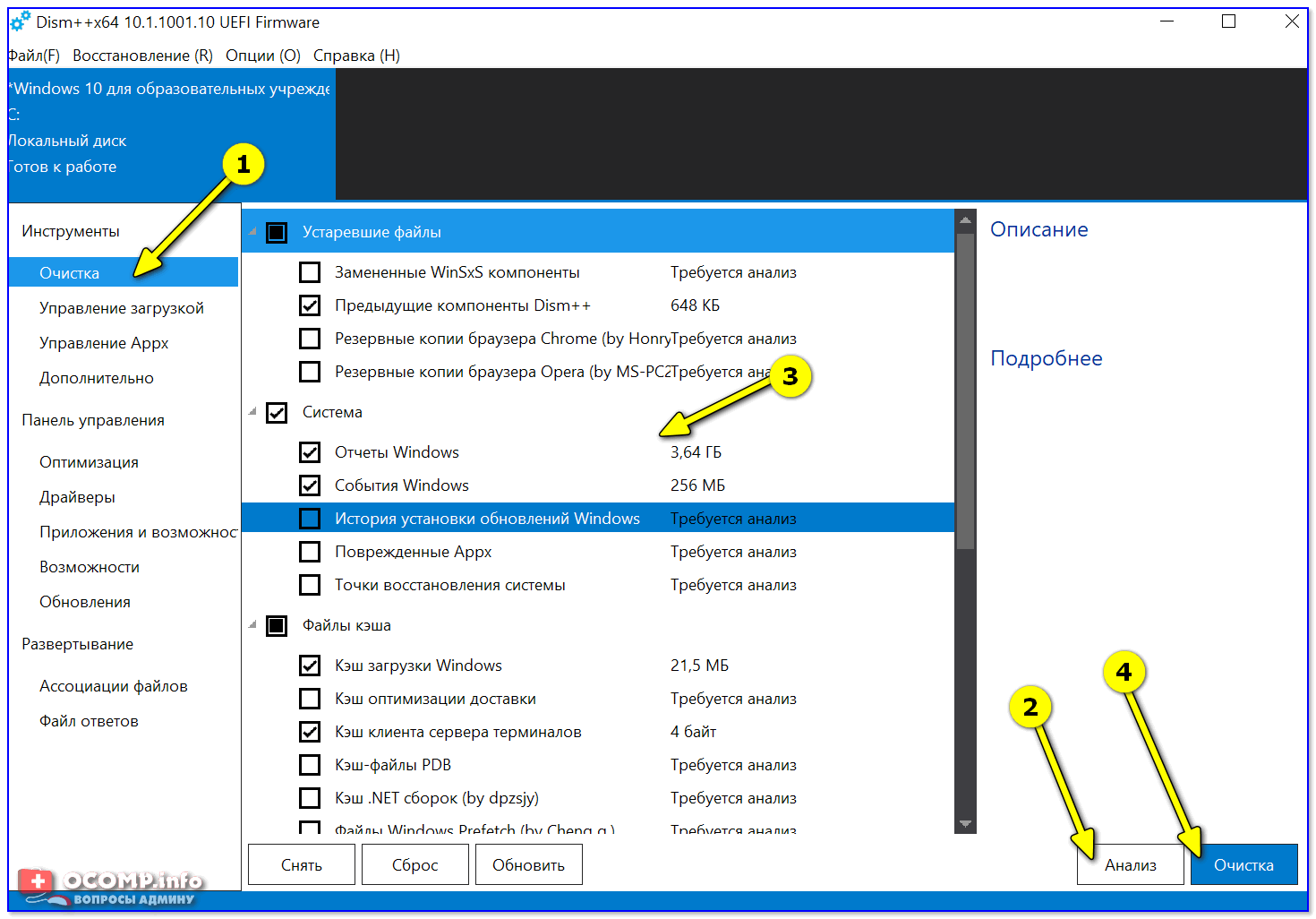
DISM++ — как работать с программой
Через 1-2 мин. ваша система будет очищена от всего, что вы пометили. Отмечу, что Dism++ справляется с оптимизацией системы гораздо лучше, чем многие другие «чистильщики» (но в целом, приложение это рекомендовал бы только опытным пользователям) .
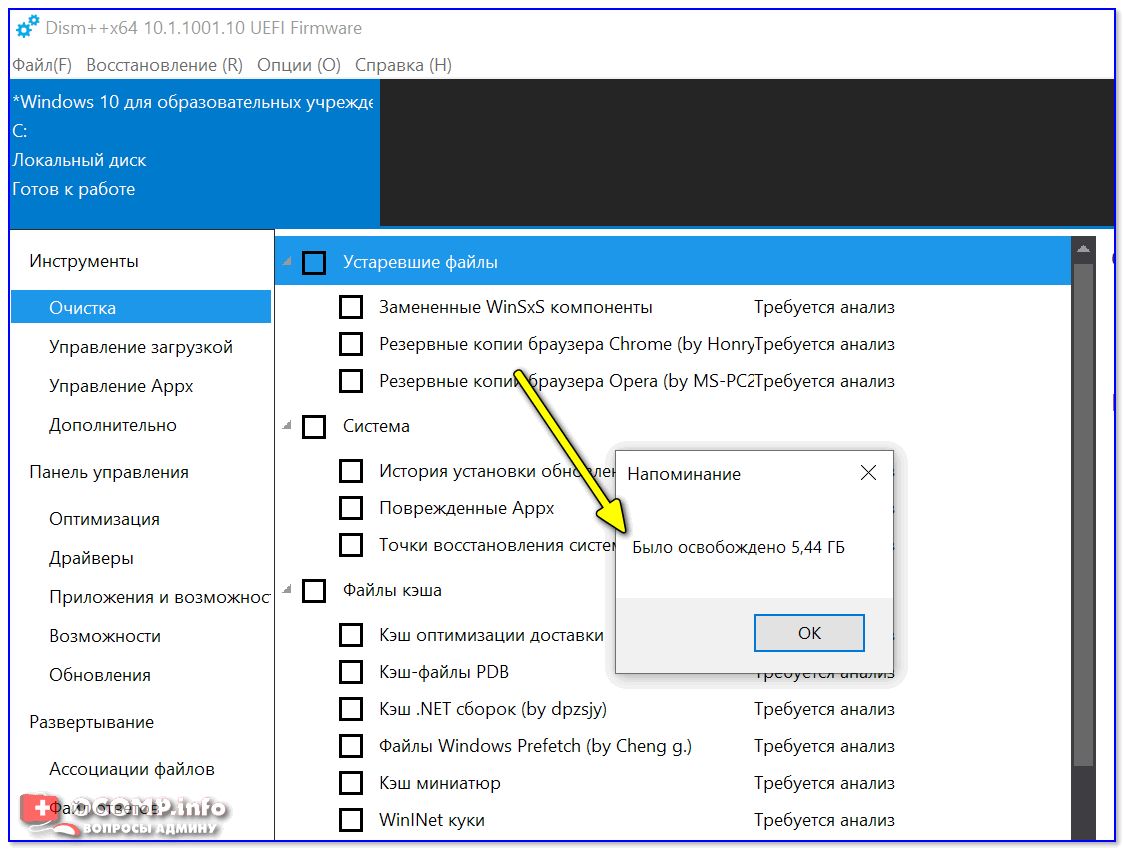
Было освобождено 5,4 ГБ (DISM++)
Вариант 3: универсальное средство Windows
Во всех современных версиях Windows (XP/7/8/10/11) есть встроенное средство для чистки дисков. Оно, конечно, «архаическое» и не блещет эффективностью, но не отметить его не могу. (всё-таки, оно уже встроено в ОС)
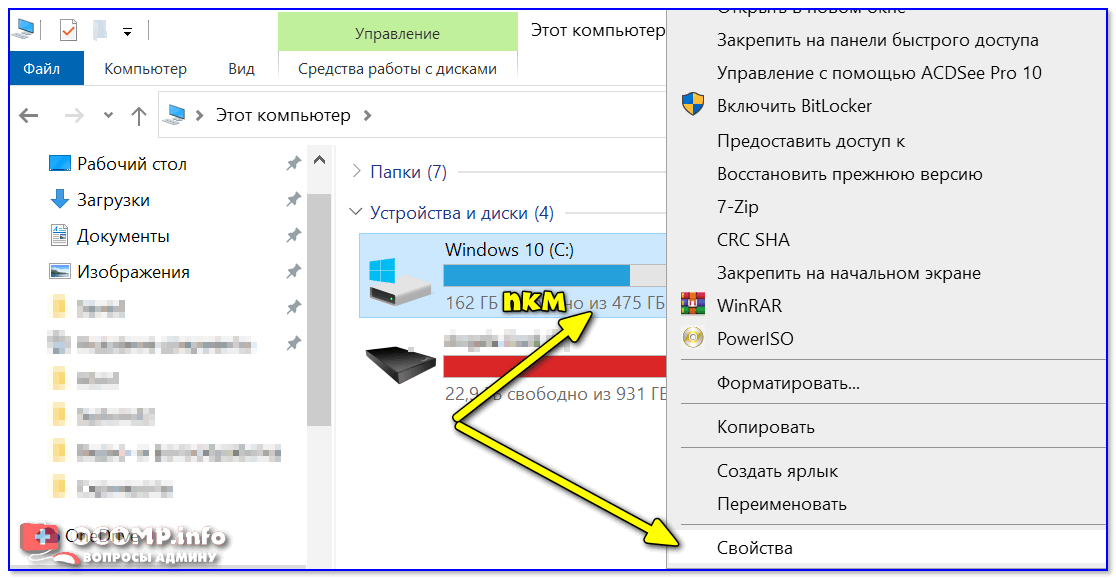
Для его запуска : нужно открыть «Мой компьютер», нажать правой кнопкой мыши по системному диску с Windows и открыть его свойства. 👇
Во вкладке «Общие» будет заветная кнопка — «Очистка диска» . 👇 Нажав на нее, появится небольшое окно, в котором программа очистки покажет сколько места она может освободить, и предложит вам галочками указать, что вы разрешаете удалить.
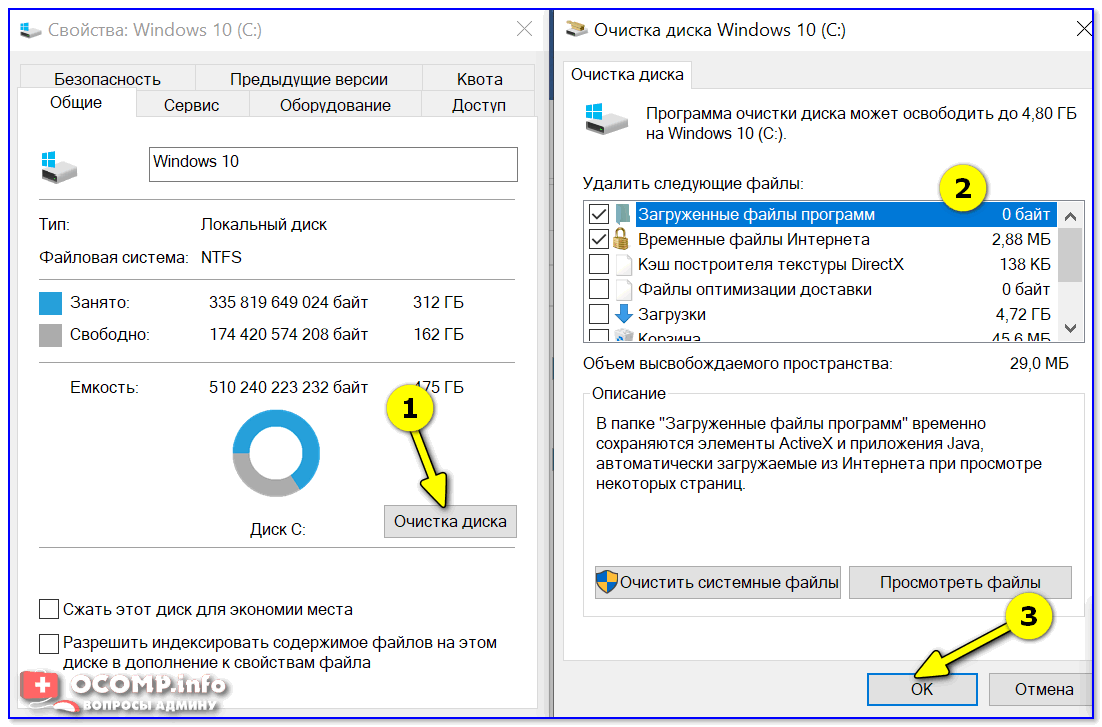
Очистка диска — встроенное средство
Работает инструмент быстро, надежно, но крайне не эффективно.
📌 Дополнение!
Большая подборка программ для обслуживания Windows. Рекомендую!
Вариант 4: с помощью BAT-файлов
Можно «вручную» создать BAT-файлы ( прим. : это своего рода скрипты) для очистки только тех папок, которые вам нужны (причем, настроить Windows так, чтобы она их запускала по расписанию).
Освобождение места на диске средствами Windows 10

Во время эксплуатации память компьютера неизбежно заполняется пользователем и системой различными файлами, потребность в которых спустя какое-то время может пропасть. А вот место на диске они будут продолжать занимать. И пользователь столкнется с проблемой как отсутствие свободного места на ПК. В результате чего он будет лишен возможности установки обновлений Windows, приложений, а в некоторых случаях может наблюдаться низкая производительность компьютера в целом. В настоящей статье мы расскажем о способах освобождения места на диске средствами Windows 10.
Утилита «Очистка диска» в Windows.
Данная программа входит в состав ОС Windows 10 предустановленных по умолчанию. Рекомендуем начать очистку системы именно с этого встроенного средства.
Способ № 1 как найти и открыть программу.
На панели задач в поиске введите « Очистка диска ». Среди результатов выберите – « Очистка диска приложение » → Открыть.

Далее будет предложен выбор устройства где необходимо провести очистку – один из имеющихся жестких дисков.
Способ № 2. Откройте папку « Этот компьютер » в разделе Устройства и диски выберите требующий очистки жесткий диск → щелкните по нему правой кнопкой мыши → Свойства → вкладка Общие .
Благодаря этому способу вы сразу наглядно сможете увидеть какое количество свободного места есть в вашем распоряжении.

Далее нажмите кнопку Очистка диска .
Теперь не зависимо первым или вторым способом вы воспользовались система сформирует список файлов, которые можно удалить.

Просмотрите все и выберите те, которые занимают больше всего места, а необходимости в них у вас уже нет. По умолчанию здесь проставлены флажки на: Загруженные файлы программ, Временные файлы интернета и Эскизы.
Также вам доступна кнопка « Очистить системные файлы », удаление которых позволит освободить место, без урона для системы. Нажав эту кнопку выберите диска, на котором установлена ОС. Далее будет сформирован расширенный список файлов, которые можно удалить.

А также появится вкладка « Дополнительно », где можно выполнить удаление неиспользуемых программ и точек восстановления Windows.
Еще вы можете воспользоваться параметром « Сжать диск ». Благодаря ему можно сжать диск, на который установлена операционная система (по умолчанию C:\), без удаления его содержимого. Прибегать к сжатию лучше в том случае, если у вас закончилось место на диске, и система не может установить обновления.
Управление памятью.
Раздел Память содержит подробные сведения о том, что занимает место на ваших жестких дисках, а также поможет организовать управление ими.
Для начала его использования перейдите: Пуск → Параметры (или комбинация на клавиатуре Win+I ) → Система → раздел Память .

Здесь весьма удобно произведена сортировка программ и файлов по категориям и представлена возможность доступа к ним с целью оптимизации памяти. Выбрав одну из категорий (например, Временные файлы) вы сможете просмотреть рекомендации системы по удалению файлов и удалить их.

ОС Windows 10 последней версии оснащена удобной функцией контроля памяти, благодаря которой вы сможете настроить автоматическое удаление неиспользуемых и временных файлов. Система самостоятельно будет производить оптимизацию хранилища, в случае если свободное место на компьютере закончится.
Для этого в разделе Память нажмите « Настроить контроль памяти и запустить его ».

Далее переместите ползунок в положение Вкл. и установите все подходящие для вас параметры.

Удаляя программы и файлы при помощи автоматических средств обратите внимание на папку Загрузок. В ней могут содержаться нужные файлы. Рекомендуем выполнять ее очистку вручную. Но если взять себе за правило и сразу перемещать скачанные файлы в другие папки (Документы, Изображения и прочие), то функция контроля памяти не доставит никаких неудобств.
До обновления в Windows 10 управление данными осуществлялось при помощи функции Хранилище. Более подробную информацию о его работе и функциях вы можете прочитать в нашей статье.
Удаление программ.
Для очистки места можно попробовать прибегнуть к удалению программ вручную. В этом может помочь раздел Параметров « Приложения и возможности » ( Пуск → Параметры → Приложения → Приложения и возможности ). Здесь представлена информация о приложениях и занимаемом ими месте на диске. Кроме того, здесь есть возможность поиска и сортировки файлов по определенным параметрам.

После того как вы выберите неиспользуемые, но занимающие много места программы или приложения, приступим к удалению. Выделяем ненужную программу и нажимаем « Удалить ».

После повторного подтверждения удаления программа будет удалена с вашего ПК.
Удаление стандартных приложений Windows.
Среди программ, которые вы скорее всего не используете будут обнаружены, так называемые «встроенные». Например, к их числу относятся: Microsoft Edge, Microsoft Explorer, Cortana, Люди, Карты, Погода и др.
Удаление части стандартных программ невозможно обычным способом (описанным выше) и поэтому необходимо будет использовать PowerShell. Вы можете прочитать в нашей инструкции, о том, как удалить встроенные программы в Windows 10.