Отключаем обновление Windows 7

Операционная система Windows 7 в отличие от десятки позволяет настроить и отключить автоматические обновления в соответствующем разделе настроек. Корпорация Майкрософт не рекомендует это делать, однако, как показала практика, зачастую большое количество апдейтов замедляет работу системы.
Лучшим выходом из такой ситуации будет установка только критических обновлений, которые отвечают за безопасность системы. Далее в этой статье мы подробно опишем, как настраиваются обновления в Windows 7 и каким образом их можно полностью отключить.
Варианты деактивации автоматического обновления 
Проделать данную операцию можно несколькими способами. Самым простым методом будет установка соответствующих параметров в центре обновлений Windows, а более радикальным — деактивация соответствующей службы в настройках системы.
Кроме этого имеется возможность полностью отключить обновления, воспользовавшись редактированием параметров в реестре Windows, в том случае, если стандартное средство по управлению службами не позволяет этого сделать. Опишем каждый из способов более подробно.
Вариант № 1: Настройка Центра Обновлений 
Для начала рассмотрим вариант настройки и отключения апдейтов при помощи встроенного в систему Центра Обновлений. Для этого нам потребуется проделать следующие шаги:
-
Открываем стартовое меню системы и нажимаем на пункт «Панель управления».
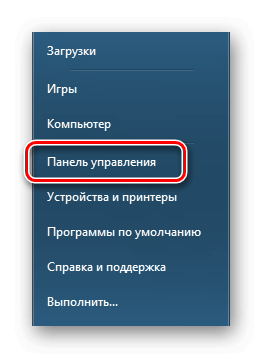
Открываем панель управления из стартового меню
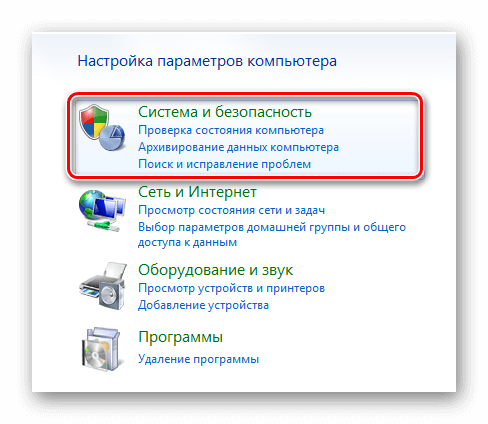
Выбираем раздел «Система и безопасность» в панели управления
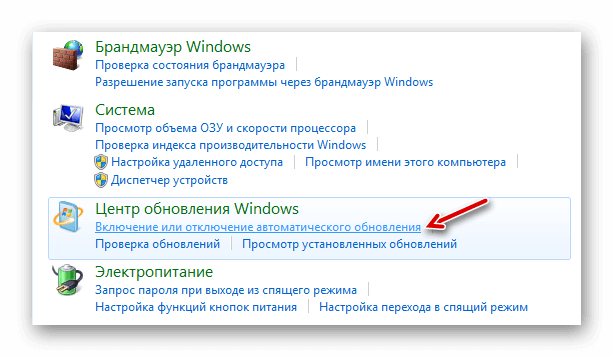
Выбираем пункт для настройки обновлений
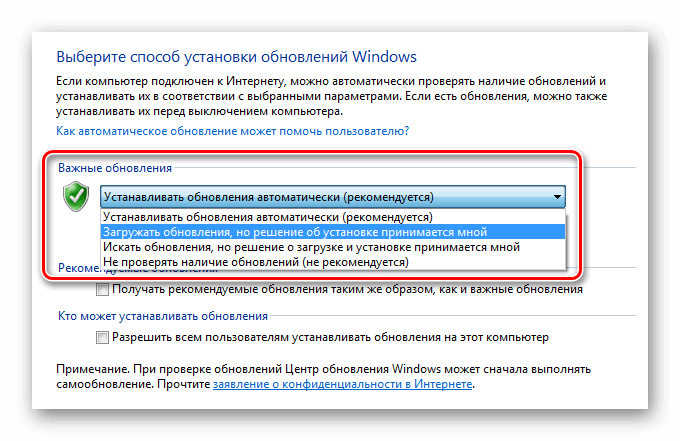
Указываем нужный нам способ установки обновлений
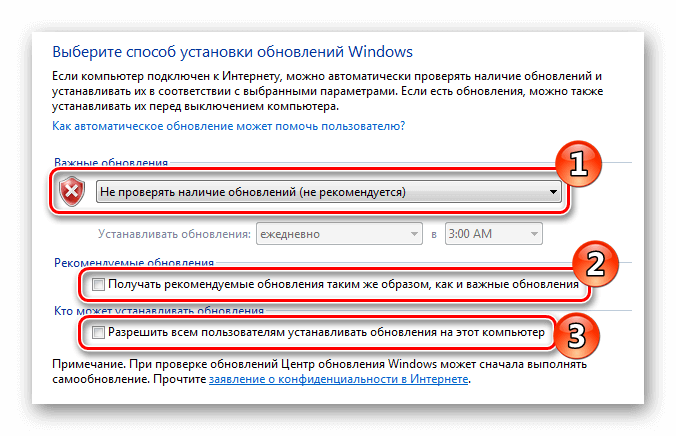
Полностью отключаем установку обновлений
Вариант № 2: Отключение функции с использованием меню «Выполнить» 
Кроме описанного выше метода, настроить получение обновлений можно не заходя в панель управления системы. Для этого нам понадобится проделать следующие операции:
- Открываем меню «Выполнить», воспользовавшись клавиатурной комбинацией «Win+R».
- В появившееся окно вписываем команду wuapp
- Нажимаем по кнопке «OK».
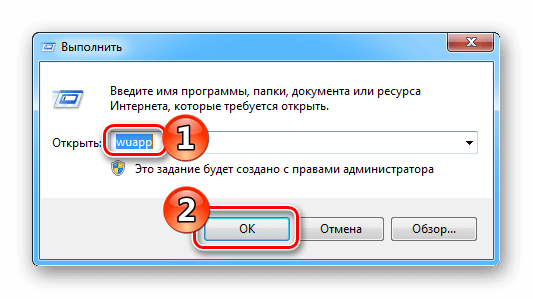
Запускаем Центр обновлений при помощи команды
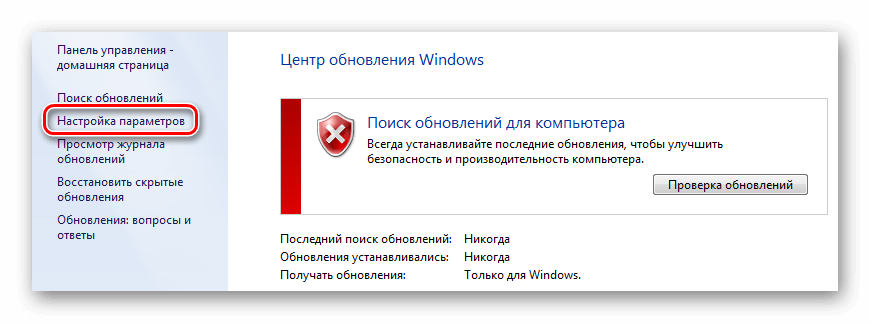
Открываем настройки параметров обновлений
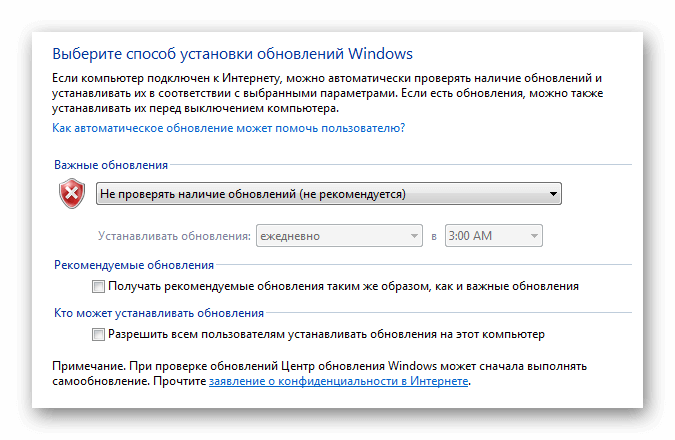
Окно с настройками обновлений
Вариант № 3: Отключение службы обновления 
Еще одним способом деактивации апдейтов на компьютере с Windows 7 является полное отключение одноименного сервиса. Метод вполне безопасен, так как при надобности можно будет запустить эту службу заново. Открыть соответствующий раздел системы можно при помощи меню «Выполнить», через «Панель управления» или использовав «Диспетчер задач». Рассмотрим каждый из вариантов.
- Запускаем меню «Выполнить», нажав клавиатурную комбинацию «Win+R».
- После этого вводим в поле команду services.msc
- Кликаем по кнопке «OK».
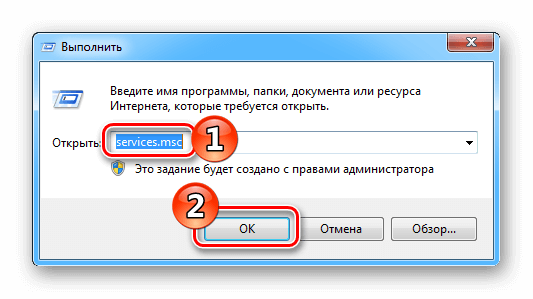
Запускаем диспетчер сервисов при помощи команды
Чтобы открыть диспетчер из панели управления проделаем следующие шаги:
-
Открываем панель из стартового меню системы.
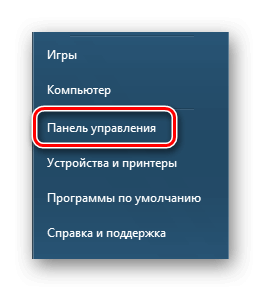
Открываем «Панель управления» в стартовом меню
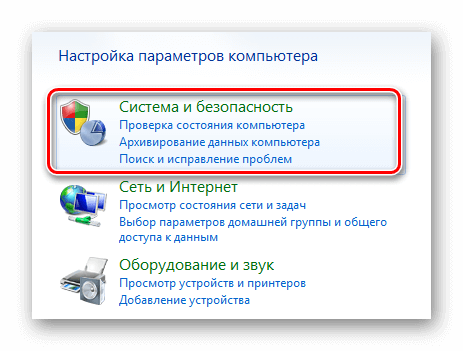
Раздел Система и безопасность в панели управления Windows 7
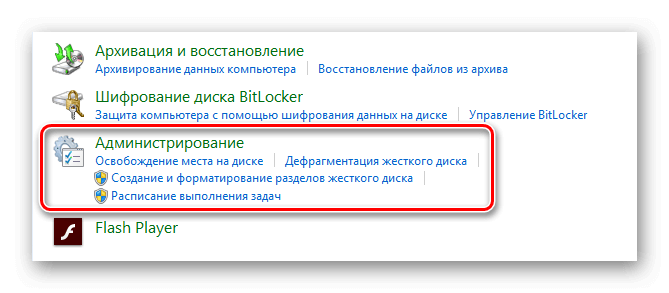
Выбираем пункт «Администрирование»
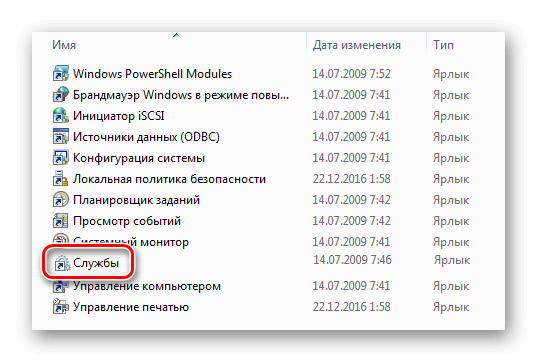
Запускаем диспетчер служб из раздела «Администрирование»
Чтобы перейти в управления служб, в «Диспетчере задач» проделаем следующие операции:
-
Нажимаем клавиатурную комбинацию «Ctrl+Shift+Esc»или запустим ДЗ из контекстного меню панели задач.
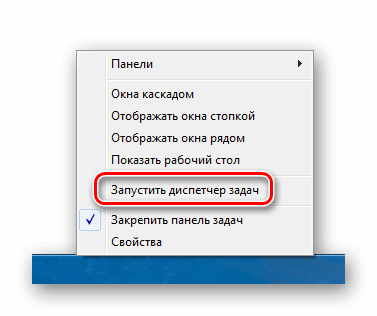
Запускаем диспетчер из контекстного меню панели задач
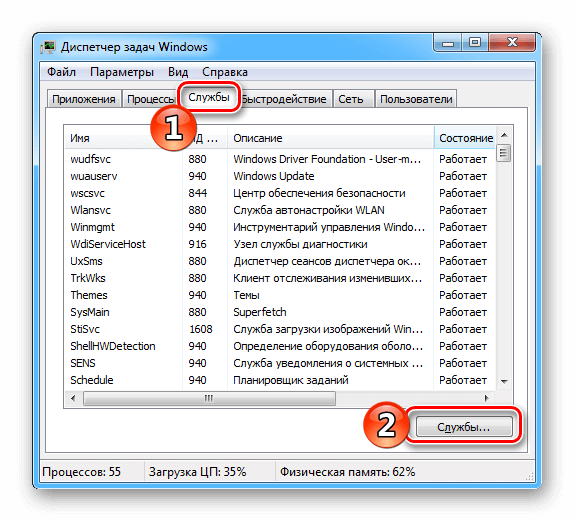
Открываем раздел служб из диспетчера задач
Теперь, попав в раздел с настройками обновлений, проделаем следующие шаги:
-
Находим в списке службу под названием «Windows Update» или «Центр обновления Windows» и кликаем по ней мышкой дважды.
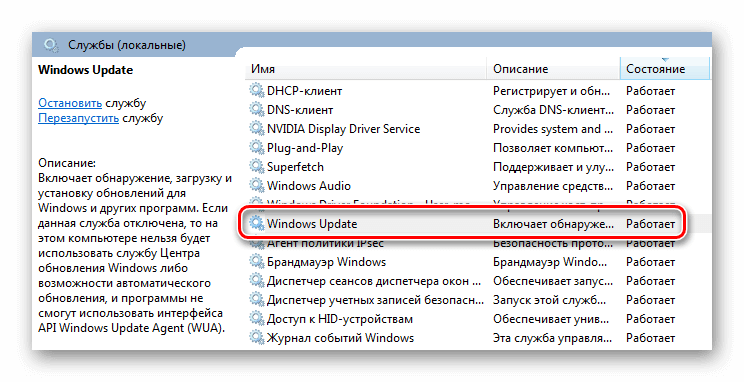
Открываем настройки службы «Windows Update»
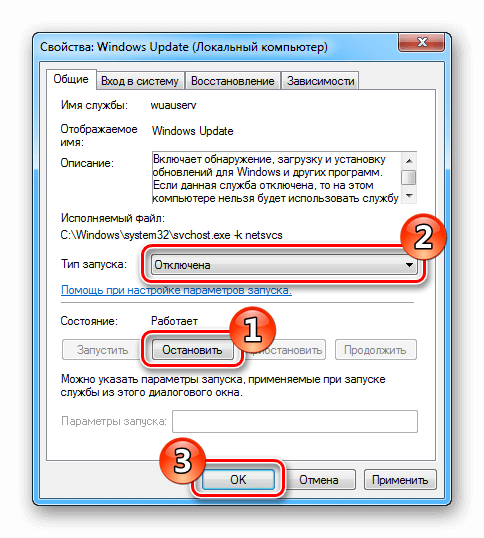
Выставляем параметры для отключения службы обновления
Теперь служба выключена и она не будет загружаться при следующем включении системы. При надобности можно будет вернуть настройки по умолчанию и запустить её, выбрав в разделе «Тип запуска» значение «Автоматически».
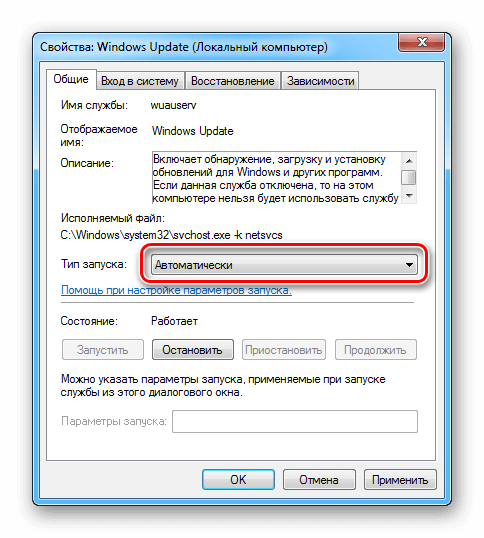
Устанавливаем автоматический запуск службы обновления
Вариант № 4: Отключение обновлений через реестр Windows 
Иногда вышеописанными способами отключить автоматические обновления не представляется возможным по тем или иным причинам. Например, настройки службы могут быть деактивированы, не позволяя что-либо изменить. В таких случаях мы можем воспользоваться редактированием параметров в реестре Windows. Чтобы с его помощью отключить обновления, сделаем следующее:
- Открываем диалоговое окно «Выполнить», воспользовавшись клавиатурной комбинацией «Win+R».
- В строку вводим команду regedit
- Кликаем по кнопке «OK».
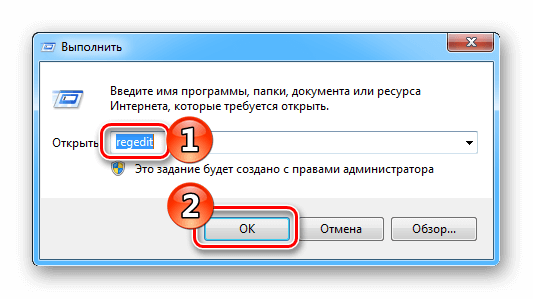
Запускаем редактор реестра при помощи команды
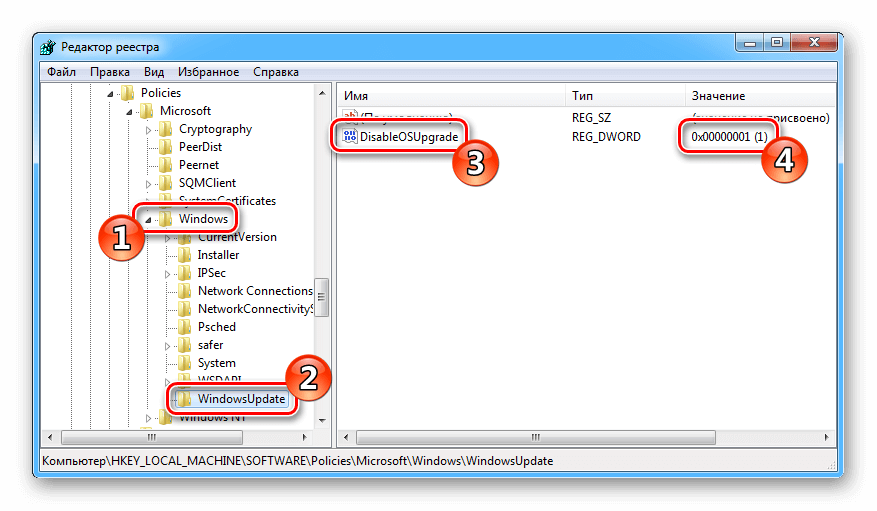
Выставляем параметр для отключения обновлений в реестре
После перезапуска системы обновление будет отключено. При надобности вернуть настройки по умолчанию будет можно, поменяв параметр значения на ноль.
Примечание: если в папке Windows нет раздела WindowsUpdate и строки DisableOSUpgrade, то нужно будет создать их вручную с использованием соответствующего контекстного меню. Тип ключа DisableOSUpgrade должен быть DWORD 32 bit.
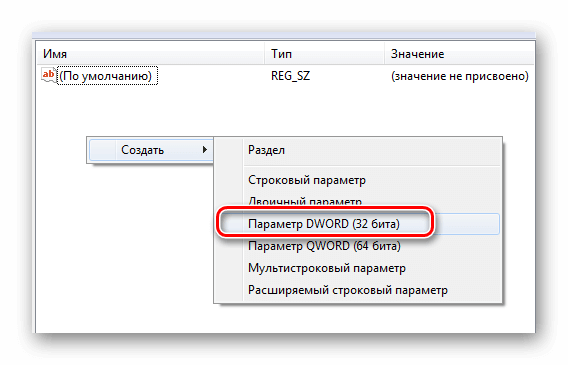
Выбираем параметр DWORD (32 бита) из контекстного меню «Создать»
Подытожив способы отключения обновлений в Windows 7, следует отметить, что легче всего осуществить эту операцию с помощью первого варианта из данной статьи. В случае если сделать это никак не получается, то крайним способом будет редактирование реестра, такой метод обязательно сможет отключить обновления, несмотря на всевозможные системные ограничения.
Как отключить автоматическое обновление Windows 7?
Надоело уже это бесконечное обновление Windows 7! Каждый день загружает и устанавливает. Режет скорость интернета, тормозит компьютер, перезагружает его без спроса. И без разницы этой системе, смотрю я фильм, пишу курсовую или делаю важный отчет для начальства. А еще устанавливаются обновления по 2 часа, и не дают выключить ПК или ноутбук.
А главное – толку почти никакого! Да, устраняются уязвимости, но Вы вообще не заметите разницы ДО обновления и ПОСЛЕ него. Разве что трафик скушает, да место на локальном диске C опять заберет. В общем, сплошной геморрой.
Поэтому, если Вам тоже надоела эта опция – выключите её! Специально для тех, кто не знает, как отказаться от автоматического обновления на операционной системе Windows 7, ниже прилагается подробная инструкция с скриншотами.
Существует 2 способа выключить надоедливую функцию автообновление Windows 7
Для начала рассмотрим выключение автоматического обновления на ОС Виндовс 7. Это нужно для того, чтобы система ничего не загружала и не начинала установку без Вашего разрешения.
-
Переходите в Пуск – Панель управления – Центр обновления.
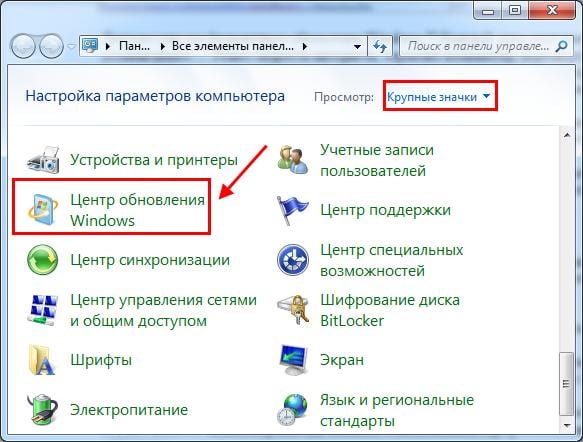
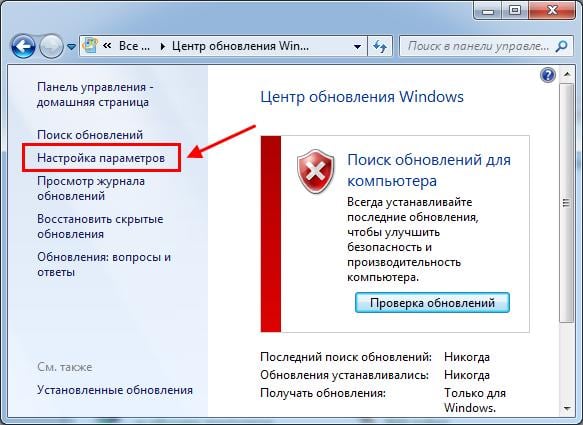
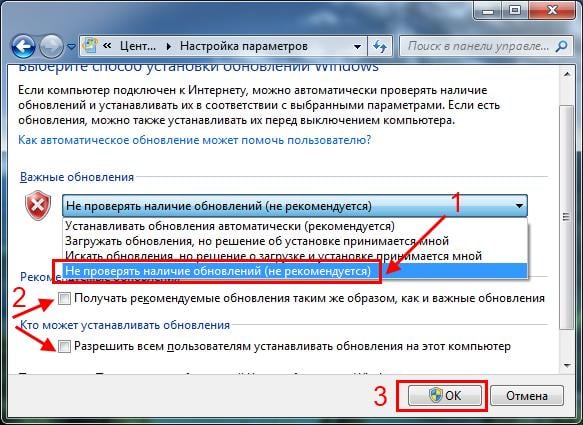
Правда, после этого в нижней части экрана (возле часов) будет постоянно выскакивать сообщение «Центр обновления Windows отключен. Пожалуйста, включите его».

Чтобы оно не надоедало:
-
Нажимаете по флажку в трее.
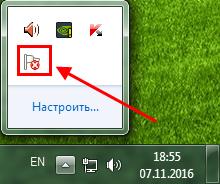
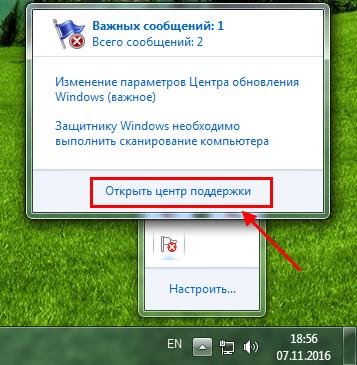
Готово. Вы только что убрали это сообщение, и больше оно надоедать не будет.
Способ 2. Центр обновления Windows
-
Открываете Пуск – Панель управления – Администрирование.
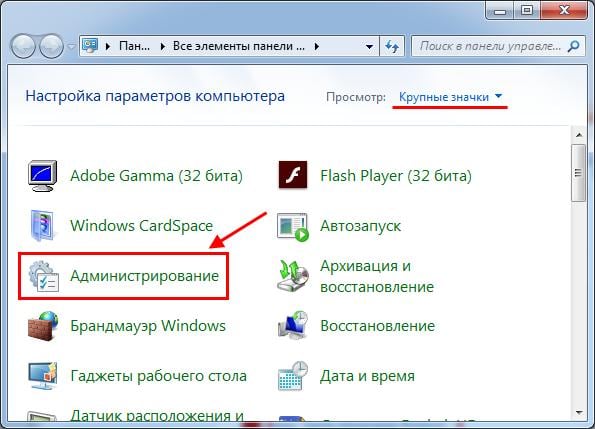
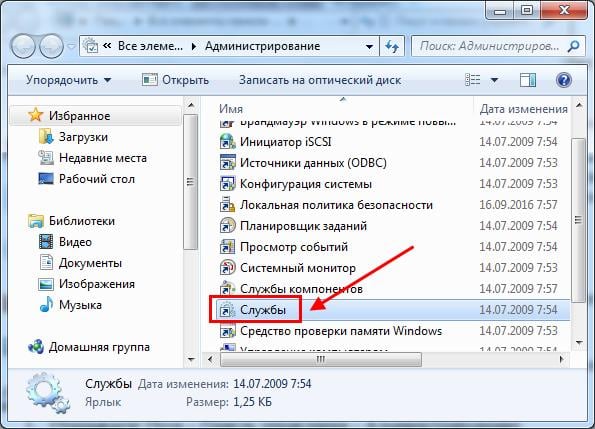
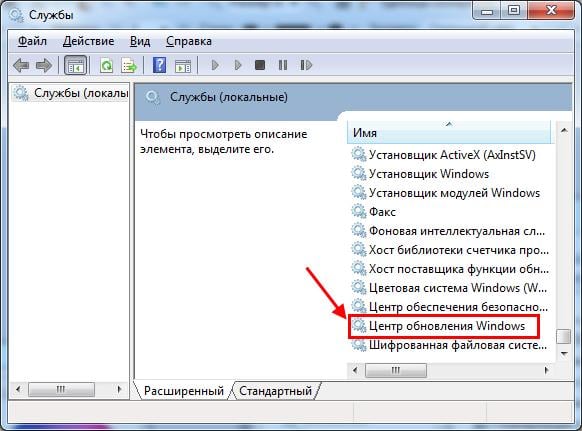
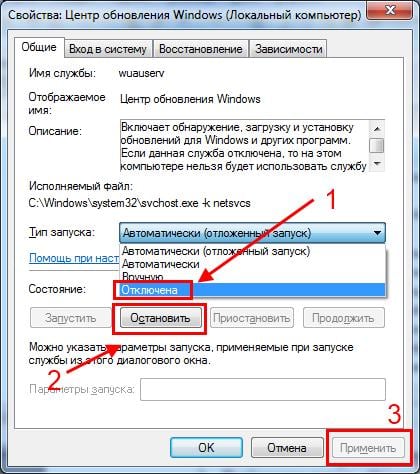
Готово. Только что Вы полностью отключили службу обновлений на Windows 7 (их поиск и установку).
Зачем нужно выключать автообновление Windows 7?
- Установлена нелицензионная копия Windows. Как минимум при обновлении может слететь активация. В худших случаях компьютер или ноутбук после перезагрузки не включается и приходится переустанавливать ОС (разработчики Microsoft умеют преподносить сюрпризы �� ).
- Лимитный интернет. Если у Вас ограниченное количество трафика, то регулярные обновления влетят в копеечку.
- Медленная скорость интернета. Автообновления сильно режут скорость загрузки. А если она у Вас и так маленькая, то ….
- Мало места на жестком диске. Автообновления занимают не много места, но со временем их может накопиться на 10-20 Гб. И если на жестком диске останется мало места, компьютер (или ноутбук) будет медленно работать.
- Во время автообновления нельзя выключить ПК. Это жутко раздражает (не оставлять же его включенным на ночь!).
Кстати, как вариант, можно отключить только автообновление. То есть, выбрать в настройках Центра обновления 2-ой или 3-ий вариант (чтобы решение об установке принимали лично Вы).
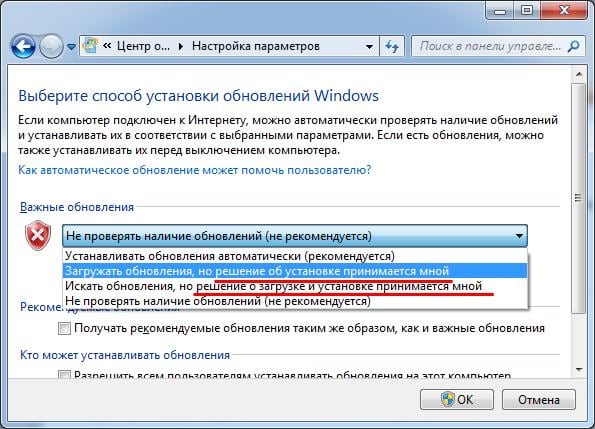
В таком случае можно обновлять операционную систему в удобное для себя время.
Как отменить настройку обновлений Windows 7?
Заходим в «Пуск» — «Панель управления» — «Центр обновления windows «. Теперь вам нужно настроить обновление . Заходим в » Настройку параметров». Из единственно доступного выпадающего списка выбираем «Не проверять наличие обновлений «.
Как отключить настройку Обновление Windows 7 при включении?
- Ищем в открывшемся окне “Центр обновления Windows ”. .
- Открываем “Центр обновления Windows ” и слева нажимаем на “ Настройка параметров”.
- И просто выбираем пункт “Не проверят наличие обновлений (не рекомендуется)” затем нажимаем “Ок”
Как навсегда отключить автоматическое обновление Windows 7?
- Откройте центр поддержки Windows тем же способом, которым открывали Центр обновления .
- В меню слева выберите пункт «Параметры Центра поддержки».
- Уберите галочку с пункта «Центр обновления Windows ».
Как отменить установку обновлений?
- Нажмите клавиши Win+R (Win — клавиша с эмблемой ОС), введите services. .
- Найдите в списке службу «Центр обновления Windows» (Windows Update), дважды кликните по ней.
- Нажмите «Остановить». .
- Если так и оставить, то через некоторое время Центр обновления снова включится.
Как остановить поиск обновлений на виндовс 7?
Зайдите в “Пуск” => Все программы => Центр обновления Windows => на левой панели выберите “Настройка параметров” => возле “Важные обновления ” выберите “Не проверять наличие обновлений (не рекомендуется)” и нажмите “ОК” => перезагрузите компьютер.
Как отменить обновление виндовс при запуске?
- Откройте меню «Пуск», введите services. msc и запустите утилиту. .
- Найдите здесь службу «Центр обновления Windows » и откройте её. Зайдите в службу «Центр обновления Windows »
- Кликните на «Остановить», если эта кнопка будет активной, выберите тип запуска «Отключена» и нажмите OK.
Почему компьютер при включении постоянно обновляется?
Многие пользователи компьютера сталкивались с тем, что Windows рекомендует им автоматическое обновление . Связано это с настройками ОС по умолчанию в Центре обновлений Windows. . Обновление – важный элемент для стабильной работы программного обеспечения от Microsoft.
Как отключить обновление виндовс навсегда?
- Нажмите клавиши Win+R (Win — клавиша с эмблемой ОС), введите services. .
- Найдите в списке службу «Центр обновления Windows » ( Windows Update ), дважды кликните по ней.
- Нажмите «Остановить». .
- Если так и оставить, то через некоторое время Центр обновления снова включится.
Как сделать так чтобы обновления не устанавливались?
Если вы хотите скрыть какое-то обновления , чтобы оно не устанавливалось в будущем – нажмите hide updates и выберите те обновления которые нужно скрыть. То есть, поставьте галочки напротив ненужных обновлений и нажмите “Далее”.
Как отключить автоматическое обновление Windows 7 при выключении?
- Ищем в открывшемся окне “Центр обновления Windows ”. .
- Открываем “Центр обновления Windows ” и слева нажимаем на “Настройка параметров”.
- И просто выбираем пункт “Не проверят наличие обновлений (не рекомендуется)” затем нажимаем “Ок”
Как отключить обновления Windows 10 навсегда 2021?
- Откройте Настройки; .
- В разделах «Приостановка обновлений » используйте раскрывающееся меню «Приостановить до», и выберите на какое время нужно приостановить обновления .
- Установите флажок Отключено, чтобы отключить политику и отключить обновления windows 10 навсегда ;
- Откройте Пуск;
Как прервать обновления Windows 7?
Заходим в «Пуск» — «Панель управления» — «Центр обновления windows «. Теперь вам нужно настроить обновление . Заходим в » Настройку параметров». Из единственно доступного выпадающего списка выбираем «Не проверять наличие обновлений «.
Как отменить установку обновлений Windows 10?
- Нажмите Win + R и в отобразившемся окне введите команду services.msc.
- Найдите в списке службу «Центр обновлений Windows » (или Windows Update) и нажмите на нее дважды.
- На вкладке «Общие» в поле «Тип запуска» выберите «Отключена» и нажмите на кнопку «Остановить».
Можно ли отменить обновление Windows 10?
Отмена обновлений Windows 10 может подразумевать отказ от процесса апгрейда, который уже запущен. Как отменить установку обновлений на Windows 10 : Открываем «Командную строку» через ПКМ по Пуску. Поочередно вставляем net stop wuauserv, net stop bits и net stop dosvc, после каждой записи нажимаем Enter.
Как отменить установку обновлений при запуске Windows 7?
- Откройте пусковое меню, выберите пункт «Панель управления».
- Теперь перейдите в «Система и безопасность» — «Центр обновления windows ».
- В левой части окна выберите строку «Настройка параметров».
- Откроется новое окошко, в нем следует нажать «Не проверять наличие обновлений (не рекомендуется).
Нужно ли отключать автоматическое обновление Windows 7?
Ответ здесь однозначный: нет, не нужно , если в компьютере установлена не лицензионная версия продукта, либо используется мобильное подключение к интернету по медленному каналу сотовой связи. Ниже представлена инструкция, как для этого произвести настройки в центре обновления «Виндовс».
Что делать если не работает Центр обновления Windows 7?
Что делать ? Первое и самое главное — проверьте, включена ли служба обновлений. В панели управления зайдите в « Центр обновления Windows », затем — в настройки параметров. Здесь выберите пункт «Устанавливать обновления автоматически» или «Загружать обновления , но решение об установке принимается мной».
Windows 7: Как отключить обновление
Автоматическое обновление Windows — это одна из жизненно важных функциональных возможностей систем Windows, позволяющая вовремя устанавливать исправления, в том числе и безопасности, тем самым обеспечивая стабильность и защищенность систем Windows на должном уровне.
Служба, отвечающая за проверку наличия обновления с определенной периодичностью подключается к серверу обновления компании Майкрософт, и в случае обнаружения неустановленных в клиентской системе обновлений — выполяет их установку. Для пользователя Автоматическое обновлени проходит практически незаметно.
- Варианты автоматического обновления Windows 7
- Как отключить автоматическое обновление Windows
- Отключение службы автоматического обновления Windows
Варианты автоматического обновления Windows 7
Cлужба обновления Windows 7 позволяет выбрать следующие режимы проверки обновлений:
- Полностью автоматическое обновление. Система автоматически по расписанию проверяет обновления, в случае их обнаружения загружает и устанавливает. Этот вариант рекомендован разработчиком.
- Система автоматически по расписанию проверяет обновления, загружает их, но решение про установку принимает пользователь.
- Проверяется наличие обновлений и в случае обнаружения выдается уведомление пользователю.
- Система автоматического обновления отключена. В этом случае для проверки наличия обновлений следует зайти в Центр обновления Windows и нажатием кнопки Проверить обновления запустить процесс проверки обновлений.
Все перечисленные варианты автоматического обновления Windows настраиваются в Центре обновления Windows 7. Дальше я расскажу как его открыть и сделать необходимые изменения.
Как отключить автоматическое обновление Windows
Отключить автоматическое обновление Windows 7 очень просто. Давайте рассмотрим как это сделать.
Открываем Центр обновления Windows — способ 1:
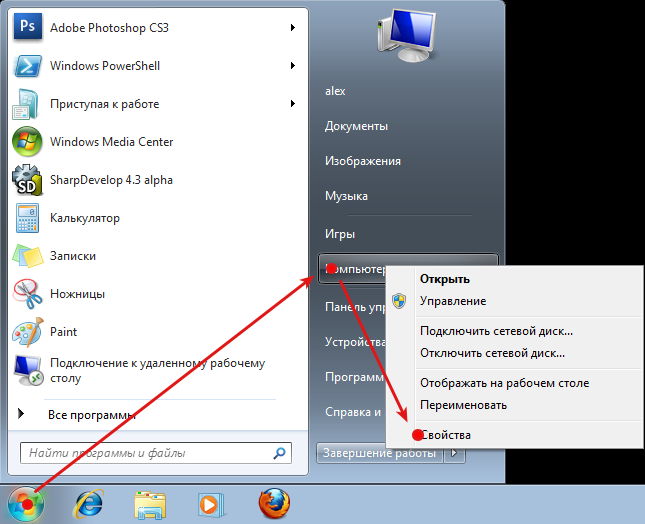
- Нажимаем меню Пуск
- На надписи Мой компьютер нажимаем правой кнопкой мыши
- В открывшемся контекстном меню выбираем пункт Свойства
- Слева внизу нажимаем ссылку на Центр обновления Windows
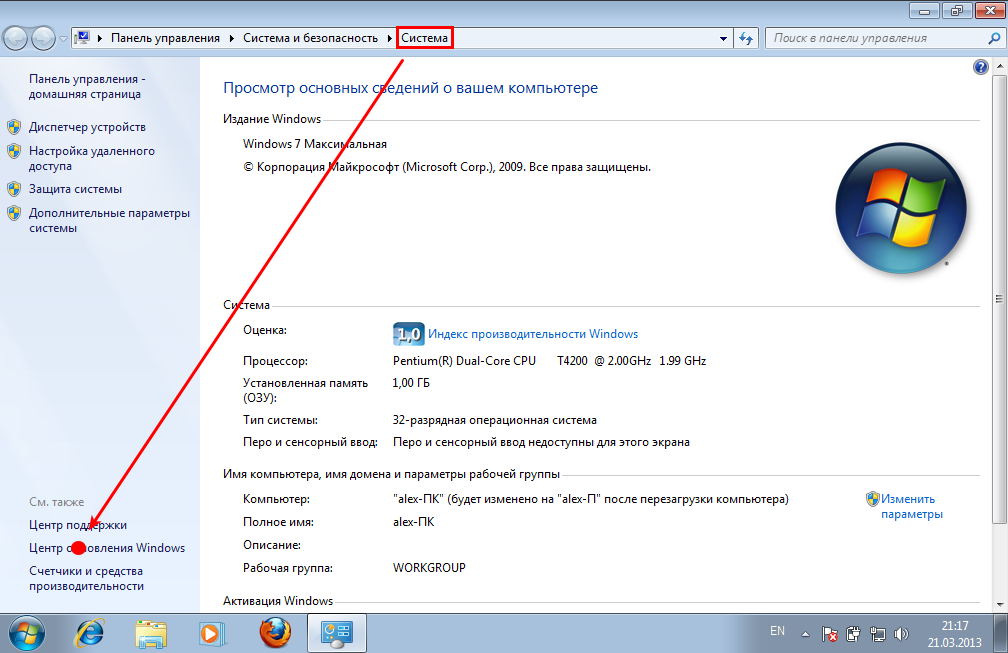
Открываем Центр обновления Windows — Способ 2
Нажимаем Пуск — Панель управления
Выбираем пункт Система и безопасность
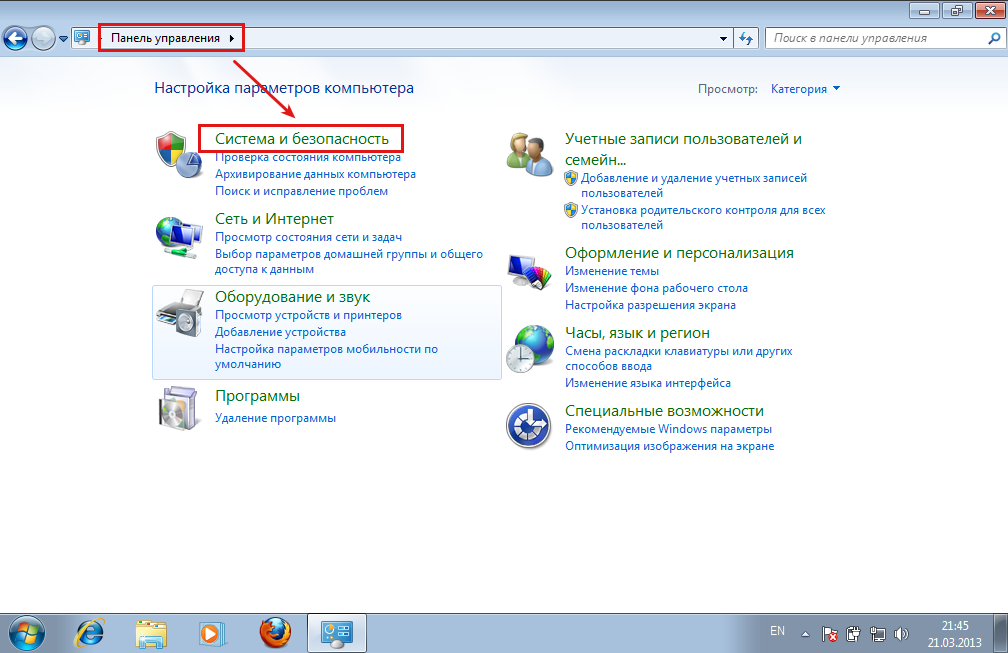
Выбираем Центр обновления WIndows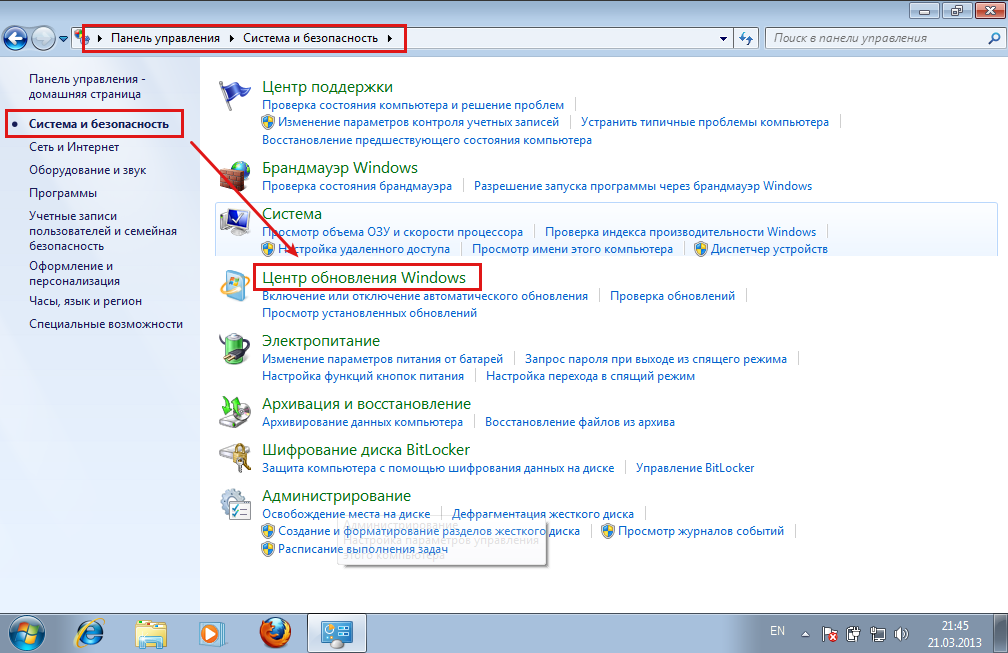
Отключаем автоматическое обновление Windows 7
Разделе Центр обновления Windows, в панели справа нажимаем ссылку Настройка параметров
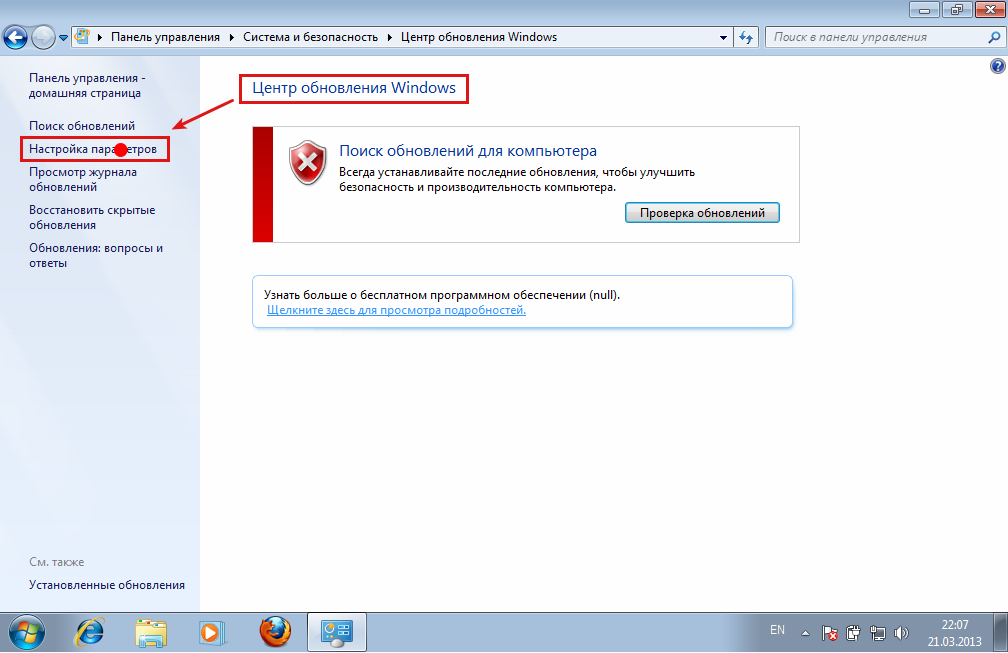
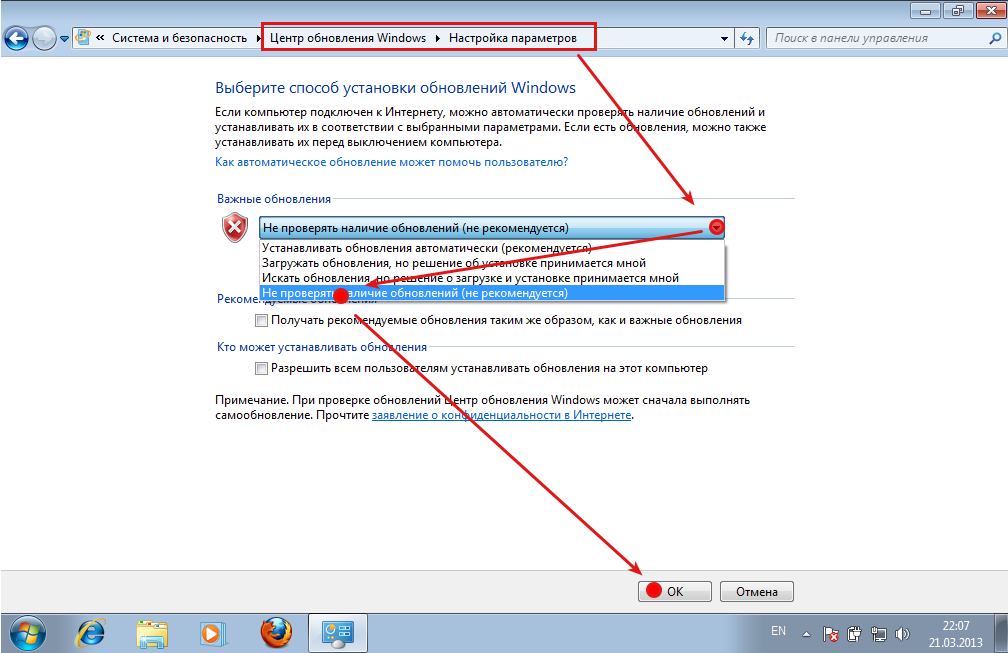
В секции Важные обновления в выпадающем списке выбираем пункт Не проверять наличие обновлений (не рекоменндуется)
Нажимаем Ok для сохранения.
Отключение службы автоматического обновления Windows
После того, как настроили параметры обновлений, можно остановить службу Windows, отвечающую за проверку обновлений.
- Нажимаем меню Пуск
- На надписи Мой компьютер нажимаем правой кнопкой мыши
- В открывшемся контекстном меню выбираем пункт Управление
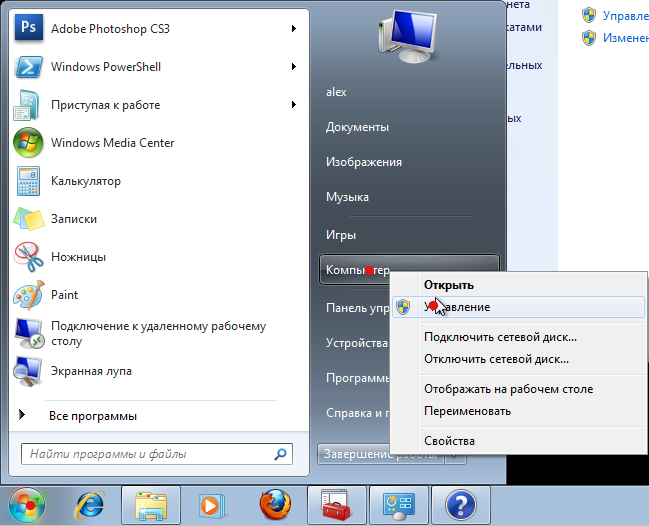
В открвышемся окне Управление компьютером
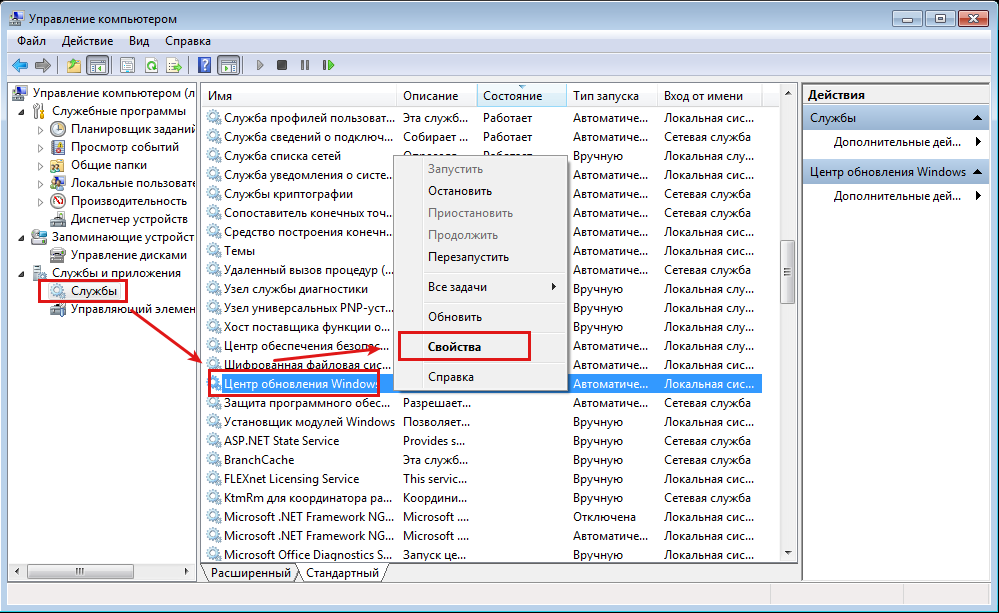
- Раскрываем дерево: Управление компьютером(локальным) — Службы и приложения — Службы
- В центральной части окн находим службу Центр обновления Windows, нажимаем на ней правой кнопкой мыши
- В открывшемся контекстном меню выбираем пункт Свойства
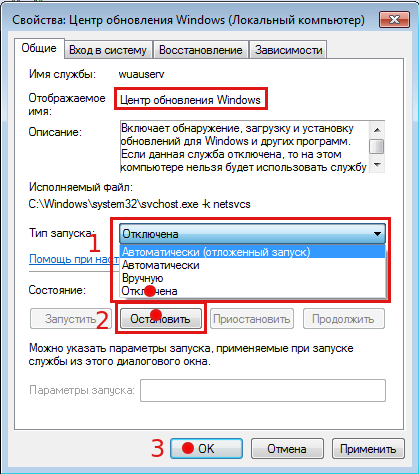
В открывшемся диалоговом окне Свойства: Центр обновления Windows (Локальный компьютер):
- Тип запуска установливаем в положение Отключена
- Нажимаем кнопку Остановить.
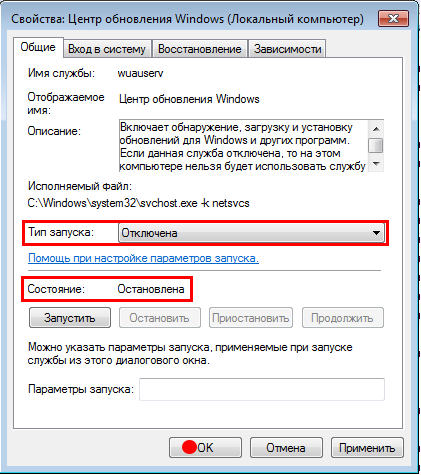
После остановки и отключения службы Центр обновления Windows:
- Тип запуска установлен в Отключена
- Состояние оcтановлена
- Кнопка Остановить стала неактивной, а активной стала кнопка Запустить.
Вот в принципе и все. Я показал вам как отключить автоматическое обновление Windows 7, но несмотря на это, делать это я настоятельно не рекомендую. Регулярно следите за выходом исправлений безопасности и устанавливайте их. Без этого ваша система будет подвергаться риску вторжения злоумышленников и вредоносного ПО.