Как отключить исправление ошибок и автозамену слов в тексте на Android
Большинство современных Android смартфонов и виртуальных клавиатур, которые на них используются, поддерживают автоматическое исправление ошибок в тексте и автозамену слов. В большинстве случаев это очень удобная функция, которая позволяет набирать текст более быстро и с меньшим количеством ошибок. Но, для некоторых пользователей подобные автоисправления создают больше проблем чем пользы, и они стремятся ее отключить. К счастью, эта проблема решается достаточно просто. В настройках виртуальной клавиатуры всегда присутствуют опции, которые позволяют отключить исправление ошибок, автозамену слов и другие функции, которые изменяют набранный пользователем текст.
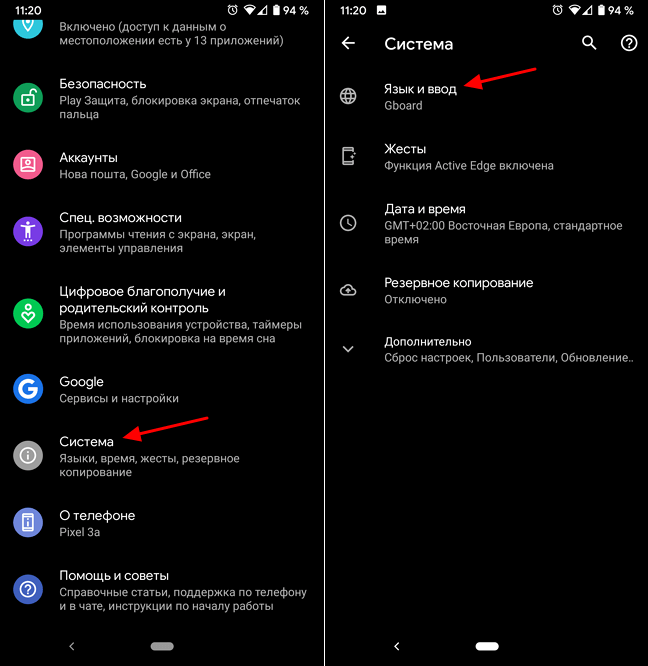
Шаг № 1. Открываем «Настройки – Система – Язык и ввод».
Для того чтобы отключить исправление ошибок и автозамену слов в тексте на Android телефоне вам нужно зайти в приложение «Настройки» и перейти в раздел «Система – Язык и ввод».
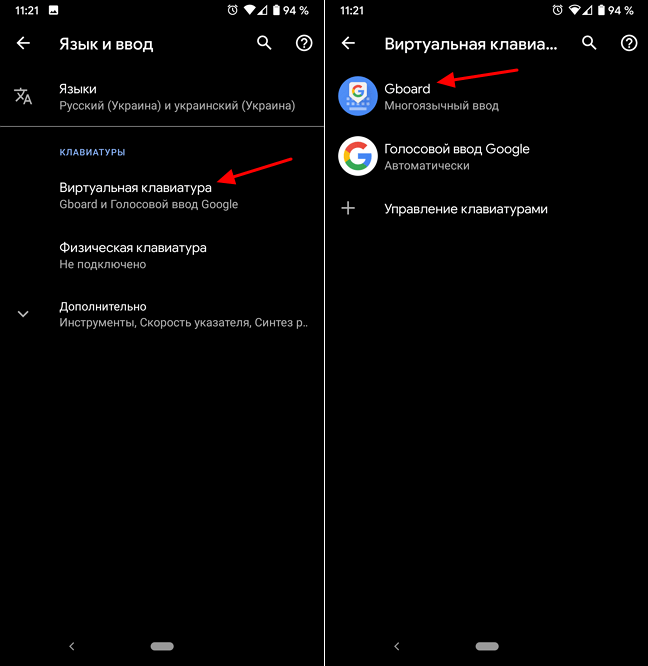
Шаг № 2. Переходим в подраздел «Виртуальная клавиатура».
После этого перед вами появятся настройки языков и клавиатур. Здесь нужно перейти в подраздел «Виртуальная клавиатура» и выбрать ту клавиатуру, которой вы пользуетесь. Обратите внимание, исправление ошибок и замену слов нужно отключать отдельно для каждой клавиатуры. Поэтому, если вы переключитесь на использование другой клавиатуры, настройку нужно будет повторить. В нашем случае мы выбираем «Gboard» — стандартную клавиатуру от Google. У вас же название клавиатуры может отличаться.
Шаг № 3. Отключаем исправление ошибок и автозамену слов.
В результате должно появиться меню с настройками выбранной виртуальной клавиатуры. Данное меню может выглядеть по-разному, в зависимости от того, какую клавиатуру вы используете. На скриншоте внизу показаны настройки «Gboard». В данном случае нужно открыть раздел «Исправление текста» и отключить те опции, которые вам не нужны. У вас же раздел с настройками исправления текста может называться по-другому.
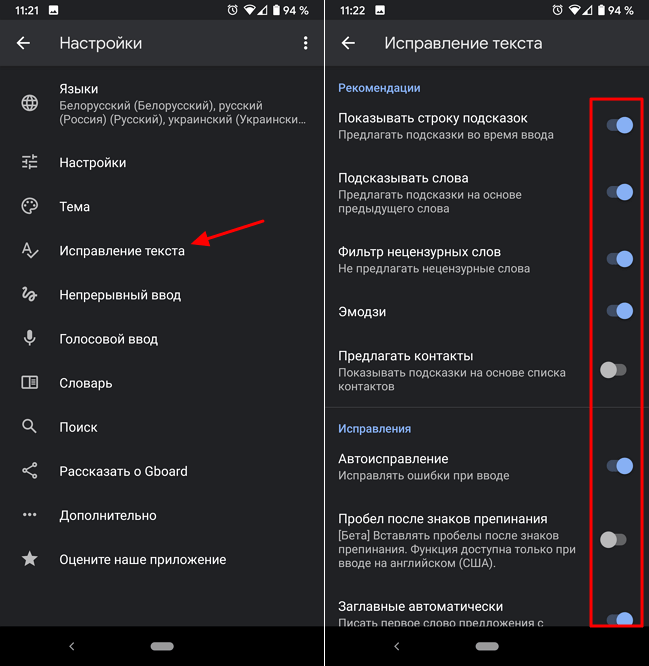
В случае «Gboard» доступно достаточно много опций по исправлению текста:
- Показывать строку подсказок. Строка подсказок над клавиатурой, в которой появляются возможные варианты написания слов.
- Подсказывать слова. Подсказки на основе предыдущего набранного слова.
- Фильтр нецензурных слов. Подсказки с учетом нецензурных слов.
- Эмодзи. Быстрая вставка эмодзи в текст.
- Предлагать контакты. Подсказки с контактами из вашей телефонной книги.
- Автоисправления. Автоматическое исправление ошибок при наборе текста.
- Пробел после знаков препинания. Автоматическая вставка пробелов после знаков препинания.
- Заглавные автоматически. Автоматическая замена первой буквы предложения на заглавную.
- Точки автоматически. Автоматическая установка точек с помощью двойного нажатия на пробел.
- Проверка правописания. Подчеркивание слов с ошибками.
Для примера также покажем настройки стандартной клавиатуры Samsung.
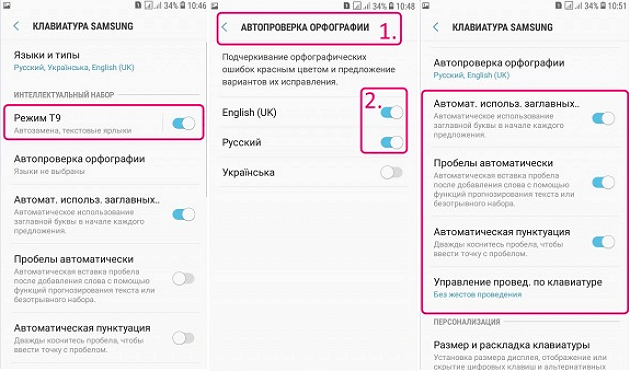
В настройках клавиатуры Samsung список доступных опций совершенно другой:
Как отключить автозамену на телефоне Android? Пошаговая инструкция

Автозамена кажется полезным инструментом. Ведь благодаря ему мы можем избежать ошибок при быстром наборе сообщений. Однако на практике все иначе. Бывает, что автозамена не совсем точно распознает, что мы хотим написать и… неправильно пишет правильно написанные слова. Бывает и так, что мы специально написали слово с ошибкой, чтобы на что-то обратить внимание, и автокоррекция изменит написание на стандартное.
Хотя автозамена не является плохим решением, она может вызывать раздражение. Если мы приходим к выводу, что это нам больше мешает, чем помогает, стоит его отключить. Мы предлагаем, как это сделать.
Автозамена — как отключить на телефоне Android?
Отключение автозамены на телефоне Android — хорошая идея для начала… определить, какую клавиатуру мы используем. Если мы ничего не меняли в настройках телефона, это, вероятно, будет Gboard или, возможно, инструмент от производителя смартфона, например Samsung Keyboard. В свою очередь, если мы решили самостоятельно установить клавиатуру из магазина Google Play, велика вероятность, что мы используем SwiftKey от Microsoft.
Как отключить автозамену в Gboard?
- Открываем приложение, в котором можно писать (например, приложение для смс, мессенджер, программа для создания заметок)
- Нажимаем на область, где можно написать. Идея состоит в том, чтобы клавиатура отображалась на экране телефона.
- Раскрываем меню функций клавиатуры, нажав на знак “>” — он должен быть в верхнем левом углу клавиатуры
- Выберите значок настройки характеристик на панели
- Мы выбираем коррекцию текста
- В разделе «Исправления» вы найдете параметр «Автозамена» — отключите его.
Как отключить автозамену в SwiftKey?
- Открываем приложение, в котором можно писать (например, приложение для смс, мессенджер, программа для создания заметок)
- Нажимаем на область, где можно написать. Идея состоит в том, чтобы клавиатура отображалась на экране телефона.
- В правом верхнем углу клавиатуры есть значок с тремя точками. Мы нажимаем на нее
- Нажмите на кнопку Автозамена . Появится сообщение о том, что автозамена отключена
Как отключить автозамену на других клавиатурах?
Отключение автозамены должно быть аналогичным на других клавиатурах. Мы должны найти способ добраться до настроек клавиатуры и найти там соответствующую опцию. Как правило, вы можете попасть в настройки клавиатуры, запустив набор текста в каком-нибудь приложении и расширив параметры, нажав на соответствующий значок.
Как отключить Т9 и автоисправление на Android
В смартфонах на Андроид есть функция автоматического предугадывания набираемых слов, аналогичная технологии набора Т9, которая помогала ускорить набор сообщения на стандартной QWERTY-клавиатуре. Однако не всем данная функция удобна и в большей степени даже увеличивает время набора текста. В данной статье мы рассмотрим пошаговую инструкцию как отключить Т9 на Андроиде и отключение автокоррекции. Сделать это не сложно и займет совсем мало времени. Зато позволит уже не возвращаться к неправильно автозамененным словам в тексте.

Как отключить Т9 на андроид смартфоне
Современные смартфоны, например — Samsung в своей оболочке TouchWiz, может предложить технологию быстрого ввода Т9. Минусом данного ввода может быть малый запас слов, которые вы используете в повседневном общении из-за этого у вас будет много ошибок и потерянного времени. Если по каким то причинам у вас активирован Т9, рекомендуем выполнить следующие шаги по его отключению.
 |
 |
Как убрать Т9 на Андроиде:
- Откройте приложение «Настройки» в вашем смартфоне.
- Далее откройте раздел «Язык и ввод». В котором будут настройки клавиатур и голосового ввода.
- В подразделе «Настройки клавиатуры и ввода» выберете клавиатуру, которую вы используете (возможно: Клавиатура по умолчанию).
- В настройках вашей клавиатуры отключите «Режим Т9».
Выполнив данные инструкции вы сможете быстро и уже безошибочно вводить текст, что увеличит вашу производительность и удовольствие от набора :-).

Как отключить автоисправление на Андроид
Также многие сегодня понимают под словом Т9 — автозамену слов при наборе текста или сообщения. Как правило данная функция работает корректно и в большинстве случаев исправляет верно. Но некоторым владельцам устройств это не нужно, поэтому появляется желание отключить автокоррекцию на Android.
Как убрать автоисправление на Андроид:
- Откройте приложение «Настройки» в вашем смартфоне.
- Далее откройте раздел «Язык и ввод».
- В подразделе «Настройки клавиатуры и ввода» выберете клавиатуру, которую вы используете.
- Войдя в раздел перейдите во вкладку «Исправление текста».
- В подразделе «Исправление текста» отключите пункты автоисправления, подсказки или другие не нужные вам функции.
Вот как просто избавиться от автозамены и Т9 на Android-смартфоне. А вы используете данные функции в своем устройстве или отключили? Поделитесь своим опытом в комментариях!
Как включить или отключить функцию автозамены на устройствах Android и Samsung
Автокоррекция В Android это удобная функция, но иногда она может стать больше раздражающей, чем полезной. В зависимости от вашего стиля письма, ее попытки предсказать могут выходить за рамки приемлемого и служат только для ненужного увеличения задержек при выполнении простой задачи. К счастью, вы не беспомощны, когда дело доходит до автокоррекции, поскольку вы можете полностью отключить ее.
Вот почему функция автозамены Android может быть как благословением, так и проклятием. В первый раз это избавит вас от досадной опечатки при написании письма своему боссу. В следующий раз вы окажетесь в незавидном положении и отправите что-то совершенно неуместное члену семьи.
Пора вернуть себе контроль. Если вы хотите узнать, как включить автокоррекцию на вашем устройстве Android, а также как снова отключить эту функцию, продолжайте читать. Мы также рассмотрим некоторые другие настройки, чтобы помочь вам включить автозамену так, как вы хотите.

Преимущества отключения функции автозамены
В некоторых случаях вы можете отключить функцию автозамены. Если вы обнаружите, что набираете много слов правильно или последние слова вашего любимого языка еще не были обнаружены встроенным словарем Android, функция автокоррекции может принести больше вреда, чем пользы.
Отключение функции автозамены также помогает, если вы говорите на двух языках и часто переключаетесь между языками при наборе текста.
Как отключить автокоррекцию на Android

По умолчанию на большинстве устройств Android предустановлен Gboard, Приложение Google Keyboard. Если вы используете Gboard, вы можете, следуя нашим инструкциям, отключить автозамену.
Однако, если вы вместо этого воспользуетесь одним приложения для клавиатуры Для Android инструкции могут немного отличаться. Дополнительные сведения см. В официальных инструкциях разработчика клавиатуры.
Переключатель для отключения автокоррекции на Gboard спрятан глубоко в меню настроек вашего телефона.
Чтобы получить к нему доступ, вам нужно будет открыть настройки Gboard. Вы можете сделать это, перейдя в Настройки -> Система -> Языки и ввод -> Виртуальная клавиатура -> Gboard. Для более быстрого метода откройте клавиатуру и нажмите и удерживайте клавишу. интервал , затем коснитесь появившегося значка настроек (шестеренка).
Как только вы перейдете к настройкам Gboard любым из способов, выберите Исправление текста И в разделе «Исправления» отключите ключ. Автокоррекция в выключенное положение.
Как включить автокоррекцию на Android
Если вы передумаете позже, вы можете повторно включить функцию автозамены в любое время.
Просто выполните те же инструкции, что и выше, изменив последний шаг:
- Откройте приложение «Настройки» и перейдите в Система -> Языки и ввод -> Виртуальная клавиатура -> Gboard.
- Либо откройте клавиатуру и нажмите и удерживайте клавишу с запятой, затем коснитесь значка настроек (шестеренки).
- Выберите «Редактировать текст» и прокрутите вниз до раздела «Исправления».
- Выберите переключатель с именем Автокоррекция И включите это.
Опять же, если вы используете Приложение для клавиатуры Android отличается, вы можете обнаружить, что инструкции отличаются. Любое установленное приложение для клавиатуры должно появиться в разделе «Виртуальная клавиатура» приложения «Настройки». Откройте его оттуда, затем вам нужно будет найти подходящую настройку.
Например, в SwiftKey есть автозамена в Набор текста -> Набор текста и автокоррекция -> Автокоррекция.

Как отключить автокоррекцию на устройствах Samsung
Если у вас есть телефон или планшет Samsung, вы знаете, что компания не использует операционную систему Android. Вместо этого устройства Samsung работают на проприетарной платформе на базе Android. Теперь это известно как Опыт Samsung , но раньше назывался TouchWiz.
системы различаются Фондовый Android И у Samsung есть много вариантов, одна из которых — как включать и выключать функцию автокоррекции.
Вот инструкции по отключению автозамены на устройствах Samsung под управлением Android 10:
- Перейти к Настройки -> Общее управление -> Язык и ввод -> Экранная клавиатура.
- Найдите Клавиатура Samsung , если вы используете прилагаемое приложение.
- выберите умный набор текста.
- выключать Интеллектуального ввода текста.
Чтобы отключить автозамену на старых телефонах и планшетах Samsung, вам необходимо использовать эти инструкции:
- Откройте приложение «Настройки», перейдя в Приложения -> Настройки.
- Прокрутите вниз до раздела Система.
- Щелкните значок Язык и ввод.
- Выберите По умолчанию из списка доступных опций. У него может быть другое имя, если у вас установлено другое приложение для клавиатуры.
- Прокрутите вниз, пока не найдете пункт меню Автоматическая замена , и выберите его.
- Снимите флажок с тумблера в правом верхнем углу.
Как улучшить автокоррекцию на Android
Все мы видели эти забавные скриншоты автокоррекции. Когда вы читаете некоторые из них, становится понятно, почему у вас может возникнуть внезапное желание отключить автокоррекцию на вашем Android-устройстве.
Но на самом деле такие радикальные меры требуются редко. В приложениях для клавиатуры Android есть множество опций, которые позволяют настраивать и улучшать функцию автозамены, улучшая ее работу в соответствии с вашими потребностями.
Давайте кратко рассмотрим некоторые другие настройки, которые стоит проверить. Эти функции в основном применимы к Gboard, но вы найдете аналогичные функции в большинстве приложений для клавиатуры.
Автоматическая замена строчных букв заглавными

Android может автоматически настраивать буквы, чтобы правильно делать заглавные буквы в начале предложений и существительных по мере ввода.
В нормальных условиях это полезная функция. Но для некоторых это может быть не идеально. Многие слова могут быть существительными собственными и обычными. Если вы обнаружите, что регулярно используете такие слова, вы можете отключить функцию автоматического ввода заглавных букв.
Вы можете сделать это, перейдя в Настройки -> Система -> Языки и ввод -> Виртуальная клавиатура -> Gboard -> Коррекция текста -> Использование заглавных букв. Переведите переключатель в положение выключения.
проверка орфографии
Вместо того, чтобы полагаться на функцию автокоррекции для исправления ваших ошибок, вы можете просто использовать встроенную функцию проверки орфографии Android. Он предупредит вас об опечатках и других словах с ошибками с помощью знакомых волнистых красных линий под текстом.
Чтобы включить или отключить проверку орфографии на Android, вам нужно перейти на Настройки -> Система -> Языки и ввод -> Виртуальная клавиатура -> Gboard -> Коррекция текста -> Орфография И переместите переключатель в желаемое положение, чтобы включить его.
Настроить словарь Android

Вы всегда будете встречать допустимые слова, которых нет во встроенном словаре Android. Часто встречаются неоднозначные названия мест, торговые наименования и конкретные термины, связанные с вашим бизнесом.
Это раздражает, когда Android постоянно пытается автоматически заменить «Sonos» на «sonar» или «Logitech» на «Logical». Чтобы этого не произошло — и исключить несколько щелчков мышью в процессе — вы должны добавить слова в свой личный словарь.
Вы можете получить доступ к словарю, перейдя в Настройки -> Система -> Языки и ввод -> Виртуальная клавиатура -> Gboard -> Словарь -> Личный словарь. Щелкните язык, для которого хотите изменить словарь, даже если у вас установлен только один язык. Затем вы можете использовать кнопку «плюс», чтобы добавить новые слова.
Тренировка голосового набора

Некоторые приложения для клавиатуры (включая Gboard) предлагают альтернативные способы набора текста на Android. Один из них — использовать свой голос вместо ввода с клавиатуры с помощью сенсорного экрана.
С точки зрения автокоррекции это снижает вероятность того, что вы сделаете опечатку при разговоре, а не при письме. Однако вы столкнетесь с проблемой неправильно понятых слов.
Если вы хотите попробовать голосовой набор, перейдите в Настройки -> Система -> Языки и ввод -> Виртуальная клавиатура -> Gboard -> Голосовой ввод и включите тумблер. Затем вы можете щелкнуть значок микрофона в правом верхнем углу клавиатуры, чтобы говорить.
Если вы используете другое приложение для клавиатуры, вы также можете переключиться на Google Voice Typing с помощью переключателя на клавиатуре, который появляется при вводе текста.
Узнать больше о написании на Android
Включение и выключение автокоррекции — один из немногих способов улучшить набор текста в Android. Например, вы можете изменить тему клавиатуры, установить сторонние опции и даже переключиться на раскладку клавиатуры, отличную от QWERTY.
Чтобы узнать больше, взгляните на способы Пишите более эффективно с Gboard , или вы могли подумать о Измените всю клавиатуру Android-приложения.