Диспетчер задач в Яндекс Браузере

Даже на самом мощном компьютере и самом идеальном браузере иногда случаются баги и зависания. То есть, ситуация, когда обозреватель попросту зависает и не реагирует на какие-либо действия, или же не хочет закрываться вкладка. В Yandex Browser такое тоже случается. Поэтому разработчики добавили такую полезную вещь, как диспетчер задач в Яндекс Браузер. Зачем он нужен? Это специальная утилита внутри программы, которая позволяет управлять всеми процессами браузера. То бишь, можно закрыть определенную вкладку, в случае, если она не реагирует.
Простыми словами, весьма полезная вещь, которая спасает в некоторых ситуациях. К примеру, если зависла страница и из-за нее перестал работать браузер, а там открыты еще несколько важных страниц, которые вам категорически нельзя закрывать. Можно просто запустить диспетчер задач, найти в нем висячий процесс и заверить его. Искать эти самые “висячие процессы” очень просто, нужно глянуть сколько он использует оперативной памяти и ЦПУ.
Кстати, в диспетчере можно управлять не только процессами страниц, но и расширения и дополнений.
Как открыть диспетчер задач в Яндекс Браузере
Если вам нужно зайти в диспетчер задач, чтобы “убить” какой-то процесс, но не знаете, как это сделать, то мы с радостью готовы помочь вам в этом. Следуйте инструкции, написанной ниже.
- Запустите Яндекс Браузер.
- Нажмите значок меню.

- В самом низу списка наведите на пункт “Дополнительно”.
- Затем наводим на “Дополнительные инструменты”.
- И в развернутом списке выбираем “Диспетчер задач”.

Также можно зайти в программу управления процессами более простым способом, использовав при этом сочетание клавиш. Для этого одновременно зажмите сочетание клавиш “Shift+Esc”. Такое вариант удобен тем, что, используя его, можно открыть диспетчер практически с любого места, и при этом тратится намного меньше времени.
Чтобы убить процесс, выберите его в списке и кликните по кнопке “Завершить”, расположенной в правом нижнем углу окна диспетчера.

Будьте очень осторожны при завершении некоторых процессов приложение. В некоторых случаях этом может вызвать сбой программы, и обозреватель автоматически закроется, а соответственно все вкладки тоже будут закрыты.
Диспетчер задач в Яндекс Браузере

Помощь по Яндекс Браузеру4361 просмотров28 Дек 2017
Даже на самом мощном компьютере и самом идеальном браузере иногда случаются баги и зависания. То есть, ситуация, когда обозреватель попросту зависает и не реагирует на какие-либо действия, или же не хочет закрываться вкладка. В Yandex Browser такое тоже случается. Поэтому разработчики добавили такую полезную вещь, как диспетчер задач в Яндекс Браузер. Зачем он нужен? Это специальная утилита внутри программы, которая позволяет управлять всеми процессами браузера. То бишь, можно закрыть определенную вкладку, в случае, если она не реагирует.
Простыми словами, весьма полезная вещь, которая спасает в некоторых ситуациях. К примеру, если зависла страница и из-за нее перестал работать браузер, а там открыты еще несколько важных страниц, которые вам категорически нельзя закрывать. Можно просто запустить диспетчер задач, найти в нем висячий процесс и заверить его. Искать эти самые “висячие процессы” очень просто, нужно глянуть сколько он использует оперативной памяти и ЦПУ.
Кстати, в диспетчере можно управлять не только процессами страниц, но и расширения и дополнений.
Как открыть диспетчер задач в Яндекс Браузере
Если вам нужно зайти в диспетчер задач, чтобы “убить” какой-то процесс, но не знаете, как это сделать, то мы с радостью готовы помочь вам в этом. Следуйте инструкции, написанной ниже.
- Запустите Яндекс Браузер.
- Нажмите значок меню.

- В самом низу списка наведите на пункт “Дополнительно”.
- Затем наводим на “Дополнительные инструменты”.
- И в развернутом списке выбираем “Диспетчер задач”.

Также можно зайти в программу управления процессами более простым способом, использовав при этом сочетание клавиш. Для этого одновременно зажмите сочетание клавиш “Shift+Esc”. Такое вариант удобен тем, что, используя его, можно открыть диспетчер практически с любого места, и при этом тратится намного меньше времени.
Чтобы убить процесс, выберите его в списке и кликните по кнопке “Завершить”, расположенной в правом нижнем углу окна диспетчера.

Будьте очень осторожны при завершении некоторых процессов приложение. В некоторых случаях этом может вызвать сбой программы, и обозреватель автоматически закроется, а соответственно все вкладки тоже будут закрыты.

Случается иногда крайне противная ситуация, когда понимаешь, что система вдруг начинает тормозить. И ведь вроде бы ничего толком не запущено, кроме браузера, в котором, ах ты блин, открыто несколько десяток вкладок. Что делать? Как определить ту, что внезапно стала пожирать память и нагружать процессор, разгоняя кулер до немыслимых оборотов и тормозящую все прочие процессы?
При таком количестве открытых вкладок в браузере сложно прощёлкать все. Да и потом, как внешне определить, какая из них вдруг начала проказничать и пакостить?
Ведь про существование диспетчера задач Windows, который вызывается по сочетанию клавиш Ctrl+Alt+delete все знают?
Аналогичная штука существует и в большинстве современных браузеров, по крайней мере тех, что построены на движке Chromium. Ведь многие пользователи сегодня проводят свой день исключительно в сети, то есть в браузере.
Вызвать диспетчер процессов браузера можно по сочетанию клавиш Shift+Esc. Либо иначе:
- Меню-Дополнительные инструменты -Диспетчер задач (Chrome).
- Меню-Дополнительно-Дополнительные инструменты-Диспетчер задач (Яндекс.Браузер)
- Меню-Инструменты-Диспетчер задач (Vivaldi)
В нём можно увидеть список процессов внутри браузера: открытые вкладки, добавленные расширения, системные процессы браузера, которые можно отсортировать по количество употребляемой оперативной памяти или по нагрузке на процессор. Уже далее при необходимости можно завершить лишь то, что доставляет неудоство, не закрывая при этом браузер целиком или не трогая лишние табы.
Если вам интересны новости мира ИТ также сильно, как нам, подписывайтесь на наш Telegram-канал. Там все материалы появляются максимально оперативно. Или, может быть, вам удобнее «Вконтакте» или Twitter? Мы есть также в Яндекс.Дзене и даже Facebook.
Если вам интересна стажировка в it компании Минска, советую заглянуть на сайт компании ISsoft.
Понравилась статья?
Тогда можно поддержать её лайком в соцсетях. На новости сайта вы ведь уже подписались? ��
Или закинуть денег на зарплату авторам.
Или хотя бы оставить довольный комментарий, чтобы мы знали, какие темы наиболее интересны читателям. Кроме того, нас это вдохновляет. Форма комментариев ниже.
Что с ней так? Своё негодование вы можете высказать на zelebb@gmail.com. Мы постараемся учесть ваше пожелание в будущем, чтобы улучшить качество материалов сайта. А сейчас проведём воспитательную работу с автором.
<font><center>
В большинство наиболее часто используемых операционных систем интегрирован Диспетчер задач или Монитор ресурсов, обеспечивающий возможность контроля работы всех активных процессов и приложений на ПК или телефоне пользователя. Для таких же целей, и плюс дополнительных индивидуальных возможностей, служит встроенный Диспетчер задач браузера Chrome.
Он всегда поможет вам устранить непредвиденно возникшие проблемы с вкладками и расширениями. При этом, делает свою работу на самом высоком уровне.
Для его запуска необходимо сделать некоторые шаги. Первым делом откройте веб-браузер, если не сделали этого раньше.
Далее нажмите на кнопку “Настройка и управление Google Chrome” (кнопка с 3-мя вертикальными точками справа), наведите курсор мыши на категорию “Дополнительные инструменты”, а затем выберите “Диспетчер задач”. В дальнейшем можете использовать сочетание клавиш Shift + Esc на своей клавиатуре для его быстрого запуска.
«>
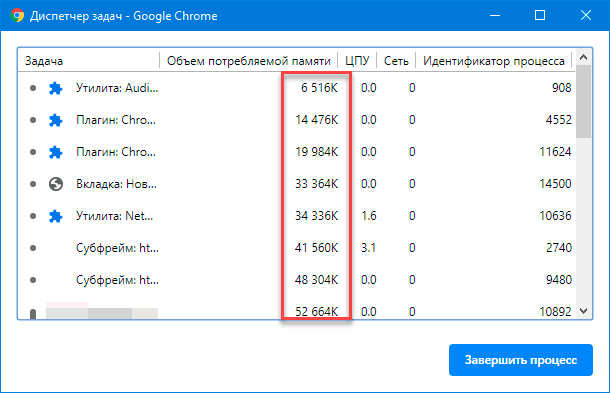
В появившемся окне появится список всех вкладок, процессов и расширений, запущенных в данный момент. Вы можете быстро завершить любой из процессов, что может быть полезно в тех случаях, когда вкладка или расширение перестало отвечать на взаимодействие.

Диспетчер задач браузера
Чтобы реализовать вышеописанное действие на практике, достаточно выбрать нужный элемент из списка и нажать кнопку “Завершить процесс”, которая расположена внизу справа.
Для пользователя доступен выбор сразу нескольких элементов. Просто зажмите клавишу Shift во время выбора диапазона следующих друг за другом или Ctrl — для тех элементов, которые размещены в разных позициях списка и кликайте по ним мышкой.

Чтобы просмотреть информацию о ресурсах, которые используются для каждой задачи, доступен выбор из более чем 20-ти категорий статистики. Их можно добавлять в виде новых столбцов. Достаточно на заголовке любого столбца вызвать контекстное меню правой кнопкой мыши и установить отметки напротив той категории, отображение данных которой хотите видеть.

Присутствует функциональная возможность сортировки показателей по возрастанию и наоборот. Просто щелкните по заголовку столбца. Например, клик по “Объему потребляемой памяти” активирует сортировку процессов, которые используют наибольшее количество памяти и отобразит их в верхней части списка.
Двойной щелчок мыши по конкретному расширению откроет его окно в браузере, а клик по вкладке — соответственно одноименную вкладку.
</center>
Диспетчер задач в Яндекс Браузере
Даже на самом мощном компьютере и самом идеальном браузере иногда случаются ошибки и вылеты. То есть ситуация, когда браузер просто зависает и не реагирует ни на какие действия, либо вкладка не хочет закрываться. В Яндекс Браузере такое тоже бывает. Поэтому разработчики добавили в Яндекс Браузер такую полезную вещь, как диспетчер задач. Потому что это необходимо? Это специальная утилита внутри программы, позволяющая управлять всеми процессами браузера. То есть вы можете закрыть определенную вкладку, если она не отвечает.
Простыми словами, очень полезная вещь, спасающая в некоторых ситуациях. Например, если страница зависает и из-за этого перестает работать браузер, а открыто еще несколько важных страниц, которые вы никак не можете закрыть. Вы можете просто запустить диспетчер задач, найти в нем блокирующий процесс и защитить его. Найти эти «зависшие процессы» очень просто, нужно посмотреть, сколько он использует оперативной памяти и процессора.
Кстати, в админке можно управлять не только процессами страницы, но и расширениями и плагинами.
Как открыть диспетчер задач в Яндекс Браузере
Если вам нужно зайти в диспетчер задач, чтобы «убить» какой-то процесс, но вы не знаете, как это сделать, мы будем рады помочь вам в этом. Следуйте приведенным ниже инструкциям.
- Запустите Яндекс Браузер.
- Нажмите на значок меню.
Вы также можете войти в программу управления технологическим процессом более простым способом, используя сочетание клавиш. Для этого одновременно зажмите комбинацию клавиш «Shift+Esc». Этот вариант удобен тем, что с его помощью вы можете открыть дозатор практически из любого места, и это займет гораздо меньше времени.
Чтобы завершить процесс, выберите его в списке и нажмите кнопку «Завершить», расположенную в правом нижнем углу окна диспетчера.
См также: Как включить приватный режим в Opera
Будьте очень осторожны при завершении некоторых процессов приложения. В некоторых случаях это может привести к сбою программы и автоматическому закрытию браузера, а, следовательно, и к закрытию всех вкладок.
Как открыть диспетчер задач в яндекс браузере
Яндекс Браузер имеет в своём арсенале один интересный и полезный инструмент — диспетчер задач. Он очень похож на своего коллегу из Windows и выполняет схожую роль.
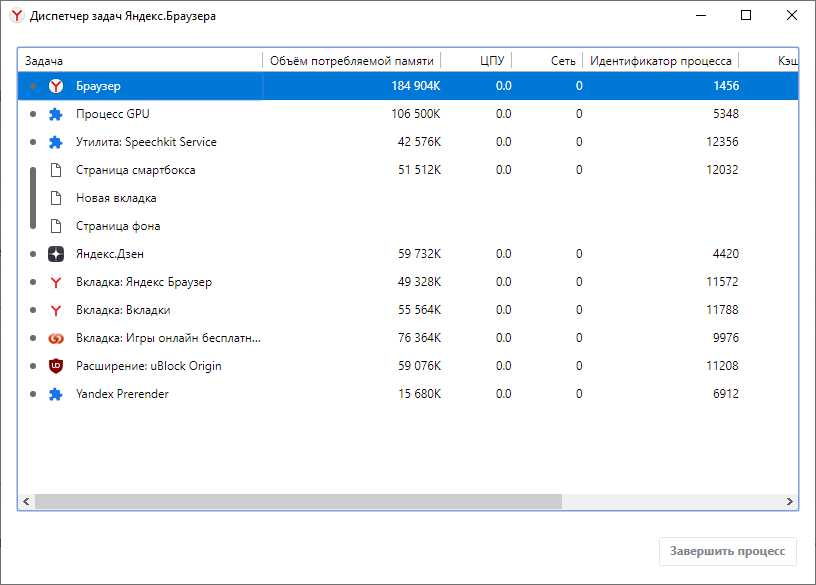
Если, вдруг, какая-то вкладка из открытых в программе зависла, вы всегда сможете вызвать диспетчер процессов браузера при помощи клавиш Shift + Esc или через главное меню → «Дополнительно» → «Дополнительные инструменты» → «Диспетчер задач» . Затем достаточно выбрать проблемную вкладку, кликнув на неё левой кнопкой мыши и справа внизу окна станет активной кнопка «Завершить процесс» .
Также диспетчер поможет разобраться, если программа начала «притормаживать», а вкладок открыто очень много. По столбцам «ЦПУ» и «Объём потребляемой памяти» с большой долей вероятности получится определить виновника замедления браузера. Часто бывает, что сайт или его страница спроектированы так, что без ограничений начинают потреблять системные ресурсы браузера, а, соответственно, и всего ПК.
5 скрытых функций «Яндекс.Браузера», которые стоит попробовать

«Яндекс.Браузер» становится все более популярным в России — предпочтение ему иногда отдают даже заядлые пользователи Google Chrome или Mozilla Firefox. При этом большинство пользователей браузера не знают о существовании ряда скрытых, но жутко полезных функций. В этой статье рассказали о пяти таких функциях «Яндекс.Браузера», которые могут вам сильно пригодиться.

Быстрые загрузки
Вы, вероятно, замечали, что загрузка некоторых файлов напрямую через браузер выполняется медленно, а иногда и вовсе словно зависает. Помочь с этим может специальная функция параллельной загрузки, которая по умолчанию отключена в «Яндекс.Браузере». Она отвечает за загрузку файлов в несколько потоков маленькими частями, что увеличивает скорость загрузки.
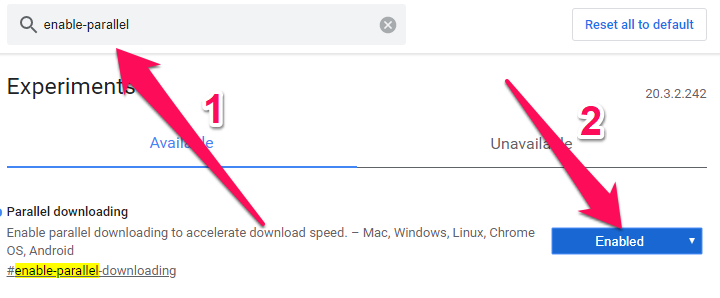
Для активации этой функции необходимо ввести в адресной строке браузера browser://flags/. Перед вами откроется список экспериментальных функций, доступных для активации. Найдите через поиск опцию Parallel downloading и активируйте ее, выбрав Enabled в выпадающем меню. После этого перезапустите браузер для активации опции. Уже следующая загрузка через «Яндекс.Браузер» будет выполняться со включенной функцией параллельного скачивания.
Диспетчер задач
Не все знают, но в «Яндекс.Браузере» есть встроенный диспетчер задач. По аналогии с диспетчером задач в Windows он позволяет следить за тем, какие процессы и вкладки потребляют больше всего ресурсов компьютера. Используя эту информацию, вы можете легко определить, какие вкладки или, например, установленные расширения, сильнее всего нагружают ваш компьютер.
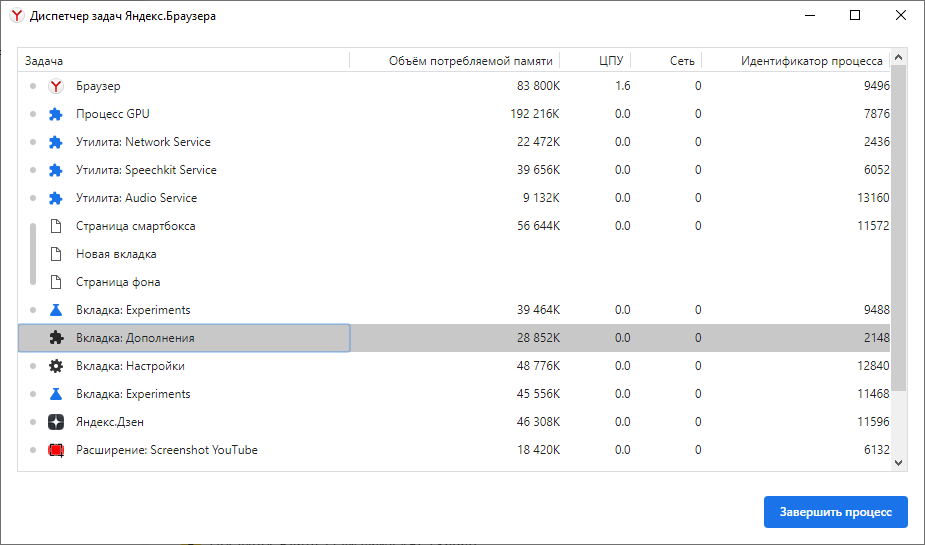
Для запуска диспетчера задач необходимо нажать комбинацию клавиш Shift + Esc.
Ускорение работы
«Яндекс.Браузер» приходится многим пользователям по душе из-за высокой скорости работы, в том числе по сравнению с Google Chrome (хотя оба браузера работают на основе движка Chromium). Однако браузер «Яндекса» можно сделать еще быстрее, активировав специальную опцию в настройках.
Перейдите на страницу browser://settings/system и отрегулируйте параметры в разделе «Производительность». Включите следующие три опции:
- «Использовать аппаратное ускорение, если возможно».
- «Оптимизировать изображения для экономии оперативной памяти».
- «Выгружать из памяти неиспользуемые вкладки».
Перечисленные опции позволят максимально ускорить работу браузера, в том числе путем оптимизации загрузки изображений. Отметим, что если вы работаете с изображениями, то опцию «Оптимизировать изображения для экономии оперативной памяти» лучше не включать.
Здесь же отключите функцию «Разрешать приложениям работать в фоновом режиме после закрытия браузера».
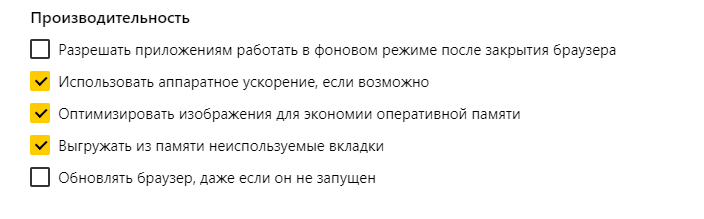
Тем самым вы запретите браузеру активно работать в фоновом режиме, из-за чего на многих бюджетных и среднебюджетных компьютерах и ноутбуках могут возникать большие трудности с производительностью.
Жесты мыши
В «Яндекс.Браузере» реализована поддержка очень удобных жестов, которые позволяют улучшить общий опыт серфинга интернета. Для того, чтобы их включить перейдите на страницу browser://settings/tools и активируйте опцию «Жесты мыши».
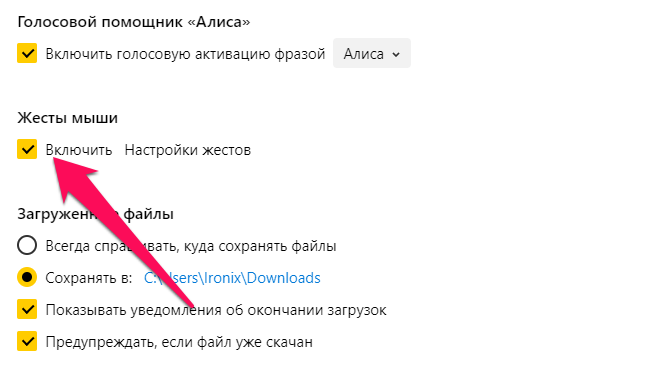
Далее нажмите «Настройки жестов» и посмотрите список доступных жестов. Вы сможете перемещаться между вкладками движениями мыши с зажатой правой клавишей, быстро закрывать вкладки, переключаться на адресную строку и выполнять другие частые действия новым способом. Отметим, что многим жесты первоначально кажутся не очень удобными. Но стоит ими попользоваться буквально пару дней, как без них становится как без рук.
Плавная прокрутка
И еще одна полезная экспериментальная опция, которую многие захотят включить. Речь идет о плавной прокрутке страниц. Для ее активации перейдите в меню browser://flags/ и активируйте опцию Smooth Scrolling. После этого не забудьте перезапустить браузер.
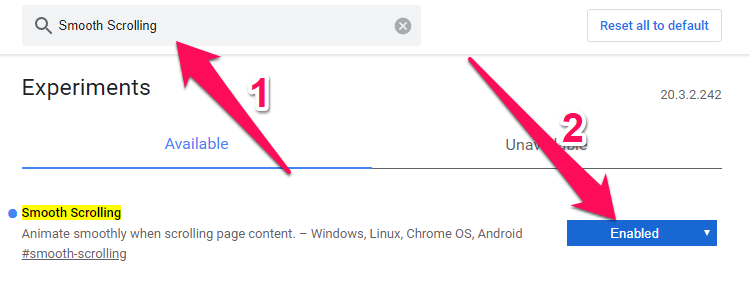
Кстати, некоторые пользователи, наоборот, любят отключать плавную прокрутку в «Яндекс.Браузере» для того, чтобы иметь возможность, хоть и с рывками, но как можно быстрее перемещаться вниз открытой страницы. Тоже можете попробовать, вдруг это зайдет и вам.
Диспетчер задач «Google Chrome»: зачем нужен и как его использовать?
Читайте о встроенном в Chrome Диспетчере задач. Как его открыть, посмотреть запущенные в браузере процессы, или завершить нежелательные. Как узнать какие процессы используют ресурс браузера, замедляют его работу и не являются ли они вредоносными.

Введение
Аналогично большинству операционных систем, обладающих встроенными приложениями «Диспетчер задач» или «Монитор ресурсов», которые позволяют отслеживать все активные процессы и программы, запущенные на пользовательском компьютере, в веб-браузере «Google Chrome» также присутствует одноименная функция, ответственная за избавление от проблемных вкладок и расширений. И далее мы подробнее на ней остановимся.

Откройте «Диспетчер задач Google Chrome»
Доступ к искомой функции обозревателя «Google Chrome», как и ко всем остальным настройкам браузера, возможен из панели управления. И чтобы осуществить переход к требуемой службе необходимо выполнить ряд последовательных действий.
- Шаг 1. Откройте на компьютерном устройстве веб-браузер «Google Chrome».
- Шаг 2. В правом верхнем углу окна обозревателя, после адресной строки и кнопок управления установленными приложениями, нажмите на кнопку «Настройка и управления Google Chrome», представленную в виде трех последовательно расположенных точек, образующих вертикальную линию, и откройте главное меню веб-браузера.
- Шаг 3. Во всплывающей панели меню отыщите, в представленном перечне доступных системных действий, и выберите раздел «Дополнительные инструменты», для отображения вложенного скрытого меню, в котором, из вариантов предложенных функций, выберите раздел «Диспетчер задач».
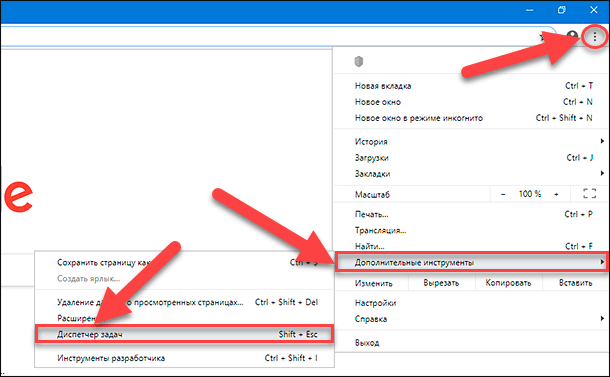
Примечание. Для продвинутых пользователей обозреватель «Google Chrome» предоставляет возможность напрямую открыть окно «Диспетчер задач» без перехода в меню управления обозревателя. В качестве альтернативы, используйте комбинацию совместно нажатых клавиш «Shift + Esc» в программной платформе управления компьютерным устройством «Windows», или клавиш «Search + Esc» в операционной системе «Chrome».
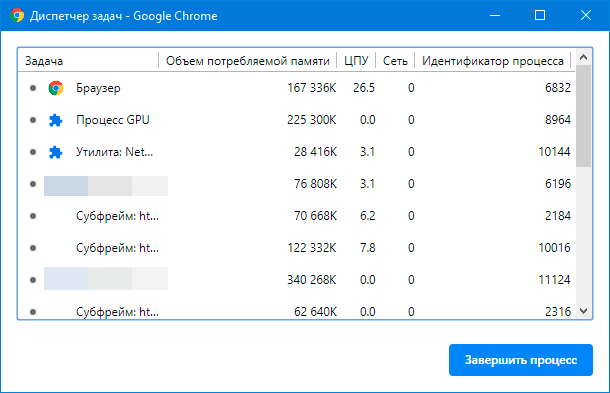
Теперь, когда открыто окно «Диспетчер задач» веб-браузера «Google Chrome», пользователи могут ознакомиться со списком всех сетевых вкладок, расширений и процессов, запущенных в данный момент в обозревателе и представленных в простой стандартной табличной форме.
Окончание любых хлопотных процессов
Ознакомившись с перечнем, представленных в окне «Диспетчер задач», запущенных процессов, пользователи могут быстро завершить любой из них, непосредственно воспользовавшись возможностями данной службы. Такая операция может быть особенно полезна в случае, когда отдельная вкладка или исполняемая служба перестает реагировать на действия пользователей, замирает или не отвечает на соответствующее обращение браузера.
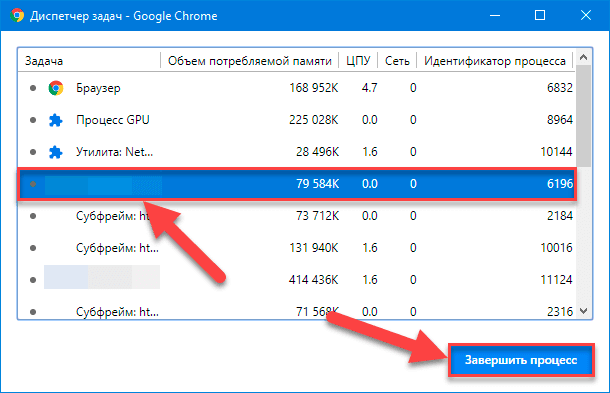
Чтобы принудительно прекратить исполнение проблемного процесса, необходимо отыскать его в окне «Диспетчер задач» веб-браузера «Google Chrome», выделить, щелкнув левой кнопкой мыши, а затем нажать на кнопку «Завершить процесс», ответственную за непосредственное исполнение команды.
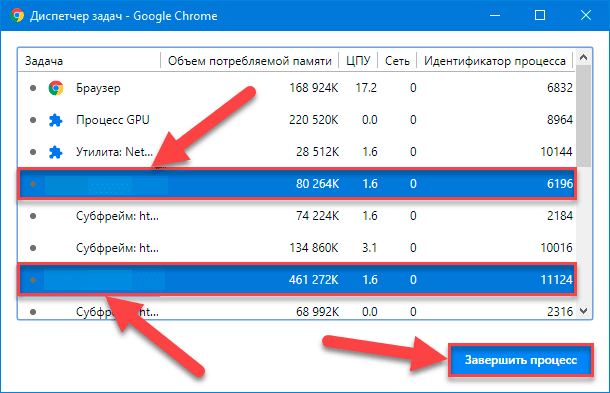
При необходимости выбрать сразу несколько процессов, дальнейшее функционирование которых более не требуется, или активные задачи функционируют с ошибками, содержат отдельные неполадки, блокирующие исполнение установленных команд, имеют подтвержденный отказ работоспособности, то пользователи могут завершить исполнение всех процессов одновременно, отметив каждый необходимый элемент из списка, удерживая нажатой клавишу «Shift» или «Ctrl» (клавишу «Command» на устройствах «Mac»), тем самым расширяя список выделения, а затем нажав на кнопку «Завершить процесс» для исполнения.
Ознакомьтесь с данными об используемых, запущенными задачами, ресурсах
Стандартная форма отображения функции «Диспетчер задач» содержит предустановленный, заданный по умолчанию, набор ресурсов, с которым пользователи могут ознакомиться сразу после запуска службы, и включает несколько важных источников данных. Однако представленным списком ресурсов возможности веб-браузера «Google Chrome» не ограничиваются. И пользователи могут ознакомиться со всеми ресурсами, используемыми каждой из активных задач. В обозревателе «Google Chrome», на выбор пользователям, доступно более двадцати категорий статистических данных, которые могут быть мгновенно добавлены в основной список отображения функции «Диспетчер задач» в качестве новых дополнительных столбцов.
Для изменения количества отображаемых сведений пользователям необходимо щелкнуть правой кнопкой мыши по задаче, с дополнительными данными которой необходимо ознакомиться, и открыть всплывающее контекстное меню с полным списком доступных параметров статистики.
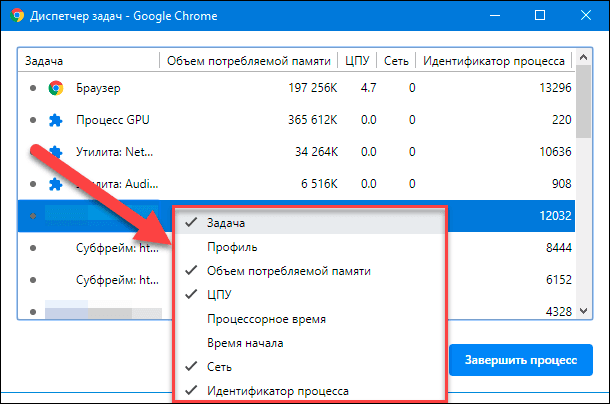
В представленном списке нажмите левой кнопкой мыши на любые дополнительные категории, чтобы добавить их в стандартное окно отображения сведений функции «Диспетчер задач». Категории, отмеченные «галочкой» рядом с названиями, уже отображаются по умолчанию. Если необходимо убрать конкретный раздел статистических данных для уменьшения загруженности окна функции вариантами разнообразных сведений, то в контекстном меню нажмите на лишнюю категорию и убедитесь, что флажок рядом с ее именем был снят. И в главном окне функции столбец будет исключен из общей таблицы информационных данных, отображаемых в окне «Диспетчер задач».
Полный список возможных категорий статистических сведений, доступных для отображения, представлен следующими разделами:
- «Задача»
- «Профиль»
- «Объем потребляемой памяти»
- «ЦПУ»
- «Процессорное время»
- «Время начала»
- «Сеть»
- «Идентификатор процесса»
- «GDI-дескрипторы»
- «USER-дескрипторы»
- «Кеш изображений»
- «Кеш скрипта»
- «Кеш CSS»
- «Память GPU»
- «Память SQLite»
- «Порт отладки NaCl»
- «Память JavaScript»
- «Переходы в активный режим»
- «Ошибки отсутствия страницы в памяти»
- «Приоритет процессов»
- «Количество соединений keepalive».
Пользователи могут отсортировать данные в определенных столбцах, щелкнув левой кнопкой мыши по его заголовку. Например, если нажать на название столбца «Объем потребляемой памяти», то процесс, использующий большую часть памяти, будет отображен первым, в отсортированном по убыванию результатов, списке.
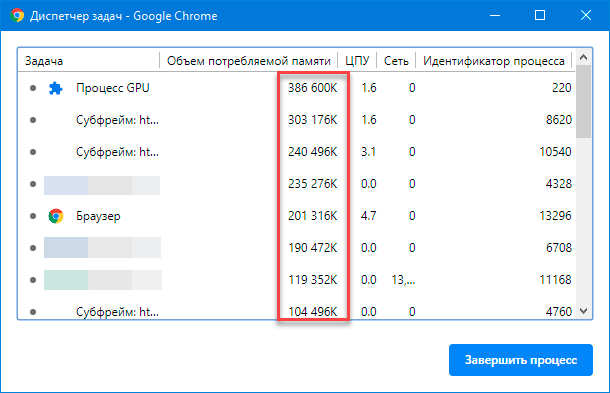
Повторное нажатие на заголовок столбца «Объем потребляемой памяти» изменит способ представления статистических данных, и расположит готовые сведения в порядке возрастания, поместив в начало списка наименьший результат.
Совет для профессионалов: если дважды щелкнуть левой кнопкой мыши строку запущенной вкладки в окне функции «Диспетчер задач», то веб-браузер «Google Chrome» мгновенно выполнит переход на выбранную вкладку. Если пользователи выбрали определенное расширение, обозреватель отобразит в новой вкладке соответствующую страницу настроек указанного расширения, предоставив доступ к связанным параметрам.
Заключение
Международная компьютерная сеть «Интернет» представляет собой самый обширный источник получения разнообразной информации, а также выступает главным связующим элементом для удаленной передачи данных и безопасного способа их хранения на сторонних закрытых серверах. И благодаря использованию специальных приложений, взаимодействие пользователей с сетью «Интернет» значительно упрощается.
Сетевые обозреватели позволяют обрабатывать поступающие данные и отображают информацию в доступном виде, а также облегчают их обработку, защиту, хранение, возможные варианты обмена и перемещения посредством внедрения разнообразных функциональных расширений и предустановленных служб.
В веб-браузере «Google Chrome», одном из наиболее востребованном обозревателе среди пользователей в мире, доступна возможность дополнительной установки различных расширений множества разработчиков. За отслеживание информации и получение статистических данных о деятельности запущенных вкладок, расширений и исполняемых процессов, в «Google Chrome» отвечает функция «Диспетчер задач», функционирующая по аналогии с одноименными службами операционных систем.
И пользователи, в случае возникновения непредвиденных ситуаций, связанных с отказом работоспособности отдельных вкладок, приложений или процессов, а также для ознакомления с нагрузкой и задействованием ресурсов обозревателя «Google Chrome», могут воспользоваться статистическими результатами, отображаемыми в окне функции «Диспетчер задач». Простой способ запуска функции позволит пользователям проанализировать состояние запущенных процессов обозревателя и в случае обнаружения неполадок мгновенно устранить проблему, принудительно завершив любой из процессов.