Открываем DLL-файлы для редактирования
DLL-библиотеки – это одна из разновидностей исполняемого файла, который может многократно использоваться каким-либо приложением или компонентом Windows. Благодаря этому происходит экономия дискового пространства, так как для каждого приложения не нужен отдельный файл с одинаковыми параметрами. Иногда у пользователя может возникнуть необходимость просмотреть содержимое DLL-файла или даже отредактировать его.

Как открыть DLL-файл для редактирования
DLL-файл ничем не отличается от любого другого файла с кодом, следовательно, может быть открыт с помощью специальных программ для просмотра или редактирования, в том числе и с помощью встроенного в Windows Блокнота. Однако мы бы рекомендовали вам использовать для редактирования более профессиональные программы, которые поддерживают подсветку синтаксиса кода и автоматическое исправление.
Редактируя DLL-файл не забывайте, что любое неверное изменение может привести к потери работоспособности некоторых программ, а иногда и все операционной системы. Действуйте на свой страх и риск. Далее рассмотрим несколько программ, с помощью которых можно выполнить редактирование DLL-файлов.
Программа 1: Блокнот
Самый примитивный вариант. Блокнот встроен по умолчанию во все операционные системы Windows. С его помощью можно открывать и редактировать практически любые файлы. К сожалению, функциональность здесь оставляет желать лучшего: нет подсветки, выделения ошибок, автоматического исправления и многих других интересных функций. Мы бы рекомендовали использовать его только для просмотра содержимого DLL-файла или внесения мелких корректировок.
Инструкция по редактированию DLL-файла с помощью программы Блокнот выглядит следующим образом:
- Перейдите в директорию, где находится нужный вам DLL-файл. Кликните по нему правой кнопкой мыши.
- Из контекстного меню выберите «Открыть с помощью». По умолчанию операционная система сама предложит вам открыть данный файл с помощью Блокнота. Выберите этот вариант.


После сохранения обязательно проверьте работоспособность файла.
Программа 2: Sublime Text 3
Данная программа уже нацелена именно на работу с исходным кодом файлов. Там есть подсветка кода, автоматическое определение и исправление ошибок. Плюс, функционал можно расширить за счет скачивания дополнительных плагинов. Официально Sublime Text 3 распространяется на платной основе, но вы можете пользоваться им бесплатно, но тогда каждые 30 минут будет появляться сообщение о необходимости купить полную версию.
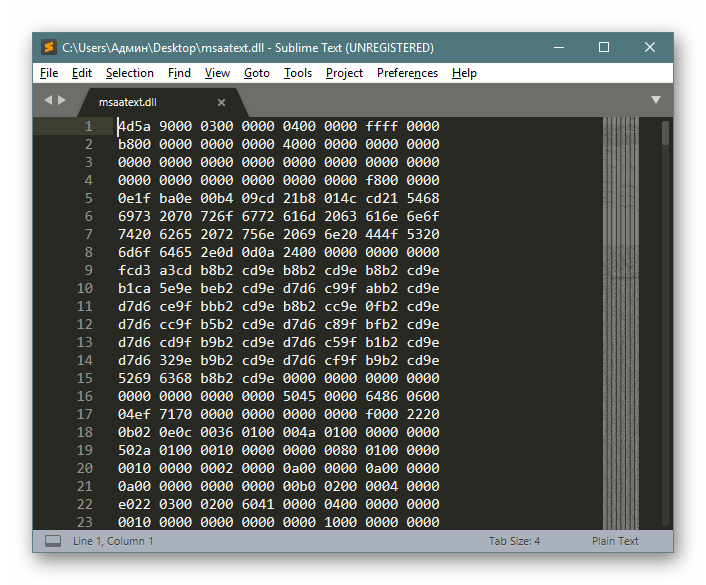
Sublime Text 3 создавался в первую очередь для веб-разработчиков и смежных профессий, поэтому в DLL-файлах подсветки синтаксиса и автоматического исправления ошибок может не быть. Единственным удобством останется нумерация строк, благодаря чему будет удобно ориентироваться в документе.
Инструкция по открытию и обработке файлов в редакторе Sublime Text 3 выглядит следующим образом:
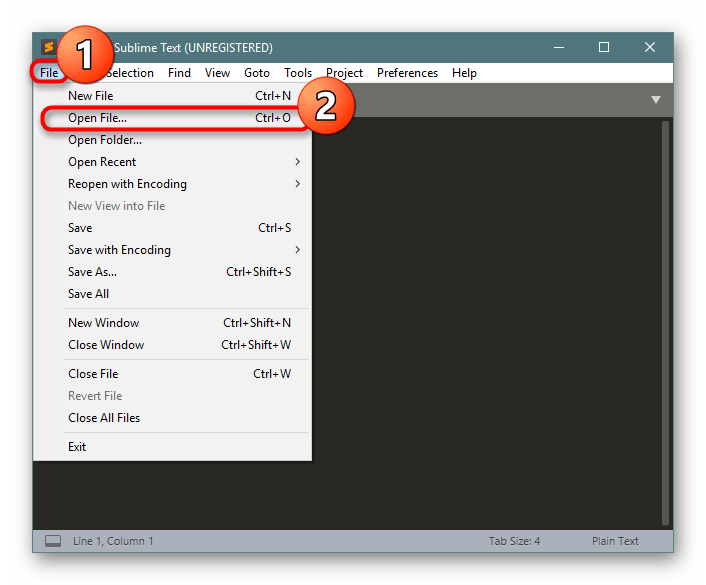
- Откройте программу. В верхнем меню воспользуйтесь кнопкой «File» и выберите из выпавшего списка вариант «Open File» или просто используйте сочетание клавиш Ctrl+O.


Программа 3: Hex Workshop
Более профессиональное ПО, предназначенное именно для работы с исполнительными файлами, в том числе и с расширением DLL. Подходит в основном очень продвинутым пользователям, так как отображает код файла по умолчанию в бинарном виде, но вы можете переключиться на другой вариант отображения. Плюс, в программе можно выполнить компиляцию полученного кода, чтобы сразу же проверить его на наличие ошибок.
Инструкция по работе с Hex Workshop выглядит следующим образом:
-
Запустите программу. Там, в верхнем меню, нужно воспользоваться иконкой в виде папки с зеленой стрелкой. Она отвечает за выбор файла для открытия. Аналогичные действия выполняет и комбинация клавиш Ctrl+O.

Программа 4: Resource Hacker
Это одна из самых популярных, удобных и продвинутых программа для редактирования содержимого исполняемых файлов. Здесь вы можете запускать их, изменять и снова запуска для отладки. В случае появления распространенных ошибок программа сама предложит варианты их решения. Ее преимущество над другими решениями заключается в грамотной структуризации и правильном отображении иерархии составляющих файла с отображением бинарного и привычного исходного кода.
Инструкция по работе с Resource Hacker для DLL-файлов выглядит следующим образом:
- Скачайте и установите программу к себе на компьютер. Запустите ее.
- Для открытия файла на компьютере воспользуйтесь иконкой в виде папки с зеленой стрелкой, что расположена в верхнем меню интерфейса программы.

- Если вам нужно просто сохранить изменения в том же DLL-файле, то воспользуйтесь сочетанием клавиш Ctrl+S или нажмите «File» и далее «Save».
- Если требуется перевести данный файл в другое расширение или создать просто другой DLL-файл на основе внесенных изменений, то в верхнем меню выберите пункт «Action» и там укажите, в каком виде вам нужно сохранить полученный файл.
Программа 5: Среда разработки Embarcadero RAD Studio
Данный вариант в большей степени следует рассматривать профессиональным программистам, так как Embarcadero RAD Studio это уже профессиональная среда разработки. Помимо встроенного редактора здесь есть множество полезных инструментов, но при этом и сама программа занимает места больше и потребляет ресурсов компьютера больше, чем представленные выше варианты.
Давайте рассмотрим, как работать с файлами DLL с помощью программы Embarcadero RAD Studio:
- Выполните запуск среды разработки. В верхнем меню кликните по кнопке «File». Из выпавшего списка выберите вариант «Open». В нашем случае мы открываем именно один файл. Если же у вас есть проект с несколькими файлами и папками, где присутствуют DLL-файлы, то выбирайте вариант «Open Project».
- В «Проводнике» Windows укажите файл, который вам нужно открыть. Если вы нажали просто «Open», то выделяйте один DLL-файл, если же открываете проект, то вам требуется выделить папку с проектом. Для подтверждения открытия нажмите кнопку «Открыть».
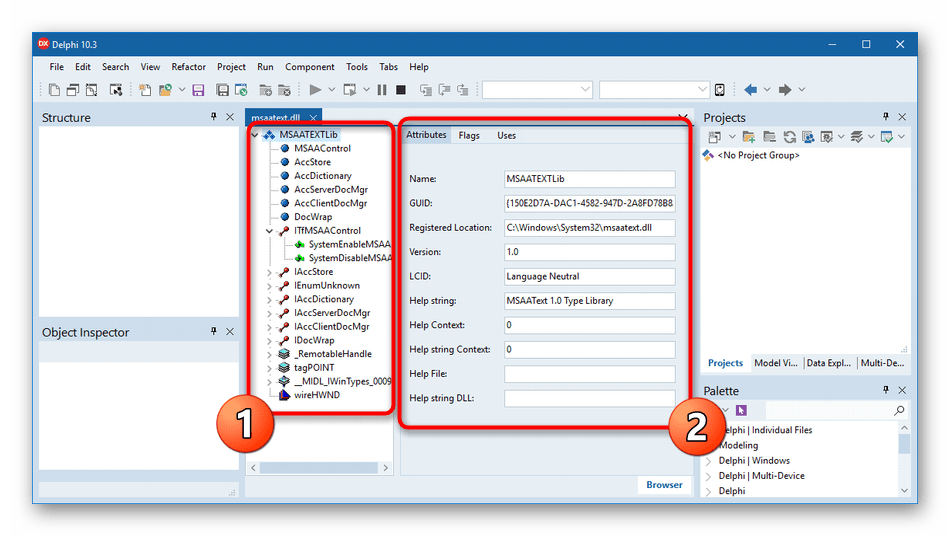
- В рабочей области программы появится иерархия всех составляющих файла. В случае с проектом она будет более обширной и содержать только файлы без иерархии. Справа отобразятся различные атрибуты, например, название элемента, место его хранения, вспомогательное описание и исходный код. Представленные элементы доступны для внесения в них изменений.
- Некоторые файлы сразу же открываются программой только в бинарном виде. Это зависит уже от настроек самого файла. При необходимости вы можете переключить вид с обычного кода на бинарный и наоборот.
- После внесения изменений не забудьте сохранить файл или проект. Для этого нажмите по кнопке в виде дискеты в верхнем меню или воспользуйтесь сочетанием клавиш Ctrl+S.
Мы рассмотрели 5 программ, с помощью которых вы можете не только открыть DLL-файл для просмотра, но и выполнить его редактирование. В последнем случае мы рекомендуем выбирать более профессиональное ПО, а также создать копии DLL-файлов, чтобы в случае неудачи вы смогли снова вернуться к работоспособному элементу.
Открытие DLL-файлов для редактирования
Динамически подключаемая библиотека или DLL выполняет роль своеобразного исполняемого файла, который многократно используется различными приложениями для осуществления действий. Такое решение позволяет экономить дисковое пространство в несколько раз, а также происходит эффективная организация памяти. Из этого выходит, что на компьютере каждого пользователя хранится множество DLL-объектов, которые можно открыть и не только просмотреть, но и отредактировать.
Открываем DLL-файлы для редактирования
Суть изменения кода DLL заключается в перемене его предназначения или внесении мелких правок, влияющих на итог взаимодействия с программным обеспечением. Сегодня мы не будем углубляться в разбор целей, ради которых требуется редактировать данные объекты, а продемонстрируем несколько доступных методов их открытия для дальнейшего изменения.
Способ 1: Resource Hacker
Resource Hacker — одна из самых популярных программ, позволяющая запускать различные исполняемые файлы для их дальнейшего изменения. Ее преимущество над другими решениями заключается в грамотной структуризации и правильном отображении иерархии составляющих файла с отображением бинарного и привычного исходного кода. Потому мы решили поставить вариант с этим ПО на первое место.
- Скачайте Resource Hacker с официального сайта и произведите простую установку. После этого запустите софт и переходите к открытию файла.
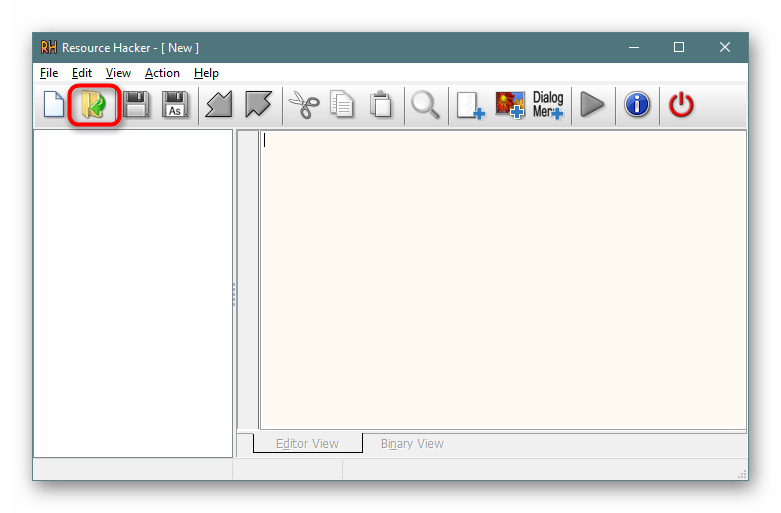
- В «Проводнике» выберите DLL и дважды кликните по нему левой кнопкой мыши, чтобы открыть.
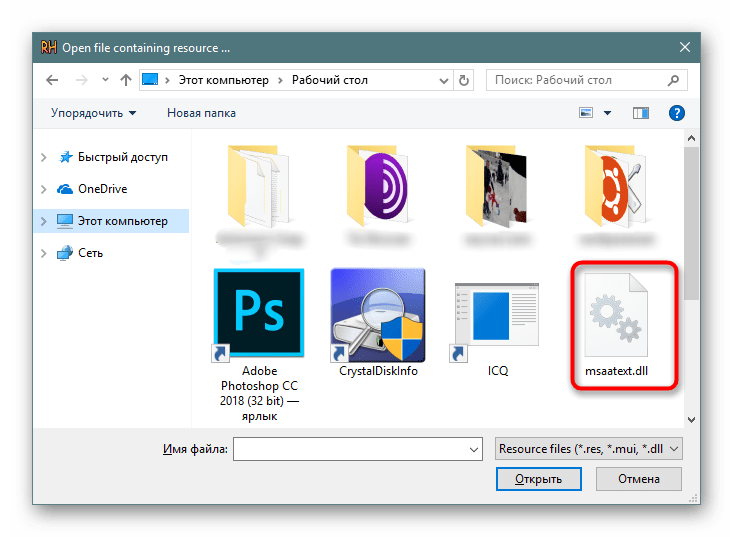
Как видите, Resource Hacker — достаточно удобный инструмент, позволяющий быстро редактировать различные объекты. С взаимодействием разберется каждый пользователь, останется лишь понять, какие правки стоит вносить, чтобы обеспечить желаемую работу DLL.
Способ 2: Hex Workshop
Еще один популярный редактор DLL-файлов имеет название Hex Workshop, однако реализован он с определенными отличиями от предыдущего софта. Связаны эти особенности и с процедурой редактирования, которая выполняется немного сложнее из-за отображения кода только в бинарном виде, но с разными кодировками.
- После инсталляции запустите Hex Workshop и приступайте к открытию файла.
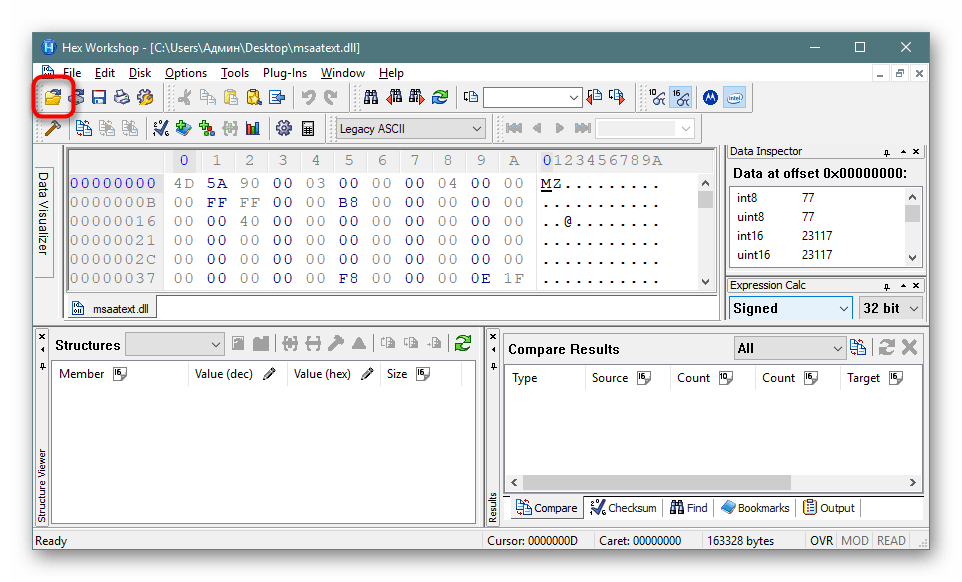
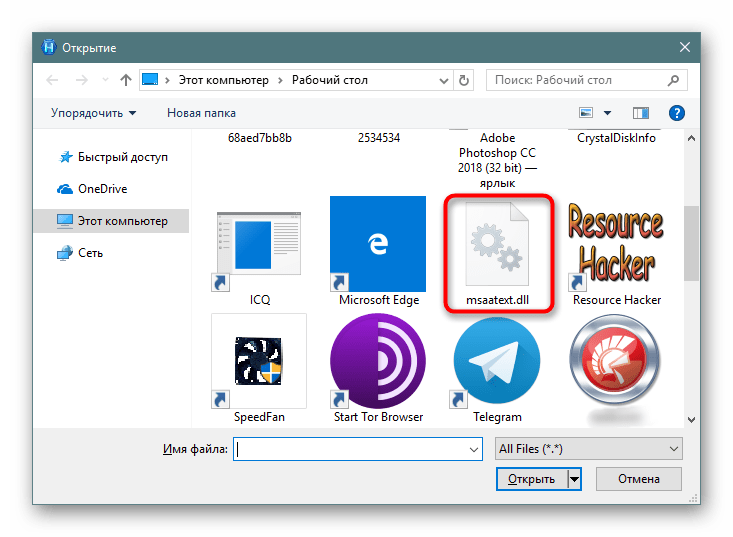
- Точно так же, как и в предыдущем методе, выберите подходящий DLL.
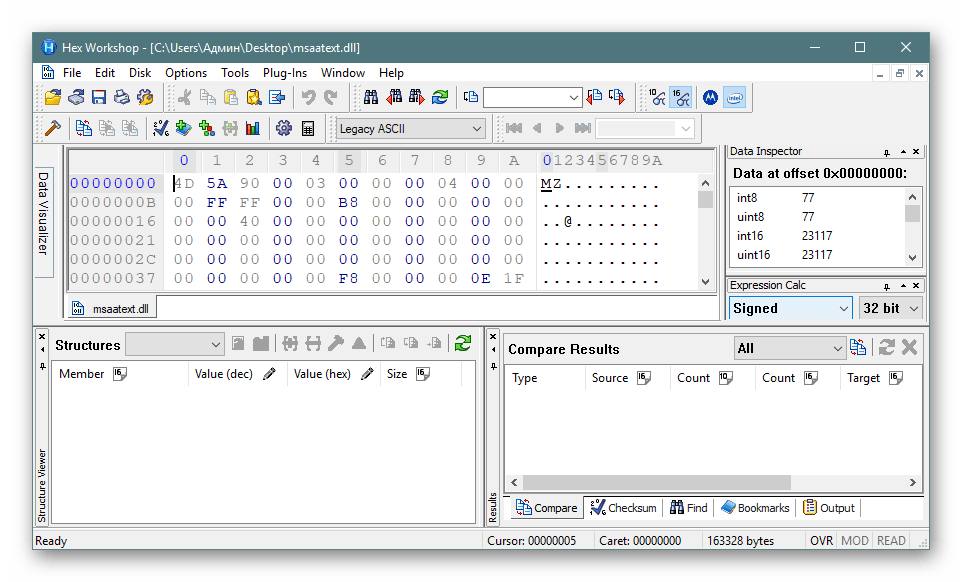
- Теперь перед вами отобразится содержимое, разделенное на строки и столбцы для удобства.
- Нажмите на одно из выражений, чтобы справа посмотреть сведения в доступных интерпретациях.
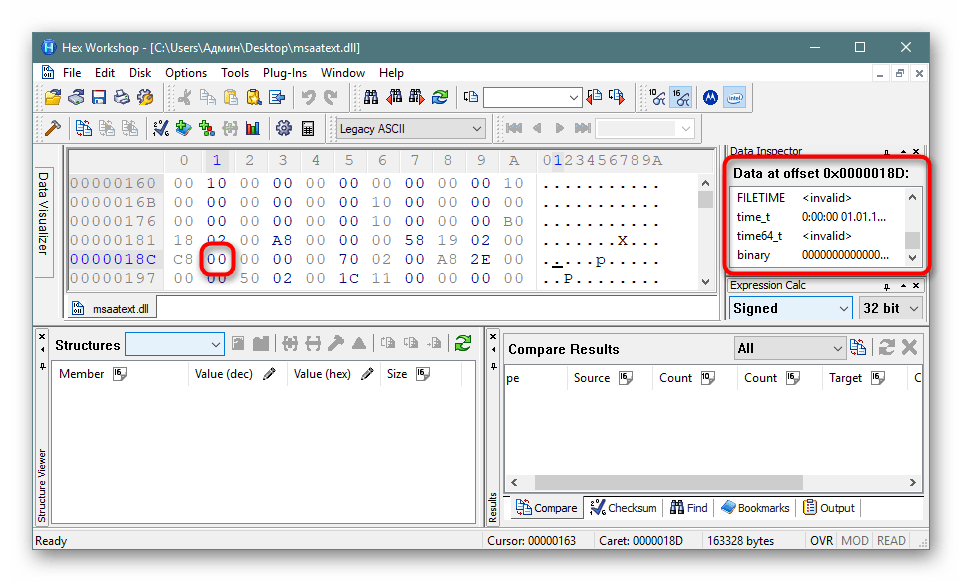
- Переключение кодировок, изменение содержимого и выполнение других действий происходит с помощью панели инструментов и дополнительных окон навигации.
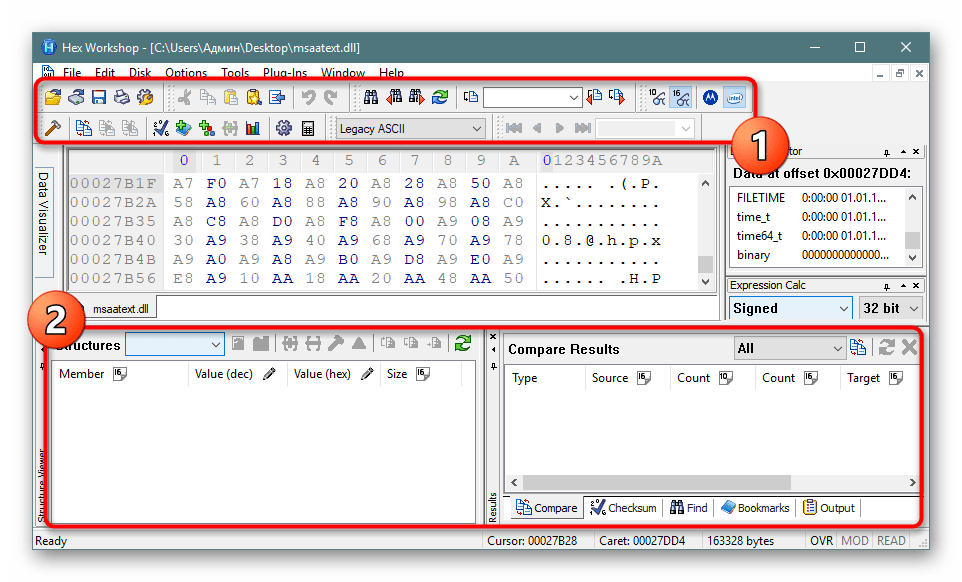
Способ 3: Доступная среда разработки
Сейчас практически все программисты создают и редактируют код в специальной среде разработки. Ею выступает программное обеспечение, заточенное под выполнение работ с кодом. Обычно там присутствуют вспомогательные инструменты, упрощающие работу с проектами. Некоторые из них справляются с открытием элементов формата DLL и позволяют их редактировать. Сейчас мы хотим взять за пример Embarcadero RAD Studio последней версии.
- Запустите Embarcadero RAD Studio или любую другую подобную среду разработки и переходите к запуску файла.
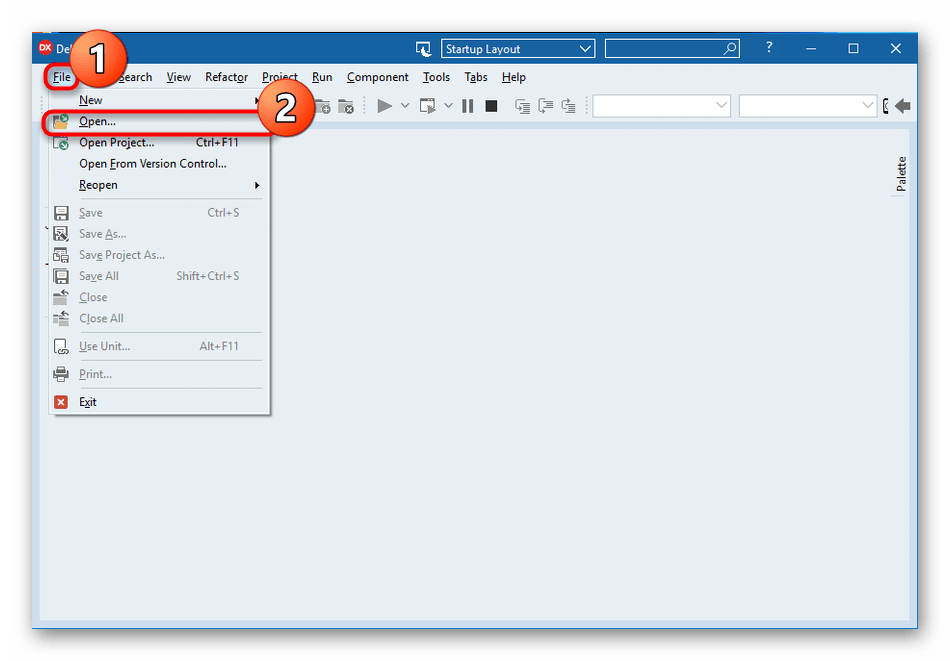
- Выберите его, дважды кликнув ЛКМ.
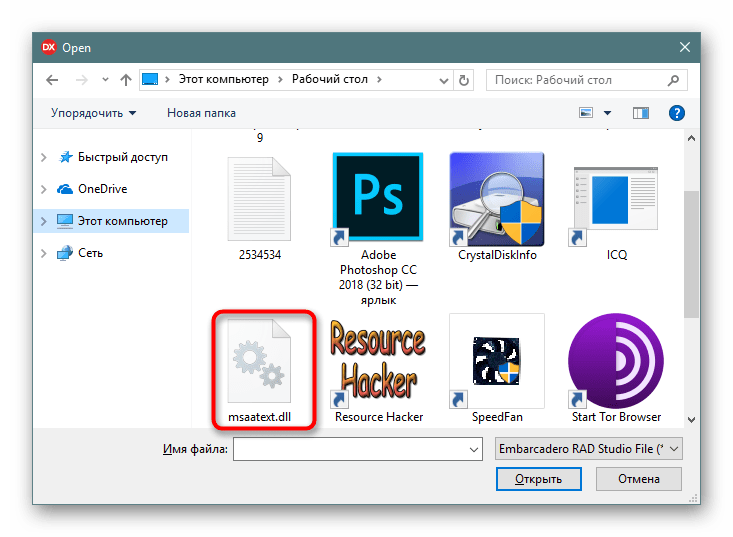
- Теперь в рабочей области появится иерархия всех составляющих. Справа отобразятся различные атрибуты, например, название элемента, место его хранения, вспомогательное описание и, конечно, сам исходный код. Все это доступно для изменения.
- Иногда файлы открываются только в бинарном виде, что уже зависит от его структуры и первоначального создания.
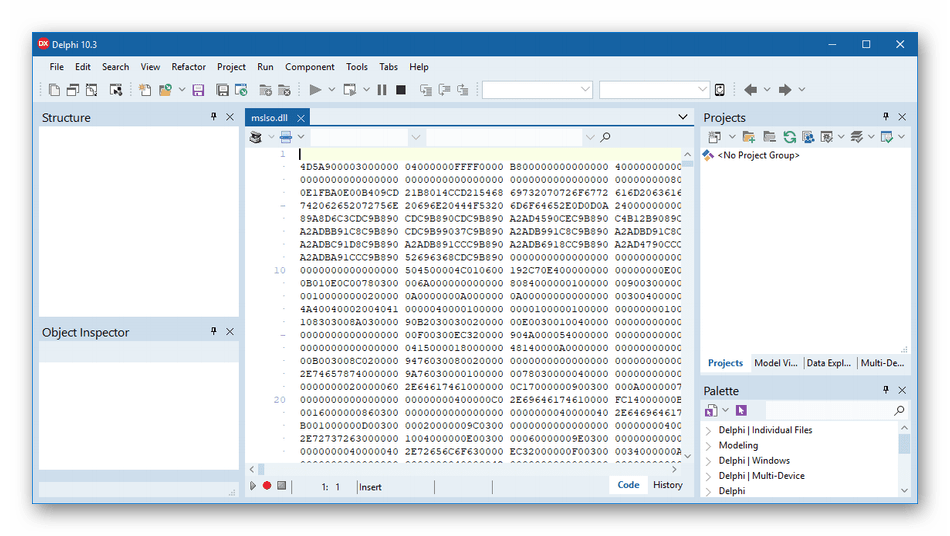
Как можно заметить, подобные редакторы отображают содержимое немного в другом виде, что поможет во время особого редактирования, например, изменения вспомогательных описаний или сохраненного по умолчанию расположения. Если Embarcadero RAD Studio вас не устраивает, рекомендуем ознакомиться с другим подобным софтом в отдельном нашем обзоре от другого автора, перейдя по указанной ниже ссылке.
Способ 4: Sublime Text
Как известно, Sublime Text является не совсем обычным текстовым редактором. Его основная функциональность нацелена на работу с исходным кодом и его компиляцией. В этом софте подсвечивается синтаксис и происходит автоматическое определение языка. Что касается открытия DLL, то сделает он это немного лучше, чем привычные текстовые редакторы.
- Раскройте всплывающее меню «File» и выберите «Open File».
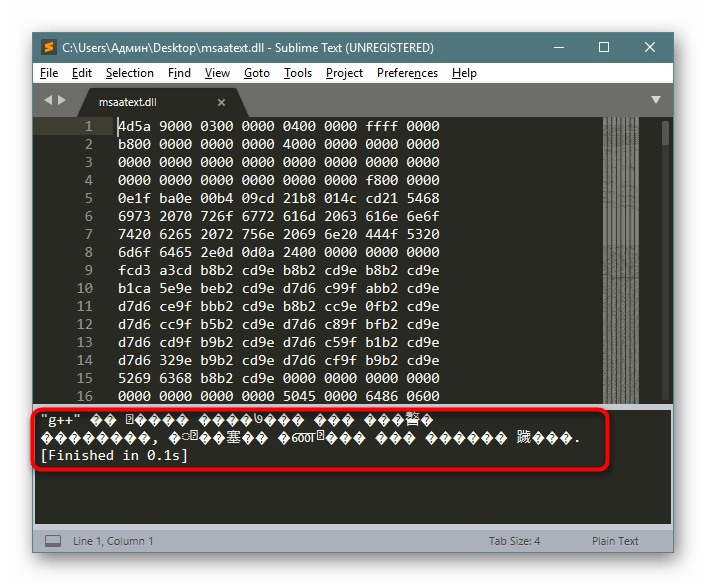
- Исходный код DLL отобразится в непонятном для обычного пользователя виде, однако его содержимое точно отображается полностью корректно.
- При попытке скомпилировать имеющийся исполняемый файл на языке C++, вы, скорее всего, не получите уведомление об ошибке, но результат останется неизвестен.
Если вы владеете другими подобными программами, которые предоставляют более обширные функции, нежели обычный просмотр текстовых документов, можете попробовать открыть имеющийся DLL через них, чтобы отредактировать содержимое. Однако хотим предупредить, что не всегда сохраненные таким образом файлы продолжают работать корректно из-за изменений в кодировании формата.
Теперь вы знакомы с методом открытия рассмотренного формата файлов для редактирования и дальнейшего сохранения. Не рекомендуем осуществлять эту операцию с системными объектами и сохранять их в прежнем расположении, поскольку это может вызвать непоправимые ошибки ОС.
Чем редактировать DLL?
Если вам необходимо просто открыть файл DLL, то вы можете воспользоваться программами из списка по ссылке: Чем открыть файл DLL? Если же вам необходимо изменить (отредактировать) файл, мы подготовили соответствующий список специальных программ для работы с данным типом файлов.
Самый популярный DLL редактор — это DLL-Files Fixer (для ОС Windows). Ниже мы составили список программ для операционной системы Windows. Вы можете скачать редактор бесплатно, кликнув по названию программы для вашей операционной системы — каждая из них гарантированно позволит осуществить редактирование нужного файла.
Программы для редактирования DLL файлов на компьютере
Чем редактировать DLL в Windows?
Общее описание расширения DLL
Формат DLL является динамической библиотекой, которая отвечает за получение доступа различными программными комплексами к общедоступному системному функционалу. Достаточно часто, DLL файл входит в состав неотъемлемых элементов операционной системы Windows. Такой формат файлов, как Link Library, может представлять из себя и часть прикладных программ.
Знаете другие программы, которые могут редактировать файлы .DLL? Не смогли разобраться как отредактировать файл? Пишите в комментариях — мы дополним статью и ответим на ваши вопросы.
 Видео форматы
 Аудио форматы
 Электронные книги
 Текстовые форматы
 Дисковые образы
 Табличные данные
 Растровые изображения
 Векторные изображения
 Резервное копирование
 Raw
 Сжатые файлы
 Файлы данных
 Базы
 3D Изображения
 CAD файлы
 Файлы разработчиков
 Зашифрованные файлы
 Исполняемые форматы
 Шрифты
 Файлы игр
 GIS, карты
 Другие расширения
 Форматы макетов
 Форматы плагинов
 Файлы настроек
 Системные файлы
 Веб форматы
Файл формата DLL: чем открыть, описание, особенности
Современные программы состоят из нескольких модулей, которые включают в себя массивы данных, классы.
В Windows 10
- Пункт «Файл».
- «Открыть».
- Выбрать требуемую библиотеку, воспользовавшись проводником.
- После завершения изменений закрыть файл, сохранив изменения.
- верхняя главная панель – для запуска функциональных команд: открыть, скомпилировать, сохранить;
- левое окно – содержит список объектов, которые входят в состав библиотеки;
- центральная часть – текст программного кода.
В Windows 7
Как открыть DLL, используя Visual Studio