Новое в СБИС Онлайн: возможность отправки отчетности в СФР с помощью электронной подписи физического лица
Для того, чтобы отправить отчет с ЭП физического лица:
1. Необходимо оформить обычную доверенность (регистрировать МЧД не нужно) и выбрать в ней пункты:
- ПФР
- СФР
2. Для ПФР дополнительно необходимо предоставить форму «Уведомление о предоставлении полномочий представителю», после чего можно будет отправлять отчетность. Для этого в СБИС Онлайн в разделе «Отчетность» нажмите на кнопку «Создать»:

Далее введите в строке поиска наименование уведомления (Уведомление о предоставлении полномочий представителю):

Заполните уведомление и нажмите «К отправке»:

При отправке через СБИС уведомление должно быть подписано электронной подписью руководителя организации, за которую подается отчет! Только после того как уведомление будет принято, вы сможете сдавать отчетность под подписью уполномоченного сотрудника.
В течение 1 рабочего дня СФР направит вам «Уведомление о доставке». Затем проверит документы и в течение 3 рабочих дней пришлет «Уведомление о рассмотрении» с пометкой о приеме или об отказе.
Как лучше отправлять форму СЗВ-ТД: совет от ПФР
Для формирования сведений о трудовой деятельности граждан в электронном виде работодатели в установленные сроки представляют в ПФР отчётность по форме СЗВ-ТД.
Учитывая нынешнюю эпидемиологическую обстановку, когда посещение территориальных органов ПФР ограничено, а приём ведется только по предварительной записи, рекомендуется всем работодателям, независимо от количества застрахованных лиц, представлять отчётность дистанционно.
Такой совет дает ПФР на своем сайте.
Сведения по форме СЗВ-ТД в органы ПФР страхователи могут представлять одним из способов:
- с помощью электронного документооборота через оператора ТКС. В ПФР необходимо представить «Заявление на подключение страхователя к электронному документообороту ПФР». Бланк можно скачать здесь;
- с использованием электронного сервиса «Кабинет страхователя» на официальном сайте ПФР. Для регистрации в указанном сервисе необходимо наличие усиленной квалифицированной электронной подписи (УКЭП) и регистрация в единой системе идентификации и аутентификации (ЕСИА);
- через общедоступный сервис «Передача отчётности по форме СЗВ-ТД» на сайте ПФР в разделе «Электронные услуги и сервисы ПФР» в режиме «Загрузить проект отчётности». Данный режим позволит сохранить проект отчётности в электронном виде в ресурсах ПФР. Затем страхователю необходимо предоставить отчётность в бумажном виде в территориальный орган ПФР.
Преимущество использования сервиса «Передача отчётности по форме СЗВ-ТД» для страхователей, не имеющих УКЭП, заключается в том, что результаты обработки отчётности отразятся в профиле страхователя.
Инструкция по использованию сервиса «Передача отчётности по форме СЗВ-ТД»
1. Для передачи в ПФР заранее подготовленной отчетности по форме СЗВ-ТД страхователь на главной странице сайта заходит в раздел «Страхователям» — «Кабинет страхователя»:
Далее нажимает «Загрузить проект отчетности»:
Затем вводит свой регистрационный номер страхователя, ИНН и нажимает «Продолжить».
Если введенный регистрационный номер страхователя имеется в базе ПФР, то страхователю открывается возможность загрузки файла с отчетностью. При загрузке файла проводятся следующие проверки:
- сопоставление регномера страхователя в ПФР, указанного в отчетности, с ранее введенным номером в п.1.;
- ФЛК на соответствие альбому формата.
2. После загрузки файла, в случае если файл прошел ФЛК, открывается печатное представление загруженной отчетности. Страхователь на этом этапе проверяет содержимое отчетности и принимает решение о передаче отчетности в ПФР.
3. После успешной загрузки отчетности выводится информация о присвоенном номере переданному пакету и предоставляется возможность сохранить документ для последующего подписания руководителем организации (уполномоченным лицом) и передачи в печатном виде в территориальный орган ПФР.
В ПФР отметили, что для сдачи отчетности необходимо обратиться в территориальный орган ПФР по месту регистрации страхователя с документами на бумажном носителе и номером, под которым сохранена в ПФР отчетность.
Отчетность, направленная с использованием данного сервиса, хранится в ПФР в течение месяца.
Новое направление сдачи отчетности в Социальный фонд России в СБИС
С 2023 года ПФР и ФСС объединяются в новый фонд — Фонд пенсионного и социального страхования Российской Федерации, или Социальный фонд России (СФР). Те отчеты, которые привычно ранее сдавали в пенсионный и соцстрах, отменяются. Вместо них нужно сдавать единый отчет ЕФС-1 в СФР. Он заменит сразу несколько форм: СЗВ-ТД, СЗВ-СТАЖ, 4-ФСС, ДСВ-3.
В СБИС уже все готово к новым изменениям. В разделе для сдачи отчетности в Госорганы 1 января появится новый раздел — «СФР», в который будет перенесено всё необходимое из старых разделов для работы по новым правилам.
В разделе «СФР» в СБИС уже в новом году вы сможете:
- Вести трудовые книжки сотрудников.
- Работать с больничными и пособиями по рождению ребенка.
- Отправлять отчеты, справки, заявления и другие формы по сотрудникам.
- Обрабатывать требования и направлять ответы на них.
- Получать входящие письма и рассылки от нового госоргана.

Изменятся и формы отчетности: с 2023 года единая форма отчета — ЕФС-1 — заменит сразу несколько старых. О новой форме отчета рассказывали ранее в статье. Во время переходного периода в программе СБИС не будут удаляться из Отчетности архивные разделы «Пенсионный» и «ФСС». Однако новые формы отчетов будут доступны только в разделе «СФР».
Как настроить права в СБИС для работы в новом разделе СФР?
Если вы раньше отправляли отчетность в ПФР и ФСС из СБИС, переназначать ранее выданные права не нужно — все настройки сохранятся:
- С больничными, требованиями, письмами и другими документами смогут работать те же сотрудники, что и раньше.
- Новый отчет ЕФС-1 смогут сдавать те, у кого были настроены права для любой из прежних форм: СЗВ-СТАЖ, СЗВ-КОРР, ОДВ-1, ДСВ-3 или 4-ФСС. Если эти отчеты в вашей компании сдавали сотрудники разных отделов, например, 4-ФСС — бухгалтерия, а СЗВ-СТАЖ — отдел кадров, теперь все они получат права к единой форме ЕФС-1.
- Трудовые книжки смогут вести те же работники, у которых был доступ к СЗВ-ТД. В разделе «СФР» у них сохранятся права только на ту часть отчета ЕФС-1, которая касается трудовых.
Настройка прав для работы с отчетами Социального Фонда России в СБИС будет необходима только для новых сотрудников. Сделать это можно заранее, до выхода нового раздела, уже с 23 декабря:

Используйте СБИС для подачи отчетности во все контролирующие органы! Новым клиентам 50% скидка на подключение. Нужна консультация? Свяжитесь с нами по телефонам офиса или через форму обратной связи.
АБТ Сервисы для бизнеса
Специалисты нашей компании помогут сдать электронную отчетность, выпустят электронную подпись для подачи отчетов, подключат к электронному документообороту, настроят оборудование и окажут техническую поддержку. Мы используем программное обеспечение из реестра Российского ПО.
Как сдать отчёт СЗВ‑ТД
 Макс Борисов
СЗВ-ТД — это сведения о трудовой деятельности, ещё один отчёт за сотрудников. На его основании пенсионный фонд (а с 2023 года СФР) формирует электронные трудовые книжки.
- Шаг 1: добавьте кадровые события в карточку сотрудника
- Шаг 2: перейдите в задачу «Сдать отчёт СЗВ-ТД»
- Что делать, если уже сдали СЗВ-ТД на бумаге или через другой сервис?
- Что такое «отменяющее» событие?
- Где взять UUID?
- Удалили сотрудника по ошибке. Как восстановить и не отправить лишних сведений?
- Работник подал заявление на бумажную трудовую, а потом передумал на электронную. Что делать?
- Сотрудница вышла замуж и сменила фамилию. Нужно ли отражать в отчёте?
- Нужно ли подавать отчёт СЗВ-ТД на сотрудников, работающих по ГПХ?
- Сотрудник по ГПХ или учредитель переходит на трудовой договор. Как создать запись о приёме в СЗВ-ТД?
- Сотрудник прекращает работу по трудовому договору, переходит на ГПХ или продолжает деятельность в качестве учредителя. Как создать запись об увольнении в СЗВ-ТД?
- Что такое код занятия и где его взять?
- В запись о приёме не подтягивается должность, указанная при создании сотрудника
- Почему нет кнопки для завершения задачи, если ее вернули в актуальные?
- Отправлен отчёт с неверными данными приёма или увольнения. Как исправить?
С 2023 года форму СЗВ-ТД отменили. Теперь она входит в состав отчёта ЕФС-1, который сдают в новый Социальный фонд, объединивший ФСС и ПФР. Последний раз СЗВ-ТД сдавали за декабрь 2022 года — до 16 января 2023 года. Для периодов с 2023 года надо сдавать С ведения о трудовой деятельности, входящие в ЕФС-1. В этой статье мы рассказываем, как сдавали СЗВ-ТД до 2023 года, а также как сдать корректировку за истекший период.
Шаг 1: добавьте кадровые события в карточку сотрудника
Когда происходит кадровое событие, добавляйте его в карточку сотрудника в разделе «Трудовая».
Всего в карточке отражаются четыре события:
- Перевод на другую должность,
- Переименование работодателя,
- Присвоение новой профессии, специальности или квалификации (установление),
- Судебный запрет занимать должность.

Приём и увольнение попадают в отчёт автоматически. Эти события создаются, когда вы принимаете или увольняете человека в разделе «Сотрудники».
Несколько полей нужно будет заполнить вручную. Например, при увольнении — написать причину, статью и пункт Трудового кодекса, документ-основание с датой.
Шаг 2: перейдите в задачу «Сдать отчёт СЗВ-ТД»
Проверьте кадровые события. Если каких-то событий не хватает, то добавьте по кнопке «Создать события». Если всё добавлено — сдайте отчёт по итогам месяца.
При найме и увольнении отчёт сдают сразу. Максимальный срок — один рабочий день после издания приказа.
Если никаких событий не было, сдавать СЗВ-ТД не нужно. Просто нажмите в задаче «Готово».
Оцените все возможности онлайн-бухгалтерии бесплатно
Что делать, если уже сдали СЗВ-ТД на бумаге или через другой сервис?
Перейдите в событие и нажмите «Я уже отправил это событие ПФР». Эти сведения не попадут в отчёт.

Что такое «отменяющее» событие?
Отменяя событие, вы говорите пенсионному фонду: «Вычеркните, пожалуйста, строчку из трудовой книжки».
Автоматически отмены создаются в трёх случаях:
- Вы удалили сотрудника,
- Изменили тип договора с трудового на любой другой,
- Меняли дату приёма или увольнения после отправки сведений в ПФР.
Эльба будет считать, что кадровые события по сотруднику были созданы ошибочно, поэтому предложит отправить по ним признак отмены.

Вручную отмены создаются двумя способами:
- В разделе «Сотрудники» → ФИО сотрудника → «Трудовая» → «Создать событие» → «Отменяющее».
- В отчёте со списка событий. Отменить можно любое событие, кроме заявлений на трудовую, приёма и увольнения сотрудника.

Где взять UUID?
UUID — это код события в базе данных ПФР. Код нужно указать, когда отменяете событие, переданное не через Эльбу. Предположим, в феврале вы сдали СЗВ-ТД на бумаге и показали, что приняли сотрудника 1 октября. В пенсионном фонде этому событию присвоили UUID. А в ноябре вы вспомнили: на самом деле сотрудник принят 2 октября.

Попросите у сотрудника сведения из электронной трудовой книжки, там будет указан UUID. Сведения можно получить в личном кабинете на сайте ПФР: Запросить → История обращений → Справка в формате XML. Нужно открыть файл с помощью браузера или блокнота, а затем найти тег «UUID».
Удалили сотрудника по ошибке. Как восстановить и не отправить лишних сведений?
Создайте новую карточку во вкладке «Сотрудники», заполните личные данные.
В ближайшей задаче «Сдать отчёт СЗВ-ТД» появятся кадровые события сотрудника. Перейдите в отменяющее событие и нажмите «Я уже отправил это событие ПФР». Так вы дадите Эльбе понять, что повторно отправлять сведения не нужно.
Работник подал заявление на бумажную трудовую, а потом передумал на электронную. Что делать?
Если уже отправили сведения о выборе бумажной трудовой, а потом сотрудник предпочёл электронную, отмену делать не надо. Создайте событие → «Электронная трудовая». Этого достаточно.

Сотрудница вышла замуж и сменила фамилию. Нужно ли отражать в отчёте?
Сначала сотруднице нужно обратиться в СФР для замены СНИЛС. После того, как она получит новый документ, измените фамилию во вкладке «Сотрудники» → «Личные данные». Затем сформируйте отчёт c новой фамилией.
Смена фамилии — это не кадровое событие, поэтому специально отражать в СЗВ-ТД ничего не нужно.
Нужно ли подавать отчёт СЗВ-ТД на сотрудников, работающих по ГПХ?
Работа по ГПХ не входит в стаж, и в трудовую книжку сведения о ней не вносятся.
Сотрудник по ГПХ или учредитель переходит на трудовой договор. Как создать запись о приёме в СЗВ-ТД?
Изменив тип договора с ГПХ на трудовой автоматически создастся отменяющее событие. Дата изменения будет той, когда вы сменили галку договора.
Сотрудник прекращает работу по трудовому договору, переходит на ГПХ или продолжает деятельность в качестве учредителя. Как создать запись об увольнении в СЗВ-ТД?
Измените тип договора на ГПХ и Эльба автоматически создаст отменяющее событие. Дата изменения будет той, когда вы сняли галку с трудового договора.
Что такое код занятия и где его взять?
С 1 июля 2021 года для событий «приём» и «перевод» нужно заполнять графу «Код выполняемой функции». В этом поле указывается специальный код из Общероссийского классификатора занятий (ОКЗ).
Код занятия состоит из пяти знаков в формате XXXX.X. Первые четыре знака обозначают группу занятий, последний знак — это контрольное число. Код отражает содержание деятельности сотрудника, поэтому при поиске кода важно в первую очередь учитывать его основное занятие, а не должность.
Чтобы найти нужный код было проще, можно использовать такой порядок:
Поиск по классификатору. Некоторые названия занятий в классификаторе всё же совпадают с должностью сотрудника, например, психологи, гиды, повара. Поэтому вы можете использовать поиск по документу (Ctrl+F), указав в поле поиска должность сотрудника.
Поиск по описаниям. Для каждого кода есть не только краткое название, но и подробное описание с примерами должностей. Поиск по описаниям поможет, когда название кода очень общее и включает несколько разных должностей.
Поиск по основной группе. В классификаторе есть 10 основных групп:
- 1 — Руководители
- 2 — Специалисты высшего уровня квалификации
- 3 — Специалисты среднего уровня квалификации
- 4 — Служащие, занятые подготовкой и оформлением документации, учётом и обслуживанием
- 5 — Работники сферы обслуживания и торговли, охраны граждан и собственности
- 6 — Квалифицированные работники сельского и лесного хозяйства, рыбоводства и рыболовства
- 7 — Квалифицированные рабочие промышленности, строительства, транспорта и рабочие родственных занятий
- 8 — Операторы производственных установок и машин, сборщики и водители
- 9 — Неквалифицированные рабочие
- 0 — Военнослужащие
Определите, к какой группе относится занятие вашего сотрудника и найдите среди кодов этой группы подходящий. Если не уверены, что код подходит, прочитайте описание.
Если эти способы не помогли найти нужный код, можно попросить помощи у трудового инспектора. Найдите ваш регион на сайте Роструда, чтобы узнать контакты.
В запись о приёме не подтягивается должность, указанная при создании сотрудника
Это сделано специально. Если вы поменяете название должности в карточке сотрудника, Эльба не сможет определить, требуется ли отменять предыдущее кадровые событие. К тому же сервис не всегда знает, актуальная ли должность указана в данный момент. Поэтому в отчёте вам нужно указать её самостоятельно.
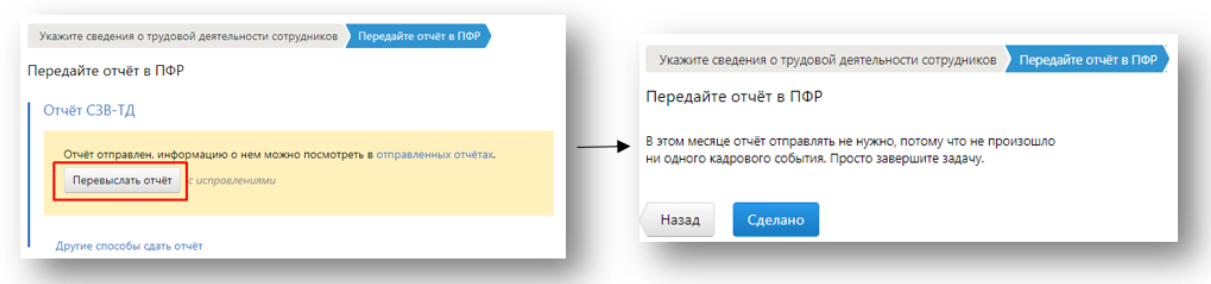
Почему нет кнопки для завершения задачи, если ее вернули в актуальные?
Такая ситуация может возникнуть, если отчет уже был ранее отправлен, но потом потребовалось сдать корректировку и задачу вернули в актуальные. Либо после отправки получили отрицательный протокол.
Для того чтобы завершить задачу, нужно нажать «Перевыслать отчет». После этого появится возможность нажать «Сделано».
Отправлен отчёт с неверными данными приёма или увольнения. Как исправить?
Если ошибка в приказе о приёме на работу, нужно отправить отменяющее событие + новое с корректными данными:
- Измените в карточке сотрудника дату приёма.
- В задаче по СВЗ-ТД появится два события: отменяющее и новое с изменённой датой.
- Если событие приёма ещё не было отправлено в СФР, то создастся только новое.
Если ошибка в приказе при увольнении, надо отправить отменяющее событие + новое с корректными данными:
- Зайдите в карточку сотрудника → «Уволен» → «Восстановить».
- Теперь нажмите «Работает» → затем «Уволить».
- В СЗВ-ТД появится отменяющее и новое событие. Дата = дата отмены увольнения.
- Если событие увольнения ещё не было отправлено в СФР, то создастся только новое.
Подставленную Эльбой дату отмены нельзя отредактировать, но она не важна для СФР.
Отменяющие события приёма или увольнения нельзя создать вручную — только автоматически при перечисленных выше условиях.