Sorry, you have been blocked
This website is using a security service to protect itself from online attacks. The action you just performed triggered the security solution. There are several actions that could trigger this block including submitting a certain word or phrase, a SQL command or malformed data.
What can I do to resolve this?
You can email the site owner to let them know you were blocked. Please include what you were doing when this page came up and the Cloudflare Ray ID found at the bottom of this page.
Cloudflare Ray ID: 803892581ab40537 • Your IP: Click to reveal 178.175.133.149 • Performance & security by Cloudflare
Как поменять язык в Steam
В этой инструкции расскажем, как поменять язык в Steam с английского на русский и как отдельно поменять язык в играх, добавленных в библиотеку.
Запустите программу. Отыщите глазами на верхней панели надпись «Steam», кликните на нее, в появившемся меню выберите «Settings».

В настройках щелкните по вкладке «Interface» (стрелка №1), там нажмите на выпадающий список с предустановленными языками (стрелка №2). Выберите русский (стрелка №3). После этого нажмите кнопку «ОК» (стрелка №4).

На экране появится предупреждение, в котором говорится о том, что для принятия изменений необходимо перезапустить программу. Для продолжения нажмите кнопку «Restart». Если нажмете «Cancel», это окно исчезнет, и изменений не произойдет.

После перезапуска язык меню, настроек, навигации и других элементов интерфейса изменится на выбранный. На английском могут остаться игровые новости в блоге и комментарии пользователей (иностранцев) в обсуждениях.

Для отката изменений проделайте те же действия: зайдите в «Steam» – «Настройки» – «Интерфейс», и в выпадающем списке выберите «English». Затем перезапустите Steam.
Обратите внимание, что после изменения языка программы, язык в играх, установленных до этого, не всегда меняется автоматически. Иногда их приходится настраивать отдельно. Как это сделать читайте ниже.
Как поменять язык в игре
Покажем на примере Professional Fishing.
Для начала, проверим, поддерживается ли в ней многоязычность. Узнать об этом можно в разделе «Магазин», посмотрев описание товара.
Если информации нет на экране, прокрутите страницу вниз.

Поддерживаемые языки перечислены в правой части окна, там же указано, что именно переведено – интерфейс, озвучка или субтитры.

Следующий шаг
Откройте раздел «Библиотека» — здесь отображается весь загруженный контент для вашего аккаунта.
В столбце слева выберите название нужной игры (стрелка №1), щелкните по нему правой кнопкой мыши и откройте меню «Свойства» (стрелка №2).

В открывшемся окне перейдите на вкладку «Язык» (стрелка №1) и там, нажав на выпадающий список, выберите нужный (стрелка №2). После выбора нажмите кнопку «Закрыть» (стрелка №3).

Для принятия изменений перезапустите игру. Перезапускать Steam не обязательно.
Как в Steam сменить язык с английского на русский
 Steam
Скорее всего многие сталкивались с проблемой как сменить язык с английского на русский в стиме, и раз вы нашли эту статью, то мы не исключаем, что и Вас заинтересовал вопрос о том, как это сделать. Предлагаем разобраться.
Как поменять язык в Стиме или в конкретной игре с английского на русский
В «стиме» смена языка бывает двух типов:
- Смена языка для клиента Steam;
- Смена языка для конкретной игры.
Для клиента Steam
Необходимо выполнить определённый ряд действии для смены языка:
- Войти под своими данными на платформу Steam;
- Нажать на вкладку «Настройки»;
- Выбор раздела «Интерфейс»;
- Нажать на список различных языков;
- Начать листать сверху вниз до выбора нужной строчки где отображён «Русский язык»;
- Сохраняем выбранные нами настройки нажатием кнопки «ОК»
Изменения в силу вступят только после завершения текущего состояния приложения с помощью выхода, и повторного входа в стим платформу. После нового захода на свой аккаунт в платформе язык полностью смениться на Русский.
Как в стиме сменить язык в конкретной игре
Игры, и различные приложения которые вы приобретаете на платформе стима, имеют способность поддерживать несколько языков. Если вы поменяете язык в самом клиенте, то автоматический вы соглашаетесь с тем, что при покупке продуктов, язык будет именно тот, который у вас стоит в платформе.
Чтобы перевести игру на нужный вам язык. Нужно выполнить следующие действия:
- Войти в свой аккаунт стим;
- В меню «поиск» находим свою игру;
- Выбрать «свойства»;
- Нажать на вкладку «язык» (Language);
- Выбрать из предложенного языкового списка, необходимый, и нужный вам язык;
- Не забыть сохраниться перед выходом, чтобы настройки сохранились;
- Чтобы изменения вступили в силу, снова необходимо перезайти в платформу методом выхода, и обратного входа.
Теперь на основе того, что ваша версия игры отличается к примеру от английской, будет загружаться только конкретный контент для конкретной локализации игры.
Не всегда Русский язык поддерживается разработчиком — здесь только остается довольствоваться единственным языком, или ограниченными выбором языков. Но в тоже время не будет именно того языка, который вам нужен.
Обычно игроки ждут выхода новых апдейтов, и патчей, которые расширяют локализацию игры. Чтобы быть в курсе всех новых, и свежих обновлений, можно, и нужно отслеживать актуальные новости разработчика на его официальной странице в «Steam».
Вывод
С помощью нехитрых манипуляции, переход с «Английского» языка на «Русский» осуществляется предельно просто. А после смены языка, пользователю, становиться не только визуально комфортно работать с платформой, но и контент отображается именно тот, который соответствует заданному языку.
Ведь люди, могут спокойно находить различные игровые комьюнити в своих интересах. В интернете также есть, и видео ответы на решение данного вопроса. о том, как же всё таки поменять язык на популярной игровой платформе Steam.
Как поменять язык в Steam. Самая полная инструкция!
Столкнулись с ситуацией, когда Стим произвольно поменял язык на английский или на какой-то еще? А может вы установили Steam на русском, а при перезагрузке компьютера язык «слетел» ? В любом случае если вы решили сменить его в онлайн-сервисе , тогда эта инструкция для вас. Все очень просто и не займёт много времени.
Вариант 1. В интерфейсе программы
Самый простой путь, где мы будем менять язык – это само приложение :
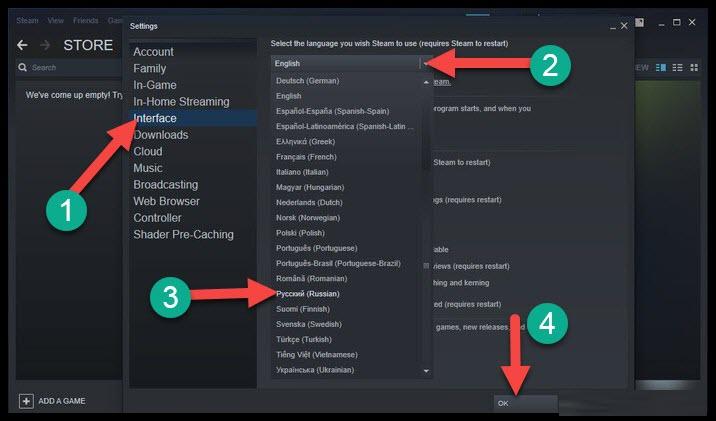
- запускаем сервис;
- в верхней строке меню находим и кликаем по пункту « Steam »;
- в раскрывающемся перечне функций находим «Settings»;
- перед вами откроется диалоговое окошко, где нужно найти опцию «Interface», там и расположено управление всеми параметрами;
- в списке возможных языков выбираем нужный нам;
- для сохранения конфигураций не забудьте нажать «OK»;
- в завершение сервис попросит вас перезапуститься, для этого нажмите клавишу «RESTART STEAM».
После перезапуска программа будет работать с нужным вам языком.
Как правило, этого достаточно, чтобы изменить язык. К тому же такой способ подходит для любых операционных систем: Windows, Mac OS или Linux. Но для тех, кто не ищет легких путей, мы подготовили альтернативные версии.
Вариант 2. Через панель задач
Если у вас в панели задач (в Windows это правый нижний угол, перед блоком с временем) закреплен ярлык работающей программы Steam , то этот способ вам тоже подойдет. По умолчанию для этой платформы задано отображение иконки в панели задач, даже при закрытом сервисе и когда вы неактивны. Далее следуем по шагам:
- щелкаем правой кнопкой мыши по ярлыку программы;
- в выпадающем списке выберем уже левой клавишей навигатора пункт «Settings»;
- в появившемся окне в колонке слева кликаем по опции «Interface»;
- у вас появятся настройки отображения интерфейса, и одним из них будет язык – выбираем нужный нам;
- для сохранения конфигураций соглашаемся с правками с помощью клавиши «OK»;
- перезапускаем программу, кликнув «RESTART STEAM».
Этот метод тоже достаточно прост и легок, поэтому обычно не вызывает сложностей.
Вариант 3. Команда «Выполнить» в Windows
Платформа Стим иногда дает сбой при запуске , автоматически меняя язык на английский . Чтобы остановить этот процесс, следуйте инструкции :

- в меню «Пуск» в строке поиска находим и запускаем команду «Выполнить »;
- в появившемся окне прописываем без кавычек слово «regedit» и нажимаем «ОК»;
- далее открываем путь HKEY_CURRENT_USER\Software\Valve\Steam ;
- в диалоговом окне редактируем строковый параметр реестра , дописав в строке через пробел и без кавычек команду нужного языка . Например, «-language russian» для установки русского.
Сохраненные изменения не будут сбиваться при перезагрузке, а данные о выбранном языке сохраняться в реестре ПК .
Как поменять язык в играх, добавленных в библиотеку
Сменить язык приложения относительно просто, но эти изменения не всегда передаются на уже добавленный в библиотеку контент. Так иногда язык в них придется устанавливать вручную отдельно для каждой игры.
Первым делом проверьте, содержит ли игра вообще какой-то другой язык. Для этого нужно обратиться в магазин и посмотреть описание. Там будет указано, что конкретно переведено с английского. Например, интерфейс содержит нужный нам язык, а субтитры – нет. Если в описании не нашлось нужного нам языка, то установить его сможет только русификатор, но это уже совсем другая и долгая история. Если же язык все же есть, то действуем по следующей схеме :
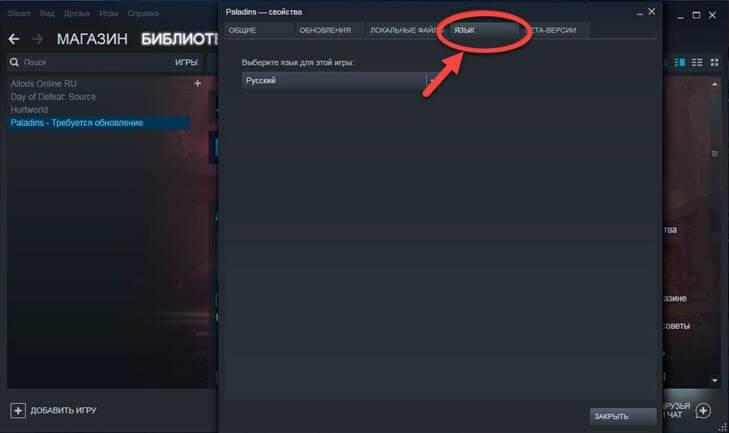
- открываем раздел «Библиотека» с уже загруженными играми;
- щелкаем по нужной игре правой кнопкой мыши и из развернувшегося перечня запускаем «Свойства»;
- перед вами откроются настройки, в которых находим вкладку «Язык»;
- отмечаем знакомый вам язык и нажимаем «Закрыть»;
Для утверждения нового формата перезапустите игру, сам Стим перезапускать не нужно.
Как изменить язык в браузере

Если вы часто пользуетесь сервисом Стим через браузер , а не через фирменное приложение, и у вас также возникли сложности со сменой языка , то ознакомьтесь с этими шагами. Они будут актуальны для любого браузера , будь то Google Chrome или Mozilla .
- заходим в свой аккаунт;
- щёлкакем по нику, расположенному над суммой кошелька в правом верхнем углу;
- в выпавшем списке вызываем третью по счету функцию;
- кликаем по нужному языку и интерфейс изменится.
Надеемся, что наши рекомендации помогут вам без головной боли заменить язык на популярной онлайн-платформе Steam. Но хотим отметить, что новости блога и комментарии иноязычных пользователей сохранят язык оригинала.