Как посмотреть историю посещений ВКонтакте
 Страница ВКонтакте — это настоящий склад данных о человеке. Тем есть и сведения о его интересах, и фотографии, и видео, и многое другое. При этом публичной является лишь малая часть — на аккаунте может быть много скрытых фотографий, посторонние не могут видеть переписку пользователя в личных сообщений и его самую разную активность.
Но бывают ситуацию, когда вы ввели данные своего ВКонтакте на чужом компьютере (или телефоне), а потом посторонний человек заходит на вашу страницу в соцсети и просматривает ваши данные. В этой статье мы приведем инструкцию, как узнать о таких действиях и посмотреть историю посещений ВКонтакте.
Как посмотреть историю посещений ВКонтакте на компьютере
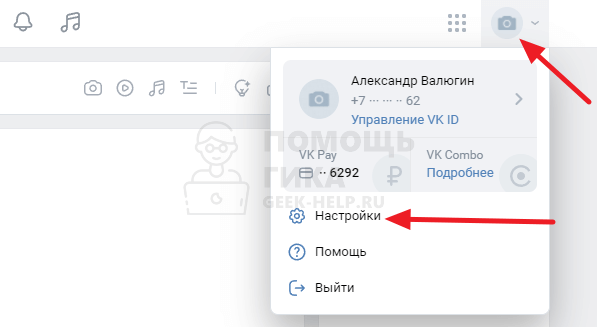
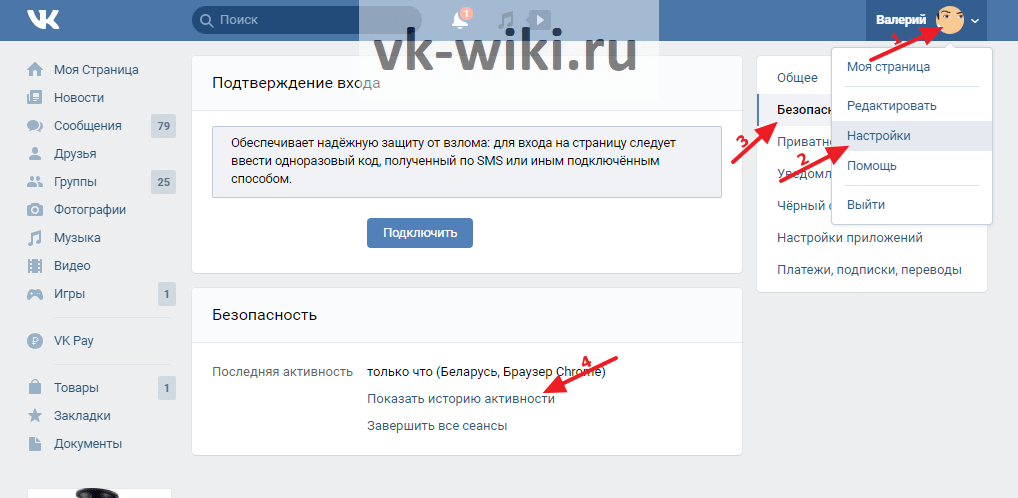
Откройте свою страницу в социальной сети ВКонтакте и нажмите в правом верхнем углу на свой аватар. В выпадающем меню выберите пункт “Настройки”.
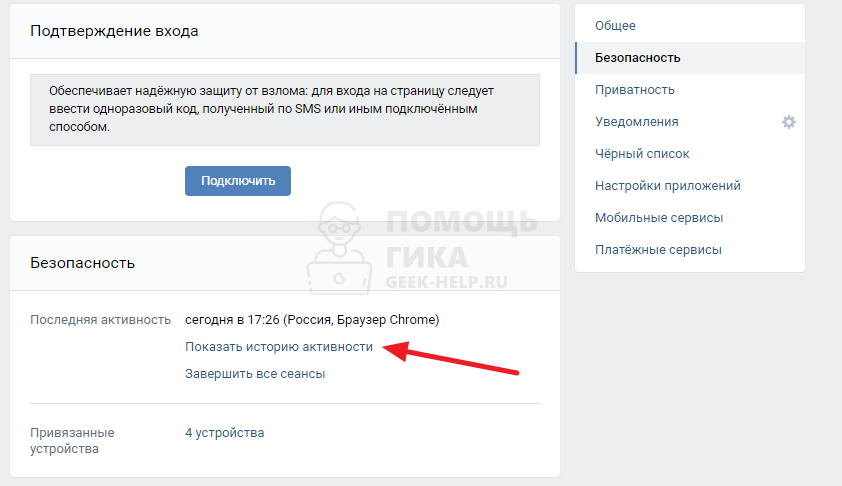
В правом меню переключитесь в раздел “Безопасность” и после выберите пункт “Показать историю активности” около пункта о последней активности.
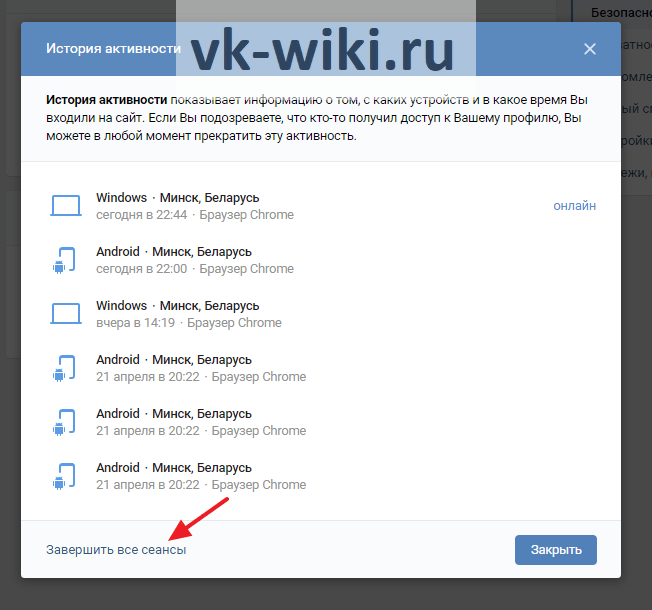
Здесь можно будет увидеть историю посещений вашей страницы ВКонтакте. Будет отображаться когда и с каких устройств заходили на вашу страницу в соцсети.
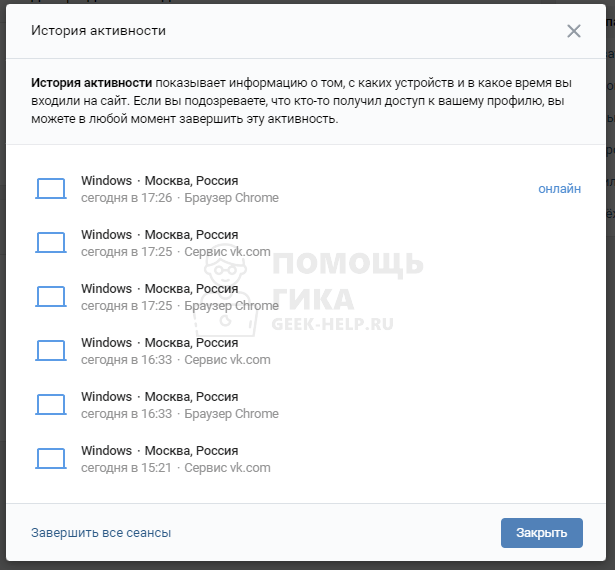
Каждый сеанс в истории посещений можно завершить отдельно, или завершить все активные сеансы ВКонтакте для вашего профиля соцсети.
Как посмотреть историю посещений ВКонтакте на телефоне
В официальном мобильном приложении ВКонтакте тоже есть возможность посмотреть, когда и с каких устройств входили на вашу страницу.
В мобильном приложении авторизуйтесь в своем аккаунте и нажмите на свой аватар в верхнем левом углу.

Далее выберите пункт “Настройки”.
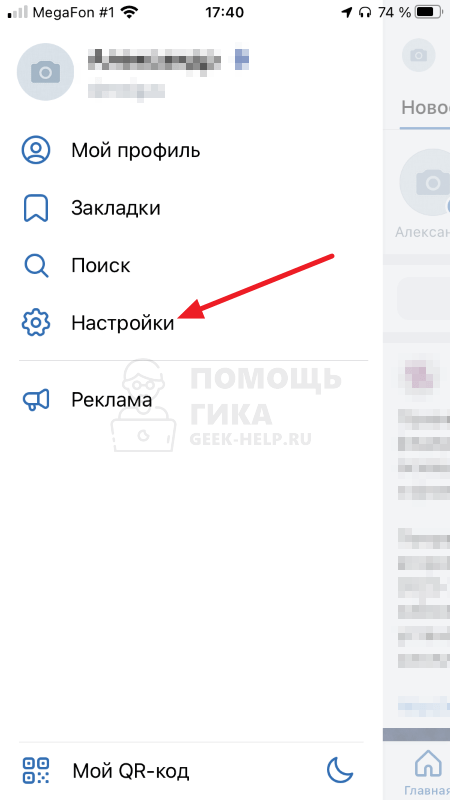
Здесь нажмите на малозаметную ссылку “Управление аккаунтом VK ID”.
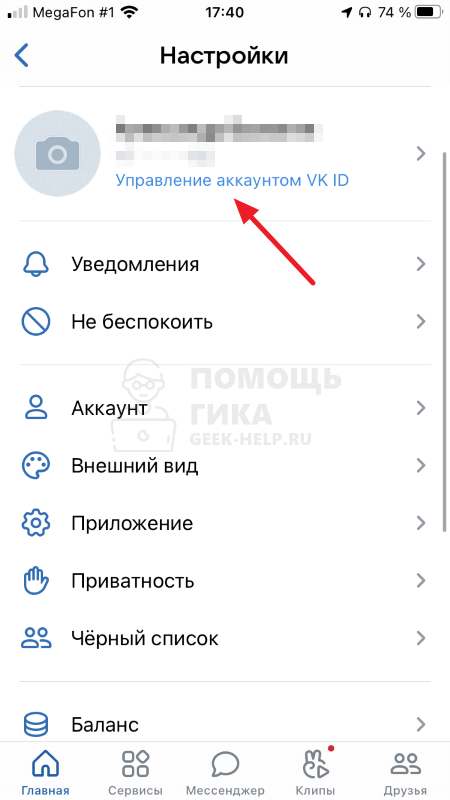
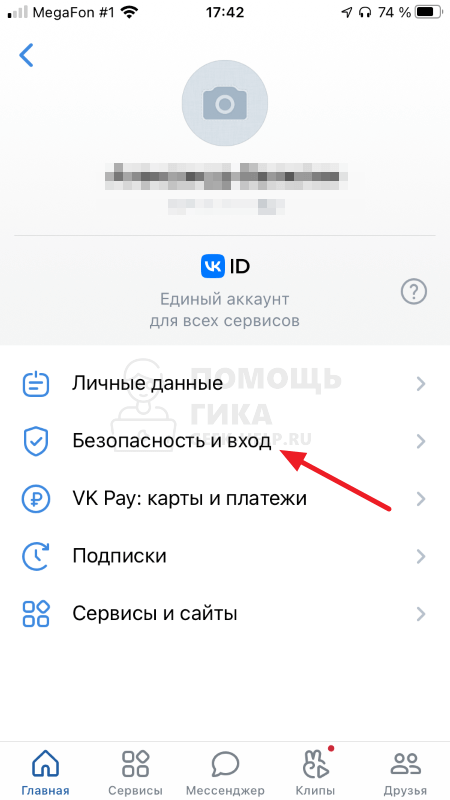
Вы попадете в основной раздел по настройке профиля VK ID. Напомним, что VK — это не только социальная сеть ВКонтакте, но и множество других продуктов и сервисов, которые привязаны к единому аккаунту. Именно поэтому он называется VK ID. Это важно понимать, чтобы осознавать, что отображаться вход в ваш VK ID может не только при входе непосредственно в профиль страницы соцсети, но и при входе в другие сервисы.
Здесь нажмите на пункт “Безопасность и вход”.
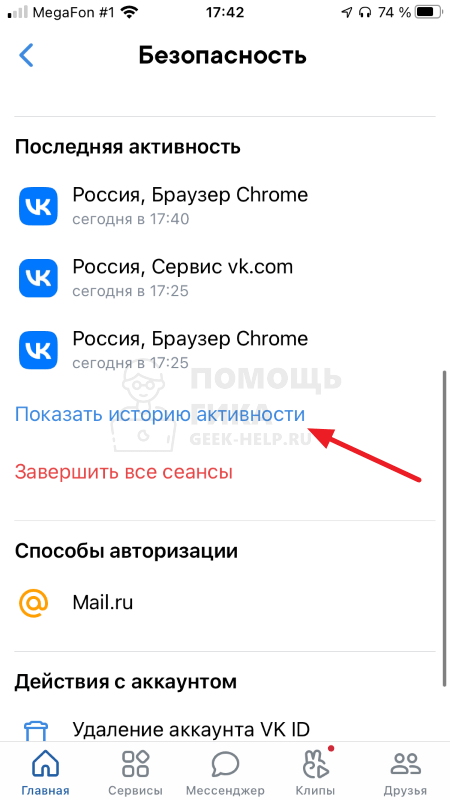
Прокрутите список доступных опций и настроек вниз. В подразделе “Последняя активность” можно видеть список устройств, с которых в последнее время было посещение с использованием вашего VK ID. Можно нажать “Показать историю активности”, чтобы посмотреть подробнее.
Если вы хотите более подробную информацию, нажмите на один из сеансов, которые отобразятся списком.

Это даст возможность увидеть не только информацию о месте входа и используемом приложении, но и данные об IP-адресе, с которого был совершен вход.
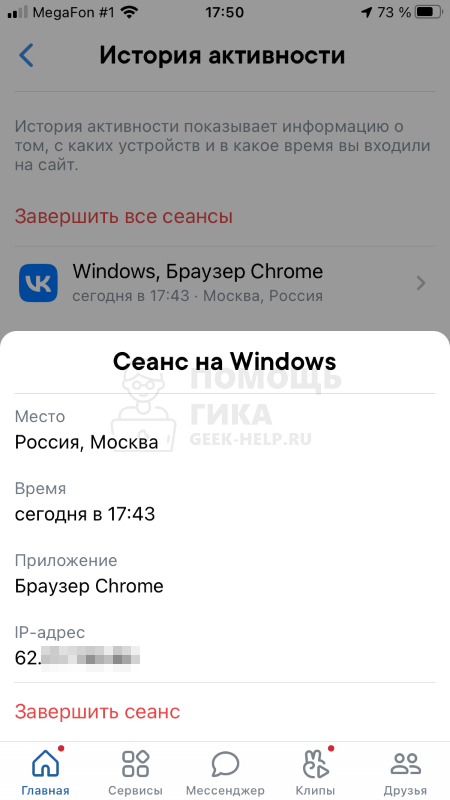
Как можно видеть, с мобильного устройства есть возможность просто получить историю посещений в ВК.
Как узнать, с каких айпи (IP-адресов) заходил в ВК и посмотреть последнюю активность
Посмотреть, с какого IP-адреса, из какого города (не всегда точно), с какого устройства и из какого приложения были входы на страницу ВК, можно в полной и в мобильной версии сайта или в официальном мобильном приложении ВК. Это находится в настройках, в разделе «Безопасность» и называется «Последняя активность». Там же можно завершить открытые сеансы работы, если на твоей странице сидит кто-то посторонний.
В мобильном приложении ВК на телефоне
- Открой вкладку Сервисы (вторая кнопка в нижнем ряду).
- Кнопка меню (≡) справа вверху.
- Управление VK ID.
- Безопасность и вход.
- Под заголовком «Мои устройства» нажми История активности.
- При нажатии на любой сеанс появится всплывающее окно, где указан IP-адрес, использованное приложение и есть кнопка для завершения этого сеанса.
- Здесь же есть кнопка Завершить другие сеансы, которая закроет все сеансы, кроме текущего. На всех других устройствах произойдет выход из аккаунта.
В полной версии сайта (на компьютере, планшете)
- Открой Настройки → Безопасность.
- Нажми История активности.


В мобильной версии сайта ВК (через браузер на телефоне)
- Открой Настройки → Безопасность → История активности.
- Будут перечислены все сеансы за последнее время с указанием устройства или браузера, времени, страны, IP-адреса.
- У каждого активного сеанса, кроме текущего, есть меню (кнопка «⋯» справа), где есть пункт Завершить для прекращения данного сеанса. Серый цвет — уже закрытые сеансы работы.
- Можно завершить все сеансы, кроме текущего (ссылка Завершить все сеансы внизу). Тогда на всех других устройствах произойдет выход из аккаунта.
Что мне даст знание IP-адреса?
IP-адрес — это техническая информация, набор цифр, который выдается устройствам при подключении к интернету. IP-адрес может меняться.
Часто неспециалисты приписывают IP-адресу свойства, которых у него нет. В типичном случае знание IP-адреса ничего полезного не дает.
Если есть подозрение, что был несанкционированный доступ к странице, при проверке последней активности важно только то, твой это был вход на страницу или нет. Прочитай об IP-адресах подробнее и посмотри, что можно узнать по твоему IP-адресу, здесь:
Как получить список IP-адресов, с которых заходили в мой аккаунт ВК?
Можно запросить архив данных страницы, установив при этом галочку Сеансы авторизации. Есть два варианта: выгрузить все сеансы за год (это значительно увеличивает время создания архива) или только недавние сеансы. Инструкция здесь:
Предупреждение
Не пытайся самостоятельно «расследовать» или «вычислять человека», если столкнулся с противоправными действиями. Во-первых, ничего не получится, а во-вторых, нельзя терять время — нужно обращаться в полицию или, по крайней мере, получить консультацию адвоката.
Можно ли узнать IP-адрес человека в ВК?
Только если ты пригласишь его пройти по ссылке на свой личный сайт (не страницу в ВК, а свой отдельный сайт) и посмотришь в протоколах веб-сервера, с какого IP-адреса было посещение.
Но это тебе ничего не даст, ведь IP — это не геолокация, не дом, не улица и не квартира. Максимум, что ты узнаешь — из какого города человек, да и то — лишь примерно. А через какое-то время этот IP будет выдан уже другому человеку.
И, конечно, нельзя узнать IP-адрес человека по ссылке на его страницу ВК, это глупость.
Как узнать свой IP-адрес в ВК?
У тебя IP-адрес не в ВК, а IP-адрес вообще, с которым ты входишь на все сайты. Это технический адрес, который выдал провайдер (обычно временно) тому устройству, через которое ты подключаешься к интернету — например, твоему домашнему роутеру. Узнать этот адрес можно здесь:
Если же ты хотел узнать свой айди (id, идентификатор страницы), то об этом другая инструкция:
История посещений «ВКонтакте»
Чтобы пользователи социальной сети «ВКонтакте» не беспокоились насчет того, что другие люди могут зайти на их страницы, разработчики сайта рекомендуют устанавливать сложные пароли. При попытке поменять пароль от страницы на телефон пользователя должно прийти специальное СМС-сообщение с кодом подтверждения, что минимизирует риска того, что профиль будет «украден». И все же для тех, кто беспокоится за свои личные данные, придуман специальный раздел на сайте, который называется «История посещений».
Через историю посещений «ВКонтакте» можно:
- Узнать, когда и с какого устройства производились входы на страницу;
- Выйти со всех устройств, с которых был произведен вход на страницу прямо сейчас.
Как посмотреть историю посещений «ВКонтакте» с компьютера?
Проще всего узнать, кто и когда заходил на страницу пользователя в полной компьютерной версии сайта. Для этого нужно просто нажать на иконку с миниатюрой своей аватарки в правом верхнем углу сайта и выбрать здесь пункт «Настройки». Далее на вкладке «Безопасность» (в правом меню) в разделе «Безопасность» нужно кликнуть на «Показать историю активности».
После этого появится новое окно, в котором можно посмотреть на список всех последних входов в аккаунт, причем здесь указаны время и даты, а также устройства и примерное местоположение, откуда производился вход. Если навести курсор мыши на один из этих сеансов, можно также посмотреть IP-адрес устройства. По желанию пользователь может нажать на кнопку «Завершить все сеансы» внизу, чтобы выйти из аккаунта со всех устройств, кроме текущего.
Как посмотреть историю посещений «ВКонтакте» с мобильного устройства?
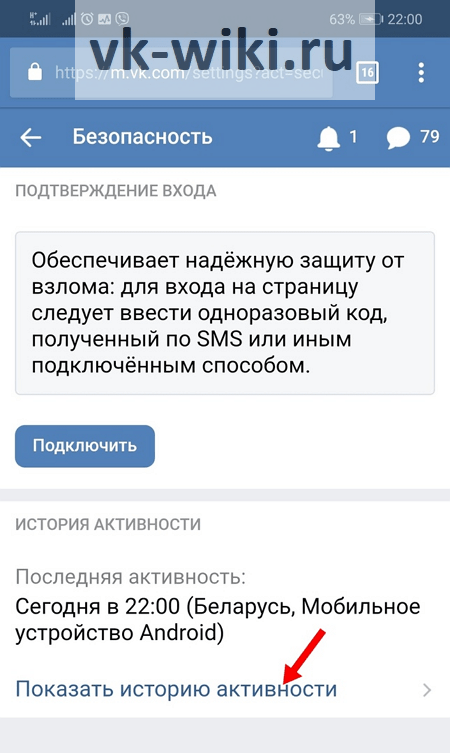
В официальном мобильном приложении нельзя смотреть эту историю, но данная функция сохранилась на сайте m.vk.com, который адаптирован для работы в мобильных браузерах. Для начала нужно перейти в раздел с «Настройками», после чего выбрать пункт «Безопасность».

На следующей странице сразу же будет указана информация о последнем входе в аккаунт. Чтобы посмотреть полный список всех последних входов, требуется нажать на кнопку «Показать историю активности».
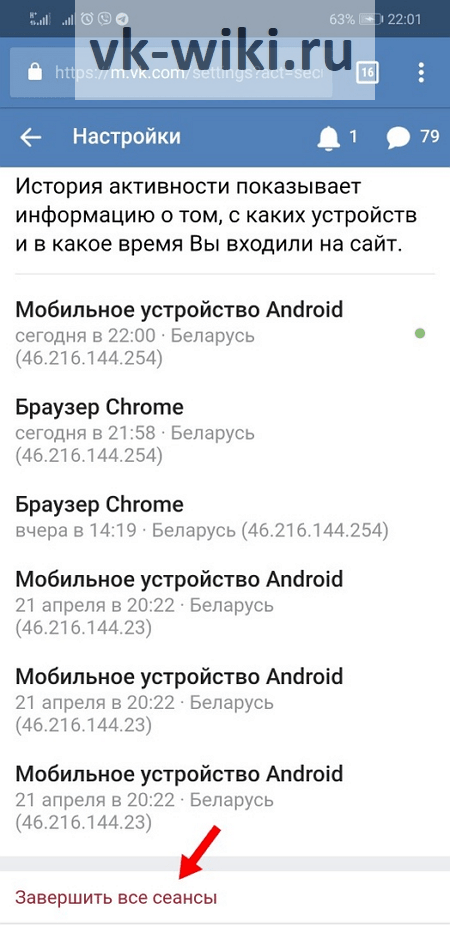
В следующем окне можно узнать информацию о шести последних входах, причем здесь также будут указаны даты и время вместе с ориентировочным местоположением и данными об устройствах и браузерах, с которых производился вход. Также здесь имеется информация об IP-адресах этих устройств. Чтобы произвести выход из аккаунта для всех устройств, кроме текущего, требуется нажать на соответствующую красную кнопку «Завершить все сеансы» внизу.
Заключение
Любой пользователь «ВКонтакте» может оперативно проверить, когда в последний раз производился вход на его страницу через специальные настройки. Сделать это можно как в полной компьютерной версии сайта, так и с мобильного устройства.
Как посмотреть историю активности ВК: узнай о взломе аккаунта первым!
История активности ВК позволяет узнать, с каких IP-адресов был совершен вход в социальную сеть. Если вы будете проверять ее, то узнаете о взломе страницы своевременно. Как это сделать, узнаете из нашей статьи.
Что такое история активности и что она дает?
С помощью специальных средств безопасности вы сможете узнать о времени посещения, а также сведения об устройстве и его IP-адресе. Кроме того, благодаря функции вам доступна следующая информация:
- тип устройства (iOS, Android или Windows);
- браузер, который был использован;
- географическое расположение, вплоть до города.

Разработчики позаботились о безопасности профиля, поэтому функция позволяет обнаружить подозрительные действия в аккаунте и принять своевременные меры. После того, как вы заметили несоответствие в настройках, вы можете поменять пароль, логин, номер телефона или другие сведения, обеспечивающие безопасность.
Как посмотреть
Раздел находится в настройках профиля, поэтому чтобы посмотреть полную историю активности Вконтакте не требуется использовать сторонние программы или сервисы. Чтобы воспользоваться инструментом с компьютера, делайте следующее:
- Зайдите на свою страницу.
- Перейдите в настройки. Для этого нажмите на миниатюру аватара, расположенную в верхнем правом углу. В открывшемся списке выберите соответствующий пункт.

- Перейдите на вкладку «Безопасность» в панели справа.
- В разделе «Безопасность», который расположен под «Подтверждение входа», отображается последнее посещение.

- Нажмите на кнопку «Показать историю активности».
- В открывшемся окне вы сможете посмотреть историю активности ВК за неделю. Здесь же вы узнаете сведения о выполненных входах. Чтобы узнать IP-адрес, наведите курсор мыши на параметр местоположения.

- Бывают случаи, когда все данные совпадают с вашими входами: браузер, время или устройство. Но иногда отображаются разные адреса IP. Айпи может быть статистическим и динамическим. Сетевой адрес остается неизменным в первом случае, если соединение происходит через одного провайдера. Динамический IP меняется, если вы выключили компьютер, затем зашли на страницу через официальное мобильное приложение.
Если в истории активности Вконтакте вы увидели разные IP-адреса или другую подозрительную деятельность, то есть вероятность, что ваш аккаунт взломали. В этом случае, нажмите на кнопку «Завершить все сеансы», чтобы деактивировать все учетные записи на всех используемых устройствах.

Как посмотреть историю активности в ВК с телефона? Разработчики не предусмотрели такую возможность в официальном мобильном приложении. Функция доступна лишь в браузерной версии социальной сети.
У многих пользователей возникает вопрос, почему в истории активности Вконтакте разные города? На это существует несколько причин:

- Провайдер использует динамический сетевой адрес, поэтому при каждом подключению к интернету, меняется адрес и город.
- Вход в аккаунт происходит через подключение к разным сетям. Например, вы посещаете свою страницу в социальной сети, используя мобильный интернет, затем Wi-Fi в общественных местах или точку соединения на рабочем месте.
Ресурс не позволяет посмотреть историю активности в ВК другого человека. Но существуют специальные сервисы-шпионы, которые имеют ряд дополнительных инструментов, позволяющих узнать практически всю информацию о пользователе:
- скрытые фотографии;
- черные списки;
- поиск удаленных изображений и фото;
- изменение статусов;
- история активности за все время использование профиля в ВК;
- и даже скрытых друзей в профиле.
Долгое время проследить за активностью другого пользователя позволял сервис 220vk.com. Пользоваться им просто, для этого достаточно вставить ссылку на профиль человека в специальное поле. С помощью кнопок навигации слева вы сможете перемещаться по разделам. Но сейчас при попытке открыть сайт, периодически на экране высвечивается ошибка.

Как посмотреть историю активности Вконтакте за месяц? Для этого также подойдет сервис 220vk.com.
Как очистить
Историю посещений можно удалить с помощью встроенного инструмента социальной сети, нажав на кнопку «Завершить все сеансы». Об этом вы можете прочитать выше. Но такой способ имеет недостаток: на всех устройствах вам придется заново вводить данные учетной записи, чтобы зайти на свою страницу.
Существует альтернативный способ, как очистить историю активности ВК. Для этого воспользуйтесь специальной утилитой для чистки кэша — CCleaner. При этом она удаляет все запросы, просмотры видеофайлов и посещения в браузере. Но программа освобождает место на жестком диске ПК.
Вы можете скачать версию для мобильных устройств. Она также очистит все неиспользуемые и мусорные файлы. Также с ее помощью вы очистите следы пребывания не только в социальной, но в глобальной сети.

Теперь вы знаете, как посмотреть всю историю активности Вконтакте. Вы можете воспользоваться специальными сервисами или встроенными средствами безопасности социальной сети. Рекомендуется регулярно проверять последние посещения, чтобы вовремя заметить взлом страницы и предпринять меры.
Комментарии
там всего 6 строк , а если взлом не сразу заметил как посмотреть например за 10 или 20 строк.
Может ли история активности показывать неправильно время?
Ситуация. Был вход на страницу,но я сама не заходила.