Что такое TWRP Recovery и как с помощью него делать резервные копии, восстановить Android, установить пошивки, ядра, патчи и прочее. Полная инструкция
Каждый начинающий пользователь Android планшета или телефона, рано или поздно задумывается о необходимости получения root прав на своем устройстве или об установке на него альтернативной прошивки, загрузочной анимации и прочего.
Читая инструкции о том, как всё это сделать, он зачастую сталкивается с понятием модифицированного или альтернативного рекавери, такого, как ClockworkMod Recovery или TWRP Recovery. Что такое модрекавери, а также инструкцию по ClockworkMod Recovery вы можете почитать в этой статье, а сегодня я хочу ознакомить вас поближе с еще одним популярным модифицированном рекавери — TWRP Recovery от команды разработчиков Teamwin.
Прежде, чем вы начнете читать инструкцию по TWRP Recovery, хочу отметить, что большинство из пользователей предпочитают пользоваться именно этим рекавери из-за того, что но по сравнению с ClockworkMod имеет следующие преимущества:
• Более удобный сенсорный интерфейс
• Функцию настройки некоторых опций.
• Прозрачный способ выбора того, что мы хотим включить в резервную копию
• Поддержку пакетной установки zip файлов
• Блокировка экрана нажатием на кнопку включения
• Поддержка S-Pen на планшетах и телефонах Galaxy Note
Инструкция по работе с TWRP Recovery:
Введение в альтернативное recovery TWRP
TWRP Recovery – это гораздо более мощная, по сравнению с заводской, утилита (меню) восстановления системы, которая позволяет делать полные резервные копии всей системы устройства, устанавливать на него программное обеспечение, прошивки, ядра и многое другое, что обычно не позволяет делать заводское рекавери. TWRP, устанавливается в специальный системный раздел внутренней памяти планшета или телефона, на место заводского рекавери.
TWRP Recovery может выручить вас в некоторых, казалось бы, безвыходных ситуациях. Даже если ваш планшет или телефон перестал загружаться, во многих случаях с помощью TWRP вы можете восстановить систему из резервной копии, со всеми ее настройками и приложениями.
Вот примерный перечень того, что вы можете делать с помощью TWRP Recovery:
• Устанавливать кастомные прошивки и неофициальные ядра
• Устанавливать заводские обновления системы, дополнения и исправления
• Подключаться к компьютеру через USB, в режиме съёмного накопителя
• Создавать полную резервную копию текущей прошивки и отдельных её частей (система, настройки, приложения)
• Восстанавливать устройство из ранее созданной резервной копии
• Делать сброс на заводские настройки (Wipe – data/factory reset), очищать кеш (wipe cache), очищать далвик-кеш (wipe Dalvik-cache), очищать статистику батареи (wipe battery stats)
• Создавать разделы на карте памяти и форматировать их
• Выполнять команды терминала
• Работать с файлами на вашем устройстве
Установка TWRP Recovery
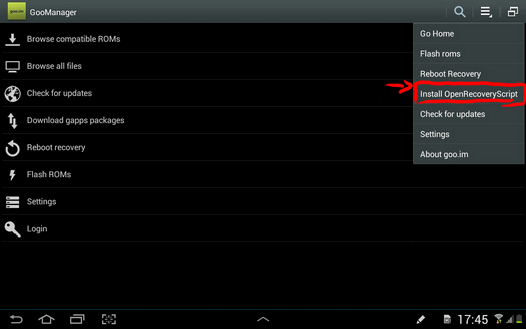
Для множества смартфонов и планшетов установка TWRP Recovery – довольно простая процедура, достаточно лишь установить из Маркета такую программу, как GooManager и выбрать в её меню пункт «Install OpenRecovery Script»:
Для многих устройств, таких, как например планшеты и смартфоны Nexus существуют отдельные утилиты, подобные Google Nexus 7 Toolkit. Также, TWRP Recovery можно устанавливаться помощью программы adb.
Запуск TWRP Recovery
Загрузить планшет или телефон в TWRP Recovery можно несколькими способами.
1. С помощью cпециальной программы, такой как GooManager, выбрав в ее меню пункт «Reboot Recovery» — «Загрузить режим Recovery».
2. С помощью нажатия определенной комбинации клавиш при включении устройства. Эта комбинация зависит от модели устройства. На многих устройствах в рекавери можно попасть, нажав при их включении одновременно кнопки уменьшения громкости и включения питания.
3. С помощью программы ADB. Если вы настроили подключение к компьютеру с помощью программы ADB, загрузить свой планшет в recovery вы можете с помощью команды:
adb reboot recovery
Назначение пунктов меню TWRP Recovery
Загрузив свой планшет или телефон в TWRP Recovery, вы, прежде всего, увидите его основное меню:
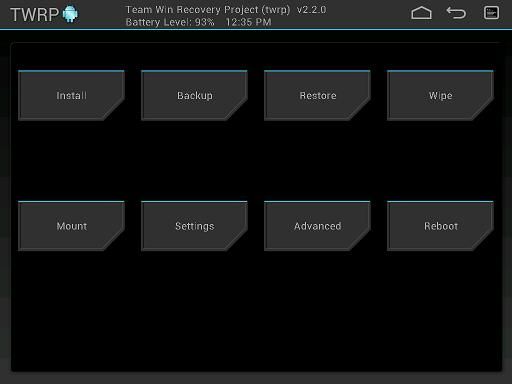
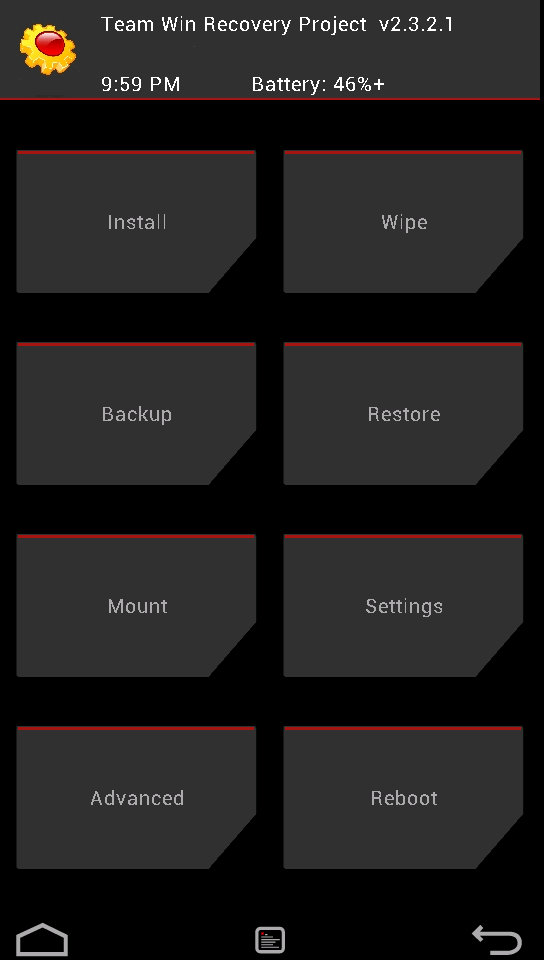
Скриншоты сделаны в одной из последних (на момент написания статьи) версий TWRP recovery 2.3.2. Более новые версии TWRP, а также версии для разных устройств могут иметь немного другое меню, но основные его функции останутся без изменений.
Кроме того, внешний вид TWRP recovery на вашем устройстве может быть другим — он может меняться в зависимости от темы оформления.
Благодаря сенсорному интерфейсу рекавери, перемещаться по его пунктам и выбирать нужные опции очень просто – достаточно нажать на определенный элемент пальцем.
Во всех подменю, вернуться в предыдущее меню можно, нажав на кнопку возврата, расположенную в нижней (смартфон) или верхней правой (планшет) части экрана.
В верхней части экрана вы видите процент заряда батареи и текущее время.
Назначение пунктов основного меню:
1. Install – установка прошивок и дополнений
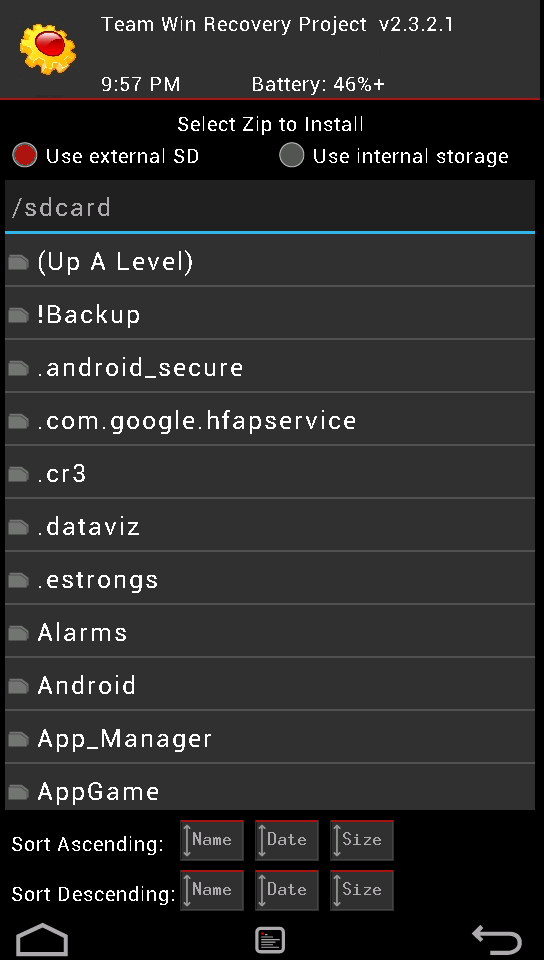
Это один из самых часто используемых пунктов TWRP Recovery.
С его помощью можно устанавливать, как официальные, так и неофициальные (кастомные) прошивки, устанавливать ядра, темы и прочее программное обеспечение, которое должно находиться в zip файле, размещенном на встроенной памяти вашего устройства.
После выбора файла вы попадаете в следующее меню, где можете выбрать добавление следующего файла в очередь прошивки (кнопка Add More Zips) или начать прошивку выбранного файла с помощью слайдера, расположенного в нижней части экрана.
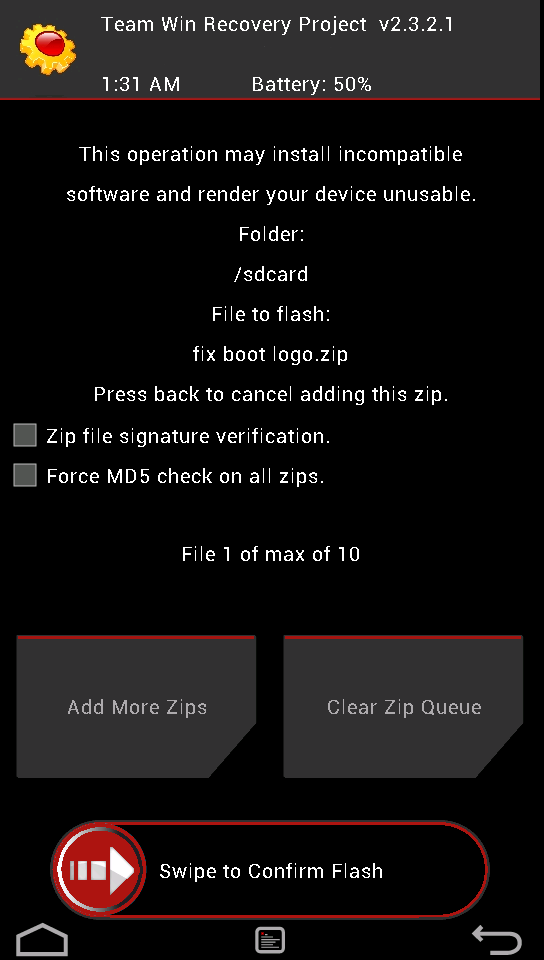
С помощью опции Zip Signature verifications включается режим проверки подписи zip файла.
С помощью опции Force MD5 check on all Zips можно включить проверку контрольных сумм MD5 для всех устанавливаемых на устройство zip файлов.
2. Wipe – очистка и сброс к заводским настройкам

С помощью этой опции вы можете очистить такие разделы как кэш (Cache), Dalvilк Cache, System, а также сделать сброс к заводским настройкам – Factory Reset, после которого ваш телефон или планшет вернется к тому состоянию, в котором он продавался в магазине.
Также можно очистить внешнюю карту памяти – External Storage и внутреннюю память – Internal Storage, очистить системную папку android_secure и сделать очистку статистики использования батареи – Wipe Battery Stats.
Как и в остальных пунктах меню, подтвердить старт той или иной операции вы должны будете с помощью слайдера, который появляется в нижней части экрана. Отменить операцию можно с помощью кнопки «Назад».
3. Backup – создание резервной копии системы.
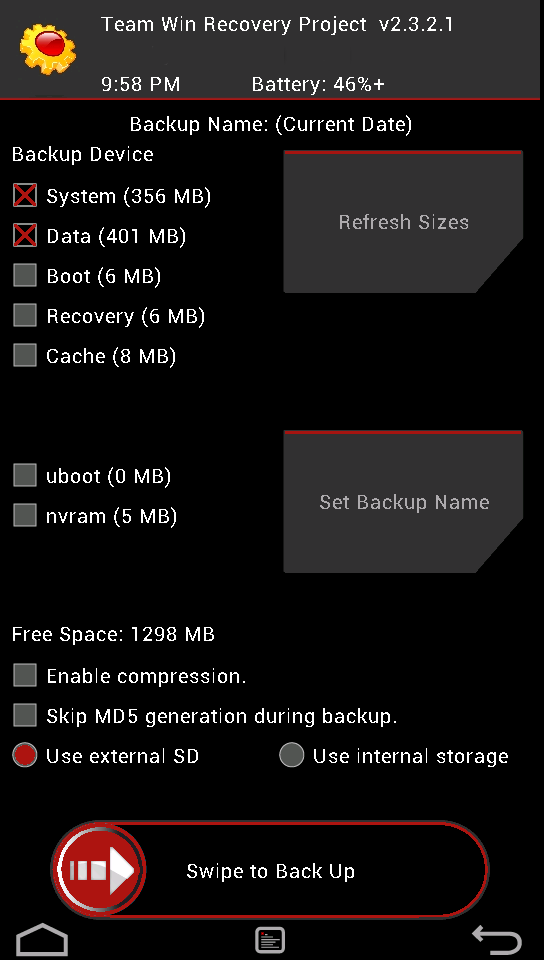
Еще один из самых важных пунктов TWRP. С помощью него, вы можете сделать полную копию всей системы планшета, вместе с данными и приложениями, имеющимися в его внутренней памяти — так называемый Nandroid Backup.
Здесь вы можете:
• Выбрать разделы, которые нужно сохранить: System, Data, Boot, Recovery, Cache, Uboot, NVram
• Узнать объем свободного места на носителе: Free Space
• Включить сжатие резервной копии: Enable Compression
• Отключить создание файлов с контрольными суммами резервных копий: Skip MD5 generation during backup
• Выбрать карту памяти для хранения резервных копий: Use external SD
• Выбрать внутреннюю память устройства для хранения резервных копий: Use internal storage
• Задать имя файла резервной копии — кнопка Set Backup name
• Персчитать размеры разделов — кнопка Refresh Sizes
Как обычно, подтвердите свой выбор с помощью слайдера, и TWRP начнет процесс создания резервной копии:
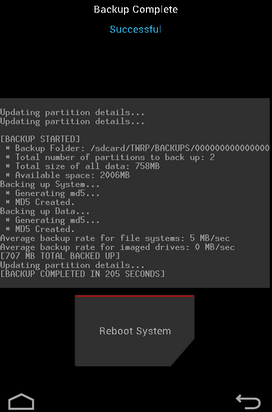
После этого вы можете перезагрузить планшет или телефон – кнопка Reboot System, а также вернуться назад или в главное меню TWRP с помощью соответствующих кнопок.
4. Restore – восстановление системы из ранее сделанной резервной копии.
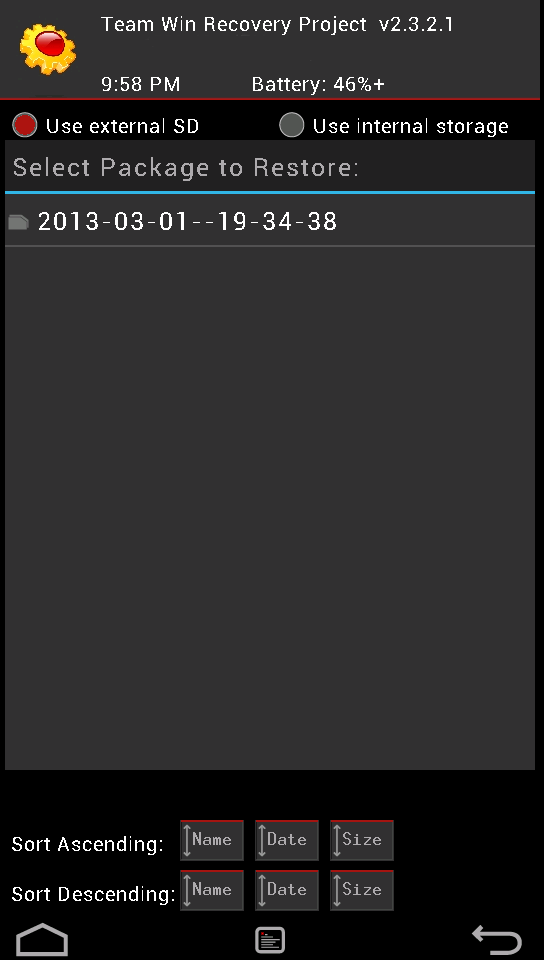
Здесь вы можете:
— Выбрать карту памяти для поиска резервных копий: Use external SD
— Выбрать внутреннюю память устройства для поиска резервных копий: Use internal storage
Имена резервных копий состоят из даты и времени их создания. Вы можете сортировать файлы по:
• Возрастанию «Sort Ascending» имени, даты и размера
• Убыванию «Sort Descending» имени, даты и размера
После выбора резервной копии у вас будет возможность:
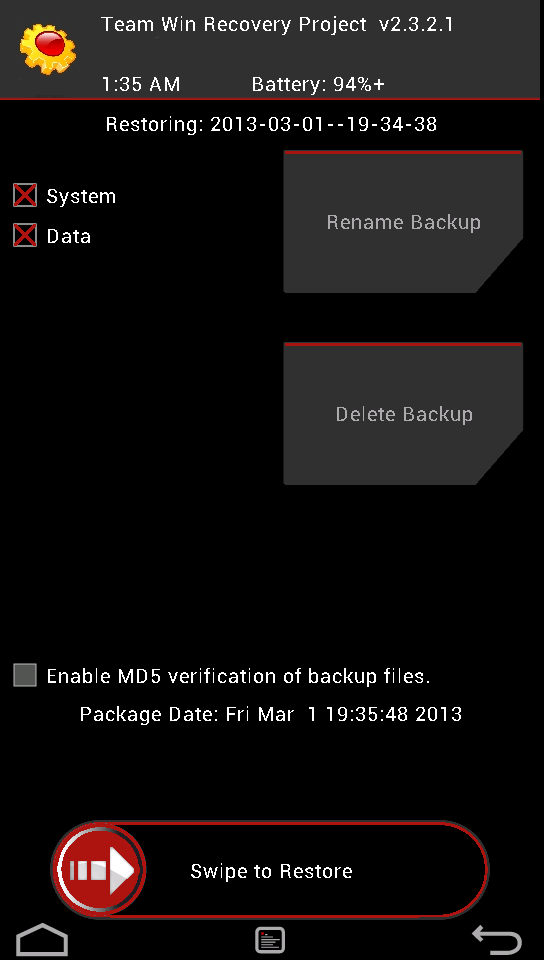
• Выбрать разделы (System, Data, Boot, Recovery, Cache, Uboot, NVram), которые вы хотите восстановить,
• Переименовать резервную копию «Rename Backup»
• Удалить резервную копию «Delete Backup»
• Включить проверку контрольных сумм MD5 файлов резервных копий
Начать восстановление можно подтвердив свой выбор с помощью слайдера.
5. Mount – монтирование отдельных разделов, их форматирование и монтирование устройства в качестве USB накопителя при подключении к компьютеру

Монтирование, делает разделы или папки доступными для использования.
Пункты этого меню означают следующее:
• Mount / Unmount System – монтирование или отмонтирование системного раздела
• Mount / Unmount Data – монтирование или отмонтирование раздела с данными
• Mount / Unmount Cache — монтирование или отмонтирование раздела с кешем
• Mount / Unmoun Sdcard — монтирование или отмонтирование карты памяти
• Mount / Unmoun Internal – монтирование или отмонтирование внутренней памяти
Кнопка «Mount USB storage» – подключение планшета или телефона к компьютеру в режиме съёмного накопителя
При этом вы можете выбрать для монтирования:
• Карту памяти: Use external SD
• Внутреннюю память: Use internal storage
6. Settings – настройки TWRP

Здесь вы можете задать опции по умолчанию, которые TWRP Recovery будет использовать по умолчанию при создании и восстановлении резервных копий, а также при установке zip файлов:
• Zip file signature verification: проверка подписи zip файла
• Force MD5 check for all zips: проверка контрольных сумм для всех zip файлов
• Use rm –rf instead of formatting: удаление файлов вместо форматирования при очистке разделов
• Skip MD5 generation during backup: отключить создание контрольных сумм при резервном копировании
• Ignore image size errors during backup: игнорировать ошибки размера файлов при резервном копировании
Кнопка «Time Zone» служит для выбора вашей временной зоны
Кнопка «Restore Defaults» предназначена для сброса настроек к настройкам по умолчанию
7. Advanced – дополнительные функции TWRP
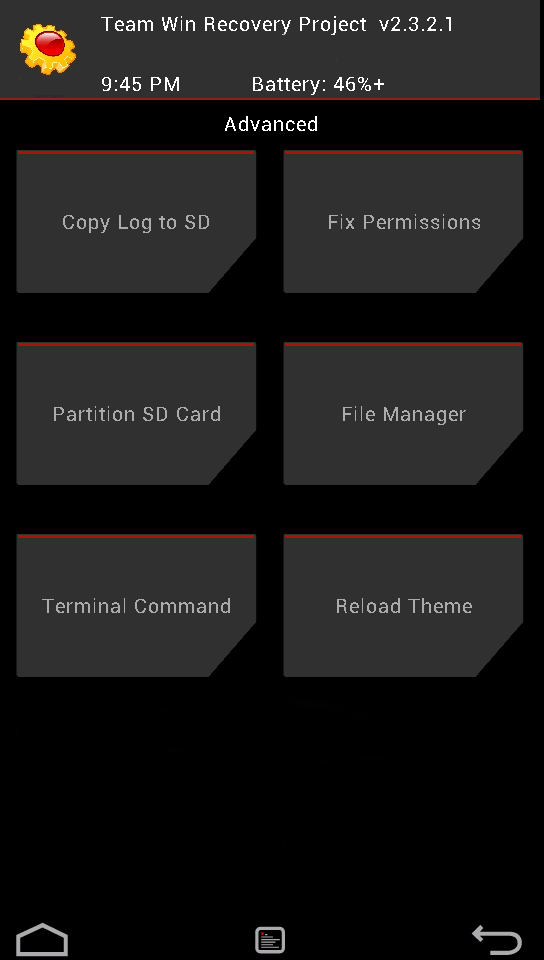
Это меню состоит из следующих пунктов:
• Copy Log to SD – копирование лога операций в файл на карту памяти.
• Fix Permissions – исправить права доступа к файлам и разделам. Этот пункт используется для того, чтобы вернуть к заводскому состоянию права доступа к системным файлам и папкам, которые могут быть изменены некорректной работой некоторых root приложений, что может привести к зависаниям и сбоям в работе планшета или телефона.
• Partition SD Card – создание разделов на карте памяти. Этот пункт используется для создания /sd-ext и /swap разделов на карте памяти. Раздел /sd-ext может использоваться некоторыми прошивками при нехватке внутренней памяти устройства, например для расширения раздела /data. Раздел /swap обычно используется для ускорения работы Android устройства.
• File Manager – менеджер файлов. Здесь вы можете выбрать файл и выполнить над ним следующие операции:
Copy — копировать файл
Move – перемещать файл
Chmod 755 – задать права доступа 755 (как у всех системных файлов)
Chmod – задать любые другие права доступа
Delete – удалить файл
Rename File – переименовать файл
• Terminal Command – выполнить в выбранной директории команду терминала в стиле команд adb
Также в разделе Advanced могут размещаться и другие кнопки, которые может добавлять разработчик при сборке рекавери из исходных кодов для конкретного устройства.
8. Reboot – перезагрузка устройства
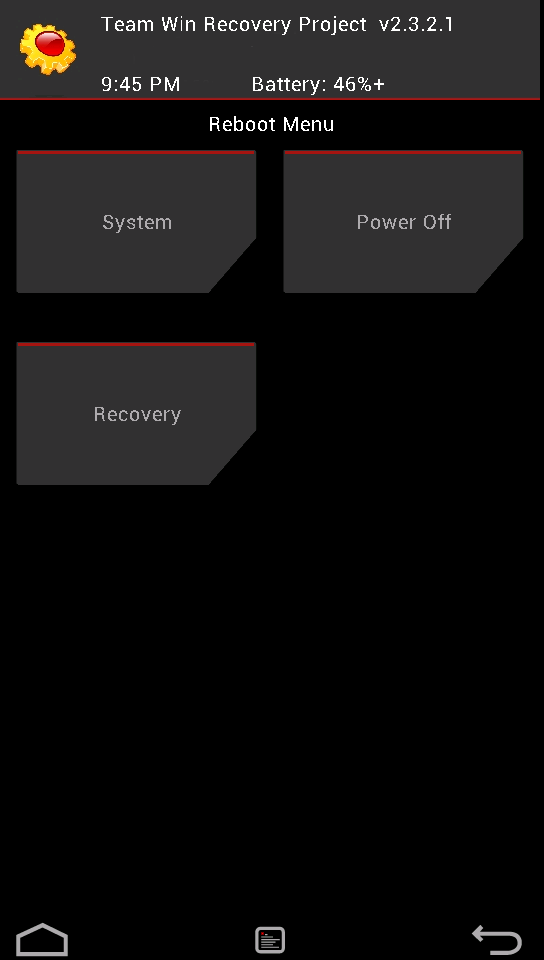
Здесь вы можете выбрать следующее:
System – полностью перезагрузить планшет или телефон
Recovery – перезагрузить рекавери
Power Off – выключить устройство.
Установка прошивок, обновлений, ядер и прочего, на Android устройство с помощью TWRP
Все альтернативные прошивки, кастомные ядра, русификаторы, дополнения, украшения, пакеты приложений, которые можно установить на планшет или телефон с помощью TWRP recovery- упакованы в виде zip файлов.
Прежде чем что либо устанавливать на свое устройство, не забудьте сделать полную резервную копию текущей прошивки, чтобы потом можно было безболезненно вернуть ваш планшет или телефон в исходное состояние.
Убедитесь, что аккумулятор вашего устройства заряжен как минимум на 60 процентов, а лучше полностью, и отключите его от компьютера и зарядного устройства.
Файл, который вы хотите прошить, скопируйте в память устройства или на карту памяти, лучше всего в ее корень, НЕ РАСПАКОВЫВАЯ ЕГО. Убедитесь, что имя файла состоит только из латинских букв и цифр и не содержит пробелов и специальных символов.
Если вы устанавливаете новую прошивку, обязательно сделайте полную очистку с помощью пункта «Wipe»
Приступаем к прошивке:
1. Перезагружаем устройство в TWRP recovery
2. Выбираем пункт «Install»
3. Выбираем:
• Карту памяти: Use external SD
• Внутреннюю память: Use internal storage
4. Выбираем zip файл
5. С помощью опции Force MD5 check on all Zips включаем проверку контрольных сумм MD5 если у вас имеется файл md5 в комплекте с вашим zip файлом.
6. Начинаем прошивку, подтвердив выбор с помощью слайдера
Вы можете также выбрать до 10 zip файлов, которые установятся за один раз с помощью кнопки «Add More Zips» или очистить список ранее выбранных файлов с помощью «Clear Zip Queue»
После прошивки любых zip файлов крайне рекомендуется делать очистку кеша и dalvik кеша.
Установка прошивок, обновлений, ядер на Android устройство с помощью TWRP

Все альтернативные прошивки, кастомные ядра, русификаторы, дополнения, украшения, пакеты приложений, которые можно установить на планшет или телефон с помощью TWRP recovery упакованы в виде zip файлов.
Прежде чем что либо устанавливать на свое устройство, не забудьте сделать полную резервную копию текущей прошивки, чтобы потом можно было безболезненно вернуть ваш планшет или телефон в исходное состояние.
Убедитесь, что аккумулятор вашего устройства заряжен как минимум на 60 процентов, а лучше полностью, и отключите его от компьютера и зарядного устройства. Файл, который вы хотите прошить, скопируйте в память устройства или на карту памяти, лучше всего в ее корень, не распаковывая его . Убедитесь, что имя файла состоит только из латинских букв и цифр и не содержит пробелов и специальных символов.
Если вы устанавливаете новую прошивку, обязательно сделайте полную очистку с помощью пункта «Wipe»
Приступаем к прошивке:
1. Перезагружаем устройство в TWRP recovery.
2. Выбираем пункт «Install».
3. Выбираем:
• Карту памяти: Use external SD
• Внутреннюю память: Use internal storage
4. Выбираем zip файл.
5. С помощью опции Force MD5 check on all Zips включаем проверку контрольных сумм MD5 если у вас имеется файл md5 в комплекте с вашим zip файлом.
6. Начинаем прошивку, подтвердив выбор с помощью слайдера.
Вы можете также выбрать до 10 zip файлов, которые установятся за один раз с помощью кнопки «Add More Zips» или очистить список ранее выбранных файлов с помощью «Clear Zip Queue».
После прошивки любых zip файлов крайне рекомендуется делать очистку кеша и dalvik кеша.
Как прошить Android-устройство через TWRP
Широкое распространение модифицированных прошивок Android, а также различных дополнительных компонентов, расширяющих возможности устройств, стало возможным во многом благодаря появлению кастомных рекавери. Одним из самых удобных, популярных и функциональных решений среди подобного ПО на сегодняшний день является TeamWin Recovery (TWRP). Ниже разберемся подробно с тем, как прошить девайс через TWRP.
Напомним, любое изменение программной части Андроид-аппаратов не предусмотренными производителем девайса способами и методами является своеобразным взломом системы, а значит несет в себе определенные риски.
Важно! Каждое действие пользователя с собственным аппаратом, в том числе, следование нижеизложенным инструкциям, осуществляется им на собственный страх риск. За возможные негативные последствия пользователь несет ответственность самостоятельно!
Перед тем, как переходить к выполнению шагов процедуры прошивки, настоятельно рекомендуется сделать бэкап системы и/или резервную копию пользовательских данных. О том, как правильно провести эти процедуры можно узнать из статьи:
Установка TWRP Recovery
Прежде, чем переходить непосредственно к прошивке через модифицированную среду восстановления, последняя должна быть установлена в девайс. Существует достаточно большое количество способов инсталляции, основные и наиболее действенные из них рассмотрены ниже.
Способ 1: Андроид-приложение Official TWRP App
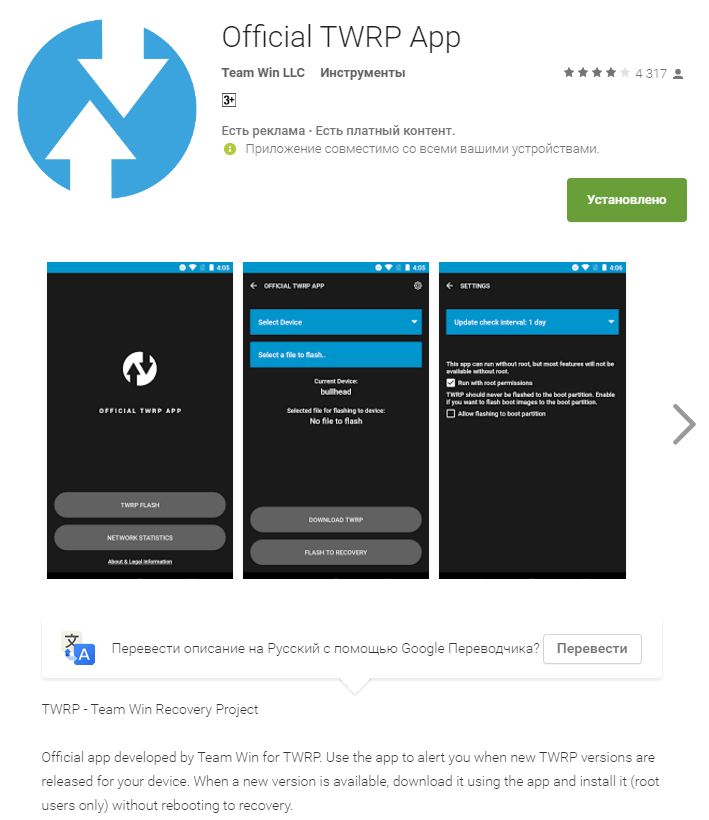
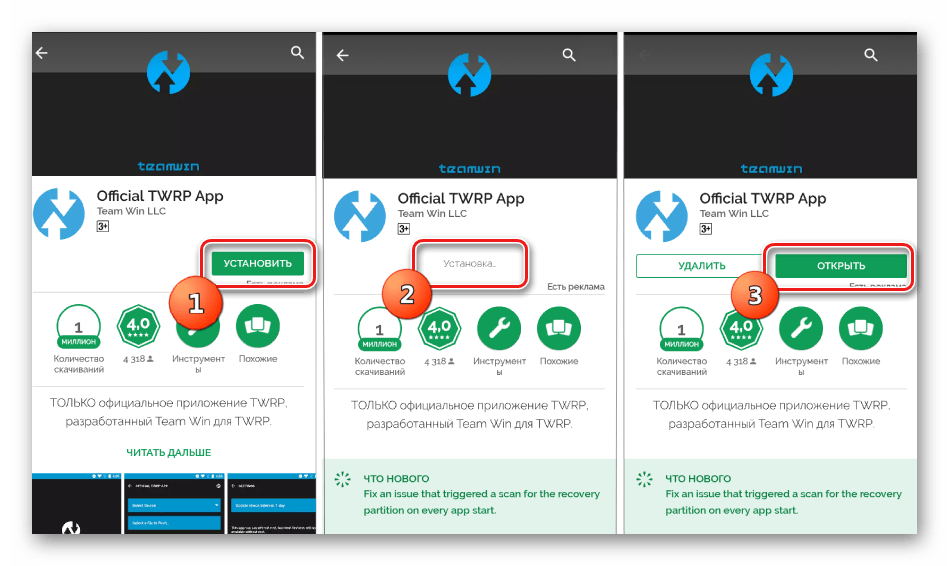
Команда разработчиков TWRP рекомендует устанавливать свое решение в Андроид-девайсы с помощью собственноручно разработанного приложения Official TWRP App. Это действительно один из самых простых способов установки.
-
Загружаем, устанавливаем и запускаем приложение.
Способ 2: Для МТК-аппаратов — SP FlashTool
В том случае, когда установка TWRP через официальное приложение TeamWin неосуществима, придется воспользоваться Windows-приложением для работы с разделами памяти устройства. Владельцы аппаратов, построенных на базе процессора Mediatek, могут воспользоваться программой SP FlashTool. О том, как установить рекавери, с помощью этого решения, рассказано в статье:
Способ 3: Для девайсов Samsung — Odin
Обладатели аппаратов, выпущенных компанией Samsung, также могут воспользоваться всеми преимуществами модифицированной среды восстановления от команды TeamWin. Для этого нужно установить TWRP-рекавери, способом, описанным в статье:
Способ 4: Установка TWRP через Fastboot
Еще один практически универсальный способ установки TWRP — это прошивка образа рекавери через Fastboot. Подробно действия, проводимые для установки рекавери этим способом, описаны по ссылке:
Прошивка через TWRP
Несмотря на кажущуюся простоту нижеописанных действий, нужно помнить, что модифицированное рекавери – мощный инструмент, основным предназначением которого является работа с разделами памяти устройства, поэтому действовать нужно аккуратно и вдумчиво.
В нижеописанных примерах для хранения используемых файлов применяется microSD-карта Андроид-устройства, но TWRP позволяет использовать для таких целей также внутреннюю память девайса и OTG. Операции при использовании любого из решений аналогичны.
Установка zip-файлов
- Загружаем файлы, которые необходимо прошить в устройство. В большинстве случаев это прошивки, дополнительные компоненты или патчи в формате *.zip, но TWRP позволяет записывать в разделы памяти и файл-образы в формате *.img.
- Внимательно читаем информацию в источнике откуда были получены файлы для прошивки. Необходимо четко и однозначно выяснить предназначение файлов, последствия их использования, возможные риски.
- Кроме прочего, разместившие пакеты в сети создатели модифицированного ПО могут отметить требования по переименованию файлов своих решений перед прошивкой. В общем случае прошивки и дополнения, распространяемые в формате *.zip распаковывать архиватором НЕ НУЖНО! TWRP манипулирует именно таким форматом.
- Копируем необходимые файлы на карту памяти. Желательно расположить все по папкам, имеющим короткие понятные названия, что позволит избежать путаницы в дальнейшем, а главное случайной записи «не того» пакета данных. Также не рекомендовано использовать в названия папок и файлов русские буквы и пробелы.
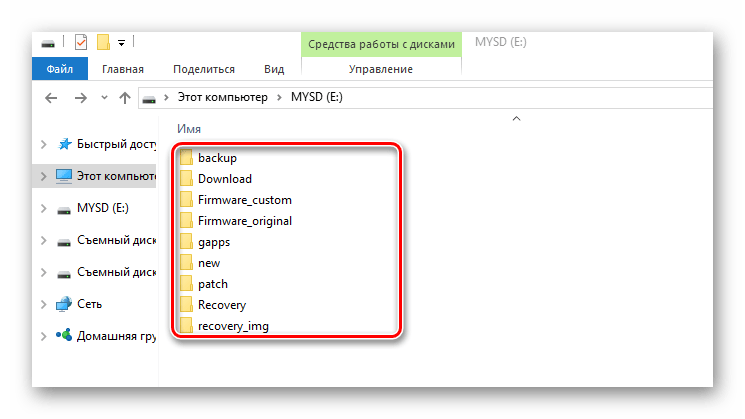
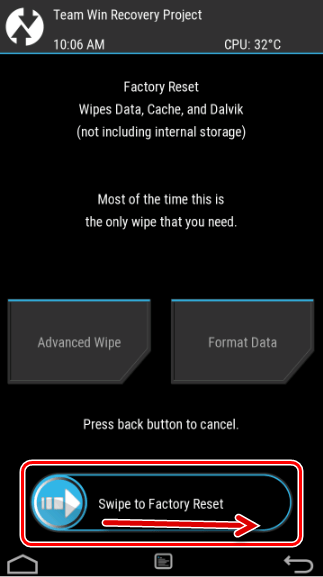
Для выполнения операции нажимаем кнопку «Wipe» («Очистка»). В раскрывшемся меню сдвигаем специальный разблокировщик процедур «Swipe to Factory Reset» («Свайп для подтверждения») вправо.
- «Internal Storage» («Память устройства») – внутреннее хранилище аппарата;
- «External SD-card» («MicroSD») – карта памяти;
- «USB-OTG» — юсб-устройство хранения, подключенное к аппарату через OTG-переходник.
Проведение пакетной установки рекомендуется только при полной уверенности в работоспособности каждого отдельного компонента ПО, содержащегося в файле, который будет записан в память устройства!
Установка img-образов
- Для установки прошивок и компонентов системы, распространяемых в формате файлов-образов *.img, через TWRP-рекавери требуются в целом те же действия, что и при установке zip-пакетов. При выборе файла для прошивки (пункт 9 инструкции выше) необходимо предварительно нажать кнопку «Images…» (Установка Img).
- После этого станет доступным выбор img-файлов. Кроме того, перед проведением записи информации, будет предложено выбрать раздел памяти девайса, в который будет копироваться образ.
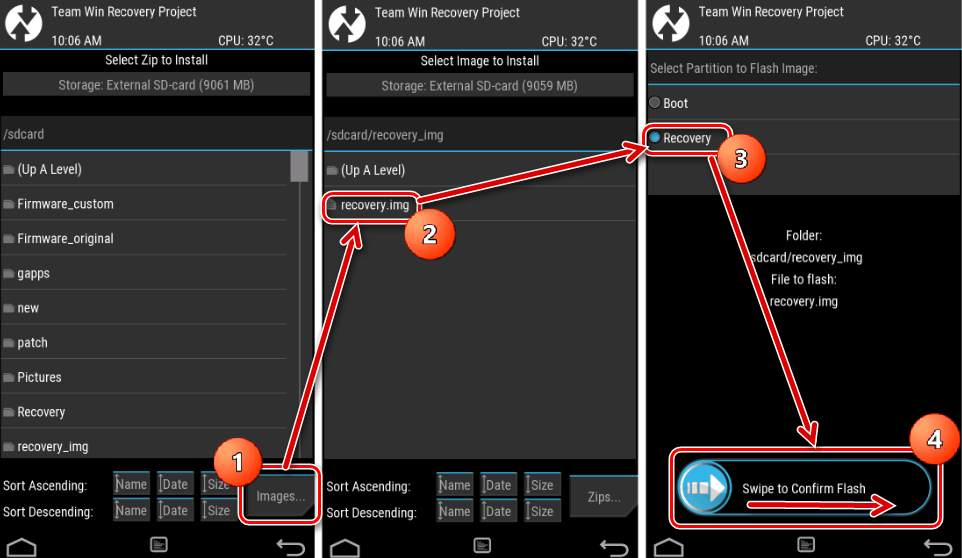
Ни в коем случае нельзя прошивать в разделы памяти несоответствующие образы! Это приведет к невозможности загрузки аппарата практически со 100%-ной вероятностью!
Таким образом, использование TWRP для прошивки Андроид-аппаратов в целом несложная и не требующая множества действий процедура. Успех во многом предопределяет правильность выбора пользователем файлов для прошивки, а также уровень понимания целей проводимых манипуляций и их последствий.
Еще статьи по данной теме:
Помогла ли Вам статья?
Очень помогла инструкция РЕСПЕКТ ВАМ.
Всегда рады помочь!
Здравствуйте, у меня samsung tab 3 8.0. Хочу поставить кастомную однофайловую прошивку. Процедура с помощью odin выглядит более простой и быстрой, чем с помощью recovery, меньше вероятность ошибиться. Как поступить с учётом моего планшета?
Если прошиваться через odin, нужно ли предварительно в кастомном recovery очищать dalvik, system, data. В описании прошивки через odin я этого не увидел.
Непонятно что делать с account google и samsung перед прошивкой Надо ли их отключать (удалять)
спасибо
Ещё раз прочёл и вроде понял, что для samsung надо использовать именно odin.
Здравствуйте, Лев.
1. Пакеты прошивок, предназначенные для установки на Android-девайсы Samsung через ODIN и через кастомное рекавери, в том числе TWRP, существенно отличаются и распространяются в разных форматах (*.tar — для Один, *.zip — для ТВРП). Таким образом, обычно нет никакого выбора как именно инсталлировать кастом, кроме случая, когда его создатель предоставил два варианта «установочного» пакета системы. Если у вас наличествует оба варианта неофициальной прошивки, действуйте как вам кажется более удобным, но скорее всего модифицированная система получена в виде zip-архива и ставить её нужно средствами TWRP.
2. Касаемо очистки системных разделов и сброса телефона (неважно какими средствами) — это делать настоятельно рекомендуется перед любой перепрошивкой. При переходе с официальной системы на кастомную форматирование системных областей фактически обязательно и является частью процесса инсталляции системного ПО, если его реализовывать правильно. То же самое можно сказать и про привязанные к мобильному девайсу учётные записи, в особенности на Самсунгах, — наилучшим решением будет выйти из всех аккаунтов перед любым вмешательством в работу программной части устройства.
Большоё спасибо. Ваши ответы такие же как Ваши статьи-отличногокачества.
Можно ли прошить официальную прошивку через TWRP?
Здравствуйте! Однозначного ответа на ваш вопрос, к сожалению, нет. Все зависит от конкретного аппарата, а также типа/версии прошивки которая установлена на данный момент и планируемой к инсталляции. Напишите модель устройства, попробуем разобраться с ситуацией более точно и подробно.
Здравсвуйте, у меня не официальная прошивка lenovo p1ma40
Без предварительного изменения файлов в пакете с прошивкой, официальное решение шить через TWRP нельзя в ваш аппарат. Предварительно настоятельно рекомендую сделать бэкап через TWRP. Кроме того, не забывайте про необходимость очистки разделов — Wipe Cache, Data, Dalvik перед установкой пакета.
Так эту прошивку можно устанавливать через TWRP или мне надо усанавить заводское рекавери?
Пакет по ссылке выше предназначен для и только для установки через TWRP. Через заводское рекавери не установится он. Т.е. в результате прошивки этого пакета вы получаете смартфон с официальной прошивкой, но TWRP при этом останется. Если использовались/необходимы в дальнейшем рут-права, их придется получать заново.
Не установился прошивка
Можно подробнее? TWRP ошибку какую выдает в логе?
Напечатал что-то по красному и сверху написал ОШИБКА УСТАНОВКИ, я уже точно не помню, не официальную прошивка установилось без проблем.
Плохо, конечно, что не обратили внимания на код ошибки, проще было бы понять в чем конкретно проблема… Вайпы делали? Отметка в чек-боксе «Zip file signature verification» («Проверка подписи Zip-файла») была установлена перед прошивкой? Как в пункте 11 раздела «Установка zip-файлов» статьи выше.
Проверка подписи zip файла не было установлено, если установить его, то что с ним делать?
Ничего не делать. Просто установить отметку и прошить пакет. Врядли это поможет в вашем варианте, но попробуйте и зафиксируйте код ошибки, если опять будет писать о невозможности установки. И еще одно. Скажите, пожалуйста, какая версия TWRP установлена?
Если не получится с установленной галкой проверки подписи установить, есть еще один способ. Необходимо извлечь образы system.img и boot.img из официальной прошивки для SP Flash Tool, поместить их на карту и прошить через TWRP…
Если перед вами стоит цель вернуть аппарат в заводское состояние, может быть проще установить прошивку с ПК? Вот инструкция: Прошивка Android-устройств на базе МТК через SP FlashTool
Спасибо, попробую через ПК.
В режиме «Firmware Upgrade» устанавливайте, если будут вопросы или сомнения в чем-то, пишите, подскажем.
Где мне взять рабочую центр темы для леново? Скачал пару, но они практический на китайском и не устанавливается скаченные темы.
Здравствуйте. Получилось установить официальную прошивку, если я правильно понял. Описываемые вами проблемы с Центром тем — довольно распространенное явление на официальных прошивках от Lenovo. По вашей модели сложно сказать, нет под рукой телефона такого, но в большинстве случаев решается с помощью твиков системы, правки системных файлов (нужен рут). Вероятно проще поставить сторонний лаунчер, если хочется изменить вид интерфейса. И напишите, какая версия прошивки установлена, может быть получится найти решение.
А скажите что лучше twrp uли cwr рекавери для прошивки кастома. флай 4514.
Здравствуйте. Принципиальных отличий нет, можно устанавливать кастом через любое модифицированное рекавери. Если речь идет о модели Fly IQ4514 Quad EVO Tech 4, скачать пакет с образом CWM Recovery можно по ссылке.
Здравствуйте! Я свою модель не нашел в списке, Lenovo A536. Не подскажите что мне делать?
Заранее благодарен.
Здравствуйте, Роман. Обратитесь к статье на нашем сайте «Все способы прошивки смартфона Lenovo A536«. В описании процесса установки неофициальных прошивок, содержащемся в этом материале, есть ссылка на загрузку zip-пакета с TWRP для вашего аппарата, а также инструкция по установке кастомного рекавери в эту модель.
Скажите, здесь нет аппарата thl t9 pro, как установить тврк?
Доброго времени суток, Игорь. Поскольку THL T9 Pro построен на аппаратной платформе Mediatek, наиболее действенным способом установить модифицированное рекавери является использование SP Flash Tool. Архив, содержащий образ TWRP, а также скаттер файл, который понадобится для прошивки, можете скачать по этой ссылке. Распакуйте полученное и действуйте в точности с инструкцией: «Установка кастомного рекавери через SP Flash Tool». Предлагаемый файл образа рекавери получен из надежного источника, по отзывам пользователей устанавливается без проблем, а сама среда TWRP в итоге работает как нужно, но учтите, что мы лично не проверяли, т.к. такого аппарата нет в наличии.
Добрый день. У меня планшет Pipo m6 Max 3G. Он повис при работе. Выскочило окно с ошибкой в приложении Карты, потом в приложении Календарь. После перезагрузки почти сразу эти ошибки же и пропадают нижние кнопки, не реагирует на кнопку выключения. Решил прошить через TWRP. В процессе прошивки выскакивает ошибка Error flashing zip. Пробовал разные ошибки, одно и то же.
Что-то посоветуете?
Здравствуйте. Аппаратная платформа вашей модели Rockchip RK3188. Действенным методом восстановления таких девайсов является использование утилиты-прошивальщика Rockchip Batch Tool и установка через нее образа *.img оригинальной прошивки. Для полного понимания, что вам посоветовать, скажите, каким образом TWRP получили на аппарате?
Добрый день, Игорь!
предыстория такая: сидел в Интернете, завис планшет; перезагрузил через Reset, грузится рабочий стол и через 30 секунд окно по центру «Произошла ошибка в программе КАРТЫ» или «….КАЛЕНДАРЬ».
Мучился, мучился, решил перепрошить, т. к. уже 1 раз делал, когда прошивал с Андроида 4.2.2 на 4.4.2 как раз через TWRP.
Но он дает делать WIPE (очистку) всего, что есть в меню, в т. ч. Internal memory (вроде так в меню написано).
У планшета экран RETINA, супер-цвета, жалко выкинуть, хотя второй есть, но попроще….
Вхожу в TWRP через зажатие Питания и Громкость+
Грузится с заставкой «TEAMWIN»
Сверху написано TeamWin Recovery «еще что-то» v. 2.8.5. by Abdul
Я взял на 4pda прошивку ZIPи как раз через TWRP и пытался прошить
Планшету уже года 3, не меньше.
Если я не путаю, то как раз снес 4.2.2 Андроид и поставил 4.4.2 на него через этот TWRP
и еще: я сделал WIPE, поэтому как ранее так и сейчас при подключении планшета к компу — ничего не происходит, т.к. он его не видит
Получается, что теперь только надо пробовать прошить планшет через TWRP
В целом понятно, спасибо за подробное описание проблемы.
1. Вы через TWRP пытаетесь установить тот же самый пакет, который уже успешно инсталлировали когда-то? Если это так и появляются сбои, можно предположить, что девайс «умирает» аппаратно. Модель 2013 года, все же срок….
2. Если исключить аппаратные неисправности, рекомендуется восстанавливать все же через Rockchip Batch Tool. Разобраться, почему не видится системой, — может быть в порту ЮСБ/кабеле/драйверах проблема и прошить после официальной прошивкой. Сами образы прошивок можно скачать с китайского официального сайта.
На китайском уже был вчера
у меня версия с 3G, поэтому от версии PRO (c GPS) прошивки не подходят
там ряд ссылок уже битые, ничего нет на этом сайте
1) Да, все аналогичные прошивки, но все дают одну и ту же ошибку
2) я сделал WIPE через TWRP, теперь если просто включить планшет, то он висит на его заставке и всё
3) До того как я делал WIPE просто попробовали его подключить по шнуру к компу, то он его просто не определил, а один раз просто его повесил
Вспомнил: на китайском сайте прошивки в формате *.IMG
их также можно, кроме *.ZIP, загружать через TWRP, выбрать в нем через обзор файлы «Images»?
Доброго времени суток!подключил планшет к другому компу. Определился как диск. Без проблем прошил через Rockchip Tool. Все работает.
Спасибо за советы!
1) Да, ту же и аналогичные прошивки, но все дают одну и ту же ошибку
2) я сделал WIPE через TWRP, теперь если просто включить планшет, то он висит на его заставке и всё
3) До того как я делал WIPE просто попробовали его подключить по шнуру к компу, то он его просто не определил, а один раз просто его повесил
решил сделать сброс через рекаквери ,загрузилась TWRP я стаким рекавери не работал и в интернети нестал смотреть удалил всё и бекап несделал что ущё сделал не знаю теперь после очики уменя весит вотакая ошибка E:Unable to mount’/otm’ и припрошивке тоже выдоет в ночале иканце загруке с SD карты перезагружаеш телефон весит заставка единорога пока неразядется телефон уже и бекапы готовые пытался загрузить всё тоже самое тажа ошибка марка телефона мтс смарт старт3 что можно зделать помагите
Здравствуйте. В настоящий момент самым правильным решением будет проведение процедуры восстановления смартфона на заводскую официальную прошивку с ПК, так как дальнейшая «заливка» всего подряд в память через TWRP, скорее всего не принесет положительного результата ввиду несоблюдения методологии этого способа изначально.
Аппаратная платформа МТС Smart Start 3 (клон ZTE Blade L110) — это процессор Spreadtrum SC7731. Такие аппараты шьются с помощью утилиты «ResearchDownload». У нас на сайте есть статья по прошивке смартфона Lenovo A1000 — это девайс с таким же процессором, что и в вашей модели: «Прошивка смартфона Lenovo A1000«. Ознакомьтесь с материалом, вам придется производить действия по «Способу 3: Research Download». Если соберетесь шить вышеуказанным методом, отпишитесь, попробуем помочь найти официальную прошивку.
Плиз подскажите как можно монтировать раздел /cache хочу переместить dalvick-cache в раздел /cache твиком не удается тип 6.0.1 android может из за режима enforcing.
Здравствуйте. помогите пролить телефон stell c255i через twrp рекавери.на недроме есть две прошивки на него одна официальная другая вычещенная от хлама установлены Рут прова в ней,эти прошивки в pac формате там,можно как то с оф.прошивки вытянуть файлы от туда шоб прошить через twrp рекавери?достать от туда system.img и boot.img если можно и прошить эти файлы.
Здравствуйте. Ситуация один в один, как в ответе Петру Пучинину в комментарии выше. У вашей модели тот же процессор Spreadtrum SC7731, а прошивки *.pac устанавливаются с помощью программы Research Download.
У меня Samsung Galaxy Note 10.1 GT-N8000. Установлен CyanogenMod 12.1 через twrp. Скажите, можно ли мне теперь через twrp установить официальную прошивку 4.1.2. Есть бекап с 4.4.2 сделаный в twrp.
Здравствуйте, Алексей. Нет, официальные прошивки через кастомное рекавери на этот девайс не устанавливаются. Для возврата к официальной версии после инсталляции кастома нужно применить приложение Odin. К слову и в помощь, у нас на сайте есть статья о вашем девайсе: «Прошивка Samsung Galaxy Note 10.1 GT-N8000», где подробно описаны способы установки Android в устройство и ссылки на загрузку пакетов с системным ПО имеются.
Спасибо большое! То есть мне можно через Odin установить 4.1.2 и при этом twrp и существующий цианоген мне не помешают?
Разделы памяти аппарата, содержащие рекавери и сам Android, при прошивке через Odin будут полностью перезаписаны вне зависимости от того, что в них содержится. Поэтому не имеет никакого значения, что именно инсталлировано в девайсе на настоящий момент. В результате работы прошивальщика получите планшетный ПК с официальной ОС на борту и заводской средой восстановления. Если, к примеру, вам нужна официальная прошивка и при этом модифицированная среда восстановления TWRP, рекавери нужно будет прошить отдельно после установки Андроид. Вышеуказанный материал содержит в разделе «Способ 4: Кастомные ОС» описание процесса инсталляции ТВРП через Один в обсуждаемую модель, а также ссылку на загрузку пакета, содержащего образ среды.
Спасибо Вам огромное. Я к стати по вашей инструкции пару месяцев назад установил тврп и затем цианоген 12.1. Всё получилось отлично. Но появился недостаток. При выходе из спящего режима, планшет бывает зависает и перезагружается. На заводской 4.4.2 такого не было, но на ней он подтормаживал.
Добрый день,у Вас скачал Lineage OS 14.1 через SP Flash Tool установил на zte blade a 510,но теперь пишет не удается смонтировать nvdata,system,cache,data,protect_f,protect_s.Зашел в «монтирование», невозможно поставить галочки на против этих файлов.Помогите пожалуйста в решении проблемы.
Здравствуйте! Для начала перепрошейте образ TWRP для аппарата через Flash Tool отдельно. В статье «Прошивка смартфона ZTE Blade A510» в описании «Способа 3: Кастомные прошивки» есть инструкция и сам образ рекавери для вашей модели скачать можно.
На официальном сайте TWRP нету модели BQ 1057L Passion recovery
Пробовала установить twrp через приложение, голубая полосочка с фразой Select a file to flash». просто нет! ее нет на экране, пробовала на двух девайсах и нигде нет
Постоянно выдает ошибку «zip file is corrupt!». Пробовал устанавливать разные прошивки. Все одно и то же, выдает ошибку. Телефон alcatel pixi3.5. В чем проблема? Подскажите!
Здравствуйте, Алексей. Первое, что стоит перепроверить — это соответствие скачанного вами пакета с кастомной прошивкой модели телефона. Alcatel Pixi 3 (3.5) OT-4009D — это ваш аппарат, верно? Второе — в описании кастома и порта обычно указывается с помощью какого рекавери решение должно устанавливаться, возможно применяемые вами zip-файлы следует прошивать не через TWRP, а к примеру CWM Recovery. И третий момент — распакуйте зип-файл, который собираетесь прошивать в телефон и убедитесь, что он не содержит еще одного или нескольких архивов — такое явление довольно распространено. В общем случае прошивка, устанавливаемая через кастомное рекавери, при открытии ее пакета в архиваторе должна выглядеть примерно как на скриншоте к этому комментарию, то есть содержать исключительно папки («META-INF» присутствует обязательно) и, возможно, img-образы.

Здравствуйте. Хотел установить TWRP на Сяоми Редми Ноут 4х, скачал с Маркета, но при установке нет 3-го шага(предоставление рут-прав).
Приветствую, Олег. На вашем устройстве попросту не получены рут-права, поэтому и не появляется запрос менеджера привилегий о их открытии для инструмента TWRP App…. Модель Xiaomi Redmi Note 4X выпускалась в пяти аппаратных модификациях, какая конкретно у вас? Достаточно указания процессора — Mediatek Helio X20 или Qualcomm Snapdragon 625 является основой вашего смартфона?
Да, последняя. Qualcomm Snapdragon 625.
Первый шаг, который нужно предпринять на пути, предполагающем получение TWRP на вашей модели — это разблокировка бутлоадера девайса. Инструкция: «Разблокировка загрузчика устройств Xiaomi«. После того как успешно выполните процедуру, напишите, подскажем что делать дальше.
Загрузчик давно разблокирован, уже месяцев шесть. Блин, наверное я с другой стороны читаю форумы… Пишут, что сначала надо TWRP установить, а потом ROOT права. И чтобы обязательно еженедельная прошивка стояла. Ну установил еженедельную, а дальше никак.
Все верно вы понимаете. Разблокировка загрузчика, затем инсталляция TWRP, потом прошивка пакета SuperSU через рекавери для получения рут-прав. Что касается обязательности наличия девелоперской прошивки на смартфоне, то это касается только разблокировки бутлоадера, и то не всегда. Ставьте любую прошивку которую планируете использовать в дальнейшем, а затем прошивайте img-образ TWRP через Fastboot и устанавливайте с помощью модифицированной среды восстановления пакет для получения привилегий Суперпользователя. Желательно инсталлировать ТВРП и сразу же прошить SuperSU, иначе официальная MIUI не запустится.
Вот тут я не понял. Установка TWRP через fastboot подразумевает компьютер, так? А зачем тогда это twrp-из Маркета?
TWRP App может использоваться на аппаратах, где привилегии Суперпользователя уже получены, но кастомное рекавери не установлено либо требуется его обновление.
… где привилегии Суперпользователя уже получены, но кастомное рекавери не установлено. Это как?
Кастомное рекавери и привилегии Суперпользователя это совершенно разные вещи и фактически не взаимосвязанные, не стоит смешивать понятия. К примеру, на массе Android устройств получить рут-права можно без наличия в них модифицированного рекавери, с помощью различных Android-приложений и Windows-утилит. И наоборот, в широкий круг устройств кастомная среда восстановления может быть инсталлирована без рут-привилегий, с помощью ПК и специализированных программ. В случае с Xiaomi действовать нужно в том порядке, который описан выше, — сначала в устройство интегрируется TWRP, а потом становится возможным получение рут-прав.
Значит получается так: установка TWRP через fastboot на пк, потом установка superSU через TWRP без пк, а потом на всякий случай установить TWRP из Маркета.
Последний пункт необязателен. Скажите, а какова вообще ваша конечная цель, для чего вы решили установить TWRP?
А запускать twrp из выключенного состояния громкость+ и вкл/питания? Хочу малость поэкспериментировать кастомными прошивками.
Да, TWRP на Xiaomi запускается именно с помощью указанной вами комбинации клавиш. В целом, если кастомы будете устанавливать сразу после оснащения аппарата рекавери, можно и не шить SuperSU, в большинство неофициальных прошивок рут-права интегрированы.
Понятно, спасибо за консультацию.
Подскажите Пожалуйста! Как можно обновить twrp до более свежей версии-
Здравствуйте. Ознакомьтесь со следующей статьей на нашем сайте:
здравствуйте в Official TWRP App нет для THL t9 есть ли иные способы
Здравствуйте, Владимир. На смартфонах, созданных на аппаратной платформе Mediatek, а THL T9 Pro является именно таковым, чаще всего применяется «Способ 2» установки TWRP, предложенный в статье.
благодарю за пояснения
это вообще возможно. почему у меня воооообще ничего не получаеться даже на подготовительном этапе
shavaruha, здравствуйте. Если Вы напишете, каким из рассмотренных в статье способов пользуетесь для установки TWRP, а также производителя и конкретно модель Вашего мобильного устройства, вполне вероятно, что мы сможем помочь Вам устранить проблему. И, говоря о проблеме — если возникает какая-то ошибка, уточните, какая именно, в чем проявляется.
это вообще возможно. почему у меня воооообще нихрена не получаеться даже на подготовительном этапе
я не могу поставить третью галочку выскакиваеть какаято херня на английском без кнопок но со ссылкой и всё
просто установил эту TWRP через плей маркет. телефон самсунг s3 i9300 хочу установить туда прошивку 6 или 7-го андроида (всё это потому что на 4.2 не работает wechat а он мне нужен) если бы была прошивка чтобы поставить через один я бы не мучился . а так информации кот наплакал и на всех сайтах общаються как шаманы . мне для одного раза нада их язык выучить чтоли там терминологии на пол библии. основная проблема что я в нете сижу с компа который получает интернет от телефона через точку доступа. если что с телефоном случиться я не смогу исправить. через один я уже прошил телефон старой прошивкой (при скачивании хрен поймёш что качаеш).нада прямой канал связи чтобы я понял что нада делать и через какую дырку. статья ваша хороша но невозможно обьять такой обьём .
как можно с вами связаться чтобы быстрее общаться.
У нас есть еще более полезная статья для Вас — в ней максимально подробно рассказывается (и наглядно показывается) о прошивке Вашего Samsung Samsung GT-I9300 Galaxy S III, причем простым и понятным языком, а не «как шаманы». Ознакомившись с ней, Вы сможете не только установить рекавери, но и любую понравившуюся (а лучше максимально стабильную) кастомную прошивку. Там же, под статьей Вы сможете задать свой вопрос и обязательно получить ответ и рекомендации непосредственно от ее автора.
я там уже был и ничего не нашол .
драйвера установлены один работает.
а прошивку на один я найти не могу только официальные идут ( это я понял за сутки поисков) и грёбаную терминологию. а проблема в oficial twrp app последняя галочка enable network statistics (включить сетевую статистику)—— что это означает и как её включить. интернет у меня включён вай фая нету и не может быть.(ситуёвина такая)
я есть в вайбере +380634545096 пожалуста ответьте
Извините, shavaruha, мы работаем только здесь, в комментариях под статьями на сайте. Но, думаю, мой ответ выше Вас более чем удовлетворит.
через галакси апс twrp не устанавливаеться а через плеймаркет запускаеться просит поставить галочки 2 галочки ставлю третья не ставиться и канешно я дальше не пройду не могу включить сфоткать тоже не могу нечем тоесть застрял в самом начале что делать как заставить работать не знаю
Вы выше писали, что прошили старой прошивкой через Odin, значит, с этим разобрались. В статье, на которую я дал ссылку выше, в ее последнем способе (Способ 4: Кастомные прошивки), рассказывается об установке TWRP, его настройке, а затем и установке с его помощью относительно актуальной прошивки. Все ссылки и предлагаемые по ним файлы проверены, работающие и предназначены для конкретно Вашего смартфона. Попробуйте воспользоваться именно этой инструкцией, не забыв, конечно, о подготовке, бекапе и установке драйверов, а если и с ней возникнут проблемы, опишите их максимально подробно и уже завтра вас точно проконсультирует автор статьи о прошивке Samsung GT-I9300 Galaxy S III
у меня нет шанса на ошибку если чтото пойдёт не так телефон умрёт . у меня не будет интернета . чтобы найти решение. на даный момент я только могу заново установить устаревшую прошивку а мне нада новая 6 или 7 версия. если есть такая ссылка чтобы через один её установить дайте ссылочку если нет то нет
Поэтому я и пишу конкретно о том, что нужно сделать в Вашем случае, раз уж права на ошибку нет — либо пробуете сегодня Способ 4 из статьи о прошивки, в обязательном порядке сначала сделав бэкап (хотя без рут-прав это не получится), либо ждете завтра, когда уже автор статьи, возможно, предложит Вам и другие варианты, вот только в статье рассмотрены все возможные варианты. Этот способ дает Вам и гарантированно работающее рекавери, и рут-права, и кастомную прошивку.
P.S.: Вы сами, как никто другой, сейчас должны понимать серьезность выполняемой процедуры, поэтому спешить с тем, чтобы быстрее «обновиться», явно не стоит.
TWRP не работает от слова апче
при запуске нада поставить 3 галочки 1 ставлю 2-ю ставлю 3 кликаю меня выкидывает на…….
какойто текст и всё . нормального способа нету .
и как и зачем мне права рут.
чем они мне помочь могут.
TWRP может не работать просто потому, что установлена неподходящая для Вашего устройства версия, а рут права, если говорить уже об установке кастомной прошивки, обязательном бэкапе перед выполнением этой процедуры и прочем, нужны в обязательном порядке обязательно. Собственно, рекавери может не работать и потому, что этих права нет, вот и все.
Повторюсь, попробуйте по прядку выполнить все то, что предлагается в статье о прошивке смартфона, используя для этого те ссылки и те файлы, которые предлагает автор, а не то, что Вы ранее где-то нашли, откуда-то скачали и как-то установили. Проще говоря, начните с нуля.
как получить рут права нормально и гарантировано я в английском не шарю вообще все проги на английском те что показаны на сайте нету в плей маркете или их нада на комп ставить?
Да, программы KingRoot или KingoRoot, о которых говорится в статье о прошивке, нужно устанавливать на компьютер. Где скачать, как установить и что в них делать для получения рут-прав, рассказывается во «вступительной» части, о подготовке. И для того чтобы все это выполнить, не нужно знать английский — все необходимые действия там показаны на скриншотах и описаны текстом, на русском и понятном языке. Это и есть нормальные и гарантированные способы. Такое ощущение, что Вам просто лень читать то, отчего зависит работа Вашего мобильного устройства.
не знаю как но он запустился без третей галочки теперь хохма сильнее .не могу найти свою модель у меня samsung s3 i9300
в списке есть подобное и чтото нашол а что это такое и оно ли мне надо.понятия не имею
короче спецу этому по голове табуреткой . статья оканчиваеться непонятно чем
единственное что ты отвечаеш пытаешся помочь.
вывалился список а куда ити и что качать в статье прям всё понятно прям капец.
длин слов не хватает
у нас в селе дурдом закрыли а жаль. не статья а дурдом по прынципу : вам нада сойти на предпоследней остановке. я несколько раз читаю эту грёбаную статью на несколько килобайт и запутуюсь всё сильнее
это пи……ц товарищи
я уже хочу когото убить. ну нельзя по темам раскидать . я пол дня устанавливал грёбаную програму чтобы понять, что я не понял нах…. она нада и зачем её перезапускать тоже непонятно и что я ею скачиваю я не знаю и как проверить что мне нада скачать . я просадил 4 гига интернета и у меня получилось то что я давно умел сделать впердолить програму в апарат если апарат этого не хочет
где мне взять прошивку 7 андроида я сам её впирдолю в телефон а этой хернёй открою
мне не лень читать я просто нихрена не понимаю дофига пробелов и дофига лишнего написано.
простите уже нервы не выдерживают. и пардон но чат работает через сраку. я каждый раз захожу через почту в чат.
один последний вопрос именно по этой модели ВЫ ЭТО ДЕЛАЛИ не поверю никогда.
если у вас получилось то вы и размножаетесь стоя на потолке. это невыносимо програма не видит то что она же и скачала ЭТО КАК если нада вкинуть файл дайте ссылку я сам найду и вкину но нада знать что я ищу а не эти непонятные значки и пукви . ни размера нифига нет .сщитаю статью полностью бесполезной . сутки убитого времени мне дали кило сьеденых нервов и почти не рабочую мобилку.
щастья вам и исправляйтесь
Здравствуйте, shavaruha. Прочитав выложенные вами в диалоге с Виталием мысли, можно сделать единственный вывод — вместо того, чтобы, действуя пошагово, выполнять инструкции (читать указание, смотреть как это производиться на скриншотах и повторять) вы распыляетесь, начинаете нервничать и лишь усугубляете ситуацию… А в итоге не приходите к какому-либо результату, подлежащему анализу, что дает возможность коротко и простым языком ответить на вопрос «Почему не выполняется конкретный шаг и что нужно сделать, чтобы получилось?». При этом вы позволяете себе высказывать оскорбления и обвинения в адрес разработчиков софта (между прочим лучшего в своем направлении) и человека, написавшего материал, в котором содержатся инструкции, многократно показавшие свою эффективность на массе устройств — это минимум некрасиво с вашей стороны, плохие все и всё, но только не ваш подход. Инструкция по внесению серьезных изменений в сложнейшее программное обеспечение не может быть в стиле — (с ваших слов) «жмакните, вкиньте и без указания на «непонятные» значки и буквы». Кроме того не следует ждать «волшебства», — аппарат и софт отрабатывают исключительно ваши команды, а инструкции написаны для того, чтобы пользователь мог, не углубляясь в суть функционирования аппаратной и программной платформ, быстро получить требуемое.
И ответ на ваш последний вопрос: Да, мы устанавливали TWRP на Samsung GT-I9300 Galaxy S III обоими, описанными в статье по прошивке этого девайса методами. Каждый материал по установке и восстановлению Android на сайте lumpics.ru создается путем выполнения операций на «живом» экземпляре модели устройства, констатации результатов манипуляций, и только в случае эффективности — рекомендации выполнения их читателю в тексте и демонстрации эффекта на скриншотах. Таким образом, непроверенных инструкций или файлов, предлагаемых по ссылками в статьях, у нас вы не найдете.
Не хотел вас оскорблять програму я установил третьим свом спосбом и она даже работает но она не видтт тот файл что я скачиваю (перехожу по ссылке этой прграмы и скачиваю ) а после она его не видит . Я просто не могу быть уверен что виновата програма потому что. Не написано что за файл я должен скачать его имя или размер или расширение ничего нет . Может я не то качаю но я не могу нигде узнать.и в статье етого не написано. Написано нажмите кнопку выберете вашк модель перейдите по ссылке и скачайте а их при выборе модели подобных штук 20 какой выбрать .как определить этого как раз и нет. Зато куча страниц как установить драйвера . Иногда много текста а конкретики нет именно там где она нада .прошивка на даный момент находиться в памяти телефона и програма установлена и работает но я все равно не могу установить прогама не имеет рут прав и не запускаеться из флеш режима. Надеюсь сегодня я закончу и отпишусь.
Вот посмотрите, как все просто… Вы комментируете сейчас статью, повествующую об установке TWRP на различные девайсы — решения для общих случаев описаны. Именно поэтому в материале предложено несколько способов проведения операции — для отдельной категории устройств подходит тот или иной метод и пользователь может осуществить попытку добиться нужного результата первым методом, затем вторым и т.д. В случае с вашей моделью нет нужды экспериментировать и пробовать действовать по той или иной инструкции из предложенных выше — есть отдельная статья про конкретный аппарат где указаны применимые именно для него способы установки и есть ссылки на образы рекавери, которые точно интегрируются в Samsung S3 без проблем, проверено. Переходите по этой ссылке и далее у вас будет два варианта действий.
1. Если вы желаете использовать TWRP App и при этом рут-права на аппарате получены, делайте как показано на единственном скриншоте к пункту 2 инструкции «Инсталляция, запуск, настройка TWRP».
2. Если нет рут-прав либо что-то не получается установите ТВРП через Odin, скачав пакет с рекавери по ссылке из статьи «Прошивка смартфона Samsung GT-I9300 Galaxy S III», — вы писали, что опыт работы с программой у вас имеется. Возникнут вопросы — пишите конкретно, что вы делаете и на каком шаге процесс вызывает затруднения в комментарии под статьей о прошивке вашей модели, если есть возможность, скриншот приложите — постараемся помочь.
спасибо за ваше терпение вопрос который меня сбывает с толку . я устанавливаю програму которая даёт руут права но я не вижу ничего не пароля ни надписи об этих правах. просто нада пробовать заработало или нет. и ещё один хитрый вопрос запускаеться ли TWRP из флеш режима зажиманием определённых клавиш ? это взято из другого источника .
1. О какой программе для получения рут-прав идет речь? Название и версия (с компьютера запускаете или в среде Android на телефоне?).
2. Если вы нажмете «Громкость+», «Домой» и «Включение» на телефоне, переведенном в режим «Download» (он же Odin-mode) и будете удерживать эти кнопки нажатыми долгое время, скорее всего, рекавери загрузится.
и дико извиняюсь. почему я решил сменить прошивку . у меня на этом телефоне на работает програма wechat а она мне очень нужна она запускаеться и пишет что она устаревшая и нада обновить новую телефон не определяет вообще а плеймаркет выдаёт то что подходит для этого андроида дальше андроид не обновляеться. вот и замкнутый круг . если есть другой выход подскажите..и ещё видел видео с простой прошивкой но не знаю насколько это реально но пока у меня не получилось(не всё думаю сделал)
как получить рут права желательно без гемороя
на компе стоит KingRoot что и как с ним желать я не знаю
дико извиняюсь .
прдон за рут права нашол вспомнил получил. запустил с телефона включоноого twrp нажал select a file to flash и ничего не нашол а в телефон я прошивку вкидывал тотал командер её видит .(она в архиве) дайте пожалуста ссылку на рабочую прошивку андроид 6 или 7-й версии
Цитируя вас: «запустил с телефона включоноого twrp нажал select a file to flash», делаю вывод что вы открыли на телефоне Андроид-приложение Official TWRP App. Это НЕ среда восстановления (рекавери)! Этот инструмент предназначен только для установки кастомного рекавери, он не шьет пакеты с ОС (поэтому и «не видит» то, что вы поместили в память телефона!). Вам нужно установить рекавери, войти в него и оттуда инсталлировать прошивку. Раз не получается по инструкциям из статей, давайте попробуем иначе…
1. Вот ссылка на загрузку образа TWRP для вашей модели телефона — переходите по ней и скачиваете файл twrp-3.1.1-0-i9300.img на диск компьютера. Копируете этот файл в память смартфона (в корень).
2. Запускаете приложение TWRP App, нажимаете кнопку «TWRP Flash» — появится окошко «TWRP App запрашивает рут-права» — нажмите «Разрешить» ( окно-запрос появится, только если рут-права получены на устройстве, а если не получены, дальше бессмысленно что-либо делать, получайте сначала рут).
3. Далее нажимаете «Select a file to flash», находите в открывшемся списке файл twrp-3.1.1-0-i9300.img, ставите отметку напротив его имени, касаетесь «Select». Тапаете «FLASH TO RECOVERY», потом «ОКAY» в окошке «Confirm Flash».
4. Дальше образ рекавери прошьется в память и появится сообщение «Flash Comleted Succsessfuly!» — нажмите «ОКAY».
В точности выполнив четыре вышеперечисленных пункта вы установите кастомное рекавери TWRP в свой девайс и сможете идти дальше. И, пожалуйста, следующий свой вопрос задавайте под статьей «Прошивка смартфона Samsung GT-I9300 Galaxy S III» — так проще будет и вам и мне.
Копируете этот файл в память смартфона (в корень). это куда именно
и файл что я скачал что это за прошивка .это главный вопрос нада поновее
права рот получены
twrp установлен и работает
и что такое кастомное
само собой что такое рекавери
«Копируете этот файл в память смартфона (в корень). это куда именно» — подключаете смартфон к ПК, открываете «Мой компьютер» — телефон определился как съемный диск, открываете этот накопитель и сразу, не переходя ни в какие папки вставляете файл.
«и файл что я скачал что это за прошивка» — я не знаю, что вы скачали, если вы о файле twrp-3.1.1-0-i9300.img, то это не прошивка, а образ рекавери.
«twrp установлен и работает» — что вы подразумеваете под «twrp»?? Приложение, которое вы открываете в Android, тапнув по значку? Или то, что вы запускать по идее должны, нажав на выключенном телефоне «Громкость+», «Домой» и «Включение» одновременно?
Кастомное — от слова «custom» — применимо к рекавери — модифицированное, измененное, неофициальное.
«Что такое рекавери» — среда восстановления, которой оснащаются практически все Андроид-аппараты. Подробно — вот статья и посмотрите, как выглядит рекавери TWRP, чтобы отличать его от приложения Official TWRP App.
вот скажите нахрена мне образ рекавери 6.6 мб и что мне с ним делать а прошивка 1.4 гига (официальная) я второй день прошу ссылку на неофициальную прошивку андроид 7 для моей модели .
twrp пытался запустить как в статье написано через её встроенный ребот и нифига не пошло воообще
тел завис на заставке самсунг белым на чёрном фоне и всё . я чюдом ввёл его в режим загрузки и прошил оф версией .
сделайте постранично чтоли ато такая херня читаю тут прерываеться показываеться второй способ потом третий потом показываеться как в первом закончить.
вас мучить уже не буду . хрен его знает почему эта херня не запускаеться
Здравствуйте. Хочу обновить Android Marshmallow 6.0 своего смартфона ASSISTANT AS-5421 с процессором
Spreadtrum SC7731G на Android 8.0 Oreo.
На сайте https://rootgadget.com/kak-proshit-assistant-as-5421/ нашел прошивку, скачал,разархивировал и не
могу понять как прошить: через Fastboot, TWRP или каким то другим способом. И, вообще, можно ли доверять
прошивкам этого ресурса?
Здравствуйте, Александр. Начну с ответа на последний вопрос — нет, доверять найденному вами ресурсу нельзя, хотя бы потому, что по представленной ссылке никаких прошивок скачать невозможно. И еще один, не самый радостный факт — очень сомнительно, что для устройств подобных ASSISTANT AS-5421 существуют, будут выпущены или портированы прошивки, основанные на новых версиях Android — слишком устаревшую и малопроизводительную аппаратную платформу использовал производитель…. Если все же вам придется когда либо прошивать ваш смартфон, знайте, что чаще всего в отношении аппаратов на процессорах Spreadtrum это действие производится с помощью специализированной программы Research Download. У нас на сайте есть статья о прошивке очень похожего (аппаратно) на ваш смартфона, можете ознакомиться для понимания как проводится процедура различными способами — Прошивка смартфона Lenovo A1000.
Возможо установить прошивку для SP Flash Тool в формате rar через TWRP? А именно какие разделы нужно прошить в формате img ?
Как рутировать huawei mediapad t3 7, Прозьба все пробовал, без толку. Подскажите
Помогите пожалуйтса я установил прошивку uggtitle global images для Xiaomi Redmi Note 5a через twrp recovery но я забыл вайпануть(wipe) и телефон не запустить что мне делать? Помогите пожалуйста
Здравствуйте. «Телефон не запустить» — слишком общее описание проблемы. Что конкретно происходит? Бесконечно висит загрузочный логотип на экране, смартфон выключился и вообще не реагирует на нажатия клавиш? В общем случае прошивка (если она точно предназначена для вашего аппарата) без вайпов не могла привести к серьезным повреждениям программной части. Вам нужно войти в TWRP и провести процедуру установки сначала и правильно.
Я установил прошивку но забыл вайпнуть что делать
я хотел установить через twrp recovery нажал install выбрал прошивку, но забыл нажать wipe что мне делать это кирпич?
И еще, я хотел установить через twrp recovery нажал install выбрал прошивку, но забыл нажать wipe что мне делать это кирпич?
Привет всем.
Помогите разобраться с прошивкой ZenFone 3 ZE 552KL. Скачал прошивку (taimen-ota-opm1.171019.018-660c9291)
Брал прошивку отсюда rootgadget.com/kak-proshit-asus-zenfone-3-ze552kl-3/ — качается без каких либо проблем, внизу там ссылка у них.
Но инструкции указанной у них на сайте и которая должна быть в архиве, нет( Может вы поможете разобраться, можно ли прошивкой Android Pie 9.0 которая у них на сайте, нормально и безопасно прошить ZenFone 3 ZE552KL ?
Хочется новый Андроид попробовать)
Так же прикрепляю скрин архива который я у них скачал. Непонятно для меня че с этим делать(

Подскажите новичку пожалуйста или ткните где почитать)). Файлы для прошивок через SP Flash Tool и через TWRP разные или одного формата? Если разные то как отличить какие для прошивки через SP Flash Tool а какие для прошивки через TWRP. И что будет с смартом если при установки прошивки попытаешься установить не соответствующие для SP Flash Tool и наоборот не соответствующие для TWRP , чем чревато?
Как прошить ядро на Андроид?


Бывают случаи, когда устройство, работающее на Андроиде, нуждается в прошивке ядра. Под ядром в данном случае подразумевают центральную часть операционной системы, которая обеспечивает взаимодействие между аппаратными и программными компонентами системы.
В статье речь пойдет о том, как правильно прошить ядро.
Прошивка ядра
- Первым этапом действий будет загрузка необходимого ядра. Если к нему имеется патч, то его также нужно скачать. Чтобы регулировать частоту процессора, необходимо также загрузить специальную программу SetCPU.
- На диске С нужно создать папку и обязательно назвать ее Android. Чтобы прошивка ядра была выполнена правильно, указанный путь должен быть таким: C:Android/имя образа ядра. Образ ядра — это name_of_boot.img.
- Теперь необходимо включить на телефоне откладку по USB и перезагрузить телефон в режим бутлоадер и запустить Fastboot. Затем нужно подключить устройство к компьютеру с помощью того же кабеля. На экране появится надпись: Fastboot USB. После этого можно на компьютере запустить командную строку CMD.
- Далее нужно ввести коды, к примеру, это может быть такой код: fastboot flash boot и название образа ядра. Если возникли какие-либо проблемы на данном этапе, нужно проверить кабель: иногда в нем может быть проблема, а бывает, что не установлен HTC Sync с драйверами или не включена откладка на USB.
- Теперь нужно перезагрузить телефон и оставить файл с патчем на карте SD. В режиме рекавери нужно установить этот патч и снова перезагрузить устройство. Таким образом происходит прошивка ядра.
О том, как можно прошить смартфоны на основе Андроид, читайте в статье Как прошить Андроид.
Вся информация об обновлении Андроида содержится в статье Как обновить Андроид.
Вся интересующая информация об Андроидах находится в разделе Android.
Установка прошивок, обновлений, ядер на Android устройство с помощью TWRP
Все альтернативные прошивки, кастомные ядра, русификаторы, дополнения, украшения, пакеты приложений, которые можно установить на планшет или телефон с помощью TWRP recovery упакованы в виде zip файлов.Прежде чем что либо устанавливать на свое устройство, не забудьте сделать полную резервную копию текущей прошивки, чтобы потом можно было безболезненно вернуть ваш планшет или телефон в исходное состояние.
Убедитесь, что аккумулятор вашего устройства заряжен как минимум на 60 процентов, а лучше полностью, и отключите его от компьютера и зарядного устройства. Файл, который вы хотите прошить, скопируйте в память устройства или на карту памяти, лучше всего в ее корень, не распаковывая его. Убедитесь, что имя файла состоит только из латинских букв и цифр и не содержит пробелов и специальных символов.
Если вы устанавливаете новую прошивку, обязательно сделайте полную очистку с помощью пункта «Wipe» Приступаем к прошивке:
1. Перезагружаем устройство в TWRP recovery.
2. Выбираем пункт «Install».3. Выбираем:
• Карту памяти: Use external SD • Внутреннюю память: Use internal storage
4. Выбираем zip файл.5. С помощью опции Force MD5 check on all Zips включаем проверку контрольных сумм MD5 если у вас имеется файл md5 в комплекте с вашим zip файлом.6. Начинаем прошивку, подтвердив выбор с помощью слайдера.
Вы можете также выбрать до 10 zip файлов, которые установятся за один раз с помощью кнопки «Add More Zips» или очистить список ранее выбранных файлов с помощью «Clear Zip Queue».
После прошивки любых zip файлов крайне рекомендуется делать очистку кеша и dalvik кеша.
Статьи по теме: TWRP Recovery
Установка прошивок, обновлений, ядер на Android устройство с помощью TWRP
Все альтернативные прошивки, кастомные ядра, русификаторы, дополнения, украшения, пакеты приложений, которые можно установить на планшет или телефон с помощью TWRP recovery упакованы в виде zip файлов.Прежде чем что либо устанавливать на свое устройство, не забудьте сделать полную резервную копию текущей прошивки, чтобы потом можно было безболезненно вернуть ваш планшет или телефон в исходное состояние.
Убедитесь, что аккумулятор вашего устройства заряжен как минимум на 60 процентов, а лучше полностью, и отключите его от компьютера и зарядного устройства. Файл, который вы хотите прошить, скопируйте в память устройства или на карту памяти, лучше всего в ее корень, не распаковывая его. Убедитесь, что имя файла состоит только из латинских букв и цифр и не содержит пробелов и специальных символов.
Если вы устанавливаете новую прошивку, обязательно сделайте полную очистку с помощью пункта «Wipe» Приступаем к прошивке:
1. Перезагружаем устройство в TWRP recovery.
2. Выбираем пункт «Install».3. Выбираем:
• Карту памяти: Use external SD • Внутреннюю память: Use internal storage
4. Выбираем zip файл.5. С помощью опции Force MD5 check on all Zips включаем проверку контрольных сумм MD5 если у вас имеется файл md5 в комплекте с вашим zip файлом.6. Начинаем прошивку, подтвердив выбор с помощью слайдера.
Вы можете также выбрать до 10 zip файлов, которые установятся за один раз с помощью кнопки «Add More Zips» или очистить список ранее выбранных файлов с помощью «Clear Zip Queue».
После прошивки любых zip файлов крайне рекомендуется делать очистку кеша и dalvik кеша.
Статьи по теме: TWRP Recovery
Выбираем кастомное ядро для своего Android-аппарата — «Хакер»
Содержание статьи
Мы уже не раз писали о кастомных прошивках, root-приложениях и альтернативных загрузочных меню. Все это стандартные темы в сообществе Android-хакеров, однако, кроме всего перечисленного, существует еще такое понятие, как «кастомное ядро», которое может дать практически безграничные возможности управления смартфоном и его железом на самом низком уровне. В этой я статье я расскажу, что это такое, зачем нужно и как выбрать правильное кастомное ядро.
Что такое кастомное ядро? Как мы все знаем, Android представляет собой пирог, состоящий из трех базовых слоев: ядро Linux, набор низкоуровневых библиотек и сервисов и виртуальная машина Dalvik, поверх которой работает графическая оболочка, высокоуровневые инструменты и сервисы, а также почти все приложения, установленные из маркета. Создатели большинства альтернативных кастомных прошивок обычно работают только с двумя верхними слоями, добавляя функции в графическую оболочку (например, кнопки в шторке), изменяя ее (движок тем в CyanogenMod), а также добавляя новые системные сервисы (эквалайзер в CyanogenMod) и оптимизируя существующие.
Авторы популярных прошивок также по мере возможностей вносят изменения в ядро Linux: оптимизируют (сборка с более агрессивными флагами оптимизации компилятора), включают в него новую функциональность (например, поддержку шар Windows), а также вносят другие изменения вроде возможности поднимать частоту процессора выше предусмотренной производителем. Зачастую все это остается за кадром, и многие пользователи кастомных прошивок даже не подозревают об этих возможностях, тем более что тот же CyanogenMod поставляется с кастомным ядром только для ограниченного круга девайсов, для которых доступны как исходники родного ядра, так и возможность его замены. Например, почти все прошивки CyanogenMod для смартфонов Motorola используют стандартное ядро — заменить его на свое невозможно из-за непробиваемой защиты загрузчика.
 Выбираем алгоритм перезагрузки TCP, планировщик I/O и алгоритм управления энергосбережением
Однако ядро в смартфонах с разлоченным загрузчиком можно заменить отдельно от основной прошивки. И не просто заменить, а установить ядро с огромным количеством различных функций, которые требуют определенных технических знаний для управления, а потому обычно не встраиваются в ядра популярных прошивок, таких как CyanogenMod, AOKP и MIUI. Среди этих функций можно найти поддержку высоких частот работы процессора, управление гаммой экрана, режимами энергосбережения, высокоэффективные менеджеры питания и огромное количество других фич.
В этой статье мы поговорим о том, что нам могут предложить создатели кастомных ядер, рассмотрим основные кастомные ядра для различных устройств, а также попробуем установить ядро независимо от основной прошивки и проверим все на собственной шкуре. Итак, что обычно предлагают разработчики альтернативных ядер?
В SoC’ах OMAP35XX, используемых, например, в Galaxy S II и Galaxy Nexus, есть функция SmartReflex, которая выполняет роль умной системы регулировки вольтажа при изменении нагрузки на процессор. По сути, она избавляет от необходимости тонкого тюнинга вольтажа пользователем.
 Регулируем вольтаж
Зачастую основной целью сборки кастомного ядра становится оптимизация производительности. Обычно вендор мобильной техники старается сохранить баланс между производительностью и стабильностью работы, поэтому даже хорошие техники оптимизации, способные существенно поднять скорость работы девайса, могут быть отвергнуты производителем только на основании того, что после их применения некоторые приложения начали падать каждый десятый запуск. Само собой, энтузиастов такие мелочи не смущают, и многие из них готовы применить к ядру собственной сборки любые опции компилятора, алгоритмы энергосбережения и задрать частоту процессора настолько высоко, насколько только выдерживает девайс. Среди всех оптимизационных техник наиболее распространены четыре:
- Сборка с помощью компилятора Linaro GCC с агрессивными опциями оптимизации. Писк сезона, используется почти во всех ядрах. Особую популярность этот метод получил после того, как организация Linaro с помощью каких-то непонятных синтетических тестов продемонстрировала 400%-й (!) прирост производительности Android, собранного с помощью своего компилятора. В реальных условиях эффективность Linaro GCC несколько ниже, но польза от него все же ощутима, так как он реально подгоняет код под особенности архитектуры ARMv7 и, если судить по личному опыту, не приносит никаких проблем в стабильность работы ни ядра, ни приложений.
- Расширение возможностей управления частотой и вольтажом центрального и графического процессоров, а также использование более эффективного для планшетов и смартфонов алгоритма управления энергосбережением. Используется во всех кастомных ядрах и ядрах большинства серьезных кастомных прошивок. Подробнее эту особенность мы рассмотрим в следующем разделе.
- Активация более эффективных внутренних механизмов, появившихся в последних ядрах Linux. Сюда можно отнести SLQB аллокатор памяти, который, по мнению некоторых разработчиков, может быть более эффективным, чем SLUB, однако никаких экспериментальных подтверждений этому нет. Такой аллокатор используется в ядре GLaDOS для Nexus 7.
 Приятная полезность Trickster MOD: возможность включить ADB по Wi-Fi
 В 3G-сетях алгоритм контроля перегрузки TCP Westwood+ всегда выигрывает
Еще один тип оптимизации: изменение стандартного планировщика ввода-вывода. Ситуация на этом поле еще более интересная, так как вместо того, чтобы разобраться в принципах работы планировщиков, некоторые сборщики ядер просто читают в Сети документы по I/O-планировщикам для Linux и делают выводы. Среди пользователей такой подход распространен еще более сильно. На самом деле почти все самые производительные и умные Linux-планировщики совершенно не подходят для Android: они рассчитаны на применение с механическими хранилищами данных, в которых скорость доступа к данным разнится в зависимости от положения головки. Планировщик использует разные схемы объединения запросов в зависимости от физического положения данных, поэтому запросы к данным, которые располагаются близко к текущему положению головки, будут получать больший приоритет. Это совершенно нелогично в случае с твердотельной памятью, которая гарантирует одинаковую скорость доступа ко всем ячейкам. Продвинутые планировщики принесут на смартфоне больше вреда, чем пользы, а лучший результат покажут самые топорные и примитивные. В Linux есть три подобных планировщика:
- Noop (No operation) — так называемый не-планировщик. Простая FIFO очередь запросов, первый запрос будет обработан первым, второй вторым и так далее. Хорошо подходит для твердотельной памяти и позволяет справедливо распределить приоритеты приложений на доступ к накопителю. Дополнительный плюс: низкая нагрузка на процессор в силу ну очень простого принципа работы. Минус: никакого учета специфики работы девайса, из-за чего могут возникнуть провалы производительности.
- SIO (Simple I/O) — аналог планировщика Deadline без учета близости секторов друг к другу, то есть разработанный специально для твердотельной памяти. Две главные изюминки: приоритет операций чтения над операциями записи и группировка операций по процессам с выделением каждому процессу кванта времени на выполнение операций. В смартфонах, где важна скорость работы текущего приложения и преобладание операций чтения над записью, показывает очень хорошую производительность. Доступен в Leankernel, ядре Matr1x для Nexus 4 и SiyahKernel.
- ROW (READ Over WRITE) — планировщик, специально разработанный для мобильных устройств и добавленный в ядро всего несколько месяцев назад. Основная задача: первоочередная обработка запросов чтения, но справедливое распределение времени и для запросов записи. Считается лучшим на данный момент планировщиком для NAND-памяти, по умолчанию используется в Leankernel и Matr1x.
Стоит сказать, что почти все стандартные прошивки и половина кастомных до сих пор используют ядро со стандартным для Linux планировщиком CFQ, что, впрочем, не так уж и плохо, поскольку он умеет правильно работать с твердотельными накопителями. С другой стороны, он слишком сложен, создает бОльшую нагрузку на процессор (а значит, и батарею) и не учитывает специфику работы мобильной ОС. Еще один популярный выбор — это планировщик Deadline, который не хуже SIO, но избыточен. Посмотреть список доступных планировщиков можно с помощью такой команды:
Для изменения применяется такая (где row — это имя планировщика):
# for i in /sys/block/*/queue/scheduler; do echo row > $1; done
Некоторые сборщики ядер применяют и другой вид оптимизации, связанный с вводом-выводом. Это отключение системного вызова fsync, применяемого для принудительного сброса изменившегося содержимого открытых файлов на диск. Существует мнение, что без fsync система будет реже обращаться к накопителю и таким образом удастся сохранить время процессора и заряд батареи. Довольно спорное утверждение: fsync в приложениях используется не так уж и часто и только для сохранения действительно важной информации, зато его отключение может привести к потере этой же информации в случае падения операционной системы или других проблем. Возможность отключить fsync доступна в ядрах franco.Kernel и GLaDOS, а для управления используется файл /sys/module/sync/parameters/fsync_enabled, в который следует записать 0 для отключения или 1 для включения. Повторюсь, что использовать эту возможность не рекомендуется.
Само собой, кроме оптимизаций, твиков и разных систем расширенного управления оборудованием, в кастомных ядрах также можно найти совершенно новую функциональность, которой нет в стандартных ядрах, но которая может быть полезна пользователям.
В основном это различные драйверы и файловые системы. Например, некоторые ядра включают в себя поддержку модуля CIFS, позволяющего монтировать Windows-шары. Такой модуль есть в ядре Matr1x для Nexus S, faux123 для Nexus 7, SiyahKernel и GLaDOS. Сам по себе он бесполезен, но в маркете есть несколько приложений, позволяющих задействовать его возможности.
Еще одна полезность — это включение в ядро драйвера ntfs-3g (точнее, в пакет с ядром, сам драйвер работает как Linux-приложение), который необходим для монтирования флешек, отформатированных в файловую систему NTFS. Этот драйвер есть в ядрах faux123 и SiyahKernel. Обычно он задействуется автоматически, но если этого не происходит, можно воспользоваться приложением StickMount из маркета.
Многие ядра также имеют в своем составе поддержку так называемой технологии zram, которая позволяет зарезервировать небольшой объем оперативной памяти (обычно 10%) и использовать ее в качестве сжатой области подкачки. В результате происходит как бы расширение количества памяти, без каких-либо серьезных последствий для производительности. Доступно в Leankernel, включается с помощью Trickster MOD или командой zram enable.
Последние две интересные функции — это Fast USB charge и Sweep2wake. Первая — это не что иное, как принудительное включение режима «быстрой зарядки», даже если смартфон подключен к USB-порту компьютера. Режим быстрой зарядки доступен во всех более-менее новых смартфонах, однако в силу технических ограничений он не может быть включен одновременно с доступом к карте памяти. Функция Fast USB charge позволяет включить этот режим всегда, отключив при этом доступ к накопителю.
Sweep2wake — это новый способ будить устройство, изобретенный автором Breaked-kernel. Смысл его в том, чтобы включать смартфон, проведя пальцем по клавишам навигации, располагающимся ниже экрана, либо по самому экрану. Это действительно удобная функция, но в результате ее включения сенсор будет оставаться активным даже во время сна устройства, что может заметно разряжать батарею.
 Разгоняем графический процессор
Разгон популярен не только среди владельцев стационарных компов и ноутбуков, но и в среде энтузиастов мобильной техники. Как и камни архитектуры x86, процессоры и графические ядра мобильной техники отлично гонятся. Однако сам способ разгона и предпринимаемые для его осуществления шаги здесь несколько другие. Дело в том, что стандартные драйверы для SoC’ов, отвечающие за энергосбережение и изменение частоты процессора, обычно залочены на стандартных частотах, поэтому для тонкого тюнинга приходится устанавливать либо альтернативный драйвер, либо кастомное ядро.
Почти все более-менее качественные и популярные кастомные ядра уже включают в себя разлоченные драйверы, поэтому после их установки возможности управления «мощностью» процессора значительно расширяются. Обычно сборщики кастомных ядер делают две вещи, влияющие на выбор частоты. Это расширение частотного диапазона за рамки изначально заданных — можно установить как более высокую частоту процессора, так и очень низкую, что позволяет сохранить батарею и увеличить градацию частот, например, вместо трех возможных частот предлагается на выбор шесть. Второе — это добавление возможности регулировки вольтажа процессора, благодаря чему можно снизить напряжение процессора на низких частотах для сохранения заряда батареи и повысить на высоких для увеличения стабильности работы.
Всем этим можно управлять с помощью известной платной утилиты SetCPU или же бесплатной Trickster MOD. Рекомендации по управлению все те же, что и для настольных систем. Нижнюю частоту процессора лучше установить минимальной, но не ниже 200 МГц (чтобы избежать лагов), верхний порог повышается постепенно с тестированием стабильности работы, при падении которой рекомендуется немного поднять вольтаж для данной частоты. Каких-то рекомендаций по вольтажу нет, так как каждый процессор уникален и значения будут для всех разными.
 Главный экран утилиты настройки ядер Trickster MOD
Кроме изменения частот, сборщики зачастую добавляют в ядро новые алгоритмы управления энергосбережением (автоматическим управлением частотой процессора), которые, по их мнению, могут показать лучшие результаты в сравнении со стандартными. Почти все из них базируются на используемом по умолчанию в новых версиях Android алгоритме Interactive, суть которого заключается в том, чтобы резко поднять частоту процессора до максимальной в случае повышения нагрузки, а затем постепенно снижать до минимальной. Он пришел на смену используемому раньше алгоритму OnDemand, который плавно регулировал частоту в обе стороны соразмерно нагрузке, и позволяет сделать систему более отзывчивой. Сборщики альтернативных ядер предлагают на замену Interactive следующие алгоритмы:
- SmartAssV2 — переосмысление алгоритма Interactive с фокусом на сохранение батареи. Основное отличие в том, чтобы не дергать процессор на высокие частоты в случае кратковременных всплесков нагрузки, для которых хватит и низкой производительности процессора. По умолчанию используется в ядре Matr1x.
- InteractiveX — тюнингованный алгоритм Interactive, главная особенность которого в залочке процессора на минимальной указанной пользователем частоте и обесточивании второго ядра процессора во время отключения экрана. По умолчанию используется в Leankernel.
- LulzactiveV2 — по сути, изобретенный заново OnDemand. Когда нагрузка на процессор превышает указанную (по умолчанию 60%), алгоритм поднимает частоту на определенное число делений (по умолчанию 1), при понижении нагрузки — опускает. Особый интерес представляет тем, что позволяет самостоятельно задавать параметры работы, поэтому подходит для прожженных гиков.
Вообще, сборщики ядер очень любят придумывать новые алгоритмы энергосбережения по причине простоты их реализации, поэтому можно найти еще с десяток других. Большинство из них полный шлак, и при выборе планировщика следует руководствоваться правилом: либо один из трех описанных выше, либо стандартный Interactive, который, кстати, очень неплох. Сделать выбор можно с помощью все той же Trickster MOD.
 Trickster MOD позволяет активировать почти все возможности кастомных ядер
Большинство популярных кастомных ядер включают в себя несколько механизмов тонкого управления различными параметрами драйверов, наиболее распространены из которых ColorControl, GammaControl, SoundControl и TempControl.
-
ColorControl и GammaControl позволяют управлять параметрами цветопередачи. Нужно это для того, чтобы отрегулировать не всегда правильную передачу цветов на экране (например, сделать черный черным) или сделать цвета более мягкими и приятными глазу.
 Тюнингуем цветопередачу
Первые два интерфейса доступны практически везде, включая ядра CyanogenMod, вторые два — в Leankernel и, может быть, в других. Так или иначе, всеми ими можно управлять с помощью Trickster MOD.
Какое же ядро выбрать? На этот вопрос нет однозначного ответа, и не потому, что «каждому свое», а потому, что в мире существует огромное количество Android-устройств и почти столько же различных ядер. Тем не менее есть несколько популярных ядер, которые разрабатываются сразу для нескольких устройств. Так или иначе многие из них я упоминал по ходу повествования, здесь же приведу их краткое описание.
- Leankernel — ядро для Galaxy Nexus, Nexus 7 и Galaxy S III. Основной акцент при разработке делается на простоту и скорость работы. Алгоритм энергосбережения: InteractiveX V2, планировщик I/O: ROW, все перечисленные выше интерфейсы управления, поддержка Fast USB charge, Swap и zram, гибкие возможности разгона CPU и GPU. Одно из лучших ядер. Настраивается с помощью с помощью Trickster MOD.
- Matr1x (http://goo.gl/FQLBI, goo.gl/ZcyvA) — ядро для Nexus S и Nexus 4. Простое и неперегруженное ядро. Поддержка разгона CPU и GPU, GammaControl, Fast USB Charge, Sweep2wake, планировщики I/O: SIO, ROW и FIOPS. Твики производительности. Настраивается с помощью Trickster MOD.
- Bricked-Kernel (http://goo.gl/kd5F4, goo.gl/eZkAV) — простое и неперегруженное ядро для Nexus 4 и HTC One X. Оптимизации для Snapdragon S4 и NVIDIA Tegra 3, переработанный режим энергосбережения для Tegra 3, возможность разгона, алгоритм энергосбережения: тюнингованный OnDemand (доступен и Interactive).
- SiyahKernel — ядро для Galaxy S II и S III. Гибкие возможности разгона, автоматическая калибровка батареи, улучшенный драйвер сенсорного экрана, алгоритмы энергосбережения: smartassV2 и lulzactiveV2, планировщики I/O: noop, deadline, CFQ, BFQV3r2 (по умолчанию), V(R), SIO. Драйверы CIFS и NTFS (с автомонтированием). Конфигурируется с помощью ExTweaks.
- franco.Kernel — ядро для Nexus S, Galaxy Nexus, Nexus 4, Nexus 7, Nexus 10, Galaxy S III, Galaxy Note, Optimus One и One X.
Возможности ядра сильно разнятся от устройства к устройству, поэтому подробности придется смотреть на месте. Тем не менее, прошивая это ядро, ты получишь возможность разгона, тюнинга драйверов, отличную производительность, а также поддержку различных алгоритмов энергосбережения и планировщиков. По сути, ядро включает в себя почти все описанные в статье твики. Считается одним из лучших доступных ядер. Имеется приложение для автоматического обновления franko.Kernel Updater. Конфигурировать можно с помощью Trickster MOD.
Все ядра распространяются в стандартных для Android ZIP-архивах, которые следует прошивать через консоль восстановления точно так же, как альтернативные прошивки. Обычно ядра совместимы с любыми прошивками, поэтому, подобрав нужное ядро, его можно смело устанавливать. Единственное, на что следует обратить внимание, — это версия Android, с которой обеспечена совместимость ядра. Оно может как подойти ко всем доступным для устройства версиям Android, так и работать только с одной (разработчик обычно явно говорит об этом). Перед прошивкой обязательно сделай бэкап текущей прошивки с помощью все той же консоли восстановления. Если что-то пойдет не так, ты всегда сможешь откатиться.
Как ты смог убедиться, кастомные ядра обладают множеством преимуществ перед ядрами, используемыми в стандартных или сторонних прошивках. А что еще более важно — необязательно знать все тонкости Android, чтобы их использовать, достаточно скачать и установить ZIP-архив.