Проверка целостности скачанного файла
В Ubuntu и других дистрибутивах Linux также можно воспользоваться графической программой Gtkhash, установить ее можно командой:
В Windows используйте программу HashCalc. Ее можно скачать с официального сайта: slavasoft.com
В результате программа должна показать контрольную сумму (набор букв и цифр), примерно в таком виде:
Ее нужно сверить с контрольной суммой, указанной на официальном сайте.
Если контрольная сумма совпала, значит можно использовать файл, а если не совпала — скачать файл заново.
© 2018 Ubuntu-ru — Русскоязычное сообщество Ubuntu Linux.
© 2012 Canonical Ltd. Ubuntu и Canonical являются зарегистрированными торговыми знаками Canonical Ltd.
�� Как проверить ISO образы в Linux
 Мануал
Вы только что загрузили ISO-образ вашего любимого дистрибутива Linux с официального сайта или же стороннего, и что теперь?
Создать загрузочный носитель и начать установку ОС?
Перед началом его использования настоятельно рекомендуется убедиться, что загруженный ISO в вашей локальной системе является точной копией ISO, присутствующего в загрузочных зеркалах.
Потому что, например сайт Linux Mint был взломан несколько лет назад, и хакеры создали модифицированный ISO-образ Linux Mint с бэкдором.
Итак, важно проверить подлинность и целостность ваших образов ISO.
Если вы не знаете, как проверить образы ISO в Linux, это краткое руководство вам точно поможет.
Проверьте образы ISO в Linux
Мы можем проверить образы ISO, используя значения контрольной суммы.
Контрольная сумма – это последовательность букв и цифр, используемая для проверки данных на наличие ошибок и проверки подлинности и целостности загруженных файлов. Существуют различные типы контрольных сумм, такие как SHA-0, SHA-1, SHA-2 (224, 256, 384, 512) и MD5.
Суммы MD5 были самыми популярными, но в настоящее время в основном используются хэшсуммы SHA-256 в современных дистрибутивах Linux.
Скачать контрольные суммы и подписи
В целях данного руководства я собираюсь использовать ISO-образ сервера Ubuntu 18.04 LTS.
Однако приведенные ниже шаги должны работать и в других дистрибутивах Linux.
В верхней части страницы загрузки Ubuntu вы увидите несколько дополнительных файлов (контрольных сумм и подписей), как показано на следующем рисунке.
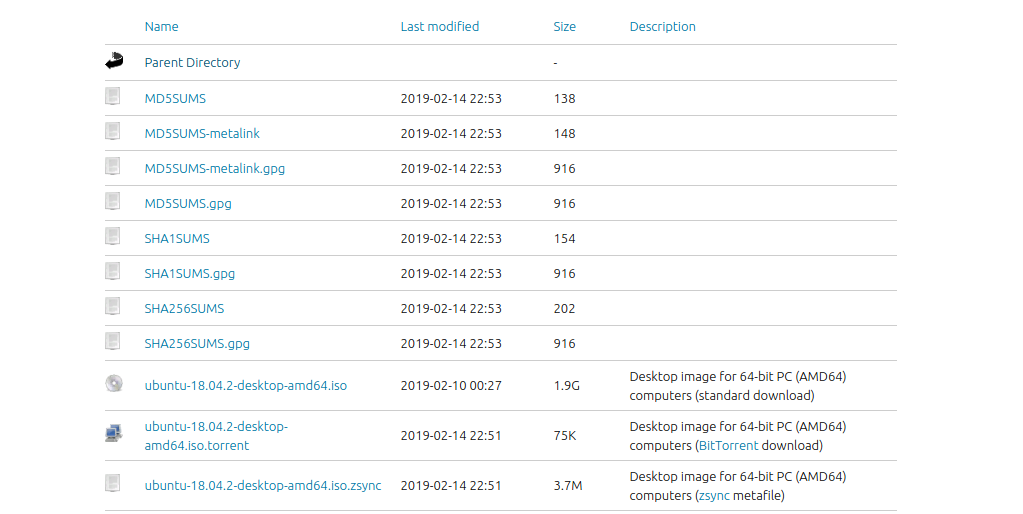
Здесь файл SHA256SUMS содержит контрольные суммы для всех доступных образов, а файл SHA256SUMS.gpg является подписью GnuPG для этого файла.
Мы используем этот файл подписи для проверки файла контрольной суммы на последующих этапах.
Скачайте ISO-образы Ubuntu и эти два файла и поместите их в каталог, например ISO.
Как видно из вышеприведенного вывода, я скачал образ сервера Ubuntu 18.04.2 LTS вместе со значениями контрольной суммы и подпись.
Скачать действующий ключ подписи
Теперь загрузите правильный ключ подписи с помощью команды:
Проверьте контрольную сумму SHA-256
Затем проверьте файл контрольной суммы, используя подпись командой:
Если в выходных данных отображается «Good signature», файл контрольной суммы создан разработчиком Ubuntu и подписан владельцем файла ключа.
Проверьте загруженный файл ISO
Далее, давайте продолжим и проверим, что загруженный файл ISO соответствует контрольной сумме.
Для этого просто запустите:
Если значения контрольной суммы совпадают, вы увидите сообщение «ОК».
Значение: загруженный файл является законным и не был изменен или подделан.
Если вы не получили никакого вывода или отличного от указанного выше, файл ISO был изменен или неправильно загружен.
Вы должны повторно загрузить файл из хорошего источника.
Некоторые дистрибутивы Linux включают значение контрольной суммы на самой странице загрузки.
Например, разработчики Pop! _Os предоставили значения контрольной суммы SHA-256 для всех образов ISO на самой странице загрузки, чтобы вы могли быстро проверить образы ISO.
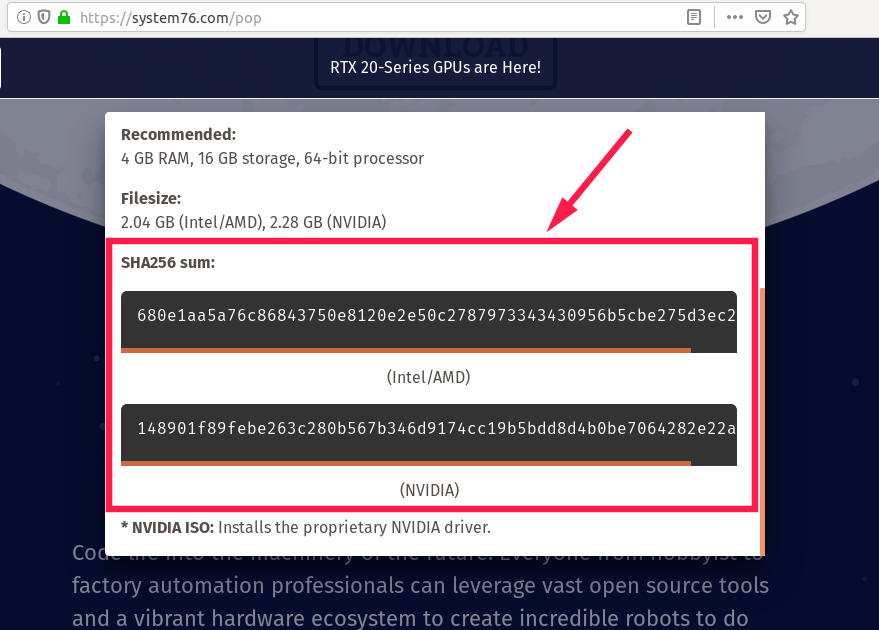
После загрузки образа ISO проверьте его с помощью команды:
Здесь случайная строка, начинающаяся с «680elaa…», является значением контрольной суммы SHA-256.
Сравните ее значение со значением суммы SHA-256, приведенным на странице скачивания.
Если оба значения одинаковы, вы можете идти дальше!
Загруженный файл ISO является законным, и он не изменялся по сравнению с его исходным состоянием.
Вот как мы можем проверить подлинность и целостность файла ISO в Linux.
Загружаете ли вы ISO из официальных или сторонних источников, всегда рекомендуется сделать быструю проверку перед использованием.
compizomania

Во время загрузки по сети iso-образа не всегда гарантируется его целостность, что особенно актуально для больших объемов. Предположим вы скачивали из интернета установочный файл размером 900 мегабайт и более. Как убедиться, что он загрузился полностью и без ошибок? Ведь если в нем есть ошибки, то iso-образ может просто не установиться или установится, но во время работы будут возникать различные сбои.
Для проверки целостности данных на сайте загрузки iso-образа всегда присутствует контрольная сумма iso-образа — MD5SUM.


Контрольная сумма (хеш) — определенное значение рассчитанное для проверки целостности данных при передаче.
Итак, как проверить контрольную сумму iso-образа в Ubuntu и производных?
Прежде всего у вас уже должен быть загружен iso-образ с дистрибутивом. Как правило, по умолчанию, все загружаемые файлы находятся в Домашней папке — Загрузки.

Необходимо прейти в папку Загрузки. Откройте терминал, скопируйте и выполните следующую команду:
Теперь выполним команду для подсчета контрольной суммы загруженного образа:
md5sum ubuntu-16.04.1-desktop-amd64.iso

Примечание. Iso-образ в команде, то что выделено красным, измените на свой. Либо можно выполнить эту команду без указания конкретного образа:

Далее откройте сайт, откуда был загружен iso-образ и кликните на ссылке для проверки, как показано на первых двух снимках.
Откройте окно поиска по сайту с помощью с помощью сочетания клавиш Ctrl+F, скопируйте и вставьте в него результат полученной контрольной суммы из терминала и нажмите Enter:

Если контрольная сумма взятая из терминала и сумма на сайте подсветится, значит iso-образ загрузился без ошибок. Теперь его можно использовать, как загрузочный.
В случае, когда строка не подсветилась, а в окне Ctrl+F она «покраснеет», значит образ загрузился с ошибками. Его необходимо удалить и загрузить ещё раз.
Почему так происходит, что загрузка прошла с ошибками?
На данную проблему влияют несколько факторов: слабый интернет, было прерывание соединения, отключение эл.энергии, глючит браузер/торрент и т.п.
В этой статье мы разобрались, что такое контрольная сумма и для чего она служит. В нашем случае это простой вариант проверки загруженного iso-образа на целостность и идентичность оригиналу.
Как проверить контрольную сумму ISO-образа Linux и убедиться, что она не была изменена

В прошлом месяце веб-сайт Linux Mint был взломан, и для загрузки был выложен модифицированный ISO-образ, содержащий бэкдор. Хотя проблема была устранена быстро, она демонстрирует важность проверки загружаемых ISO-файлов Linux перед их запуском и установкой. Вот как.
Дистрибутивы Linux публикуют контрольные суммы, чтобы вы могли убедиться, что загружаемые вами файлы являются теми, за кого они себя выдают, и они часто подписаны, чтобы вы могли убедиться, что сами контрольные суммы не были подделаны. Это особенно полезно, если вы загружаете ISO-образ откуда-то, кроме основного сайта, например, со стороннего зеркала или через BItTorrent, где людям гораздо проще вмешиваться в файлы.
Как работает этот процесс
Процесс проверки ISO немного сложен, поэтому, прежде чем мы перейдем к конкретным шагам, давайте объясним, что именно влечет за собой этот процесс:
- Как обычно, ISO-файл Linux загружается с веб-сайта дистрибутива Linux или где-либо еще.
- Вы загрузите контрольную сумму и ее цифровую подпись с веб-сайта дистрибутива Linux. Это могут быть два отдельных файла TXT или вы можете получить один файл TXT, содержащий обе части данных.
- Вы получите открытый ключ PGP, принадлежащий дистрибутиву Linux. Вы можете получить это на веб-сайте дистрибутива Linux или на отдельном сервере ключей, управляемом теми же людьми, в зависимости от вашего дистрибутива Linux.
- Вы будете использовать ключ PGP, чтобы убедиться, что цифровая подпись контрольной суммы была создана тем же человеком, который создал ключ, в данном случае разработчиками этого дистрибутива Linux. Это подтверждает, что сама контрольная сумма не была изменена.
- Вы создадите контрольную сумму скачанного ISO-файла и убедитесь, что она соответствует контрольной сумме TXT-файла, который вы скачали. Это подтверждает, что файл ISO не был изменен или поврежден.
Процесс может немного отличаться для разных ISO, но обычно он следует общей схеме. Например, существует несколько разных типов контрольных сумм. Традиционно наиболее популярными были суммы MD5. Однако суммы SHA-256 теперь чаще используются современными дистрибутивами Linux, поскольку SHA-256 более устойчив к теоретическим атакам. Здесь мы в первую очередь обсудим суммы SHA-256, хотя аналогичный процесс будет работать и для сумм MD5. Некоторые дистрибутивы Linux также могут предоставлять суммы SHA-1, хотя это встречается еще реже.
Точно так же некоторые дистрибутивы не подписывают свои контрольные суммы с помощью PGP. Вам нужно будет выполнить только шаги 1, 2 и 5, но этот процесс гораздо более уязвим. В конце концов, если злоумышленник может заменить файл ISO для загрузки, он также может заменить контрольную сумму.
Использование PGP намного безопаснее, но ненадежно. Злоумышленник все равно может заменить этот открытый ключ своим собственным, он все равно может обмануть вас, заставив вас думать, что ISO является законным. Однако, если открытый ключ размещен на другом сервере, как в случае с Linux Mint, это становится гораздо менее вероятным (поскольку им придется взломать два сервера вместо одного). Но если открытый ключ хранится на том же сервере, что и ISO-образ и контрольная сумма, как в случае с некоторыми дистрибутивами, то он не обеспечивает такой безопасности.
Тем не менее, если вы пытаетесь проверить подпись PGP в файле контрольной суммы, а затем проверяете свою загрузку с помощью этой контрольной суммы, это все, что вы можете разумно сделать как конечный пользователь, загружающий ISO-образ Linux. Вы по-прежнему в гораздо большей безопасности, чем люди, которые не беспокоятся.
Как проверить контрольную сумму в Linux
Мы будем использовать Linux Mint в качестве примера, но вам может потребоваться выполнить поиск на веб-сайте вашего дистрибутива Linux, чтобы найти варианты проверки, которые он предлагает. Для Linux Mint два файла предоставляются вместе с загрузкой ISO на зеркалах загрузки. Загрузите ISO-образ, а затем загрузите файлы «sha256sum.txt» и «sha256sum.txt.gpg» на свой компьютер. Щелкните правой кнопкой мыши файлы и выберите «Сохранить ссылку как», чтобы загрузить их.

На рабочем столе Linux откройте окно терминала и загрузите ключ PGP. В этом случае ключ PGP Linux Mint размещен на сервере ключей Ubuntu, и мы должны выполнить следующую команду, чтобы получить его.
Веб-сайт вашего дистрибутива Linux укажет вам ключ, который вам нужен.

Теперь у нас есть все необходимое: ISO, файл контрольной суммы, файл цифровой подписи контрольной суммы и ключ PGP. Затем перейдите в папку, в которую они были загружены.
… и выполните следующую команду, чтобы проверить подпись файла контрольной суммы:
Если команда GPG сообщает, что загруженный файл sha256sum.txt имеет «хорошую подпись», вы можете продолжить. В четвертой строке снимка экрана ниже GPG сообщает нам, что это «хорошая подпись», которая, как утверждается, связана с Клеманом Лефевром, создателем Linux Mint.

Не беспокойтесь, что ключ не сертифицирован доверенной подписью. Это связано с тем, как работает шифрование PGP: вы не создаете сеть доверия, импортируя ключи от доверенных лиц. Эта ошибка будет очень распространена.
Наконец, теперь, когда мы знаем, что контрольная сумма была создана сопровождающими Linux Mint, выполните следующую команду, чтобы сгенерировать контрольную сумму из загруженного файла .iso и сравнить ее с загруженным вами TXT-файлом контрольной суммы:
Вы увидите много сообщений «нет такого файла или каталога», если вы загрузили только один файл ISO, но вы должны увидеть сообщение «ОК» для загруженного файла, если он соответствует контрольной сумме.

Вы также можете запускать команды контрольной суммы непосредственно в файле .iso. Он проверит файл .iso и выдаст его контрольную сумму. Затем вы можете просто проверить, соответствует ли действительная контрольная сумма, взглянув на оба глазами.
Например, чтобы получить сумму SHA-256 файла ISO:
Или, если у вас есть значение md5sum и вам нужно получить md5sum файла:
Сравните результат с TXT-файлом контрольной суммы, чтобы увидеть, совпадают ли они.
Как проверить контрольную сумму в Windows
Если вы загружаете ISO-образ Linux с компьютера с Windows, вы также можете проверить там контрольную сумму, хотя в Windows нет необходимого встроенного программного обеспечения. Итак, вам нужно скачать и установить инструмент Gpg4win с открытым исходным кодом.
Найдите файл ключа подписи вашего дистрибутива Linux и файлы контрольной суммы. Мы будем использовать Fedora в качестве примера. Веб-сайт Fedora обеспечивает загрузку контрольной суммы и сообщает нам, что мы можем загрузить ключ подписи Fedora с https://getfedora.org/static/fedora.gpg.
После загрузки этих файлов вам необходимо установить ключ подписи с помощью программы Kleopatra, входящей в состав Gpg4win. Запустите Kleopatra и нажмите «Файл» > «Импортировать сертификаты». Выберите загруженный файл .gpg.

Теперь вы можете проверить, был ли загруженный файл контрольной суммы подписан одним из импортированных вами файлов ключей. Для этого нажмите «Файл» > «Расшифровать/проверить файлы». Выберите загруженный файл контрольной суммы. Снимите флажок «Входной файл является отдельной подписью» и нажмите «Расшифровать/Проверить».

Вы обязательно увидите сообщение об ошибке, если сделаете это таким образом, поскольку вы не утруждали себя подтверждением того, что эти сертификаты Fedora действительно являются законными. Это более сложная задача. Именно так работает PGP — например, вы встречаетесь и обмениваетесь ключами лично, и таким образом строите сеть доверия. Большинство людей не используют его таким образом.
Однако вы можете просмотреть дополнительные сведения и убедиться, что файл контрольной суммы был подписан одним из импортированных вами ключей. В любом случае, это намного лучше, чем просто доверять загруженному файлу ISO без проверки.

Теперь вы сможете выбрать «Файл» > «Проверить файлы контрольной суммы» и подтвердить, что информация в файле контрольной суммы соответствует загруженному файлу .iso. Однако у нас это не сработало — возможно, так устроен файл контрольной суммы Fedora. Когда мы попробовали это с файлом sha256sum.txt Linux Mint, это сработало.
Если это не работает для вашего дистрибутива Linux, вот обходной путь. Сначала нажмите «Настройки» > «Настроить Клеопатру». Выберите «Криптовалютные операции», выберите «Операции с файлами» и настройте Kleopatra на использование программы контрольной суммы «sha256sum», так как именно с ее помощью была сгенерирована эта конкретная контрольная сумма. Если у вас есть контрольная сумма MD5, выберите «md5sum» в списке здесь.

Теперь нажмите «Файл»> «Создать файлы контрольной суммы» и выберите загруженный файл ISO. Kleopatra сгенерирует контрольную сумму из загруженного файла .iso и сохранит ее в новый файл.
Вы можете открыть оба этих файла — загруженный файл контрольной суммы и только что созданный — в текстовом редакторе, таком как «Блокнот». Убедитесь, что контрольная сумма идентична в обоих случаях своими глазами. Если он идентичен, вы подтвердили, что загруженный файл ISO не был подделан.

Эти методы проверки изначально не предназначались для защиты от вредоносных программ. Они были разработаны, чтобы подтвердить, что ваш ISO-файл загружен правильно и не был поврежден во время загрузки, поэтому вы можете записать и использовать его, не беспокоясь. Они не являются полностью надежным решением, так как вам нужно доверять загружаемому ключу PGP. Тем не менее, это по-прежнему обеспечивает гораздо большую уверенность, чем простое использование файла ISO без его проверки.