Настройка роутера Ростелеком — пошаговая инструкция для начинающих

Для успешного подключения и настройки абонентского оборудования доступа в Интернет от компании Ростелеком Вам понадобится:
- Знать какой тип подключения используется (PPPoE или Динамический IPoE)
- Логин и пароль для подключения (в случае с PPPoE);
- Параметры сети: VLAN ID для FTTB/GPON или PVC для ADSL/VDSL. Эти данные сильно зависят от региона и города, в котором Вы подключаетесь.
Если у Вашего роутера Ростелеком есть мастер быстрой настройки, то большая часть настроек будет выставлена автоматически. В случае установки своего роутера взамен арендованного у провайдера — все необходимые параметры можно взять из настроек старого роутера.
Подключение роутера к сети Ростелеком
Схема подключения маршрутизатора примерно одинакова, какую бы технологию подключения Вы не использовали: ADSL, FTTB или GPON. Разница только от типа и разъёма WAN-кабеля. В остальном всё одинаково.
Схема подключения по Ethernet (FTTB):

Кабель провайдера включается в WAN-порт. Компьютер или ноутбук подключаются к LAN-портам. Главное — не перепутать, так как конструктивно они одинаковы, внимательно читайте подписи к портам.
Схема подключения оптического терминала GPON:
Кабель провайдера подключается в SС-разъём, подписанный как PON. Разъём может быть синего или зелёного цвета.

Внимание! цвет разъёма на роутере и цвет коннектора должны совпадать. Если разъём зелёный, то и патч-корд зелёный, если разъём синий, то и патч-корд синий.

Компьютер или ноутбук можно подключить к LAN-портам терминала, либо по Wi-Fi, как смартфон или планшет.
Схема подключения по ADSL:
Технология ADSL подразумевает использование специального устройства — сплиттера. Это частотный делитель, который ставится после телефонной розетки и разделяет частоты сигналов для телефонии и для выделенной линии Интернет, чтобы они не мешали друг другу.

Порядок подключения роутера
Выполните последовательно следующие действия:
�� Подключите роутер к сети электропитания.
�� Подключите к WAN-порту роутера интернет-кабель, заведённый провайдером в квартиру. В зависимости от модели маршрутизатора и используемой технологии, этот разъём может быть подписан как «WAN», «Internet», «PON» или «DSL».
Есть универсальные модели роутеров, где для подключения интернет-кабеля можно использовать не только специально выделенный порт, но так же и один из «LAN/ETTH» портов. Это тоже надо учитывать!
��Соедините компьютер и роутер с помощью Ethernet-кабеля, который входит в комплект. Для этого используется один из «LAN/ETTH» портов. Так же, Вы можете подключиться к беспроводной сети Wi-Fi.
��Теперь Вы можете переходить к дальнейшим действиям, а именно к настройке роутера.
Как подключиться к роутеру по Wi-Fi
Любой нормальный современный роутер можно подключить по Wi-Fi и настроить не только используя компьютер либо ноутбук, но и через планшет и даже смартфон! Для подключения к беспроводной сети вам нужно знать имя сети (SSID) роутера и пароль сети (Password, Key). Заводские настройки, используемые по умолчанию, можно найти на наклейке, приклеенной с нижней или с обратной стороны корпуса маршрутизатора:

После подключения к беспроводной сети появится значок Wi-Fi с восклицательным знаком — «Без подключения к Интернету» в Windows 11 или же «Подключено без доступа к интернету» в Windows 10.
Как настроить роутер для подключения к Ростелеком
Для входа в настройки роутера используйте его IP-адрес в локальной сети или символьное имя, указанное в наклейке на корпусе. У фирменных роутеров Ростелеком с значком оператора на корпусе для входа можно использовать адрес — http://rt
Если через символьное имя зайти не получается — используйте IP-адрес. Обычно это 192.168.0.1 или 192.168.1.1.
Имя пользователя (логин) и заводской пароль для входа в панель управления Вай-Фай маршрутизатора Вы так же найдёте в наклейке на его корпусе.

Если заводской пароль не подходит — смотрите вот эту инструкцию.
После удачного входа в личный кабинет роутера Ростелеком — запустите встроенный Мастер настройки. Он позволяет любому абоненту самостоятельно настроить модем или маршрутизатора.

Предложение запуска мастера быстрой настройки обычно появляется при первом подключении роутера. В некоторых моделях соответствующий пункт есть в главном меню интерфейса.

Первым шагом от Вас потребуется указать свой регион, филиал и подключенную услугу.

С регионом и филиалом, думаю, понято. При выборе услуги возможны три варианта:
- Домашний Интернет;
- Домашний Интернет + Телевидение;
- Домашний Интернет + Телевидение + Телефония.
Выбирайте именно тот вариант, который у Вас по договору. После этого нажмите кнопку «Продолжить».

Если в Вашем регионе для доступа в Интернет используется протокол PPPoE, то в этом случае Мастер потребует ввести имя пользователя и пароль на подключение. Эти данные Вам были предоставлены при заключении договора с Ростелеком. Если у Вас их нет — обратитесь в офис для восстановления.

Если у Вас подключены услуги «Интерактивное телевидение Wink» или «Домашний телефон», то в этом случае надо будет указать порт роутера, в который подключается ТВ-приставка Wink или SIP-телефон. Так же может потребоваться ввод номера виртуальной сети VLAN.
Следующим шагом будет настройка домашней беспроводной сети Wi-Fi.

Здесь от Вас потребуется для каждого из двух диапазонов беспроводной связи придумать и ввести имя сети и пароль на Вай-Фай подключение.
На современных роутерах Ростелеком можно оставить заводские значения, так как они генерируются случайным образом и соответствуют всем требованиям безопасности.
После этого нажмите кнопку «Продолжить»..

На последнем этапе от Вас потребуется ещё раз проверить введённые ранее настройки и нажать на кнопку «Завершить настройку».
Инструкции по настройке конкретный моделей модемов, роутеров и оптических терминалов Ростелеком Вы так же найдёте здесь — ссылка.
Простой способ настроить оптический терминал Ростелеком
К сожалению, настройка оптического PON терминала Ростелеком требует несколько больших знаний и опыта от абонента, нежели обычный Wi-Fi роутер. Там нужно как минимум знать номера виртуальных сетей VLAN для каждой услуги, а так же уметь правильно группировать LAN-порты, чтобы получать на каждом из них ту услугу, которая требуется!
Но есть способ быстро и правильно настроить оптический модем не вникая в его настройки — это позвонить на горячую линию провайдера: 8-800-1000-800 и попросить настроить терминал удалённо.

Дело в том. что практически во всех регионах в Ростелеком внедрена система автоматической настройки абонентского оборудования доступа — Axiros ACS. Оператор указывает необходимые данные и дальше система устанавливает на ваше устройство все необходимые настройки. Главное условие лишь в том, чтобы терминал был правильно подключен к сети провайдера!
При обращении на техническую поддержку Ростелеком от Вас потребуется свой номер договора, лицевой счёт либо логин для подключения Интернет.
Как настроить вай фай роутер Ростелеком
Беспроводной доступ в интернет набирает все большую популярность. В наше время это более легкий, надежный и дешевый вариант доступа к всемирной паутине. Есть много провайдеров, предоставляющих данные услуги. Мы же на подробном примере разберем установку роутера Ростелеком.

Настраиваем роутер
Шаг 1. Подключаем к компьютеру
Основным я,этапов является подключение кабелей к интернету и к ПК:
- Ищем гнездо синего цвета на роутере.
- В данный разъем подключаем интернет кабель, который вам должен был провести провайдер.
- Через любое оставшееся отверстие подключаем кабель к компьютеру.

С проводами разобрались.
Шаг 2. Настройки компьютера
- Через «Пуск» заходим в раздел «Панель управления».


Шаг 3. Настройка роутера и интернета через ПК
На заметку! Подключение кабеля к компьютеру для доступа в интернет не требуется, если с работой wi-fi у вас нет проблем. Но для настройки роутера кабель необходим, поэтому на начальном этапе было сказано подключить его.
- Открываем браузер, которым вы пользуетесь (но, на самом деле, в данный момент лучше воспользоваться Internet Explorer). И в адресной строке вводим 192.168.1.1 (если вход не сработал, меняем предпоследнюю 1 на 0).


Сохраняем все настройки и переходим к последнему шагу.
Шаг 4. Настраиваем Wi-Fi
- Там, где открывали раздел «Wan», заходим в раздел «Беспроводная сеть».
- Заполняем нужные параметры.

Сохраняем изменения, закрываем браузер.
Далее необходимо перезагрузить роутер: выключаем его секунд на тридцать и снова включаем, ждем полной загрузки.
Роутер настроен, теперь вы можете воспользоваться им, введя заданный ранее пароль.
Слетели настройки — как исправить
Причин слета настроек может быть достаточно много:
- вирус;
- неблагоприятный погодные условия: гроза, сильный ветер;
- пользователь не проявил аккуратность.
При этом вам нужно восстановить все настройки. Вы можете сделать это сами, либо позвонить в Ростелеком и вам предоставят специалиста.
Если вы проводили первичную настройку самостоятельно, то справится с восстановлением вам не составит труда.
Перед тем как приступить к основным действиям, нужно найти кнопку «reset» на самом роутере и нажать на нее.

Данным действием вы сделаете сброс всех настроек, после чего можно будет заново установить необходимые параметры. (Обычно данная кнопка очень маленькая, вам необходимо найти тоненький предмет: ручка, иголка, чтобы воспользоваться для нажатия).
После того, как сброс настроек произведен, можно приступать к установке, проделывая все вышеописанные действия.
Как самому настроить роутер Ростелеком и подключить интернет?

Ростелеком предоставляет абонентам качественное оборудование для подключения к интернету. И если раньше это были роутеры сторонних компаний, то сегодня на устройствах все чаще появляется логотип провайдера. Это не значит, что компания самостоятельно производит роутеры. Для нее это делают знаменитые китайские производители. Их несколько, и производят они разное оборудование. Поэтому и настройка роутера Ростелеком различна.
В этой статье рассмотрим общие принципы настройки. Постараемся преподнести материал так, чтобы вы смогли самостоятельно разобраться с оборудованием от любого производителя. Рассмотрим и наиболее популярные модели в качестве примера.
Все же не полагайтесь на пошаговые инструкции. Лучше понять сам принцип работы, чтобы с легкостью все сделать самому без картинок и скриншотов.
Что делать, если сбились настройки
Электричество в наших домах не всегда работает стабильно и безупречно. Иногда возникают перебои. Роутеры, как правило, снабжены защитным механизмом, который позволяет сохранять работоспособность при питании от нестабильной сети. Но все же иногда настройки слетают. Это может произойти и под влиянием вируса или из-за других причин.
Вызывать мастера каждый раз, когда сбились настройки роутера – не самая лучшая идея. Это дорого и долго. Иногда проще самому во всем разобраться. Конечно, может помочь звонок в службу поддержки. Но даже в этом случае куда проще выполнять инструкции оператора, если сам понимаешь, что делаешь.
Эту статью, скорее всего, будут читать новички. Поэтому будем ориентироваться на них. Профессионал сможет самостоятельно обнаружить и исправить проблему без сброса настроек и наших инструкций.
А вот новичку проще сбросить все настройки до заводских и пройти процедуру настройки от начала до конца. Как осуществить сброс? Для этого на каждом роутере есть специальная кнопка. Она спрятана от посторонних глаз в неглубокое отверстие. Это хорошая защита от случайного нажатия и незапланированного сброса.
Но так как сейчас вы хотите сделать это осознанно, возьмите в руку булавку или иголку и нажмите на эту кнопочку. Удерживать в нажатом состоянии ее нужно несколько секунд.

Вход в роутер
Теперь убедитесь в том, что роутер подключен к компьютеру. Проверьте, хорошо ли воткнуты провода. Если все в порядке, запускайте браузер и осуществляйте вход в устройство.
Для этого нужно выполнить несколько простых шагов:
- Наберите в браузере IP-address роутера. Скорее всего, это 192.168.1.1 или 192.168.0.1 .
- Введите логин и пароль. Скорее всего, их значения: admin и admin . Иногда в качестве пароля подходит комбинация цифр: 1234 .
- Нажмите на кнопку «Войти» . Вы попадаете в интерфейс роутера.

Важно! Возможно, у вашего устройства другие данные авторизации или адрес. Узнать их вы можете на специальной наклейке, которая прикреплена к корпусу. Если войти у вас все равно не получается, читайте наше руководство по тому, как войти в роутер Ростелеком.
При успешном входе вы увидите интерфейс администрирования. Вот тут-то и начинается самое интересное. Дело в том, что разные устройства имеют разный дизайн и даже структуру интерфейса. Невозможно в рамках одной статьи подробно описать работу с каждым роутером отдельно. Поэтому мы приведем общие принципы так, чтобы вы самостоятельно могли применить их в своей ситуации. Мы коротко рассмотрим некоторые особенности наиболее распространенных моделей, которые предоставляет своим клиентам Ростелеком.
Так как самыми популярными моделями в нашей стране являются устройства от компании TP-Link, рассматривать процедуру настройки мы будем на примере интерфейса от этого производителя.
Настройка подключения к интернету
Рассмотрим, как настроить роутер под Ростелеком. Главное в этом деле – все сделать правильно. Если маршрутизатор не может подключиться к сети, все устройства будут показывать соединение «Без доступа к интернету». Чаще всего именно этот этап вызывает у новичков наибольшие трудности.
Здесь важно понимать следующее. Настроек в роутере очень много. Среди них легко заблудиться. Но это не значит, что все они вам пригодятся. Большинство доступных настроек вам никогда не пригодятся. Вы даже не обязаны знать об их существовании. Значения, выставленные по умолчанию, точно будут работать.
Ваша задача заключается лишь в том, чтобы указать следующие данные:
- Тип подключения к интернету.
- Логин.
- Пароль.
Чаще всего Ростелеком использует технологию подключения PPPoE . Поэтому вы можете смело ставить именно это значение. Если же интернет не заработает, то можно позвонить по горячей линии, чтобы уточнить эту информацию.
Логин и пароль выдаются пользователю во время подписания договора и указаны в тексте. Возможно, в вашем случае провайдер просто привяжет устройство по MAC-адресу. В таком случае данные для доступа не потребуются.
Иногда для подключения к интернету используется тип «Динамический IP». Сокращенно, это пишется как DHCP. В этом случае все настройки работают по умолчанию, и интернет доступен сразу после подсоединения к сети. Если это произошло и в вашем случае, то ничего настраивать не потребуется.
Теперь рассмотрим процесс настройки на примере интерфейса TP-Link
(для удобства понимания вот краткая инструкция на скриншоте)

- Интерфейс может быть как на русском, так и на английском языке.
- В левой колонке выберите пункт «Сеть» (англ., «Network»).
- В раскрывшемся подменю нажмите WAN .
- В раскрывающемся списке «Тип WAN соединения» (WAN Connection Type) выберите пункт PPPoE (или то подключение, которое используется в вашем случае).
- Если появились поля для ввода логина и пароля, введите их. Они указаны в тексте договора, который выдал вам провайдер. Иногда пароль нужно ввести дважды, как это показано на скриншоте ниже. Для некоторых типов подключения логин и пароль указывать не нужно.
- Остальные настройки оставьте как есть.
- Нажмите «Соединить» (Connect).
- Нажмите «Сохранить» (Save).
Если все настройки выполнены правильно, вы увидите статус «Соединено» (Connected).

Настройка adsl модема Ростелеком осуществляется точно так же.
А вот gpon роутер настраивать самостоятельно не нужно. Если возникли какие-то проблемы, позвоните в службу поддержки. Специалисты компании производят все работы по настройке и обслуживанию такого оборудования удаленно без вашего вмешательства.
Особенности настройки некоторых роутеров
Sagemon
В последние годы компания все чаще предоставляет абонентам возможность работать с оборудованием, которое имеет специально созданный для компании интерфейс. Опишем процедуру настройки роутеров Sagemon от Ростелеком.
В главном окне интерфейса вы можете выбрать русский язык. Это значительно упростит работу.
Разработчики предоставили возможность осуществить быструю настройку, которая выполняется буквально в несколько шагов. Главное, иметь под рукой договор, в котором указаны все нужные данные.
Откройте вкладку «Мастер» настройке и нажмите на одноименный раздел.

Вы увидите поля для ввода, а также текстовое руководство по правильному их заполнению. Следуйте указаниям и сохраните изменения. Интернет должен заработать.
Доступен и другой раздел. Он называется «Подключение к интернету» . Здесь все настраивается еще проще. По умолчанию выбран самый популярный тип подключения PPPoE1 . Вы должны просто указать логин и пароль.

D-Link
Есть возможность поставить русский язык интерфейса, что облегчает работу с ним.

Настройки интернета находятся в меню «Сеть – WAN» . Здесь нужно удалить старые соединения и добавить новое.

Откроется окно глобальных настроек, которое позволяет выбрать нужный тип подключения, затем дает возможность вставить логин и пароль.

Новый интерфейс выглядит иначе. Чтобы найти нужное меню, нажмите на «Расширенные настройки» в правом нижнем углу.

Более подробно процедура описывается в видеоуроке.
И еще пара уроков по работе с моделями от производителя.
D Link Dir 300
D Link DSL 2640u, DSL 2500u
Asus RT N12
Настройка роутера Asus RT N12 осуществляется легко. Для этого перейдите в категорию «Network Map» и укажите нужный тип подключения.
Появится окно, в котором нужно ввести все необходимые данные. Приводятся инструкции, с помощью которых легко во всем разобраться самостоятельно.
Zyxel
Данные для входа в интерфейс на разных моделях могут отличаться. Ищите данные на дне корпуса.
В левой колонке выбираем раздел <class=”strong”>«Интернет» и нажимаем на ссылку «Авторизация» .
Выбираем в правой части нужный тип подключения. Чаще всего это PPPoE .

Заполняем логин и пароль, которые указаны в вашей копии договора с Ростелеком.

При разных типах подключения могут появляться разные параметры для заполнения. Вся эта информацию указывается в тексте договора. Если вы нуждаетесь в помощи, всегда можно позвонить оператору службы поддержки и уточнить данные у него.
После внесения всех данных нажмите кнопку «Применить» .
Huawei
В главном меню выберите пункт «Basic» и подпункт «WAN» . Удалите лишние подключения. Сейчас нужно будет создать новое, нажав на кнопку «NEW» . Возможно, вы решите перенастроить старое подключение. Тогда щелкните по его названию.
Поставьте галочку «WAN Connection» . В договоре от Ростелеком должны быть указаны значения для полей VPI и VCI . Заполните эти поля, поставив в них нужные значения.
Теперь выберите ваш тип подключения к интернету в раскрывающемся списке «Connection type» . Обычно это «PPPoE» .
Теперь нужно ввести данные авторизации. Это логин и пароль. Значения их находятся в экземпляре договора с Ростелеком. После внесения данных, нажмите на «Submit» .
В течение минуты интернет заработает.
QBR Qutech
Как подключить Wi-Fi
В этой статье рассмотрены самые популярные роутеры от Ростелекома: их настройка для подключения к интернету. Современные пользователи предпочитают беспроводные технологии. Поэтому они также нуждаются в том, чтобы настройка adsl Ростелеком и других роутеров позволила использовать интернет по Wi-Fi. Информацию о том, как это сделать, узнаете в этом пошаговом руководстве (со временем будет ссылка).
Что делать, если интернет все равно не работает?
Возможно, у вас в операционной системе неправильно прописаны DNS-сервера. Выполните следующие шаги.
- Нажмите сочетание клавиш Ctrl + R , введите команду ncpa.cpl и нажмите «ОК» .

- Нажмите правой клавишей мыши по текущему соединению и выберите пункт «Свойства» .

- Выберите пункт IP версии 4 (TCP/IPv4) нажмите кнопку «Свойства» .

- Установите автоматическое определение DNS-серверов и нажмите кнопку «ОК» .

- Нажмите «Закрыть» и закройте окно «Сетевые подключения» .

- Если и это не помогло, нужно звонить в службу поддержки и просить о помощи.
Подключение роутера к интернету от Ростелеком
При желании подключиться к интернету от Ростелеком не все пользователи знают, какой алгоритм действий для этого нужно осуществить, а также не все желают обращаться напрямую к провайдеру. В этой статье вы узнаете о том, что нужно предпринять, чтобы выполнить данную процедуру потенциальному и текущему абоненту этой компании.
Шаг 1: Выбор тарифного плана
В выбор тарифного плана входит и операция по его приобретению. Вы должны определиться, для каких целей будете использовать интернет и сколько готовы платить ежемесячно за предоставление трафика. Для этого достаточно зайти на официальный сайт Ростелекома и ознакомиться с присутствующими там актуальными предложениями. Более детальную информацию по этому поводу ищите в отдельном руководстве на нашем сайте, перейдя по ссылке ниже.
Шаг 2: Подключение роутера к компьютеру
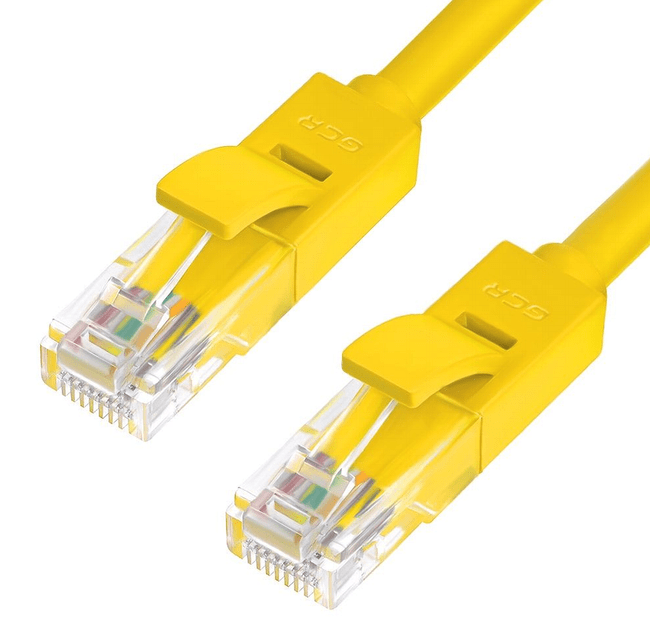
После того, как к вам придут представители Ростелеком и проведут сетевой кабель, необходимо подключить к нему оборудование, если это по каким-то причинам не сделали сами сотрудники. Роутеры могут быть самые разные, отличаться внешним видом и функциональностью, однако метод соединения такого устройства с компьютером практически всегда выглядит одинаково. Мы советуем ознакомиться с ним на примере маршрутизаторов от TP-Link.
Шаг 3: Определение авторизационных данных
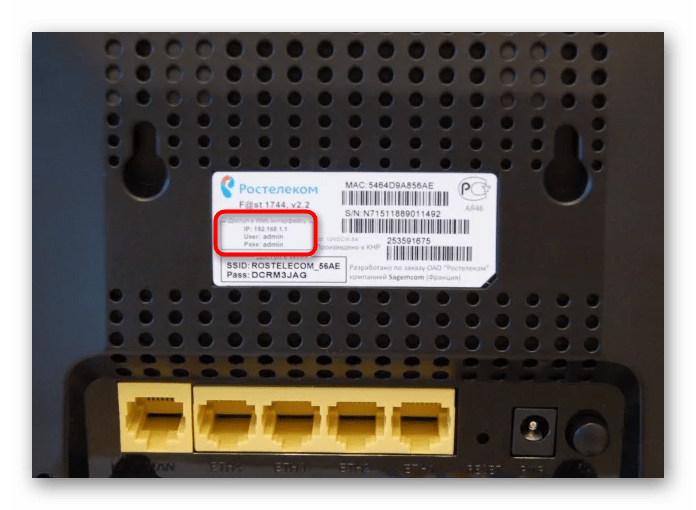
Следующий этап заключается в определении авторизационных данных для входа в веб-интерфейс, поскольку пока еще, хоть сетевой кабель уже и подключен, доступа к сети все еще нет. Связано это со специфическим протоколом PPPoE, который требует предварительной настройки. Однако об этом мы поговорим немного позже, а сейчас нужно узнать логин и пароль от меню настроек маршрутизатора, о чем читайте в материале далее. Если роутер фирменный, воспользуйтесь первой ссылкой, для обладателей устройств от сторонних разработчиков у нас есть отдельная статья.
Шаг 4: Вход в меню настроек
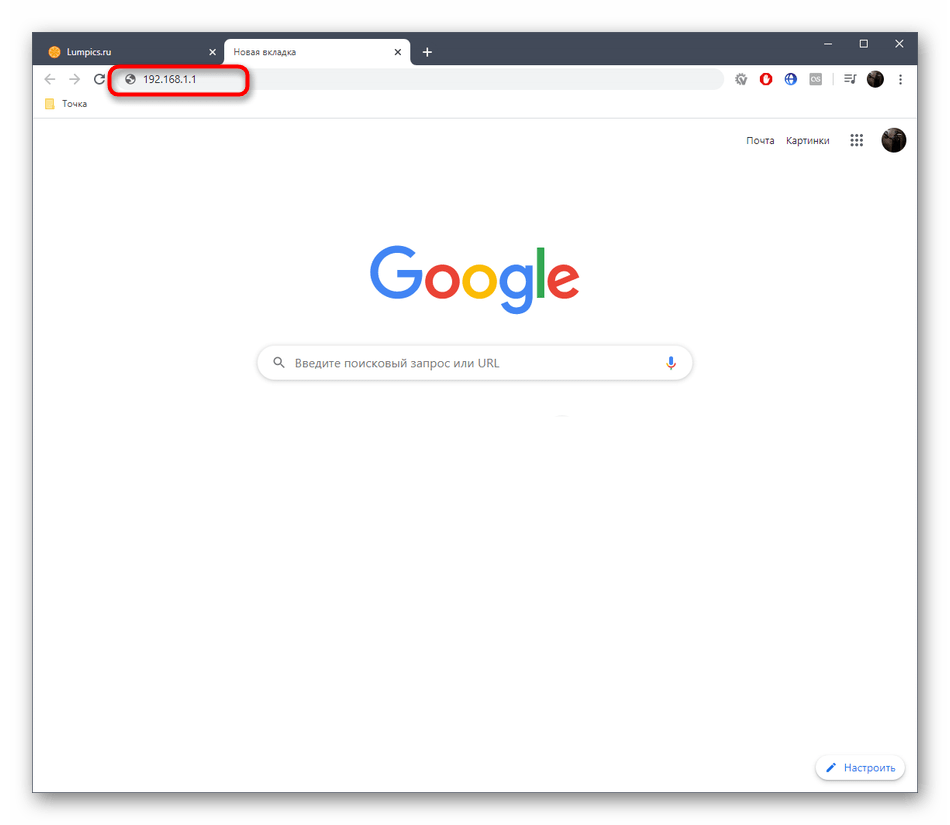
Теперь, когда имя пользователя и стандартный пароль для авторизации получены, можно переходить к операционной системе, запускать там любой удобный браузер и входить в меню интернет-центра, чтобы начать конфигурирование сети. Этот этап максимально прост в реализации, однако самые начинающие пользователи могут столкнуться с возникновением разных трудностей. Поэтому его мы тоже советуем реализовывать, отталкиваясь от отдельной инструкции на нашем сайте. Если маршрутизатор от другой компании, кликните по соответствующему названию, а если оно отсутствует в списке, ознакомьтесь с несколькими статьями, поскольку принцип выполнения этой операции всегда почти одинаковый.
Шаг 5: Настройка протокола PPPoE
Провайдер Ростелеком подключает клиентов к сети через WAN-кабель, однако использует для этого весьма противоречивый протокол PPPoE. Его недостаток заключается в том, что для доступа к интернету юзеру придется вручную прописывать полученные уникальные авторизационные данные в веб-интерфейсе маршрутизатора. Мы разберем этот процесс на примере фирменного оборудования F@st, если оно у вас другое, ищите похожие названия разделов и пунктов либо же воспользуйтесь поиском на нашем сайте, чтобы отыскать отдельную статью по настройке роутера от конкретной фирмы. Существует два варианта возможного конфигурирования. Первый заключается в использовании Мастера и выглядит так:
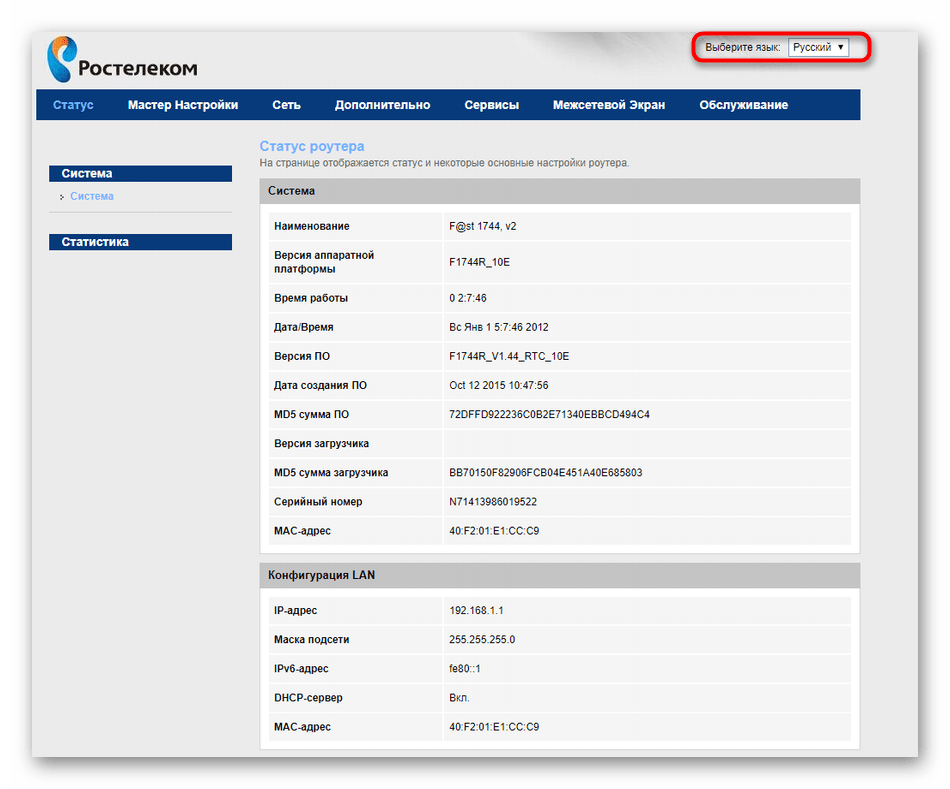
- После входа в меню выберите русский язык интерфейса, чтобы проще ориентироваться в присутствующих пунктах.
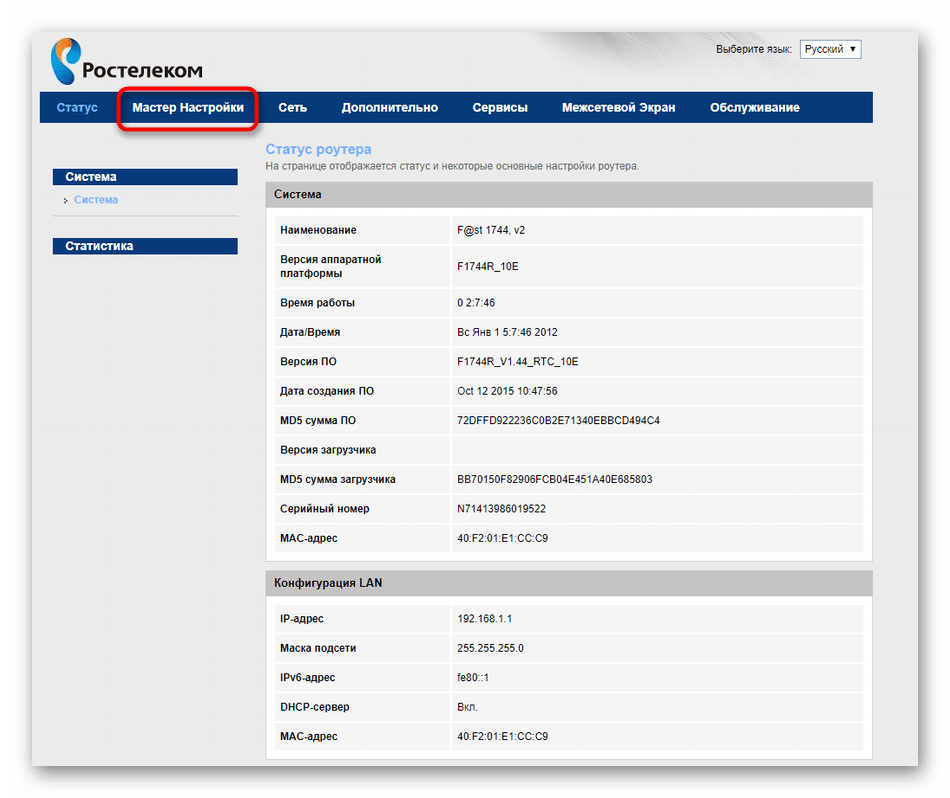
- Через верхнюю панель переместитесь к категории «Мастер Настройки».
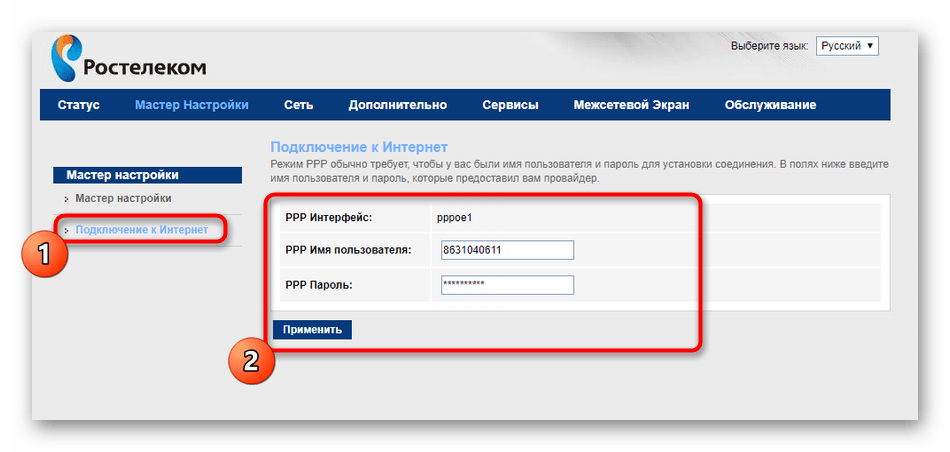
- Откройте меню «Подключение к Интернет» и заполните присутствующую там форму. Введите имя пользователя и пароль, полученные непосредственно от поставщика интернет-услуг при приобретении тарифного плана. Если такой документации нет, обращайтесь напрямую в техническую поддержку, уточнив все детали. По завершении конфигурирования нажмите на «Применить», чтобы сохранить изменения и перейти к тестированию работы сети.
В некоторых реализациях веб-интерфейса режим быстрой настройки попросту отсутствует либо же он не подходит определенным пользователям. Тогда выставить те же самые настройки можно в ручном режиме.
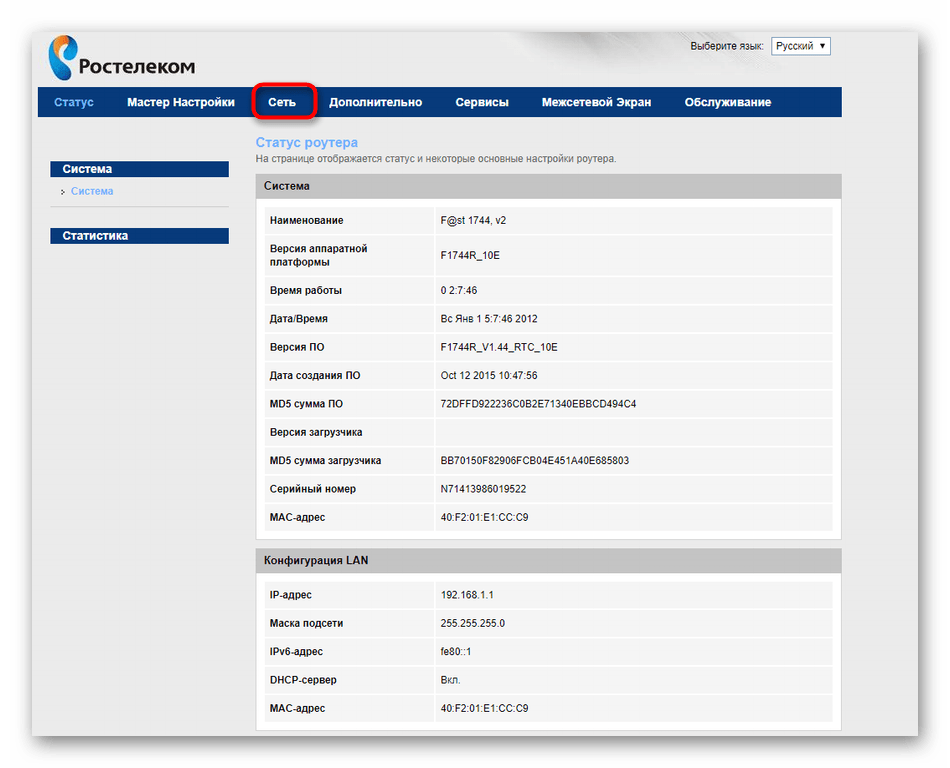
- Через ту же верхнюю панель зайдите на вкладку «Сеть».
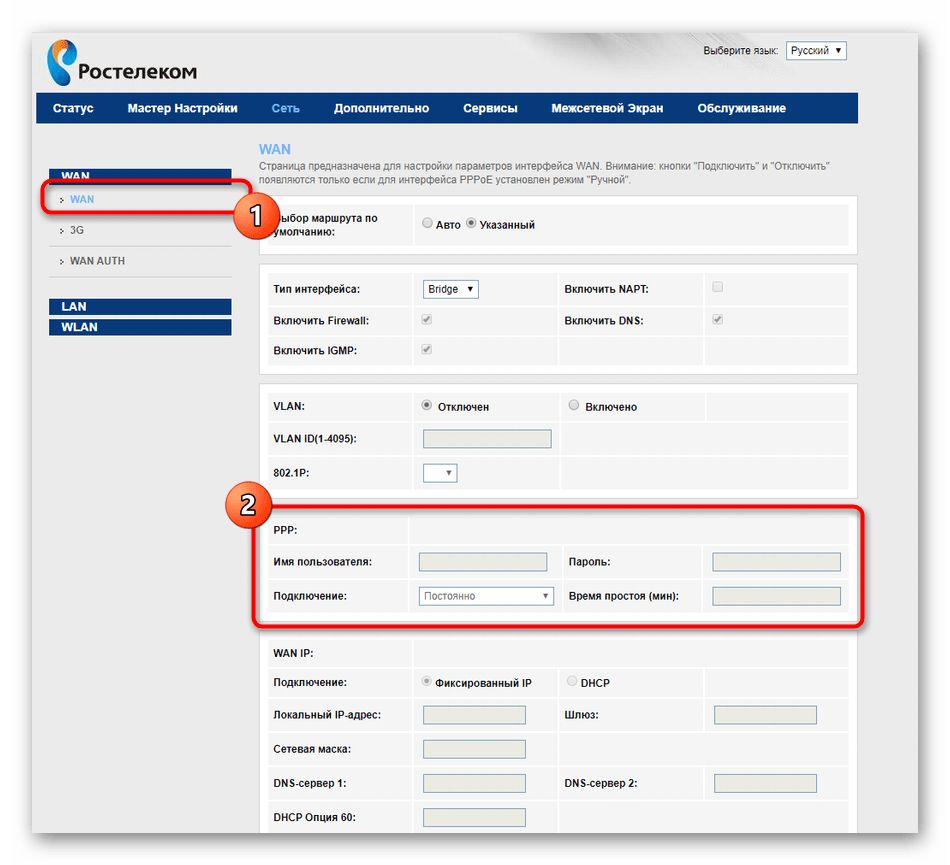
- Здесь выберите категорию «WAN» и в таблице найдите «PPP». Заполните форму в соответствии с полученными от провайдера данными.
- Учитывайте, что по умолчанию уже может быть создан какой-либо профиль интерфейса WAN, не соответствующий требуемой конфигурации. Лучше удалить такие элементы таблицы, чтобы в будущем не возникло конфликтов.
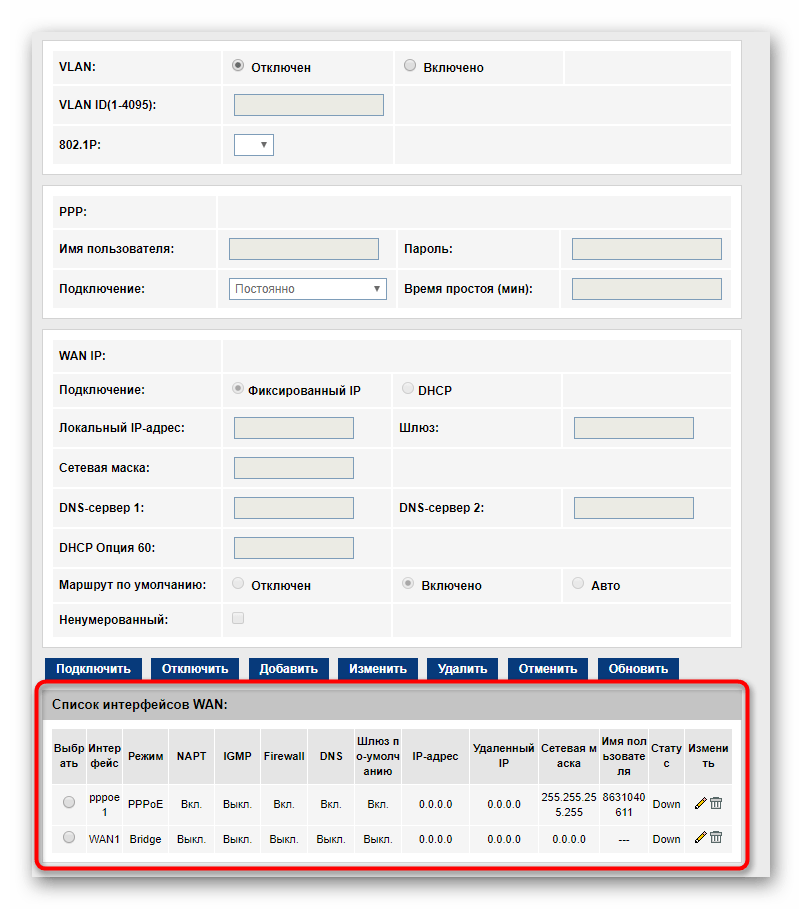
Остается только применить изменения. Если доступ к сети так и не появился, перезагрузите маршрутизатор, а также проверьте правильность введенных данных. Дополнительно можно связаться с провайдером, чтобы уточнить, предоставил ли он вам уже интернет или проблемы возникли именно на линии.
Шаг 6: Дополнительные настройки маршрутизатора
Только что мы разобрались, как настроить получение интернета от провайдера при подключении к Ростелекому. Однако далеко не всегда на этом заканчивается процедура конфигурирования. Многие пользователи хотят, чтобы вместе с локальной сетью функционировала и беспроводная точка доступа по Wi-Fi. Еще может понадобиться установка параметров безопасности и изменение других параметров поведения роутера. В таких ситуациях мы советуем ознакомиться с универсальной тематической инструкцией по ссылке ниже.
Сегодня мы рассмотрели пошаговое руководство, связанное с подключением роутера к интернету от Ростелеком. Вам остается только учесть все рекомендации, чтобы справиться с поставленной задачей.