Создание графика по таблице в Microsoft Word
Важно! Если у вас есть таблица с математическими данными в MS Word, прежде чем построить график, скопируйте информацию в табличный процессор либо воспользуйтесь указанными инструментами для импорта вычислительных возможностей MS Excel. Построить график, используя стандартные возможности текстового редактора, вы не сможете (разве что используя панель «Рисование» для схематического отображения информации).
Способ 1: «Диаграмма»
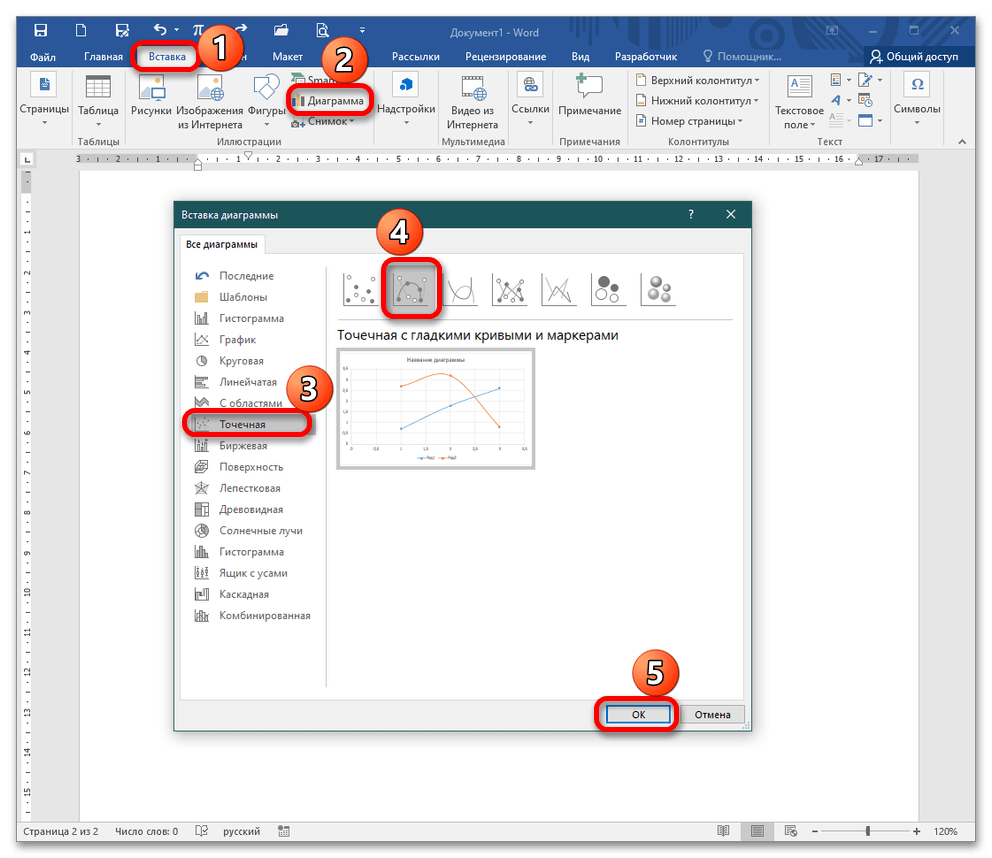
- Откройте текстовый документ, перейдите в меню «Вставка» – «Диаграмма». Когда появится диалоговое окно, в столбце слева выберите категорию «Точечная», справа – «Точечная с гладкими кривыми и маркерами», кликните на «ОК». Ворду потребуется время, чтобы запустить Excel в конкретном документе.
- Когда откроется лист Excel и диаграмма (на ней будет построен произвольный график), отредактируйте исходные данные. Например, возьмем функцию для построения параболы:
В столбце «Значения Х» укажите промежуток, в котором Excel произведет вычисления для столбца «Значения Y» ([-2;2] с шагом 0,5), с помощью автозаполнения. Во втором столбце пропишите функцию, подставляя вместо Х значения ячейки А2, и нажмите Enter. Импортированный лист Excel самостоятельно просчитает значения для указанного промежутка и построит параболу.
Способ 2: Копирование из Excel
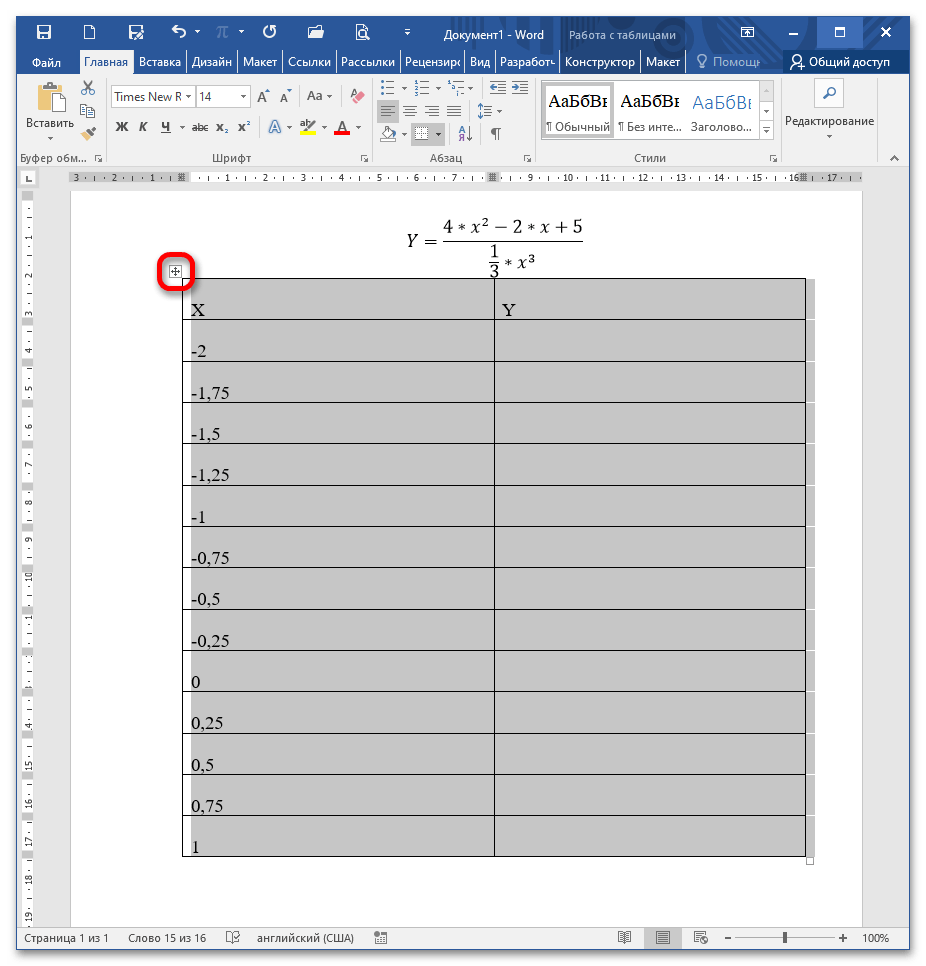
- При наличии заданных значений в Ворде и необходимости рассчитать значения функции по формуле скопируйте данные из текстового процессора и вставьте в чистую книгу Excel. Чтобы выделить вордовскую таблицу, наведите курсор на левый верхний угол. Появится квадратик со снежинкой внутри, кликните по ней и вся таблица будет выделена.
- Нажмите на клавиатуре CTRL+C, откройте книгу Excel, активируйте ячейку А1 и воспользуйтесь клавишами CTRL+V для вставки данных.
После окончания ввода формулы нажмите Enter, наведите курсор на правый нижний угол ячейки В2 (он примет вид черного плюсика), дважды щелкните по нему. Функция Y заполнится автоматически до конца заданного промежутка.
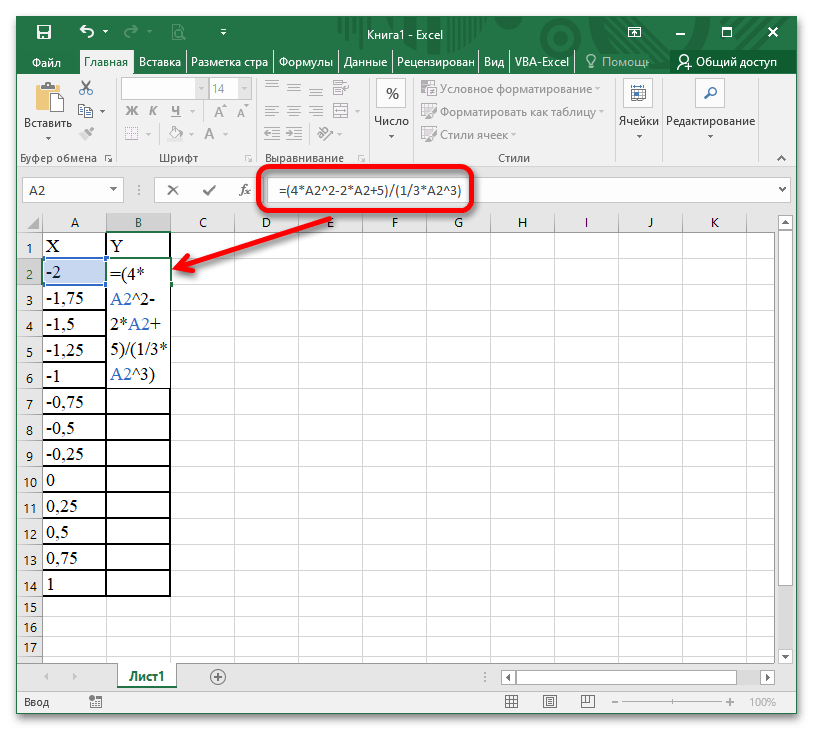
Примечание: Когда вставляете таблицу из Excel через CTRL+V, выбирайте в выпадающем меню пункт «Заменить содержимое ячеек». Таким образом ячейки расположатся в правильном порядке.
Способ 3: «Объект»
Этот способ предполагает выбор между двумя вариантами, которые отличаются типом управления конкретного объекта.
Вариант 1: «Создание»
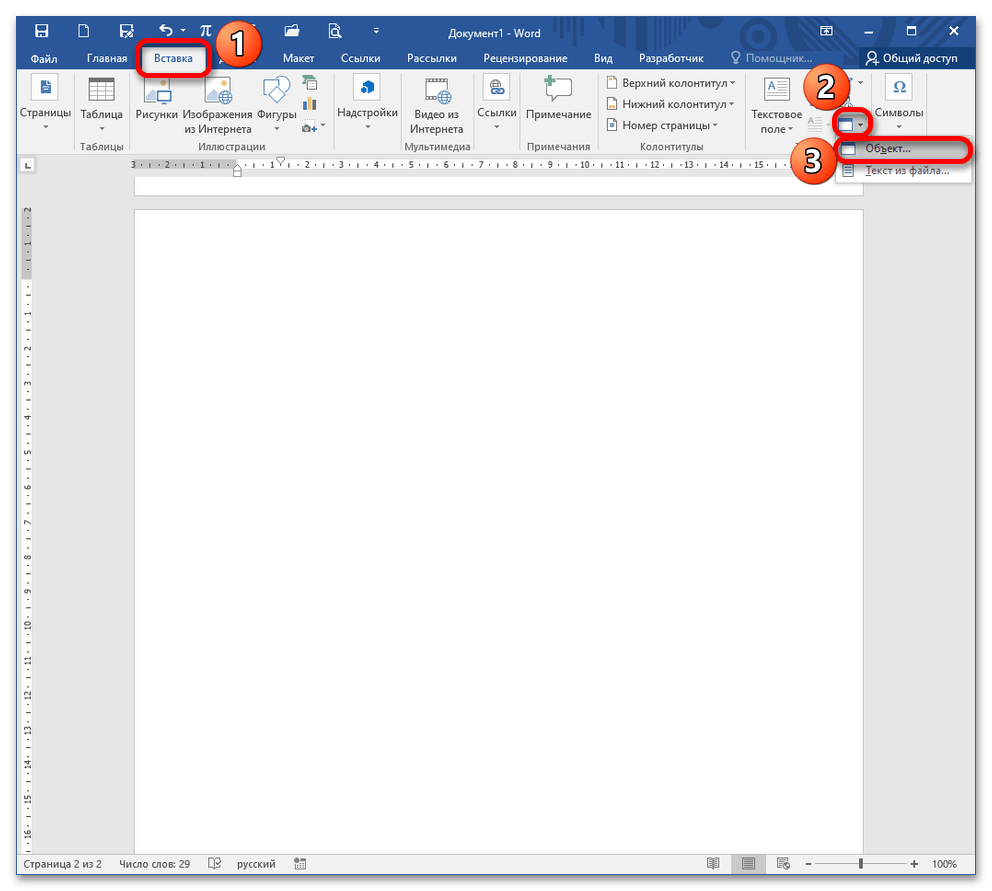
- В открытом документе Word установите курсор в нужном месте и перейдите в меню «Вставка» – «Объект».
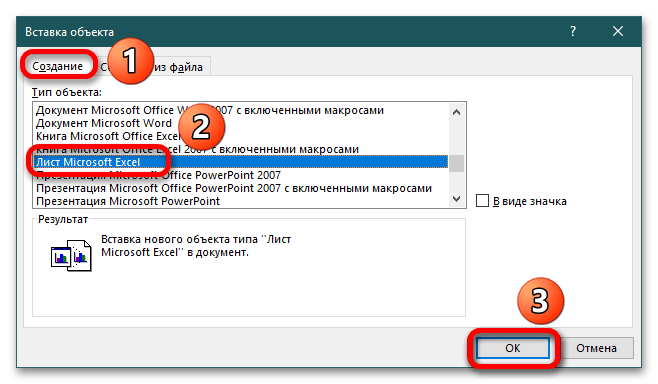
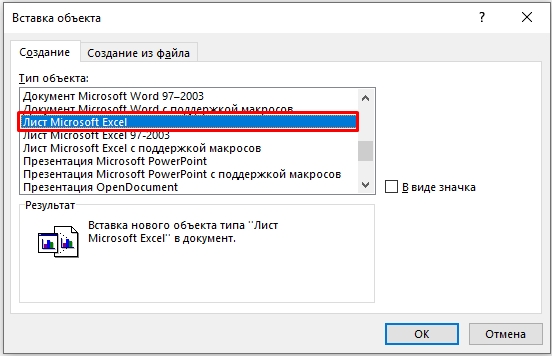
- В открывшемся окне на вкладке «Создание» пролистайте список вниз и выберите «Лист Microsoft Excel», кликните «ОК».
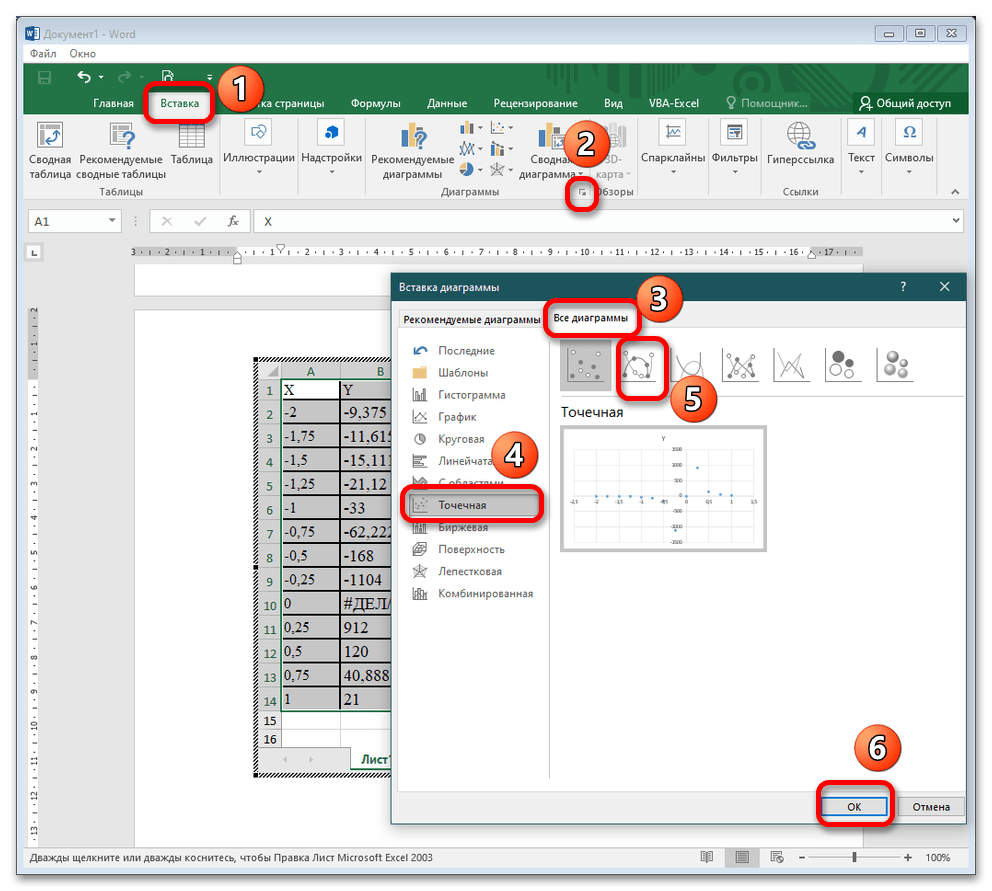
- Появится лист табличного процессора, в котором можно работать точно так же, как и в полноценном Excel. Укажите значения в столбцах либо вставьте их из вордовского документа. Повторите пункт 4 Способа 2.
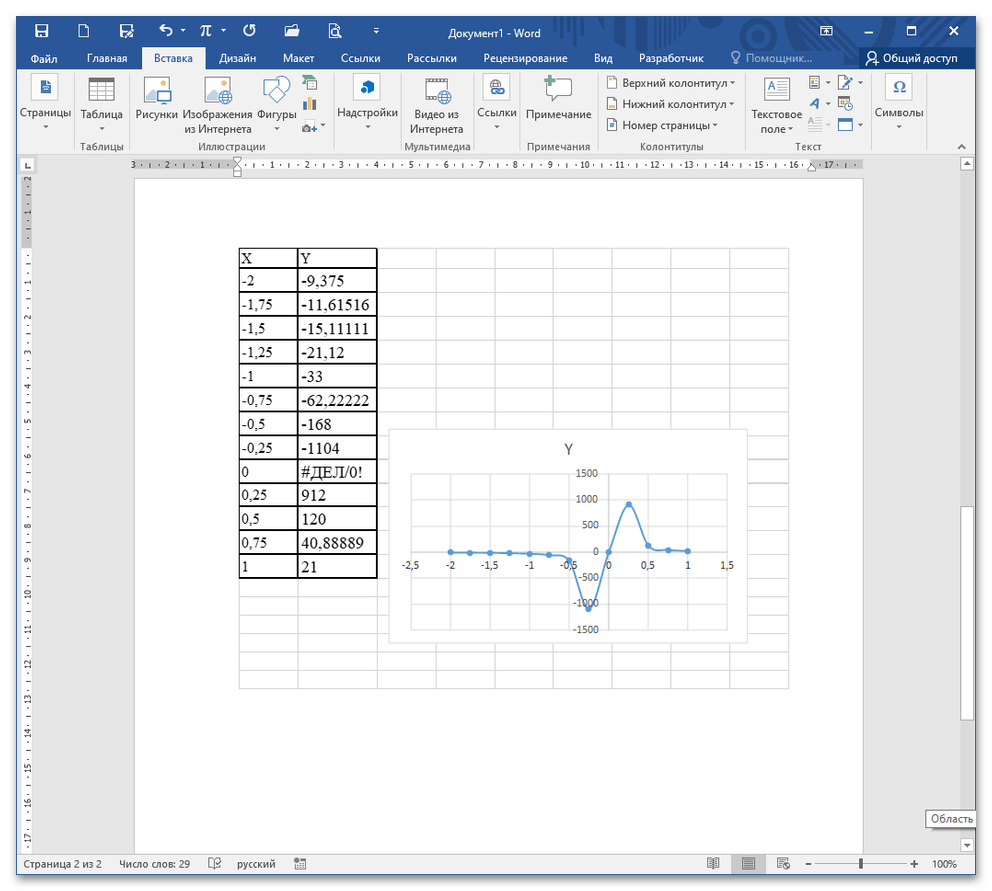
- Дважды кликните на пустом месте текстового документа для выхода из режима редактирования объекта. Он отображается как разлинованная таблица с графиком в Excel. Для редактирования данных дважды кликните на эту область.
Вариант 2: «Создание из файла»
- Повторите пункт 1 Способа 3 Вариант 1, только вместо вкладки «Создание» выберите «Создание из файла». Нажмите на кнопку «Обзор», пройдите по пути сохранения книги табличного процессора, выделите ее однократным кликом и подтвердите действие либо Enter, либо кнопкой «Открыть».
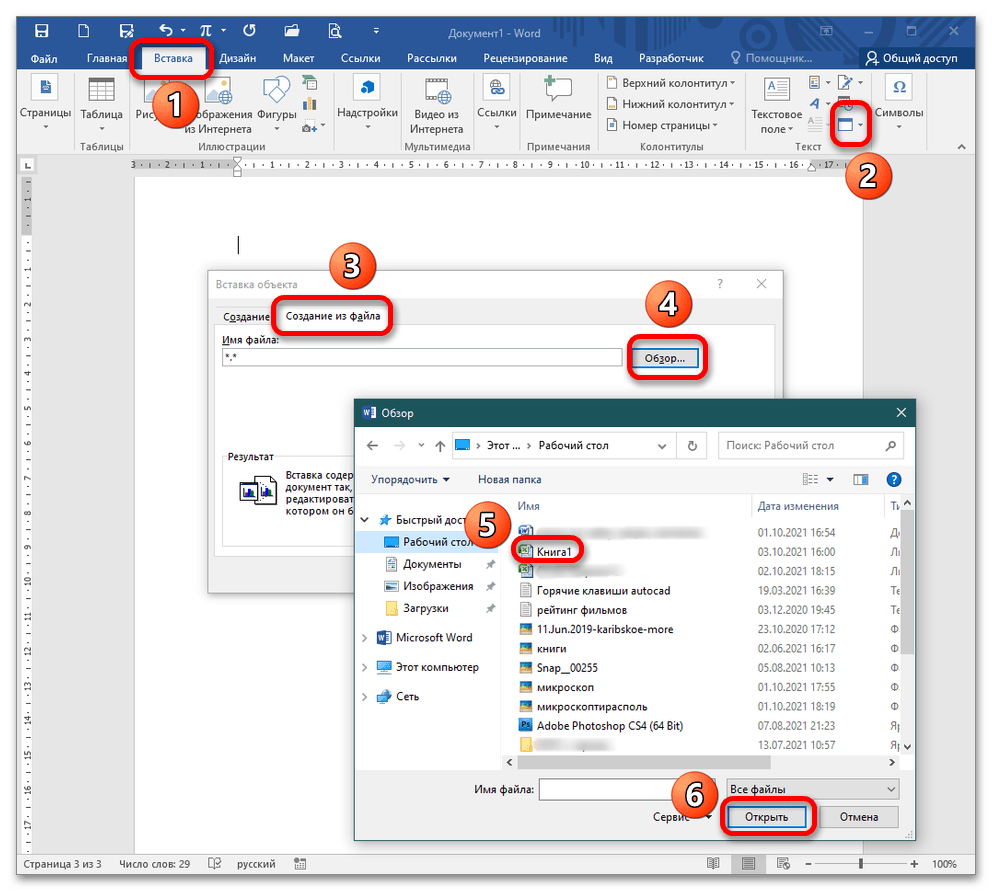
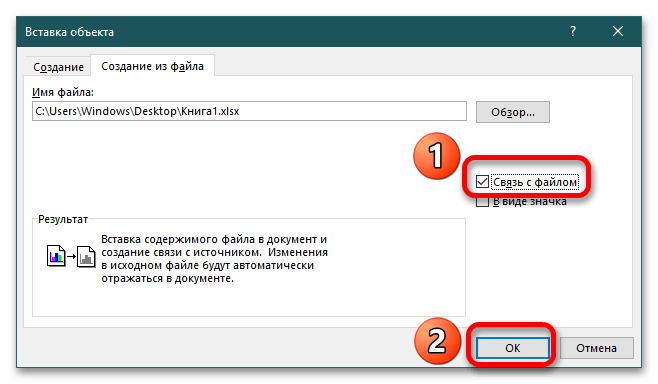
- Путь к файлу прописывается в соответствующем поле. Установите галочку «Связь с файлом» и нажмите «ОК».
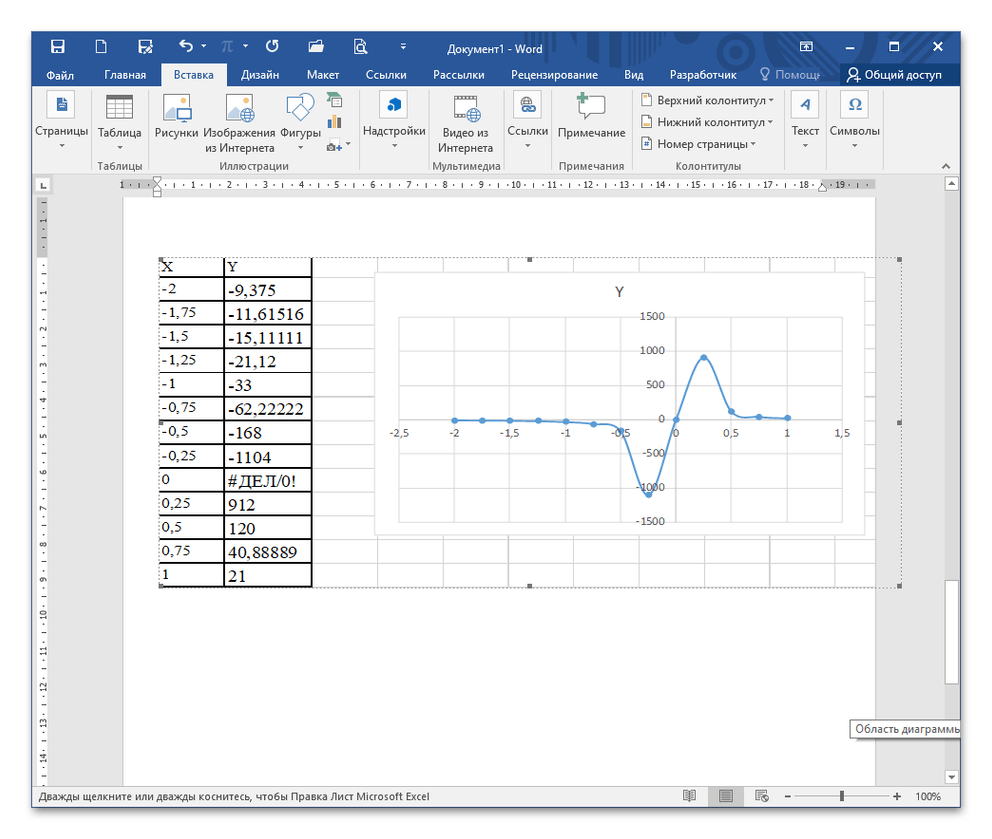
- Область с заполненными данными отображается на странице Word, как в предыдущем Варианте. Активировать ее для редактирования можно двойным кликом.
Способ 4: Вставка изображения
Это самый простой метод вставки графика, но он будет представлен в виде статичного изображения, не подлежащего редактированию. Для добавления такого объекта повторите пункты 5-6 Способа 2, только в опциях выберите «Рисунок».
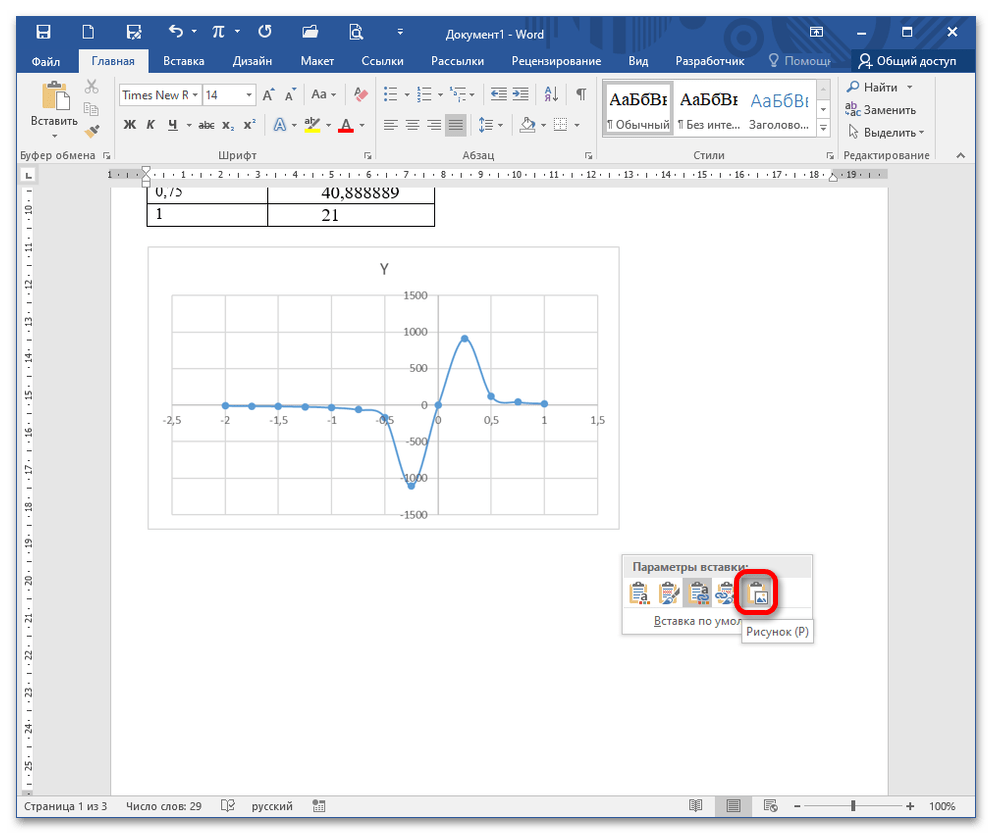
Как вариант, можно использовать скриншотеры. Вы захватываете именно ту область, которую хотите продемонстрировать и вставляете в Ворд в указанном месте.
Как в word построить эпюру

Эпюры – это графики, используемые инженерами, для визуализации распределения какой-то физической величины: силы, напряжения, деформации и т.д., по длине детали или элемента конструкции. Она позволяет выявить наиболее опасные места в конструкциях, либо определить максимальное значение какой-то величины, а также может служить вспомогательным инструментом для расчета определенных данных. Например, при расчете перемещений поперечных сечений балки, методом Верещагина, площади одной эпюры умножаются на ординаты другой. Навыки построения этих графиков, приобретаются студентами, при изучении сопромата.
Эпюры при растяжении и сжатии
В этом разделе статьи я дам ссылки на уроки по построению эпюр при растяжении и сжатии. Для деталей и элементов конструкций, работающих на растяжение и сжатие, обычно строятся следующие графики: продольных сил, нормальных напряжений, относительных деформаций, осевых перемещений поперечных сечений.
Продольные силы
Эпюры продольных сил показывают распределение внутренних усилий в поперечных сечениях. В статье подробным образом рассказано о продольной силе, о ее использовании в прочностных расчетах и расчетах на жесткость. Как и для других ключевых графиков, изучаемых в сопромате, в статье рассмотрено три способа построения. В качестве примера, выбран ступенчатый брус загруженные осевыми сосредоточенными силами и распределенной нагрузкой.
Нормальные напряжения
В статье про эпюры нормальных напряжений рассказано об этих напряжениях и показана методика построения их графиков с использованием эпюры продольных усилий. В качестве примера выбран ступенчатый статически определимый брус, загруженный всевозможными видами сил: сосредоточенными и распределенными. Статья изготавливается.
Относительные деформации
Данная статья про эпюры относительных деформаций является продолжением статьи о нормальных напряжениях. Для написания материала взят тот же пример, что и для напряжений. Данный график по характеру полностью копирует график нормальных напряжений, поэтому на нем было решено подробно не останавливаться. Материалы разрабатываются.
Перемещения
Эпюра перемещений является отличной проверкой для статически неопределимых задач, связанных с растяжением (сжатием). В статье рассказано как построить этот график двумя методами: с использованием интегрирования и с использованием графика продольных усилий. Статья подготавливается.
Эпюры при изгибе
В данном разделе указаны ссылки на уроки, связанные с построением эпюр при изгибе.
Балка
Статья навигатор! В ней рассказывается какие для балки, работающей на поперечный изгиб, можно построить эпюры. Указаны ссылки на обучающие материалы по построению. Статья в разработке.
Поперечные силы
Статья о том, как строятся эпюры поперечных сил для балок, какие методы расчета существуют. В уроке выделено три метода: подробный, упрощенный и простой.
- В подробном методе показывается, как записывается уравнение равновесия и выражается поперечная сила, на примере отброшенной части балки.
- В упрощенном учимся вычислять силу без записи уравнения равновесия и без схематизации отброшенной части.
- В простом методе показывается как строить гарфики без расчетов.
Изгибающие моменты
Статья про эпюры изгибающих моментов, которая является продолжением статьи про поперечные силы. Также рассмотрено 3 способа построения, рассказано что такое изгибающий момент и как он связан с поперечной силой.
Углы поворотов
В статье про построение эпюры углов поворотов, рассматривается способ ее расчета и построения с использованием метода начальных параметров. Статья разрабатывается.
Прогибы
В данной статье про прогибы – вертикальные перемещения поперечных сечений балки, определяются методом начальных параметров. После чего, по найденным значениям, строится график прогибов. Статья изготавливается.
Справка в Интернете — Быстрая справка
Последнее обновление: 04.09.2019
Создание новой функциональной диаграммы
Origin поддерживает построение четырех видов функций: 2D-функции, 2D-параметрические функции, 3D-функции и 3D-параметрические функции.
- Щелкните File: New: Function Plot
- Нажмите кнопку функционального графика на стандартной панели инструментов.
Когда вы выбрали график функции из меню, откроется диалоговое окно, позволяющее вам определить функцию.
Чтобы построить 3D параметрическую функцию, вы можете выбрать Файл: Новый: График функции: Меню 3D параметрической функции, чтобы открыть диалоговое окно Создать трехмерный график параметрической функции . В этом диалоговом окне введите Mesh Grid , установите Scale для двух параметров, введите параметрические уравнения для переменных X, Y и Z, а затем определите константы, которые можно использовать в определении функции в нижней таблице, если необходимо.Нажмите ОК, чтобы получить график. См. Больше [образцы функций 3D]
| Примечание: После построения функции вы можете переопределить или настроить график функции на вкладке Function диалогового окна Plot Details , которое можно открыть, дважды щелкнув график функции в окне графика. |
Добавить график функции к существующему графику
- При активном окне графика щелкните File: New: Function Plot или щелкните кнопку графика функции на стандартной панели инструментов, как описано выше.
- Выберите Добавить в активный график в раскрывающемся списке внизу диалогового окна.
Примечание: Если вы выберете 3D-график функции, когда активным окном графика является 2D, этот раскрывающийся список не будет отображаться.
Альтернативный метод добавления графика функции к существующему графику
- При активном графике щелкните Insert: Function Plot or Insert: Parametric Plot .
Примечание: В более старых версиях это находится в График: Добавить график функции .
Ключевые слова: график математических функций, трехмерный график параметрической функции, двухмерный график параметрической функции, график функции, сетка
Требуется минимальная исходная версия: 9.0SR0
Справка в Интернете — Быстрая справка
Изменить порядок участков
Последнее обновление: 16.03.2020
Диспетчер объектов
Графики перечислены в порядке рисования в Диспетчере объектов. Поэтому перетащите график в диспетчере объектов, чтобы изменить порядок графиков.
Начиная с Origin 2020b, диспетчер объектов поддерживает изменение порядка печати в слое на обратный. Щелкните правой кнопкой мыши уровень слоя и выберите Обратный порядок построения из контекстного меню.
Содержание слоя
- Дважды щелкните значок слоя, чтобы открыть диалоговое окно « Содержимое слоя ».
- На правой панели выберите график и нажмите кнопки со стрелками вверх и вниз или перетащите заголовок строки, чтобы изменить порядок.
- :
- для сгруппированных графиков данных, вам нужно будет щелкнуть второй раз, чтобы выбрать конкретный график данных, поскольку первый щелчок выберет всю группу.
- Чтобы переключиться на упорядочение графиков на другом слое, нажмите кнопку Layer ( n ) в правом верхнем углу и выберите Switch Layer для дальнейшего выбора желаемого графика.Повторите шаги выше, чтобы изменить порядок.
Настройка графика
- Щелкните правой кнопкой мыши значок «Слой» и выберите «Настройка графика».
- В списке графиков (нижняя панель диалогового окна) выберите график данных и перетащите его вверх или вниз, чтобы изменить порядок.
Во всех описанных выше методах порядок графиков в списке противоположен тому, который они показывают на графике. То есть, чем ниже график находится в списке, тем он выше на графике.Поэтому, если вы хотите показать график вверху, переместите его вниз в диалоговых окнах / на панели.
Как сделать эпюру в ворде
Дисциплина «техническая механика» содержит в себе задания для расчётно-аналитических и расчётно-графических работ по всем разделам курса технической механики. Данная методичка содержит задание для расчётно-графической работы «Определение усилий в сечениях трёхшарнирной арки» как для чётного так и нечётного вариантов и построения эпюр Q,M,N в Excel.
Глава 6 «СТАТИКА СООРУЖЕНИЙ». Определение усилий в сечениях трёхшарнирной арки.
(Пример нечётного варианта)


Построение эпюр в Microsoft Excel
Чётный вариант
1) Записываем данные своего варианта.
2) Записываем в ячейки: x, y, tga, sin a, cos a, Q б , M б , Q, M, N.

3) Обозначаем точки в строке X. (В точках, где приложена сосредоточенная нагрузка, записываем значение точки 2 раза) Записываем в столбец X значения 0 и 1, после чего выделяем их, щёлкаем по маркеру и протягиваем до конечного значения.
4) В строке Y вводим формулу. Формула начинается со знака “=”
а) Для чётных вариантов принять очертание арки по дуге окружности
В ячейку вводим формулу.
=-1/8*(3*$A$2-КОРЕНЬ(9*$A$2^2+64*$A$2*A7-64*A7^2))
$A$2-длинна арки (l, м) – абсолютный адрес-F4
КОРЕНЬ — Вставка-Функция…


Вводим значение под корнем:
9*$A$2^2+64*$A$2*A7-64*A7^2
Нажимаем кнопку ОК
5) Щёлкаем левой кнопкой мыши полученное значение. В правом нижнем углу щёлкаем по маркеру и протягиваем до конечной точки.
6) В строке tga вводим формулу.
=4*($A$2-2*A7)/КОРЕНЬ(9*$A$2^2+64*$A$2*A7-64*A7^2)
Щёлкаем левой кнопкой мыши полученное значение. В правом нижнем углу щёлкаем по маркеру и протягиваем до конечной точки.
7)В строке sina вводим формулу.
=C7/КОРЕНЬ(1+C7^2) (С7 — tga)
8) В строке cosa вводим формулу.
=1/КОРЕНЬ(1+C7^2) (С7 — tga)
Щёлкаем левой кнопкой мыши полученное значение. В правом нижнем углу щёлкаем по маркеру и протягиваем до конечной точки.
Разбиваем арку на участки с однородной нагрузкой.
9) Определяем балочные изгибающие моменты в точках (M б , кНм) (В точках, где приложена сосредоточенная нагрузка записываем значение точки 2 раза).
10) Определяем балочные поперечные силы. (Q б , кН)
Как создать сайт в программе Frontpage — Уроки Frontpage
Как в word построить эпюру
Построение эпюр
Эпюры – это графики, используемые инженерами, для визуализации распределения какой-то физической величины: силы, напряжения, деформации и т.д., по длине детали или элемента конструкции. Она позволяет выявить наиболее опасные места в конструкциях, либо определить максимальное значение какой-то величины, а также может служить вспомогательным инструментом для расчета определенных данных. Например, при расчете перемещений поперечных сечений балки, методом Верещагина, площади одной эпюры умножаются на ординаты другой. Навыки построения этих графиков, приобретаются студентами, при изучении сопромата.
Эпюры при растяжении и сжатии
В этом разделе статьи я дам ссылки на уроки по построению эпюр при растяжении и сжатии. Для деталей и элементов конструкций, работающих на растяжение и сжатие, обычно строятся следующие графики: продольных сил, нормальных напряжений, относительных деформаций, осевых перемещений поперечных сечений.
Продольные силы
Эпюры продольных сил показывают распределение внутренних усилий в поперечных сечениях. В статье подробным образом рассказано о продольной силе, о ее использовании в прочностных расчетах и расчетах на жесткость. Как и для других ключевых графиков, изучаемых в сопромате, в статье рассмотрено три способа построения. В качестве примера, выбран ступенчатый брус загруженные осевыми сосредоточенными силами и распределенной нагрузкой.
Нормальные напряжения
В статье про эпюры нормальных напряжений рассказано об этих напряжениях и показана методика построения их графиков с использованием эпюры продольных усилий. В качестве примера выбран ступенчатый статически определимый брус, загруженный всевозможными видами сил: сосредоточенными и распределенными. Статья изготавливается.
Относительные деформации
Данная статья про эпюры относительных деформаций является продолжением статьи о нормальных напряжениях. Для написания материала взят тот же пример, что и для напряжений. Данный график по характеру полностью копирует график нормальных напряжений, поэтому на нем было решено подробно не останавливаться. Материалы разрабатываются.
Перемещения
Эпюра перемещений является отличной проверкой для статически неопределимых задач, связанных с растяжением (сжатием). В статье рассказано как построить этот график двумя методами: с использованием интегрирования и с использованием графика продольных усилий. Статья подготавливается.
Эпюры при изгибе
В данном разделе указаны ссылки на уроки, связанные с построением эпюр при изгибе.
Балка
Статья навигатор! В ней рассказывается какие для балки, работающей на поперечный изгиб, можно построить эпюры. Указаны ссылки на обучающие материалы по построению. Статья в разработке.
Поперечные силы
Статья о том, как строятся эпюры поперечных сил для балок, какие методы расчета существуют. В уроке выделено три метода: подробный, упрощенный и простой.
- В подробном методе показывается, как записывается уравнение равновесия и выражается поперечная сила, на примере отброшенной части балки.
- В упрощенном учимся вычислять силу без записи уравнения равновесия и без схематизации отброшенной части.
- В простом методе показывается как строить гарфики без расчетов.
Изгибающие моменты
Статья про эпюры изгибающих моментов, которая является продолжением статьи про поперечные силы. Также рассмотрено 3 способа построения, рассказано что такое изгибающий момент и как он связан с поперечной силой.
Углы поворотов
В статье про построение эпюры углов поворотов, рассматривается способ ее расчета и построения с использованием метода начальных параметров. Статья разрабатывается.
Прогибы
В данной статье про прогибы – вертикальные перемещения поперечных сечений балки, определяются методом начальных параметров. После чего, по найденным значениям, строится график прогибов. Статья изготавливается.
Справка в Интернете — Быстрая справка
Последнее обновление: 04.09.2019
Создание новой функциональной диаграммы
Origin поддерживает построение четырех видов функций: 2D-функции, 2D-параметрические функции, 3D-функции и 3D-параметрические функции.
- Щелкните File: New: Function Plot
- Нажмите кнопку функционального графика на стандартной панели инструментов.
Когда вы выбрали график функции из меню, откроется диалоговое окно, позволяющее вам определить функцию.
Чтобы построить 3D параметрическую функцию, вы можете выбрать Файл: Новый: График функции: Меню 3D параметрической функции, чтобы открыть диалоговое окно Создать трехмерный график параметрической функции . В этом диалоговом окне введите Mesh Grid , установите Scale для двух параметров, введите параметрические уравнения для переменных X, Y и Z, а затем определите константы, которые можно использовать в определении функции в нижней таблице, если необходимо.Нажмите ОК, чтобы получить график. См. Больше [образцы функций 3D]
| Примечание: После построения функции вы можете переопределить или настроить график функции на вкладке Function диалогового окна Plot Details , которое можно открыть, дважды щелкнув график функции в окне графика. |
Добавить график функции к существующему графику
- При активном окне графика щелкните File: New: Function Plot или щелкните кнопку графика функции на стандартной панели инструментов, как описано выше.
- Выберите Добавить в активный график в раскрывающемся списке внизу диалогового окна.
Примечание: Если вы выберете 3D-график функции, когда активным окном графика является 2D, этот раскрывающийся список не будет отображаться.
Альтернативный метод добавления графика функции к существующему графику
- При активном графике щелкните Insert: Function Plot or Insert: Parametric Plot .
Примечание: В более старых версиях это находится в График: Добавить график функции .
Ключевые слова: график математических функций, трехмерный график параметрической функции, двухмерный график параметрической функции, график функции, сетка
Требуется минимальная исходная версия: 9.0SR0
Справка в Интернете — Быстрая справка
Изменить порядок участков
Последнее обновление: 16.03.2020
Диспетчер объектов
Графики перечислены в порядке рисования в Диспетчере объектов. Поэтому перетащите график в диспетчере объектов, чтобы изменить порядок графиков.
Начиная с Origin 2020b, диспетчер объектов поддерживает изменение порядка печати в слое на обратный. Щелкните правой кнопкой мыши уровень слоя и выберите Обратный порядок построения из контекстного меню.
Содержание слоя
- Дважды щелкните значок слоя, чтобы открыть диалоговое окно « Содержимое слоя ».
- На правой панели выберите график и нажмите кнопки со стрелками вверх и вниз или перетащите заголовок строки, чтобы изменить порядок.
- :
- для сгруппированных графиков данных, вам нужно будет щелкнуть второй раз, чтобы выбрать конкретный график данных, поскольку первый щелчок выберет всю группу.
- Чтобы переключиться на упорядочение графиков на другом слое, нажмите кнопку Layer ( n ) в правом верхнем углу и выберите Switch Layer для дальнейшего выбора желаемого графика.Повторите шаги выше, чтобы изменить порядок.
Настройка графика
Во всех описанных выше методах порядок графиков в списке противоположен тому, который они показывают на графике. То есть, чем ниже график находится в списке, тем он выше на графике.Поэтому, если вы хотите показать график вверху, переместите его вниз в диалоговых окнах / на панели.
Требуется минимальная исходная версия: 2016 SR0
Ключевые слова: содержимое слоя, диалог настройки графика
Как сделать схему в Ворде, создать схему в Word 2003, 2007, 2010, 2013 или 2016

Если вам необходимо дополнить текст графическими элементами. Например, таблицами, графиками, диаграммами или схемами.
То, это можно сделать прямо в текстовом редакторе Word. Не прибегая к использованию сторонних программ.
Мы уже рассказывали о том, как сделать диаграмму в Word. В этот раз речь пойдет о схемах. Текстовый редактор Word оснащен множеством инструментов для создания схем. С их помощью вы можете рисовать различные геометрические фигуры, а также линии и стрелки. При этом нарисованную схему можно украсить с помощью с помощью теней или других графических эффектов.
Как сделать схему в Word 2007, 2010, 2013 или 2016
Итак, если вы хотите сделать схему в Word 2007, 2010, 2013 или 2016, то вам необходимо перейти на вкладку «Вставка». На этой вкладке есть две кнопки, которые можно использовать для создания схем в Ворде. Это кнопки «Фигуры» и «SmartArt».

При нажатии на кнопку «Фигуры» появляется огромный список фигур, которые вы можете вставить в документ.

Выбрав одну из этих фигур из списка, вы можете сразу нарисовать ее в любом удобном вам месте. Использовав несколько таких фигур вы без труда сможете сделать схему в Ворде. Пример простой схемы на скриншоте внизу.

При необходимости внешний вид нарисованных фигур можно менять. Для этого просто выделите одну из фигур и перейдите на вкладку «Формат». На данной вкладке можно изменить цвет фигуры, цвет рамки, цвет заливки, добавить тени и другие графические эффекты. Используя все эти возможности можно создать достаточно красивую схему (пример внизу).

Для того чтобы добавить на схему текст просто нажмите на нужную фигуру правой кнопкой мышки и выберите пункт меню «Добавить текст». После чего вы сможете вписывать текст прямо внутрь фигуры.

В итоге вы можете получить примерно вот такую схему.

Кроме этого вы можете сделать схему в Ворде при помощи кнопки «SmartArt». После нажатия на данную кнопку открывается каталог уже готовых схем. В котором вы можете выбрать один из подходящих вам вариантов.

После выбора подходящего варианта схемы на странице появится уже готовая схема.

Вам необходимо будет только добавить свой текст. Для этого достаточно просто кликнуть мышкой в один из блоков и вписать нужный текст.

Также вы можете изменить внешний вид сделанной вами схемы. Для этого выделите схему мышкой и перейдите на вкладку «Конструктор» или «Формат». Используя инструменты, доступные на этих вкладках, можно получить вот такую разноцветную и объемную схему как на скриншоте внизу.

Как сделать схему в Word 2003
Если вы используете Word 2003, то вы также можете сделать схему и добавить ее к вашему документу. Чтобы сделать это необходимо сначала открыть меню «Вид» и включить панель инструментов «Рисование».

После этого в программе Word 2003 появится панель инструментов для рисования различных фигур. Здесь будет доступны такие фигуры как прямоугольник, круг, линия и стрелка.

Для того чтобы нарисовать более сложные фигуры, можно воспользоваться меню «Автофигуры».
Как нарисовать график в Word: картинка и объект
Всем привет! В сегодняшнем нашем уроке, мы посмотрим, как правильно построить график в Ворде. Мы рассмотрим несколько простых способов: от вставки обычного графика до использования объектов и Excel файла. Урок будет очень интересным и полезным, поэтому я рекомендую ознакомиться со всеми способами, представленными ниже. Если что-то будет не получаться или возникнут вопросы – обязательно обращайтесь в комментариях, и я вам помогу.
Способ 1: График
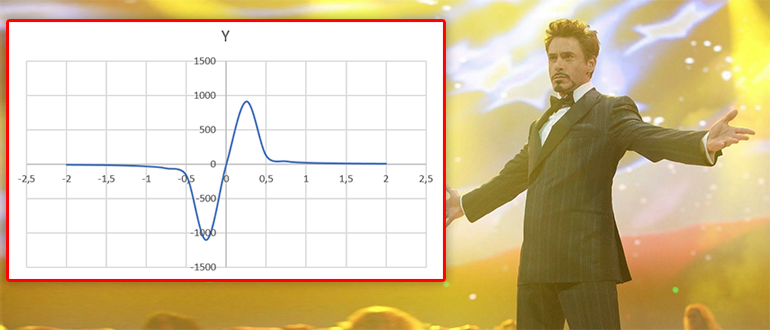
Чтобы нарисовать график в Ворде, нам нужно использовать встроенную функцию, которая позволяет работать напрямую с изображением и встроенной Excel-таблицей.
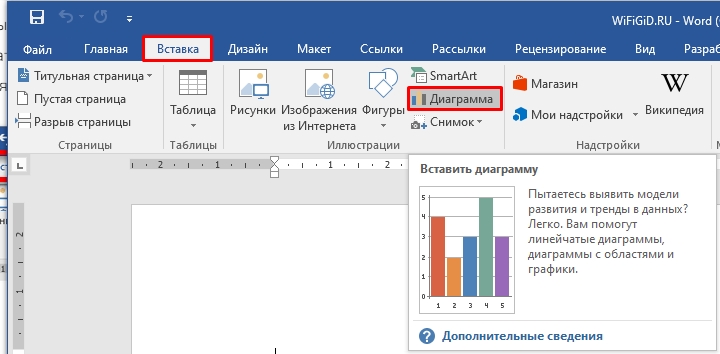
- Перейдите на вкладку «Вставка».
- Теперь в разделе «Иллюстрации» жмем по кнопке «Диаграмма».
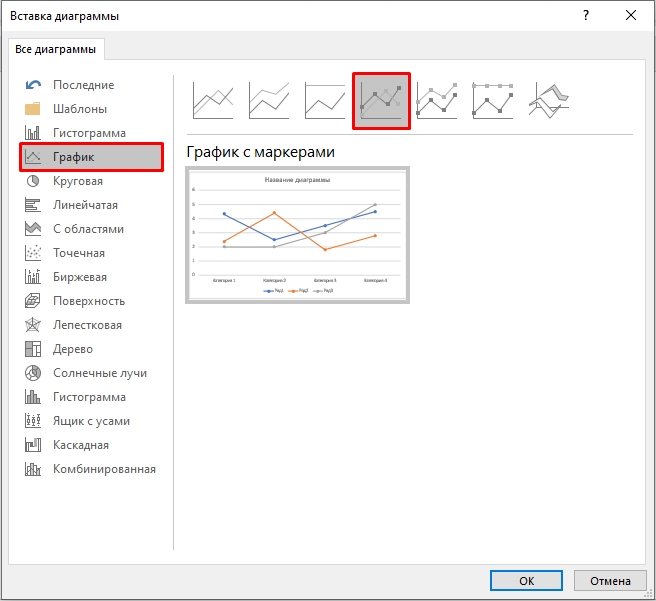
- Переходим во вкладку «График» и выбираем один из вариантов. Мне больше всего нравится «График с маркерами».
- Начнет отображаться дополнительная табличка в Excel, которую вы можете самостоятельно заполнить. В первую очередь нам нужно указать поле «Ряд», который показывает один из ключевых объектов.
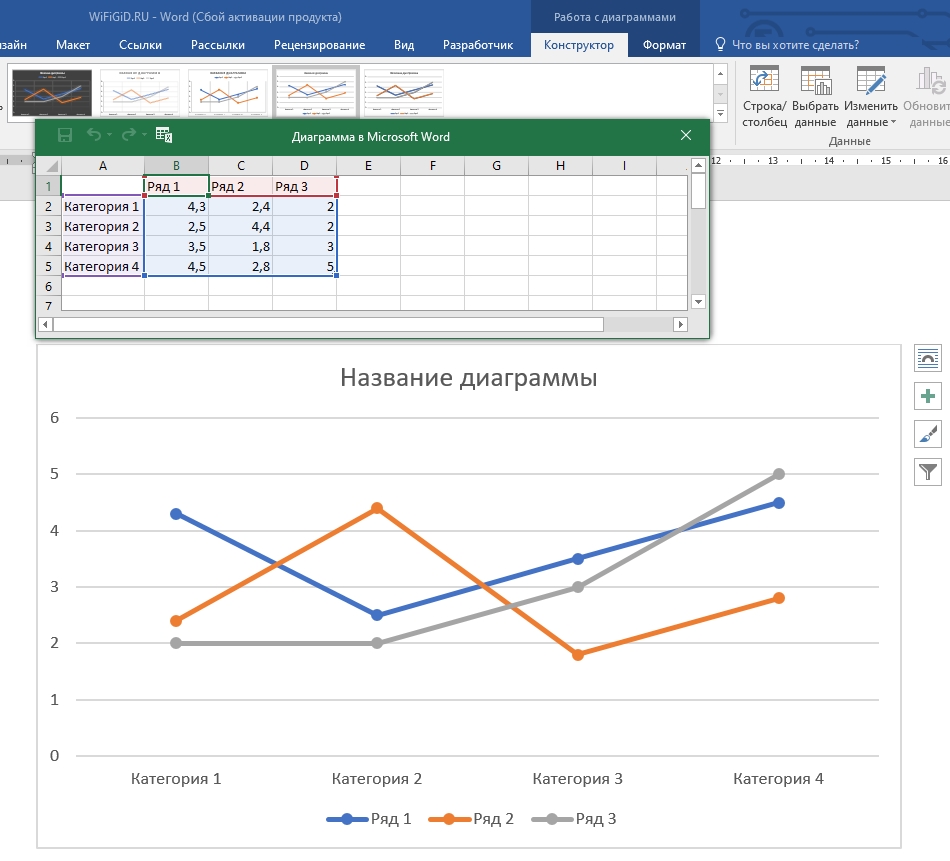
- Чтобы добавить еще один ряд (или кривую), вам нужно просто в таблице дорисовать еще один столбец справа. Он автоматически добавится в график.
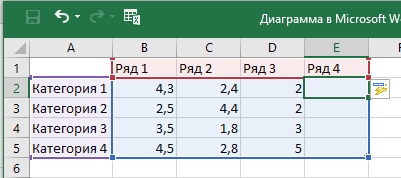
- Точно также вы можете добавить и категорию.
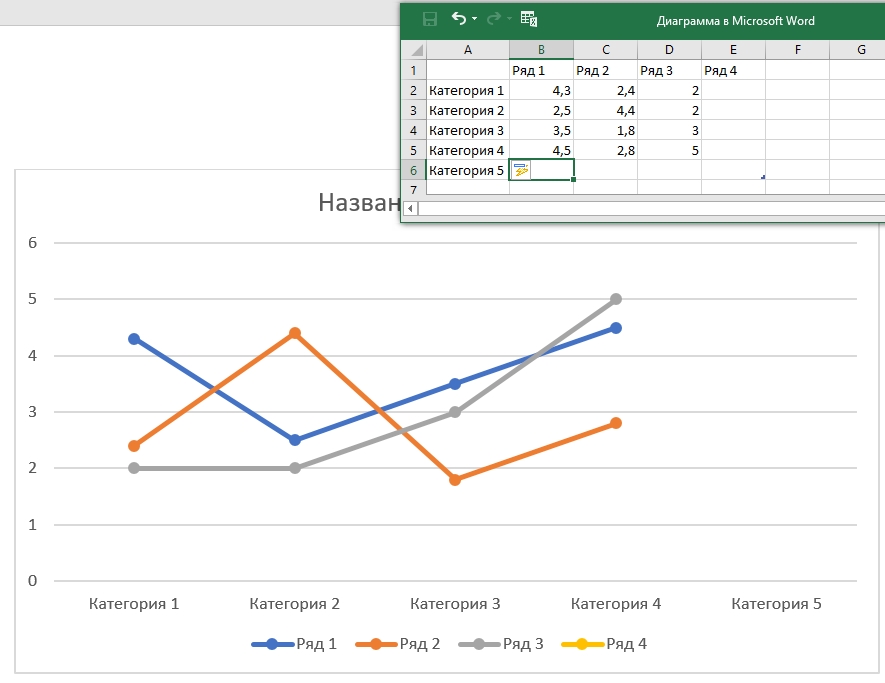
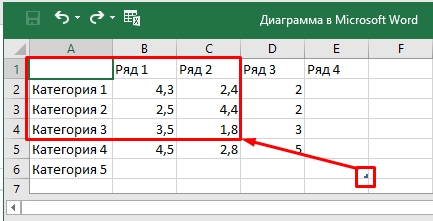
- Если вам наоборот нужно сократить ряды и категории, просто наведите курсор на маленький угол в правом нижнем углу экрана, зажимаем левую кнопку и тянем, выделяя нужную область.
ПРИМЕЧАНИЕ! Тут можете столкнуться с небольшим багом, когда по каким-то причинам сокращение идет только по столбцам. В таком случае просто сначала уменьшаем размер рядов, а уже потом категорий.
Способ 2: Функции
Как еще можно делать графики в Ворде? – мы можем попробовать использовать математические функции. В первом способе мы рассмотрели построение именно графика, здесь же мы будем использовать функцию.
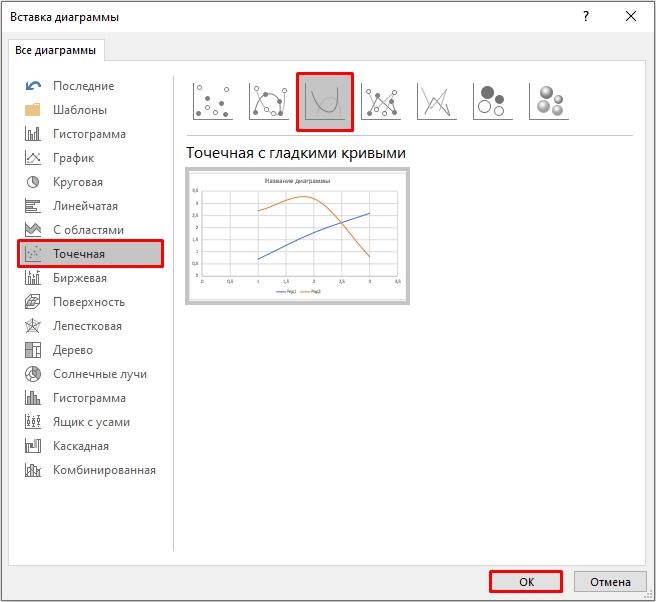
- Если вам нужно вставить график функции, в таком случае в «Диаграмме» выбираем «Точечный» инструмент с гладкими кривыми.
- Для примера я простроил примитивный график функции формулы:
- X возводится в квадрат и получается Y. При заполнении значений программа автоматически отрисовывает график.
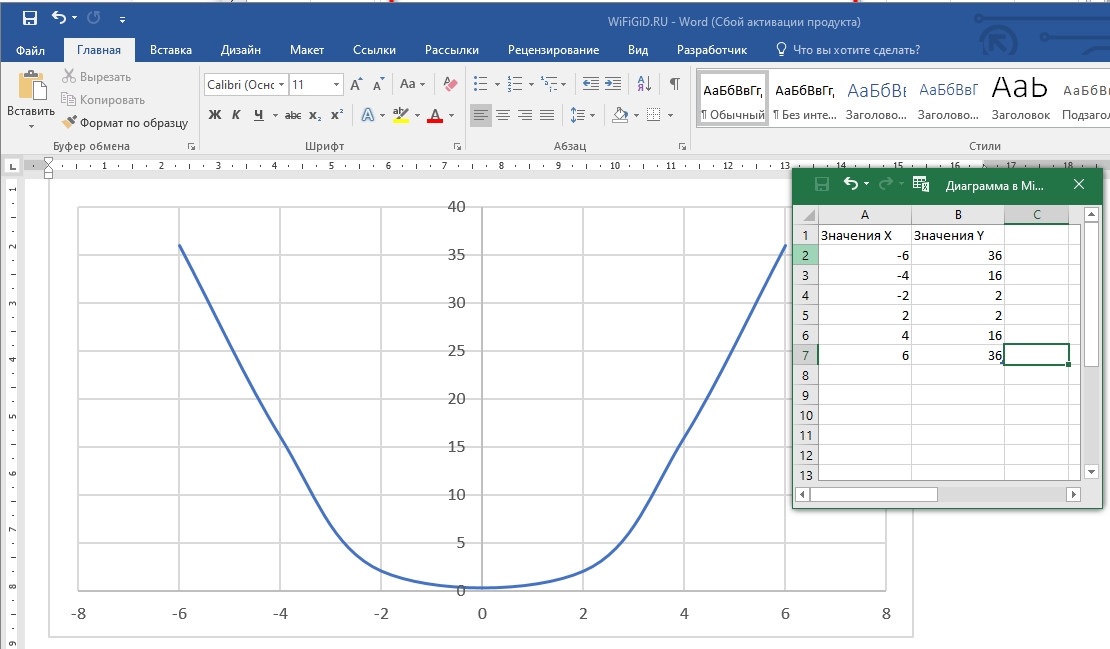
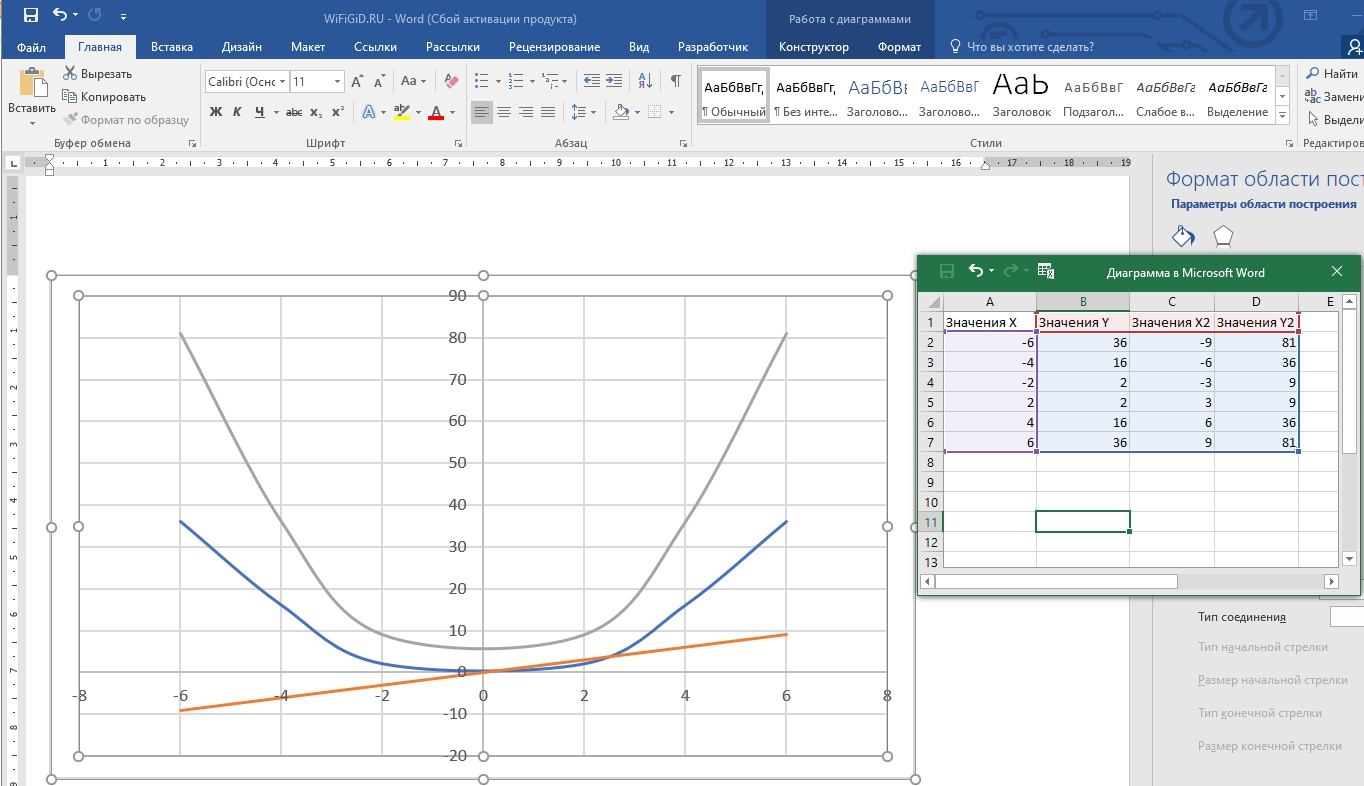
- Если вы хотите построить второй график со значениями, вам нужно просто добавить еще два столбца.
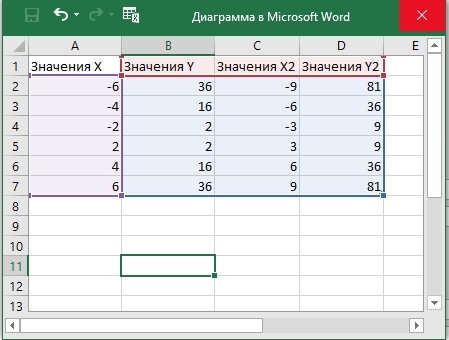
- После того как вы закончите заполнять табличку – чтобы её закрыть, нажмите по крестику в правом верхнем углу.
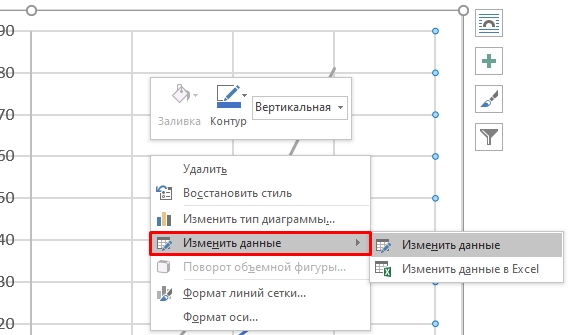
- Если же вам нужно наоборот открыть табличку для изменения значений и расчетов – жмем правой кнопкой по таблице, выбираем «Изменить данные». Теперь у нас есть два варианта – если выбрать «Изменить данные», то откроется та же самая мини Excel таблица. Если же вам нужно выполнить более сложные расчеты в полноценной Excel – выбираем второй вариант.
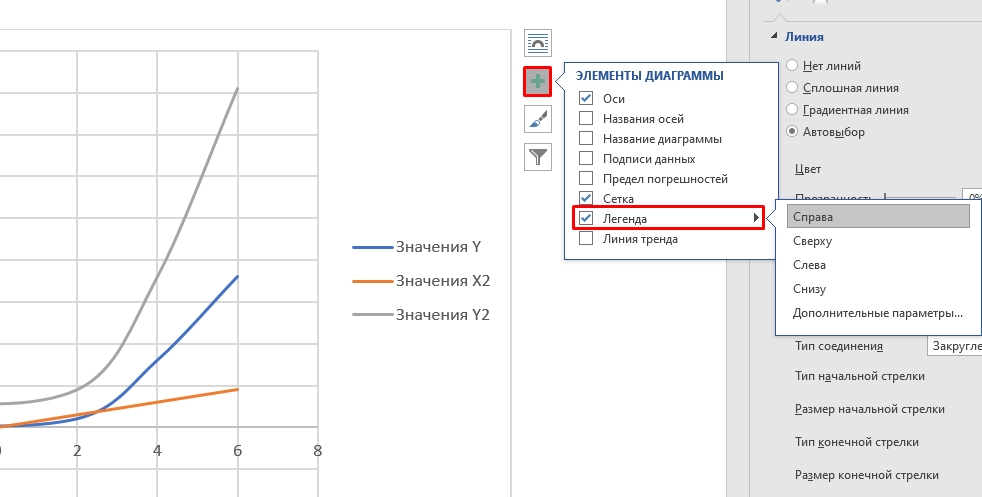
- Чтобы добавить понятную подпись для отрисованных линий, нажмите по плюсику и выделите галочку «Легенда». Также не забудьте указать её местоположение.
Способ 3: Расчет и копирование графика из Excel
Проще всего делать графики и расчеты в Excel, а уже потом копировать само изображение в Ворд. Давайте рассмотрим конкретный пример.
- Представим, что у нас в Word есть конкретная и сложная формула. У нас есть только значения X, и нам нужно посчитать Y. Делать это вручную с калькулятором – очень долго, да и бессмысленно. Проще всего скопировать эту табличку в Excel и сделать все там.
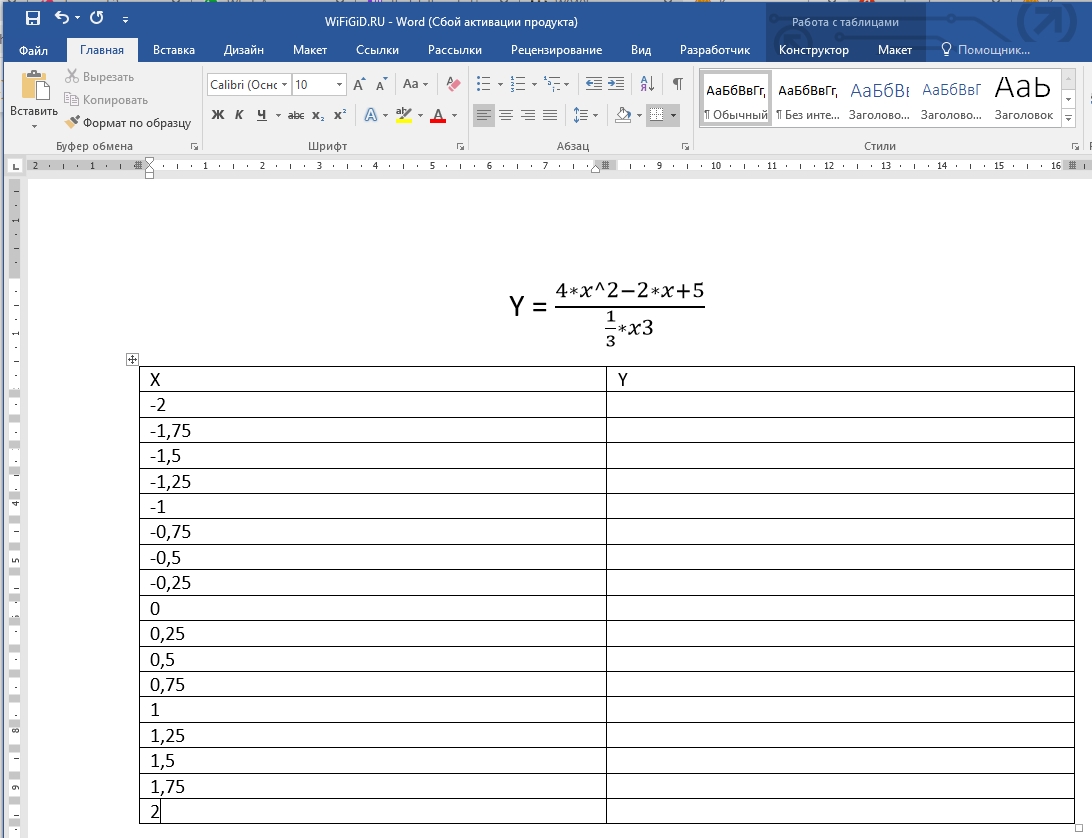
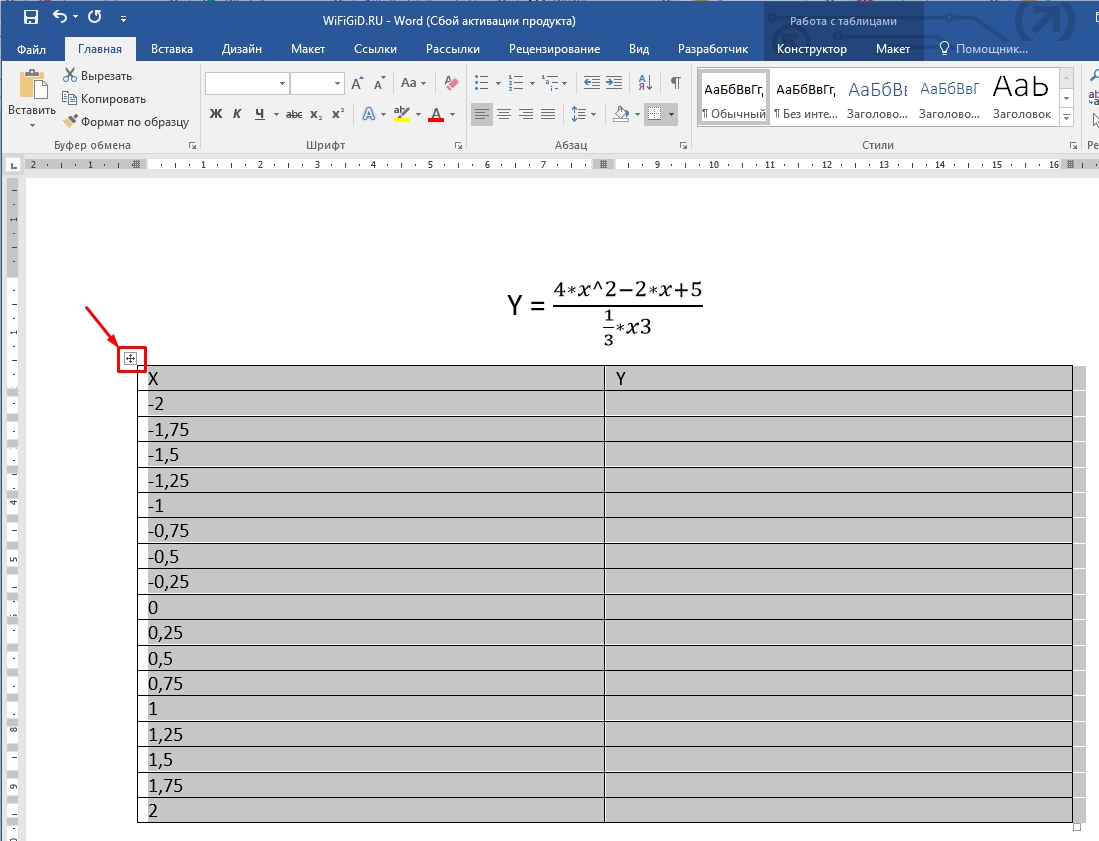
- Нажмите в любое место таблицы. После этого в левом верхнем углу появится крестик – кликните по нему, чтобы выделить всю таблицу. Теперь копируем табличку в буфер обмена, зажав клавиши:
- Теперь создаем или открываем чистый Excel файл и вставляем таблицу:
- Выделяем первую пустую строчку второго столбца и вводим туда формулу расчетов. Как только вы закончите, нажмите Enter , чтобы применить вычисление.
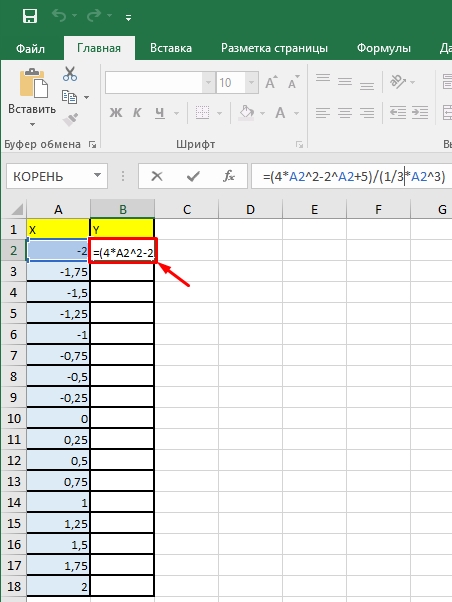
- Теперь нам нужно применить автозаполнение с расчетом формулы – для этого наведите курсор на правую нижнюю часть заполненной ячейки, зажмите левую кнопку мыши и потяните вниз до самого конца таблицы.
Советую обязательно почитать про автозаполнение в Excel, и как им правильно пользоваться.
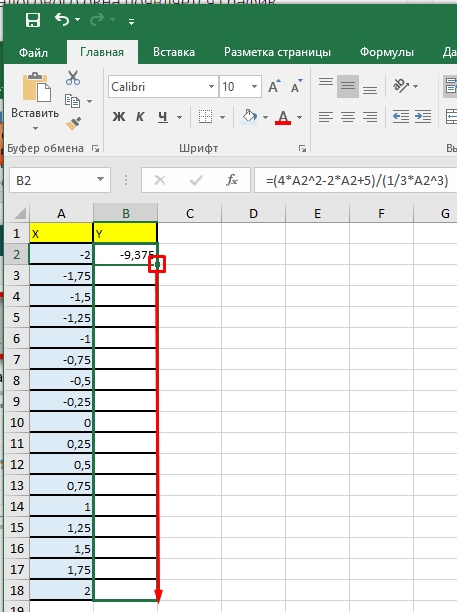
- Программа автоматически заменит все ячейки с адресами A2 на соответствующие адреса в левом столбце.
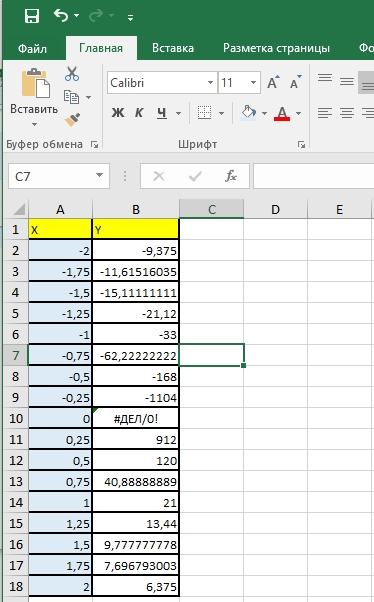
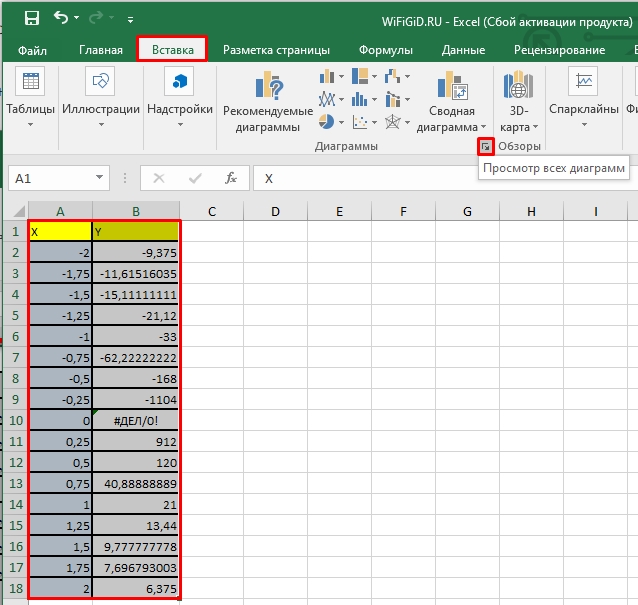
- Полностью выделяем табличку с данными и названием столбцов и во вкладке «Вставка» нажмите по маленькому квадратику со стрелочкой в разделе «Диаграмма».
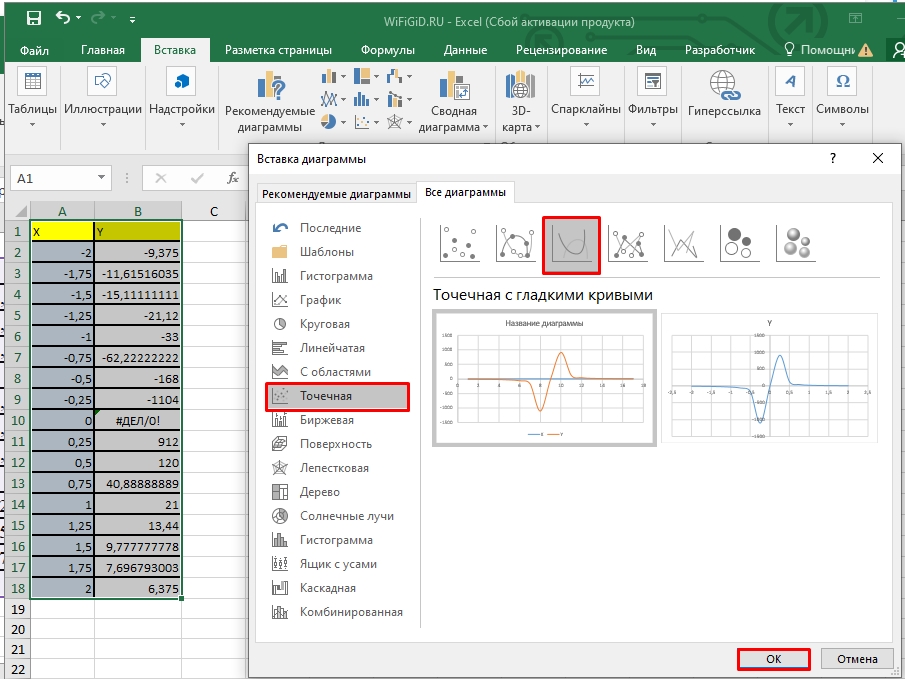
- Теперь на второй вкладке вставляем нашу любимую точечную диаграмму с гладкими кривыми.
- Кликаем правой кнопкой по графику, выбираем команду «Копировать».
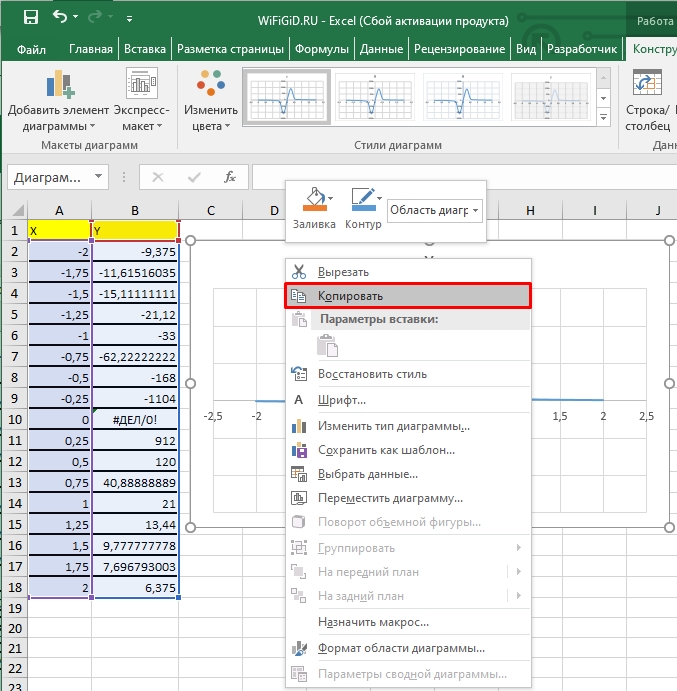
- Теперь переходим в Ворд документ, выбираем место, куда мы хотим вставить график, нажав ЛКМ и жмем:
Ctrl + V
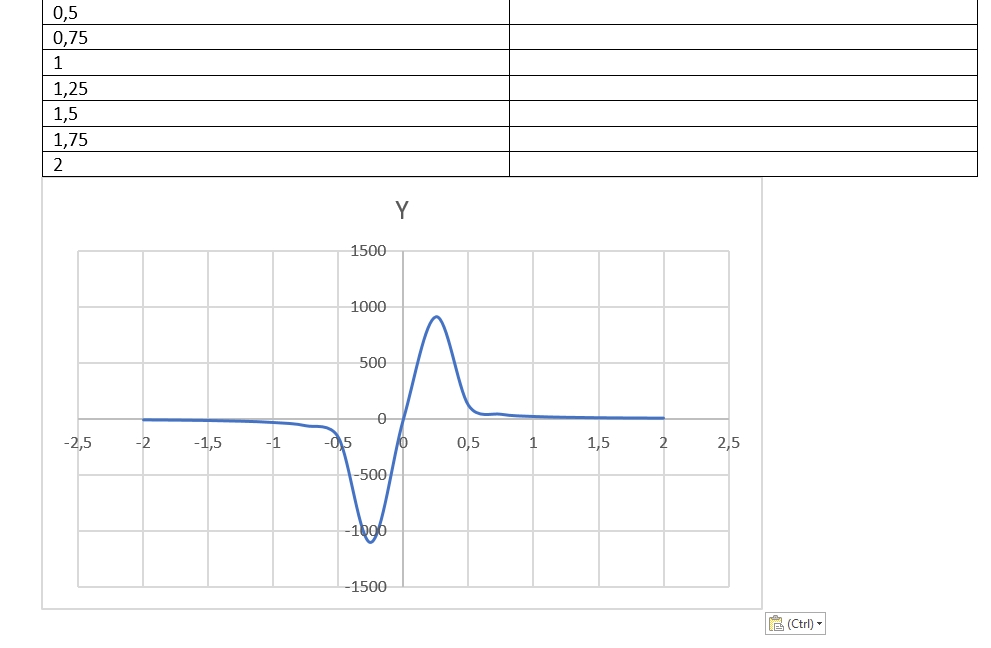
Если у вас так же как у меня есть табличка с данными, скопируйте незаполненный столбец из документа Excel, который мы только что подсчитали.
Способ 4: Объект
Еще один способ сделать график в Ворде – это использовать объект. На самом деле в качестве объекта можно использовать оболочку любой Office программы, но мы будем использовать именно Excel, так как там проще всего делать расчеты и работать с графиками.
- Переходим на вкладку вставки.
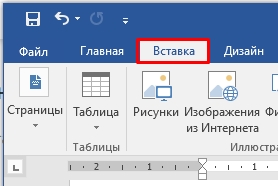
- В разделе «Текст» найдите «Объект».
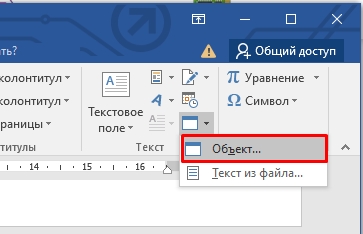
- Нас интересует «Лист Microsoft Excel».
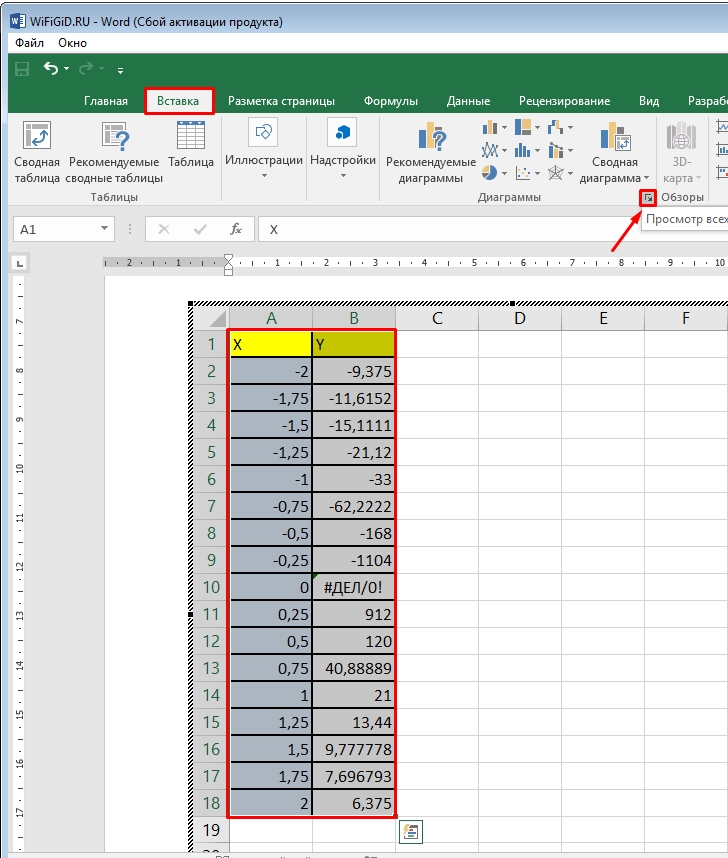
- Откройте мини версия Excel программы, вам нужно вставить табличку со значениями и добавить диаграмму. Делаем все те же шаги, что мы проделали в прошлом способе.
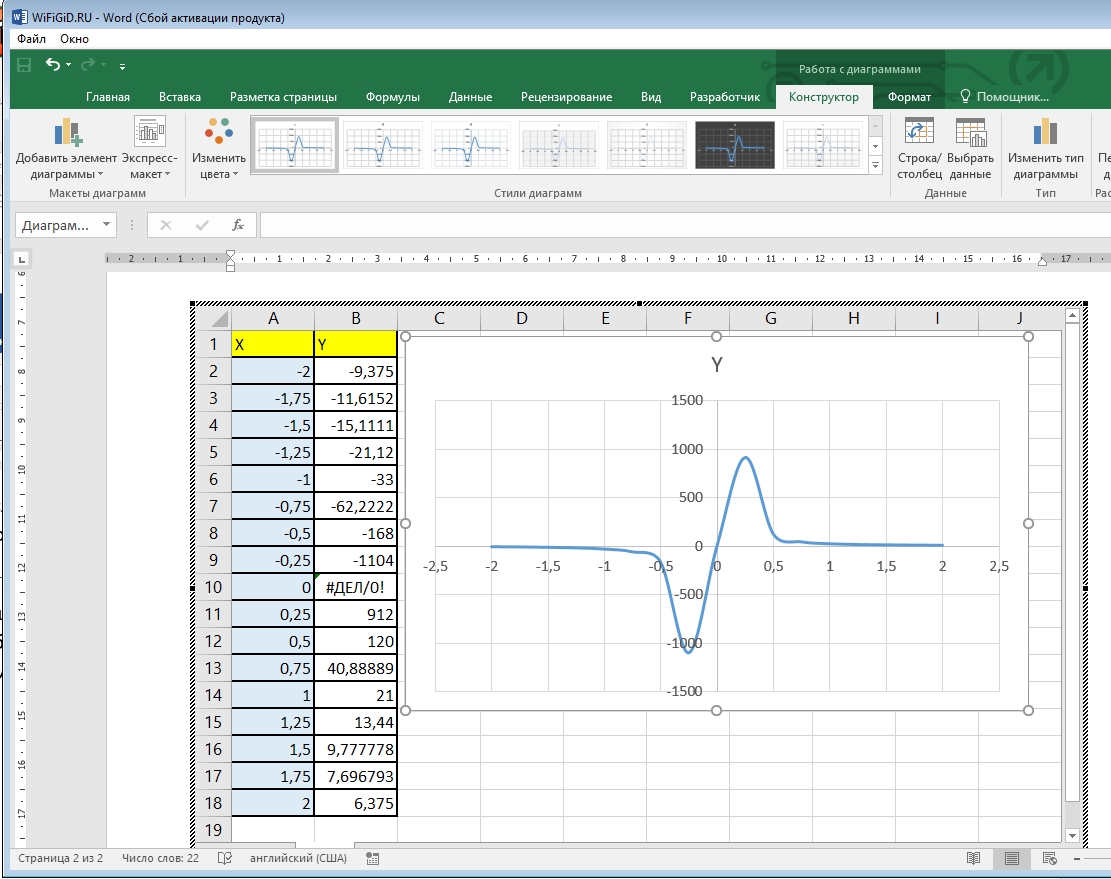
- Вам останется красиво расположить график с таблицей. Вы можете расширять или сужать границы Excel-объекта.
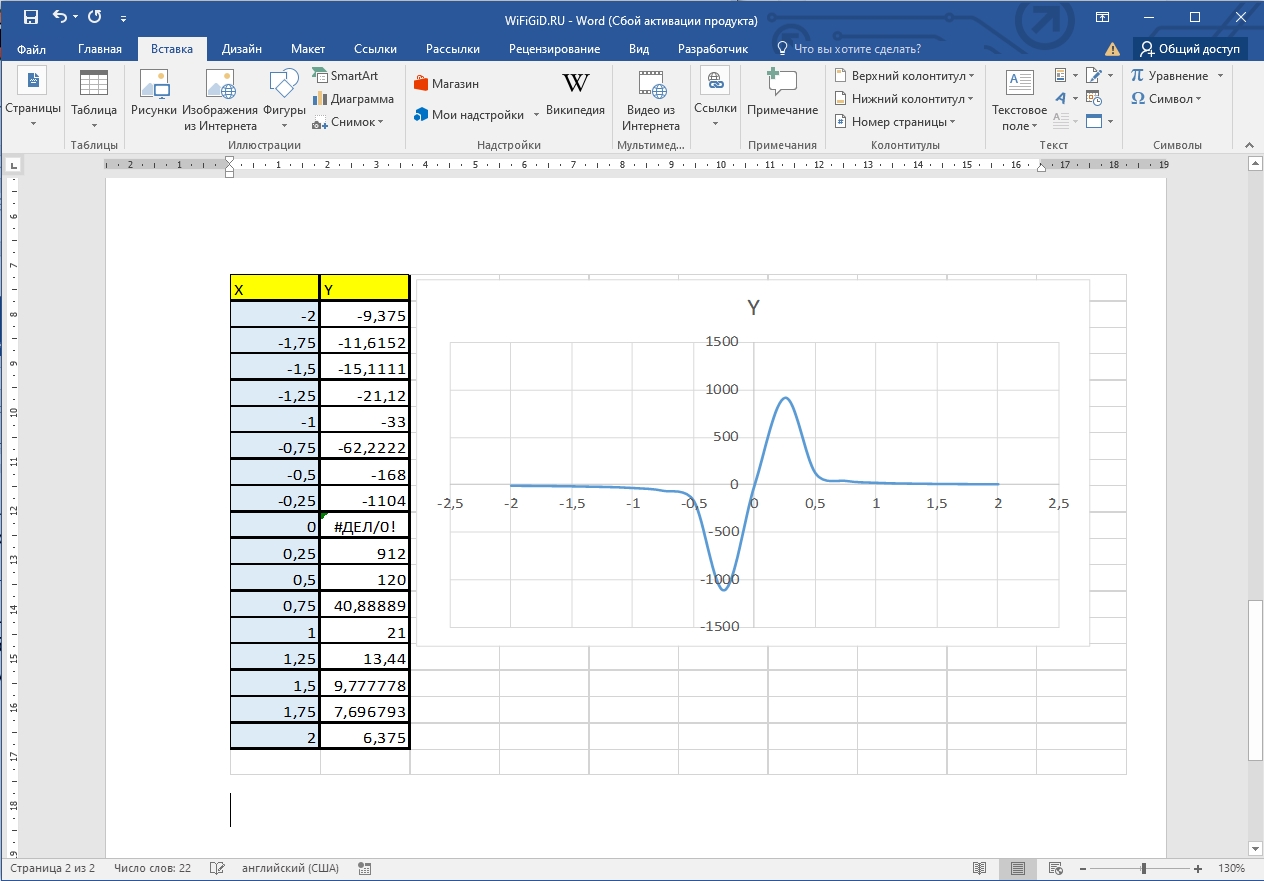
- Чтобы перейти в обычный режим, просто кликните в любое место мимо объекта.
Есть еще второй способ применить объект. Давайте его подробно рассмотрим, так как он применяется куда чаще.
- «Вставка» – «Объект».
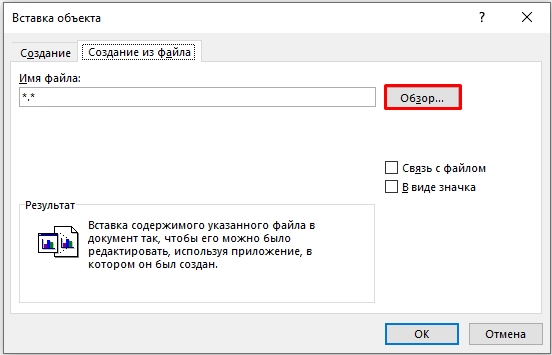
- Переходим на вторую вкладку, жмем «Обзор», выбираем наш файл и открываем его.
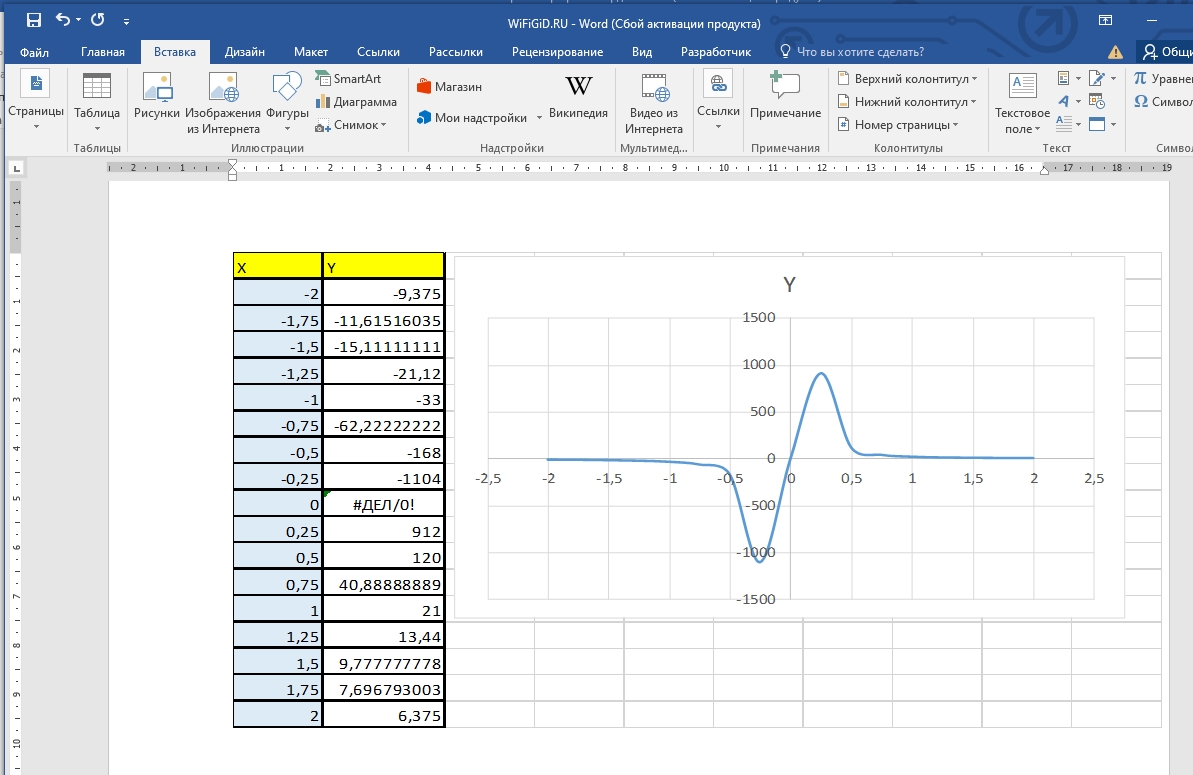
- Таблица вместе с графиком будет сразу же подгружена из файла. Если вы видите, что график или таблица находится вне зоны объекта – просто кликните левой кнопкой по рисунку и измените зону и расположение графика в Excel-файле.
Способ 5: Вставка рисунка
Последний способ – это использовать вставку обычного графического рисунка или фотографии. Минус этого способа в том, что вы не сможете изменять значения таблицы или графика. Поэтому я советую почитать эти две инструкции: