Создание ксерокопий на принтерах
Уже достаточно давно на рынке пользовательской и профессиональной техники присутствуют комбинированные решения, известные как МФУ (многофункциональные устройства), которые совмещают в себе принтер и сканер. С их помощью делать ксерокопии проще всего.
Canon
МФУ от японской компании Canon снискали популярность за хорошее соотношение цены и качества, поэтому среди домашней оргтехники таковые встречаются чаще всего. Создание копии покажем на примере модели MP280.
- Включите устройство, затем загрузите в него достаточное количество бумаги.
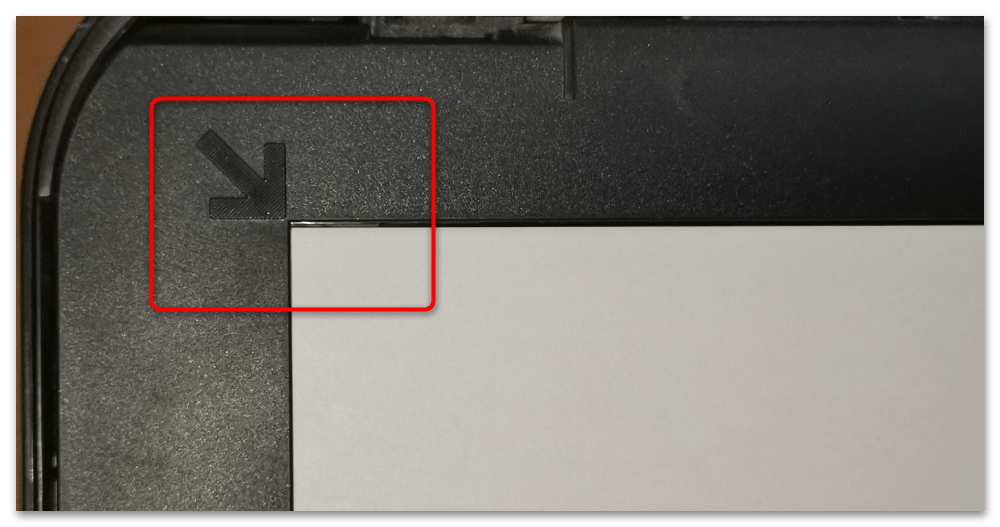
- Откройте крышку сканера и установите туда документ, который желаете скопировать, стороной с информацией вниз, ориентируясь по метке, что находится в левом верхнем углу рабочей поверхности.
- Затем воспользуйтесь кнопкой «+» для задания числа копий – рассматриваемый принтер позволяет делать от 1 до 9 (соответствующие цифры на индикаторе) либо сразу 20 (символ F).

Epson
Офисная техника Epson тоже весьма популярна, однако не так распространена, как решения от Canon. Впрочем, делать копии на МФУ от этого производителя тоже несложно – покажем процедуру на примере домашнего устройства XP-352.
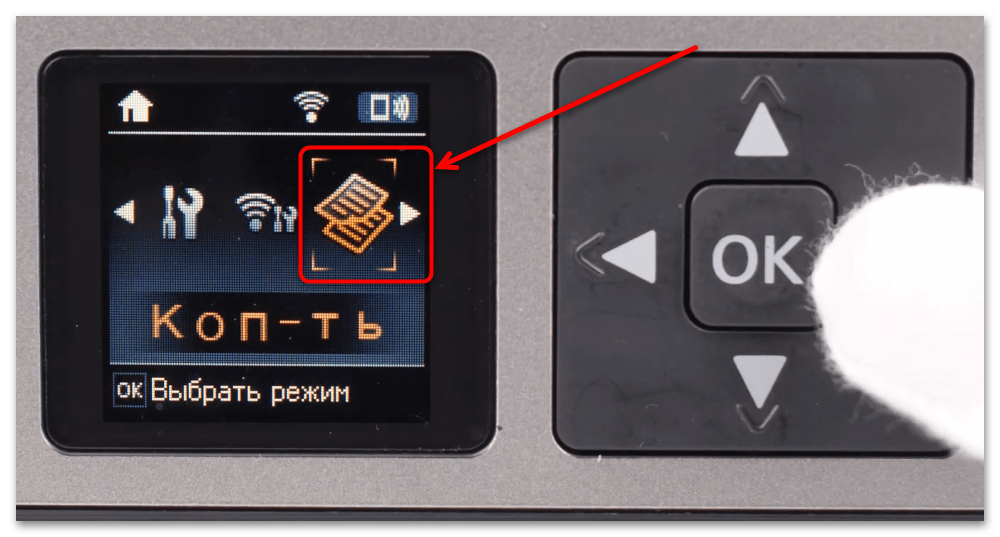
- Убедитесь, что достаточное количество бумаги загружено в приёмный лоток девайса, затем включите его, дождитесь полной активации и воспользуйтесь панелью управления – с помощью крестовины выберите пункт «Коп-ть», обозначающий копирование, и нажмите «ОК».
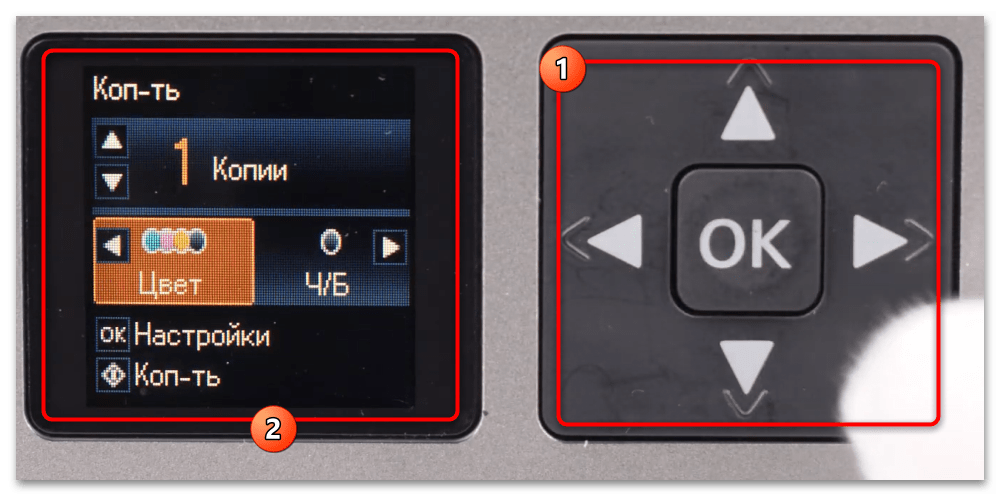
- Задайте количество дубликатов посредством нажатия «Вверх» или «Вниз» на крестовине, выберите режим (цветной или монохромный) посредством кнопок «Вправо» либо «Влево».
Техника от Hewlett-Packard известна своими особенностями, однако копирование документов и фотографий на этих устройствах мало отличается от такового в МФУ иных производителей. В качестве примера далее будет использоваться модель DeskJet 3720.
-
Включите принтер, загрузите в него бумагу, затем возьмите документ, который желаете скопировать, и вставьте его в приёмник сканера лицевой стороной вверх.
К сведению! В МФУ серии DeskJet 3700 не предусмотрено сканирование чего-либо кроме одностраничных документов!
В устройствах других компаний, менее распространённых на постсоветском пространстве (Brother, Lexmark, Olivetti) необходимые операции выполняются почти так же, как на одном из приведённых выше примеров.
Вариант 2: Связка из принтера и сканера
Если у вас не комбинированное устройство, а отдельные принтер и сканер, задача несколько усложняется, поскольку для её решения понадобится компьютер и определённое программное обеспечение, например из пакета софта для каждого из девайсов, либо стороннее средство вроде ABBYY FineReader и его аналоги. Печать же зачастую не требует каких-либо дополнительных программ: изображение можно отправить на распечатку из стандартного просмотрщика Windows, а текстовый документ – из соответствующего редактора.
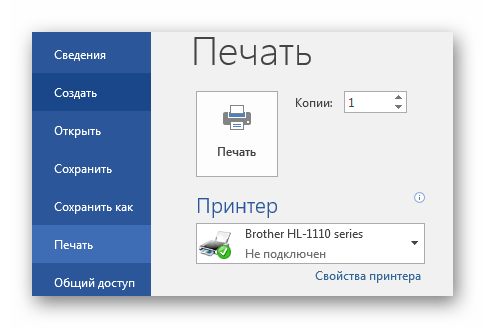
Вариант 3: Только принтер
Если у вас в наличии только принтер, полноценную ксерокопию сделать будет непросто, но всё же возможно. В качестве источника для копируемого изображения можно использовать современный смартфон: для актуальных версий Android и iOS есть программное обеспечение для сканирования документов, например CamScanner, которым мы далее и воспользуемся.
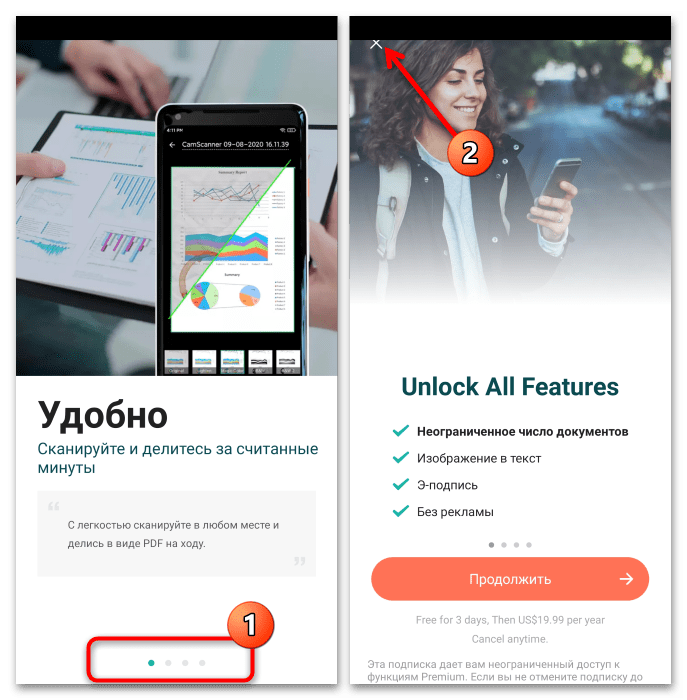
- После установки приложения запустите его, пролистайте рекламное предложение и нажмите на крестик для закрытия.
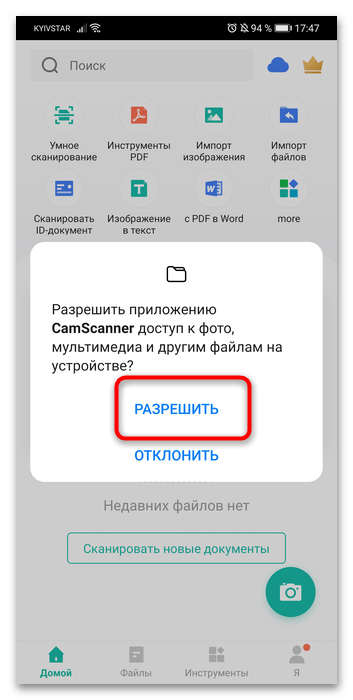
- Разрешите софту доступ к камере.
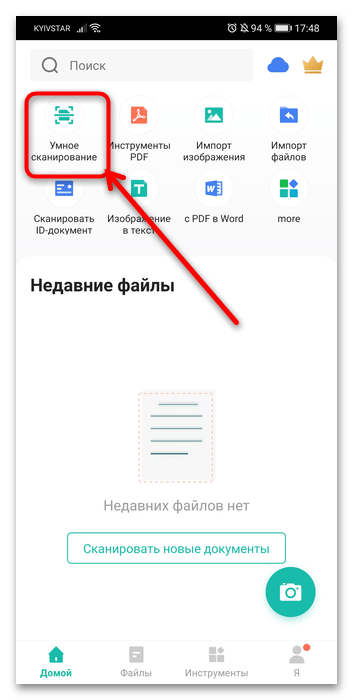
- В главном меню доступны несколько вариантов сканирования – наиболее удобным будет «Умное сканирование», тапните по нему.
- Выберите вариант «Документы», если он не установился по умолчанию, и нажмите на кнопку съёмки.

- Алгоритмы приложения автоматически определят документ на полученном фото и применят меры для его корректного распознавания. Если же они отработали недостаточно хорошо, на этом шаге можно поправить всё вручную: настроить положение и повернуть снимок. Для продолжения нажмите «Далее».

- Перед вами появится макет файла, к которому можно применить цветовые фильтры, добавить метки, подпись (только с премиум-подпиской), а также распознать текст и исправить искажения. Как правило, программа редко ошибается, поэтому можно сразу нажимать на «Готово».
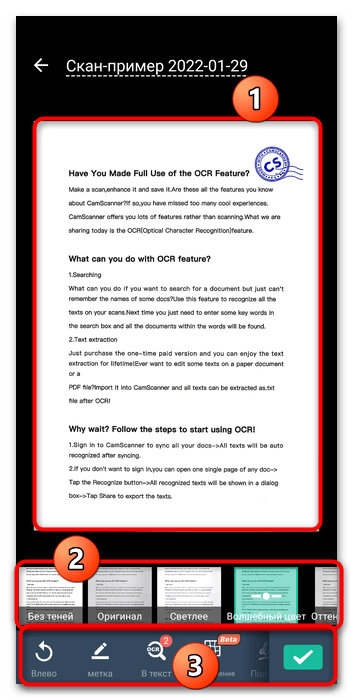
- После получения изображения его можно отправить на ПК или поделиться ссылкой в мессенджере – этим стоит воспользоваться, если ваш принтер не поддерживает печать с телефона. Однако более удобным вариантом будет конвертация полученного скана в PDF путём нажатия на соответствующую кнопку.

Настройте макет файла по вашему усмотрению (увы, но часть возможностей доступна только после оформления подписки) и нажмите «Поделиться».

После получения копии на телефоне её потребуется передать принтеру. Если ваш экземпляр не оборудован возможностями печати по Wi-Fi, можно задействовать компьютер: отправьте на него изображение, которое желаете распечатать, и воспользуйтесь Вариантом 2 настоящей статьи.
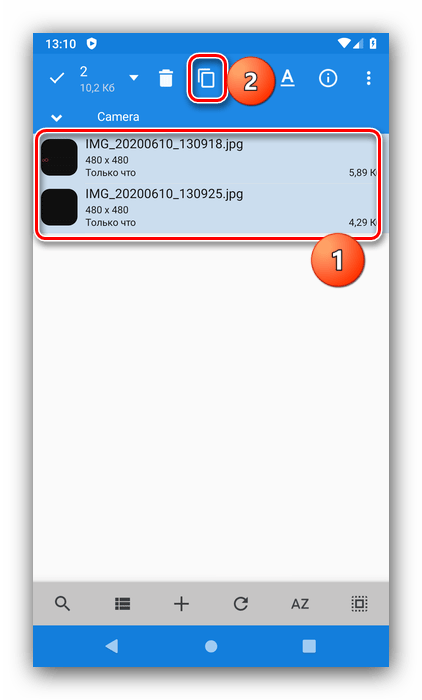
Владельцам принтеров с беспроводным модулем рекомендуем воспользоваться нашей инструкцией по подключению.
Инструкция как сделать ксерокопию на принтере
Современная оргтехника (расшифровка значения) выполняет разные операции с изображениями, текстами. Преобразовывает их, корректирует, а затем распечатывает. Цель этой статьи – помочь читателю разобраться с тем, как сделать ксерокопию на принтере. А также будут рассмотрены особенности таких известных моделей как Canon, HP, Epson. Еще будет дан лайфхак – как отксерокопить документы на компьютер, если устройство не имеет функции ксерокса, но может сканировать или имеется отдельный сканер.
Вы полузуетесь обычным ксероксом или хотите сделать копию на сканере?
-
Есть компьютер, сканер и принтер, а нужно сделать ксерокопию. 64%, 74 голоса
74 голоса 64%
74 голоса — 64% из всех голосов
41 голос — 36% из всех голосов
Всего голосов: 115
Вы или с вашего IP уже голосовали.
Выполнение копирования на принтерах со встроенным ксероксом
Если печатное устройство имеет функцию ксерокса, то для того, чтобы снять копию, нужно выполнить несколько простых действий:
- Подключить принтер к сети.
- Положить бумагу в специальный лоток для нее.
- Поднять верхнюю крышку, положить на рабочую стеклянную поверхность нужный документ или фотографию.
Обратите внимание. Документ ложится той стороной, которую нужно отксерокопировать. Его стоит выровнять, ориентируясь по меткам, нанесенным вокруг поверхности.
- Закрыть крышку.
- Нажать кнопку на панели принтера, предназначенную для цветной либо черно-белой ксерокопии.
- Задать требуемое количество копий. Это можно сделать при помощи кнопки, указанной в пункте 5 (нажав столько раз, сколько нужно сделать дубликатов файла), либо кнопки со значком «+» (если она есть), установив количество страниц.
Количество ксерокопий документа, которые можно сделать за 1 раз, зависит от модели печатающего устройства или его функциональности. Например, некоторые принтеры не печатают за 1 раз более 20 копий.
- Чтобы поменять формат листа, пользователь может найти кнопку «Paper» либо другую кнопку, отвечающую за изменение формата бумаги. Затем на экране выбрать формат печати (обычный А4, фотобумага А4, фотобумага 10×15).
- Выбрать качество изображения (текст, фото, текст/фото). Для документа с текстом подойдет функция «Текст», поскольку буквы будут четкие и яркие. Если в документе имеется текст с изображением, то лучше использовать комбинированную функцию «Текст/фото». А когда нужно скопировать только изображение или фотографию – то применяется свойство «Фото». Тогда оно получится не затемненным или светлым, передающим качество оригинала.
- Нажать кнопку «ОК», дождаться завершения процесса ксерокопирования.
Во время ксерокопирования нельзя открывать крышку, поскольку изображение с текстом будут искажены, а на самой бумаге появятся затемненные пятна.
Как сделать ксерокопию на принтере Canon
Сегодня под словом «документ» мы понимаем не только листок бумаги, но и так же электронный файл. Кроме создании бумажного варианта, документ еще можно скопировать в качестве электронного файла, передать с одного инструмента к другому и наоборот.
Практичен тем, что у тебя всего один корпус, но есть несколько аппаратов одновременно. Это дает возможность что бы значительную экономить не только свои финансовые средства, но и рабочие площади, так как устройство достаточно компактное и вполне доступное. Покупая такое универсальное устройство, вы можете быть уверены, что сможете достигать высокого уровня во время рабочего процесса. Как на принтере Canon сделать ксерокопию

Ксерокопия на принтере выполняется в различных вариантах. Вы можете просто копировать файл в А4 формате, можете создать фотографическую копию в высоком разрешении. Также возможно делать расширенную или уменьшенную копию, с полями и без них. Если хотите узнать, как сделать копию на принтере Canon, хотим сказать что это очень просто . Для начала работы необходимо упорядочить страницы. Прежде всего, убедиться, что бумага загружена в лоток устройства. После этого необходимо правильно расположить документы на стекле сканера. Затем следует закрыть крышку и выбрать нужное количество копий. Если надо изменить формат копий, то нажмите клавишу PAPER. После этого на дисплее появятся варианты размеров бумаги, которые доступны для печати. Для выбора монохромного или цветного режима нажмите соответствующую кнопку на управленческой панели устройства, и сделать ксерокс. После выбора всех необходимых параметров вы получите желаемый вариант и количество копий.
Для того, чтобы придать бумажному документу электронный формат, необходимо наличие не только специальной техники, но и программного обеспечения. Для того, чтобы сканер работал корректно, необходимы специальные драйвера. Зачастую они поставляются в комплекте с аппаратом, но если их нет, то возможно всегда найти в интернете. Можно использовать универсальную программу ABBY Finereader, при помощи которой выполняется распознавание текстов и непосредственное сканирование. Весь процесс преображения бумажного документа в электронный файл основывается именно на этих двух процедурах (распознавании символов и сканировании).
Как из принтера и сканера сделать ксерокс?
Если печатное устройство не имеет встроенной функции ксерокса, но есть возможность сканирования документа, то можно сканер переделать в копир. Для этого, выбранный документ размещается на рабочей поверхности оборудования, сканируется, обрабатывается на компьютере, отправляется обратно на принтер для печати.
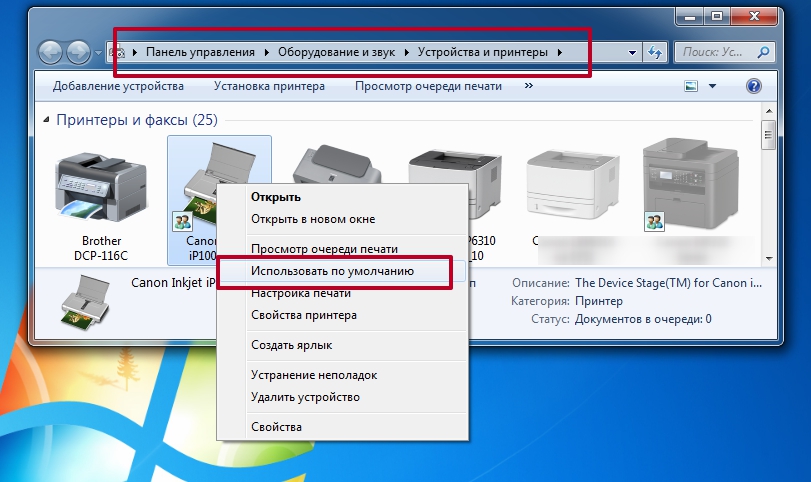
Чтобы упростить процесс снятия копии, можно скачать бесплатную программу KseroLite в интернете, установив ее на компьютер. Далее программа запускается. В меню настроек нажимается кнопка «Выбрать сканер». В появившемся окне пользователь указывает источник документа. Затем выбирается печатающее устройство пользователя. Устройство заранее должно быть выбрано «По умолчанию», через меню «Пуск» и «Устройства и принтеры», кликнуть на свой принтер и в его свойствах о.
После выбора печатающего оборудования, с помощью программы KseroLite, задаются параметры печати – качество, цвет документа. Лучше установить среднее качество, а в пункте цвет выбрать «Оттенки серого». Далее пользователь в пункте «Ксерокопия документов» отмечает количество копируемых страниц и нажимает «ОК». Процесс завершен.
Как правильно сканировать и ксерокопировать на принтере
Важно помнить, что сканер может работать в сервисном режиме, правда, сканировать и ксерить такой МФУ не сможет, по крайней мере до того момента, пока не будет устранена ошибка. У сканеров марки Canon для активации такого режима необходимо пять раз нажать кнопку сброса настроек.
- Ваше устройство в данный момент выполняет другую поставленную задачу. МФУ может ожидать копию, поставленную в очередь на печать как раз в тот момент, когда вам потребовалось что-то отсканировать.
Для этого просто завершите текущую задачу и начните новую. - Слетел драйвер сканера. Если указанные выше методы не помогают, попробуйте переустановить драйвер сканера, возможно, дело в нем.
- Проблема подключения шнура.
Особенности ксерокопирования в моделях разных производителей
Принцип работы большинства моделей принтеров ничем не отличается друг от друга. Поэтому особых проблем с ксероксом у пользователя не должно возникать. Но в некоторых устройствах есть свои особенности, которые стоит учитывать при работе с оборудованием. Ниже читатель познакомится с наиболее известными моделями печатающей техники и их нюансами.
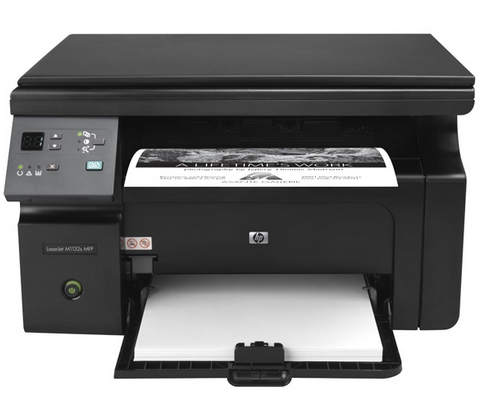
Техника марки HP отличается надежностью, многофункциональностью и простотой в работе. Она подходит как для офисов, так и для дома. Во многие модели встроена функция автоматической подачи бумаги, поэтому документ располагают не на рабочей поверхности сверху, а в лотке для листов. Причем документ размещают вверх той стороной, с которой нужно снять копию.
Максимальное количество листов, которые можно положить в лоток – около 35 штук. Но устройство может копировать документ только с одной стороны. Для ксерокопирования второй стороны нужно переворачивать листы в лотке. Если функции автоматической подачи бумаги в оборудовании нет, то оригинал кладут на стеклянную поверхность и ксерокопия проходит по стандартному принципу. На оригинале не должно быть мусора, грязных пятен, помятостей, потёртостей или царапин. Иначе копии получатся низкого качества.
Epson
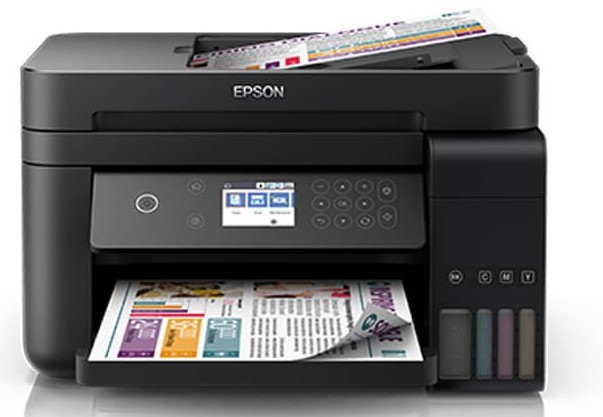
Чтобы снять копию с оригинала на принтере модели Epson, необязательно подсоединять устройство к компьютеру. Оно может работать самостоятельно в автономном режиме. Для ксерокса должен применяться качественный оригинал. Подходят как обычные листы, так и фотобумага. Если документ имеет большую толщину в результате чего крышка не закрывается, то ее можно снять, а по окончании процесса копирования, установить на место.
Если во время ксерокопирования, принтер оповещает об истощении запаса чернил, то работу можно продолжать вплоть до окончательного израсходования красящего вещества. Текст по-прежнему будет четким и ярким.
Canon
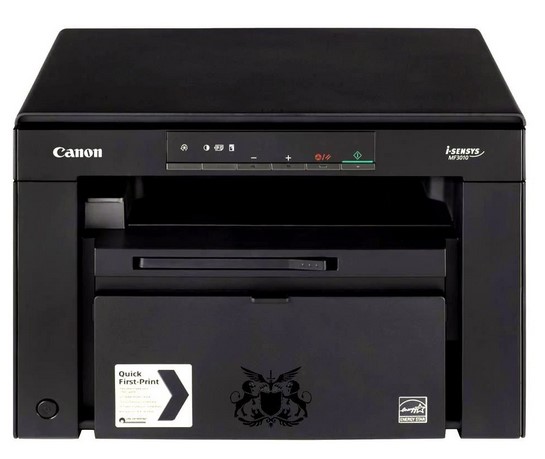
Работа на оборудовании модели Canon схожа с предыдущими марками. Техника многофункциональна и способна выполнять несколько задач одновременно. Canon имеет долгий срок службы и качественные детали оборудования. Одной заправки картриджа хватает на то, чтобы сделать около 5 тыс. копий. Аппарат может передавать не только основные цвета, но и полутона.
Пользователь может воспользоваться режимом AutoOff, если техника долгое время не работает – в целях экономии энергоресурсов, а также режимом двусторонней печати – для быстрой и экономной работы.
Как сделать скан паспорта
-
Отправлять скан-фотокопию паспорта опасно?
-
Суд да дело
OFF: Как правильно сделать копию паспорта? Подпунктом 9 п. 1 ст. 22.1 Основ законодательства РФ о нотариате от 11.02.1993 N 4462-1 установлено, что за свидетельствование верности копий документов взимается нотариальный тариф в размере 10 руб. за страницу копии документов. В силу пп. 8 п. 1 ст. Всё, что для этого нужно – сделать скан паспорта, т.е. отсканировать его на специальном устройстве (сканере), чтобы получить цифровую фотографию требуемой страницы удостоверения личности. Как сделать скан? Скан – это отсканированный или, другими словами, «сфотографированный» паспорт, а точнее – его разворот на определенных страницах. В данном случае цифровым «фотоаппаратом» выступает сканер, который и позволяет получать изображения страниц в наиболее распространенных графических форматах: jpg, jpeg, pdf, png и т.д. Впоследствии такой файл можно легко передать как по электронной почте, так и по другим популярным каналам связи.
Важно знать не только, как делать сканирование, но и как добиться требуемого качества изображения. Нередко организации, запрашивающие скан паспорта, указывают на размер файла и его расширение.
В данном случае цифровым «фотоаппаратом» выступает сканер, который и позволяет получать изображения страниц в наиболее распространенных графических форматах: jpg, jpeg, pdf, png и т.д. Впоследствии такой файл можно легко передать как по электронной почте, так и по другим популярным каналам связи.
Важно знать не только, как делать сканирование, но и как добиться требуемого качества изображения. Нередко организации, запрашивающие скан паспорта, указывают на размер файла и его расширение.
В ряде случаев оказывается достаточным увидеть чёткие буквы и цифры, а иногда – требуется получить на скане достаточно качественное изображение фотографии, размещенной в удостоверении личности. К слову, все современные сканеры позволяют получать сканы достаточно высокого качества. На скане обязательно должно быть: дата рождения, Ф.И.О. и номер документа. Обычно это разворот первой страницы в паспорте. Сделать скан можно при помощи сканера либо цифрового фотоаппарата. ВАЖНО! Присылайте сканы в одном из этих форматов. jpg .gif .bmp в других форматах сканы НЕ будут приняты. ЖЕЛАТЕЛЬНО уменьшайте ваши сканы примерно до размера 600 на 800 px. что бы уменьшить вес пересылаемой картинки, но не до такой степени что бы на ней ничего не было видно Теперь можете отправлять его по почте на адрес указанный в системном сообщении. Как правильно отправлять сканы? Сканы отправляете с любого почтового ящика, важно! что бы в Теме письма были написаны ваши ники или в самом письме были ссылки на ваших персонажей + сканы. Если вы не подпишитесь, мы не узнаем от кого получены эти сканы, в день бывает несколько запросов и тогда ваши сканы не будут приняты. EyЗ▐©0Я 3Ь▌НЬ÷Ж≤ъФ+O·Ц⌠в’≥
√С©≤nT╠U╟д)» ╥МшдяВ.≈y╦%╚╔╗n╒·H5≤v+зX■НQ╫Ё█zq≈┬2еЛc░Ч?╓V >E3|Й’Чб┼╨├MСъ╢*зb’1srГ0▀©H┐J’┤д^F3;┌у7<�▒Cф√╝]56┐хJ]Kш┬И╫г²Ст╥≤┘╔≈EnЧПR5д>ФЯs⌡j┤l%с+┌[∙╣╝ CдDS╬<�дn┐|N!+Q3*W≤y┘Lу╓vк╜Lеф║≈03D╪стЫ▄▒3э/S?pq╬aZ┌B║уUЧВ3з=18ZS┬║╨╝`K╖▀вМе╤_1чЕ╞з$л╒К╖О эе?3b╡≈CjЮ╘QD_q·!ХЕ█]>б ▄юrйХв0╝|йn┬ёlF▄гe`G┬╦)CцТ─≤Vu▀Ч═╧b3·7/bюЩРJIфыэ9╞Н_Rк┘Цa0≥╫0.Я√pJVM07lо▌sэ& ┼∙I╚╙┬°с8┘Wэ5k┴БY ┤EJ╛В╗3U╘нёTJБb╗°ц:3?йa[‘0╡Xб═»y▌╙╒╩╦▓С┼Ф+│Ь≥Г╝Ц√e╣sл2╠wDdтЬцЧDе╡╟АbьT╢:mЧM4цуЭE╓╘y┤с©Р.
В ряде случаев оказывается достаточным увидеть чёткие буквы и цифры, а иногда – требуется получить на скане достаточно качественное изображение фотографии, размещенной в удостоверении личности. К слову, все современные сканеры позволяют получать сканы достаточно высокого качества.
Как отправить паспорт по компьютеру? Расхожие выражения «передать паспорт по компьютеру» или «переслать по интернету» означают одно: передачу файла с изображением отсканированного паспорта. Для отправки скана потребуется:
- сделать сканирование документа
- сохранить полученный файл на ПК или внешнем носителе (флешка, диск)
- переслать файл на нужный электронный адрес
- Таким образом, отсканированный паспорт в виде файла может быть оперативно передан тому, кто запрашивает паспортную информацию.
Раз специальной тётеньки нет, то и ругать никто не будет. Однако, если всё-таки кто-нибудь скажет умное слово про экономию бумаги, вот его сразу же и попроси подсказать, как это лучше повернуть.
. Результаты экспериментов или в уничтожитель бумаги отправь, или с собой забери — просто в мусорку бросать не стоит. А на столе оставлять тем более не стоит. потом также кладешь бумагу с пометкой и меняешь на сканере положение паспорта (или любого документа) вот и все.
Особенности копирования на моделях фирмы Canon
В наше время достаточно часто пользуются бумажными версиями документов, хотя намного проще при помощи компьютера создавать электронные файлы, которые в любой момент могут копироваться и передаваться на другой компьютер.
HP принтер Кэнон
Устройства фирмы Кэнон способны справляться со многими функциями одновременно. Они делают ксерокопию, сканируют, печатают без особых сложностей. Вот как при помощи девайса Canon можно сделать копию отличного качества:
- Предварительно понадобится проверить наличие бумаги в лотке устройства.
- Оригинал для копирования правильно располагается на стекле.
- Закрыв крышку устройства Canon Mg2440, следует определиться с числом копий.
- Для изменения формата стоит воспользоваться клавишей PAPER, после чего девайс Кэнон выдаст доступные для печати варианты.
- Принтер Canon позволяет выбирать режимы – монохромный/цветной.
- После установки требуемых параметров можно сделать ксерокопию на принтере Canon.
Кнопка, позволяющая задавать количество копий, может обознаться по-разному. Например, Canon Pixma имеет клавишу, на которой изображается «+». При каждом нажатии на нее число, появляющееся на светодиодном индикаторе, увеличивается на 1. Максимальное количество, которое выдает Canon Pixma, – 20 листов.
Выполнение задачи с помощью девайса HP
Благодаря наличию принтеров и МФУ марки HP с документацией работать намного удобнее, быстрее и проще. Подобную технику, к примеру, HP Deskjet, устанавливают, как в офисах, так и в домашних условиях. Устройства HP отличаются отличным функционалом, надежностью и простотой в использовании.
Обычно для больших организаций приобретается МФУ – девайс с сочетанием функций сканера, принтера, копировального модуля и факсимильного устройства. Как сделать ксерокопию на МФУ HP:
Ремонт принтеров
Принтер есть практически в каждом доме. Устройство уже несколько лет является неотъемлемым элементом нашей жизни, так как оно позволяет распечатывать документацию и делать копии.
Сейчас на рынке можно найти огромное количество принтеров нового поколения. Они называются МФУ – многофункциональные устройства. Такое оборудование ускоряет рабочие процессы, экономит пространство и денежные средства.
Рассмотрим процедуру на примере сканирования фотографии на персональный компьютер.

Как сделать ксерокопию на принтере , как отксерокопировать документ
Как сделать ксерокопию на принтере — Подробнее —
Последовательность действий
Как правильно сделать ксерокопию? Как использовать документ на принтере? Надо проделать следующие действия:
- Подключите принтер к сети.
- Лоток — это место для расположения чистой бумаги.
- Полотно — здесь ложится ваш материал.
- Фото, удостоверение, что-то ещё — положите вниз той стороной, которую нужно отксерокопировать, осторожно подравняйте предмет по меткам.
- Закройте крышку сканера.
- Клавишей PAPER заказываем формат (обычный А4, фотобумага А4 или 10×15), чтобы сделать копию на одном листе.
- Цветной или монохромный режим кнопки: «Цветной» (Color) или «Черный» (Black). Ими же заказывается их количество (либо нажатием на «+»).
- Качество изображения: текст, фото, текст/фото. Если только письменный материал, то функция «Текст», тогда буквы будут более четкие, яркие. Когда есть изображение, эффективнее можно использовать комбинированную функцию «Текст/фото». Только картинка – примените «Фото». Оно передаст визуальное качество оригинала.
- Теперь жмёте «ОК», получаете свой заказ. Не открывайте крышку во время ксерокопирования, иначе будет всё испорчено.
Ксерокопируем, используя сканер и принтер
До сих пор не поняли, как сделать ксерокопию на принтере Canon? Если сканер подключен к компьютеру, значит, на рабочем стол уже высветился его ярлык. Коснитесь мышкой, увидите, как появится три иконки. Нажмите среднюю, тогда откроется вход в программу.


Здесь вам надо выбрать палитру: цветное, оттенки серого или чёрно-белое. Проверьте dpi. Хорошее качество обычно при dpi 300-400.  Убедитесь, что у вас получилось, кликните на «Просмотр». Если всё сделано правильно, переходите к «Сканировать (2)».

Закройте открывшийся блокнот, найдите свой материал там, куда его отправили минуту назад в настройках. Готово. Более короткий путь для такой работы — иконка «Копировать». Укажите размер исходника, определите принтер, если у вас их несколько, нажмите «Копия». Это ваша ксерокопия. Вы справились!
Как из принтера и сканера сделать ксерокс?
Если печатное устройство не имеет встроенной функции ксерокса, но есть возможность сканирования документа, то можно сканер переделать в копир. Для этого, выбранный документ размещается на рабочей поверхности оборудования, сканируется, обрабатывается на компьютере, отправляется обратно на принтер для печати.
Посмотрите тут интереснее как сделать ксерокопию на принтере — как исправить, настроит и наладить?
Также рассмотрены другие проблемы:
Как сделать ксерокопию на принтере
Почему принтер не печатает
Принтер вместо текста печатает иероглифы
Принтер зажевал бумагу
Принтер печатает с полосами
Принтер печатает бледно
Принтер печатает плохо
Принтер печатает красным цветом
Почему не сканирует принтер
Принтер печатает пустые листы
Принтер не захватывает бумагу
Как сделать ксерокопию и скан на МФУ
На сегодняшний день «документ» может выступать как листом бумаги, так и электронным файлом. Помимо создания копий в бумажном варианте их можно скопировать и в электронные файлы и наоборот. Электронный вариант документа более удобен, чем бумажный, но для преобразования одного в другой необходимо специальное оборудование. Для создания копии документа пользователю необходимо воспользоваться многофункциональным устройством. Данное оборудование способно выполнять функции сканирования, копирования и печати одновременно. Такой тип техники стал весьма популярен благодаря своей универсальности. В одном корпусе пользователь получает несколько аппаратов. Это позволяет получить значительную экономию как финансовых средств, так и рабочих площадей, весь девайс компактный и вполне доступный. Приобретая копир принтер сканер canon, вы гарантированно достигаете высокого уровня рабочего процесса.
Как снимать копии на принтерах
Ксерокопия на принтере выполняется в различных вариантах. Вы можете просто копировать файл в А4 формате, можете создать фотографическую копию в высоком разрешении. Также возможно делать расширенную или уменьшенную копию, с полями и без них.
Копировать на принтере довольно просто. Для начала работы необходимо упорядочить страницы. Прежде всего, убедиться, что бумага загружена в лоток устройства. После этого необходимо правильно расположить документы на стекле сканера. Затем следует закрыть крышку и выбрать нужное количество копий. Если надо изменить формат копий, то нажмите клавишу PAPER. После этого на дисплее появятся варианты размеров бумаги, которые доступны для печати. Для выбора монохромного или цветного режима нажмите соответствующую кнопку на управленческой панели устройства, и сделать ксерокс. После выбора всех необходимых параметров вы получите желаемый вариант и количество копий.
Как создать электронную версию документа
Для того, чтобы придать бумажному документу электронный формат, необходимо наличие не только специальной техники, но и программного обеспечения. Для того, чтобы сканер работал корректно, необходимы специальные драйвера. Зачастую они поставляются в комплекте с аппаратом, но если их нет, то возможно всегда найти в интернете. Можно использовать универсальную программу ABBY Finereader, при помощи которой выполняется распознавание текстов и непосредственное сканирование. Весь процесс преображения бумажного документа в электронный файл основывается именно на этих двух процедурах (распознавании символов и сканировании).
Как сделать сканер на принтере
Для создания электронной копии документа необходимо открыть меню «Пуск». Затемиз списка всех установленных программ выбрать драйвер многофункционального девайса (если шел в комплекте) или же выбрать программу ABBY Finereader, запуск которой далее следует выполнить. После того, как сканер и соответствующее программное обеспечение были запущены, можно открыть крышку устройства и положить на сканировочную поверхность текстом вниз бумажный документ. Лист необходимо расположить на стекле сканера предельно ровно относительно краев рабочей поверхности аппарата. Далее нужно максимально просто прижать крышку с целью исключения попадания освещения при выполнении сканирования. В противном случае файл получится засвеченным, то есть, та область документа, на которую попал свет, не будет отображена. После этого в настройках следует подобрать оптимальные параметры для сканирования. К ним можно отнести изменение цветового формата, типа файла, разрешения, яркости и контрастности. По окончании настроек необходимо нажать клавишу «Сканировать». После завершения процедуры на экране появится превью файла – уменьшенный скан с целью компактного представления для пользователя. Если необходимо, можете провести обработку полученной копии: убрать лишнее, надписи добавить и пр. Хранить полученные сканы можно не только на компьютере или съемных носителях. Существуют многофункциональные девайсы, предоставляющие возможность сканирования сразу в облако или электронную почту. Наличие таких опций позволяет сэкономить время для обработки документации. Как видно, сканирование на принтере – довольно легкий и быстрый процесс, который может выполнить без труда даже неподготовленный пользователь.
В настоящее время динамичного развития периферийного оборудования найти модель, идеально соответствующую печатным требованиям конкретного пользователя довольно просто. Выбор принтеров осуществляется в специальных магазинах и сайтах, при помощи определенных критериев и консультаций компетентных менеджеров. Это позволяет избежать досадных ошибок при покупке техники.