Как скачать музыку из Сберзвука на телефон
Сегодня музыка — неотъемлемая часть нашей жизни. Мы слушаем ее в метро, автомобилях, в дороге и даже на работе. Но не всегда у нас есть доступ к интернету, чтобы слушать любимые композиции онлайн. В таком случае все, что нам остается — скачать музыку на телефон и слушать ее оффлайн. В данной статье мы покажем, как это можно сделать.
Как скачать музыку из Сберзвука
Если у вас есть подписка на Сберзвук, вы легко сможете скачать музыку на телефон. Для этого нужно выполнить несколько простых действий:
- Авторизуйтесь в «СберЗвуке» через браузер компьютера.
- Перейдите в «Мою коллекцию» или воспользуйтесь прямой ссылкой.
- Скачайте ранее csv/txt-файл и добавьте его в поле для загрузки.
- Сохраните новый плейлист в свою коллекцию, дав ему название.
Как скачать песню в Сберзвук
Чтобы скачать песню в Сберзвук, нужно выполнить следующие шаги:
- Выберите плейлист, который хотите загрузить, нажав кнопку “Загрузить из вашей учетной записи” или вставив прямую ссылку на плейлист.
- На странице “Выберите целевую платформу” в сервисе TuneMyMusic нажмите кнопку “Файл” и выберите скачивание файла в формате .csv.
- Нажмите “Начать перенос музыки”.
Как перенести музыку на смартфоне
Когда вы уже скачали музыку на компьютер или ноутбук, вам нужно перенести ее на телефон. Сделать это довольно просто:
- Перейдите в приложение «Диспетчер файлов» на своем телефоне или откройте музыкальное приложение.
- Выберите музыкальные файлы, которые хотите переместить, и нажмите «Поделиться».
- В параметрах обмена выберите «Bluetooth» и выберите свое устройство Bluetooth.
- Нажмите «Принять» на другом телефоне Android и начните обмен файлами.
Где и как скачать музыку на телефон
Если вы не хотите тратить время на скачивание музыки в Сберзвуке, есть множество других способов загрузки любимых треков на телефон:
- Google Play Музыка.
- SoundCloud.
- Videoder.
- Zaycev.
- Яндекс. Музыка и Подкасты.
- Musixmatch.
Полезные советы и выводы
Скачивание музыки на телефон может показаться сложной задачей, но на самом деле все очень просто. Мы показали несколько способов, как это можно сделать, но не стоит ограничиваться только данными методами. Используйте любой другой способ, который вам кажется наиболее удобным и простым. Также не забывайте о безопасности. Загружайте музыку только с проверенных ресурсов, чтобы избежать заражения компьютера или телефона вредоносным программным обеспечением.
Как перенести музыку из файлов в медиатеку на айфоне
Чтобы перенести музыку из файлов в медиатеку на своем iPhone, сначала откройте приложение iTunes на своем компьютере. Затем выберите пункт меню «Файл» и нажмите на «Добавить файл в медиатеку» или «Добавить папку в медиатеку». Выберите нужный файл или папку и нажмите «Открыть». Если вы добавляете папку, все файлы в ней автоматически добавятся в медиатеку. Далее, подключите свой iPhone к компьютеру, выберите его в iTunes и перейдите во вкладку «Музыка». Отметьте нужные песни, а затем нажмите на кнопку «Синхронизировать». Если вы хотите сделать плейлист с выбранными треками, нажмите на «Добавить плейлист» и выберите песни для него. Наконец, нажмите на кнопку «Применить» и дождитесь завершения процесса синхронизации, чтобы прослушать вашу любимую музыку на своем iPhone.
Как перенести музыку из Сберзвук
Для того чтобы перенести музыку из СберЗвука, необходимо авторизоваться в сервисе через браузер на компьютере. Затем нужно перейти в «Мою коллекцию» или воспользоваться прямой ссылкой на необходимый плейлист. Далее следует загрузить ранее скачанный csv/txt-файл, выбрав соответствующее поле на странице. После загрузки, необходимо сохранить новый плейлист в свою коллекцию и дать ему название. Если все шаги были выполнены верно, то музыка успешно будет перенесена в вашу коллекцию из СберЗвука. Этот процесс поможет легко и быстро найти любимые треки и наслаждаться ими в любое время.
Как использовать SoundCloud в России
SoundCloud — это уникальная музыкальная платформа, где музыканты могут делиться своим творчеством. Но, к сожалению, ее содержимое ограничено для пользователя из России. Однако, с помощью специального расширения ВПН можно самостоятельно обойти это ограничение. Более того, данное расширение не требует дополнительных установок на устройство — достаточно загрузить его на телефон. При использовании данного расширения все функции SoundCloud будут доступны вне зависимости от территории вашего нахождения. Стоит отметить, что купить ВПН не трудно — существует достаточно много компаний, которые предлагают такие услуги. В целом, использование SoundCloud в России возможно благодаря установке ВПН, что позволяет наслаждаться прекрасной музыкой и открывает новые горизонты для творческих людей.
Как слушать музыку по подписке Сберпрайм
Чтобы пользоваться музыкальной подпиской СберПрайм, нужно привязать ее к аккаунту Звука, который можно легко подключить. Если у вас телефон на Android, откройте приложение Салют и нажмите на экране. Далее выберите «Сервисы», затем «Звук» и «Подключить». Войдите в свой аккаунт с помощью Сбер ID, который использовался при регистрации подписки на СберПрайм. После этого вы сможете прослушивать любимые композиции в приложении Звук без ограничений. Если вы не успели оформить подписку на СберПрайм, можете сделать это в любом офисе банка или на сайте. Отличное качество звука, безлимитное число треков и возможность создавать собственные плейлисты станут удобным спутником в вашей музыкальной жизни.
Чтобы скачать музыку из Сберзвука на телефон, нужно выбрать плейлисты для переноса и нажать на кнопку «Загрузить из вашей учетной записи» или вставить прямую ссылку на плейлист. Затем на странице «Выберите целевую платформу» в сервисе TuneMyMusic нужно нажать кнопку «Файл» и выбрать скачивание файла в формате .csv. После этого надо нажать «Начать перенос музыки». Таким образом, можно скачать даже большие плейлисты и сохранить любимые композиции на своем устройстве. С помощью этой простой инструкции процесс скачивания и переноса музыки становится быстрым и удобным, что позволяет наслаждаться любимыми треками в любое время и в любом месте.
Как скачать музыку из Сберзвука на телефон?
Авторизоваться в сервисе СберЗвук через браузер компьютера. Перейти в «Мою коллекцию» или воспользоваться прямой ссылкой. Скачанный ранее csv/txt файл нужно добавить в поле для загрузки. Сохранить новый плейлист в свою коллекцию, дав ему наименование.Jun 8, 2022
Как перенести музыку из Сберзвука?
Авторизоваться в «СберЗвуке» через браузер компьютера. Перейти в «Мою коллекцию» или воспользоваться прямой ссылкой. Скачанный ранее csv/txt-файл нужно добавить в поле для загрузки. Сохранить новый плейлист в свою коллекцию, дав ему название.
Куда скачиваются песни с Сберзвука?
Загруженная музыка хранится в системной папке приложения на вашем устройстве. Прослушивание альбомов через другие приложения или на другом устройстве невозможно. Чтобы посмотреть загруженную музыку:Откройте приложение Звук;На нижней панеле нажмите Коллекция;Активируйте кнопку «Скачанное».
Как перенести музыку из Сберзвука в Яндекс музыку?
Музыка).Подключите SberZvuk (СберЗвук) (нажмите на кнопку на панели слева)Выберите плейлисты с SberZvuk (СберЗвук), которые вы хотите перенести (поставив галочку в соответствующем поле слева от каждого плейлиста)Выберите Yandex Music (Яндекс.Музыка) в качестве целевого сервиса (и подключитесь к этой платформе)
Как в СберЗвук перенести музыку из ВК?
Как перенести плейлист VK Music в ZvukВыберите VK Music в качестве источника Используйте свою нынешнюю платформу VK Music в качестве источника и начните переносить музыкальные плейлисты с помощью FreeYourMusic.Выберите Zvuk в качестве цели . Выберите плейлисты для переноса . Подтвердите свое действие – и готово!
Куда скачивает музыку?
Браузеры Интернет и Chrome: по умолчанию все скачанные из интернета файлы сохраняются в папку Download (Загрузки), которая находится в памяти устройства. Другие загруженные браузеры: могут создавать свои собственные папки для сохранения загруженных файлов.
Как скачать музыку из Сберзвука на телефон? Ответы пользователей
На странице «Выберите целевую платформу» в сервисе TuneMyMusic нажать кнопку «Файл», после чего выбрать скачивание файла в формате .csv. Нажать .
СберЗвук – это приложение для передачи потокового стриминга, который подбирает для пользователей музыку для прослушивания.
Поскольку основной интерес был в том, чтобы слушать музыку на трассе, впечатление оказалось . Приложение «СберЗвука» для телефона.
Звук (бывший СберЗвук, Zvuk, Zvooq) — стриминговый сервис, который будет автоматически подбирать вам музыку на каждый момент жизни.
Скачать музыку из СберЗвука
Сбер Звук — это приложение для онлайн прослушивания музыки, музыкальный стриминг сервис. Приложение основано на базе сервиса Zvooq, которое .
Можно включить «Воспроизведение с Hi-Fi-качеством» – и будет использоваться flac-кодек, или скачать песню на устройство. Кстати, СберЗвук .
Zvooq позволяет самостоятельно, в том числе с мобильного телефона выбрать и воспроизвести любую композицию или альбом (музыка on-demand), а также собирать .
Скачать бесплатно приложение СберЗвук на Андроид. СберЗвук — аудиосервис для прослушивания музыки, подкастов, спортивных аудио-трансляций.
Как скачать музыку на телефон, несколько способов

В этой статье расскажем про несколько простых способов скачать музыку на телефон. Для некоторых из них понадобится ПК или ноутбук, а другие не предусматривают использование сторонних устройств. Все способы простые и подойдут неопытным пользователям.
Как скачать музыку через USB-кабель
Закачка музыки через USB-кабель – это самый простой и быстрый способ загрузить сразу много аудиофайлов на телефон. Вам понадобится USB-кабель, лучше комплектный – тот, который используется для зарядки смартфона, а также компьютер.
Чтобы загрузить музыку на телефон, подключите смартфон к ПК с помощью USB-кабеля. Вы увидите, что смартфон начал заряжаться и определился компьютером. Если ПК сразу не предлагает открыть папку для просмотра файлов, то откройте «Компьютер» и вы увидите смартфон в списке подключенных устройств. Если смартфон используется вместе с картой памяти, то, скорее всего, она определится как отдельный носитель.
Теперь откройте папку в памяти смартфона (или на SD-карте), в которую вы хотели бы загрузить музыку и скопируйте туда аудиофайлы или папку с аудиофайлами. После завершения процесса, отключите смартфон от ПК.
Музыка скопирована на ваше устройство. Осталось только открыть любимый плеер и наслаждаться любимыми треками.
Как скачать музыку через Bluetooth
Этот способ удобен, если вам нужно скачать одну или пару песен с другого устройства Android или с ПК, оснащенного модулем Bluetooth.
- Активируйте Bluetooth на смартфоне и устройстве, с которого будет передаваться музыка.
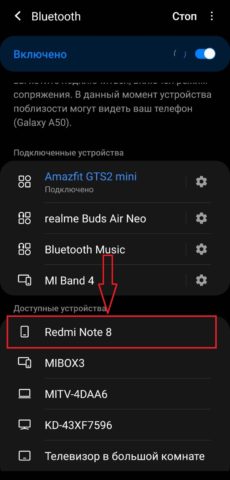
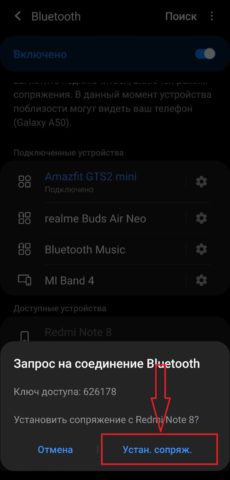
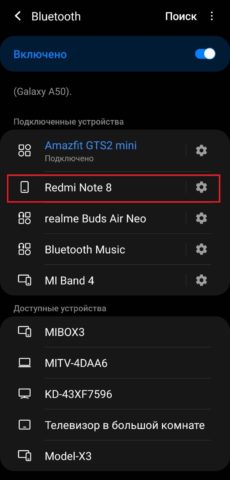
- Выполните сопряжение: в настройках Bluetooth найдите другое устройство, нажмите на него и выберите «Сопряжение». Если Bluetooth не определяет другой смартфон, то в настройках Bluetooth этого устройства выберите «Включить видимость для других устройств».
- Найдите аудиофайл, который хотите передать, нажмите на соответствующую кнопку в верхней (иногда нижней) части экрана и затем «Bluetooth».
- В списке подключенных устройств нажмите на смартфон, на который нужно передать файл и разрешите на нем прием файла.
После завершения процесса, разорвите соединение между устройствами. Аудиофайлы сохранены в памяти вашего смартфона.
Передача музыки с помощью карты памяти
Если вы используете смартфон в паре с картой памяти, то музыку можно скопировать на нее, не подключая смартфон к ПК. Для этого вам понадобится кард ридер — устройство, подсоединяемое к ПК или ноутбуку через USB-порт, в которое можно вставить карту памяти.
Извлеките карту из смартфона, вставьте ее в кард ридер, подсоедините его к ПК и скопируйте музыку на карту (карта определится, как съемный носитель).
Как скачать музыку из облачного хранилища
Скачать музыку на смартфон можно и без использования других устройств. Просто загрузите ее с ПК в облачное хранилище, например, Google Drive, One Drive, Drop Box, Яндекс.Диск, Mega или другое и зайдите в свой аккаунт хранилища со смартфона. Найдите загруженные аудиофайлы и скачайте их на смартфон.
Как загрузить музыку из Интернета
Скачать аудиофайл можно просто из Интернета. Для этого нужно, чтобы смартфон был подключен к Сети.
- В поисковой строке браузера введите запрос «Скачать музыку» или название композиции, которую вы хотите загрузить. Запрос можно конкретизировать, указав желаемый битрейт аудиофайла.
- Просмотрите результаты поиска и откройте сайт, наиболее удовлетворяющий ваши пожелания.
- Если ресурс бесплатный, то выберите файл и нажмите «Скачать». Некоторые сайты просят регистрацию или оформление платной подписки.
Обратите внимание: скачивание из Интернета является наиболее небезопасным способом загрузки файлов. Рекомендуем пользоваться им с большой осторожностью. Не загружайте файлы с непроверенных ресурсов, если на сайте большое количество всплывающей рекламы или ваш антивирус выдает предупреждение. Скачивание файлов из Сети может привести к загрузке на устройство вируса!
Подробно о том, как проверить телефон на вирусы и какие признаки заражения устройства вредоносным ПО можно почитать здесь.
Как слушать музыку через потоковые онлайн-сервисы и сторонние приложения
Музыку можно скачивать или слушать через потоковые сервисы. Для этого нужно, чтобы смартфон был подключен к Интернету.
Выберите один из сервисов, например, Spotify, YouTube Music, Deezer или другой, оформите подписку и можно наслаждаться музыкой.
Как скачать музыку с помощью сторонних приложений
Play Маркет предлагает огромное количество сторонних приложений, позволяющих прослушивать или скачивать музыку. Пользоваться такими приложениями легко и быстро, вам понадобится только подключение к Интернету.
Про лучшие приложения для скачивания музыки можно читать здесь.

(2 оценок, среднее: 5,00 из 5, вы уже поставили оценку)
Простой гид: как скачать музыку на Android в несколько кликов
Владельцы планшетов или смартфонов на базе Android любят устройства с этой ОС из-за гибкости в ее настройке. Это касается и музыки. На такие смартфоны можно скачивать любимые песни и альбомы. Но как делать это максимально оптимально и где искать музыку? Давайте изучим.
Ищем музыку
Для начала нам нужно найти сами композиции, которые потом скачаем на телефон.
Вариантов несколько:
• через торренты;
• с помощью сайтов и приложений для скачивания музыки;
• стриминговые сервисы.
Изучим каждый из вариантов.
Торренты
Почти все ресурсы подобного типа заблокированы. Раньше, когда лицензионный контент стоил очень дорого, пользователи ставили специальные программы для загрузки.
Подойдет такой способ тем, кто ищет определенный формат файла. Например, отдельные меломаны любят слушать музыку, которую перезаписали с винила.
Использовать данный вариант мы не рекомендуем. Это не только противозаконно, но еще и неудобно. Человеку нужно найти правильную версию, а потом ждать, когда ее смогут раздать в программе-клиенте. В конце нужно будет еще и убедиться, нужный ли это формат.
Приложения и сайты
Пиратских приложений, в которых можно слушать музыку онлайн или скачивать отдельными файлами, действительно много. Однако стоит помнить: композиции попадают на такие ресурсы нелегально, а значит, и слушатель получает нелицензионный контент.
Если говорить о сайтах, то с ними еще сложнее. Обычный запрос в поисковике «скачать музыку бесплатно» выдает множество страниц. В каждой из них приходится искать песню среди обилия рекламных баннеров и другой лишней информации. В конце чаще всего приходит файл не в формате МP3 или WAV, а предустановщик сторонней программы. Верный показатель, что внутри не будет желаемой музыки. Только вирусы и шпионское ПО, которые могут понизить производительность вашего устройства, рассылать рекламу и воровать ваши данные.
Поэтому данный способ также не советуем. Если вы все же решились скачать файл через программу и даже получили нужные композиции, то нет никаких гарантий, что в комплекте с, например, «Куклой колдуна» не будет вредоносного для системы программного обеспечения.
Как загрузить файлы с музыкой на телефон
Данную инструкцию стоит использовать только в том случае, если музыкальные файлы вы получили легальным способом. Например, приобрели лицензионный CD-диск, а потом перевели файлы в MP3 или WAV.
Способ 1. USB-кабель
• Подключите смартфон с помощью USB-кабеля в разъем для зарядки. Появится уведомление. Разрешите телефону принимать файлы и синхронизируйте устройство.