Как поменять обои экрана блокировки и рабочего стола телефона xiaomi
Когда мы включаем телефон андроид xiaomi, у нас на экране блокировки и рабочего стола появляются картинки(обои) Если вам надоело однообразие одних и тех же картинок, можно настроить как для экрана блокировки так и для рабочего стола телефона, картинки из галереи или включить настройку карусель
Давайте на примере поменяем в телефоне xiaomi, обои экрана блокировки и рабочего стола на другие.
На фото, видно какая в данный момент показывается картинка экрана блокировки, при включении телефона в режиме блокировки экрана.
Нам она надоела, и мы сейчас её заменим на свою картинку из галереи. Для этого переходим по интрукции в настройки и находим пункт обои.
Вот мы видим левую картинку, которая овечает за фон экрана блокировки.Жмём изменить.
Здесь нам нужно снизу нажать на кружок, что бы попасть в нашу с вами галерею.
Вот мы попали в галерею. И выбираем из наших личных фоток-картинок, какую сделаем для экрана блокировки. Вот у меня есть фотка которое я фотографировал на телефоне, ель с шишкой. Эту картинку и выберу. Жму на неё.
И теперь видно, как в настройках поменялась картинка экрана блокировки из моей галереи. Теперь давайте поменяем обои для рабочего стола телефона. Только мы картинку для рабочего стола будем брать не из галереи как делали выше, а из системных которые есть в телефоне андроид xiaomi с оболочкой miui Жмём на картинке рабочего стола на надпись изменить.
И попадаем в обои. Здесь есть два варианта выбора картинки для рабочего стола. Картинки которые есть на устройстве. Если нас не устравают картинки которые есть на устройстве, жмем на Онлайн (нужен интернет) и нас перебросит в галерею оболочки miui Где можно будет скачать дополнительные картинки. Мы с вами давайте выберем картинку которые есть на устройсве. Жмем на понравившуюся картинку и устанавливаем её.
В настройках рабочего стола телефона xiaomi у нас с вами как видно поменялась картинка.
Теперь телефоном будет пользоваться намного интереснее. Читайте наши новые инструкции для телефона xiaomi и пополняйте свои знания.
Самые популярные настройки экрана блокировки Xiaomi
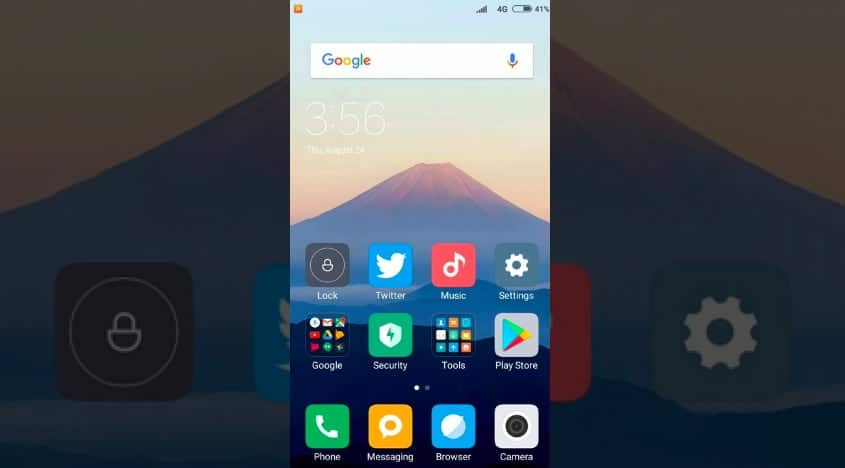
Экран блокировки (локскрин) — это защита телефона от несанкционированного доступа и случайных нажатий, при этом достаточно информативно выглядящая. В MIUI он имеет большое количество настроек и достаточно гибок: на него можно добавить ярлыки быстрого запуска, карусель обоев, активировать специальный режим «В кармане», выбрать стиль часов и делать многое другое.
Сейчас расскажу, как отключить новости на экране блокировки Xiaomi, Redmi, POCO и даже убрать его с телефона совсем. Также рассмотрим замену звука разблокировки, смену обоев, выключение Пульса и другие настройки локскрина.
Отключение новостей на экране блокировки
Новости локскрина в большинстве случаев раздражают пользователей, ведь вместе с ними обычно демонстрируется контекстная реклама. Было замечено, что новостной контент отображается только при включённой опции «Карусель обоев». Если выключить эту функцию, то никаких новостей и рекламы не будет – это самый простой способ решения проблемы.
Как убрать новости с экрана блокировки Xiaomi:
- Запустите настройки при помощи соответствующего значка на рабочем столе.
- Выберите категорию « Экран блокировки ».
- Тапните по пункту « Карусель обоев ».
- Передвиньте ползунок « Карусель обоев » в положение « Выкл ».
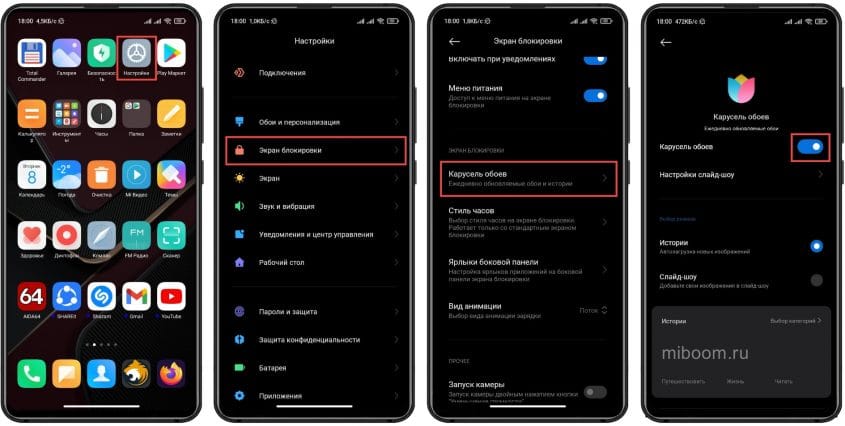
После этого на локскрине не будет ни новостей, ни статей, ни раздражающей рекламы MIUI.
Стоит отметить, что карусель обоев доступна только в некоторых регионах (например, Китай, Индия). На глобальной прошивке MIUI её нет и быть не может.
Как отключить экран блокировки
Полное выключение экрана блокировки в MIUI возможно. Но для этого придётся воспользоваться возможностями для разработчиков, поскольку все нужные инструменты находятся в этом скрытом разделе.
Как убрать экран блокировки на Xiaomi:
- Запустите настройки смартфона и перейдите в раздел « Устройство ».
- Тапните 7 раз по пункту с версией MIUI (до появления уведомления «Вы стали разработчиком»).
- Вернитесь к списку настроек и тапните по разделу « Пароли и защита ».
- Нажмите на плитку « Защита устройства ».
- Введите используемый графический ключ или пароль.
- Тапните по пункту « Отключить защиту » и подтвердите действие кнопкой ОК .
- Вернитесь к списку настроек и перейдите в раздел « Дополнительные настройки ».
- Нажмите пункт « Для разработчиков ».
- Передвиньте ползунок на пункте « Пропускать экран блокировки » в положение « Вкл ».
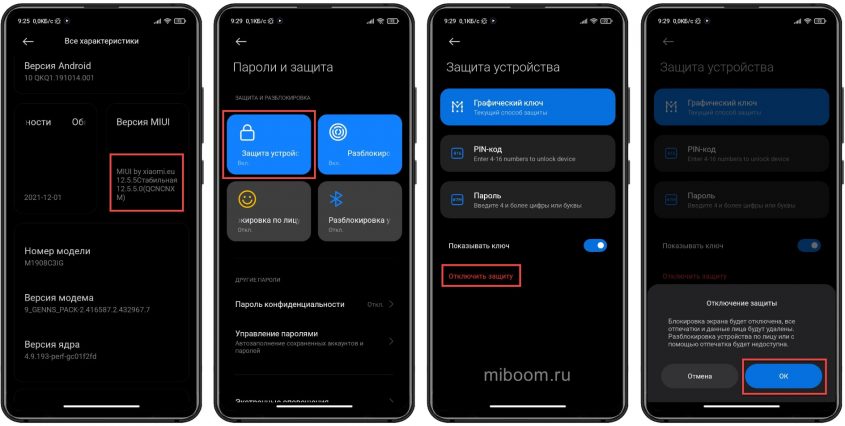
После нажатия кнопки питания пользователь будет сразу перенаправляться на рабочий стол MIUI. Однако отключать защиту не рекомендуется, так как любой человек сможет получить доступ к конфиденциальной информации, просто взяв смартфон в руки. Да и случайно позвонить контакту из телефонной книги Xiaomi или стереть что-то нужное, пока телефон лежит в кармане, довольно просто.
Как сменить звук разблокировки Xiaomi
Изменить звук блокировки в MIUI можно только если на телефоне установлен Root. Ведь для этого потребуется вручную заменять системные файлы. Я уже писал о получении рут-прав на смартфонах Xiaomi. Помимо этого, потребуется альтернативный файловый менеджер (лучше всего Total Commander).
Как поменять звук блокировки на Сяоми:
- Откройте Total Commander и перейдите в каталог « Корневая папка ».
- Затем тапните по папке System .
- Перейдите в каталог media , а затем audio .
- Тапните по папке ui .
- Найдите файл с названием Unlock.ogg и замените его своим звуком.
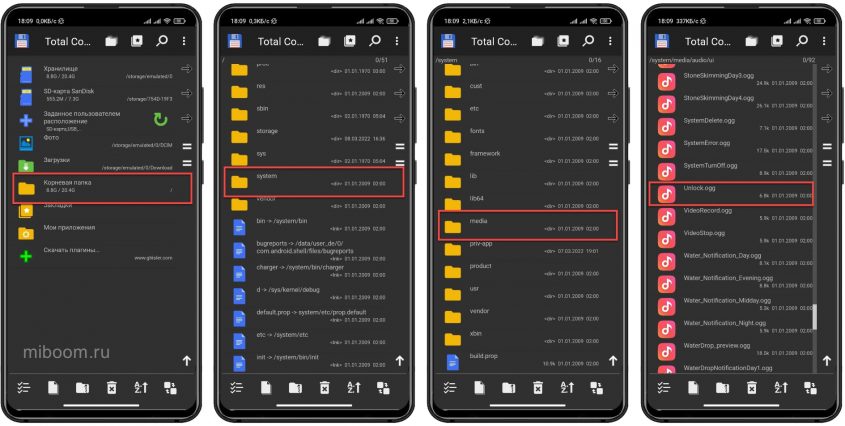
Но перед тем как заменять звук нужно конвертировать свой вариант в формат OGG. Также следите за тем, чтобы ваш файл имел такое же имя – Unlock.ogg, иначе звука разблокировки телефона вообще не будет.
После замены файла Unlock.ogg звук блокировки экрана Xiaomi изменится. Если мелодия не изменилась, перезагрузите смартфон.
Как поменять обои и установить фото
Смена обоев на локскрине в MIUI происходит просто: для этого можно использовать либо приложение «Темы», либо возможности стандартной галереи MIUI. Каждый пользователь выбирает то, что больше нравится именно ему.
В программе «Темы» несколько тысяч готовых обоев, которые даже не нужно скачивать отдельно: поменять картинку можно в несколько кликов.
Установка фото при помощи галереи
Для многих пользователей, особенно тех, кто долго сидит на Android (ещё с первых версий ОС), может быть удобнее использовать галерею для смены картинки рабочего стола MIUI или локскрина на любое фото. Это просто сила привычки.
Как установить фото на экран блокировки Сяоми:
- Откройте галерею и тапните по нужной картинке.
- В нижней панели нажмите кнопку « Ещё » и выберите « Установить как обои ».
- Отрегулируйте расположение картинки и нажмите « Применить ».
- В следующем меню выберите « Установить на экран блокировки ».
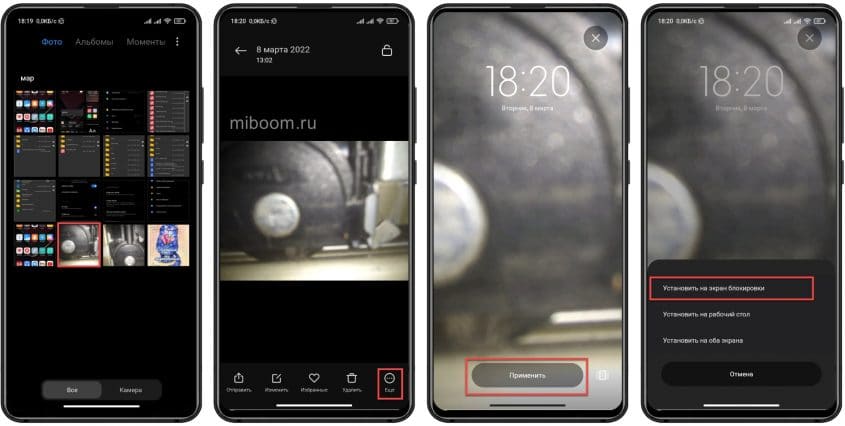
Смена при помощи приложения «Темы»
Ещё один вариант замены обоев – применить возможности штатного приложения «Темы». Причём для этого не обязательно менять весь стиль стандартной MIUI. Можно установить обои на экран блокировки, не выбирая конкретную тему оформления.
Смена обоев при помощи приложения «Темы»:
- Запустите программу « Темы » при помощи соответствующего ярлыка.
- Перейдите на вкладку « Обои ».
- Выберите интересующую картинку и тапните по ней.
- Нажмите на кнопку « Применить ».
- Выберите « Установить на экран блокировки ».
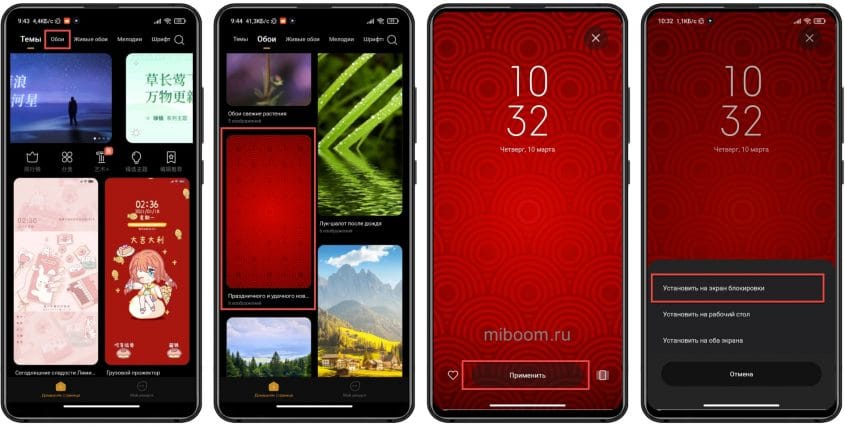
В приложении можно воспользоваться поиском для нахождения конкретного изображения. Таким же способом можно установить живые обои: в приложении «Темы» есть соответствующий раздел. Однако для работы этой программы требуется стабильный доступ к интернету.
Ещё один вариант для смены картинки на экране блокировки – настройка карусели обоев. Эта опция позволяет не только использовать уже готовый набор картинок со своих серверов, но и даёт возможность применять картинки из пользовательской папки с изображениями.
Предлагаю вам скачать и установить стоковые обои MIUI 13 в высоком разрешении. Они весьма интересные и выглядят хорошо.
Как поменять часы локскрина
Часы на локскрине весьма удобны, так как они дают возможность узнать точное время без необходимости разблокировки смартфона. В MIUI есть несколько готовых стилей часов для локскрина и их все можно использовать. Чтобы изменить часы, достаточно воспользоваться параметрами MIUI.
Как поменять часы на экране блокировки Xiaomi:
- Запустите настройки MIUI.
- Перейдите в раздел « Экран блокировки ».
- Тапните по пункту « Стиль часов ».
- Выберите тип отображения часов и тапните по нему.
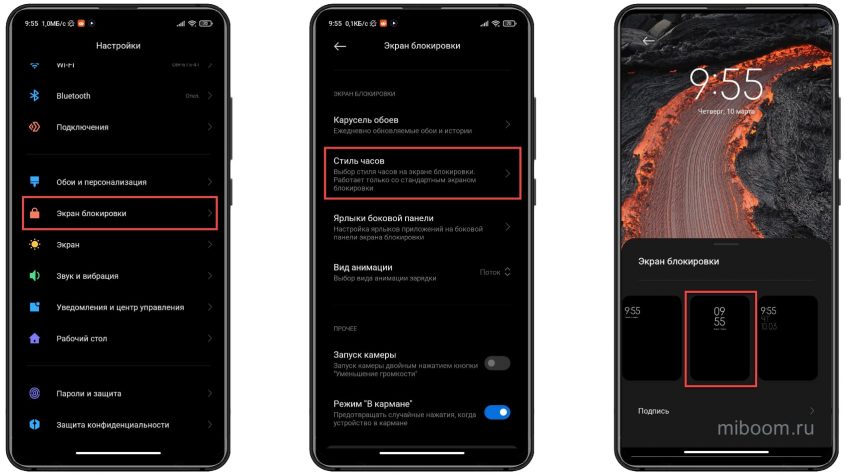
Теперь будет отображаться выбранный тип часов. В MIUI на самом деле довольно скудные настройки в этом плане. Поэтому многие предпочитают убрать часы по умолчанию и использовать сторонние приложения, где вариантов оформления гораздо больше. Самой популярной программой является Widgetlocker Lockscreen, которая позволяет всесторонне настроить локскрин.
Ещё один простой вариант смены часов – установка альтернативной темы оформления из штатного приложения «Темы». Достаточно найти в нём альтернативное оформление с изменённым локскрином. В этом случае вариантов для выбора будет гораздо больше, чем в настройках MIUI.
Отключение Пульса
Пульс на экране блокировки – это специальная функция, которая сообщает о наличии уведомлений (даже не включая экран смартфона). Опция доступна только на телефонах Xiaomi, Redmi и POCO с AMOLED дисплеями. Её можно настроить, выбрать тип анимации или отключить, если раздражает.
Как отключить Пульс на экране блокировки Сяоми:
- Запустите настройки смартфона и перейдите в раздел « Активный экран и блокировка ».
- Тапните по пункту « Эффект уведомления ».
- Выберите плитку с названием « Нет ».
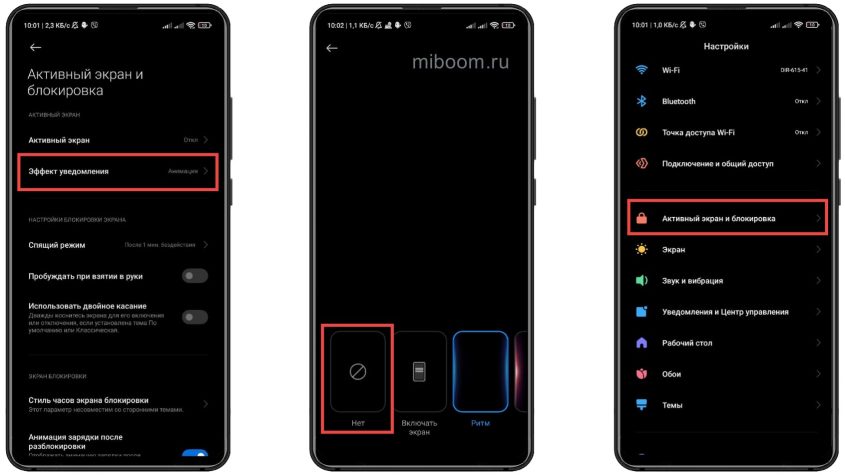
Теперь локскрин не будет пульсировать при появлении уведомлений. В этих же параметрах можно настроить вид часов активного экрана, текст и прочие особенности.
Можно полностью выключить опцию активного экрана для экономии заряда аккумулятора, хоть на устройствах с AMOLED дисплеями это не даст какого-то существенного прироста автономности.
Другие настройки экрана блокировки
Помимо перечисленного выше, экран блокировки MIUI обладает опциями, расширяющими его функциональность. Практически ни на одной известной платформе (будь то чистый Андроид или фирменная оболочка Сяоми) нет настолько функционального и кастомизируемого локскрина.
Как поменять обои экрана блокировки и рабочего стола на Xiaomi
 Инструкции
Не знаете как поменять обои на рабочем столе и экране блокировки вашего Xiaomi? Есть несколько простых способов это сделать.
Способ №1 — через приложение «Темы»
В приложение «Темы» можно зайти с помощью ярлыка на рабочем столе или открыв Настройки > Обои.
Также вы можете на рабочем столе нажать и удерживать палец на экране до появления дополнительного меню. В нем есть пункт «Обои» — жмем на него.

Откроется приложение «Темы», где по умолчанию будет открыта вкладка с обоями, доступными для загрузки. Естественно это при условии, что у вас есть интернет. Выбираем понравившееся изображение, жмем Установить и появится 3 варианта:
- Установить на экран блокировки
- Установить на рабочий стол
- Установить везде

Выбираем нужный пункт и готово.
Если интернета у вас нет или же вы хотите выбрать обои из ранее загруженных, кликаем по иконке в виде смайлика в правом нижнем углу и выбираем пункт Обои.

Здесь вы сможете выбрать изображение, которое уже есть на вашем устройстве.
Способ №2 — через галерею изображений
В качестве обоев на рабочем столе может выступать любое изображение из галереи. Открываем галерею, выбираем нужную картинку и жмем на иконку в виде трех точек.

В открывшемся меню есть пункт Установить как обои.

Далее как и в первом способе — выбираем куда установить изображение и готово.