Как создать учетную запись в Скайпе

Skype – популярнейший инструмент для общения между друзьями, родственниками или деловыми партнерами. Сервис позволяет осуществлять обычные и видеозвонки, вести переписку в чате и т. д. Причем большинство его функций доступно бесплатно. Но перед началом использования пользователю нужно зарегистрироваться в скайпе. Сделать это довольно легко, если знать все нюансы.
Что такое учетная запись
Учетная запись – это индивидуальная информация о конкретном пользователе. По ней осуществляется идентификация человека, а также к ней привязаны списки контактом, архивы сообщений, баланс и т. д. Фактически можно ее назвать паспортом.
Создать учетную запись – значит пройти регистрацию в сервисе и получить уникальную пару из логина, пароля для доступа к нему. Достаточно один раз создать новый аккаунт, а затем можно пользоваться им на различных устройствах – компьютере, планшете, телефоне.
О том, как изменить логин в мессенджере, читайте тут.
Как зарегистрироваться с компьютера?
Skype – один из самых популярных мессенджеров. В настоящее время он принадлежит компании Майкрософт и установлен на миллионах устройств. Компания старается сделать процесс использования сервисом максимально комфортным для людей и регулярно совершенствует его интерфейс, возможности и т. д.
Зарегистрироваться в скайпе на ноутбуке или настольном ПК можно 3 способами:
- в приложении по номеру телефона;
- через программу с использованием email;
- через браузер на сайте.
Если вы хотите удалить старый аккаунт в Скайпе, прочтите эту статью.
По телефонному номеру
Наиболее просто зарегистрировать новую учетную запись можно в приложении Skype для компьютера с помощью телефонного номера. Предварительно пользователю необходимо скачать программу на официальном сайте и установить ее, следуя подсказкам на экране.
Выполняется создание учетной записи за 5 шагов:
1) Запустить программу и перейти к созданию учетной записи.

2) Ввести активный номер телефона.

3) Создать пароль с учетом требований системы безопасности.

4) Ввести данные владельца аккаунта.

5) Подтвердить телефонный номер с использованием одноразового кода из SMS.

Система в данном случае не предлагает указывать логин. Для входа в систему будет использоваться телефонный номер, сам логин будет сгенерирован автоматически. После завершения регистрации сервис предложит выполнить необходимые настройки на компьютере, а также в личном профиле.
В смене пароля вам поможет эта инструкция.
По электронной почте
Не всегда человек хочет разглашать свой номер телефона. Многие опасаются в дальнейшем им будут поступать незапрошенные звонки или сообщения и это, в принципе, правильно, если не хочется лишний раз отвлекаться. В Скайпе предоставлена возможность создания учетной записи без номера телефона.
Для регистрации без телефона пользователю потребуется действующий адрес email. Если электронный ящик у человек отсутствует, то его всегда можно сделать заранее на одном из бесплатных сервисов (mail.ru, yandex.ru и т. д.).
Перед началом создания аккаунта потребуется также зайти на сайт skype – www.skype.com, загрузить мессенджер и установить его. Непосредственно создать аккаунт пользователь может за 6 шагов:
1) Запустить программу и перейти к регистрации в сервисе.
2) На экране для ввода телефонного номер нажать на ссылку «Использовать действующий адрес электронной почты».

3) Ввести имеющийся email.

4) Придумать и создать пароль, а также указать Ф.И.О. владельца аккаунта.
5) Подтвердить регистрацию с помощью кода из электронного письма.

6) Подтвердить, что прямо сейчас регистрацию осуществляет человек, а не робот.

Система запросит необходимые настройки для аудиоустройств и видео, после чего можно будет приступить к общению в Skype.
В браузере
Пользователь может создать логин и пароль в Скайп без предварительной установки на компьютер программного обеспечения. В дальнейшем можно будет использовать аккаунт на ПК, планшете и т. д. Регистрироваться повторно при установке программы на устройство не потребуется.
Для регистрации на сайте необходимо выполнить 6 действий:
1) Открыть сайт и выбрать в выпадающем меню управления учетной записью ссылку «Зарегистрируйтесь».

2) Указать телефон или воспользоваться адресом электронной почты для регистрации.
3) Ввести желаемый пароль, а также данные учетной записи.
После регистрации на сайте можно выполнить вход в систему с любого устройства. При использовании браузеров от Microsoft или Google можно также общаться в веб-версии мессенджера. В других случаях сайт предложит скачать программу на ПК и установить ее.
Регистрация на телефоне
Мессенджер Skype изначально был популярен на ПК и ноутбуках. Но в дальнейшем пользователи все чаще стали использовать мобильные устройства для общения через интернет. Компания учла этот момент и выпустила приложения для Андроид, Айфон и Виндовс Мобайл.
Для входа на мобильных устройствах можно использовать учетную запись, созданную на компьютере. Но можно и зарегистрироваться на телефоне, выполнив следующие 4 действия:
1) Запустить приложение и на главном экране выбрать кнопку «Создать аккаунт».

2) Выбрать вариант регистрации по телефонному номеру или с помощью email.
3) Ввести желаемый пароль и указать данные учетной записи.
4) Подтвердить регистрацию с помощью кода, полученного по электронной почте или в SMS.
О восстановлении доступа к профилю в Скайпе подробно читайте здесь.
Создание второй учетной записи
Довольно часто у пользователей возникает вопрос: «Не могу ли я создать еще один аккаунт в Скайп». Это не запрещено и иногда может быть полезно, если не хочется общаться со старыми контактами, а объяснять что-либо нет никакого желания. Для создания новой учетной записи потребуется выйти из текущей и пройти регистрацию заново.
При второй и последующих регистрациях система запрашивает повторно телефон или email. Использовать придется другой ящик или номер. Иначе будет предложено восстановить доступ к старому аккаунту.
Скайп – довольно популярный мессенджер. Он позволяет бесплатно обменивать текстовыми сообщениями, файлами и общаться с помощью голосовых и видеозвонков. Процесс регистрации и дальнейшего использования учетной записи его разработчики постарались сделать максимально комфортным для пользователя. Им это во многом удалось.
Регистрация в Скайпе
Нужно связаться с человеком, который находится далеко? Будь то родственник, друг, новый знакомый или даже деловой партнер, воспользуйся Skype! Это приложение специально разработано для подобных целей. Оно довольно легкое в освоении и подходит абсолютно всем пользователям. Достаточно лишь пройти регистрацию в Скайпе онлайн.
С помощью этого приложения можно устраивать обычные и групповые голосовые звонки совершенно бесплатно и вне зависимости от того, где ты находишься! При этом использовать приложение возможно на любом удобном устройстве: смартфоне, планшете или компьютере. Регистрацию в Скайпе онлайн можно произвести с любого из них, что тоже является несомненным плюсом, достаточно только использовать мобильный интернет или подсоединиться к Wi-Fi. Помимо своего основного предназначения программа позволяет переправлять файлы, вести личную переписку или переписываться в чате, создав группу. Итак, о том, как зарегистрироваться в Скайпе онлайн, можно узнать из этой статьи. Мы постараемся ответить на наиболее популярные вопросы, разобраться в нюансах использования. Несмотря на то, что интерфейс программы понятен большинству юзеров, некоторые все равно могут столкнуться с определенными трудностями.
Особенности эксплуатации
Скайп регистрация может вызвать некоторые затруднения у неопытного пользователя, но наша задача – рассказать тебе всё в подробностях и избавить от ряда навязчивых вопросов.
Регистрация учетной записи в Skype возможна на следующих устройствах:
- Компьютер или ноутбук.
- Смартфон;
- Планшет;
О каждом варианте мы расскажем в деталях.
Регистрация нового пользователя Скайп имеет важные преимущества:
- Является абсолютно бесплатной.
- Не нужны специфические «инвайты» и прочие заморочки – система открыта для всех.
- Регистрация не занимает много времени, является последовательной и довольно простой.
Заполучить в пользование супер-популярный мессенджер ты можешь по-разному, а мы подготовили для тебя ликбез по теме «Скачать Скайп».
Как зарегистрироваться в Скайпе?
Работа со Skype на ПК может доставить массу удовольствия, но обо всем по порядку.
Быстрая регистрация в Скайп на компьютере возможна как через официальный сайт, так и через наш портал, где ты также можешь взять установочный дистрибутив.
Первым делом тебе нужно скачать и установить Скайп, если ты этого еще не сделал.
После завершения установки переходим к самой регистрации, а именно, к созданию учетной записи и входу.
- Прежде чем войти в приложение, тебе нужно зарегистрироваться, другими словами создать новую учётную запись

 Хотя гораздо удобнее для входа воспользоваться учетной записью Microsoft, чтобы дело пошло еще быстрее, или даже Фейсбук.
Порядок регистрации в Скайп с логином здесь такой же, как и везде:
- Введи личные данные – имя, фамилия, контакты.

- На указанный номер придет код для подтверждения действий.

- После этого, тебе предложат настроить изображение, звук и аватар


Мессенджер таит в себе множество возможностей, которые скрасят тебе и жизнь, и рабочие моменты – просто почитай, что из себя представляет «Инструкция: как пользоваться Скайпом».
Если тебе что-то остается неясным, то можешь посмотреть о том, как правильно выполнить регистрацию в Skype .
Как зарегистрироваться на смартфоне?
Как зарегистрироваться в Скайпе на телефоне, чтобы мессенджер всегда был под рукой? Очень просто!
- Находясь в браузере на телефоне, для того, чтобы пройти регистрацию, введи адрес официального сайта мессенджера. Ты сможешь загрузить установочный дистрибутив или с Гугл Плей, или прямо с сайта.
В нашем примере мы решили взять способ установки с Google Play.
- Проверь, хватает ли у тебя места в памяти устройства, и смело приступай к закачке.
- Шаги «Установить» — «Открыть».

- Далее надо разрешить Скайпу совершать некоторые действия (это абсолютно безопасно).


- В следующем окне появится предложение залогиниться (если уже имеется учетная запись) или создать новый профиль — то есть пройти регистрацию в Скайп.

-
- На шаге «Создание…» требуется ввести номер телефона и придумать классный пароль. Жми «Далее».

- На шаге «Создание…» требуется ввести номер телефона и придумать классный пароль. Жми «Далее».
-
- На указанный номер практически мгновенно придет код для подтверждения аккаунта. Введи его в нужное поле.
- Затем «Добавление сведений» — имя, фамилия.

-
- Теперь ты видишь, что при регистрации Скайп планирует добавить контакты из твоей телефонной книжки.

-
- Главное меню будет выглядеть следующим образом.
 Познакомься с удивительными настройками и возможностями подробнее, займись персонификацией. Также ты получишь некоторые полезные указания от фирменного робота-помощника Скайп.
Итак, у тебя получилось пройти регистрацию в Скайпе бесплатно на русском языке. Продолжаем совершенствовать навыки.
Регистрация аккаунта и вход в Скайп на планшете
Планшет идеально подходит для использования опции видеовызовов, поэтому Skype часто ставят именно на этот гаджет. 
- Скачать файл установки ты можешь на Гугл Плей (для Андроид) или на AppStore (для Айпадов), а также у нас на сайте
Android (версия минимум 4.0.3, а лучше ее обновить до последней)
iPad (iOS 8 и более поздние).
- Запусти Скайп и переходи сразу регистрации, к разделу «Создать учетную запись». Можно использовать как номер телефона, так и электронную почту.
- Подтверждение аккаунта будет выглядеть так же, как в случае с смартфоном, потом сразу можно приступать к общению и дополнительным настройкам.
Важно: Не забудь предоставить приложению доступ к данным, о которых он будет спрашивать. Это стандартная процедура при инсталляции любого софта.
Скайп: регистрация нового пользователя
Создать аккаунт нового пользователя совсем не сложно, для этого:
- Сначала выйдете из своей активной учетной записи;
- Перед вами появится новое окно регистрации/входа;
- Чтобы зарегистрировать нового пользователя, нужно выбрать «Создать учетную запись». И, указав новые данные учетной записи, придумать новый аккаунт.

А выполнить вход в Скайп онлайн тебе поможет наша статья на эту тему!
Советуем тебе посмотреть еще одно видео о регистрации в приложение:
Как заново зарегистрироваться в Skype?
Обстоятельства могут сложиться по-разному, поэтому может понадобиться завести вторую учетку и пройти регистрацию в Скайпе еще раз. Итак, алгоритм.
- Выйди из предыдущего неактуального профиля Skype.
- Во время запуска приложения выбери «Создать учетную запись», а не «Вход».
- Но теперь надо указать совсем другие данные – новая электронная почта или новый телефонный номер.
Помимо всего перечисленного, ты всегда можешь воспользоваться веб-версией мессенджера, если требуется оперативно связаться с кем-то именно через Skype, и времени на регистрацию нет совершенно. Но это подойдет только на один раз, потому что если человек захочет продолжить с тобой общение, он наверняка предпочтет иметь в своей адресной книжке постоянный контакт, поэтому регистрация — самый оптимальный вариант.
Способы регистрации в Skype

Программа Skype — одно из самых популярных решений для голосового общения с возможностью видеосвязи. На данный момент ее активно используют миллионы пользователей по всему миру, и ежедневно создаются десятки новых аккаунтов. Обычно у начинающих юзеров возникают вопросы, связанные с осуществлением задачи создания личного профиля. Однако в этом нет ничего сложного, нужно лишь разобраться с некоторыми моментами. Мы же предлагаем ознакомиться с пошаговыми инструкциями регистрации при помощи всех доступных методов.
Регистрируемся в программе Skype
Для регистрации вам обязательно понадобится рабочий номер телефона или электронная почта, на которую можно зайти, чтобы просмотреть входящие письма. Подобные требования связаны с дальнейшей защитой вашей учетной записью, а также через привязанные данные осуществляется восстановление забытого пароля. Если у вас нет номера телефона и почты, то проще всего создать ящик, чем идти покупать SIM-карту. Поэтому мы советуем прочесть представленное ниже руководство, чтобы детально разобраться в этой теме.
Способ 1: Приложение Skype
Перед использованием Скайпа вы, скорее всего, загрузите его приложение на компьютер, поскольку веб-версия не всегда удобна. Сразу же после установки можно переходить к регистрации, воспользовавшись встроенными в софт функциями. Все действия выполняются так:
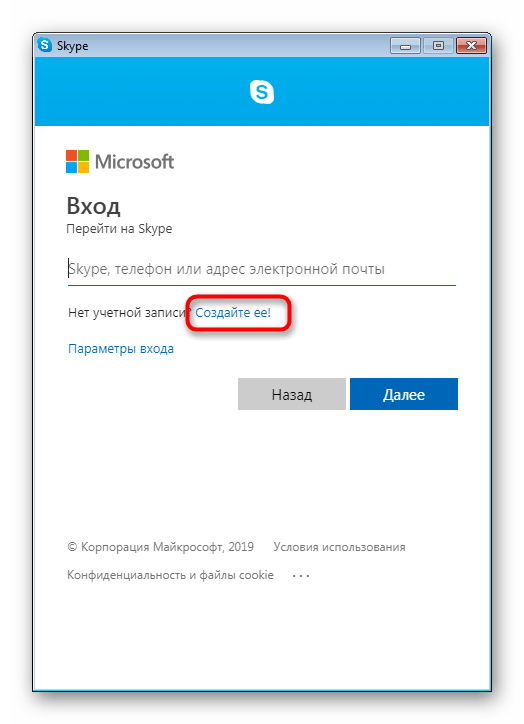
- Запустите программу и дождитесь появление формы для входа. Нажмите на синюю ссылку с надписью «Создайте ее!».
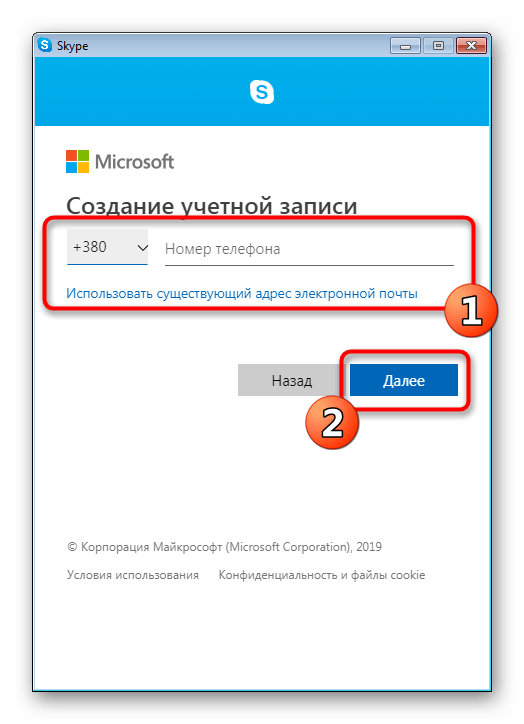
- Давайте сначала рассмотрим регистрацию на примере телефонного номера. Выберите из списка код страны, введите цифры и кликните по кнопке «Далее».
Принцип регистрации через привязку электронной почты немного отличается, поэтому его тоже следует разобрать более детально:
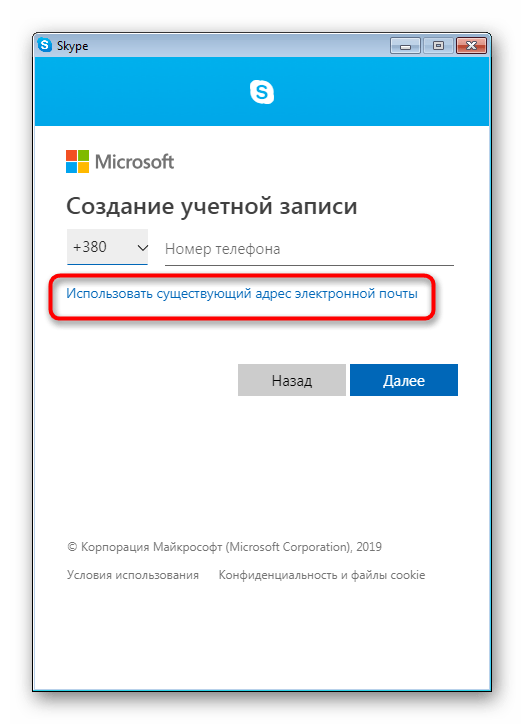
- Во время предложения указать номер телефона кликните на ссылку «Использовать существующий адрес электронной почты».
- Введите имеющийся адрес от любого почтового сервиса или нажмите на «Получить новый адрес электронной почты», чтобы зарегистрироваться в службе от Microsoft.
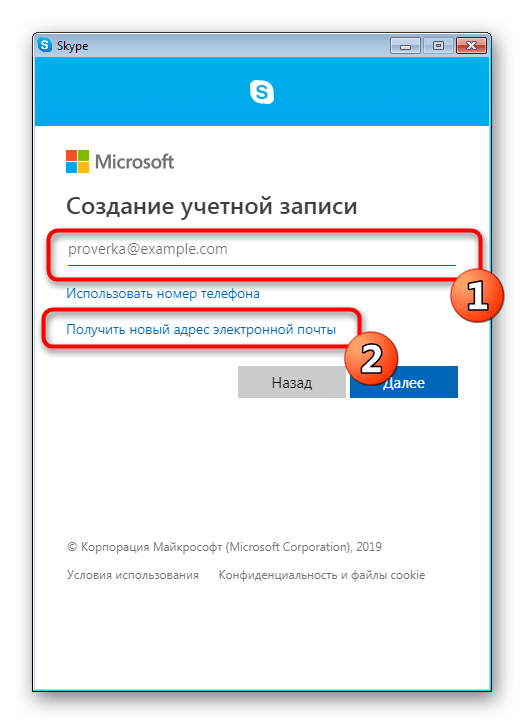
- В случае создания нового адреса вам понадобится сначала ввести его название, а затем кликнуть на «Далее».
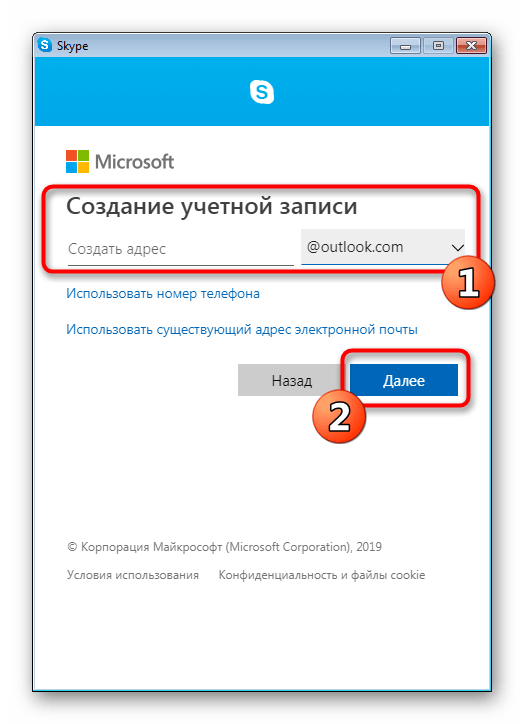
- После создайте пароль от аккаунта Microsoft. Он же будет использован и для входа в Skype.
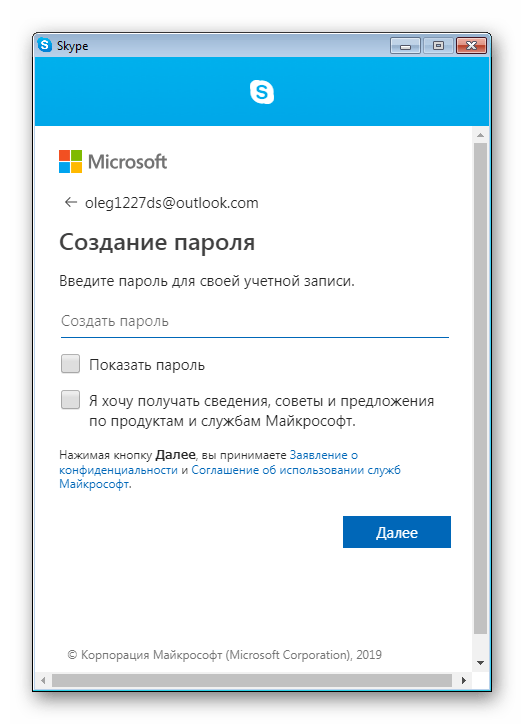
- Все остальные шаги выполняются точно так же, как и в предыдущей инструкции.
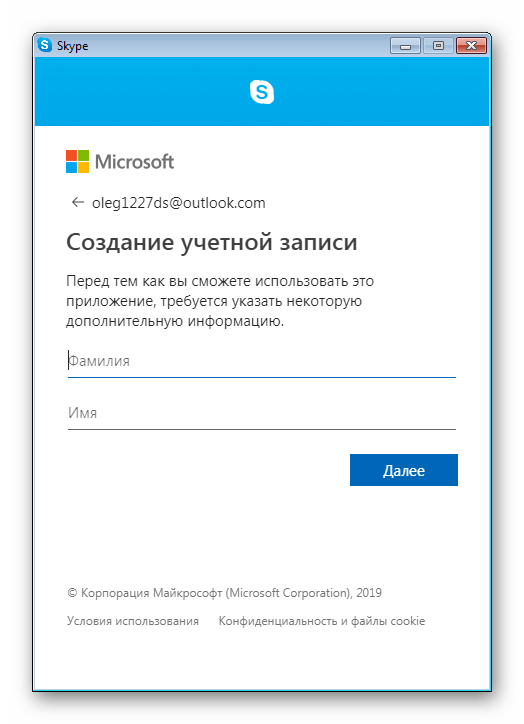
Вот так, буквально за несколько минут создается учетная запись Скайпа через интерфейс программы. Как видите, ничего в этом сложного нет, и справится с процедурой даже самый начинающий пользователь.
Способ 2: Официальный сайт
У некоторых юзеров нет возможности запустить программу Skype либо же они хотят работать через его веб-версию. В таком случае подходящим вариантом будет создание профиля через официальный сайт, что тоже производится достаточно просто и быстро.
- Перейдите по указанной выше ссылке, чтобы попасть на нужную страницу. Справа вверху нажмите на кнопку «Войти».
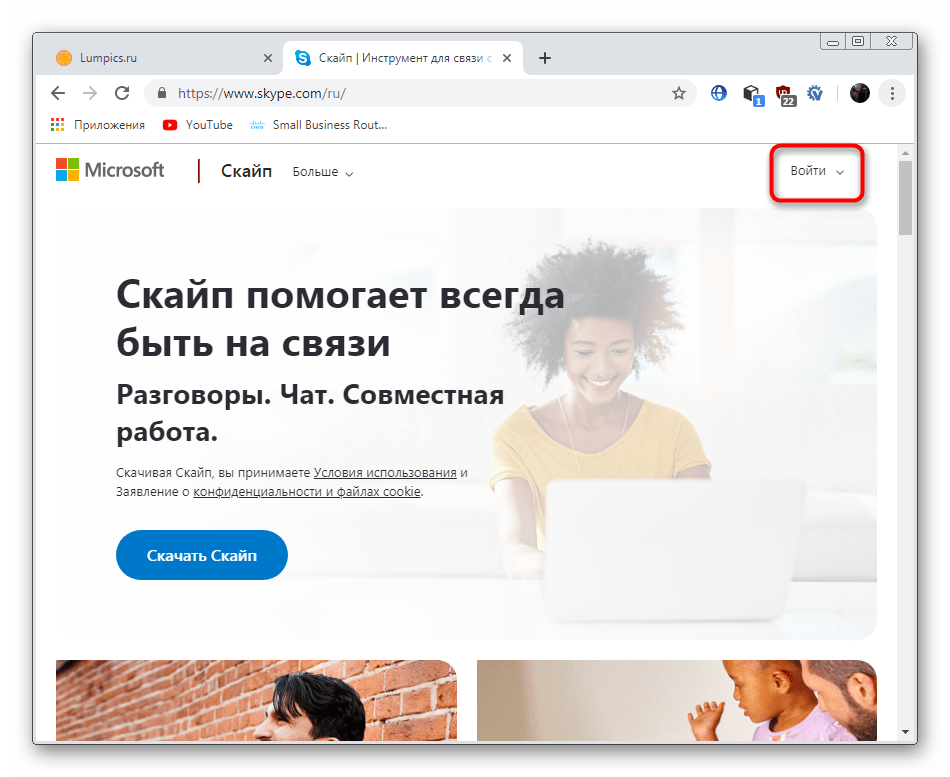
- Щелкните по ссылке «Зарегистрируйтесь», которая появится в контекстном меню.
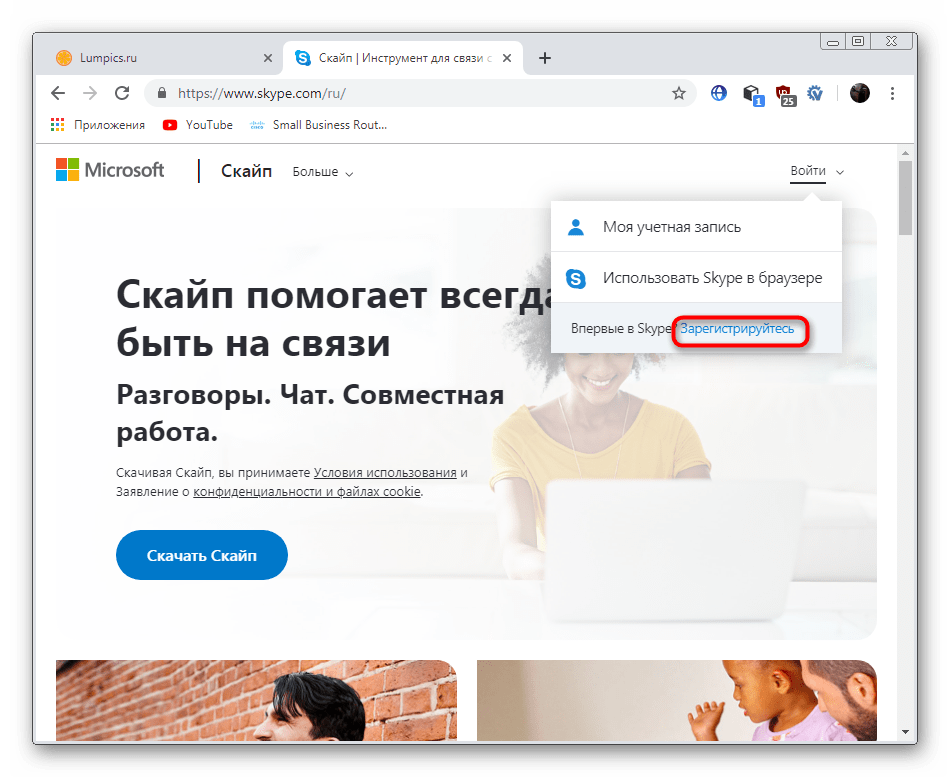
- Принцип регистрации здесь не отличается от того, который был показан в первом методе. Сначала вводится номер телефона или электронный адрес.
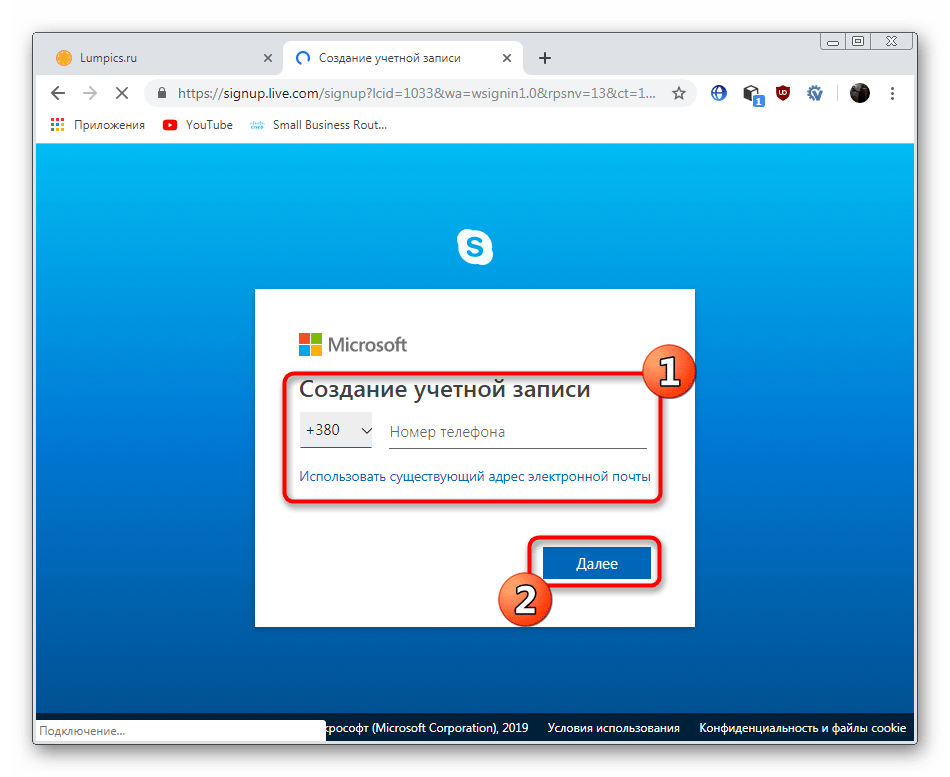
- Затем создается новый пароль.
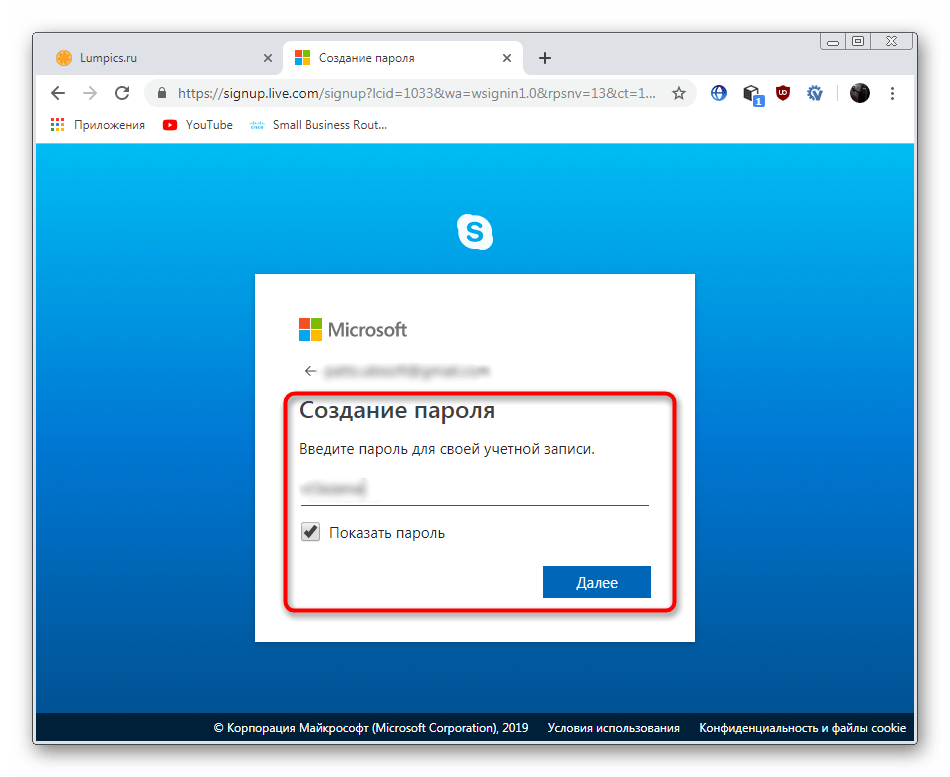
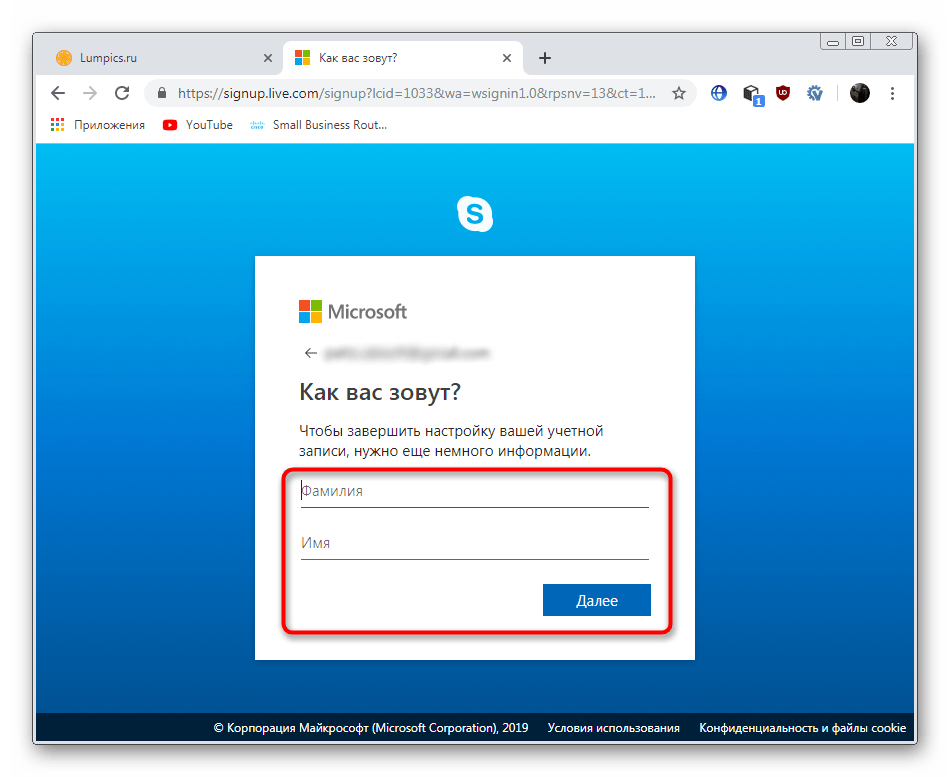
- Указываются личные данные.
- Происходит подтверждение аккаунта путем ввода полученного кода.
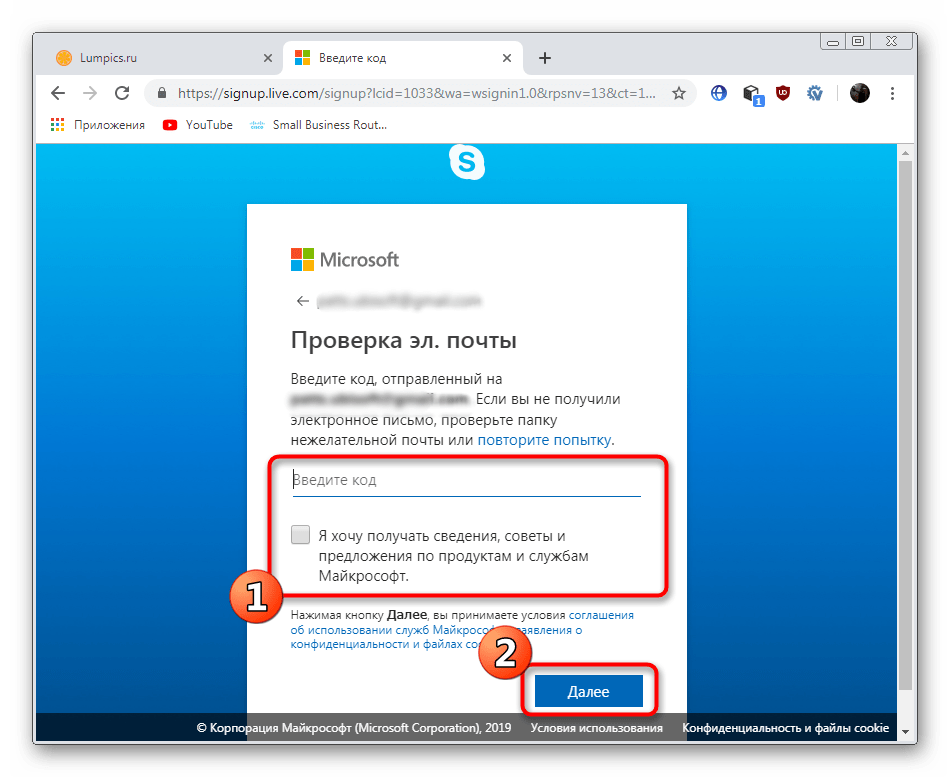
- Последим шагом служит ввод капчи для подтверждения регистрации.
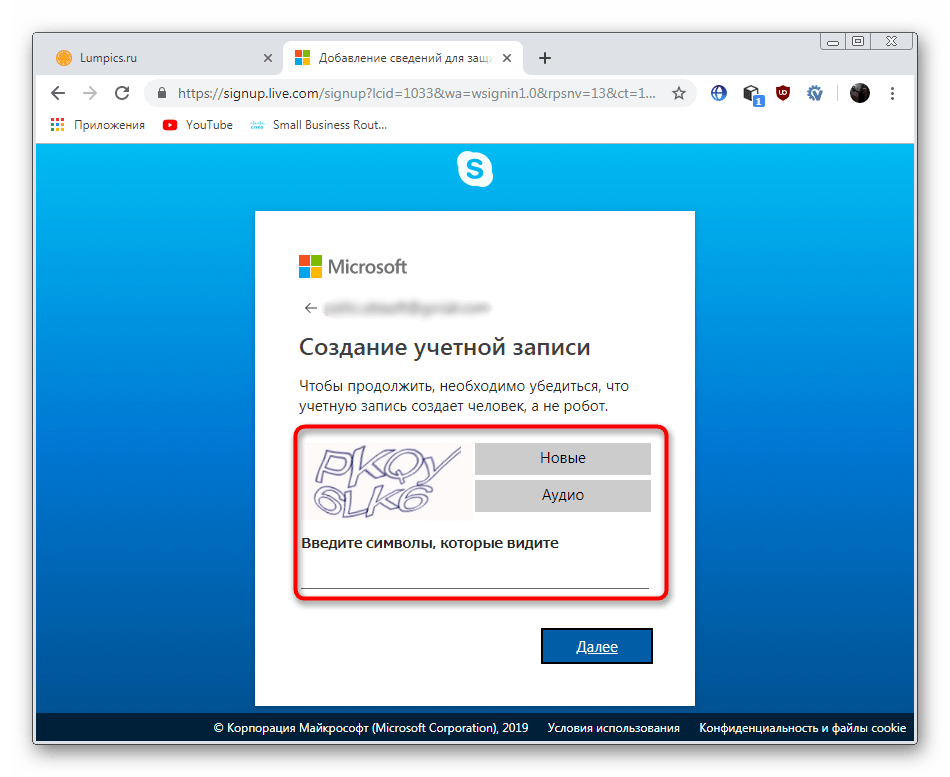
- После успешного завершения операции загружается веб-версия Скайпа.
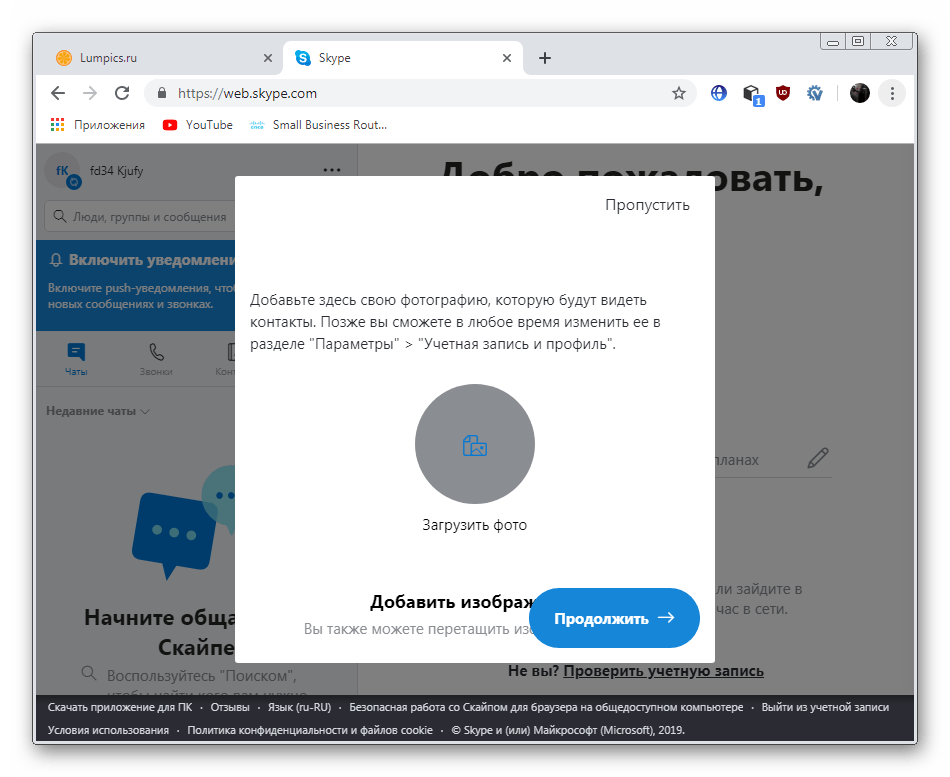
Способ 3: Вход через учетную запись GitHub
Начинающие пользователи вряд ли слышали про такой сайт как GitHub, однако в определенных кругах он имеет большую популярность. Обладатели учетных записей на этом веб-ресурсе наверняка знают, что права на его собственность выкупила компания Microsoft. Позже она добавила возможность входа в Скайп через уже существующий аккаунт, а сделать это можно так:
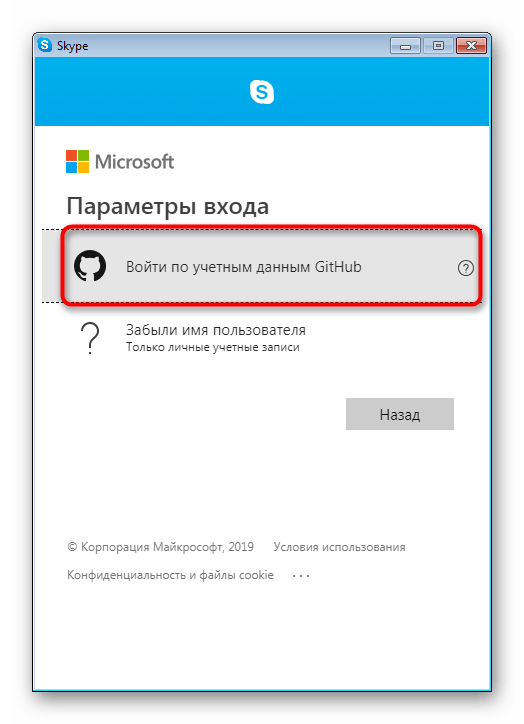
- После отображения формы для входа в приложении кликните на «Параметры входа».
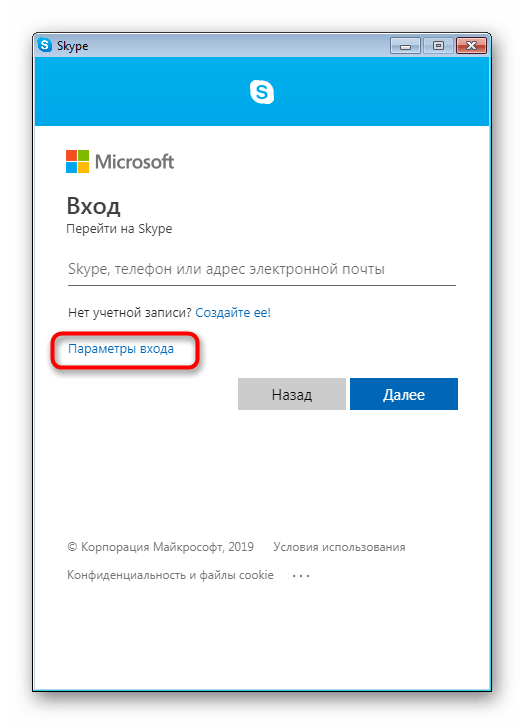
- Нажмите на «Войти по учетным данным GitHub».
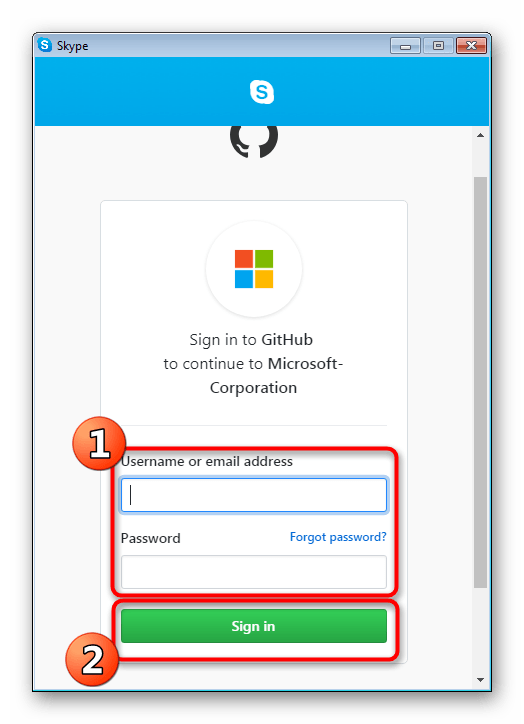
- Войдите в свой аккаунт, введя имя пользователя и пароль.
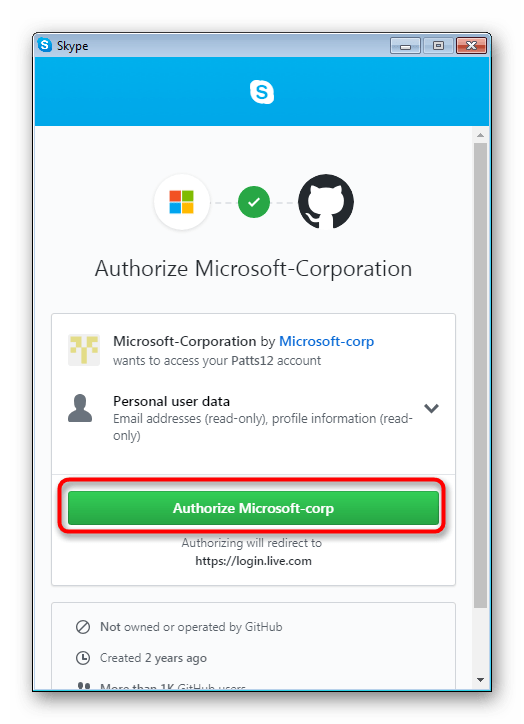
- Подтвердите привязку двух учетных записей.
- Ознакомьтесь с предупреждением о том, что привязка была выполнена успешно и будет произведена верификация.
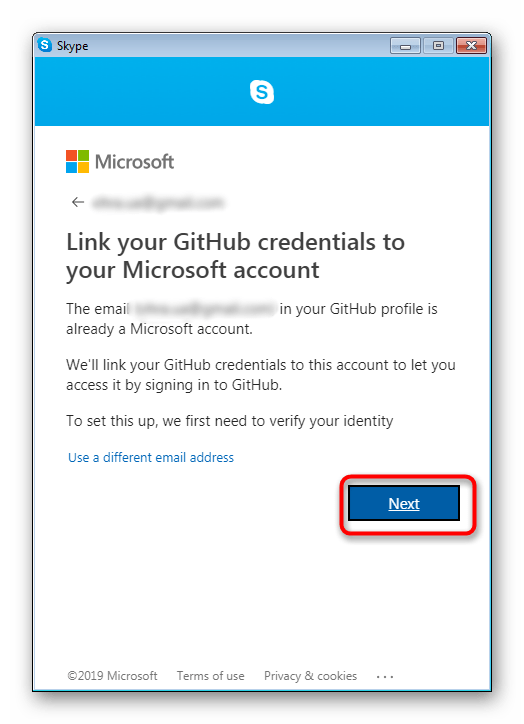
- Введите код подтверждения, отправленный на электронный адрес.
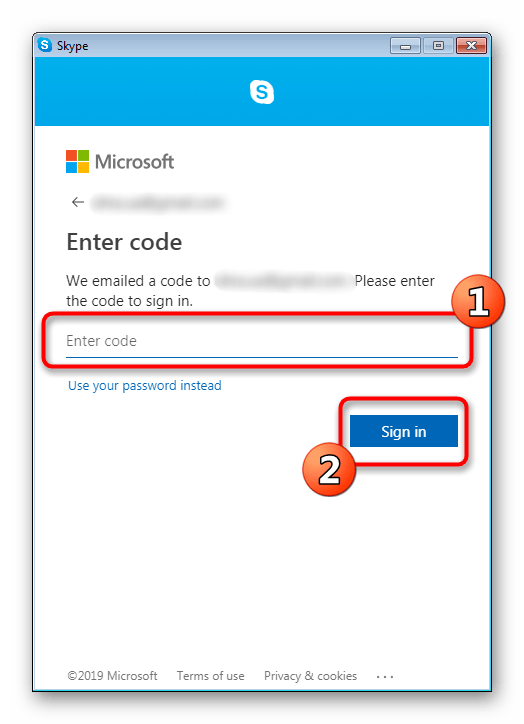
- Теперь можете приступать к работе.
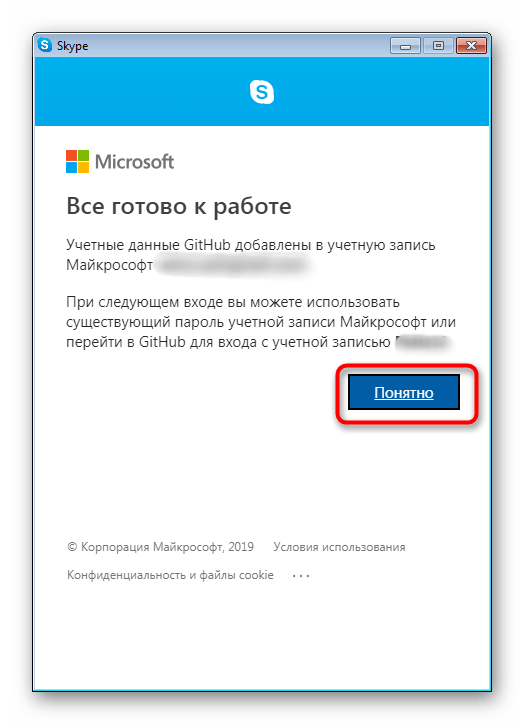
Выше вы были ознакомлены с тремя методами создания новой учетной записи в программе для общения под названием Skype. Осталось только выбрать наиболее подходящий, чтобы получить свой аккаунт и переходить к общению с друзьями, коллегами и близкими.
Регистрация в Скайп бесплатно на русском
Регистрация в скайп очень проста, но, у некоторых начинающих пользователей, бывают затруднения. Поэтому, я сделал подробную инструкцию по созданию аккаунта в Skype.
- Регистрация в Cкайп на компьютере и ноутбуке
- Как зарегистрироваться в Skype на телефоне
- Видеоурок: Регистрация в Скайп прямо сейчас
- Где бесплатно скачать Скайп на русском языке
Регистрация в Скайп на компьютере и ноутбуке
Заходим на официальную страницу Skype на русском языке: https://www.skype.com/ru/
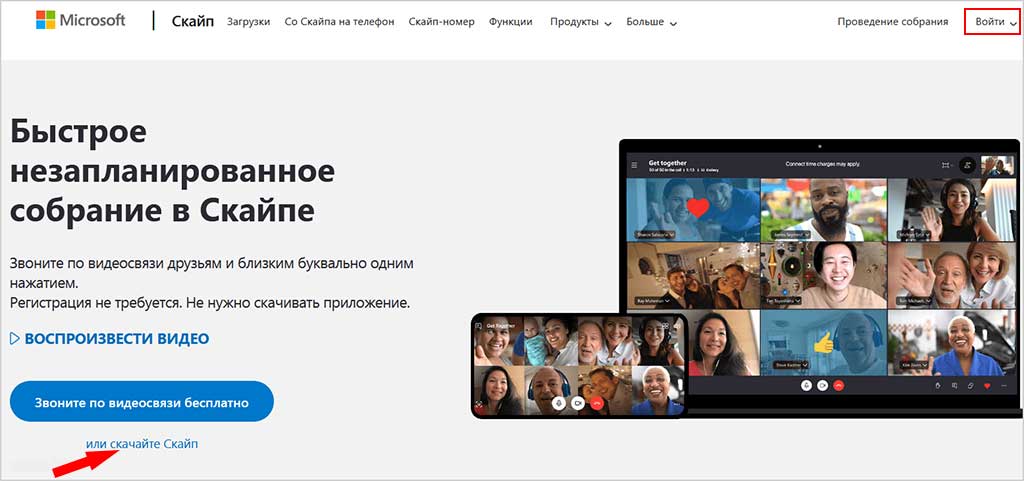
Рис. 1 Главная страница Скайпа на русском
На главной странице Sype вы можете нажать слева внизу большую синюю кнопку «Звоните по видеосвязи бесплатно». На открывшейся странице можно создать видеозвонок, разослав друзьям ссылки, с помощью которых они подключатся к вам. В этом случае, вы можете не регистрироваться в Скайпе, однако, вскоре убедитесь, что такое общение очень не удобное.
Дело в том, что вы будете общаться с помощью веб-браузера, а не программы Скайп. Возможны зависания браузера вместе со скайпом, сбои в работе. Тем более, что, в настоящее время поддерживаются, только, браузеры Microsoft Edge и Google Chrome. Другое дело, если у вас на компьютере будет установлена полноценная программа Sype! Тогда вам не придется отправлять ссылки друзьям с помощью почты или социальных сетей. Вы сможете соединиться с друзьями нажатием одной кнопки. Поэтому, я советую вам, зарегистрировать аккаунт в Скайпе, установить на свой ПК программу Skype и, как говорится, горя не знать!
Действуем так. На главной странице, в правом верхнем углу есть кнопка Войти. Нажимаете эту кнопку.

В выпадающем меню выберите ссылку Зарегистрируйтесь.

В открывшемся окне вводим номер своего мобильного телефона. Можно ввести адрес электронной почты, вместо номера телефона. Для этого, нажмите ссылку Использовать существующий адрес электронной почты.

Откроется другое окно, в которое нужно ввести адрес почтового ящика. Он должен быть рабочим, потому что на него придет код. Жмите Далее.

Потом нужно придумать пароль, не менее 8 знаков. При этом знаки не должны быть однотипными (например, только цифры), а принадлежать разным категориям (буквы английские большие, малые, цифры, знаки). Если система не выдала ошибку в пароле, жмите Далее.

Имя, Фамилия вводим в этом окошке и нажимаем кнопку Далее.

Проверяете почтовый ящик, который вы указали в начале регистрации, находите электронное письмо с четырехзначным кодом. Вводите Код, в окошко и жмите Далее.

Если вы указывали не электронную почту, а номер мобильного телефона, тогда окошко откроется другое. В него введите код, пришедший по SMS и нажмите кнопку Далее.

Наконец, мы дошли до момента завершения регистрации своего аккаунта. Теперь нужно разобрать, что за знаки нарисованы на картинке. Я их, обычно с лупой рассматриваю. Разобрали? Вписали? Жмите Далее.
Теперь вы зарегистрированы в системе. Запишите свои логин (номер телефона, или адрес электронной почты) и пароль в записную книжку. Создание своей учетной записи достаточно провести один раз. После этого, данные, которые вы указали при регистрации, будут храниться на сервере Skype и никуда не пропадут, что бы не случилось с вашим компьютером.
Благодаря логину и паролю, вы можете войти в свой аккаунт Скайпа с любого компьютера, планшета, смартфона, на котором установлен Skype. И тут же связаться со своими друзьями.
После нажатия кнопки Далее, вы окажетесь на странице скайпа и можете сразу же начать общение. Как это делать — описано на этой странице:
https://www.pc-pensioneru.ru/besplatnyj-skype-bez-registracii.htm
Но, лучше общаться не через браузер, как в данном случае, а установить программу Skype. Через неё гораздо удобнее общаться. И сохраняются все контакты и чаты. Где скачать программу Skype — об этом ниже.
Как зарегистрироваться в Skype на телефоне
Создание учетной записи в скайпе через телефон, удобнее, чем через настольный компьютер, или ноутбук. Я покажу пошагово, как зарегистрироваться в скайпе с телефона (смартфона на андроиде).
1. Заходим в PlayMarket

Заходим в PlayMarket. В поисковое окно вписываем слово «Скайп».
2. Выбираем строку с логотипом Skype

Появляется несколько строк со словом «скайп». Первая строка будет с логотипом программы. Нажимаем эту строку.
3. Нажимаем Установить

Откроется страница программы Skype в Play Маркет. Нажимаем кнопку Установить.
4. Нажимаем Открыть

Программа будет некоторое время устанавливаться. Когда появятся кнопки Удалить и Открыть — значит, программа установилась. Нажимаем на Открыть.
5. Нажимаем: Создать учетную запись

На этом шаге, пользователи, которые ранее регистрировались в Скайпе через ПК, или другой смартфон, могут нажать Войти, ввести свои учетные данные и начать общение. А те, кто в скайпе еще не регистрировался, нажимают: Создать учетную запись.
6a. Регистрация в Skype с номером телефона

Выбираем Страну, вводим номер мобильного телефона, и нажимаем кнопку Далее.
Если вы, по каким-то причинам, не хотите привязывать аккаунт к номеру телефона, тогда, под кнопкой Далее, нажмите: Использовать существующий адрес электронной почты.
6b. Регистрация в скайпе без номера телефона

В таком случае, вводим адрес электронного почтового ящика 1 (он должен быть рабочим, потому что на него придет код подтверждения). Кстати, смотрите, как создать почтовый ящик бесплатно. Нажимаем Далее 2
7. Вводим пароль

Придумываем надежный пароль и вводим его в поле для пароля 1 и нажимаем кнопку Далее 2 . Если вы введете слабый пароль, то появится подсказка красным шрифтом, что пароль должен включать не менее 8 знаков, которые относятся, хотя бы, к двум из следующих типов: буквы верхнего и нижнего регистров, цифры и символы.
8. Вводим имя и фамилию

На этом шаге вводим имя и фамилию, на любом языке.
9a. Вводим код, пришедший по SMS

Если вы указывали номер своего мобильного телефона, то введите код, полученный по СМС и нажмите Далее.
9b. Вводим код с письма

Если вы указывали электронную почту, то введите код, который вы получили на свой почтовый ящик 1 , нажимаете кнопку Далее 2
10. Вводим код с картинки

Завершаем создание учетной записи в Skype. В подтверждение того, что аккаунт создает человек, а не робот — вводите код с картинки, нажимаете Далее, и попадаете в свой аккаунт в Скайпе.
Вам будет предложено выбрать тему и сделать другие настройки. Вы теперь зарегистрированы в Skype и с этими регистрационными данными (я думаю, что вы их записали) можете заходить в свой аккаунт с любого компьютера, ноутбука, планшета или смартфона.
Видео: Регистрация в Скайп прямо сейчас
Видео от нашей Виртуальной компьютерной Академии. В этом видеоуроке Вы увидите, как самостоятельно зарегистрировать свой профиль на сервере Skype, как установить программу Скайп на компьютер, как настроить звук, как демонстрировать экран своего монитора собеседнику.
Где бесплатно скачать Скайп на русском языке
Не скачивайте Skype со сторонних сайтов! Скачать самую свежую версию, можно на официальном сайте программы, на главной странице: https://www.skype.com/ru/
В левом нижнем углу, под большой синей кнопкой, увидите ссылку: скачайте скайп (показана красной стрелкой на Рис. 1). Жмите на эту ссылку. На открывшейся странице жмите на кнопку Скачать Скайп для Windows. Сначала, как обычно, укажите папку для сохранения установочного файла. Когда файл загрузится — запустите установку программы.
После установки, появится окно входа в скайп. Введя логин, а потом пароль (которые вы указали при регистрации аккаунта), вы можете начать общение с вашими друзьями.
Как установить Скайп на украинском языке
В следующем уроке показано, як зареєструватися в Skype украінською мовою
Там же показано, как переключить Скайп на украинский язык, если он был установлен на любом другом языке.