Добавляем локальный диск в Windows 10
В Windows можно только разделить активный том (физический) на несколько локальных дисков (виртуальных), соответственно, пространство у основного будет уменьшено. Об этом и будет рассказано в статье далее. Если вам нужно знать, как подсоединить еще один физический накопитель к компьютеру, увеличив объем памяти, переходите по ссылке ниже.
Подробнее: Руководство по добавлению нового жесткого диска в Windows 10
Способ 1: Штатные средства
Встроенные возможности операционной системы Windows 10 позволяют разделять и соединять локальные диски с помощью простых действий. Есть два способа сделать это, и мы пошагово разберем каждый из них.
Вариант 1: «Управление дисками»
В ОС предустановлена утилита, с помощью которой осуществляется управление локальными дисками. Через ее интерфейс доступна функция форматирования, разбивки на разделы, сжатия, изменения буквы и другие возможности. Чтобы добавить локальный диск, придется забрать часть свободного пространства у другого.
Следует учитывать, что если на накопителе, например, из 500 ГБ свободно всего 100, то у нового раздела объем будет не больше 100 ГБ. Рекомендуем не забирать все свободное место у системного диска (на котором установлена операционная система), поскольку для стабильной работы ОС (скачивания обновлений, создания резервных копий и др.) требуется также незанятое пространство.
- Щелкните по кнопке «Пуск» правой кнопкой мыши и из появившегося меню выберите инструмент «Управление дисками».

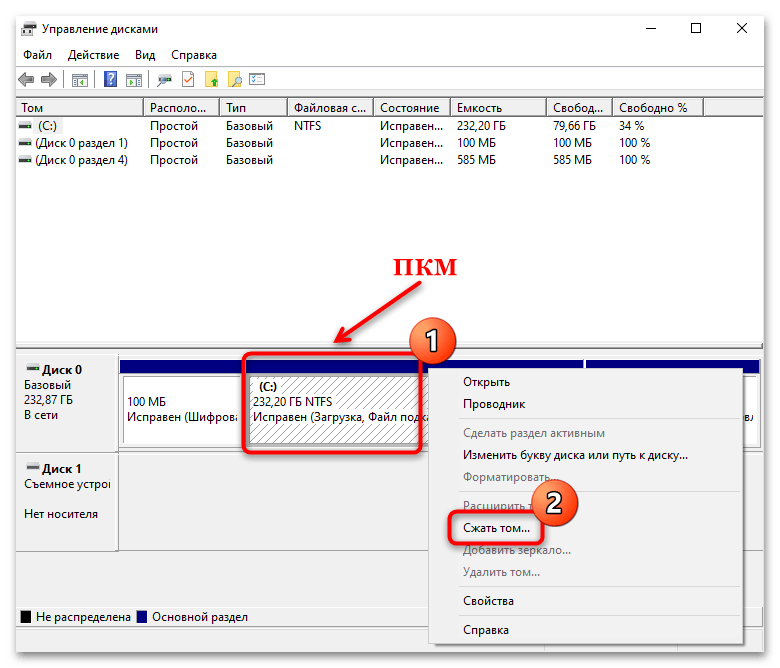
- В нижней части окна найдите тот диск, от которого можно «взять» место для нового локального тома. Кликните по его названию правой кнопкой мыши и выберите пункт «Сжать том».
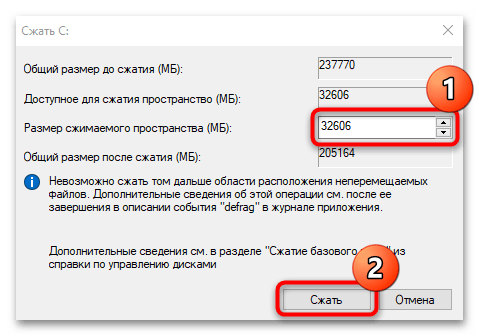
- В новом окне в строке «Размер сжимаемого пространства» отобразится объем, который можно распределить. Выберите нужное значение, затем кликните по кнопке «Сжать».
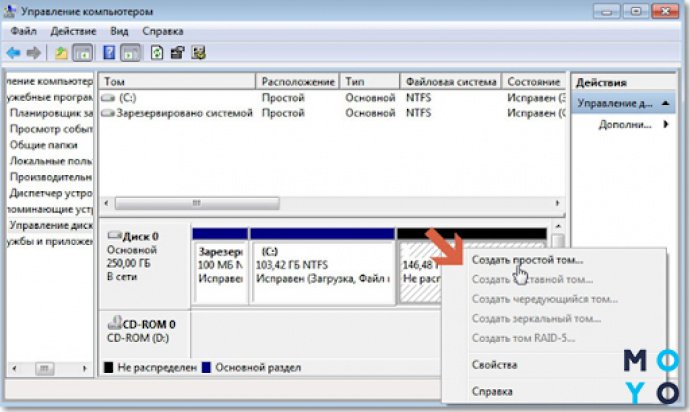
- В окне «Управления дисками» появится нераспределенная область. Нажмите по ней ПКМ и выберите «Создать простой том».

После проделанных действий новый локальный диск отобразится не только в панели «Управления дисками», но в системном «Проводнике».
Если вы использовали не весь сжатый объем для нового раздела, то область так и останется нераспределенной до тех пор, пока вы не присоедините ее к одному из разделов или не создадите еще один.
Вариант 2: «Командная строка»
Второй способ предполагает добавление локального диска через интерфейс «Командной строки». Этот вариант подойдет, если при попытке воспользоваться «Управлением дисками» произошла ошибка. Принцип процедуры тот же – произойдет отсоединение свободного пространства из одного тома для создания другого.
-
Запустите консоль от имени администратора, используя системный поиск меню «Пуск».
После не самой удобной, но эффективной процедуры в системе будет создан новый локальный диск с объемом и буквой, которые были заданы через интерфейс «Командной строки».
Способ 2: Сторонние программы
Для работы с накопителями и разделами, включая добавление, есть специализированный софт, который, в отличие от штатных возможностей, располагает расширенными возможностями и дополнительными функции.
Платная, но функциональная программа, Acronis Disk Director позволяет разделять, объединять, изменять буквы и метки разделов, а также предусматривает другие функции. Из дополнительных возможностей — можно отметить функцию дефрагментации, мастера создания загрузочных флешек и просмотр файлов. Помимо большого количество инструментов, преимущество программы в полной локализации графического интерфейса, что обеспечивает удобство использования.
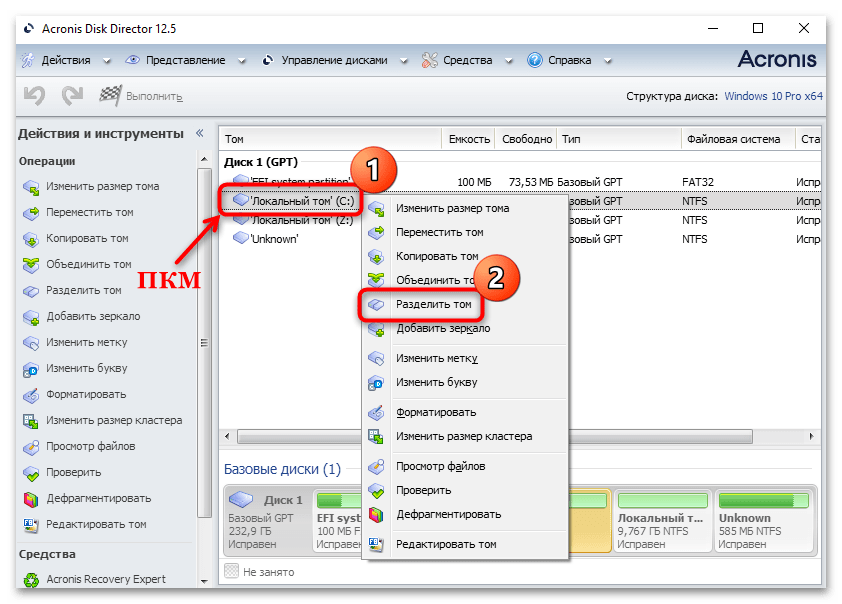
- Скачайте и установите софт. После запуска отобразится окно со списком разделов системы. Принцип работы программы похож на штатное средство «Управление дисками», но алгоритм состоит всего из нескольких шагов. Выберите тот том, от которого можно забрать часть, щелкните правой кнопкой мыши по нему и выберите «Разделить том».
- В новом окне определите новый размер тома. Значение можно вписать вручную или использовать ползунок на верхней шкале. Нажмите на «ОК».
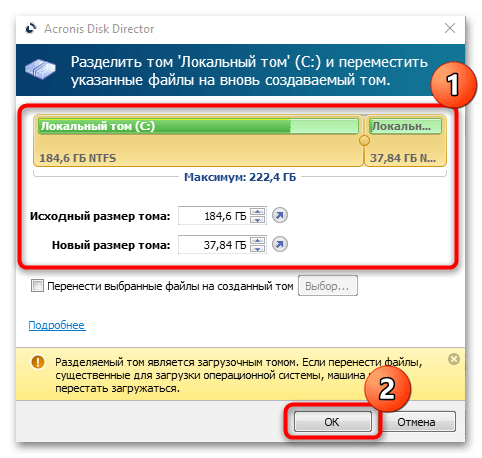
Преимущество программы в том, что можно некоторые файлы перенести на новый раздел. Для этого отметьте соответствующий пункт и кликните по кнопке «Выбор». В интерфейсе встроенного файлового менеджера останется выбрать файлы для переноса.
На этом разделение тома завершено. В «Проводнике» можно увидеть новый локальный диск.
Если вы ищете бесплатную альтернативу, можете присмотреться к Aomei Partition Assistant Free. Алгоритм действий в ней аналогичен процессу в Acronis Disk Director. Большинство программ для управления дисками и разделами распространяются только на платной основе, поэтому сложно подобрать бесплатное и при этом эффективное решение.
Как создать новый том или раздел в Windows

В предыдущем руководстве была затронута тема сжатия тома или раздела диска в Windows. Здесь я хочу показать вам, как можно использовать незанятое пространство на диске и создать новый том или раздел с помощью инструмента «Управление дисками» или с помощью командной строки.
Как создать новый том или раздел через «Управление дисками»
Откройте инструмент «Управление дисками». Для этого откройте диалог «Выполнить» (Win + R), введите команду diskmgmt.msc и нажмите Enter.
Щелкните правой кнопкой мыши на не распределенном пространстве и нажмите «Создать простой том».

В окне мастера создания простого тома нажмите «Далее».

Введите размер пространства, который необходимо использовать для нового тома (или раздела) и нажмите кнопку «Далее».

Назначьте букву диска и нажмите «Далее».
На следующем этапе вы можете изменить параметры форматирования, но это необязательно, тем более, если вас устраивают настройки по умолчанию. Дополнительно вы можете изменить метку тома на любое имя по вашему предпочтению, но лучше использовать что-то описательное: например, «Фильмы», «Документы», «Резервные копии» т.д. Также вы можете включить опцию для сжатия файлов и папок. Когда все настройки будут выбраны, нажмите «Далее».

Ознакомьтесь с выбранными параметрами. Если что-то захотите изменить, нажмите «Назад», чтобы вернуться к предыдущим шагам. Если вас все устраивает, нажмите «Готово».

После этого на вашем компьютере должен будет быть успешно создан новый раздел.

Как создать новый том или раздел через командную строку
Откройте командную строку с правами администратора.
Введите diskpart и нажмите Enter.

В строке DISKPART введите list disk. Эта команда выведет список дисков на вашем ПК. Она же поможет вам определить номер диска с незанятым пространством.
Теперь введите команду select disk с номером тома и нажмите Enter: например, select volume 0.

Далее введите команду create partition primary. После этого вы увидите сообщение, что указанный раздел был успешно создан.

Теперь, когда раздел был создан, введите команду list volume и нажмите Enter. В результате вы увидите том (в моем случае том 3) с файловой системой RAW. Однако будет правильнее, если сказать, что это том без файловой системы.

Далее вам нужно отформатировать раздел в файловую систему NTFS. Введите команду format fs=ntfs quick (где quick – это указание, что должен использоваться быстрый способ форматирования) и нажмите Enter.

Только что вы успешно создали и отформатировали раздел. Последнее, что нужно сделать, это назначить букву диска для нового раздела. Это тоже довольно простая задача.
Введите команду list volume, обратите внимание на номер нового раздела и введите команду select volume, не забыв указать номер раздела. Например, в моем случае команда будет выглядеть следующим образом: select volume 3.
Теперь у вас есть два варианта, чтобы назначить букву диска: вы можете просто ввести команду assign, но тогда инструмент DiskPart автоматически назначит одну из доступных букв для нового раздела (это то, что показано на скриншоте ниже); или вы можете ввести команду assign letter=f, где f – это буква диска. Если вы выберете второй вариант, убедись, что буква, которую вы хотите присвоить, уже не присвоена другому диску.
Как Создать новый раздел диска в Windows 10
В этом руководстве для новичков рассмотрим как разбить (разделить) и объединить разделы жесткого диска в Windows 10, используя встроенную оснастку Управление дисками.
Иногда вам просто необходимо создать, удалить или изменять разделы диска в ОС Windows 10. Если у вас диск один и вы не хотели бы держать на одном диске файлы операционной системы и ваши файлы, вам поможет создание логических дисков. Каждый из логических разделов диска может иметь свою файловую систему и позволит с одного жесткого диска загружать несколько операционных систем. В этом руководстве, я покажу, как управлять разделами диска в Windows 10, просто с помощью оснастки Управление дисками.
Для удобства читателей, это руководство разделено на две части. Первая часть покажет, как разделить жесткий диск на два раздела и назначить букву диска для вновь созданного тома.
Во второй части, мы будем удалять новый том и объединять высвобожденное пространство, вернув его обратно к первоначальному объему диска С:. Так что давайте начнем .
Как разделить и объединить разделы диска в Windows 10
Часть 1 — разделение и создание нового раздела диска
В первой половине этого руководства, мы увидим, как разделить существующий объем диска на два раздела. Предположим, вы купили новый Windows 10 ПК и размер диска C: составляет 500 Гб. Очевидно, что Windows будет уже установлена на диск C:. Но наступает момент, когда вам нужно переместить некоторые из ваших данных на какой — то другой диск. Или в другом случае, вы хотите создать новый раздел, для загрузки другой операционной системы. Вам необходимо создать новый раздел, разделив диск С на две части. Вот, что вам нужно сделать:
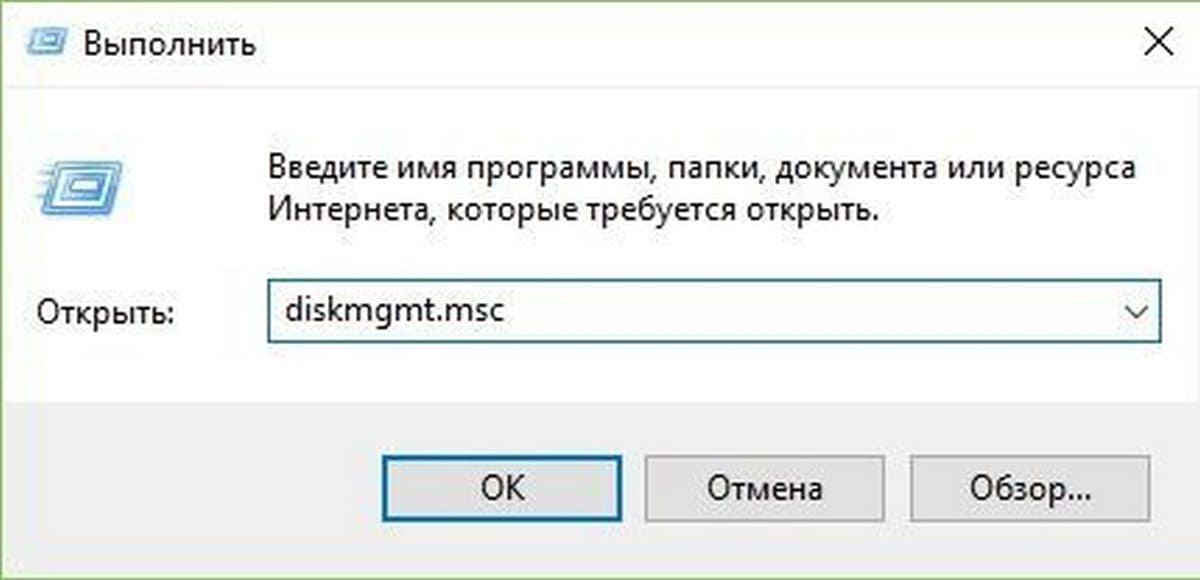
Для открытия оснастки Управление дисками — Нажмите Win + R и в строку окна Выполнить и введите diskmgmt.msc. Нажмите OK или Enter .
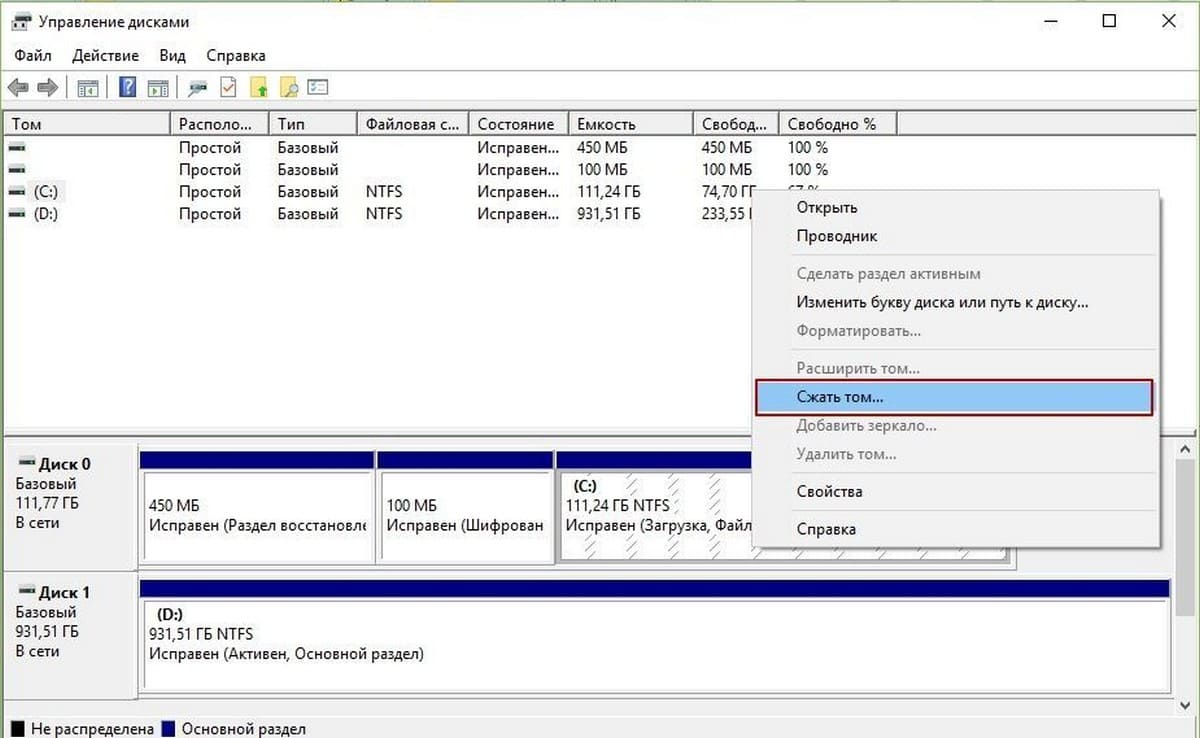
В окне Управление дисками, кликните правой кнопкой мыши на разделе диска, который вы хотите разделить, и выберите Сжать том. В моем случае это диск С:
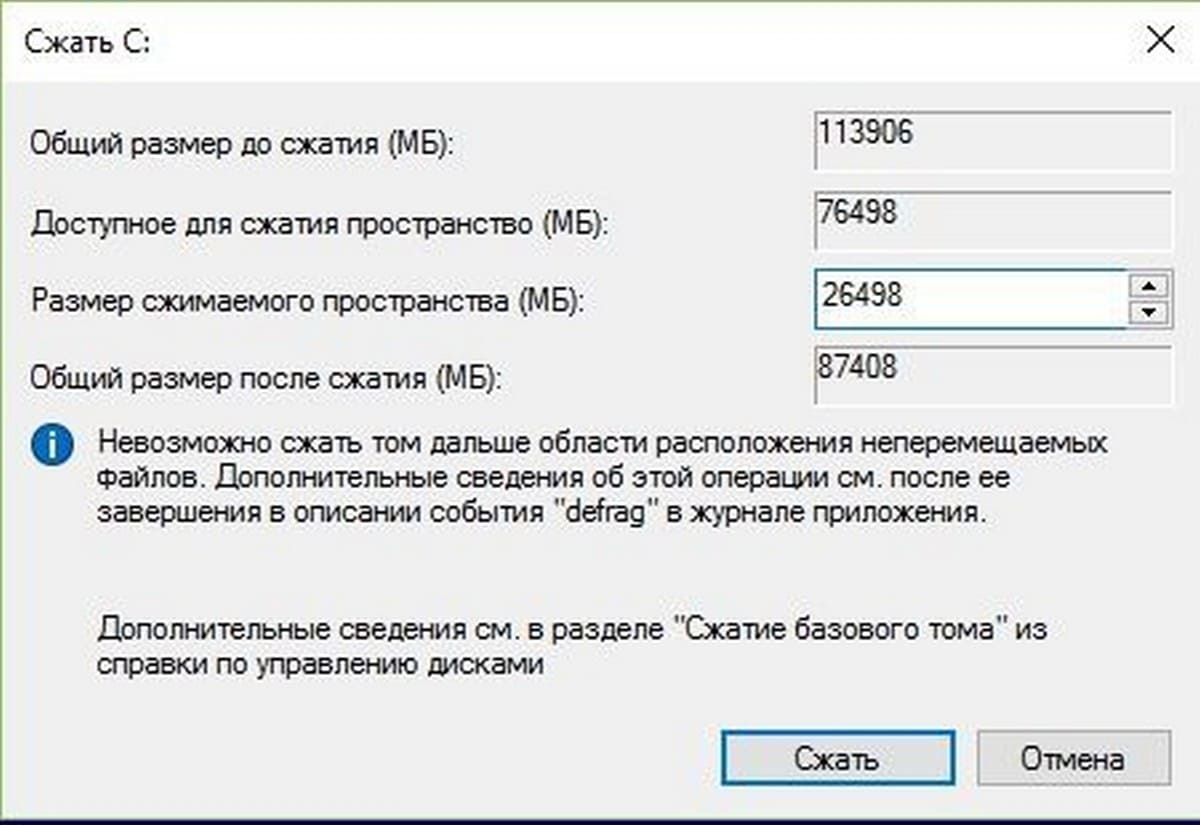
Затем в появившемся окне в строке Размер сжимаемого пространства (МБ) введите желаемый размер создаваемого диска. Я указал 26000(МБ) (это примерно шестая часть от емкости моего жесткого диска) Его размер будет примерно 25 ГБ. Другими словами, этот размер вы получите из уже существующего раздела при наличии на нем свободного пространства, а затем, нажмите Сжать .
Через несколько секунд, и вы увидите высвобожденную вами область под будущий раздел диска с пометкой «Не распределена «, это же пространство отнимется из существующего раздела диска С:.
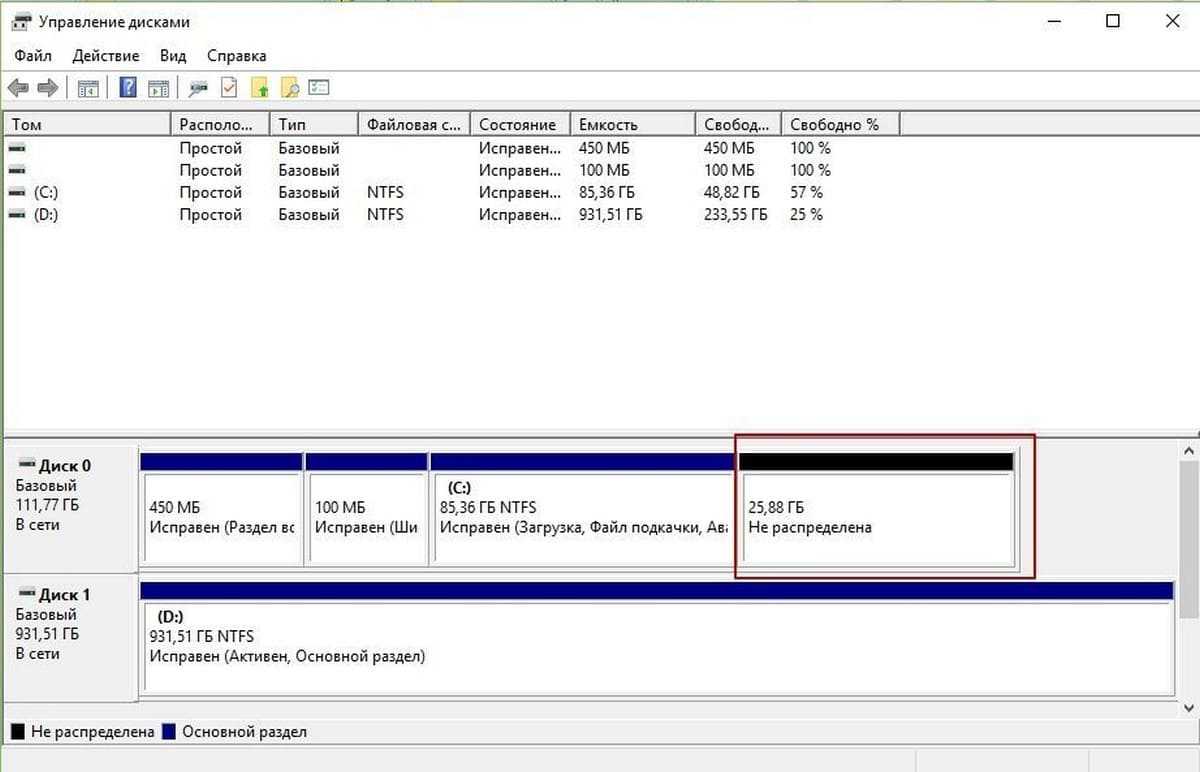
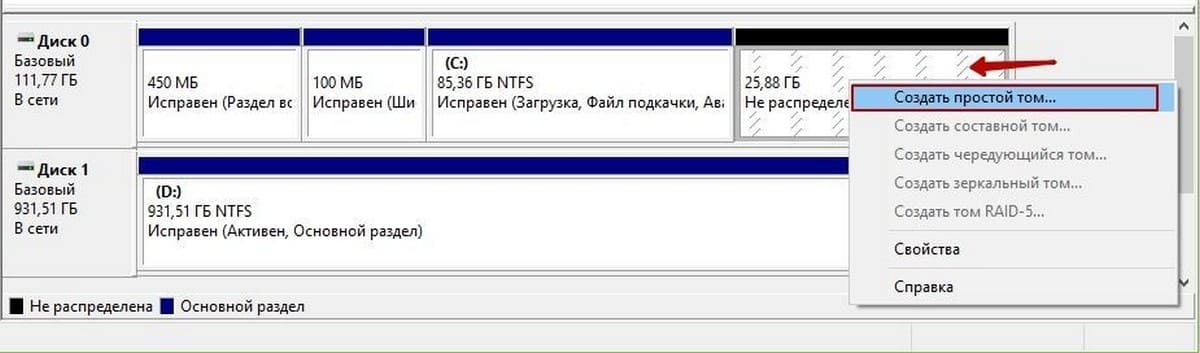
Таким образом, диск С: разделяется на два тома. Кликните правой кнопкой мыши на нераспределенном пространстве и в контекстном меню нажмите Создать простой том, автоматически запустится Мастер создания простого тома.
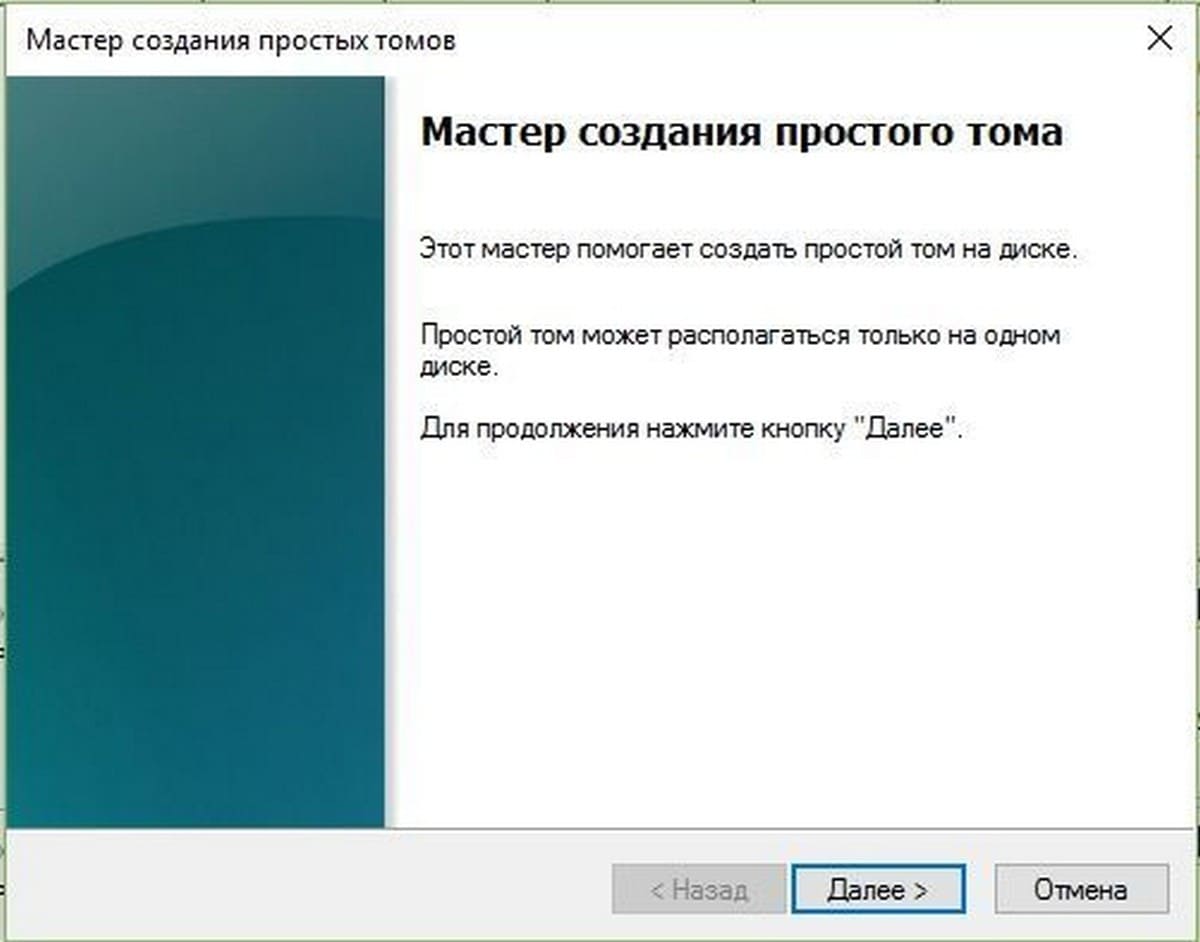
Для продолжения нажмите кнопку Далее.
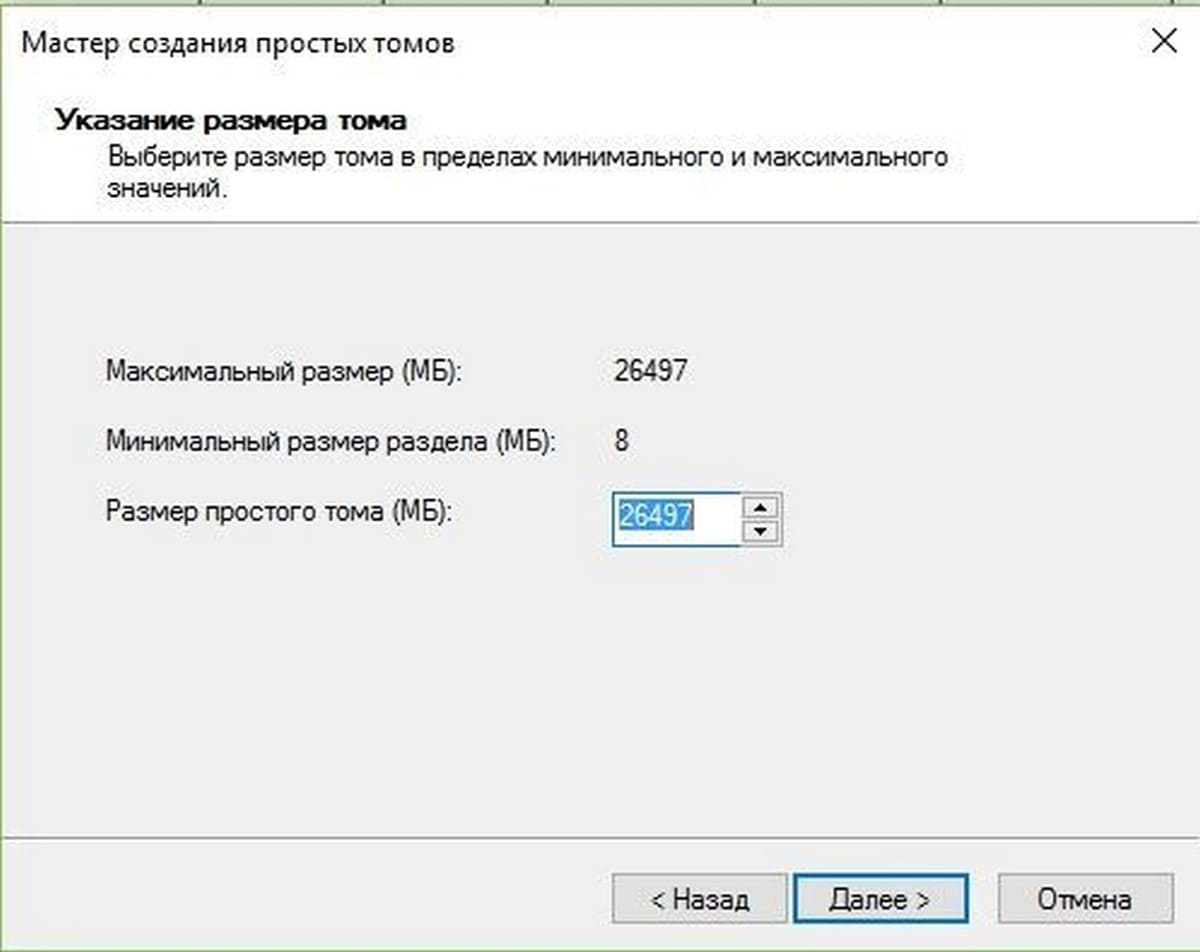
В окне Указания размера тома вы можете изменить размер создаваемого размера, кликаем Далее.
В следующем окне зададим букву нового раздела диска и жмем Далее
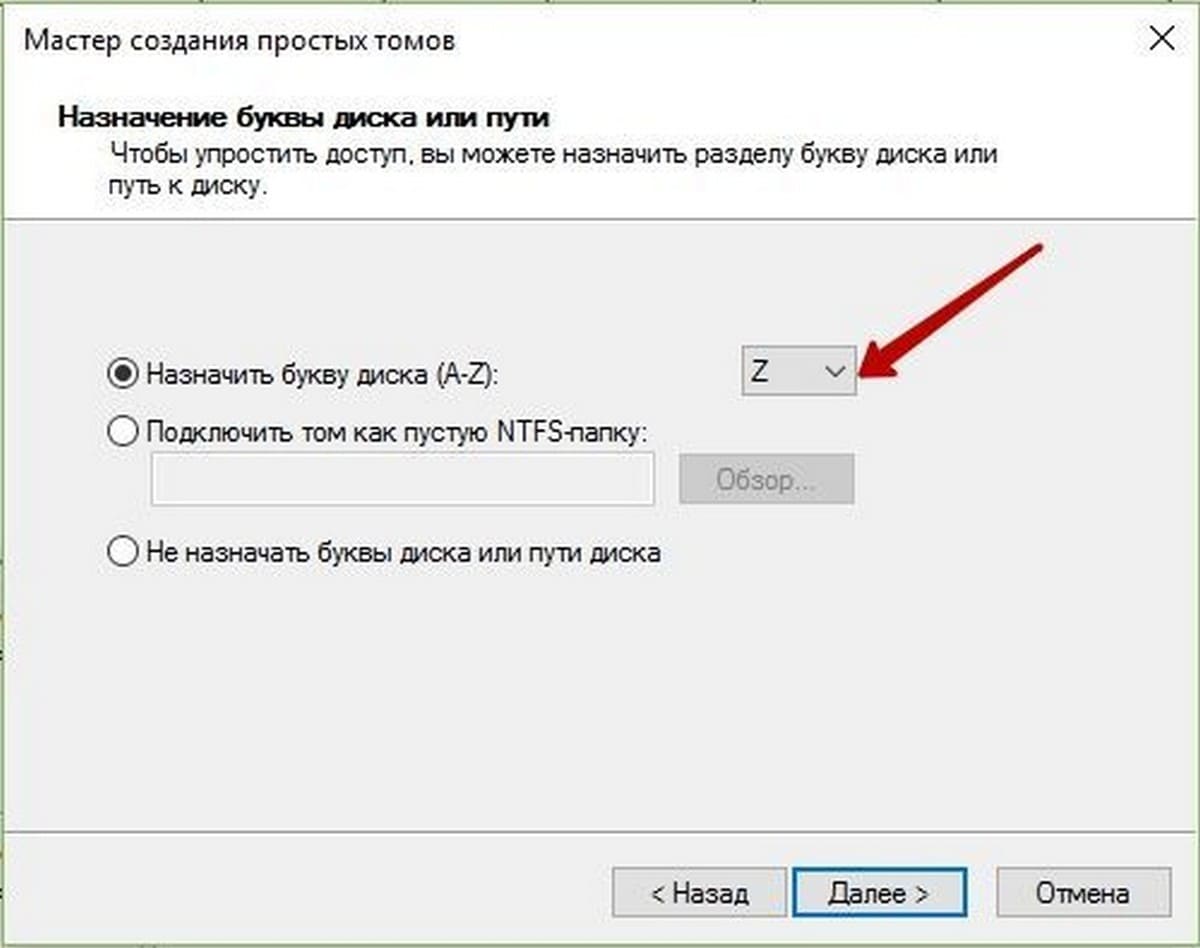
Теперь необходимо отформатировать диск, здесь нет необходимости менять настройки по умолчанию.
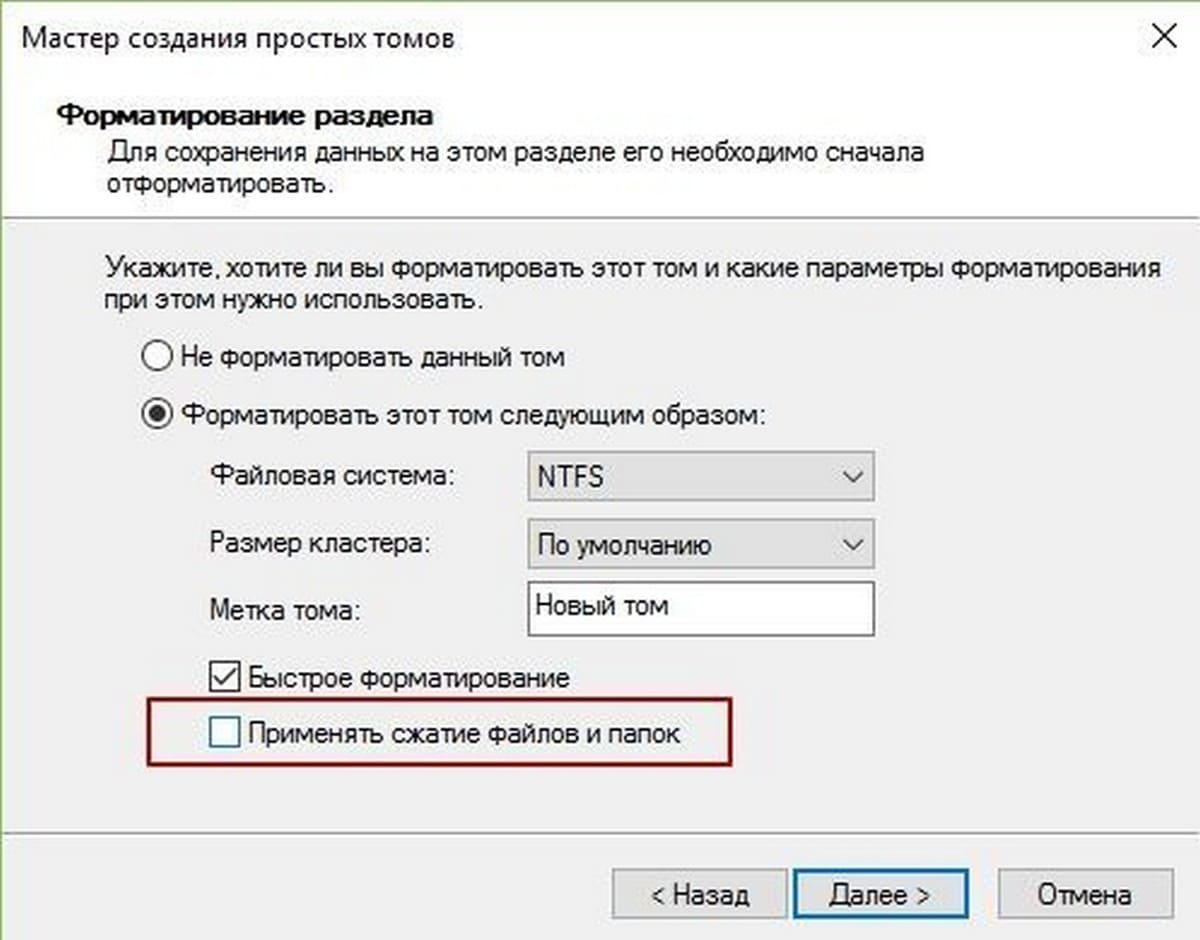
Если ваш планы входит установить новую ОС на этом диске, убедитесь что Применять сжатие файлов и папок не включено, иначе вы будете сталкиваться с ошибкой при установке ОС — Windows , не может быть установлена, потому что этот компьютер использует сжатый ….
Нажмите кнопку Далее ..
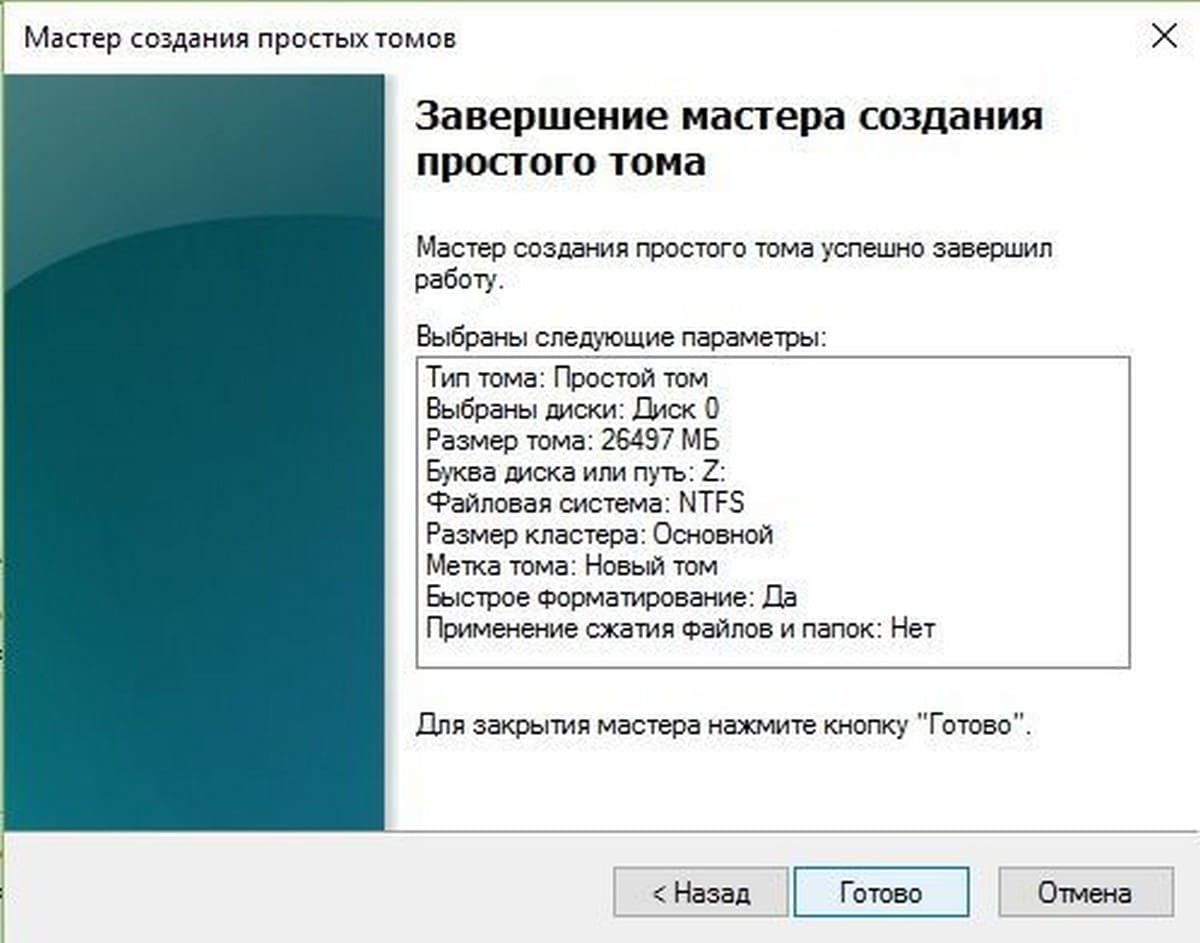
Мастер завершает работу, предварительно показав вам сводную информацию. Нажмите кнопку Готово.
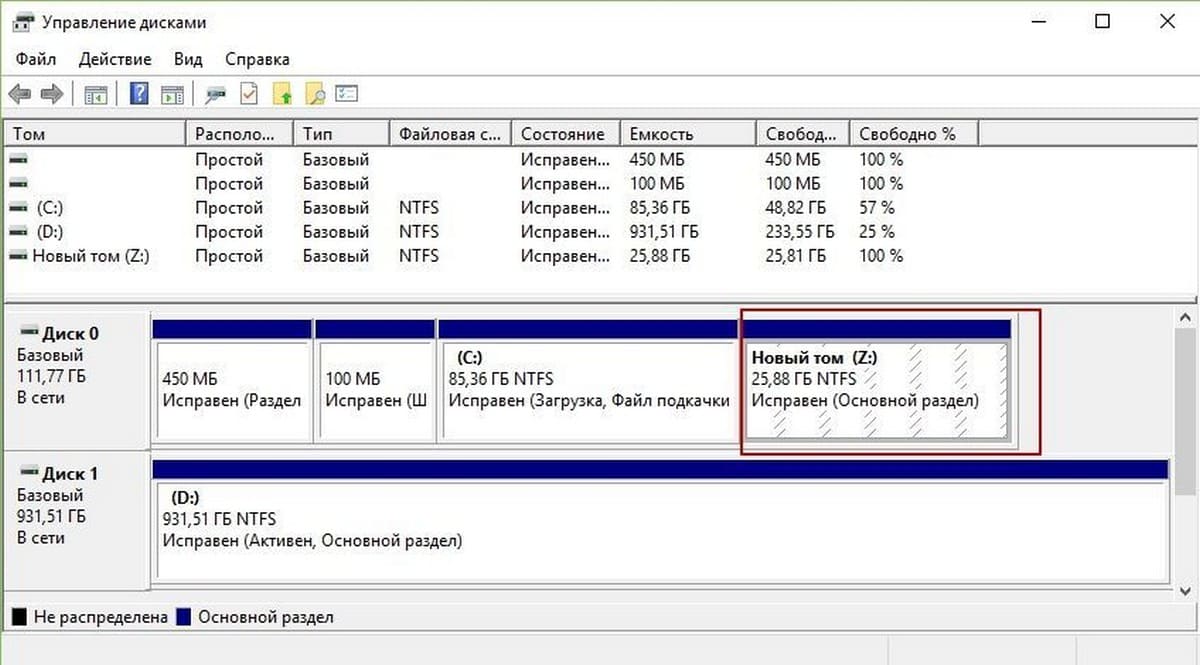
Созданный логический диск появится в окне оснастки Управление дисками и Проводнике Windows 10 готовый к работе.
Часть 2 — Объединение томов диска
Возможно, вам потребуется объединить тома диска вернув диску С: ранее отобранное пространство под диск Z:
Вот как это сделать:
1. Откройте Управление дисками. Выберите раздел диска, который вы хотите объединить и кликните правой кнопкой мыши на нем, выбрав в контекстном меню Удалить том . Это удалит букву и раздел диска.
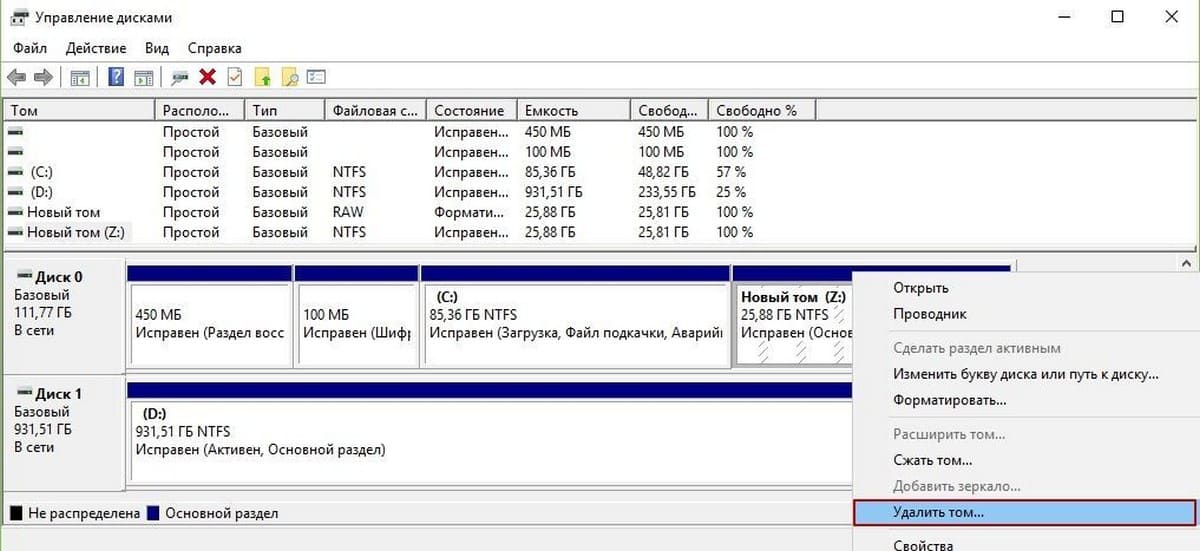
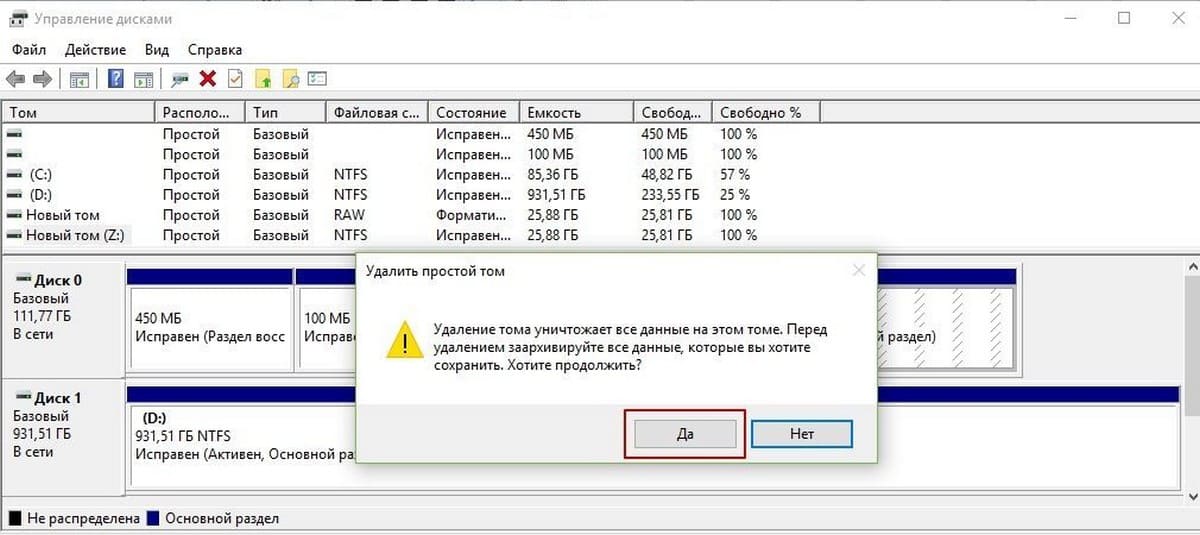
Примечание: Это также удалит, все данные в разделе диска (В моем случае с диска Z:, всю нужную информацию я предварительно перенес на другой диск).
Нажмите Да для подтверждения удаления тома.
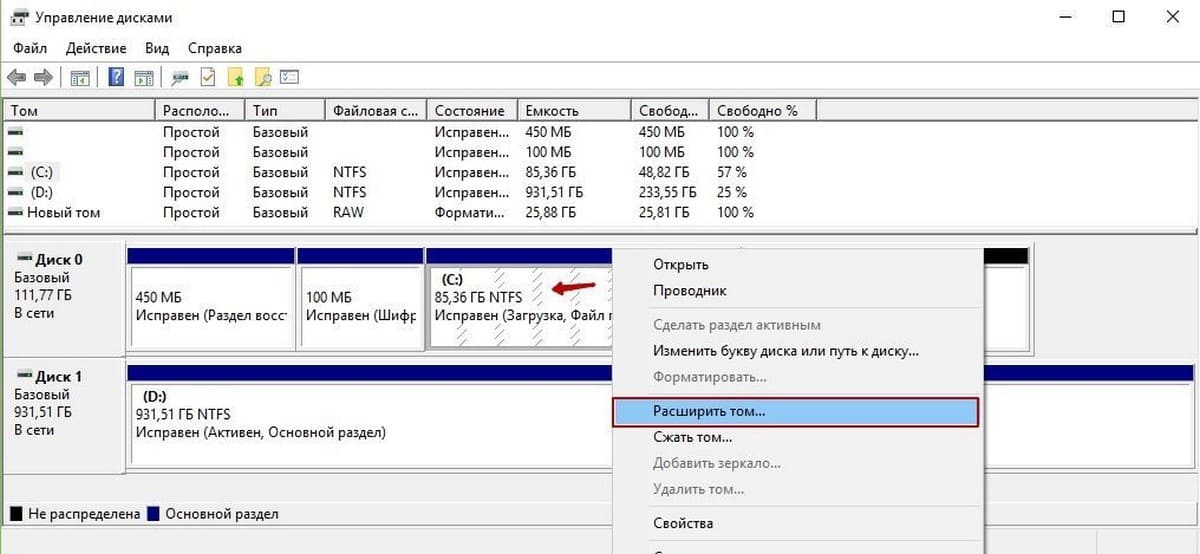
2. После того, как раздел диска Z: будет удален, вы увидите раздел диска с пометкой «Не распределена «. Теперь щелкните правой кнопкой мыши на том диска, с которым вы хотите объединить не распределенную емкость (в данном случае это диск С:) и выберите Расширить том.
3. В открывшимся окне мастера Нажмите кнопку Далее:
4. Затем в следующем экране Мастера расширения тома. Просто подтвердите размер, нажав Далее .
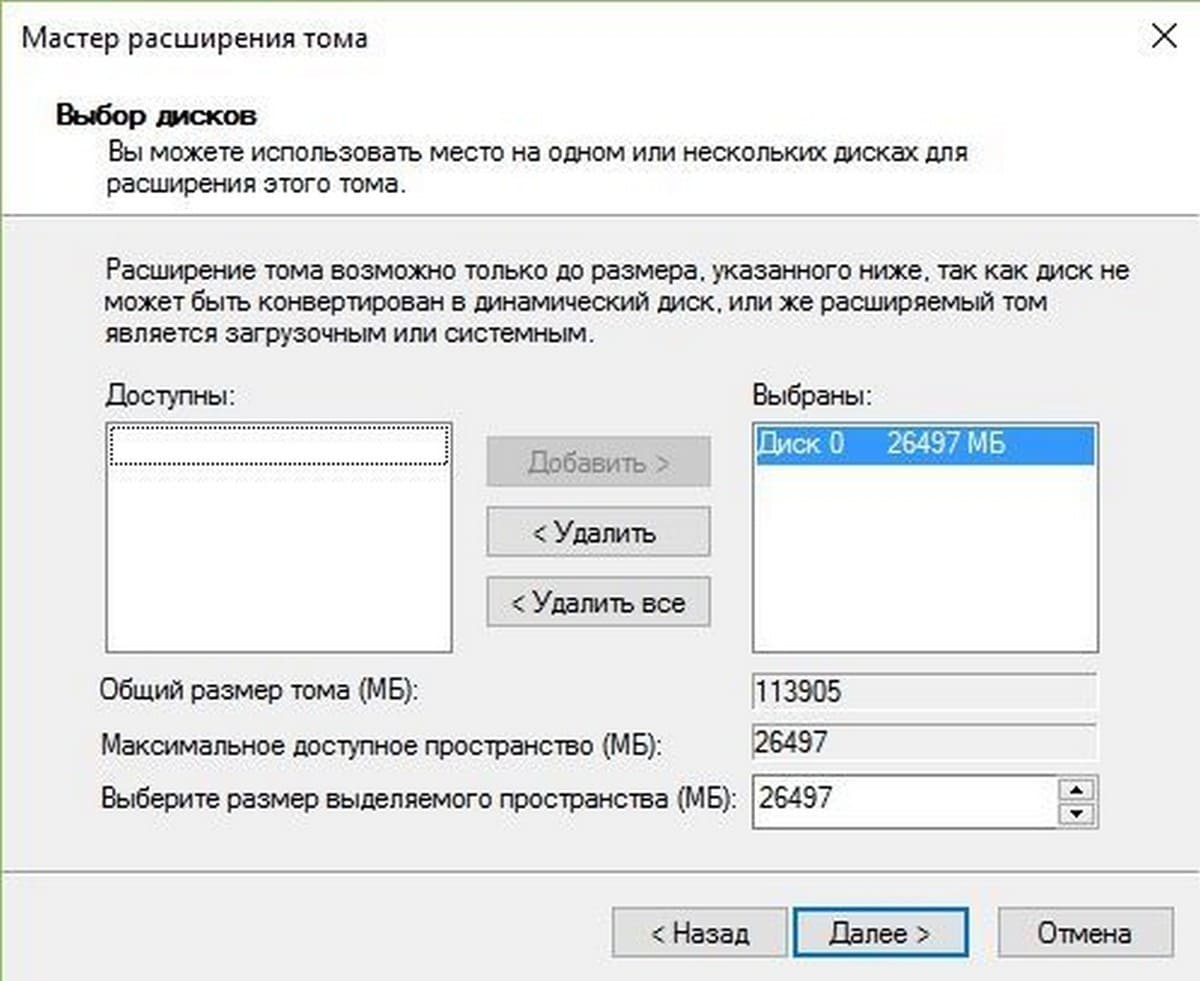
5. Нажмите кнопку Готово.
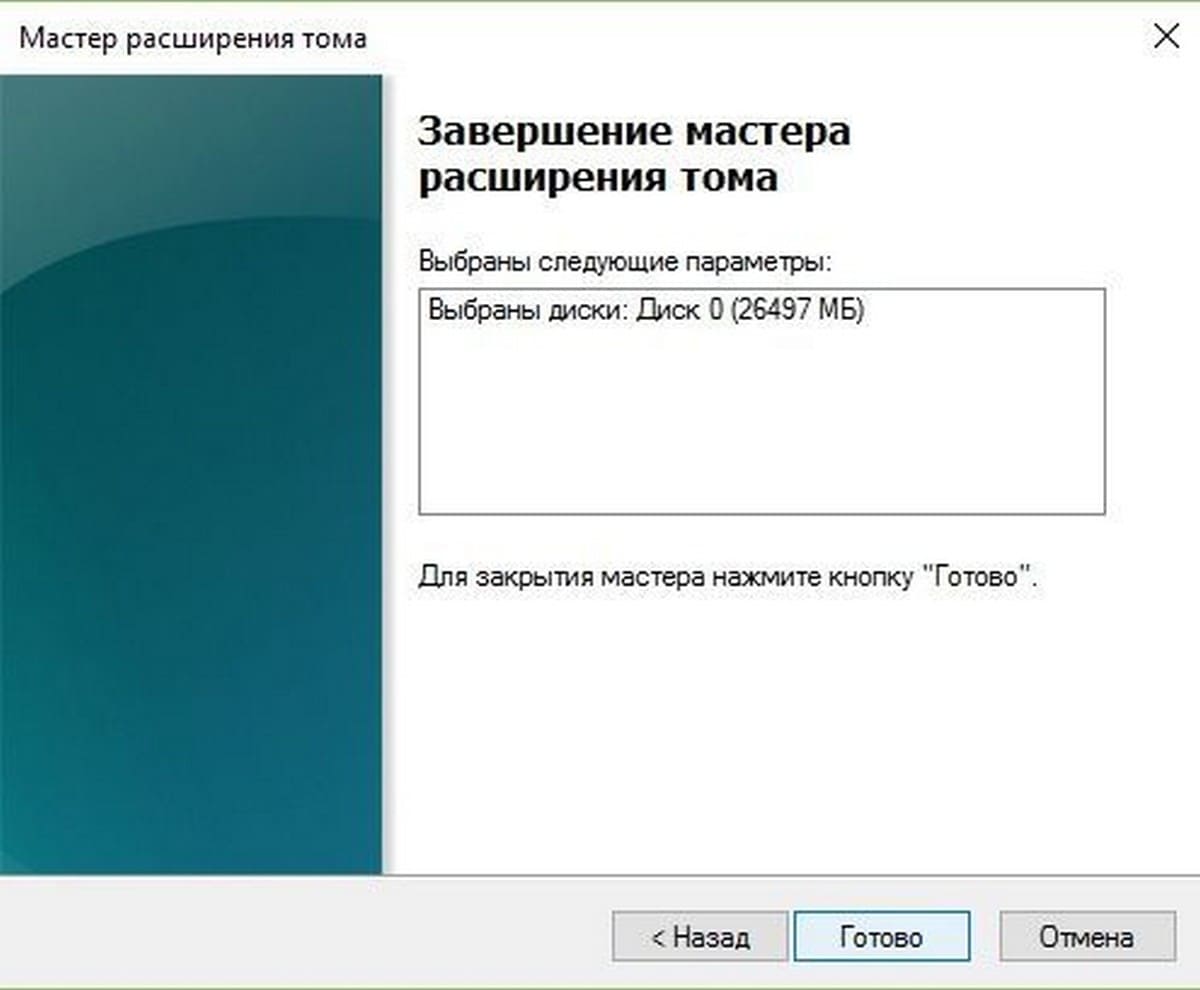
6. Теперь вы увидите , что объем диска выбранного для расширения увеличился за счет Нераспределенного объема.
Як розбити HDD або SSD на розділи в Windows і MacOS: 2 шляхи вирішення
Потрібно розбити накопичувач на сектора, щоб на одному зберігати ОС і софт, а на іншому – особисті дані? Ця стаття являє собою детальний гайд по розбивці носіїв інформації на розділи в двох операційних системах, від Майкрософт і Еппл, різними способами. Також представлені три прості утиліти, які здатні вирішити цю задачу. Чи варто взагалі переразбівать накопичувач, він теж розповість.
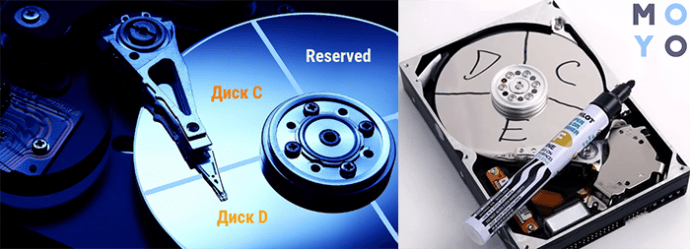
Навіщо потрібно ділити (розбивати) жорсткий диск?
Операційна система здатна бачити жорсткі і твердотільні накопичувачі як розділи, які ще називаються локальними дисками або ж віртуальними томами.
Як правило, тільки що придбані носії інформації не поділені на такі томи. Вони складаються з одного розділу, де зберігаються всі завантажені користувачем файли.
Однак диск без розбивки не надто зручний у використанні. І справа навіть не в пошуку потрібних файлів, адже їх можна зберігати в папках. Припустимо, користувач зберігає всі дані разом: операційну систему, інстальнікі програм, а також мультимедіа, текстові документи. В цьому випадку при перевстановлення ОС все файли втечуть.
Більш практичне рішення – розділити накопичувач на кілька дисків, на кожен з яких користувач зможе розподілити пам’ять. Наприклад, носій на 2 Тб перерозбити на 2 диска:
- С – для операційки і програм. Під цю справу можна виділити 50 Гб.
- Місце, що залишилося – «диск D» – залишити під мультимедіа, ігри, текстові файли.
Якщо знадобиться перевстановити систему, особисті дані залишаться недоторканими.
Важливо! Якщо потрібно розбивати жорсткий або твердотільний носій, на якому вже є дані, слід скопіювати необхідні файли на інший накопичувач: в процесі розбивки дані зітруться.
Чим розбивати накопичувач, підкажуть наступні розділи.
Як розбити диск в Windows 10, 8.1 і 7 стандартними засобами
Щоб поділити ССД або вінчестер на томи, можна скористатися системною програмою, яка вшита в Віндовс. Ця класична утиліта є в 7, 8.1 і 10-й версіях.
Цікаво: жорсткий носій SATA 3.0 16TB 7200 512MB здатний передавати 12 гігабіт інформації в одну мить.
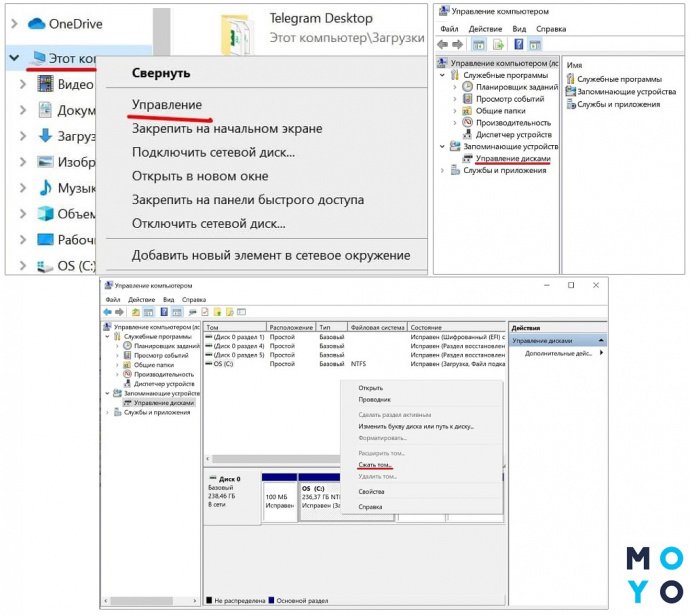
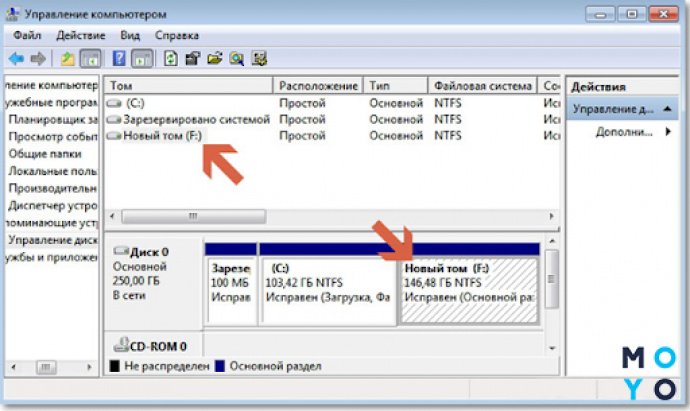
- У вікні програми відобразиться кількість локальних розділів, якщо диск вже ділили раніше.
- У нижній частині вікна утиліти знайти те, що потрібно розділити.
- Натиснути на нього ПКМ і вибрати «Стиснути том».
Рекомендація: якщо користувачеві потрібно зберігати ресурсномістке ПО, добре б вибрати ССД як мінімум на 2 ТБ. Наприклад, MZ-76Q2T0BW не тільки вмістить необхідні файли, але і прискорить відгук операційки, важких програм.
Якщо потім захочеться розбити диск ще на кілька розділів, можна використовувати цей же керівництво.
Як розділити диск на розділи в командному рядку
Швидко розбити накопичувач можна і таким способом . Однак варто врахувати, що наведена тут інструкція підходить тільки для тих дисків, які не поділяли раніше. Отже, як поділити диск С на 2 частини:
Спочатку необхідно викликати рядок від імені адміністратора: затиснути клавіші Win + X і вибрати відповідну опцію.
Рада: користувачеві необхідний носій для ноутбука, при виборі слід звертати увагу на форм-фактор. Для лептопів підійдуть М2 і 2,5-дюймові моделі. Перший варіант – відноситься тільки до твердотельнікам, а другий – і до жорстких, і до ССД. Для ПК же годяться і 3,5″ формати.
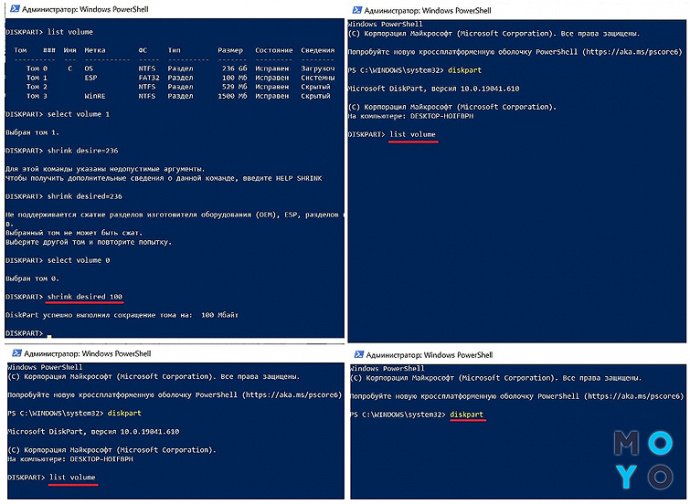
- diskpart;
- list volume – тут необхідно запам’ятати номер тому, який відповідає розділу С;
- select volume N – замість літери вказати номер розділу;
- shrink desired=розмір – прописати число в мегабайтах, на яке потрібно скоротити системний диск, щоб поділити його на дві частини;
- list disk – потрібно запам’ятати № накопичувального пристрою, на якому розміщений системний розділ;
- select disk M – замість літери підставити номер диска з попереднього пункту списку;
- create partition primary;
- format fs=ntfs quick;
- assign letter=- після «дорівнює» написати букву, яка буде відповідати новому того;
- exit.
Цікаво: TS256GMTE110S в силу свого формату – М2 – підходить навіть для супертонких ноутов.
Тепер можна закривати command. Щоб перевірити, чи всі вийшло, можна відкрити провідник Windows. У ньому треба подивитися, чи відображається новий розділ під зазначеної користувачем буквою. Якщо немає – варто перезавантажити комп’ютер. Якщо і після цього не відображається, можна спробувати зробити розбивку ще раз.
Якщо системними засобами розділити сховище не виходить, можна скористатися спеціальними утилітами. Чим ділити носій в такому випадку, описано нижче: є три популярні утиліти. Важливо завантажувати їх з офіційного джерела, щоб не нашкодити своєму ПК.
Як розбити диск на розділи за допомогою програми Minitool Partition Wizard Free
Зручна програма, яка підтримує всі класичні для накопичувачів операції. З її допомогою можна створити, поділити або видалити розділ жорсткого або ССД носія.
Рекомендація: є містке сховище, можна встановити твердотельнік невеликого об’єму, начебто 120-гігабайтного KINGSTON A400, як системний варіант. Тоді його і розбивати не знадобиться.
Що робити:
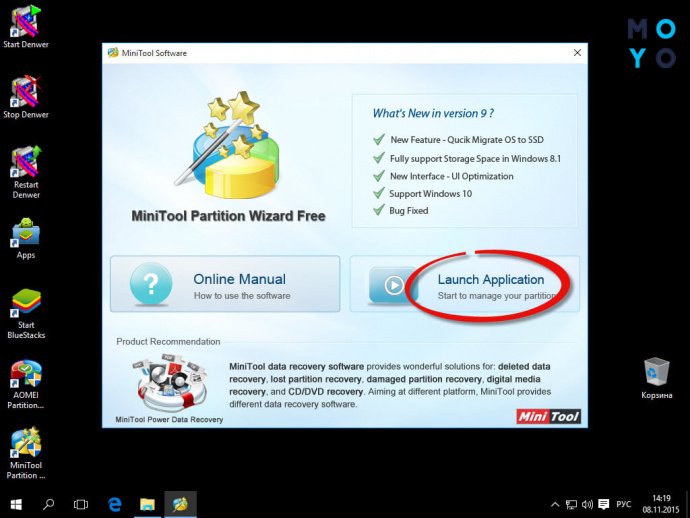
1. Після установки і запуску ПО вибрати значок з його назвою в віконці.
2. Натиснути по диску, який потрібно розділити, ПКМ і вибрати «Move/Resize».
3. Розподілити пам’ять: за допомогою повзунка встановити значення, на яке зменшиться розбивається диск. Воно ж стане місцем для ще одного розділу.
4. Клікнути на вільний простір комп’ютерною мишкою вибрати «Create».
5. На екрані відобразиться вікно, яке показує кількість вільного місця. Якщо все в порядку – просто клікнути «ОК», а потім – «Apply». Якщо значення потрібно змінити, тоді слід повернутися на два кроки назад.
Примітка: коли користувач розбиває диск С, після всіх перерахованих вище дій комп’ютер перезавантажується. Цього не буде, якщо йде переразбівка інших розділів.
AOMEI Partition Assistant
Ще одна проста безкоштовна утиліта, яка дає можливість не тільки розділяти диски Solid State і HDD, але і форматувати, переміщати їх, видаляти. ПО просте у використанні. Як і в попередньому випадку, всі дії, які потрібно виконувати, воно підказує. Ще одна перевага програми – підтримка російської мови. Його можна вибрати при першому запуску.
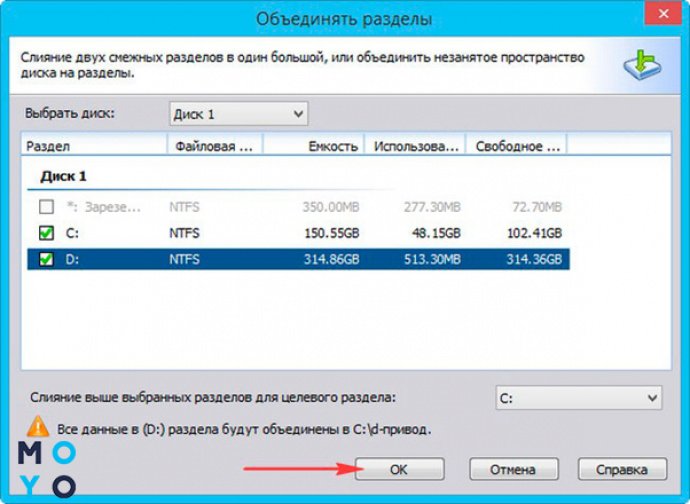
Таблиця нижче покроково пояснює, як працювати з програмою.
Acronis Disk Director
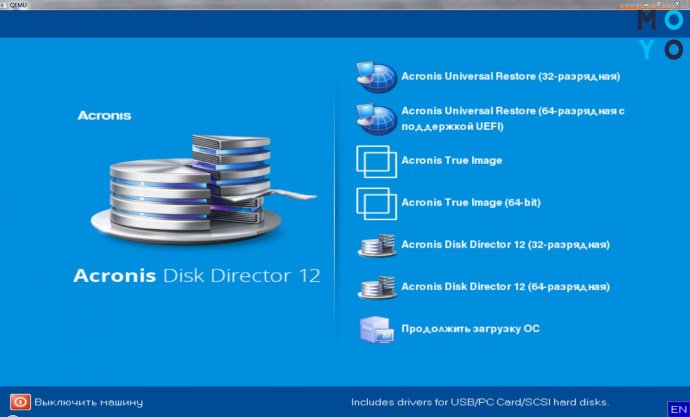
Програма зручна у використанні, має дружній оболонкою, завдяки якої можна інтуїтивно розібратися в управлінні. Мабуть, єдиний її мінус – відсутність повноцінної безкоштовної версії. Є тільки демка. Втім, щоб розбити носій інформації на розділи, вистачить і демонстраційного варіанта.
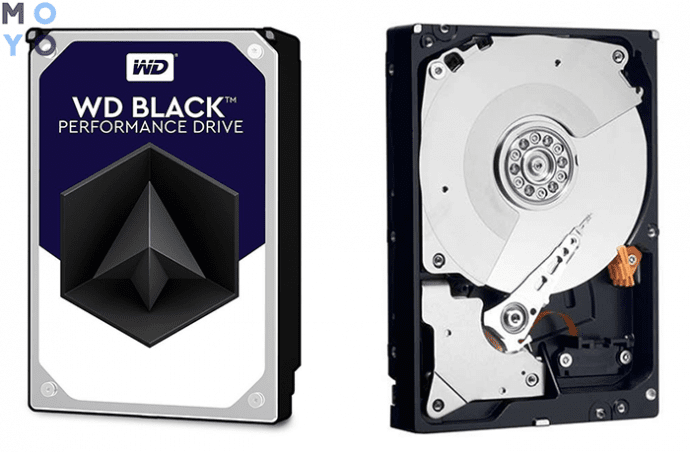
Рада: якщо потрібен швидкий жорсткий диск, краще вибирати варіант, який використовує SATA підключення третього покоління, а також чий шпиндель робить 7,2 тисячі обертів за 60 секунд. WD4005FZBX — якраз такий.
Як перерозбити:
- Після запуску програми потрібно клікнути за назвою диска, який потрібно розділити, ПКМ і вибрати в меню відповідну опцію.
- Тепер знадобиться задати об’єм новому або декільком новим розділах, рухаючи повзунок. Після того, як розмір обраний, потрібно клікнути «ОК», а потім – «Застосувати».
Цікаво: Samsung 2.5″ 870 QVO— ВИСОКОШВИДКІСНИЙ SSD. МОДЕЛЬ В одну мить здатна записати 1 700 мегабіт інформації, а вважати – 2 тисячі мегабіт. ДО того ж, це – досить довговічний варіант: показник роботи його двигуна до відмови дорівнює двом мільйонам годин.
Ось і все. Після цього обраний користувачем тому буде розбитий відповідно до тих параметрів, які були вказані в процесі налаштування. Як і у випадку з першою описаної утилітою, знадобиться перезавантаження, якщо розбивалася системна частина.
Як розбити жорсткий диск в MacOS X штатними засобами
Оскільки операційну Mac рідко потрібно встановлювати заново, а оновлюється вона швидко і сама, мало хто замислюється про розбивці жорсткого диска. Однак це може стати в якщо власникмакбука або комп’ютера від Еппл, захоче використовувати кілька ОС.
Незважаючи на те, що під час установки нової операційної системи через системну програму Boot Camp потрібний тому створиться автоматично, поділити накопичувач потрібно, щоб було зручно користуватися даними з кожної ОС і не хвилюватися про їх цілісності.
В «яблучної» операционке є встановлене ПЗ і для роботи з носіями інформації. Воно називається «Дискова утиліта».
Цікаво: портативні ССД і ХДД не розбивають. Вони просто грають роль великий флешки.
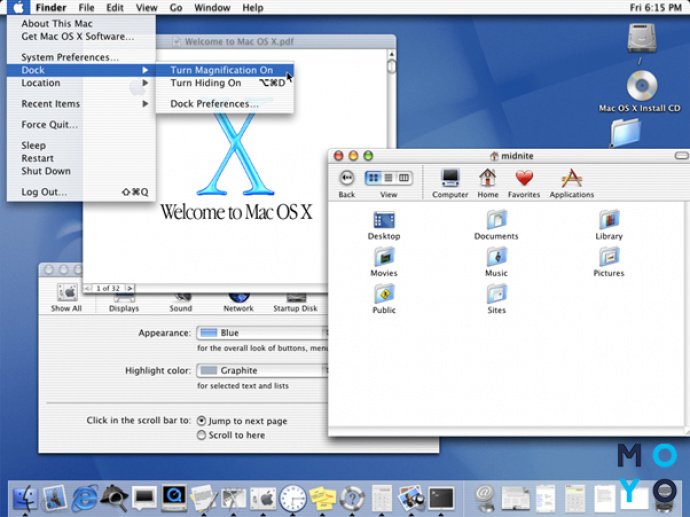
Як з нею працювати:
- Запустити системне додаток за допомогою Launchpad або Spotlight.
- У лівому блоці відзначити носій інформації, який потрібно розбити і клікнути на відповідну кнопку.
- Додати новий розділ, натиснувши «+».
- На діаграмі відзначити новий том і задати його розмір, а також тип файлової системи і мітку.
- Клацнути «Застосувати» і почекати, поки утиліта закінчить розбивку.
Примітка: поділу диска на розділи може затягнутися надовго, особливо якщо на основному томі після переразбівкі залишається дуже мало незайнятого простору.
Як видно, поділити накопичувач на розділи неважко, незалежно від типу сховища. Зробити це можна як класичними додатками, вбудованими в ОС, так і за допомогою спеціального програмного забезпечення. Процес розбивки дисків на окремі томи в кожній з наведених тут утиліт здійснюється за одним і тим же принципом, тому який варіант вибрати, порадити важко: все індивідуально.