Установка операционной системы Windows 7 с компакт-диска
Для того чтобы начать работу на компьютере, прежде всего, следует установить операционную систему. Без неё ваш ПК представляет собой просто набор устройств, которые даже не будут «понимать», как взаимодействовать друг с другом и с пользователем. Давайте разберемся, как правильно установить ОС Windows 7 с компакт-диска на компьютер или ноутбук.
Процедура установки
Несмотря на то что процедура установки операционной системы далеко не такой сложный процесс, как представляется некоторым новичкам, это все же комплексная процедура, которая состоит из нескольких этапов:
- Настройка BIOS или UEFI;
- Форматирование системного раздела;
- Непосредственная инсталляция ОС.
Кроме того, в зависимости от конкретной ситуации и настроек аппаратного обеспечения при установке ОС могут добавляться некоторые дополнительные подзадачи. Далее мы поэтапно рассмотрим процедуру установки Виндовс 7 с компакт-диска. Описанный нами ниже алгоритм действий подойдет для инсталляции ОС как на стандартные жесткие диски формата HDD, так и на SSD, а также на носители с разметкой GPT.
Этап 1: Настройка BIOS или UEFI
Прежде всего, нужно произвести настройку системного программного обеспечения, которое вшито в материнскую плату, на загрузку ПК с диска, вставленного в привод. Таким ПО являются различные версии BIOS или его более позднего аналога – UEFI.
Сразу рассмотрим, как произвести настройку BIOS. У различных версий этого системного ПО алгоритм действий может отличаться, так что мы приведем общую схему.
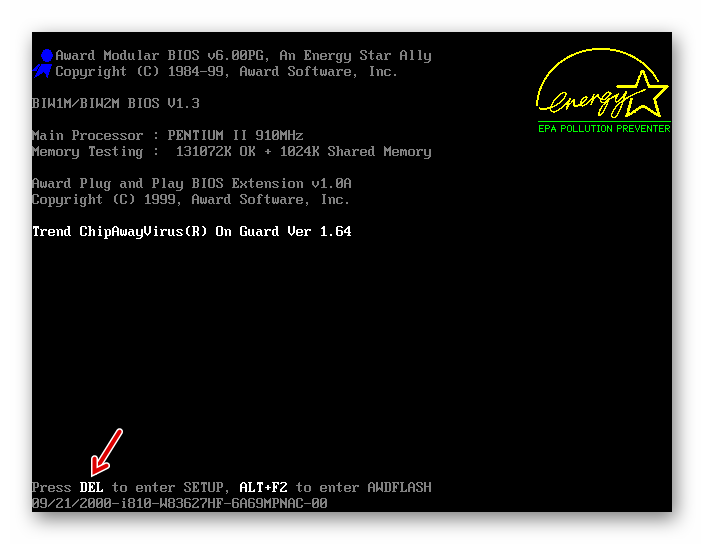
- Для того чтобы открыть BIOS, нужно сразу же, как прозвучит сигнал после включения компьютера, зажать определенную клавишу или группу клавиш. Конкретный вариант зависит от самой версии БИОС. В большинстве случаев это Del, F2 или F10, но могут быть и другие вариации. Название нужной клавиши для перехода в интерфейс системного ПО, как правило, вы сможете увидеть в нижней части окна сразу после включения компьютера. На ноутбуках, кроме того, может иметься специальная кнопка для быстрого перехода прямо на корпусе.
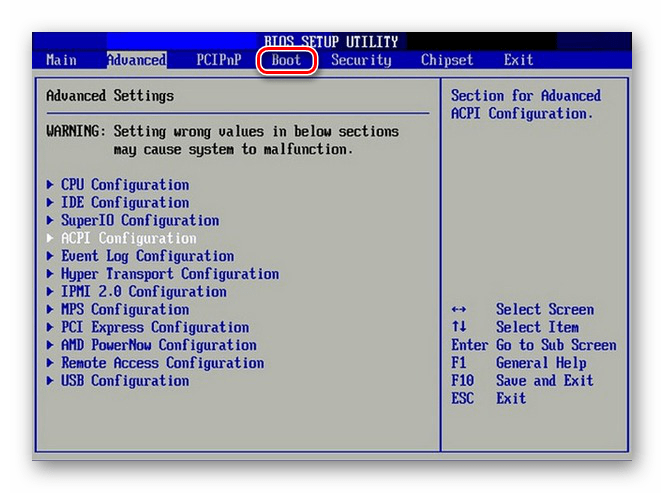
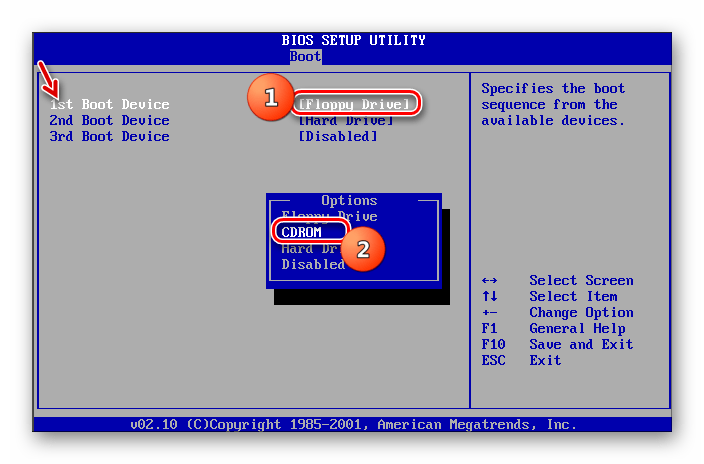
- После нажатия нужной клавиши откроется интерфейс BIOS. Теперь необходимо перейти в тот раздел, где определяется порядок устройств, с которых производится загрузка системы. Например, в БИОС производства фирмы AMI этот раздел носит название «Boot».
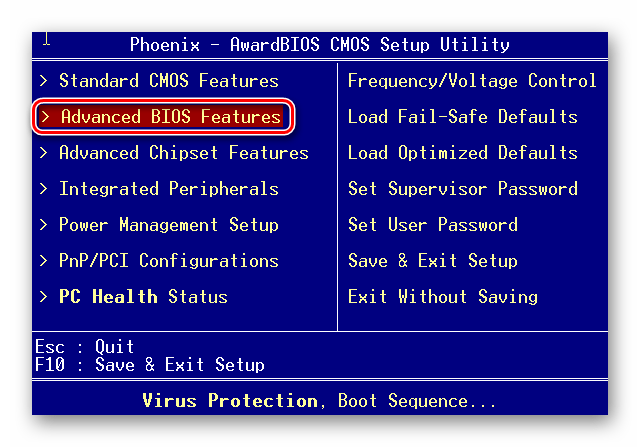
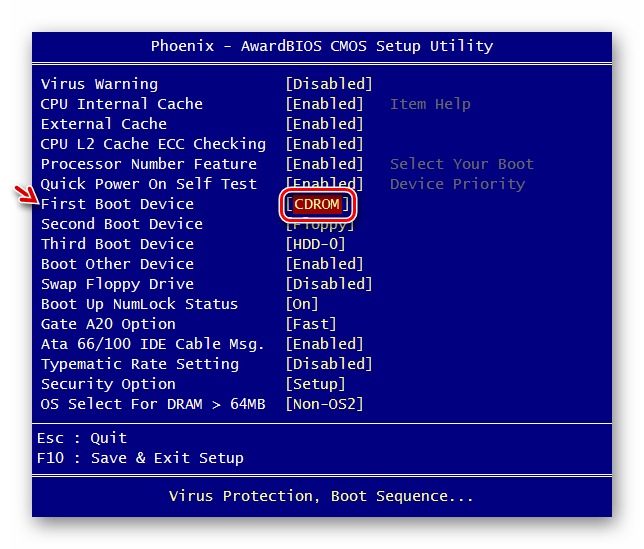
У аналога от Phoenix-Award нужно перейти в раздел «Advanced BIOS Features».
Для AMI это делается путем нажатия стрелок на клавиатуре и установки наименования «CDROM» на первое место в списке напротив параметра «1st Boot Device».
Для систем Phoenix-Award это производится путем выбора для параметра «First Boot Device» значения «CDROM» из открывающегося списка.
Таким образом, будет произведена настройка в BIOS загрузки системы с CD ROM. Если же у вас включен UEFI, то дополнительных настроек при установке системы с CD/DVD-привода совершать не нужно и первый этап можно пропускать.
Этап 2: Выбор раздела для установки
На предыдущем этапе были выполнены подготовительные работы, а далее мы перейдем непосредственно к манипуляциям с установочным диском.
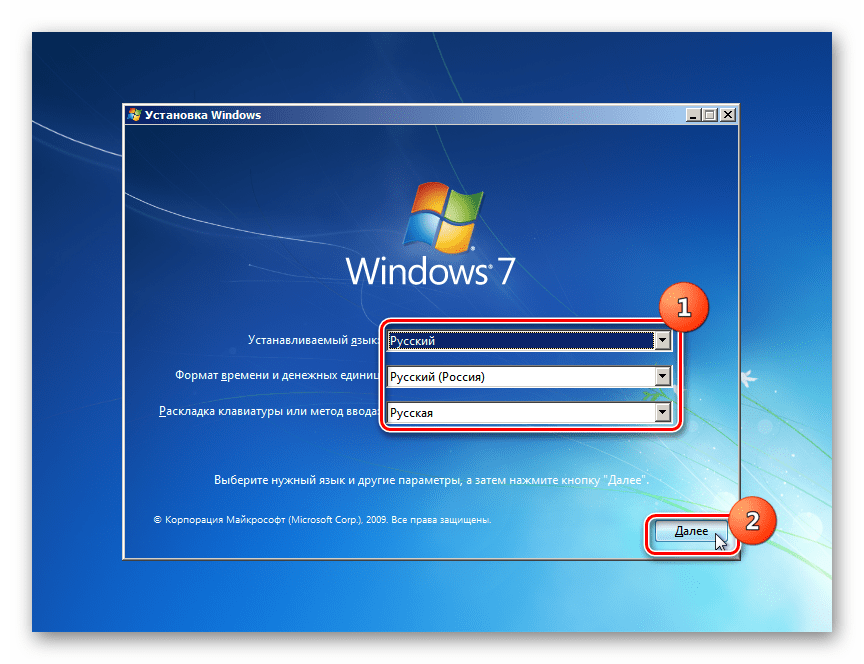
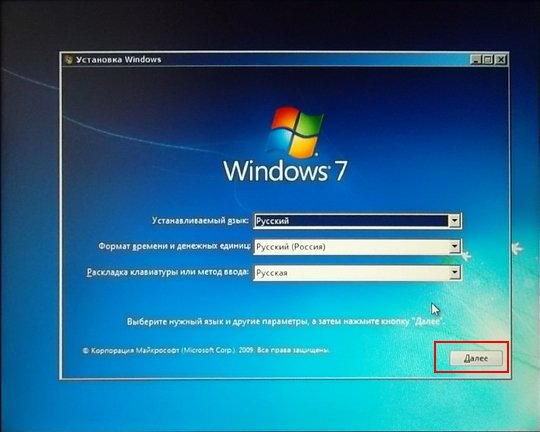
- Вставьте установочный диск Виндовс 7 в дисковод и перезагрузите компьютер. Произойдет запуск с CD/DVD-привода. Откроется окошко выбора локализации. В соответствующих полях из выпадающих списков выберите нужный вам язык, раскладку клавиатуры, а также формат денежных единиц и времени, если по умолчанию установлены не удовлетворяющие вас варианты. После указания нужных настроек жмите «Далее».
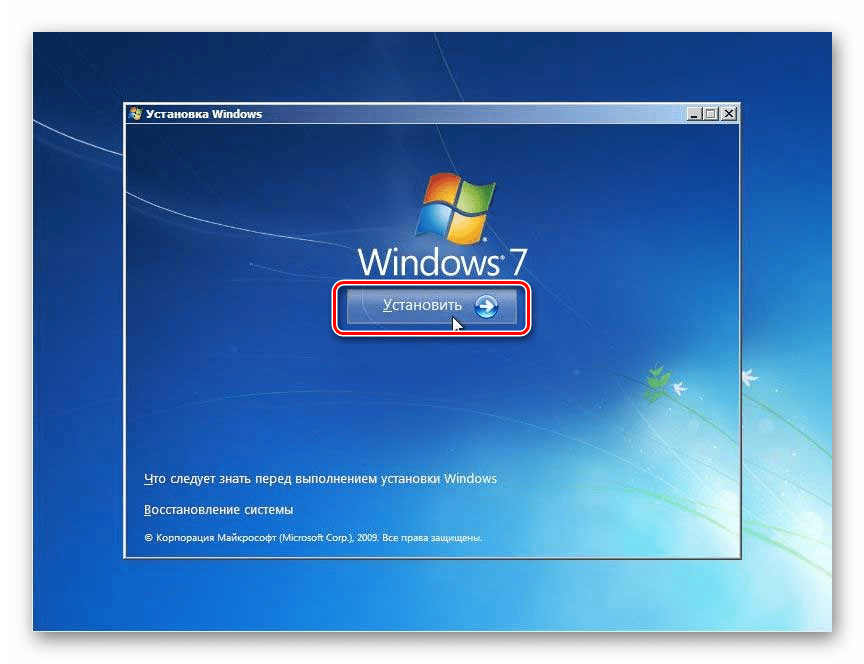
- Открывается окошко, в котором следует указать, что вам нужно сделать: установить систему или произвести её восстановление. Щелкайте по хорошо заметной кнопке «Установить».
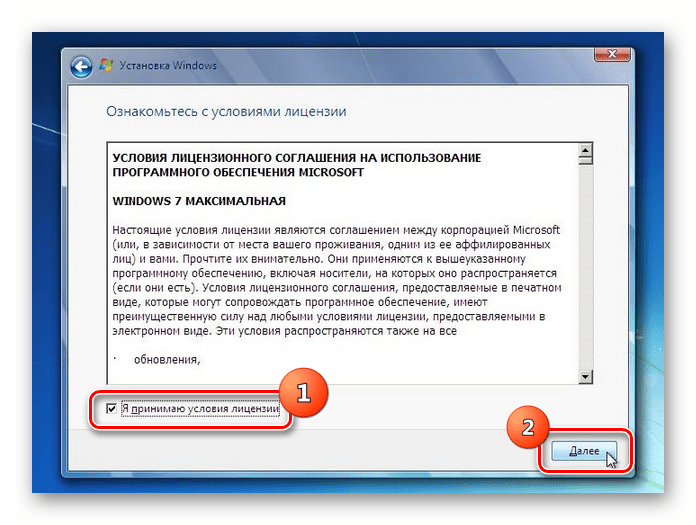
- Теперь откроется окошко с лицензионным соглашением, которое касается устанавливаемой редакции Виндовс 7. Внимательно прочтите его и, если согласны со всеми пунктами, поставьте отметку напротив надписи «Я принимаю условия…». Для продолжения инсталляции жмите «Далее».
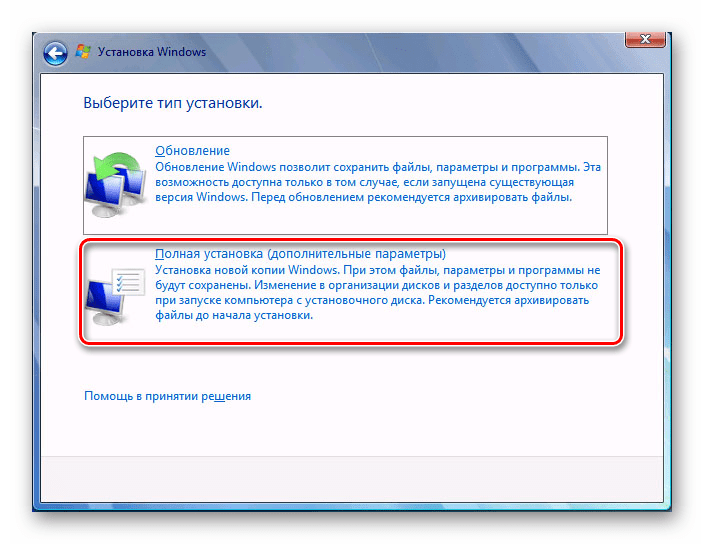
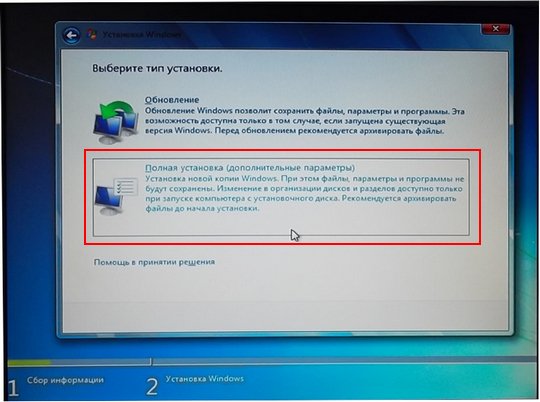
- Затем откроется окно, где будет предложено выбрать один из двух вариантов: «Обновление» или «Полная установка». Так как мы рассматриваем именно инсталляцию, то щелкайте по второму варианту.
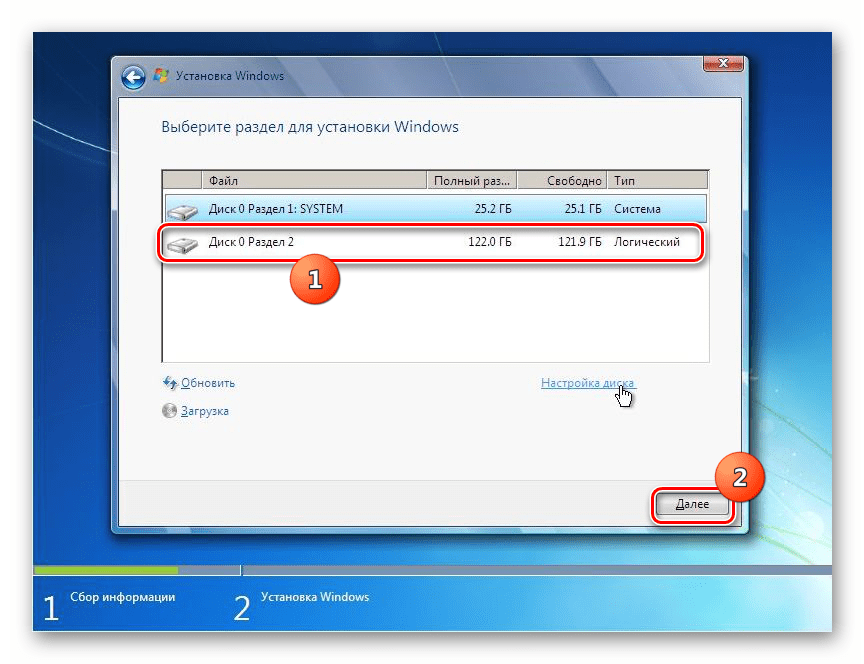
- Теперь открывается окошко выбора раздела диска, куда будут установлены непосредственно файлы ОС. Выберите тот раздел, который вам нужен для этих целей, но важно удостовериться, чтобы на нем не было никаких данных. Поэтому нельзя выбирать тот том HDD, на котором хранится пользовательская информация (документы, фото, видео и т.д.). Определить, какой из разделов соответствует привычному буквенному обозначению дисков, которые вы видите в «Проводнике», можно, посмотрев на его объем. В случае когда жесткий диск, куда будет установлена система, до этого никогда не использовался, лучше выбрать для инсталляции «Раздел 1», если, конечно, у вас нет убедительных оснований этого не делать.
Если вы уверены в том, что раздел абсолютно пуст и не содержит никаких скрытых объектов, то просто выделите его и жмите «Далее». Затем сразу же переходите к Этапу 4.
Этап 3: Форматирование раздела
Форматирование раздела предполагает стирание всех данных, которые находятся на нем, и переформирование структуры тома под необходимый для установки Виндовс вариант. Поэтому, если в выбранном томе HDD имеются какие-то важные пользовательские данные, их необходимо предварительно перенести на другой раздел жесткого диска или иной носитель, чтобы предотвратить потерю информации. Особенно важно производить форматирование в том случае, если вы собираетесь переустановить ОС. Это связано с тем, что если вы поставите новую Виндовс поверх старой системы, то остаточные файлы прежней ОС могут негативно влиять на корректность работы компьютера после переустановки.
- Выделите название раздела, куда собираетесь произвести установку ОС, и жмите по надписи «Настройка диска».
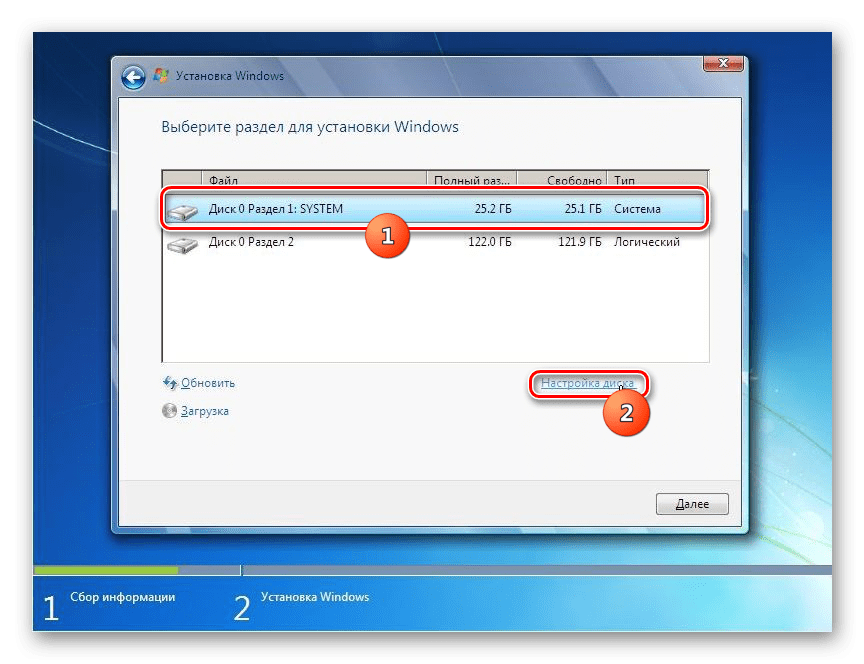
- В следующем окне снова выделите название раздела и жмите «Форматировать».
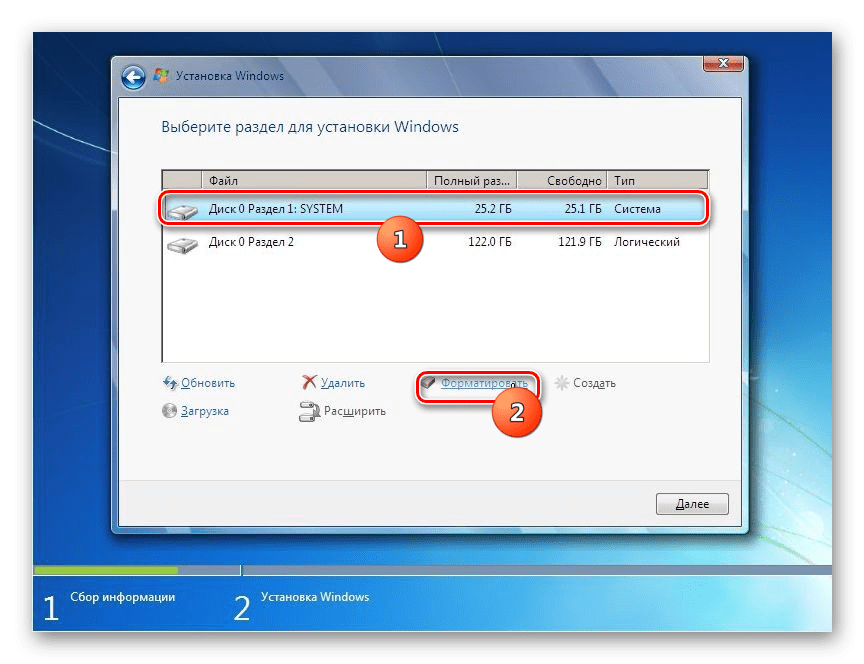
- Откроется диалоговое окошко, в котором будет отображено предупреждение, что в случае продолжения процедуры все данные, находящиеся в выбранном томе, будут безвозвратно утеряны. Подтверждайте свои действия, нажав «OK».
- После этого будет выполнена процедура форматирования выбранного раздела и вы сможете продолжить процесс установки ОС далее.
Этап 4: Инсталляция системы
Далее начинается заключительный этап установки, который предполагает непосредственную инсталляцию Виндовс 7 на жесткий диск компьютера.
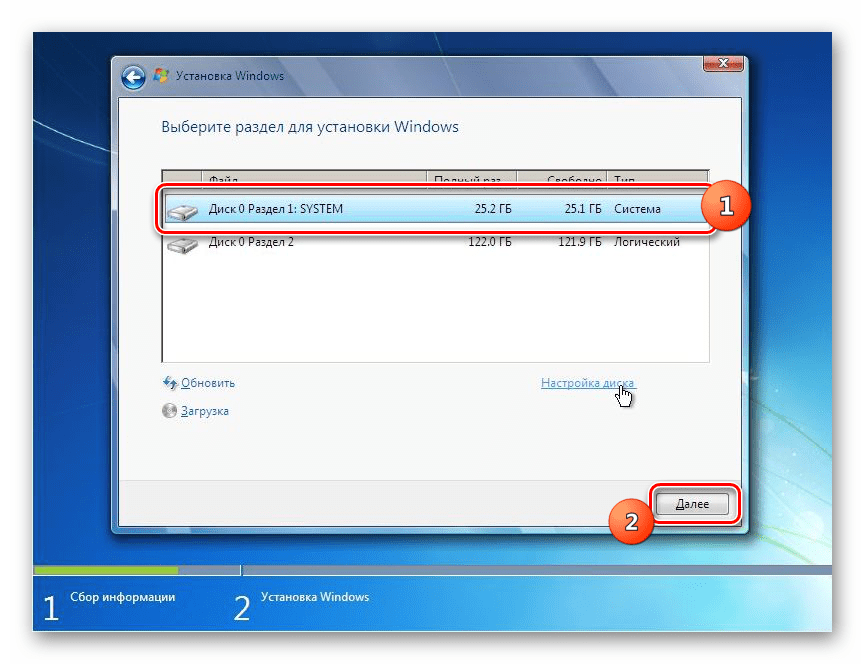
- После выполнения форматирования жмите на кнопку «Далее», как было описано в последнем пункте Этапа 2.
- Начнется процедура установки Виндовс 7. Информация о том, на каком она этапе находится, а также динамика прохождения в процентах будет отображена на экране компьютера.
Этап 5: Настройка после установки
После того как инсталляция Виндовс 7 будет выполнена, необходимо произвести ещё несколько действий по настройке системы для того, чтобы можно было перейти непосредственно к её использованию.
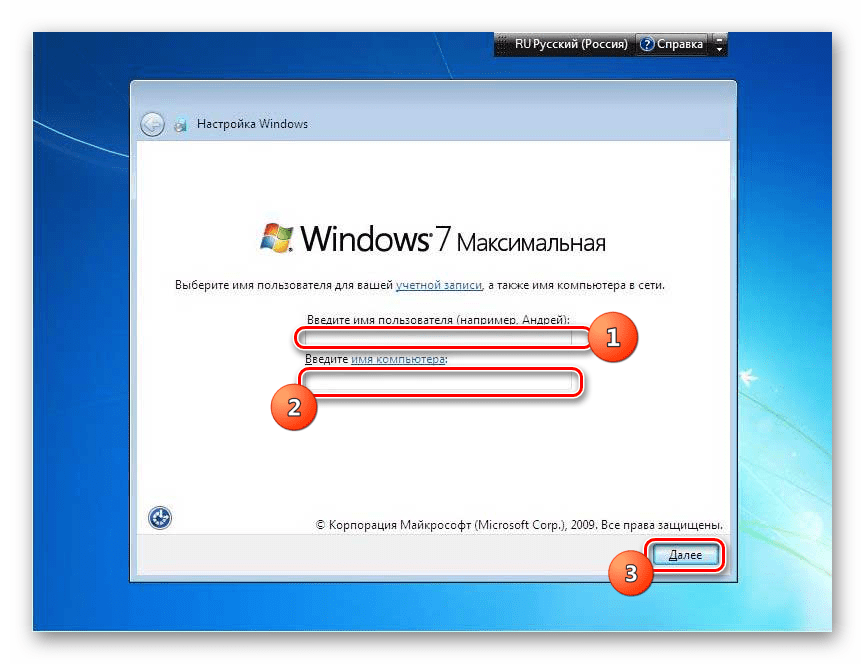
- Сразу же после установки откроется окно, где вам нужно будет прописать имя компьютера и создать первый пользовательский профиль. В поле «Введите имя пользователя» впишите произвольное название профиля (аккаунта). В поле «Введите имя компьютера» внесите тоже произвольное название ПК. Но в отличие от названия аккаунта, во втором случае не допускается введение символов кириллического алфавита. Поэтому используйте только цифры и латиницу. После выполнения указанных предписаний жмите «Далее».
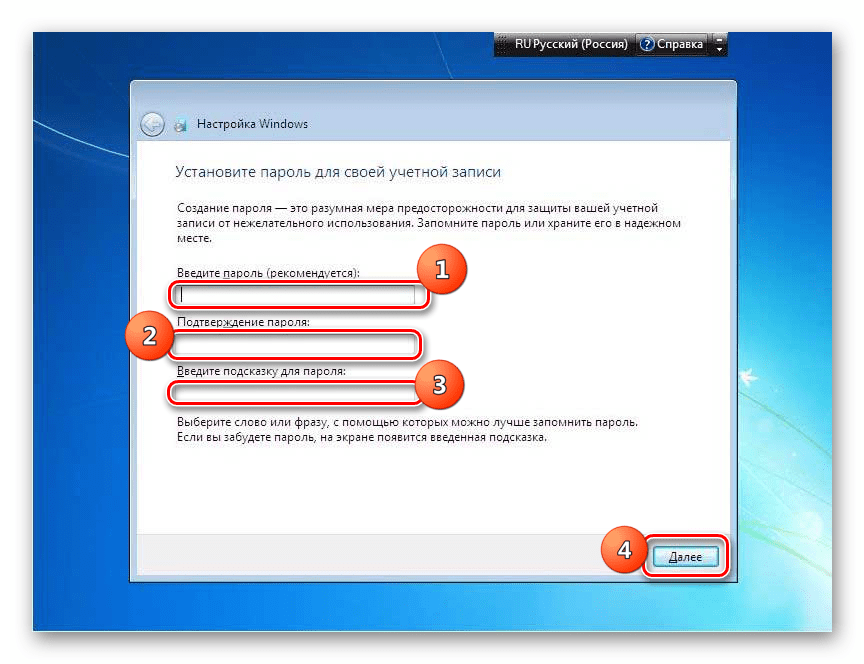
- В следующем окне вы можете ввести пароль для созданной ранее учетной записи. Делать это не обязательно, но если вы обеспокоены безопасностью системы, то лучше все-таки использовать данную возможность. В первые два поля введите один и тот же произвольный пароль, с помощью которого в будущем будете заходить в систему. В поле «Введите подсказку» можно внести любое слово или выражение, которое поможет вспомнить код, если вы его вдруг забудете. Затем жмите «Далее». Эту же кнопку следует нажать и в том случае, если вы решили не защищать свою учетную запись. Только тогда все поля следует оставить пустыми.
- На следующем шаге нужно ввести лицензионный ключ Microsoft. Он должен находиться в коробке с установочным диском. Введите этот код в поле, проследите, чтобы напротив параметра «Автоматически активировать…» стояла отметка, и жмите «Далее».
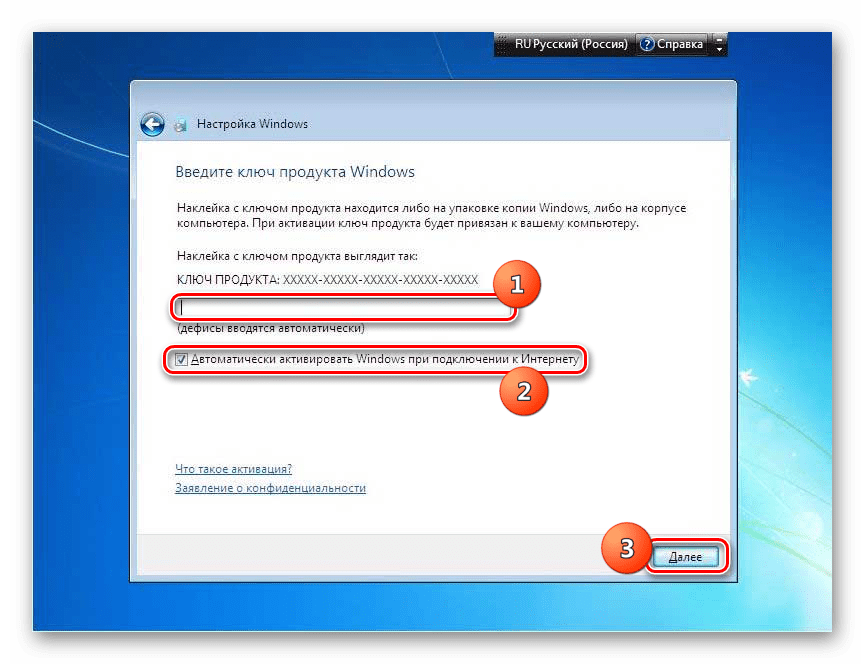
- Открывается окно, где следует выбрать устанавливаемые параметры из трех вариантов:
- «Использовать рекомендуемые…»;
- «Устанавливать наиболее важные…»;
- «Отложить решение».
Установка Виндовс 7 не представляет большой сложности. Интерфейс инсталлятора довольно простой и интуитивно понятный, так что даже новичок должен справиться с поставленной задачей. Но если вы при установке будете использовать и руководство из данной статьи, это поможет вам избежать разного рода трудностей и проблем, которые могут все-таки возникнуть при выполнении этой важной процедуры.
Как установить Windows 7 с диска

Не секрет, что наличие компьютера или ноутбука в наше время является не роскошью, а необходимостью. Большая часть самой разной информации поступает именно через интернет. И человек без ПК не может жить полноценной социальной жизнью. Но помимо использования программного обеспечения, его нужно своевременно чистить и менять операционную систему. Установить Windows 7 можно самостоятельно, не вызывая мастера.
Создание загрузочного диска
Многие люди считают, что создать установочный файл Windows 7 и поставить его на ПК может только мастер. Причём платят за это немалые деньги. На самом деле в установке нет ничего сложного, и если хотеть, через поисковик можно легко узнать, как поставить Виндовс 7 самостоятельно.
Не получится установить Виндовс 7 на компьютер как обычную программу. Для этого нужно сначала иметь установочный диск. Рекомендуется по возможности пользоваться оригинальными дисками от Майкрософт. Они гарантированно встанут и будут корректно функционировать. Если такой возможности нет, можно использовать стороннюю сборку на свой риск. Чтобы позже не нажить себе проблем, нужно заранее позаботиться о:
- переносе важной информации на другой носитель;
- наличии драйверов на вашем устройстве (хотя бы сетевых).
В большинстве случаев система автоматически выбирает для установки жёсткий диск C:/. В момент переустановки все предыдущие данные с него стираются, включая программы. Драйвера можно скачать на сайте производителя или просто полностью загрузить Драйвер пак.
Если драйвера вместе с Виндовс не встанут, доступ к интернету будет ограничен и понадобится запасной ПК.
Как поставить ОС с DVD
Необходимо вставить ДВД диск в дисковод и перезапустить устройство. Затем последовательно выполнить следующие действия:
- выбрать в загрузочном меню «установка с диска»;
- зайти в Биос и изменить приоритет с HDD на DVD.

Иногда в современных моделях компьютеров и ноутбуков не нужно заходить в биос. После того как будет проведена замена ОС, комп будет запускаться в штатном режиме. Важно знать, что для входа в BIOS нет определённой клавиши. Она может быть любой, в зависимости от модели и производителя. Можно заранее поискать в интернете, какая клавиша используется вашей системой. Или посмотреть в инструкции, если она есть.
Для появления загрузочного меню часто используется клавиша Esc. Её необходимо зажать при запуске, когда появляется логотип производителя. Если диск оригинальный или корректно записан, то загрузка начнётся сразу, как только вы выберете опцию «CD-ROM DRIVE». Когда Виндовс 7 встанет, не нужно ничего менять, просто выньте диск с дисковода.
Когда требуется смена приоритетов, нужно зайти в биос. Внешний вид может существенно отличаться, но, в принципе, искать необходимо конкретно Boot Device Priority. Для взаимодействия с меню можно пользоваться стрелками и клавишей «Enter».
Загрузка с диска будет стоять в приоритете, когда окажется на первом месте в списке. Если всё сделано, можно нажимать f10 и Enter.
Процесс установки Windows 7

Когда все предыдущие шаги правильно выполнены, появится поле с надписью. Нужно нажать любую кнопку для запуска системы. Далее откроется окно, оповещающее о том, что Виндовс загружает файлы. Когда все файлы будут извлечены, наконец-то можно увидеть картинку самого Виндовса, в этот момент начинается непосредственно установка.
В появившемся окне нужно сразу выбрать язык, часовой пояс, денежную единицу, которая используется в стране, и нажать кнопку «Установить». Потом в списке выбираем Windows 7 Максимальная и «Далее».
Часто появляется два варианта одной и той же системы: 32 (х86) или 64-разрядной версии. Когда устройство обладает более чем 4 Гб оперативки, выбирать нужно 64-разрядную версию. Она будет оптимально функционировать на ноутбуке и компьютере и использовать по максимуму его возможности. Когда оперативной памяти меньше 4-х Гб, ставится 32-разрядная версия Виндовс. Она более лёгкая и при таком количестве память будет работать гораздо быстрее, чем её тяжёлый аналог.
Далее нужно согласиться с условиями договора и выбрать полную установку ОС. Раздел, как правило, выбирается системный: Диск 0, раздел 1. Запускаем форматирование и ждём появления кнопки «Далее». После её нажатия система начнёт конечную установку и останется только подождать минут 15, пока завершится процесс и новая ОС встанет на устройство.
Операционная система на флешке
Иногда переустановить Вин 7 не получается по причине того, что отсутствует CD привод и негде его взять. Такая проблема может быть также на ноутбуках и нетбуках. Соответственно, пользоваться загрузочным диском не получится. Но можно решить задачу с помощью флешки. Для этого нужно:
- закачать желаемую ОС;
- установить программу по записи iso образа;
- смонтировать чистый образ.
Есть множество вариантов, как это сделать с помощью командной строки или таких программ, как Alcohol 120. Но гораздо проще использовать маленькую и лёгкую программу Rufus, которая даже не требует установки.

После запуска программы появится окно, в верхней строке которого можно увидеть название используемой флешки, Rufus определит её автоматически. Затем нужно выбрать раздел и интерфейс, чаще всего используется универсальный тип BIOS и UEFI. Файловая система по умолчанию остаётся NTFS. В графе «загрузочный диск» выбрать скачанный образ и нажать «старт». Примерно через 20 минут флешка будет готова и можно устанавливать операционку. При запуске компьютера делать всё, как описано в загрузке с диска, с тем отличием, что выбирать нужно не CD-ROM, а HDD.
И в завершение, после запуска новой операционной системы не забудьте установить хороший антивирус. Почему он необходим? Для того чтобы защитить устройство от мошенников. Тем более в наше время, когда к системе привязаны банковские карты и личная информация.
Как установить windows 7 на компьютер
Здравствуйте всем. В этой статье речь пойдет о том как установить windows 7 на компьютер с помощью установочного диска. На самом деле установка windows 7 на компьютер не занимает много времени и процесс этот не так уж сложен, как Вы думаете. Давайте рассмотрим, что нам понадобится сделать для начала.
Во первых, само собой для того что бы установить windows 7, нам понадобится iso образ операционной системы (или лицензионный dvd диск).
Во вторых, если Вы скачали iso образ win 7, то его нужно будет записать на dvd диск, подробнее о том, как это сделать, читайте в этой статье записать windows 7 на диск или можете сделать загрузочную флешку windows 7.
Ну и в третьих, поставить cd rom в биосе первым в загрузке.
После всего проделанного, приступаем к процессу установки семерки с dvd диска.
Что бы началась установка виндовс 7 на компьютер, вставьте ваш DVD диск в CD-ром и перезагрузите компьютер, как только появится экран загрузки системы, нажимайте клавишу «delete», или F1, F4, (в зависимости от материнской платы), чтобы перейти в BIOS и загрузиться с установочного диска.
У вас появится окно BIOS в этом окне нужно перейти во вкладку «Boot».

В появившемся окне, кликаем на вкладку «Boot Device Priority».

В этом окне, что бы установка ОС началась с диска, нам нужно поставить CD-ром первым загрузочным устройством. Далее нажимаем F10 для сохранения параметров и «OK». На этом настройки в BIOS завершены.

После того, как Вы сохраните настройки BIOS компьютер пере загрузится и появится окно с сообщением «Press any key to boot from CD or DVD» нажмите любую клавишу, что бы началась загрузка с CD-DVD-привода и Вам были доступны настройки для разделения и форматирования разделов жёсткого диска.

В этом окне, начнется загрузка файлов для установки виндовс. Ждем пока файлы загрузятся.

Файлы загрузились и в этом окне, нам нужно сделать начальные установки ОС. Выберите язык который вам нужен.

В этом окне, также выбираем нужный язык и жмем кнопку «Далее». На этом, начальные установки завершены.
Самый важный этап, здесь вам нужно определиться, какую операционную систему вы выберите для установки на ваш компьютер, 32-разрядную или 64-разрядную. Посмотрите внимательно на скриншот
Пункт: «Архитектура»
Архитектура «x86»- означает, 32-разрядную версию системы — обрабатывает до 4 гигабайт оперативной памяти.
Архитектура «x64»- означает, 64-разрядную версию системы — обрабатывает 4 гигабайта и более оперативной памяти, но тут нужно учесть, поддерживает ли ваш процессор запуск 64-разрядной операционной системы.
После выбора OC, жмем кнопку «Далее».

Здесь вам нужно будет выбрать тип установки, выбираем полная установка.
В этом окне вам нужно будет выбрать раздел для в который будет установлена виндовс, если жесткий диск у вас не разбит на два основных раздела, как показано на скриншоте, то раздел будет один, его и выбираете. Далее, жмете пункт «Настройка диска».

В этом окне, у вас появятся настройки диска, если вы не желаете разбивать жесткий диск на два раздела, то просто жмете на пункт «Форматировать», если же вы захотите разбить на разделы, то нажимаете на пункт «Удалить». Я рекомендую вам разбить жесткий диск на два раздела, почему? Это на много удобнее для вас, ваша операционная система будет установлена в отдельный раздел на диске «С», а во второй раздел, например «D», вы будете устанавливать: программы, игры и прочее, то есть не нужно будет вам все толкать и устанавливать на один раздел с вашей системой.
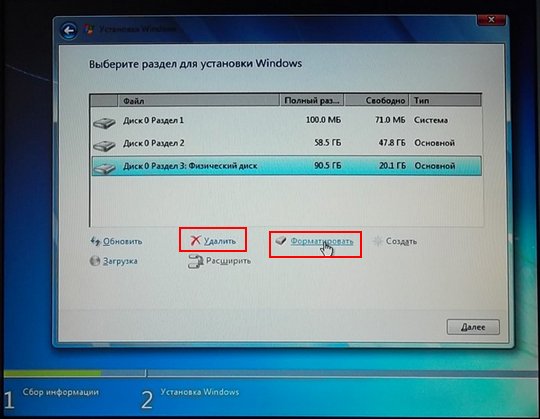
В этом окне, после нажатия на пункт «Удалить», появится пункт «Создать», жмете на него.

После того, как вы нажали на пункт «Создать», у вас появится ещё один пункт, где вам нужно будет задать размер вашего второго раздела, задайте размер и жмите «Применить», потом «Далее».

Появится долгожданное окно, «Установка windows». Здесь вам нужно только ждать пока установятся все компоненты операционной системы.

После того, как все файлы распакуются и установятся все компоненты, вам нужно будет выбрать имя для вашей учетной записи, выбираем и жмем «Далее».
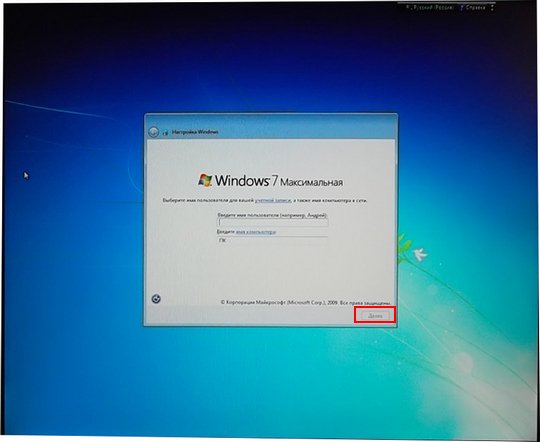
В этом окне, вам предложат ввести пароль для вашей учетной записи, можете ничего не вводить, просто жмем «Далее».

Тут всё просто, если имеется лицензионный ключ для виндовс 7, то вводите его в строку, если нет, просто жмете «Далее».

В этом окне, выбираете пункт «Использовать рекомендуемые параметры».

Здесь все просто, ставите время и жмете «Далее».

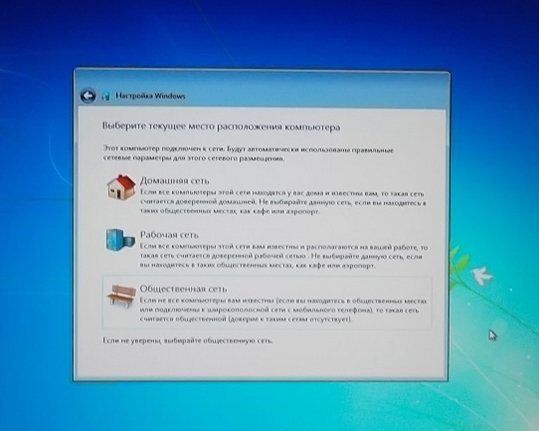
В этом окне, выбираете место положения компьютера, там всё подробно описано, так что для вас не составит труда сделать выбор.
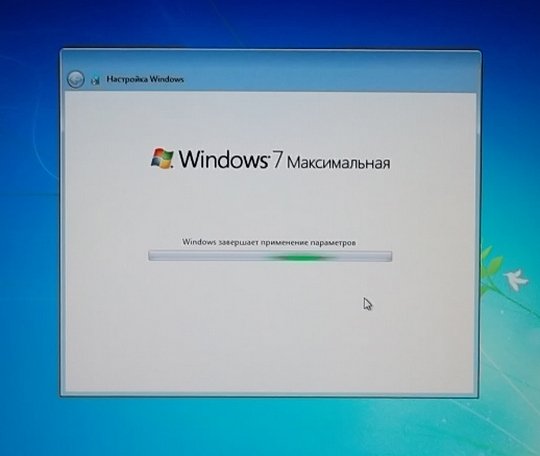
Ну вот и всё, наша установка windows 7 на компьютер подошла к концу, в том же порядке происходит установка системы с USB флеш-накопителя (флешки). Надеюсь, что инструкция по установке windows 7 была понятна и полезна. Всем удачи .
Если вам понравилась статья, то будьте добры нажмите внизу статьи кнопочку «g+1».
Как установить Windows 7 через БИОС с помощью диска
Каждый пользователь персонального компьютера (ПК) сталкивался с тем, что операционная система начинала давать сбой. Выход один — переустановка. Эта задача не является сложной и требует базовых знаний вычислительной техники. В статье представлена установка Windows 7 с диска через БИОС на компьютере, подробная инструкция.
Пошаговая инструкция по установке с диска
Изначально нужно выбрать разрядность процессора. Их всего 2:
- x86 ( 32bit ) — поддержка оперативной памяти объемом до 4 Гб .
- x64 ( 64bit ) — для ОЗУ более 4 ГБ .
Если технические характеристики компьютера высоки, при установке следует выбрать 64-битную систему. Чтобы узнать, какая разрядность присутствует на ПК, необходимо нажать правой кнопкой мыши (ПКМ) на ярлык « Мой компьютер », выбрать « Свойства » и найти строку « Тип системы ».
Важно! При установке системы на диск С все данные будут удалены. Следует заранее сохранить важную информацию. Для этого нужно выбрать диск D .
Запись установочного диска
Для переустановки Windows 7 понадобится диск с операционной системой, который можно создать самостоятельно. С помощью специальной программы для записи UltraISO следует перенести образ ОС на DVD :
- Запустить программу.
- Найти и открыть в меню слева нужный образ.
- Вставить пустой DVD в дисковод.
- Начать запись, выбрав низкую скорость, чтобы избежать появления ошибок.
Обратите внимание! Рекомендуется использовать лицензионный файл ОС, иначе можно повредить работу ПК.
Запуск компьютера с накопителя
Нужно зайти в BIOS компьютера, чтобы начать установку.
- Вставить диск.
- Выбрать « Перезагрузку компьютера ».
- При загрузке системы (черный экран до появления логотипа) нужно нажать клавишу Delete или esc , F1 , F2 , F12 (зависит от модели ПК, рекомендуется заранее найти в интернете).
- Когда вход в БИОС будет выполнен, необходимо зайти во вкладку Boot (с помощью стрелок на клавиатуре и Enter ).
- Выбрать Boot Device Priority . Нажать Enter .
- В строке 1st Boot Device указать CDROM .
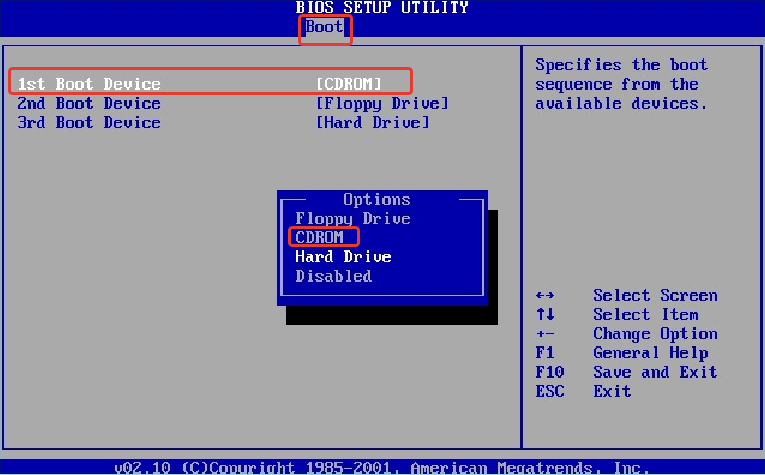
- Нажать Enter и F10 для сохранения параметров и выхода.
Разметка диска
Начнется перезагрузка компьютера и запуск установки. На экране появится надпись Press any key to boot from CD or DVD , означающая, что нужно нажать любую кнопку для продолжения. Потребуется установить время, язык, раскладку клавиатуры. Появится окно с кнопкой Установить , на которую нужно нажать. Необходимо принять лицензионное соглашение, поставив галочку, и кликнуть на Далее . В новом окне будет предложен тип установки: « Обновление » или « Полная установка » — выбрать последнее.
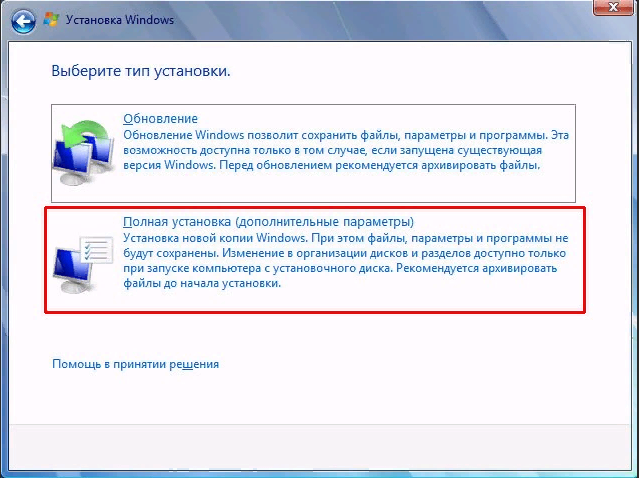
Следующий шаг — выбор раздела диска. Туда будет установлена ОС. Требуется создать новый раздел, кликнув на кнопку Создать в нижней части окна и указав его объем. Выбрать раздел для установки ОС (диск С ). Начнется инсталляция системы, которая длится в среднем 20-30 минут. Появится окно с просьбой ввести имя и пароль учетной записи. Если система лицензионная, потребуется ввести ключ, который находится в коробке с диском. В конце указываются настройки безопасности, часовой пояс и сеть.
Настройка пользовательских параметров
После установки систему рекомендуется активировать, иначе через 30 дней начнут всплывать сообщения о сроках регистрации.
Проверка активации Windows 7:
- Кликнуть ПКМ на ярлык « Мой компьютер ».
- Выбрать строку « Свойства ».

- Найти раздел « Активация Windows ».
- Нажать « Изменить ключ продукта ».

Важным аспектом после установки системы является проверка драйверов. Некоторые из них могут отсутствовать, что приведет к некорректной работе компьютера. Наличие можно проверить, кликнув на « Мой компьютер » — « Свойства » — « Диспетчер устройств ». Объекты, рядом с которыми изображены желтые треугольники с восклицательным знаком, нуждаются в драйверах. Нажать туда ПКМ. Установить скачанные заранее драйвера с официального сайта или воспользоваться программой DriverPack.

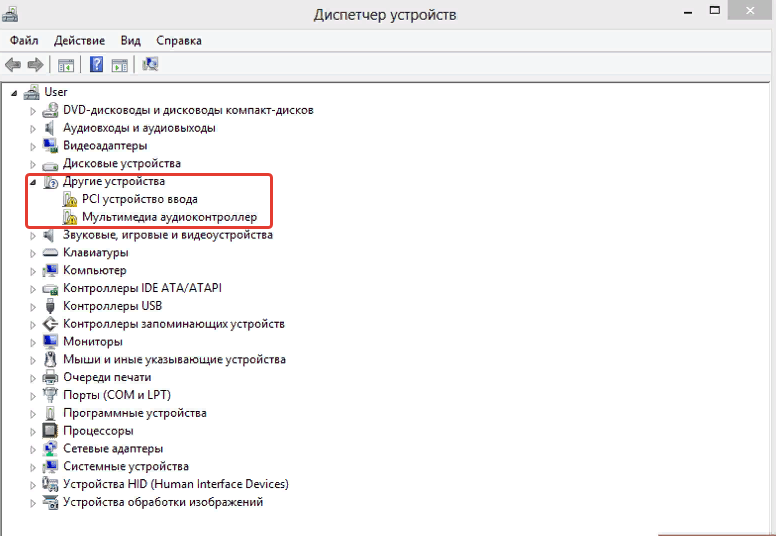
Внимание! Не стоит забывать об установке антивируса, который защитит компьютер от вредоносных программ.
Инсталляция с жесткого диска
Если нет возможности установки ОС с DVD , можно воспользоваться запоминающим устройством HDD.
Установить Windows 7 через БИОС с жесткого диска на компьютере или ноутбуке можно таким способом:
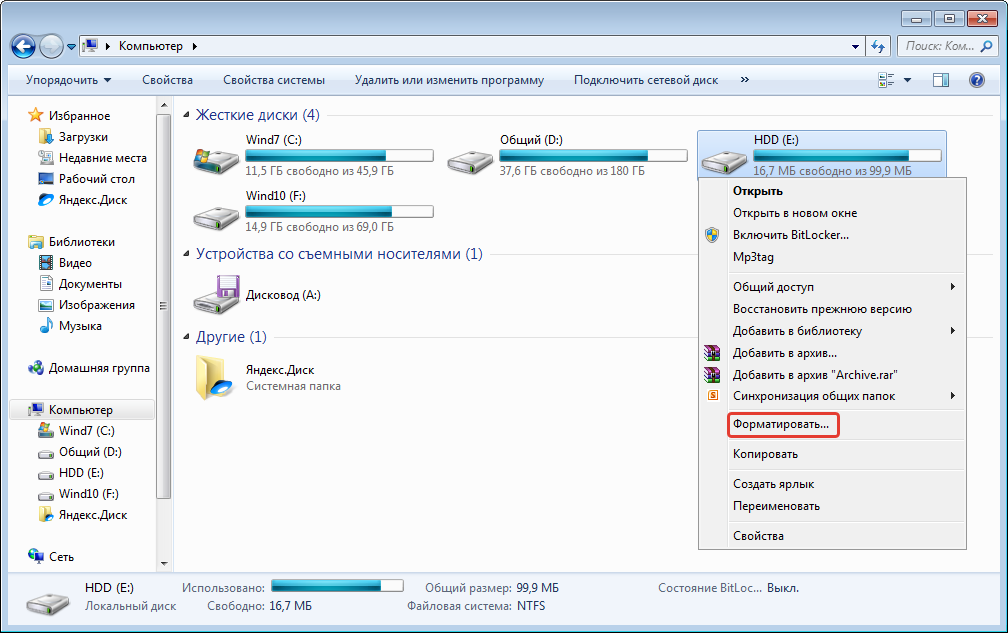
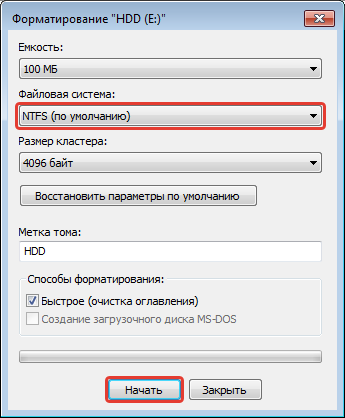
- Отформатировать запоминающее устройство в файловой системе NTFS . Подключить HDD к ПК, в « Моем компьютере » кликнуть ПКМ по диску и нажать « Форматировать ».
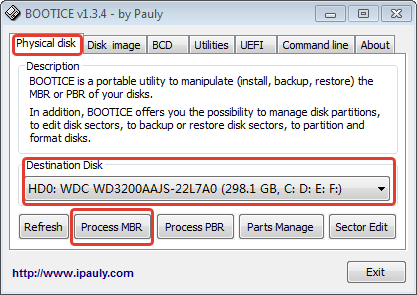
- Через программу Bootice сделать HDD загрузочным. Запустить программу от администратора, во вкладке Physical disk выбрать нужный HDD , нажать Process MBR .
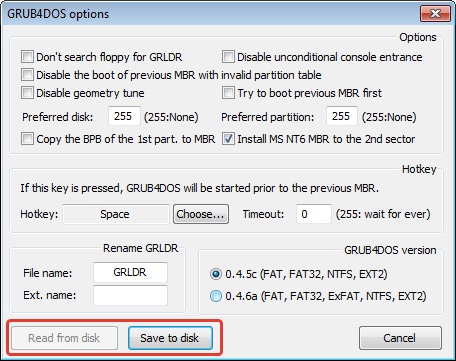
- В новом окне поставить галочку у GRUB4DOS 0.4.5c/0.4.6a , кликнуть Install / Config .

- Нажать Read from disk , потом Save to disk .
- Распаковать образ с системой на устройство.
- В BIOS ( Boot Device Priority ) указать установку с HDD ( 1st Boot Device ).
Начнется стандартная инсталляция ОС.
Заключение
Переустановка ОС бывает необходима. Компьютер может начать некорректно работать и выдавать ошибки. С помощью вышеперечисленных алгоритмов можно без труда разобраться, как переустановить систему Windows 7 с помощью диска или HDD. Если пользователь сомневается в своих силах, не нужно самостоятельно заниматься переустановкой, чтобы не навредить ПК.