Как узнать IP по DNS имени?
Если вы предпочитаете использовать командную строку, то после ее запуска введите следующую команду: «ipconfig / all | findstr / R “DNS Servers”», а затем нажмите клавишу «Ввод» на клавиатуре для исполнения. После ее обработки, числовое значение «DNS» сервера будет отображено в соответствующей строке.
Как узнать ip адрес?
Как узнать IP по DNS имени? Ответы пользователей
А если проблемный хост по какой-либо причине не регистрировался в DNS, или там вручную созданная запись, содержащая неактуальные/неверные данные?
Простые способы узнать IP сайта и прочую информацию о нем. . Как проверить DNS сайта и получить его айпи. . Информацию о владельце доменного имени.
Узнать IP адрес сайта или доменного имени. . Проверить DNS-записи домена . С помощью сервиса проверки IP вы можете узнать свой адрес в Интернете, .
Первый самый быстрый и простой. Сначала откройте командную строку (чтобы сделать это воспользуйтесь комбинацией клавиш Win+R и пропишите cmd в поле для ввода, .
Обратите, пожалуйста, внимание, что 1-му сайту может соответствовать несколько ip адресов / DNS записей. Кроме «прямых» отчетов вида доменное имя → ip адреса и .
Узнать все об IP адресе. Определить местонахождение по IP адресу. Информация о домене, whois. Проверка доменного имени.
DNS записи доменного имени могут содержать несколько строк ресурсной записи типа «А». Суть которой в определении соответствия между доменным .
Как узнать свое имя хоста? · Откройте окно командной строки, выбрав Пуск > (Все) Программы > Стандартные > Командная строка. Примечание. … · Введите ipconfig /all .
Как пользоваться командой nslookup для DNS запросов
nslookup — это программа для запроса к серверам DNS. С помощью утилиты nslookup можно узнать значение DNS записей домена, узнать IP сайта, узнать сервера имён веб-сайта, почтовые сервера домена и другую информацию.
Программа nslookup умеет работать в двух режимах: интерактивном и не интерактивном.
Интерактивный режим nslookup
Для входа в интерактивный режим достаточно запустить программу без опций:
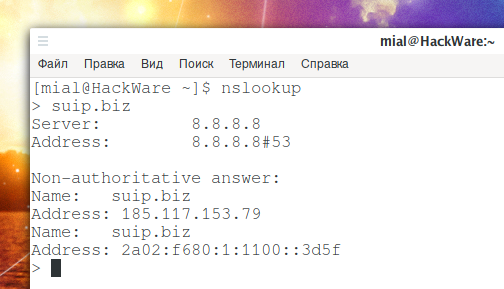
Любо указать дефис. Кроме дефиса также можно указать имя домена или адрес DNS сервера для запросов:
В интерактивном режиме для выполнения DNS запроса указывайте по одному доменному имени, для которого вы хотите узнать IP адрес.
В интерактивной сессии командой
можно установить используемый для запросов DNS сервер, например:
Можно просмотреть текущие значения всех опций командой:
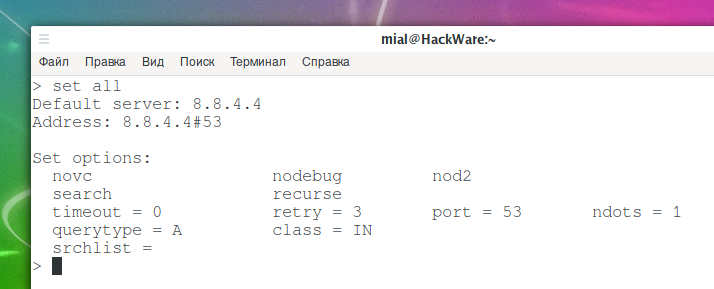
Значения всех показанных опций можно изменить.
С помощью равнозначных команд:
Можно изменить тип запрашиваемой DNS записи, например, чтобы установить тип записи на MX:
После этого все запросы будут делаться с учётом установвленных настроек, то есть например будет показываться только указанный тип записи. Кстати, чтобы узнать о всех типах записях и чем они различаются, а также как вообще работает DNS, смотрите статью «Введение в DNS терминологию, компоненты и концепции».
Чтобы выводились сразу все DNS записи установите эту настройку следующим образом:
Пример вывода информации о сразу всех найденных DNS записях домена suip.biz:

Рекурсивные запросы можно включить или отключить командами:
По умолчанию рекурсивные запросы включены.
Поменять порт по умолчанию для TCP/UDP соединений при запросах к DNS серверу можно командой вида:
Портом по умолчанию является 53.
Кроме рассмотренных, имеются и некоторые другие настройки, которые используются реже — время тайм-аута, количество попыток запросов и другие.
Интерактивный nslookup может оказаться полезным если вы хотите сделать ряд поисков по DNS записям и хотите, чтобы они были сделаны с определёнными настройками, которые вы устанавливаете на данную сессию.
Неинтерактивный режим nslookup
Для работы с nslookup в неинтерактивном режиме достаточно указать после команды имя домена для поиска:

Поиск A и AAAA записей (IP адрес сайта) с nslookup
По умолчанию показываются записи A и AAAA. То есть если вы хотите узнать IP сайта, то достаточно запустить команду без опций, достаточно указать только имя домена:
Как по IP адресу узнать имя хоста в nslookup
Если вам нужно для IP адреса узнать связанное с ним доменное имя, то достаточно указать этот IP:
Как узнать IP адрес субдомена
Командой nslookup можно узнать IP адрес субдомена любого уровня:
Поиск записей MX (Mail Exchange)
Для показа хостов, используемых для обмены почты, запустите команду вида:
DNS запрос записей SOA (Start of Authority)
Как узнать все DNS записи домена
Как в nslookup указать сервер для запросов
Если вы хотите сделать запрос к определённому DNS серверу (а по умолчанию адреса серверов берутся из файла /etc/resolv.conf), то после доменного имени достаточно указать имя хоста или IP DNS сервера:
Как получить записи NS (Name Server) в nslookup
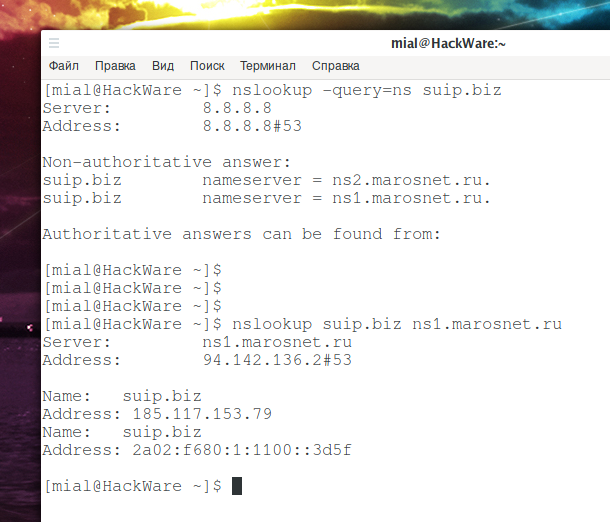
NS запись содержит сервера имён данного домена, для их просмотра выполните команду вида:
Сервера Имён — это авторитативные сервера для данного домена, которые являются самый первым источником данных о DNS записях для данного домена.
Как правило, конечный пользователь обращается не к авторитативному серверу (поскольку их много — для каждого домена может быть свой), а к кэширующему DNS серверу.
Что означает Non-authoritative answer
В большинстве ответов вы будете видеть надпись Non-authoritative answer. Чтобы понять её причину, нужно быть знакомым с работой DNS.
Если вы прочитали статью по ссылке, то вы знаете, что DNS сервер является авторитативным (authoritative) для данного домена, если он указан в качестве Сервера Имён (NS) в соответствующих записях для данного домена, а сам DNS сервер содержит файлы зоны для данного домена.
Как получить авторитативный ответ?
Предположим, я хочу узнать IP адрес домена suip.biz, но хочу получить ответ только от авторитативного DNS сервера для данного домена.
Для начала нам нужно узнать, какие сервера имён являются авторитативными для данного домена, то есть какие у этого сайта сервера имён. Как мы узнали чуть выше, нам нужно командой узнать сервера имён для данного домена:
Получено сразу два сервера имён (на случай, если с одним из них будут проблемы).
Мы также уже рассмотрели, как делать запросы к определённому DNS серверу, поэтому выбираем любой из двух (кстати, их может быть больше) и делаем запрос непосредственному к данному DNS серверу:
Обратите внимание, что надпись «Non-authoritative answer.» больше не выводится.
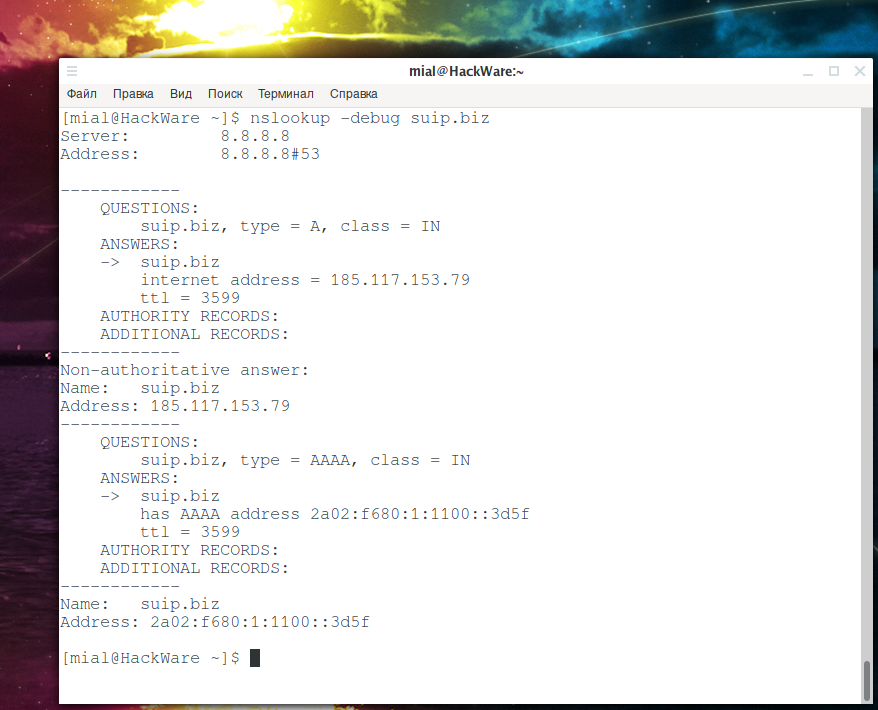
Как включить режим отладки nslookup
Включив режим отладки вы будете получать более вербальный вывод, в том числе в выводе будет присутствовать такая информация как TTL. Будет показан полны пакет ответа и любые промежуточные покеты ответа полученные во время поиска:
Поддержка IDN
Если nslookup был скомпилирован с поддержкой IDN (internationalized domain name — интернационализированных доменных имён), он может принимать и отображать доменные имена не ASCII. nslookup соответствующим образом преобразует кодировку символов доменного имени перед отправкой запроса на DNS-сервер или отображением ответа с сервера. Если по какой-то причине вы хотите отключить поддержку IDN, определите переменную среды IDN_DISABLE. Поддержка IDN отключена, если переменная установлена при запуске nslookup или когда стандартный вывод не является tty.
Команда nslookup, получение информации от DNS
Команда nslookup — инструмент сетевого администрирования для запросов в доменной системе имен (DNS) с целью получения доменного имени, IP-адреса или другой информации из записей DNS.
Кроме того, эта команда используется для поиска и устранения проблем с DNS. В данном руководстве мы рассмотрим наиболее типичные примеры ее применения.
Команда nslookup может работать в интерактивном и неинтерактивном режимах. Интерактивный режим позволяет пользователю в режиме диалога отправлять DNS-серверу запросы о различных узлах и доменах. Неинтерактивный режим позволяет отправить один запрос об одном узле или домене.
Синтаксис команды nslookup
Наиболее распространенные опции и типы аргументов мы рассмотрим ниже в соответствующих примерах.
Получение IP-адреса домена
Если указать в качестве аргумента команды nslookup доменное имя, она возвращает его «запись A» (A — address, IP-адрес).
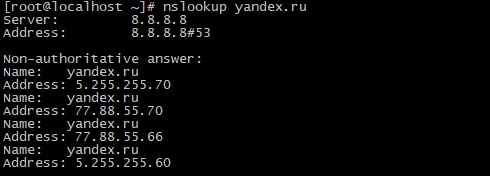
Здесь поле Server означает IP-адрес DNS-сервера, а затем выводится информация об IP-адресе домена «yandex.ru».
Авторитативный и неавторитативный ответы
В приведенном результате присутствует фраза «Non- Authoritative Answer» (неавторитативный ответ).
Авторитативным считается ответ от DNS-сервера, на котором есть полная информация о зоне домена. Во многих случаях на DNS-серверах такой информации нет, они хранят кэш с результатами прошлых запросов, на которые был получен авторитативный ответ. Когда такой сервер получает запрос, он осуществляет поиск в файле кэша и при наличии необходимых данных отправляет их как неавторитативный ответ, как в рассматриваемых нами примерах.
Запрос записи MX
Запись MX (Mail eXchange, обмен почтой) хранит соответствие доменного имени почтовому серверу этого домена. Например, для redhat.com в этих записях содержатся почтовые серверы домена, через которые должна отправляться вся электронная почта на адреса «@redhat.com». Получить запись MX можно при помощи опции -query=mx:
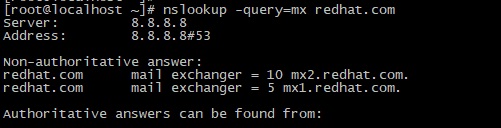
В рассмотренном выше примере для домена «redhat.com» есть 2 записи MX. Число рядом с именем сервера (5, 10) означает его приоритет. Чем меньше число, тем выше приоритет. То есть при отправке письма на адрес «@redhat.com» сначала будет использоваться сервер mx1.redhat.com, а если он недоступен — mx2.redhat.com.
Запрос записи NS
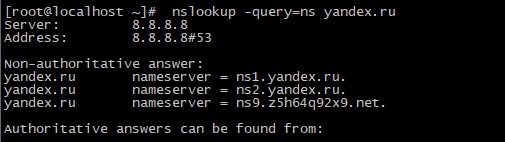
Запись NS (Name Server, сервер имен) содержит соответствие доменного имени DNS-серверу, авторитативному для заданного домена. Ее можно получить при помощи опции -query=ns:
Запрос записи SOA
Запись SOA (Start of Authority, начальная запись зоны) содержит информацию о зоне домена, адрес его администратора, серийный номер и т.д. Ее можно получить при помощи опции -query=soa:
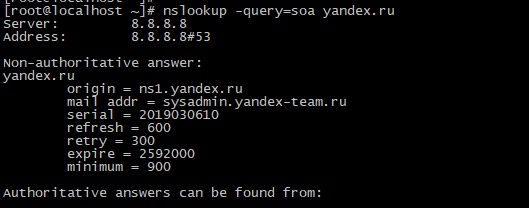
origin — имя первичного сервера зоны
mail addr – адрес администратора домена (noc@redhat.com, так как символ @ в описании зоны имеет собственное значение, в данном поле он заменен на точку)
serial – серийный номер файла зоны, используется для учета изменений. Здесь может быть любое целое число, но стандартный формат — «ГГГГММДДНН», то есть сначала указывается дата, а НН (в данном случае 01) увеличивается в случае нескольких обновлений в день
refresh – период времени (в секундах), через который вторичный DNS-сервер отправит запрос первичному, чтобы проверить, поменялся ли серийный номер. В случае изменения будет сделан новый запрос для получения информации о зоне
retry – указывает интервал для повторного соединения с первичным DNS-сервером, если он по каким-то причинам не смог ответить на запрос
expire – указывает время хранения кэша вторичным DNS-сервером, по истечении которого он будет считаться устаревшим
minimum – минимальное время хранения кэша вторичным DNS-сервером до повторного запроса
Просмотр всех имеющихся записей DNS
При помощи опции -query=any мы можем просмотреть все записи DNS, которые у нас есть для заданного доменного имени:
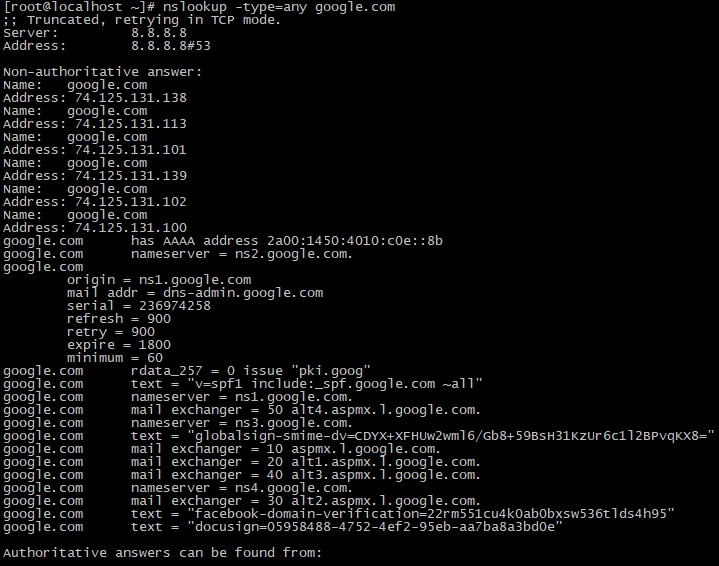
Обратный поиск DNS
Если вместо имени указать в качестве аргумента IP-адрес, будет выполнен обратный поиск DNS:

Использование конкретного DNS-сервера
Для разрешения доменного имени можно использовать конкретный сервер имен (в данном случае ns1.redhat.com):

Обратите внимание, что в результате отсутствует фраза «Non-authoritative answer», так как ns1.redhat.com обладает всей информацией о зоне для redhat.com.
Изменение номера порта
По умолчанию DNS-серверы используют порт 53, но при необходимости можно указать другой номер порта посредством опции -port:
Изменение интервала ожидания ответа
Интервал ожидания ответа по умолчанию можно изменить, указав желаемое значение в секундах с опцией -timeout:
$ nslookup -timeout=10 google.com
Режим отладки
При помощи опции -debug вы можете включить режим отладки:
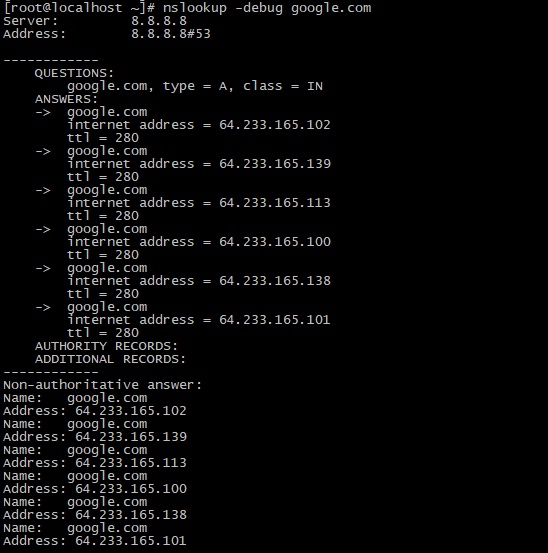
В режиме отладки при поиске выводится информация о пакетах.
Интерактивный режим
Для входа в интерактивный режим запустите команду nslookup без опций. Далее можно вводить необходимые имена или адреса, а также устанавливать парметры при помощи команды set, например, следующие команды интерактивного режима:
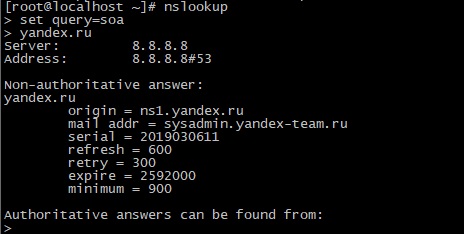
возвращают результат, аналогичный команде
Конечно, при поиске записей для одного имени использовать интерактивный режим бессмысленно. Но при необходимости работы с большим количеством записей он очень удобен, так как позволяет работать в режиме диалога.
Заключение
Мы рассмотрели основы работы с командой nslookup, а также основные типы записей DNS. Для более подробной информации о команде и ее опциях можно обратиться к соответствующей man-странице.
Если вы нашли ошибку, пожалуйста, выделите фрагмент текста и нажмите Ctrl+Enter.
Как проверить IP по домену и имя сайта по IP

IP-адрес и домен взаимосвязаны: по одному можно найти другой. Например, фаервол блокирует некий ресурс, и вы видете его IP-адрес, не привычный для обычного пользователя. Сегодня мы расскажем несколько способов узнать IP по домену и наоборот.
- Взаимосвязь доменного названия и IP
- Что такое DNS
- Как настроить DNS и привязать домен к IP
- Как узнать доменное имя по IP-адресу и IP по домену
- Без сервисов
- Через сервисы
Взаимосвязь доменного названия и IP
Человек запоминает сайты в интернете по доменному имени, например, yandex.ru, google.com. А технические устройства, будь то смартфоны, компьютеры, роутеры, общаются между собой на языке цифр — IP-адресов. И программы, встроенные в них, уже умеют определять IP без стороннего софта.
Когда пользователь вводит в браузерной строке название сайта, формируется DNS-запрос к ближайшему серверу. В ответ устройство получает IP для перехода на ресурс. Если же ответа на этом DNS-сервере нет, то запрос отправляется в другой сервер, и так до тех пор, пока IP не будет найден.
По этой системе работает любой софт, имеющий доступ в интернет.
Что такое DNS
DNS — система доменных имен, от английского Domain Name System. Она занимается их преобразованием в IP-адрес. Первоначально для этого был создан специальный файл hosts, но с развитием технологий он потерял свою эффективность.
Как настроить DNS и привязать домен к IP
Обратите внимание! DNS-серверы по всему миру обновляются примерно в течение 24 часов. Только после их обновления ресурс будет доступен для поиска в глобальной сети.
Динамический IP не подходит для привязки домена. Вам понадобится доменное имя второго уровня и статический адрес.
Выберите регистратора. Каждый из них предоставляет подробную инструкцию по работе именно с их интерфейсом. В них будет путь к настройкам, в которых надо проставить галочку «Использовать сервера регистратора», а дальше указать соответствие адресов и названий.
Например, у reg.ru инструкция здесь.
Как узнать доменное имя по IP-адресу и IP по домену
Без сервисов
- Откройте поиск и найдите cmd — командную строку Windows.
- Введите в открывшемся окне nslookup yandex.ru. Команда примет вид: C:\Users\Admin\nslookup yandex.ru. Вместо Яндекса можно вписать любой другой сайт.
- Нажмите Enter, и вы получите ответ как на скриншоте.
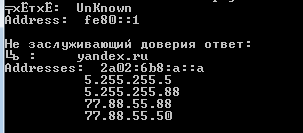
Отметка «Не заслуживающий доверия ответ» говорит о том, что проверка идет не через публичный DNS, например, шлюз, wi-fi роутер. Этим ответам можно доверять, потому что обычно локальные DNS получают ответы из внешних проверенных сервисов.
Через сервисы
-
.
- В строке поиска введите цифры.
- Ознакомьтесь с полученной информацией.
- Ru Center;
Например, если ввести любой IP в диапазоне 5.255.255.0 — 5.255.255.255, то мы узнаем, что он принадлежит Яндексу.
Таким же образом можно узнать IP-адрес сайта по домену: во втором пункте нужно указать название.
Где можно получить информацию об IP-адресе или домене
Любой сайт, который предоставляет покупку доменов, тоже имеет раздел WhoIs. Вы можете воспользоваться любым из них, осуществить поиск по имеющимся сведениям и получить результат. Вот несколько примеров:
Дополнительные сведения есть в разделе истории доменного имени.
Обратите внимание! Если на сайте недавно настроили DNS или «А»-запись, сервисы не сразу дадут ответ. Например, reg.ru берет информацию из серверов Google, которые обновляются каждые 4 часа.
Подводим итоги
Узнать IP по доменному имени можно быстро и без дополнительного софта. Введите в командной строке команду nslookup домен. Другой способ — открыть сервис WhoIs, который может как отдельно работать, так и внутри отдельного сайта-регистратора.

Когда бренд интересен подписчикам.
Когда ваш контент нравится.
Когда про вас не забывают.
Когда ваш сайт посещают.