Как включить проектор с компьютера
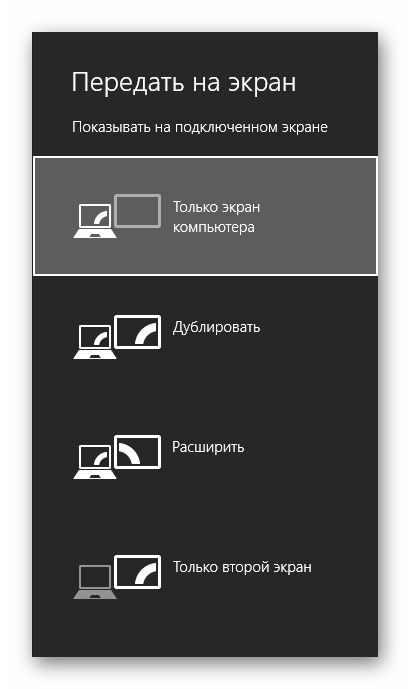
При необходимости использовать проектор в конференц-зале, подключите компьютер к одному из кабельных разъемов в комнате, нажмите клавишу Windows + P, а затем выберите один из четырех вариантов:
Только экран компьютера Все будет отображаться на экране компьютера. (При подключении к беспроводному проектору этот параметр меняется на «Отключить».)
Дублировать Вы увидите одно и то же изображение на обоих экранах.
Расширить Отображение распределится по двум экранам, и вы сможете перетаскивать элементы между ними.
Только второй экран. Все будет отображаться на подключенном экране. Другой экран будет пустым.
И потом, возможно, даже не потребуется кабель. Если ваш компьютер и проектор поддерживают Miracast, нажмите клавишу Windows + K, выберите проектор, и все готово.
Не уверены, поддерживает ли ваш компьютер Miracast? Windows сообщит вам. Чтобы проверить, просто нажмите клавишу Windows + K.
При необходимости использовать проектор в конференц-зале, подключите компьютер к одному из кабельных разъемов в комнате, нажмите клавишу Windows + P, а затем выберите один из четырех вариантов:
Только экран компьютера Все будет отображаться на экране компьютера. (При подключении к беспроводному проектору этот параметр меняется на «Отключить».)
Дублировать Вы увидите одно и то же изображение на обоих экранах.
Расширить Отображение распределится по двум экранам, и вы сможете перетаскивать элементы между ними.
Только второй экран. Все будет отображаться на подключенном экране. Другой экран будет пустым.
И потом, возможно, даже не потребуется кабель. Если ваш компьютер и проектор поддерживают Miracast, нажмите клавишу Windows + K, выберите проектор, и все готово.
Не уверены, поддерживает ли ваш компьютер Miracast? Windows сообщит вам. Чтобы проверить, просто нажмите клавишу Windows + K.
Подключение проектора к компьютеру

Как монитор или телевизор, в качестве дополнительного средства вывода видеосигнала с компьютера можно использовать проектор. Далее мы расскажем обо всех наиболее важных нюансах касательно упомянутого процесса.
Подключение проектора к ПК
Представленное в данной статьи руководство подойдет для подключения проектора как к ПК, так и к ноутбуку. Но учтите, далеко не все устройства по умолчанию оборудованы необходимыми видеовходами и выходами.
Шаг 1: Подключение
Процесс подключения проектора не должен вызвать у каких-либо сложностей, достаточно просто следовать представленной нами инструкции. При этом не забывайте, что предварительно оба устройства необходимо отключить от высоковольтной сети.
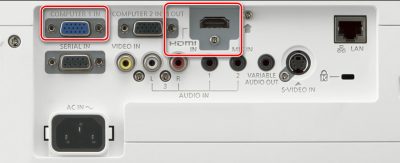
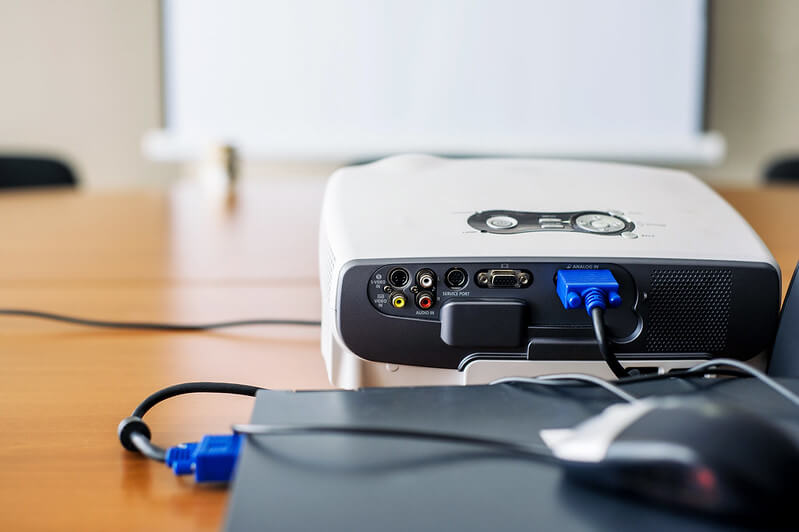
- На корпусе проектора и вашего компьютера найдите один из следующих разъемов:
- VGA;
- HDMI;
- DVI.
В идеале на обоих устройствах должен присутствовать один и тот же тип разъема.
Примечание: Наиболее оптимальным является HDMI, так как гарантирует высокое качество видеосигнала.
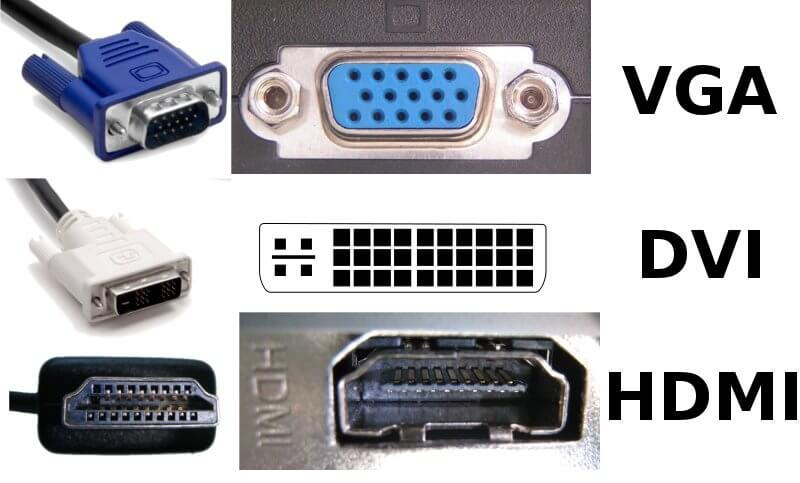
Завершив подключение провода, включите питание на обоих устройствах, после чего можно будет переходить к их настройке.
Шаг 2: Настройка
В случае подключения компьютера к проектору необходимо не только правильно соединить оборудование, но и настроить его для дальнейшего использования. В некоторых случаях настройка осуществляется автоматически, достаточно одного лишь их включения.
Проектор
- Как сказано выше, обычно проекторы автоматически настраиваются на передачу видеосигнала. Узнать об успешном подключении вы сможете, если проектор после включения начал отображать изображение с компьютера.
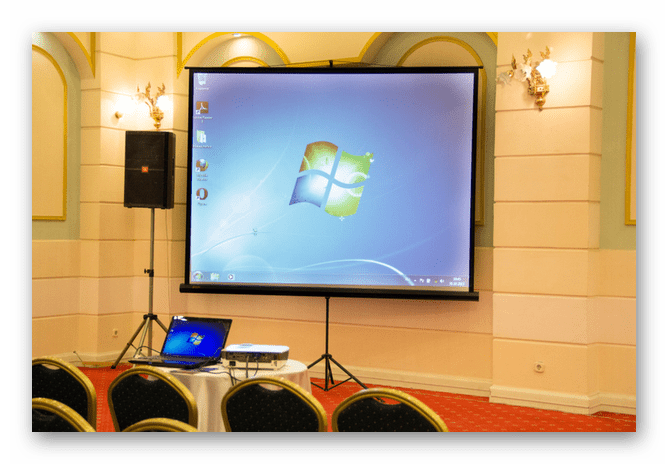
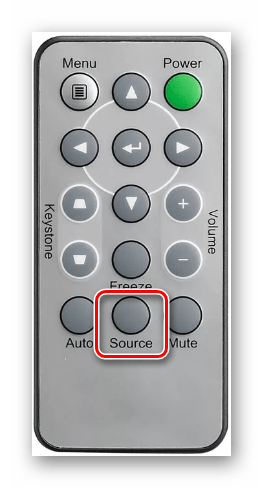
- Некоторые модели оборудования оснащены пультом управления с кнопкой «Source», по нажатию на которую начинается поиск видеосигнала, а при его обнаружении картинка с основного монитора дублируется на стену.
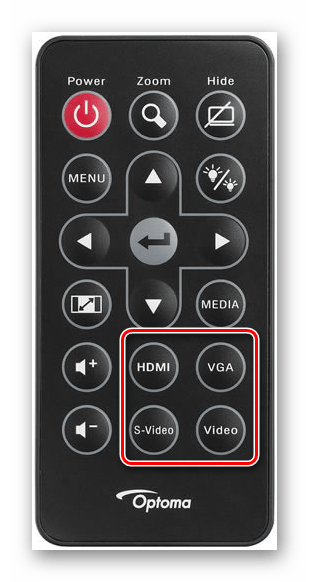
- Иногда на ПДУ проектора может быть несколько кнопок, соответствующих тому или иному интерфейсу подключения.
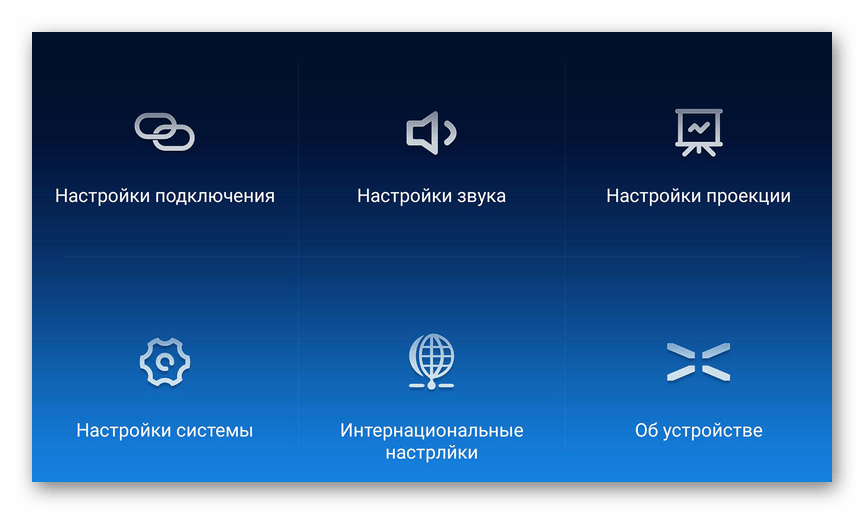
- Существуют также проекторы и с собственным меню для настройки, устанавливать параметры в котором следует исходя из инструкции в комплекте.
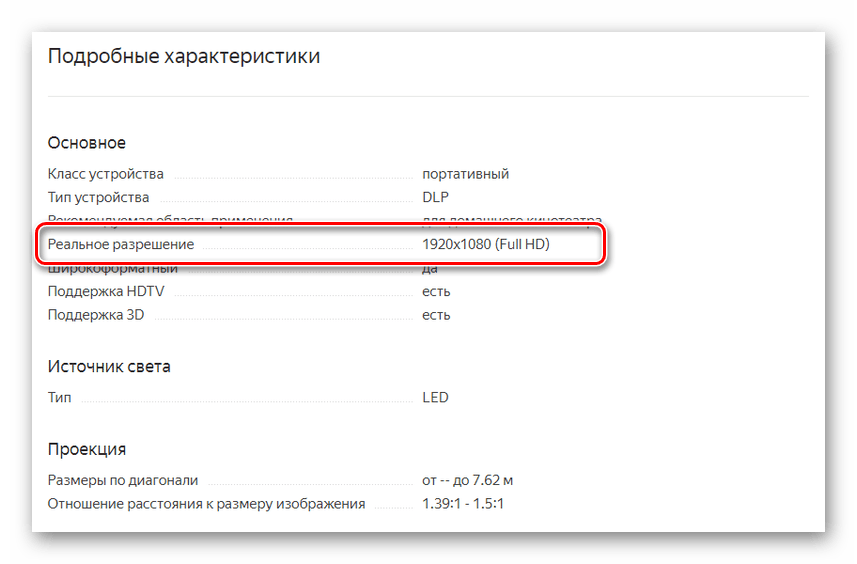
Разрешение экрана
- Изучите технические характеристики используемого проектора, что, в частности, касается поддерживаемого разрешения экрана.
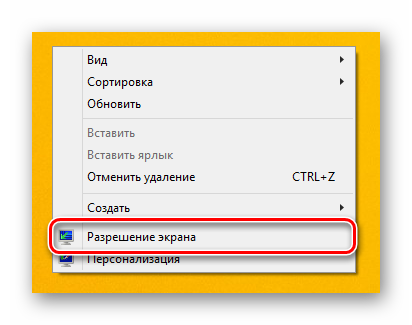
- На рабочем столе кликните правой кнопкой мыши и выберите пункт «Разрешение экрана».
- Через список «Дисплей» выберите модель проектора.
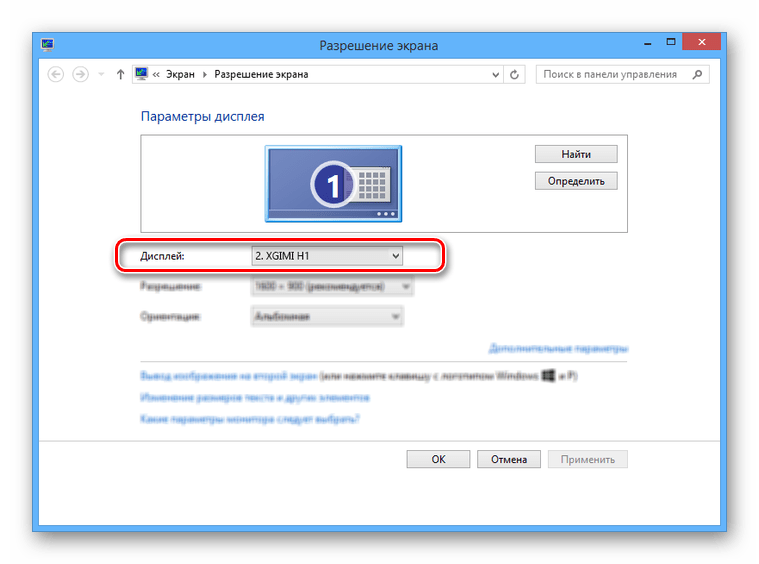
- В настройках графики измените значение в соответствии с требованиями подключенного оборудования.
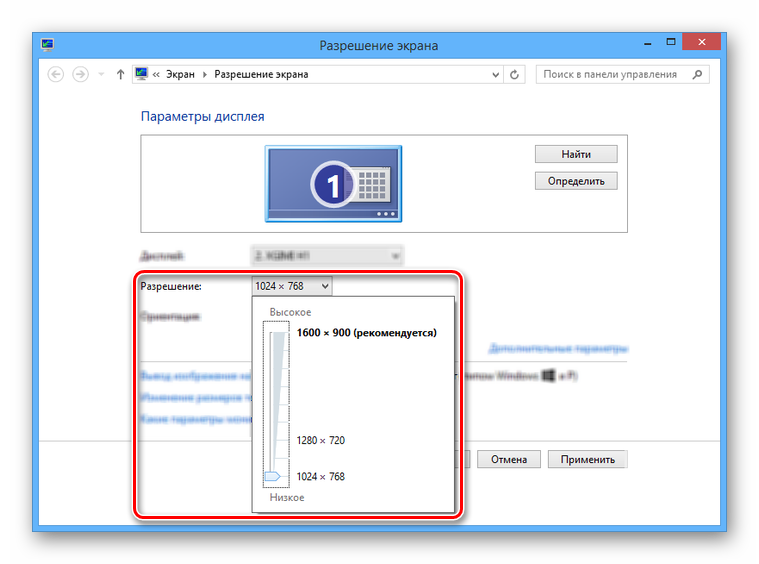
- На Windows 10 требуется выполнить несколько дополнительных шагов.
Режим отображения
-
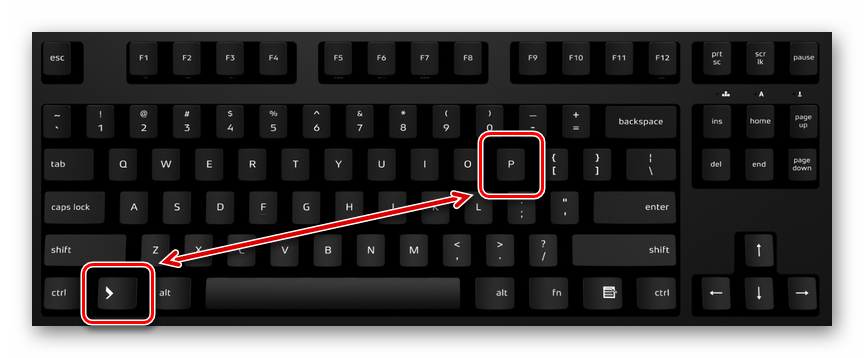
Чтобы изменить принцип работы проектора, на клавиатуре нажмите сочетание клавиш «Win+P».
Сочетание клавиш является универсальным для версий ОС Windows выше седьмой.
Выполнив эти действия, можно легко добиться положительного результата, успешно подключив и настроив проектор.
Заключение
Отдельные программы могут требовать индивидуальных настроек проектора, но встречается подобное довольно редко.
Как подключить проектор к ноутбуку или компьютеру
Проектор — это портативное оптической устройство, используется, как экран для презентаций, просмотра фильмов, игр на большом экране. Преимущество проектора в низкой цене по отношению к телевизорам большой диагонали и мобильности. При разумном подходе к размеру экрана девайса, вы можете создать дома свой мини-домашний кинотеатр. Главное правильно настроить и подключить проектор к ноутбуку или компьютеру. Подключить устройство можно с помощью кабеля или сети Wi-Fi. При этом процесс синхронизации работы ноутбука и проектора, может отличаться в зависимости от установленной операционной системы.
Содержание:
Как подключить проектор к компьютеру через HDMI
Устаревшие компьютерные устройства оснащены интерфейсом VGA, который передаёт изображение построчно, поэтому итоговое качество изображения невысокое. На современных лэптопах есть возможность подключения проектора к ноутбуку через интерфейс DVI, который обеспечивает цифровую передачу изображения, без перевода в аналоговое. Поэтому, если стоит выбор соединить работу двух девайсов с помощью этих проводов, то предпочтительней второй вариант.
Более высокого качества изображение можно получить, если подключение компьютера к проектору провести через интерфейс HDMI. Это интерфейс с высокой чёткостью и скоростью передачи данных, не искажает картинку. Подключение к HDMI предпочтительней из-за нехитрой возможности получить отличное изображения. Если в проекторах не совпадают интерфейсы, например, в проекторе есть только DVI, а в ноутбуке HDMI, подключение проектора к ноутбуку происходит с помощью специального адаптера. Недостатком такого метода наладки работы в том, что в процессе передачи данных картинки через два провода, теряется скорость и качество. Но заметить это простому пользователю практически невозможно.
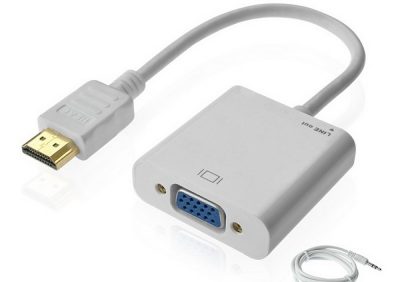
Как подключить проектор к компьютерному устройству через HDMI, пошаговая инструкция:
- Проектор и ноутбук обязательно должны быть полностью выключены.
- Вставляете штекер в разъёмы на ноутбуке и проекторе.
- Проектор включаете первым, чтобы лэптоп распознал новое подключенное устройство через HDMI или другой интерфейс.
Если с настройками всё в порядке и есть драйвера для полноценной работы девайса, то картинка на экране загружается автоматически, иногда необходимо ручной выбор интерфейса с помощью которого была установлена взаимосвязь между двумя устройствами. Для этого на дистанционном пульте или на корпусе проекта есть кнопка с соответствующими названиями: HDMI, DVI, VGA. Или кнопка поиска источника подключения, обычно это кнопки — Source/Input.
Подключение к проектору по Wi-Fi
Для подключения проектора к ноутбуку через Wi-Fi необходимо докупить модуль, который непосредственно устанавливается в девайс. Он позволяет управлять проектором удалённо с помощью компьютера, ноутбука, планшета. Чаще всего работа двух устройств отлаживается автоматически с помощью специальных приложений и дополнительного ПО, которое обычно идёт в комплекте.
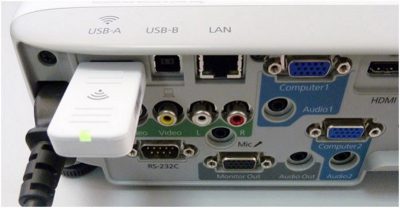
Если автонастройка не произошла, то для удалённого воспроизведения изображений с ноутбука понадобиться настроить DLNA сервер:
- Через “Пуск” находим “Панель управления”, уже в новой вкладке ищем слова “Подключение к удалённым рабочим столам”.
- В подразделе появится окно с активными внутренними ссылками, вам нужна “Домашняя страница”.
- Снова ищем строку “Домашняя группа”.
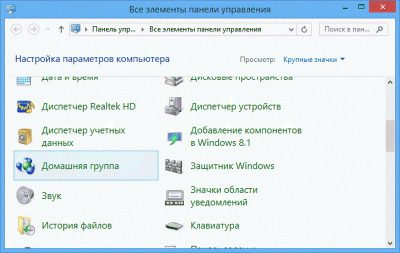
- В открывшемся окне нужно создать новую домашнюю группу.
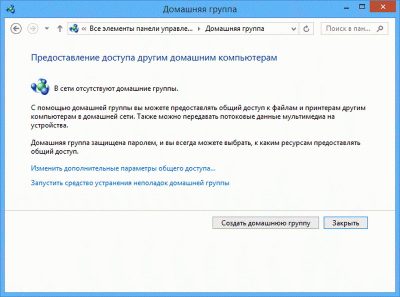
- После создания появится мастер установок, где вы можете выбрать/разрешить доступ к видео, медиа, фото файлам. Сохраняете изменения.
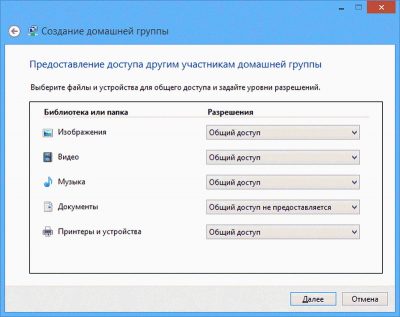
- Автоматически будет сгенерирован секретный код для того, чтобы управлять доступными папками, его можно менять.
- В следующем окне нужно выбрать по какой сети показывать файлы (выбираем локальной), назвать библиотеку с разрешёнными к использованию и управлению файлами и выбрать те устройства, которым разрешён этот самый доступ использования информации на ноутбуке.
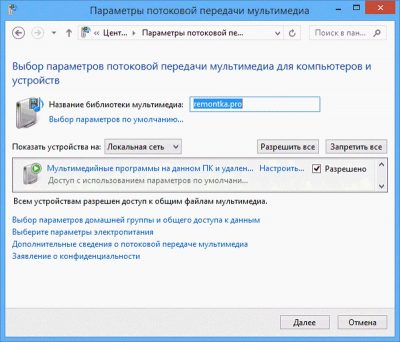
Преимущества беспроводного подключения ноутбука к проектору в отсутствии проводов, возможности удалённого управления одним компьютерным устройством или несколькими, что удобно для презентаций и офисной работы.
Как подключить проектор к ноутбуку Windows 10
Подключив ноутбук к проектору одним из описанных способов, картинка с устройства автоматически выводится на большой экран, но может появится фраза “Устройство не поддерживает формат/нет сигнала” или изображение появится, но не корректное (сплюснутое, растянутое). Чтобы настроить работу проектора на ноутбуке с ПО Windows 10, нужно сделать несложные манипуляции:
- Как обычно, через “Пуск” необходимо зайти в подкатегорию “Параметры”.
- Там нужно выбрать активную строку “Система”.
- Автоматически откроется подраздел “Экран” с настройками.
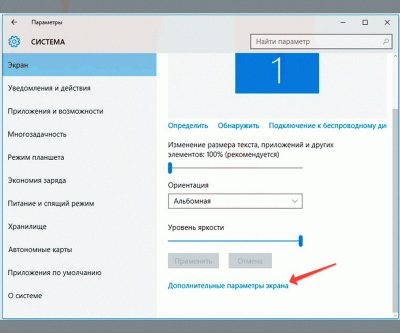
- Выбираете дополнительные настройки экрана для синхронизации работы ноутбука и проектора.
- Там нужно установить разрешение экрана, которое будет совпадать с разрешением проектора.
- Сохраните введённые параметры.
После этого на экране девайса должно появиться нормальное изображение главного дисплея.
Как подключить проектор к ноутбуку Windows 7
Отличие между подключением ноутбука с ПО Windows 7 к проектору и Windows 10 незначительны, больше в различии названий вкладок при поиске, где нужно установить правильные параметры:
- Нажимаете правой кнопкой мыши на главном экране ноутбука в любом пустом месте.
- В появившемся окне, выбираете пункт “Разрешение экрана”.
- Устанавливаете точные данные проектора для нормальной передачи изображения.
- Сохраняете изменения.
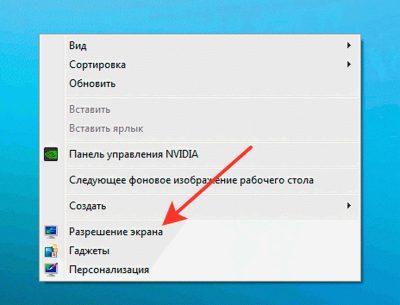
Есть другие параметры настроек, которые общие для обоих программных обеспечений, позволяющих настраивать вывод изображения на проектор и ноутбук.
Настройка проектора
Для быстрой настройки вывода изображения на проектор через ноутбуки, работающих на программном обеспечении Windows, необходимо войти в “Пуск” и в поисковой строке, которая находиться в самом низу, набираете фразу “Настройка проектора”. Также получить доступ к настройкам можно с помощью сочетания клавиш “WIN+P” и совершить поиск. Вылетает активная небольшая панелька, где вы можете быстро выбрать 4 режима работы обоих девайсов:
- Вывод изображения только на компьютерном устройстве, то есть проектор не задействован.
- Дублирование, когда изображения или любые совершаемые действия на ноутбуке синхронизируются на проекторе.
- Расширенный режим делит экран на две условные линии, на которой идёт одинаковая трансляция с проектором, а на второй можно выполнять действия, которые не отображаются на портативном оптическом устройстве. При этом пользователь сам может выбрать, что видят другие на экране проектора с помощью перемещения условно поделенных частей дисплея ноутбука.
- Последний режим позволяет выводить изображение только на проектор.
На Windows 10 всё точно также, отличия лишь в замене названий на синонимы. На ноутбуках вызвать это меню управления изображением можно с помощью активных клавиш: Fn+F1 (до F12). Чтобы точно узнать, какая комбинация кнопок отвечает за тот или другой режим, придётся опробовать на практике. Сочетание клавиш зависит от производителя ноутбука и модели.
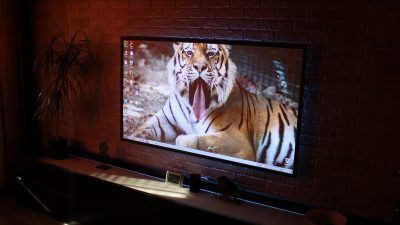
Естественно, что настройка изображения в проекторе — это не самое главное. Есть пять параметров, которые сделают выводимую картинку отличного качества (оттенок, яркость, контрастность, чёткость, цветность). Для настройки этих характеристик необходимо выбрать несколько кадров, которые будут выступать эталоном качества, к которому вы стремитесь. Также вам необходимо выбрать режим освещения, при котором чаще всего планируется использование проектора (естественное освещение, полумрак, искусственное холодное/тёплое). Настраиваем изображение проектора:
- Яркость. Оценивается по цветопередачи чёрного цвета, поэтому эталонная картинка должна быть контрастная и содержать чёрный цвет, а не оттенки. После чего настройки яркости выводите на максимум и по чуть-чуть уменьшаете, пока ваше изображение чёрного не будет совпадать с эталонным. При этом следите, чтобы контрастные оттенки также совпадали, то есть белый оставался белым.
- Контрастность. Настраивается по уровню отображения белого. Увеличиваете параметр “контрастность” на максимум, пока все цвета не станут белыми или даже отсвечивать белым. После чего медленно уменьшаете значение параметра, пока все белые детали на изображении не будут совпадать с эталонным. При этом, возможно, вам придётся возвращаться к предыдущей характеристике, так как глазу сложно сразу сделать картинку идеальной, тем более, что параметры взаимосвязаны.
- Цветность или насыщенность. Параметр очень важен для общей картинки и приятного восприятия её глазами. Для настройки цветности лучше выбрать картинку с естественным кадром на природе с людьми. При настройке главное обратите внимание на лица людей, они не должны иметь бледности или красноватого оттенка, но при этом не упускайте из взгляда и другие элементы.
- Оттенки. Для настройки параметра можно воспользоваться предыдущим эталонным изображением. Посмотрите, как меняется изображение при отводе настройки на минимум и на максимум, обратите внимание, где происходит перекос и начните корректировку на этом моменте. Лучше всего настроить оттенки помогут лица из эталонного кадра.
- Уровень детализации или чёткость. Для настройки этого параметра используем в третий раз эталонную картинку с естественными цветами и лицами. При настройке характеристики на максимум, вы увидите, что границы элементов изображения размыты или сливаются. Ваша задача сделать каждый элемент с чёткими границами. Принцип настройки тот же — медленное изменение параметра и сравнение с примером.
Следуя этим пунктам настройки изображения проектора вы сможете сделать комфортную для глаз картинку. Но в некоторых моделях девайсов, есть более “тонкие” настройки, предусматривающие изменение чёткости отдельных цветов (красный, зелёный и т.д.) — цветовой баланс. Если у вас есть время и желание или не устраивают сделанные настройки, то можно попробовать откалибровать и другие параметры. Рекомендовано только сохранить уже сделанные настройки, чтобы не сбить их.
Проектор не видит ноутбук
Почему проектор не видит ноутбук? Причины могут быть разные, если он не задетектил устройство с начала подключения, то возможно причина в неправильном соединении. Например, при подключении через интерфейс DVI, HDMI, VGA, сначала нужно включить проектор, а потом уже ноутбук. Также причина может быть в неисправных проводах.
Если ноутбук не видит проектор при беспроводном подключении, то проверьте скорость интернета, а также правильность настроек на проекторе и ноутбуке. Обычно этого достаточно при исправности обоих девайсов.
Если ноутбук резко перестал видеть проектор, то проблема может быть в устаревших или слетевших драйверах. Для этого их нужно обновить или переустановить. Узнать, что проблем именно в них, можно зайдя в диспетчер устройств, обычно при некорректной работе иконка устройства подсвечивается жёлтым.
Ещё одна причина может крыться во вредоносных программах, которые повредили программное обеспечение, если такое есть, или драйвера.
Но всё-таки, чаще всего причины, почему ноутбук не видит проектор, кроется в невнимательности при подключении.
Как подключить проектор к ноутбуку или ПК: особенности процесса
Компьютеры и ноутбуки уже давно стали частью повседневной жизни. С помощью данной техники можно учиться, работать, просматривать развлекательный контент, играть в компьютерные игры. У каждого современного ПК есть масса полезных функций и возможностей. Компьютеры нередко используются для просмотра фильмов и обучающих лекций. Сидеть прямо напротив монитора не всегда удобно, особенно если планируется просмотр контента группой людей. В такой ситуации выручает проектор. Это удобное и практичное устройство, с помощью которого можно легко выводить изображение на большой экран. Стоит разобраться, как правильно подключить проектор к ноутбуку, и какие нюансы необходимо учесть.
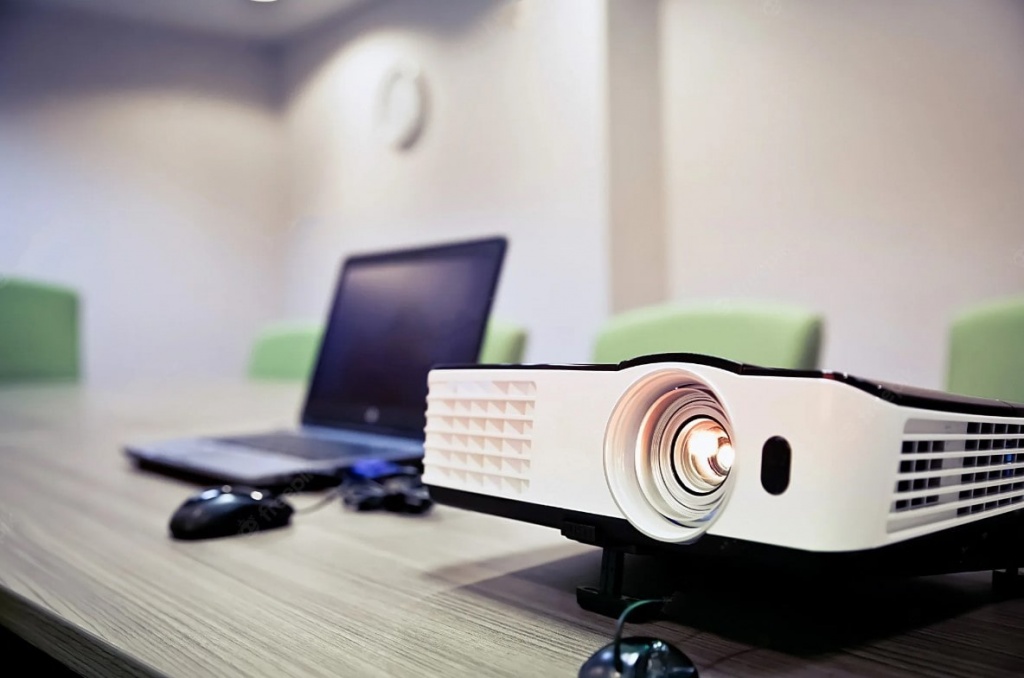
Проводной способ подключения
Для многих людей использование проводного метода является наиболее удобным и понятным вариантом. Кабельное соединение позволяет добиться стабильного подключения, без потери сигнала и перебоев связи. Также применение кабеля дает возможность легко и быстро настроить проектор и приступить к просмотру фильма.
Среди нюансов можно выделить следующие пункты:
- необходимость всегда носить кабель с собой;
- стационарная установка проектора предполагает полноценную прокладку кабеля в помещении.
На современных профессиональных моделях проекторов предусмотрено наличие всех видов разъемов. Поэтому пользователь сможет легко подобрать наиболее подходящий вариант для каждого случая.
На простых моделях проекторов некоторые виды разъемов отсутствуют. В данном случае выручает переходник. Если проектор часто подключается к разным ноутбукам и компьютерам, то этот фактор может стать проблемой. Придется запастись большим количеством переходников, ведь невозможно заранее предугадать, какой именно разъем необходимо будет задействовать.
Эксплуатация переходников может приводить к потере сигнала во время работы. Неоднократная конвертация сигнала также способствует потере качества изображения.
Подключение с помощью HDMI
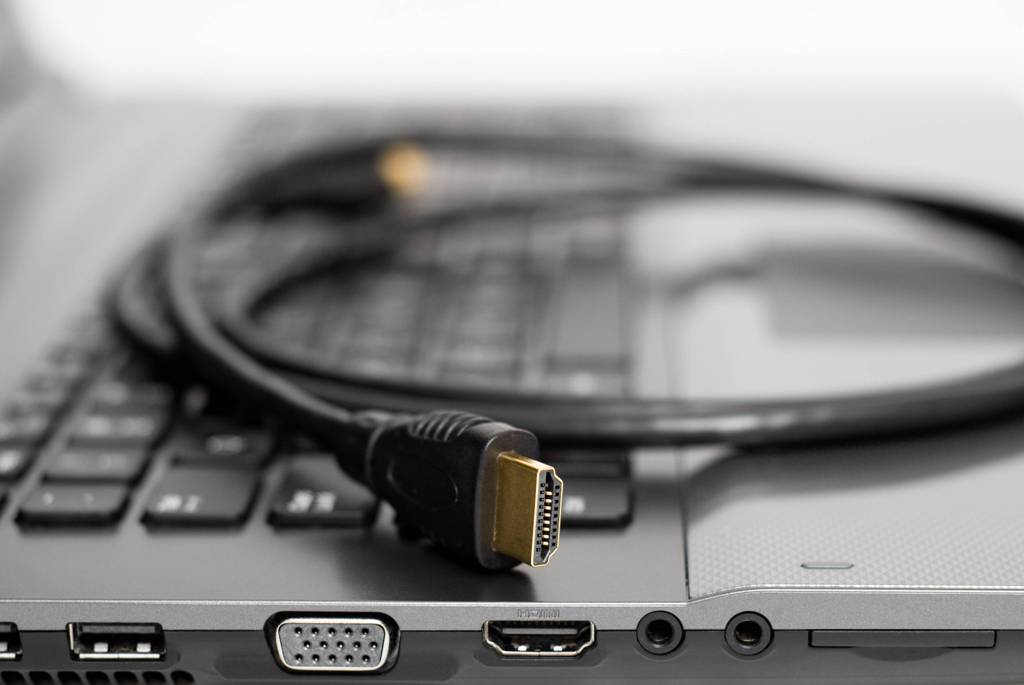
HDMI кабель уже давно зарекомендовал себя в качестве отличного аксессуара для подключения одного устройства к другому. Данное изделие обеспечивает высокое качество передачи сигнала, исключена вероятность потери соединения. Картинка получается высококачественной, как и на экране ноутбука.
Стандарт HDMI изначально разрабатывался для мультимедиа с высокой четкостью. Это наилучший вариант для тех, кто хочет воспользоваться проектором без потери качества и яркости картинки.
Появление беспроводного варианта HDMI стало настоящим прорывом. Два передатчика связаны между собой бесконтактным соединением. Один аксессуар необходимо будет подключить к ПК, а второй к проектору. Затем пользователю нужно будет лишь настроить соединение. Обычно эту процедуру можно выполнить без особых знаний, просто следуя подсказкам на экране ноутбука.
Датчики беспроводного HDMI работают на основе Bluetooth-соединения. Поэтому если компьютер находится на большом расстоянии от проектора, могут возникнуть проблемы с бесперебойным подключением.
Есть изделия данного типа, работающие на базе Wi-Fi. Но даже у них скорость и качество подключения не могут сравниться с параметрами обычного проводного HDMI-кабеля. Использование обычного провода – это проверенный годами метод.
Использование VGA
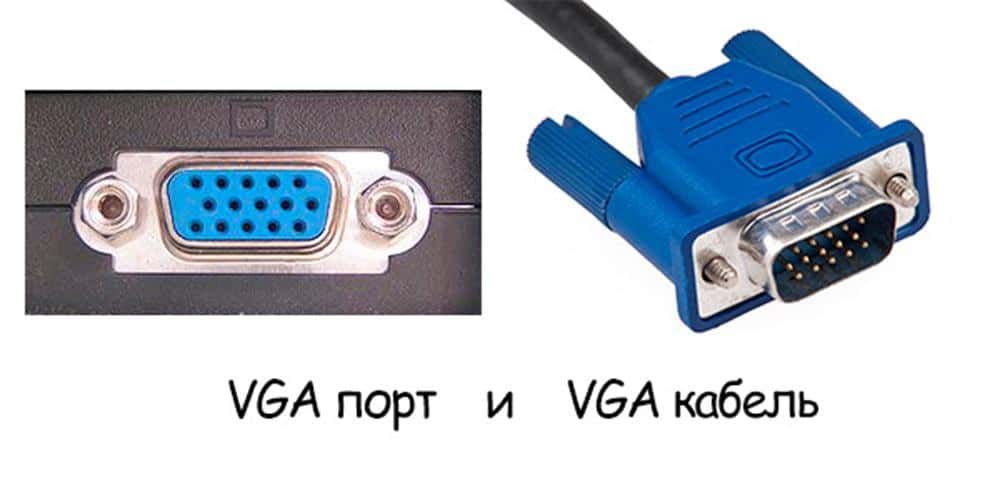
Данный вид разъема считается устаревшим. Современные производители компьютерной техники все чаще отказываются от его использования. Нынешние ПК даже не оснащены таким видом входа. VGA-подключение активно эксплуатировалось в 2000-х годах. Но в настоящее время оно не способно обеспечить высокое качество передачи изображения.
Если требуется просмотреть на проекторе малоформатную картинку, тогда можно использовать разъем VGA. Важно помнить, что подключение данным методом дает возможность передать только графическую информацию. Для передачи звука потребуются дополнительные кабели. Это ее один недостаток устаревшего способа. Обычно к нему прибегают в ситуациях, когда нет другого выбора.
Через USB
Универсальным метод, который подходит для любых ПК и ноутбуков. Можно использовать при отсутствии HDMI-разъема. Необходимо лишь найти кабель нужной длины и подключить его между устройствами.
Как настроить подключение проектора к ноутбуку
Настройка требуется в любом случае, независимо выбранного способа подключения. В одних случаях нужно лишь быстро активировать подключение, все остальные задачи компьютер выполняет самостоятельно. Другие методы требуют обязательного выставления конкретных параметров.
Практически каждый проектор содержит массу внутренних настроек, влияющих на качество итогового изображения.
Первичная настройка проектора
В большинстве случаев дополнительная настройка вывода изображения не требуется. Как только пользователь подключает ноутбук или ПК к проектору, идет автоматическое переключение передачу картинку через выбранный разъем. Поэтому устройство сразу же начнет показывать изображение на большом экране.
Если же в параметрах проектора отсутствует автоматическое определение источника сигнала, тогда потребуется вручную выставить нужные настройки.
Настройка на Windows 10, 11
При подключении проектора к ноутбуку с Windows 10 или 11 потребуется вручную указать параметры.
Порядок действий будет следующим:
- кликнуть на иконку «Пуск»;
- затем выбрать пункт «Система»;
- далее указать «Дисплей»;
- следом выбрать «Несколько дисплеев»;
- в конце нажать «Обнаружить».
Система проведет поиск всех подходящих соединений и выведет перечень на экране. Можно будет выбрать конкретный способ передачи информации.
Во время повторных подключений проектора достаточно будет нажать «Win+P». Перед пользователем откроется меню выбора метода подключения проектора. Нет необходимости в повторном обнаружении проектора системой.
Windows 7
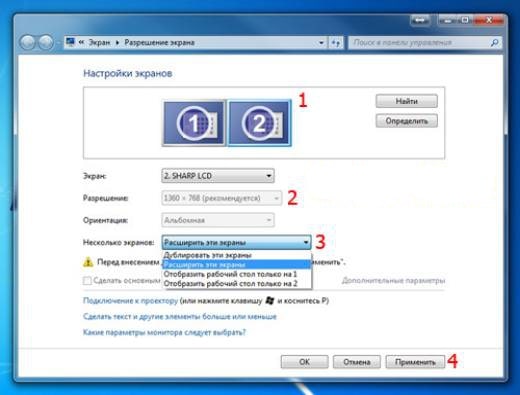
Чтобы настроить подключение проектора на ПК или ноутбуке с Windows 7, необходимо кликнуть правой кнопкой мыши по экрану. Затем выбрать «Разрешение экрана» и указать пункт «Найти» Система выполнит процедуру определения проектора.
Затем нужно нажать на строчку рядом с пунктом «Несколько дисплеев». В небольшом меню потребуется выбрать способ отображения данных на ноутбуке.
В этом же окошке можно настроить и другие параметры картинки.
Как подключить проектор к ПК через Wi-Fi
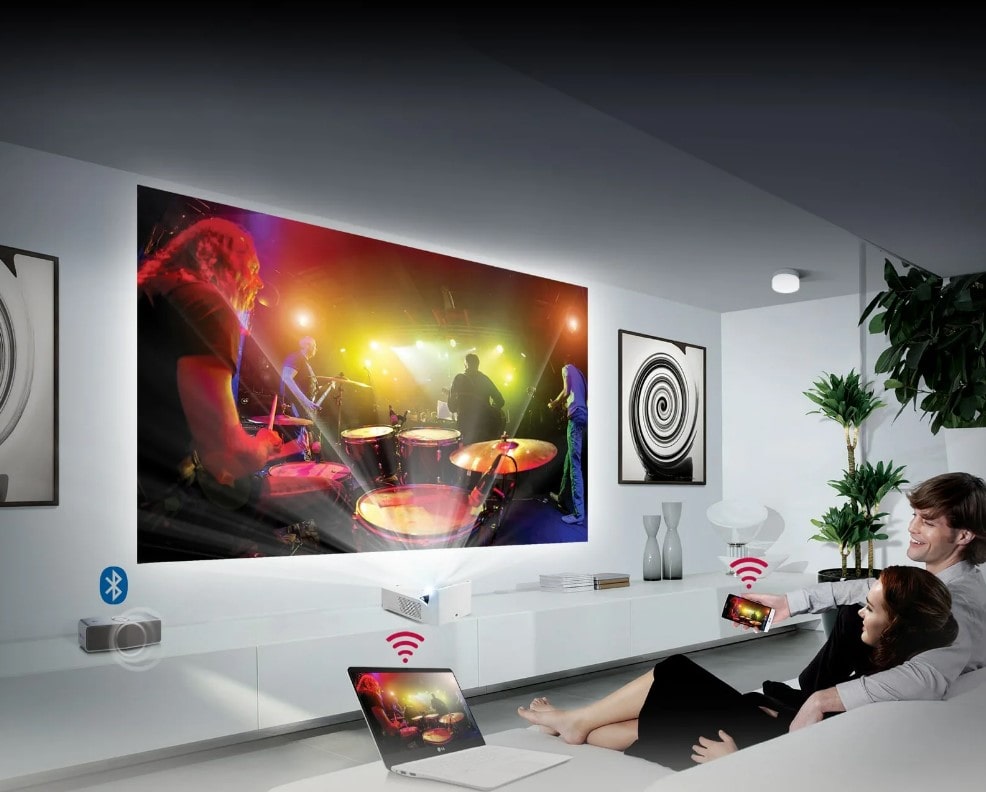
Wi-Fi есть практически в каждом доме или общественном заведении, поэтому появление подобных методов подключения было логичным.
Для применения данного способа необходимо учесть несколько факторов:
- проектор и ноутбук должны быть оснащены Wi-Fi модулем;
- оба изделия уже подключены к одной и той же беспроводной сети.
Если условия соблюдены, можно переступать к подключению.
На примере Windows 10:
- необходимо кликнуть «Пуск»;
- затем «Параметры»;
- далее «Система»;
- потом «Дисплей»;
- пункт «Несколько дисплеев»;
- «Подключиться к беспроводному дисплею».
В писке обнаруженных устройств необходимо выбрать подходящее и активировать соединение. Данный метод работает с любыми видами устройств, будь то ноутбуки, ПК или планшетные девайсы.
С какими проблемами можно столкнуться при подключении
Даже у опытного пользователя иногда случаются проблемы с подключением. Это может быть связано с особенностями самого проектора или же системными настройками компьютера. При обнаружении неполадок обязательно следует проверить качество соединения. Потеря сигнала нередко становится причиной отсутствия коннекта.
Если ноутбук не распознает проектор
Одна из самых распространенных проблем. В первую очередь следует проверить используемый кабель. Для этого, его нужно подключить к любому другому устройству.
Если же идут попытки подключения через Wi-Fi, тогда нужно убедиться в наличии хорошего сигнала. Некоторые пользователи также проверяют работу встроенного модуля.
Чаще всего проблемы возникают при беспроводном подключении. Следует проверить оба устройства, обновить драйвера и проверить, поддерживается ли выбранный формат подключения.
Ошибка вывода изображения
Если у пользователя не получилось грамотно настроить проектор, он столкнется с проблемой вывода изображения. Необходимо просмотреть панель управления и удостовериться, что ранее был выбран правильный способ получения сигнала. Некоторые ноутбуки не способны самостоятельно распознавать источник сигнала.
Обязательно нужно проверить актуальность драйверов и удостовериться в работоспособности кабеля. При использовании старых аксессуаров нередко идут перебои и ошибки.
Вывод изображения с некорректным форматом
Если установленные разрешения на ПК и проекторе не совпадают, пользователь получает соответствующее оповещение. Чтобы устранить проблему с некорректным форматом, необходимо проверить настройки и выставить параметры, которые будут соответствовать обоим устройствам.
Какие еще ошибки могут быть
Другие виды неполадок обычно связаны с самими устройствами. У проекторов иногда возникают сбои, они выдают ошибку с определенным кодом. В такой ситуации необходимо читать инструкцию или же обращаться к специалистам.
Перед подключением проектора к ноутбуку или ПК необходимо проверить и почистить все разъемы. Также нужно обновить драйвера и выставить подходящий формат разрешения. При возникновении более серьезных сбоев лучше обращаться к специалистам. Только они могут решить проблему в короткие сроки и без последствий.
Главное, внимательно отнестись к настройке первого подключения. Все последующие попытки подключиться будут производиться за считанные секунды.