Инженерный блог
Этот блог создан с целью публикации интересных инженерных и научных материалов.
21 января 2011 г.
Ассоциативная штриховка в AutoCAD
Часто при редактировании чертежа в AutoCAD нам приходится изменять заштрихованные участки чертежа. Дело это весьма утомительное: мало того что нужно изменить линии чертежа, так приходится еще и подгонять штриховку под новые контуры. Иногда из-за это проще просто удалить штриховку, чтобы не мешала, отредактировать чертеж и заштриховать его заново в окончательном виде. Правда может оказаться, что чертеж будет редактироваться снова и снова, при этом всякий раз нас будет раздражать возня со штриховкой.
Чтобы сделать работу со штриховкой более динамичной, разработчики AutoCAD предусмотрели “умную” штриховку, так называемую ассоциативную штриховку. Ассоциативная штриховка умеет отслеживать свои контуры самостоятельно.
Рассмотрим пример работы с ассоциативной штриховкой.
Создаем штриховку как обычно, нажатием на кнопку штриховки, либо вводом команды _HATCH.

Далее перед нашим взглядом предстанет панель Создание штриховки. Для создания ассоциативной штриховки должна быть нажата соответствующая кнопка на панели. По умолчанию AutoCAD создает ассоциативную штриховку.

Далее как обычно назначаем контур штриховки выбором объекта либо указанием точки внутри области, подлежащей заштриховке.
Ассоциативная штриховка может отслеживать свои контуры и автоматически подстраиваться под их измененную геометрию в том случае, если не нарушается целостность полилинии контуров.
Например такое сечение тавра можно изменять масштабированием, поворотом, растяжением, сменой геометрии контуров при помощи управляющих ручек, но при этом не отвлекаться на изменение штриховки.

При желании можно отключить свойство ассоциативности для уже созданной штриховки и редактировать контуры штриховки вручную. Также ассоциативность штриховки пропадает, если мы разрываем контур…
И вот где собака зарыта!
Даже если мы не разрывали контур заштрихованного объекта, а просто выключили ассоциативность, то включить мы ее уже не сможем.
Кнопка на панели будет деактивирована, а попытка включить ассоциативность через палитру свойств приведет к выдаче предупреждения об ошибке.


Таким образом мы теряем связь штриховки с целевым объектом.
Далее в каждом конкретном случае следует решать, следует ли далее редактировать штриховку за управляющие ручки, добавляя/удаляя и перемещая вершины, преобразуя линии в дугу и наоборот, либо просто удалить штриховку и создать новую.
К сожалению в AutoCAD есть много спорных и неочевидных в использовании возможностей, а иногда просто недоработанных. Не берусь судить о том, к каким из них относятся функции работы с ассоциативной штриховкой, но зная возможности и границы применения той или иной функции можно повысить продуктивность своей работы в AutoCAD.
Редактирование штриховки в Автокад
Штриховка в Автокад воспринимается как отдельный объект, поэтому мы можем к ней применять базовые и расширенные команды редактирования, а также редактирование объектов в Автокад с помощью ручек.
За редактирование штриховки так же отвечает специальная команда Редштрих в Автокад. После вызова команды Редштрих появляется диалоговое окно Редактирование штриховки в Автокад, которое представляет собой по набору настроек и опций копию диалогового окна Штриховка и Градиент.
Редактирование штриховки в Автокад можно осуществить набором инструментов, расположенных во временной вкладке Редактор штриховки ленты инструментов.
Лучший ответ: как добавить вершину к штриховке в AutoCAD?
В версии 2010 можно было редактировать границу штриховки и добавьте новые точки, взявшись за ручку в середине одной стороны и перетащив ее в новое место для создания новой точки захвата.
Как редактировать штриховку в САПР?
Как редактировать объекты штриховки в AutoCAD
- Выберите объект штриховки. AutoCAD открывает контекстную вкладку «Редактор штриховки» на ленте и отображает текущие настройки объекта штриховки.
- Внесите необходимые изменения и смотрите предварительный просмотр в реальном времени. Когда вы будете довольны, нажмите «Закрыть редактор штриховки», чтобы сохранить изменения.
Можно ли редактировать штриховку в геометрии после ее рисования?
В эскизе можно выбрать несколько замкнутых профилей и применить заливку/штриховку ко всем из них. Когда вы редактируете атрибуты штриховки, все изменения сохраняются как переопределения объекта.
Как изменить область штриховки?
Изменение свойств объекта штриховки
- Используйте элементы управления ленты редактора штриховки.
- Наведите указатель мыши на ручку управления штриховкой, чтобы отобразить динамическое меню, позволяющее быстро изменить начальную точку, угол и масштаб массива.
- Используйте палитру свойств.
- Щелкните правой кнопкой мыши, чтобы получить доступ к редактированию штриховки и другим командам.
Что такое ассоциативная штриховка в AutoCAD?
По умолчанию штриховка, созданная с помощью команды AMASSOHATCH является ассоциативным штрихом. При изменении контура области ассоциативной штриховки штриховка автоматически подстраивается под новый контур.
Как включить ручки редактирования контура штриховки автокад
50 мин. ——
Кстати, проблема ещё шире. Вот штрихую, размер внутри контура решается как островок, но при нажатии на другой контур уже из числа островков исключается. Разницы при этом нет, поставлено "внешнее" или "нормальное" решение островков.
И по контуру. Создал штриховку, ручек не видно. Перемещаю штриховку, они появляются. Но если перемещать одновременно с объектами, в которых штриховка, ручек не видно.
Да, штриховка кривая в этой версии. Например, есть ряд концентрических окружностей, пытаюсь заштриховать несколько областей, штрихуется только первая выбранная.
Да и не только штриховка. При редактировании с помощью ручек полилиний и окружностей, например при растягивании, отсутствует растягиваемый контур объекта, виден только исходный.
Вобщем, надо ждать заплатки, как я понял
Конструктор по сути (машиностроитель)
у меня с этим всё нормально.
насчет заплатки — там вроде как есть апдейт 1.1 (не SP), но доступен только по лицензии. "с таблетками" вроде как надо уже переустанавливать (хотя подробностей не смотрел).
Редактирование чертежей с помощью ручек в AutoCAD с примерами
Команды редактирования и работа с ручками
Команда «Растянуть»:
Команда «Растянуть» позволяет растягивать объекты, изменяя их геометрию. Особенность этой команды заключается в том, что при выборе команды используется секущая рамка (справа налево). Объекты, которые частично находятся в секущей рамке, растягиваются. Объекты, которые полностью включены в секущую рамку, или выделены отдельно, перемещаются, а не растягиваются. Нельзя растянуть объекты, такие как круги, эллипсы и блоки. На рисунке 7.1 показаны выбор объектов для растяжения на первом рисунке будет перемещены целиком три вертикальные линии, а шесть горизонтальных растянуты. На втором перемещены будут четыре горизонтальные линии, а восемь горизонтальных будут растягиваться.
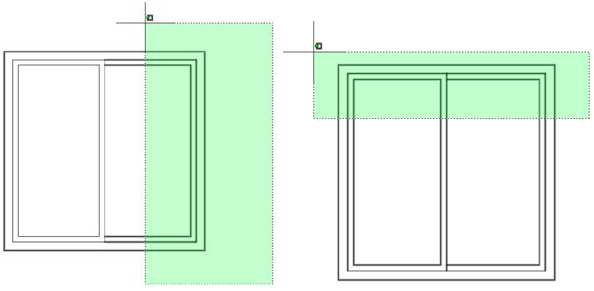
Рассмотрим последовательность выполнения команды «Растянуть» (рисунок 4.5):
1. Вызовите команду одним из следующих способов:
- • меню «Редактирование»

- •вкладка «Главная»
 панель «Редактирование»
 «Растянуть»

2. Используйте секущую рамку для выбора объектов.
3. Подтвердите выбор объектов, нажав клавишу  .
4. Укажите базовую точку.
5. Далее указывается новое положение базовой точки. Новое положение базовой точки можно указать следующими способами:
- используется метод «направление-расстояние» — с помощью мыши показывается направление и с клавиатуры вводиться расстояние;
- вводятся новые координаты положения базовой точки, например 0,0;
- положение базовой точки указывается, привязав ее с помощью объектной привязки к существующему объекту;
- произвольно щелкнув в области рисования.
Команда «Растянуть» обладает следующими опциями:
- • Смещение — после указания базовой точки появляется возможность вызвать опцию «Смещение», которая позволяет указать координат смещения относительно текущего положения объекта. Например, если указать 10,20, то копия объекта будет создана на расстоянии 10 единиц по оси X и 20 единиц по оси Y, относительно текущего положения.
В команде «Растянуть» нельзя сначала выбрать объекты, а затем вызвать команду. В обязательном порядке сначала вызываются команда, а затем выбираются объекта.
Создание массивов
В AutoCAD есть команды для создания трех типов массивов: прямоугольного, кругового и массива по траектории.
Команда «Прямоугольный массив»
В прямоугольных массивах элементы распределяются в любой комбинации строк, столбцов и уровней.
Рассмотрим последовательность выполнения команды «Прямоугольный массив»:
1. Вызовите команду одним из следующих способов:
- • меню «Редактирование»
 «Массив»
 «Прямоугольный массив»

- • вкладка «Главная»
 панель «Редактирование»
 « Массив» Прямоугольный массив »

2. Выберите объект или объекты для создания массива.
3. Подтвердите выбор объектов, нажав клавишу
4. Далее задаются параметры массива, либо с помощью опций в командной строке, либо посредством появившейся контекстной вкладки «Массив» (Рисунок 7.2). Удобней и наглядней устанавливать параметры с помощью контекстной вкладки.
5. После задания параметров массива закройте контекстную вкладку «Массив» •
используя кнопку «Закрыть массив».
Рассмотрим параметры массива, которые можно установить с помощью контекстной вкладки «Массив» (рисунок 7.2) 
Рисунок 7.2 Контекстная вкладка «Создание массива»
1. Панель «Тип» — информирует о типе массива, в данном примере «Прямоугольный».
- Столбцы
 -указывается количество столбцов.
- Между
 — задаётся расстояние между столбцами. При указании этого параметра общая длина массива рассчитывается исходя из указанного значения и количества столбцов.
- Всего
 — задаётся общая длина массива. При указании этого параметра расстояние между столбцами рассчитывается исходя из указанного значения и количества столбцов.
- Строки
 — указывается количество строк.
- Между
 — задаётся расстояние между строками. При указании этого параметра общая длина массива рассчитывается исходя из указанного значения и количества строк.
- Всего
 задаётся общее расстояние между первой и последней строками. При указании этого параметра расстояние между строками рассчитывается исходя из указанного значения и количества столбцов.
4. Панель «Уровни» — на этой панели задаётся количество элементов по оси Z и тем самым создаётся трёхмерный массив.
- Уровни
 -указывается количество уровней по оси Z.
- Между
 — задаётся расстояние между уровнями. При указании этого параметра общая длина массива по оси Z рассчитывается исходя из указанного значения и количества строк.
- Всего
 — задаётся общая длина массива. При указании этого параметра расстояние между уровнями по оси Z рассчитывается исходя из указанного значения и количества столбцов.
- Ассоциативный
 — если массив ассоциативный, то его можно редактировать после завершения построения. Ассоциативный массив являться единым объектом. Не ассоциативный массив после создания расчленяется на отдельные объекты и редактирования
- Базовая точка
 — принудительно задает положение базовой точки массива. В базовой точке будет отображаться ручка для редактирования массива.
6. Панель «Закрыть» — содержит кнопку завершения построения массива. После завершения работы с массивом параметры можно отредактировать, если он ассоциативный в противном случае редактировать созданный массив будет невозможно.
После построения массива его можно редактировать при условии, если массив ассоциативный. Массив можно редактировать с помощью контекстной вкладки «Массив». На вкладке «Массив» присутствую те же параметры, что и при создании массива за исключением кнопки «Ассоциативный» (рисунок 7.2 пункт 5), которой нет. Так же дополнительно добавляется панель «Параметры» на которой расположены следующие команды редактирования:
- Редактировать источник
 — позволяет отредактировать источник массива, изменив его геометрию или положение.
- Заменить элемент
 — позволяет заменить один или несколько элементов массива, другими элементами.
- Сбросить массив
 — возвращает массив в его исходное состояние после редактирования.
При выборе ассоциативного массива помимо вкладки «Массив» появляются ручки с помощью которых можно редактировать массив (рисунок 7.3).
Рассмотрим возможности ручек для редактирования массива:
- При наведении и удержании курсора мыши на ручке появляется контекстное меню, в котором можно вызвать команду для перемещения массива и команду для добавления уровней.
- Позволяет задать расстояние, между столбцами перетаскивая ручку в нужном направлении.
- При наведении и удержании курсора мыши на ручке появляется контекстное меню, в котором можно вызвать команды для установки нового количества столбцов, задания общего интервала между столбцами и угол оси построения строк.
- Позволяет задать расстояние между строками, перетаскивая ручку в нужном направлении.
- При наведении и удержании курсора мыши на ручке появляется контекстное меню, в котором можно вызвать команды для задания нового количества строк, общего расстояния между строками и задания угла оси построения столбцов.
- При наведении и удержании курсора мыши на ручке появляется контекстное меню, в котором можно вызвать команды для указания количества строк и столбцов, и общего интервала между строками и столбцами. Так же при перемещении ручки количество столбцов и строк будет изменяться в зависимости от направления движения курсора мыши.
Рисунок 7.3 Редактирование массива с помощью ручек
Для преобразование ассоциативного массива в отдельные объекты используется команда «Расчленить».
Команда «Круговой массив»
В круговых массивах элементы равномерно распределены вокруг центральной точки и оси вращения.
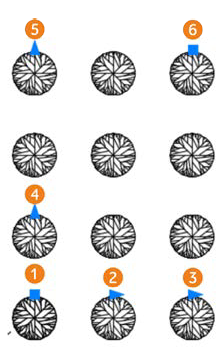
Рассмотрим последовательность выполнения команды «Прямоугольный массив»:
1. Вызовите команду одним из следующих способов:
- меню «Редактирование»
 «Массив»
 «Круговой массив»
- вкладка«Главная»
 панель«Редактирование»
 «Массив»
 «Круговой массив»

2. Выберите объект или объекты для создания массива.
3. Подтвердите выбор объектов, нажав клавишу
4. Далее задаются параметры массива, либо с помощью опций в командной строке, либо посредством появившейся контекстной вкладки «Массив» (Рисунок 7.4). Удобней и наглядней устанавливать параметры с помощью контекстной вкладки.
5. После задания параметров массива закройте контекстную вкладку «Массив» используя кнопку «Закрыть массив».
Рассмотрим параметры массива, которые можно установить с помощью контекстной вкладки «Массив» (рисунок 7.4)

Рисунок 7.4 Контекстная вкладка «Создание массива» для кругового массива
1. Панель «Тип» — информирует о типе массива, в данном примере «Круговой».
- Число элементов
 — определяет число элементов.
- Между
 — определяет угол между элементами. При указании этого параметра угол заполнения массива рассчитывается исходя из указанного значения и количества элементов.
- Угол заполнения
 -определяет угол заполнения массива. При указании этого параметра угол между элементами определяется исходя из указанного значения и количества элементов.
- Строки
 — указывается количество строк в круговом массива.
- Между
 — задаётся расстояние между строками. При указании этого параметра общее расстояние между строками рассчитывается исходя из указанного значения и количества строк.
- Всего
 — задаётся общее расстояние между первой и последней строками. При указании этого параметра расстояние между строками рассчитывается исходя из указанного значения и количества столбцов.
4. Панель «Уровни» — на этой панели задаётся количество элементов по оси Z и тем самым создаётся трёхмерный массив.
- Уровни
 -указывается количество уровней по оси Z.
- Между
 — задаётся расстояние между уровнями. При указании этого параметра общая длина массива по оси Z рассчитывается исходя из указанного значения и количества строк.
- Всего
 — задаётся общая длина массива. При указании этого параметра расстояние между уровнями по оси Z рассчитывается исходя из указанного значения и количества столбцов.
Ассоциативный  -если массив ассоциативный, то его можно редактировать после завершения построения. Ассоциативный массив являться единым объектом. Не ассоциативный массив после создания расчленяется на отдельные объекты и редактирования
- Базовая точка
 — принудительно задает положение базовой точки массива. В базовой точке будет отображаться ручка для редактирования массива.
- • Поворот элемента
 определяет будут ли поворачиваться элементы в массиве.
- • Направление
 определяет направление массива: по часовой стрелке или против часовой стрелки.
б. Панель «Закрыть» — содержит кнопку завершения построения массива. После завершения работы с массивом параметры можно отредактировать, если он ассоциативный в противном случае редактировать созданный массив будет невозможно.
После построения массива его можно редактировать при условии, если массив ассоциативный. Массив можно редактировать с помощью контекстной вкладки «Массив». На вкладке «Массив» присутствую те же параметры, что и при создании массива за исключением кнопки «Ассоциативный» (рисунок 7.2 пункт 5), которой нет. Так же дополнительно добавляется панель «Параметры» на которой расположены следующие команды редактирования:
- Редактировать источник
 — позволяет отредактировать источник массива, изменив его геометрию или положение.
- Заменить элемент
 — позволяет заменить один или несколько элементов массива, другими элементами.
- Сбросить массив
 — возвращает массив в его исходное состояние после редактирования.
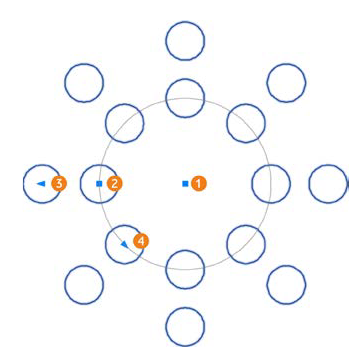
При выборе ассоциативного массива помимо вкладки «Массив» появляются ручки с помощью которых можно редактировать массив (рисунок 7.5). Рассмотрим возможности ручек для редактирования массива:
- Центральная ручка кругового массива позволяет перемещать массив по рабочему пространству.
- При наведении и удержании курсора мыши на ручке появляется контекстное меню, в котором можно вызвать команды для установки нового радиуса массива, количества уровней, количества элементов и угла заполнения. Так же при перемещении ручки размер радиуса будет меняться в зависимости от направления движения курсора мыши.
- При наведении и удержании курсора мыши на ручке появляется контекстное меню, в котором можно вызвать команды для установки количества строк и интервала между строками. Так же при перемещении ручки будет изменяться количество строк зависимости от направления движения курсора мыши.
- При перемещении ручки будет меняться угол заполнения кругового массива.
Рисунок 7.5 Редактирование массива с помощью ручек
Для преобразование ассоциативного массива в отдельные объекты используется команда «Расчленить».
Команда «Массив по траектории»
С помощью массива по траектории можно равномерно распределить копии исходного объекта вдоль траектории. Траектория может представлять собой линию, полилинию, 3D полилинию, сплайн, спираль, дугу, окружность или эллипс.
Рассмотрим последовательность выполнения команды «Массив по траектории»:
1. Вызовите команду одним из следующих способов:
- • меню «Редактирование»
 «Массив»
 « Массив по траектории»

- • вкладка «Главная»
 панель «Редактирование»
 « Массив»
 «Массив по траектории»

2. Выберите объект или объекты для создания массива.
3. Подтвердите выбор объектов, нажав клавишу 
4. Выберите объект определяющий траекторию.
5. Подтвердите выбор объектов, нажав клавишу 
6. Далее задаются параметры массива, либо с помощью опций в командной строке, либо посредством появившейся контекстной вкладки «Создание массива» (Рисунок 7.6). Удобней и наглядней устанавливать параметры с помощью контекстной вкладки.
7. После задания параметров массива закройте контекстную вкладку «Массив» используя кнопку «Закрыть массив».
Рассмотрим параметры массива, которые можно установить с помощью контекстной вкладки «Создание массив» (рисунок 7.6) 
Рисунок 7.6 Контекстная вкладка «Создание массива» для массива по траектории
1. Панель «Тип» — информирует о типе массива, в данном примере «По траектории».
- Число элементов
 — определяет число элементов.
- Между
 — определяет расстояние между объектами. Активна при выборе способа построения «Измерить».
- Всего
 — определяет общую длину массива.
- Строки
 — указывается количество строк массива.
- Между
 — задаётся расстояние между строками. При указании этого параметра общее расстояние между строками рассчитывается исходя из указанного значения и количества строк.
- Всего
 — задаётся общее расстояние между первой и последней строками. При указании этого параметра расстояние между строками рассчитывается исходя из указанного значения и количества столбцов.
4. Панель «Уровни» — на этой панели задаётся количество элементов по оси Z и тем самым создаётся трёхмерный массив.
- Уровни
 -указывается количество уровней по оси Z.
- Между
 — задаётся расстояние между уровнями. При указании этого параметра общая длина массива по оси Z рассчитывается исходя из указанного значения и количества строк.
- Всего
 — задаётся общая длина массива. При указании этого параметра расстояние между уровнями по оси Z рассчитывается исходя из указанного значения и количества столбцов.
- Ассоциативный
 если массив ассоциативный, то его можно редактировать после завершения построения. Ассоциативный массив являться единым объектом. Не ассоциативный массив после создания расчленяется на отдельные объекты и редактирования
- Направление касательной
 — определяет, каким образом будут выравниваются элементы массива относительно начального направления траектории.
- Измерить
 определяет метод построения массива исходя из расстояния между объектами и длинны траектории, при этом количество элементов в массиве рассчитывается автоматически.
- Поделить
 -определяет метод построения массива исходя из количества элементов и длинны траектории, при этом расстояние между элементами рассчитывается автоматически.
- Выровнять
 — определяет следует ли поворачивать элементы массива в соответствии с изменением угла траектории.
- НаправлениеZ
 — определяет должно ли сохраняться исходное положение элементов или следует учитывать положение траектории построения по оси Z .
б. Панель «Закрыть» — содержит кнопку завершения построения массива. После завершения работы с массивом параметры можно отредактировать, если он ассоциативный в противном случае редактировать созданный массив будет невозможно.
После построения массива его можно редактировать при условии, если массив ассоциативный. Массив можно редактировать с помощью контекстной вкладки «Массив». На вкладке «Массив» присутствую те же параметры, что и при создании массива за исключением кнопки «Ассоциативный» (рисунок 7.6 пункт 5), которой нет. Так же дополнительно добавляется панель «Параметры» на которой расположены следующие команды редактирования:
- Редактировать источник
 позволяет отредактировать источник массива, изменив его геометрию или положение.
- Заменить элемент
 позволяет заменить один или несколько элементов массива, другими элементами.
- Сбросить массив
 возвращает массив в его исходное состояние после редактирования.
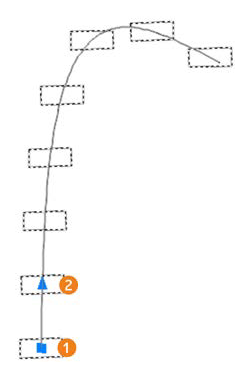
При выборе ассоциативного массива помимо вкладки «Массив» появляются ручки с помощью которых можно редактировать массив (рисунок 7.5). Рассмотрим возможности ручек для редактирования массива:
- При наведении и удержании курсора мыши на ручке появляется контекстное меню, в котором можно вызвать команды для переноса массива, количества строк и количества уровней. Так же при перемещении ручки размер радиуса будет меняться в зависимости от направления движения курсора мыши.
- При перемещении ручки будет меняться расстояние между элементами. При построении массива методом «Поделить» ручка не отображается.
Рисунок 7.7 Редактирование массива с помощью ручек
Команда «Редактировать массив»
Любой массив можно отредактировать используя команду «Редактировать массив». Команда позволяет редактировать любой тип массива использую опции командной строки. Как правило использовать эту команду нет нужды, так как стандартное редактирование массивов с помощью контекстной вкладки «Массив» более чем достаточно.
Рассмотрим последовательность выполнения команды «Массив по траектории»
1. Вызовите команду одним из следующих способов:
- меню «Редактирование»
 «Объект»
 « Массив»

- вкладка «Главная»
 панель «Редактирование»
 «Редактировать массив»

2. Выберите массив для редактирования.
3. Используя опции командной строки отредактируйте массив.
Команда «Расчленить»
Команда «Расчеленить» преобразует сложно составные объекты в отдельные простые объекты. Расчленять можно блоки, массивы, размеры, полилинии и другие сложно составные объекты. При расчленении полилинии преобразуются в отрезки. Отрезки расчленить нельзя, так как отрезок это простой объект.
Рассмотрим последовательность выполнения команды «Расчленить»:
1. Вызовите команду одним из следующих способов:
-
• меню «Редактирование»

При копировании любых материалов с сайта evkova.org обязательна активная ссылка на сайт www.evkova.org
Сайт создан коллективом преподавателей на некоммерческой основе для дополнительного образования молодежи
Сайт пишется, поддерживается и управляется коллективом преподавателей
Telegram и логотип telegram являются товарными знаками корпорации Telegram FZ-LLC.
Cайт носит информационный характер и ни при каких условиях не является публичной офертой, которая определяется положениями статьи 437 Гражданского кодекса РФ. Анна Евкова не оказывает никаких услуг.
Штриховка в Автокад по ГОСТ. Как сделать, добавить штриховку.


Вызовите команду Штрих. В командной строке отобразится запрос:
Укажите внутреннюю точку или [Выбрать объекты/Отменить/Параметры]:
Появится временная вкладка «Создание штриховки в AutoCAD», которая содержит их настройки.
Репетитор по математике по скайпу — это прекрасная возможность улучшить свои знания по предмету за совсем небольшую стоимость.

Текущие настройки штриховки в Автокад можно изменить с помощью вкладки «Создание штриховок», либо с помощью опции «Параметры» команды Штрих , которая открывает диалоговое окно Штриховка и градиент.
Создание штриховки в Автокад несколькими способами
Как заштриховать в AutoCAD объект, например, прямоугольник — просто щелкните мышкой внутри него, и он будет заштрихован.
Область штриховки можно задать либо внутренней точкой, либо выбором объектов (замкнутых контуров).
Для этого необходимо выбрать опцию «Выбрать объекты» команды Hatch.
Если навести указатель мыши на замкнутый контур и подождать несколько секунд, то отобразится предварительный вид заштрихованной области с текущими настройками. Если в Автокад штриховка вас устроит, то щелкните мышкой внутри зоны штриховки.

Если контур разомкнутый, то штриховка в Автокад будет «вытекать» из места разрыва, а само место разрыва обозначится красными кружками (с версии 2016).

Для штриховок в программе следует создавать отдельные слои.


Почему штриховка не ставится
Чаще всего штриховку области нельзя выполнить по двум причинам:
- Замкнутая область выполнена стилем линии отличным от базовой, утолщенной, для линии обрыва. Например, тонкая линия и для линии обрыва визуально выглядят одинаково, но в первом случае штриховаться область не будет, а во втором будет;
- Область имеет разрыв. Разрыв может быть небольшим, но штриховаться уже не будет. Что можно сделать:
- Проверить контур командой «Проверка замкнутости для всех объектов». Команда расположена в наборе инструментальных панелей «Сервисные инструменты»

Если имеется разрыв, то должно появиться сообщение:

А место разрыва будет обозначено красными маркерами.
- Второй способ проверки замкнутости контура — в самой команде штриховка попытаться указать контур командой «Собрать контур»

И кликать последовательно по элементам контура. Цвет геометрических примитивов, которые вошли в состав контура, будет становиться серым, а объект, который имеет разрыв, не будет включаться в контур и будет отображаться красным.

Ассоциативная и неассоциативная штриховка AutoCAD
Ассоциативные штриховки Автокад привязывается к замкнутому контуру и при его изменении, она автоматически обновляется.

Вызовем команду Штрих, затем выберем опцию «Параметры». Диалоговое окно «Штриховка и градиент» в области «Настройка» содержит флажок Ассоциативная. Если убрать этот флажок, то создаваемая штриховка в Автокад потеряет ассоциативность и будет неассоциативной штриховкой.
Временная вкладка Создание штриховки ленты инструментов в группе «Параметры» также содержит кнопку «Ассоциативный». Если эта кнопка подсвечивается синим цветом, то наносимая штриховка в Автокад будет ассоциативной.

Сообщения 15
#1 Тема от Mike 14 января 2005г. 17:14:30
- Mike
- Восстановленный участник
- На форуме с 27 февраля 2003г.
- Сообщений: 61
- Спасибо: 0
Тема: Луг, лес, кусты и пр. штриховкой ?!
Как и многие другие заполняю на чертеже площади под газонами, лесами и лугами отдельными условными знаками, что загружает чертеж и затрудняет перевод из в масштаба в масштаб. Более логичным мне кажется отрисовывать подобные объекты областями со штриховкой.(т.е. штриховкой с соответствующими условными обозначениями) Есть ли у кого нибудь подобный опыт? Целесообразно ли это? И возможно ли технически?
#2 Ответ от RIO 16 января 2005г. 00:18:24
- RIO
- Восстановленный участник
- На форуме с 22 августа 2004г.
- Сообщений: 29
- Спасибо: 0
Re: Луг, лес, кусты и пр. штриховкой ?!
И логичнее и проще. Я делаю штриховку из нужных мне блоков с помощью ЕКСПРЕССОВ.
#3 Ответ от Mike 18 января 2005г. 15:57:10
- Mike
- Восстановленный участник
- На форуме с 27 февраля 2003г.
- Сообщений: 61
- Спасибо: 0
Re: Луг, лес, кусты и пр. штриховкой ?!
> RIO Если Вас не затруднит, можно немного подробнее, думаю будет интересно не только мне