Как вставить скриншот в папку?
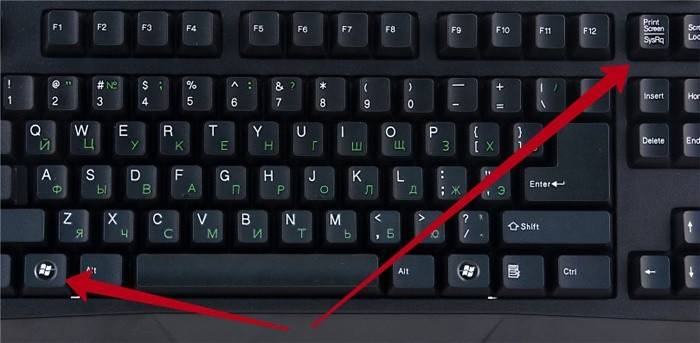
В Windows 10 есть сочетание клавиш, по нажатию которых картинка помещается не в буфер обмена, а в папку «Изображения/Снимки экрана». Это сочетание — «Win» + «PrtSc». Нажав «Win» + «PrtSc», экран затемняется, тем самым операционная система подтверждает сохранение файла в папку «Изображения/Снимки экрана».
Для того, чтобы изменить папку скриншотов Windows 10, сначала создайте папку, в которую вы хотели бы сохранять снимки экрана по умолчанию при нажатии сочетания клавиш Win+Print Screen. В проводнике перейдите в системную папку «Изображения». Нажмите правой кнопкой мыши по папке «Снимки экрана» и выберите пункт «Свойства».
Нажмите правой кнопкой мыши по папке «Снимки экрана» и выберите пункт «Свойства». Если такая папка отсутствует, создайте скриншот с помощью упомянутого выше сочетания клавиш, папка будет создана автоматически. В свойствах папки откройте вкладку «Расположение» и нажмите кнопку «Переместить».
Если вы обнаружили, что Windows сохраняет скриншоты в другую папку библиотек и хотите восстановить «правильные» настройки, откройте свойства этой папки, перейдите на вкладку «Расположение» и нажмите кнопку «По умолчанию», а затем «OK».
Обратите внимание, что при каждом нажатии клавиши PrintScreen новый скриншот заменяет предыдущий. Вставив скриншот из буфера обмена в Paint, выберите в верхнем меню «Файл / Сохранить как…», укажите формат (лучше JPEG) и куда именно сохранить файл. Проверьте что файл сохранён, найдя его через Проводник. Пример показан на рисунке ниже.
Как сделать скриншот на компьютере и сохранить его в папку?
Alt + PrtSc Нажмите Alt + PrtSc. Затем откройте Paint или другой графический редактор и воспользуйтесь клавишами Ctrl + V, чтобы вставить скриншот. Отредактируйте изображение, если нужно, и сохраните его в любую папку в удобном формате.
Куда вставить скриншот экрана?
Скриншот сохранится в буфер обмена. Теперь можно вставить его в письмо, фоторедактор или Word (нажать одновременно кнопки «Ctrl» и «V»), а также сохранить в отдельный файл.
Как прикрепить скриншот?
Выберите «Дополнительно» (More)> «Прикрепить скриншот» (Attach Screenshot). 3. Откроется диалоговое окно «Прикрепить скриншот» (Attach Screenshot). Обратите внимание: если вы сделаете скриншот в этот момент, он будет включать диалоговое окно «Прикрепить скриншот» (Attach Screenshot).
Как вставить скриншот на рабочий стол?
Сочетание клавиш Command + Shift + 3 делает снимок экрана, при этом файл с изображением появляется на рабочем столе. Для того чтобы сделать снимок опеределённой части экрана, нажмите Command + Shift + 4, после этого выделите курсором нужную область экрана. Изобаржение появится в виде файла на рабочем столе.
Как сделать скриншот сразу в файл?
Еще проще воспользоваться горячими клавишами. Нажатие PrtScn влечет сохранение скриншота всего экрана в папке «OneDrive\Изображения\Снимки экрана». Если нажать PrtScn вместе с Alt, будет сделан снимок активного окна, который также сохраняется в облаке.
Как сделать скриншот на компьютере и отправить его?
Как сохранить и отправить скриншотСделайте снимок экрана PrtScr или окна программы Alt+PrtScr;Просто нажмите комбинацию клавиш Ctrl+V;Скопируйте ссылку, которая появилась на сайте над вашим скриншотом;Вставьте ссылку в сообщение (в комментариях на сайте, в электронной письмо, в Скайпе и и т. д.).
Где находится папка со скриншотами?
По умолчанию скриншоты размещаются в каталоге «Снимок экрана», который располагается по адресу диск «С», «Users», «Имя пользователя», «Pictures». Именно там хранятся все скриншоты. Все скриншоты можно найти именно там.
Как вставить скриншот в папку? Ответы пользователей
Комбинация Windows+Print Screen помещает ваш скрин в особую папку, для его просмотра нужно пройти по пути: БиблиотекиИзображенияСнимки экрана. Это позволяет .
1. Нажмите на клавиатуре кнопку Print Screen, в редких случаях она нажимается одновременно с другой кнопкой — Fn. Снимок будет сразу сделан и . Как сделать скриншот на. · Как сделать скриншот экрана.
В той папке, которую выбирали при сохранении. Лучше хранить скриншоты в папке «Изображения». Материал .
Как и в случае с предыдущим сочетанием, скриншоты сохраняются в отдельную папку. Alt + PrtSc. Нажатие клавиш Alt и Printscreen делает .
Win+PrtScr — создаётся снимок всего экрана и автоматически сохраняется в папку «Изображения\Снимки экрана» (только в Windows 8 и 8.1). Три кнопки, которыми .
Для этого нажмите клавишу Windows ( ) и, не отпуская ее, кнопку Print Screen. Теперь откройте папку «Изображения». Там будет папка «Снимки экрана», а внутри .
Печать Как сделать скриншот? Нажмите клавишу «Print Screen» («PrtSc/SysRq» — вверху) и в буфер обмена скопируется все с экрана монитора. Если .
Чтобы сохранить скриншот на компьютере, его надо вставить в графический . тип файла и папку, куда будут сохраняться скриншоты экрана Windows 7, 8, .
Щелкните в документе место, в которое вы хотите вставить снимок экрана. В Excel, Outlook и Word: на вкладке Вставка в группе Иллюстрации нажмите кнопку Снимок .
Как вставить скриншот в папку
Снимок экрана нагляднее и красноречивее, чем скопированный текст, и порой без скрина не обойтись. У Windows предусмотрена специальная функция, но после усовершенствования ОС возникает вопрос: куда сохраняются скриншоты на виндовс 8? Помимо встроенной возможности системы есть специальные программы – скриншотеры, например SnagIt, Screenshot Maker или FastStone Capture, где папка для сохранения задается пользователем. Они имеют смысл, если вы делаете и обрабатываете скрины постоянно, но многим хватает кнопки Print Screen. Осталось выяснить, как найти снимки.
Как сделать скриншот экрана c помощью Print Screen
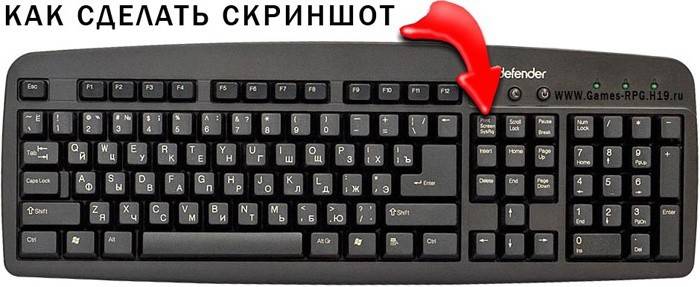
Клавиша Print Screen во всех версиях Windows, в том числе на виндовс xp, служит для создания скрина. Просто нажав на кнопку, вы делаете полный снимок экрана. Захватывается все, что находится там на данный момент. Если нужна картинка одного активного окна, используйте сочетание альт + принтскрин. Тогда скопируется верхнее окно, с которым вы работаете.
Эти клавиши работают только в виндовс, например, на MAC ОС захват всего экрана делается с помощью комбинации Command + Shift + 3. А чтобы «поймать» фрагмент, вместо тройки надо жать четверку, выбирая нужный участок мышкой. На маке сделанные картинки по умолчанию помещаются на рабочий стол, как файлы png. Где сохраняются скриншоты на Windows, разберемся ниже.
Куда принтскрин сохраняется на Виндовс
Во всех версиях этой ОС вплоть до выпуска Windows 8 экранный снимок помещался лишь в буфер обмена. Дальше нужно пользоваться графическим редактором, вставлять и обрабатывать. Последовательность такая:
- освободить экран от лишних открытых элементов;
- нажать принтскрин;
- запустить редактор изображений (Paint или другой);
- комбинацией Ctrl+V или через контекстное меню вставить рисунок в открытое окно редактора;
- внести нужные изменения, или просто задать папку на компе, куда сохраняются ваши скриншоты, выбрать формат, подтвердить.
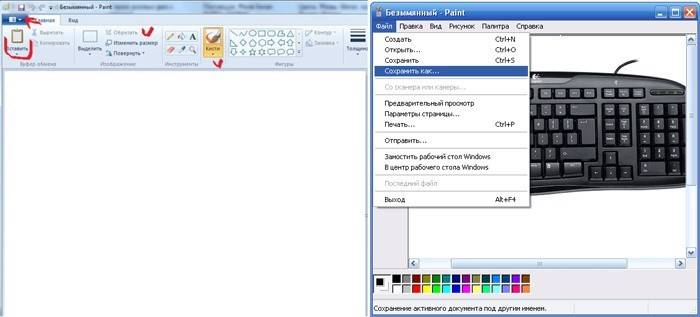
Важно: если не сохранить картинку сразу, потом вы ее не найдете. Временные файлы замещаются новыми. Делая несколько скринов, сохраняйте их по одному. Изображения, полученные после нажатия Alt+ Print Screen тоже помещаются в буфер, и все действия с ними аналогичны описанным выше. Самый востребованный формат для рисунков – jpeg, не знаете, в чем сохранять, выбирайте его.
Начиная с восьмой версии виндовс, пользователи получили новую возможность для сохранения изображений. Комбинация Windows+Print Screen помещает ваш скрин в особую папку, для его просмотра нужно пройти по пути: БиблиотекиИзображенияСнимки экрана. Это позволяет пользователю захватывать несколько изображений подряд, и обрабатывать потом все разом.
Где хранятся скриншоты steam
Геймеры делают снимки экрана постоянно, особенно если речь идет о таких сетевых играх как варфейс, Дота 2 и fallout 4. Скрины для большинства игр стима помимо клавиши принтскрин делаются еще и нажатием F12. По умолчанию они находятся в профиле стим, в «облаке». Путь туда лежит через браузер, заходите и скачивайте. Есть и другие возможности. В настройках клиента стим выбираете вкладку «В игре», кликаете на опцию «Сохранять несжатую копию на компьютере». Чтобы не искать каждый раз, где находятся скриншоты в стиме, задайте папку.
Есть вариант успеть во время игры нажать на принтскрин, и дальше сделать все по стандартной схеме: захватить фрагмент, открыть графический редактор, вставить и сохранить картинку. Многие жмут Print Screen либо F12, а потом с трудом могут отыскать, куда сохраняются скрины. Если папка не задана, найти, куда сохранялись скриншоты, можно так:
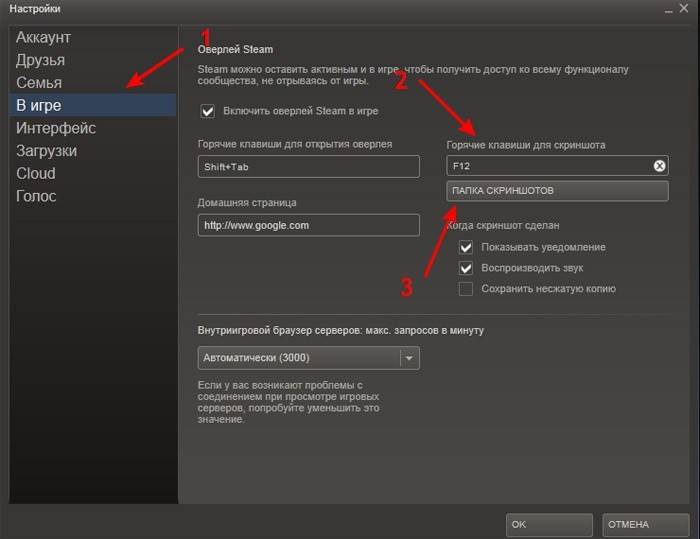
- Dota2. Клавиша F12 отправляет скрины в «облако». Чтобы не искать их в браузере, зайдите в начальное окно Steam, опустите ползунок. Появится опция просмотра библиотеки, кликните на нее, затем выберите «Показать на диске».
- Warface. Снятые фрагменты игры смотреть на диске С, через папку «Пользователи»/имя пользователя/сохраненные игры/ My games/Warface/ScreenShots.
- Fallout 4. Здесь отдельного места для картинок не предусмотрено, их хранилище – корневая папка самой игры.
Видео: где находятся скриншоты в Windows 7
Если вы не сталкивались с созданием снимков экрана, разобраться поможет подробное видеоруководство. Опытный пользователь проведет вас по всему пути, от захвата изображения принтскрином, до итогового сохранения обработанной картинки. Вы узнаете, как редактировать изображение с помощью Paint, который установлен по умолчанию, но пользуются им не все.
Нашли в тексте ошибку? Выделите её, нажмите Ctrl + Enter и мы всё исправим!
Модератор
1. Что такое скриншот?
2. Как сделать скриншот?
3. О форматах сохранения скриншота.
4. 4 шага создания скриншота.
5. Как вставить скриншот в сообщение?
1. Что такое скриншот?
Скрин, скриншот (от англ. "screen" – экран) – это снимок с экрана. Снимок того, что вы видите в данный момент на мониторе вашего компьюьера. Делая скриншот, вы как бы фотографируете изображение с монитора.
2. Как сделать скриншот?
Скриншоты можно делать с помощью специальных програмам, например snagit , одна из самых простых и удобных. Программы , в первую очередь, необходимы тем, кому приходится много и часто делать скриншоты. Найти и скачать программы можно в интернете. Если у вас нет программы, или вы делаете скриншоты не часто, рассмотрим здесь, как сделать скриншот вручную.
Для этого надо нажать клавишу Prt Scr (Print Screen) и скриншот скопируется в буфер обмена.


При этом, при нажатии только клавиши Prt Scr (Print Screen) «сфотографируется» весь экран целиком (см. скрин внизу с "обрамлением" из иконок и вкладок).
Если же вы нажмете одновременно клавиши Alt + Print Screen, тогда получится снимок только активного окна, без лишних деталей.
3. О форматах сохранения скриншота.
Специалисты советуют сохранять скриншоты:
текст – в формате PNG
текст + картинка – в формате PNG
картинка – в формате JPEG
Тип формата вы можете выбрать при сохранении файла.
[hr]
4 шага создания скриншота.
Шаг 1. Нажимаем Print Screen или Alt + Print Screen , затем идем в любой редактор изображений: Paint, Abode Photoshop и другие.
Для примера рассмотрим, как сделать скрин в редакторе Paint , который имеется практически на каждом компьютере.
Шаг 2. Открываем Paint: Пуск – Программы – Стандартные – Paint

Шаг 3. Нажимаем кнопку Вставить ( или жмем на клавиатуре клавиши Ctrl+v).

Картинка вставляется из буфера обмена. Все, скриншот сделан.
Шаг 4. Сохраняем скриншот.
Чаще всего это делается так Файл -> Сохранить как. Присваиваете файлу имя и сохраняете на своем компьютере,
выбирая формат сохранения согласно п. 3:
текст – в формате PNG
текст + картинка – в формате PNG
картинка – в формате JPEG
Тип формата выбирается при сохранении файла.
Если вы хотите сделать скрин не со всего изображения на экране, а лишь сделать фрагмент скриншота (т.е. часть текста с экрана или картинку), то вы можете вырезать нужный "кусок" следующим образом:
После нажатия кнопки Вставить (шаг 3 создания скриншота), вы увидите на экране все изображение, которое "сфотографировали". Нажмите далее кнопку Выделить, выделите курсором нужным фрагмент и нажмите кнопку Обрезать.
На экране останется только выделенная часть изображения. Далее сохраните файл (шаг 4).

И получаем вырезанную картинку
ps вы также можете сперва сохранить скрин в первоначальном виде, а затем уже обрезать его.
И еще. Если вы работаете с программой Dropbox , то можете делать скриншоты с ее помощью. Dropbox снимает скрины по умолчанию в формате PNG, и отправляет скрин в облако. Надо только поставить галочку в настройках.
[attachment=p:190118:Дропбокс.png]
Первый способ — кнопка «Print Screen»
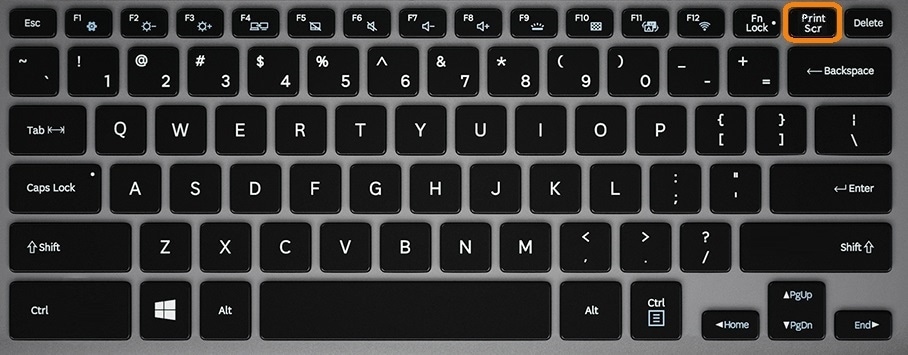
На любой клавиатуре предусмотрена специальная кнопка для снятия скриншотов. Она называется «Print Screen», а иногда «PrntScrn», «PrtScn», «PrtScr» или «PrtSc».
Как сделать
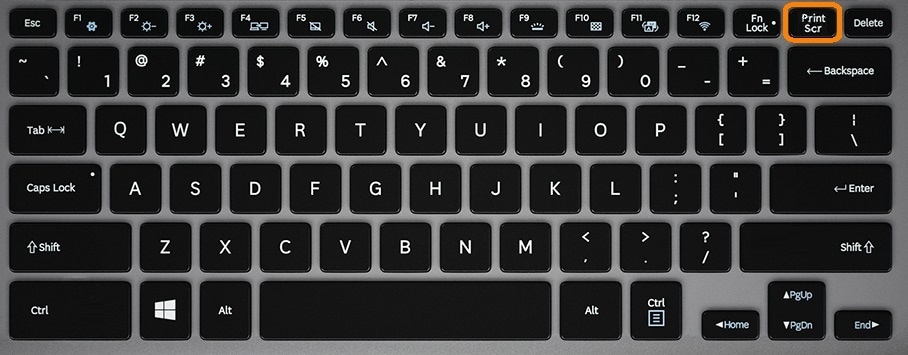
Если у вас компьютер, нажмите кнопку «Print Screen».
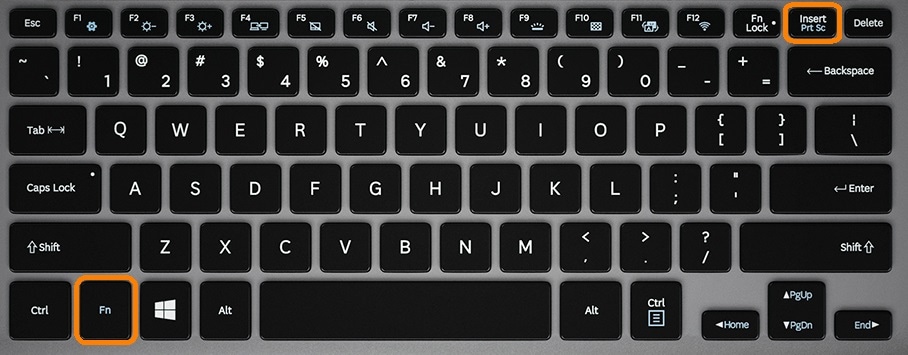
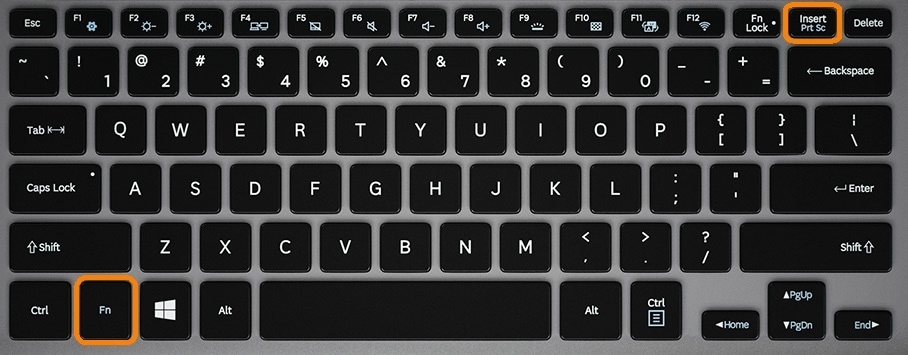
Если у вас ноутбук, нажмите одновременно две кнопки: «Print Screen» и «Fn».
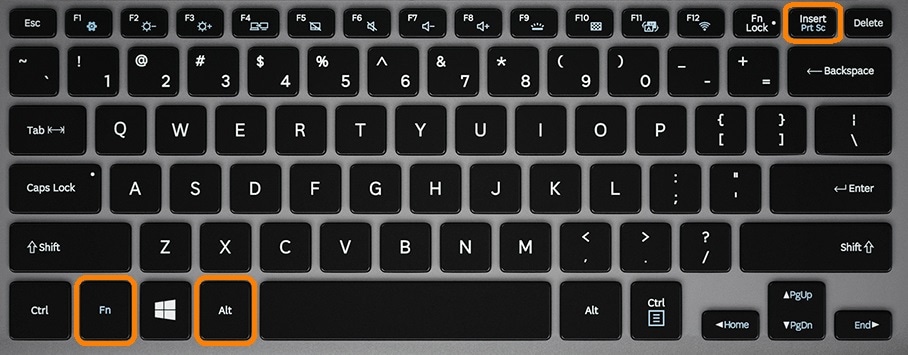
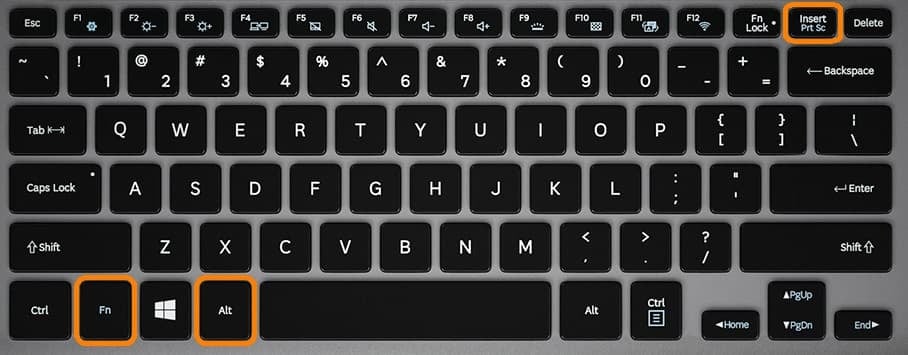
Если хотите сделать скриншот только активного окна (программы), нажмите одновременно «Alt» и «Print Screen» на компьютере; «Alt», «Print Screen» и «Fn» — на ноутбуке.
Скриншот сохранится в буфер обмена. Теперь можно вставить его в письмо, фоторедактор или Word (нажать одновременно кнопки «Ctrl» и «V»).
Как сохранить скриншот в отдельный файл
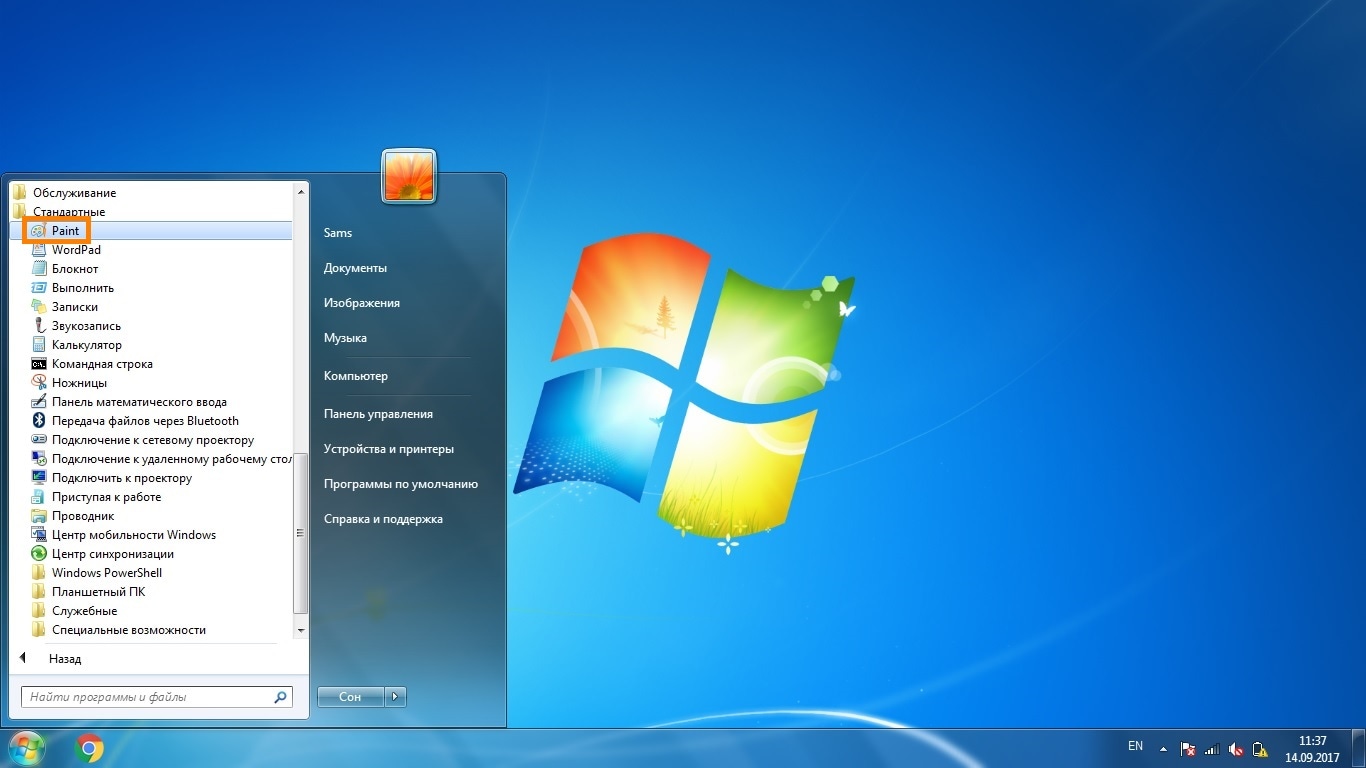
После того, как сделали скриншот, нажмите кнопку «Пуск» > «Все программы» > «Стандартные» > «Paint».
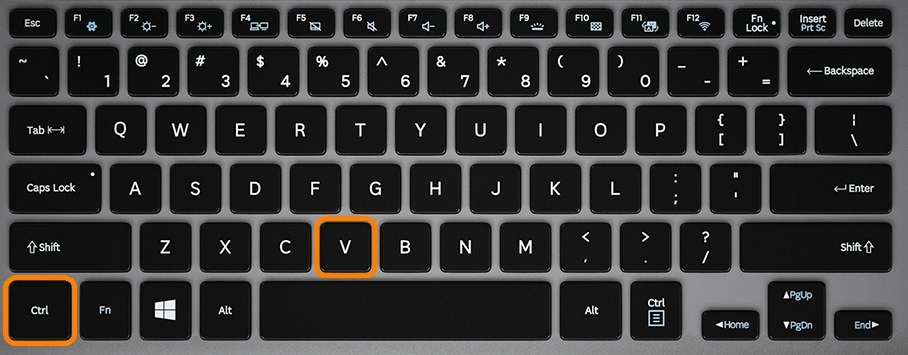
Нажмите одновременно две кнопки: «Ctrl» и «V». На экране появится ваш скриншот.
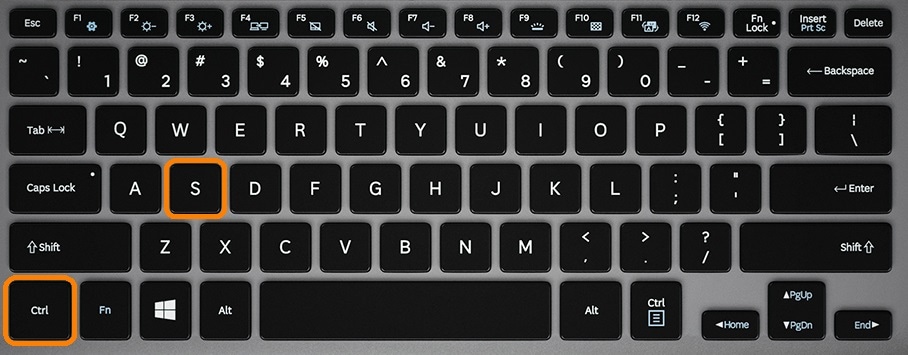
Нажмите одновременно две кнопки: «Ctrl» и «S».
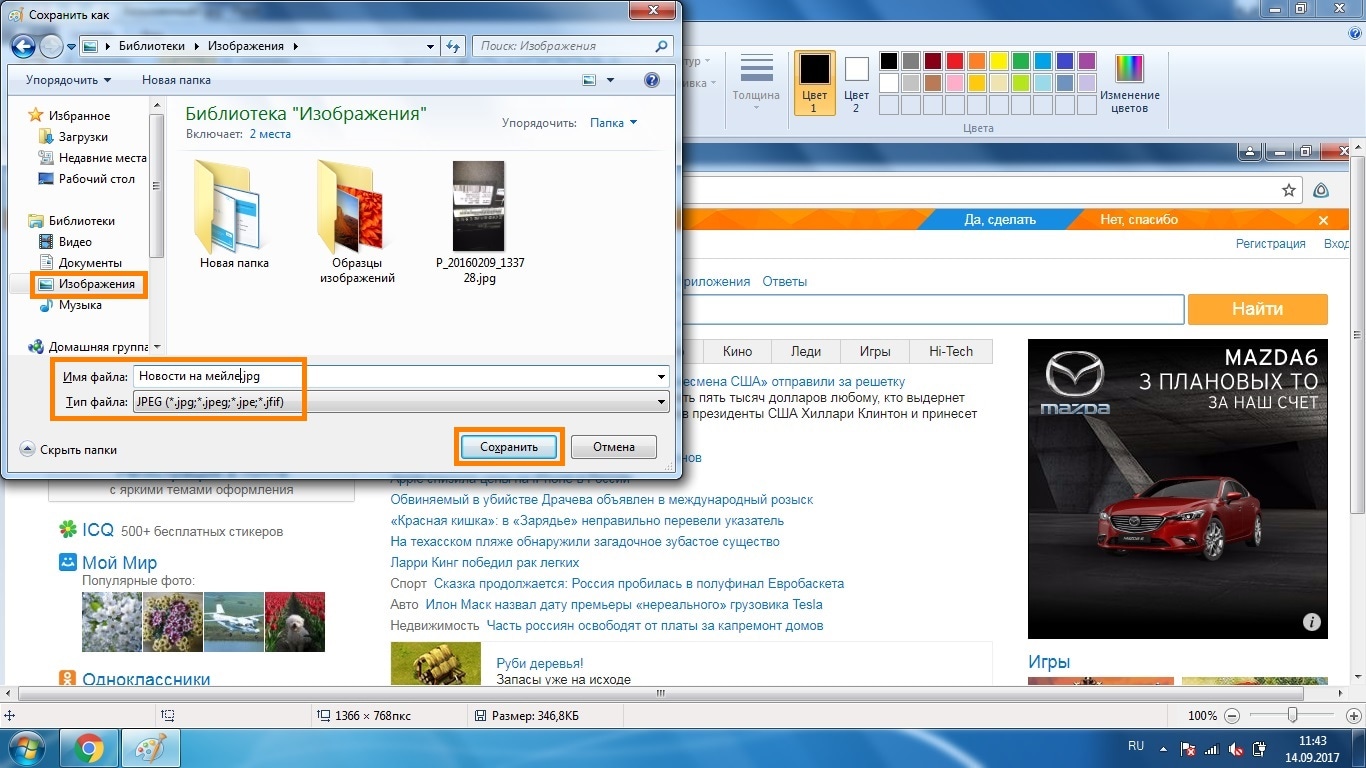
Появится окно для сохранения. Напишите имя файла и выберите место его для сохранения. Тип файла лучше использовать JPEG.
Способ второй — программа «Ножницы»
Такая программа есть в Windows 7, 8, 8.1, 10.
Как сделать
Программа запустится и вместо курсора мыши появится крестик. Выделите нужный кусок экрана.
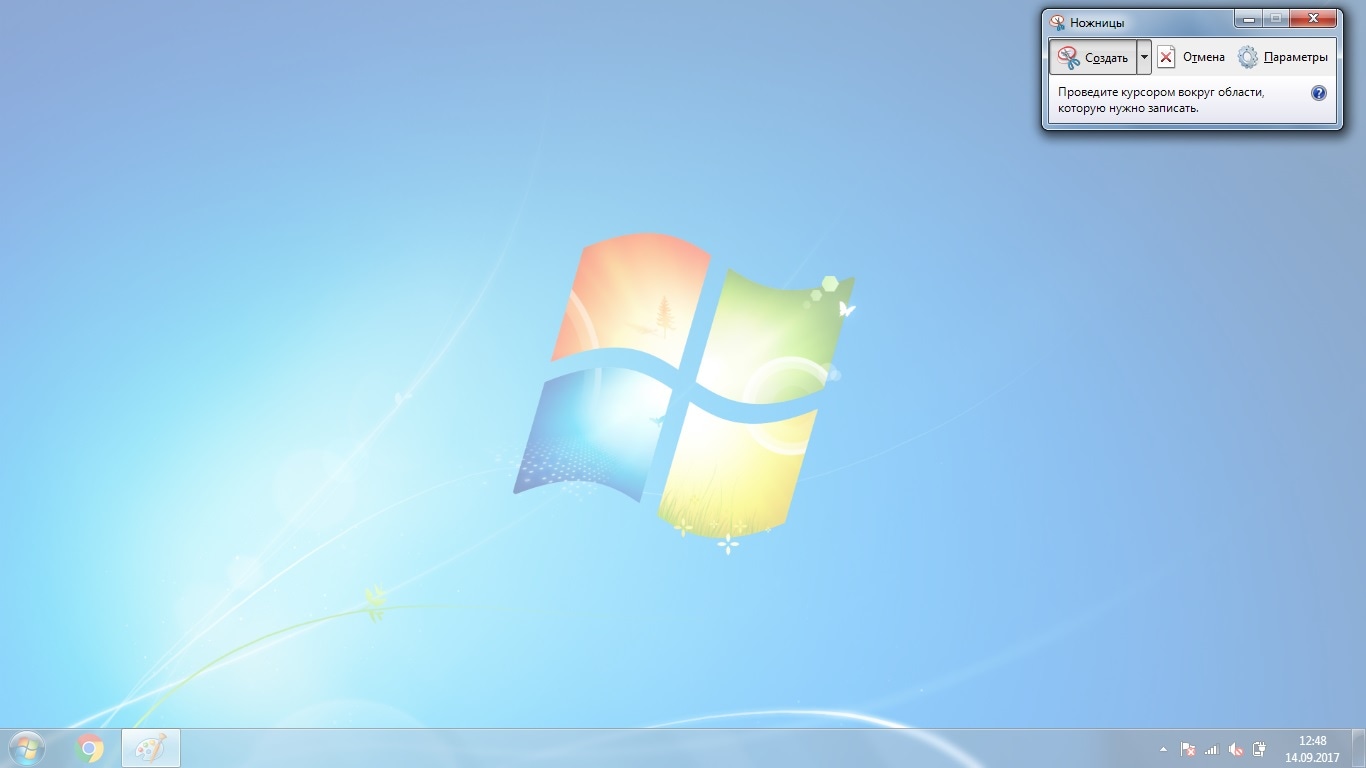
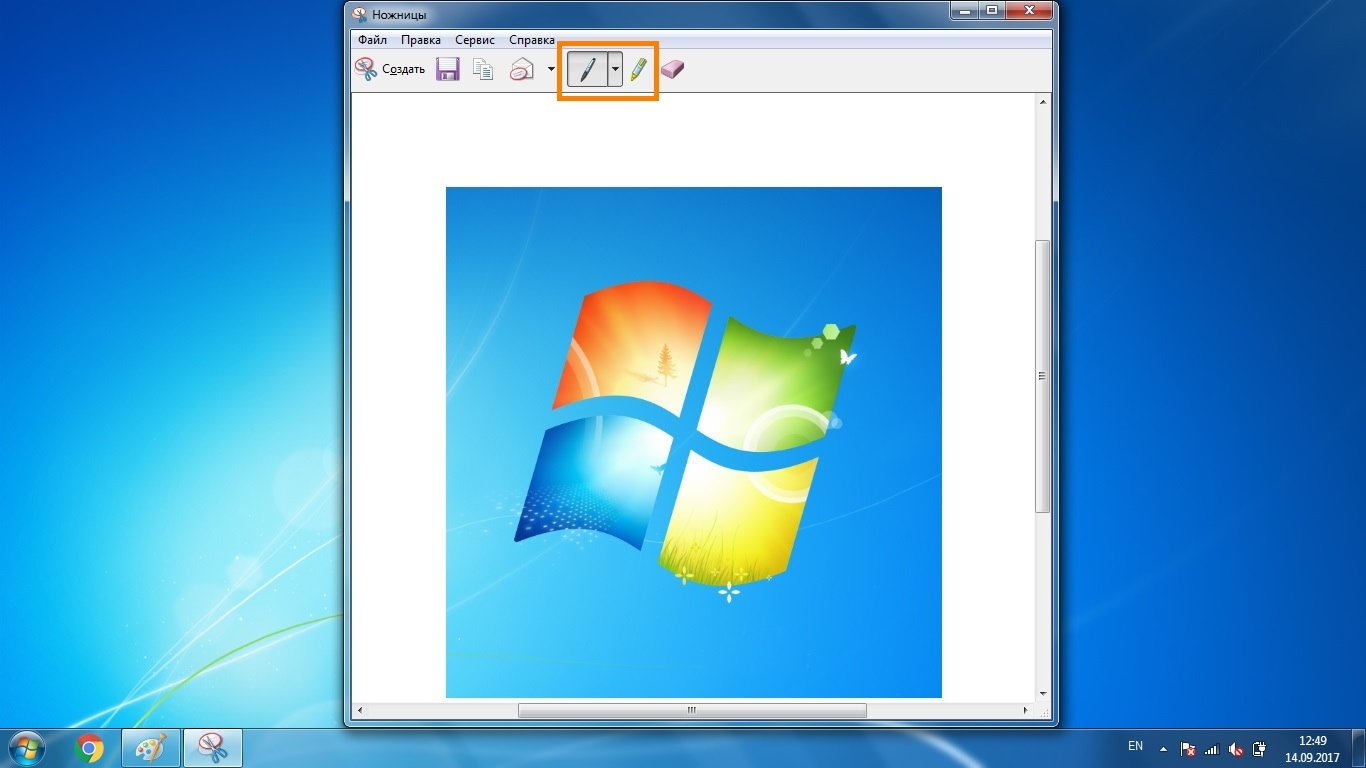
Скриншот сохранится в буфер обмена. Теперь можно вставить его в письмо, фоторедактор или Word (нажать одновременно кнопки «Ctrl» и «V»). Также на скриншоте можно что-то написать или нарисовать (значки в виде карандаша и фломастера).
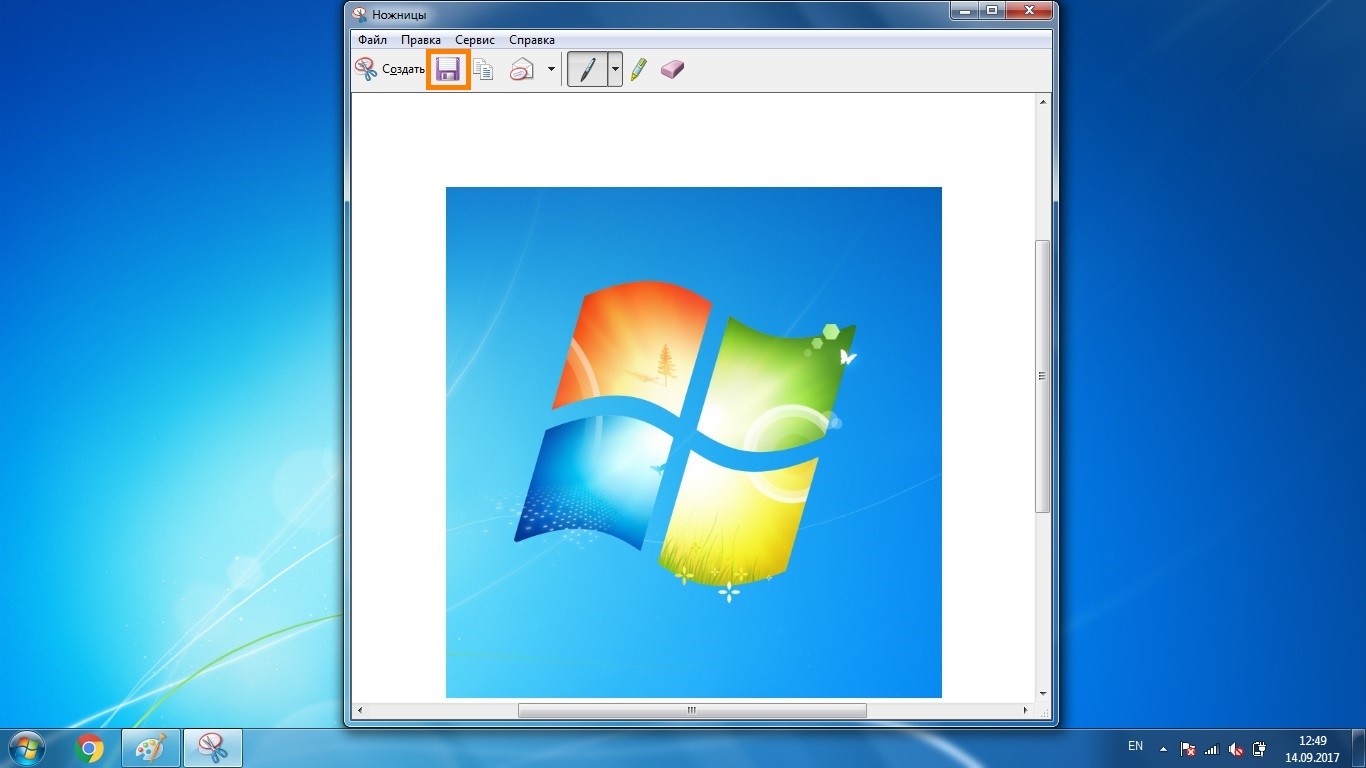
Как сохранить скриншот в отдельный файл
Нажмите на значок дискеты.
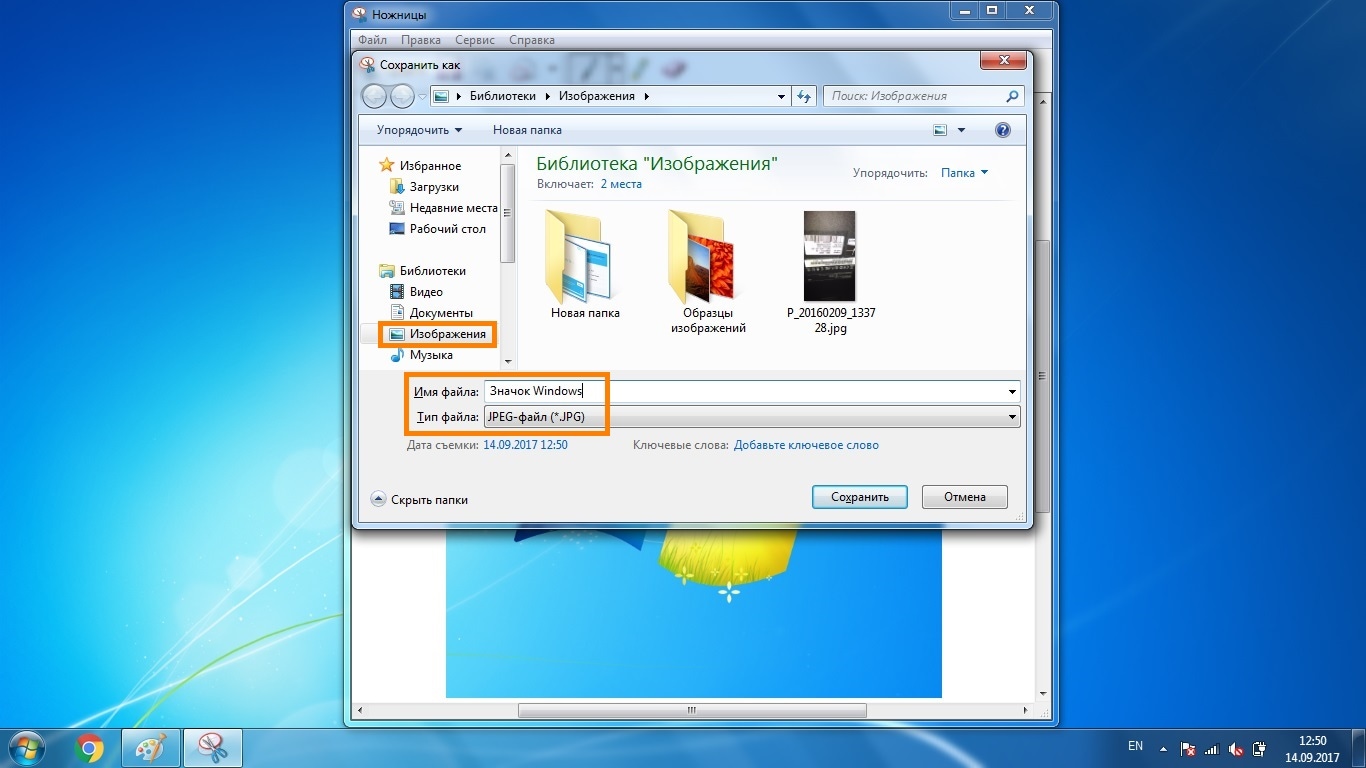
Появится окно для сохранения. Напишите имя файла и выберите место его для сохранения. Тип файла лучше использовать JPEG.
Где найти скриншоты
В той папке, которую выбирали при сохранении. Лучше хранить скриншоты в папке «Изображения».
как вставить скриншот в папку на компьютере
Как сделать скриншот экрана на компьютере или ноутбуке с Windows
Первый способ: кнопка «Print Screen»
На любой клавиатуре предусмотрена специальная кнопка для снятия скриншотов. Она называется «Print Screen», а иногда «PrntScrn», «PrtScn», «PrtScr» или «PrtSc».
Как сделать
Если у вас компьютер, нажмите кнопку «Print Screen».
Если у вас ноутбук, нажмите одновременно две кнопки: «Print Screen» и «Fn».
Если хотите сделать скриншот только активного окна (программы), нажмите одновременно «Alt» и «Print Screen» на компьютере; «Alt», «Print Screen» и «Fn» — на ноутбуке.
Скриншот сохранится в буфер обмена. Теперь можно вставить его в письмо, фоторедактор или Word (нажать одновременно кнопки «Ctrl» и «V»).
Как сохранить скриншот в отдельный файл
После того, как сделали скриншот, нажмите кнопку «Пуск» > «Все программы» > «Стандартные» > «Paint».
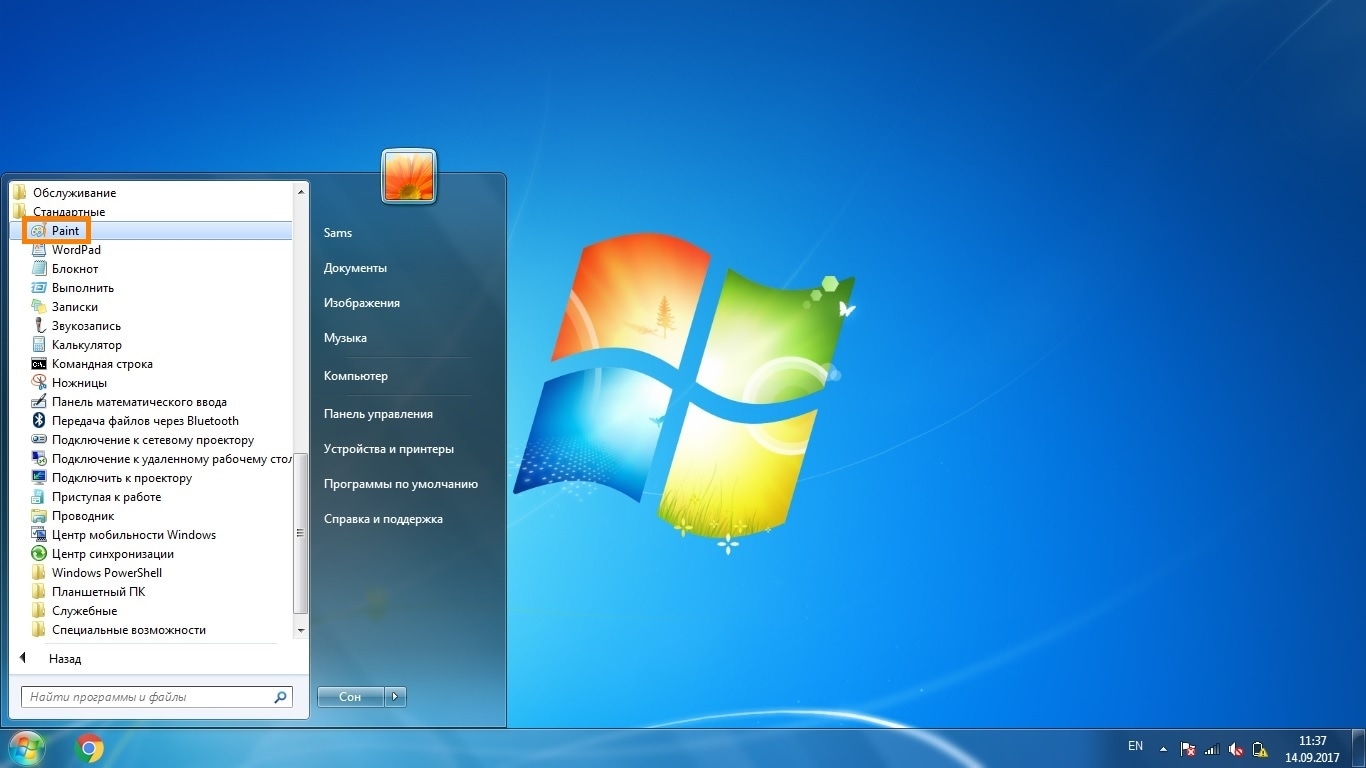
Нажмите одновременно две кнопки: «Ctrl» и «V». На экране появится ваш скриншот.
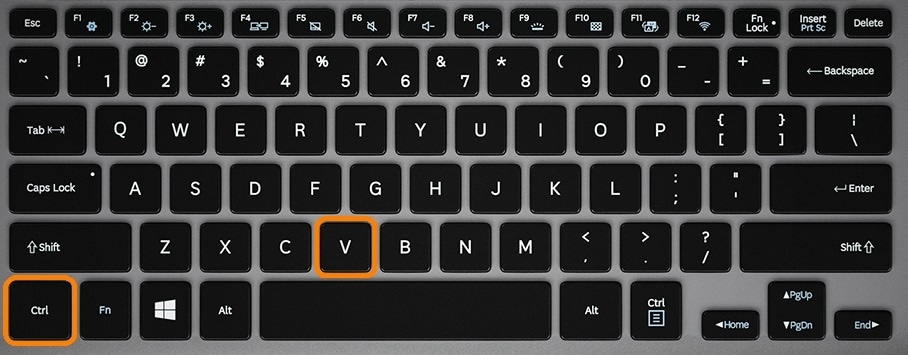
Нажмите одновременно две кнопки: «Ctrl» и «S».
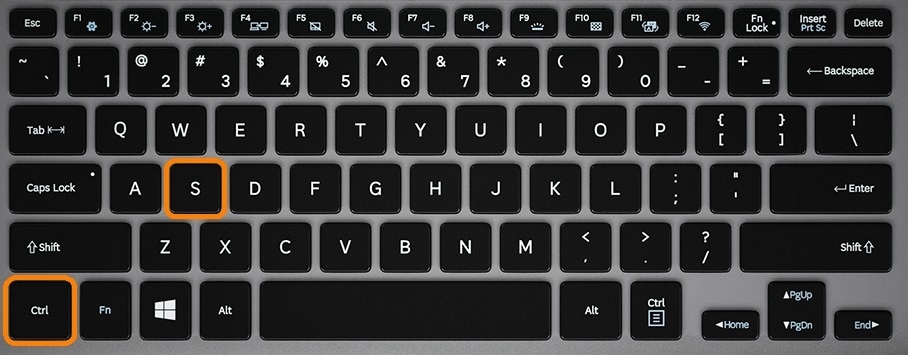
Появится окно для сохранения. Напишите имя файла и выберите место его для сохранения. Тип файла лучше использовать JPEG.
Способ второй: программа «Ножницы»
Такая программа есть в Windows 7, 8, 8.1, 10.
Как сделать
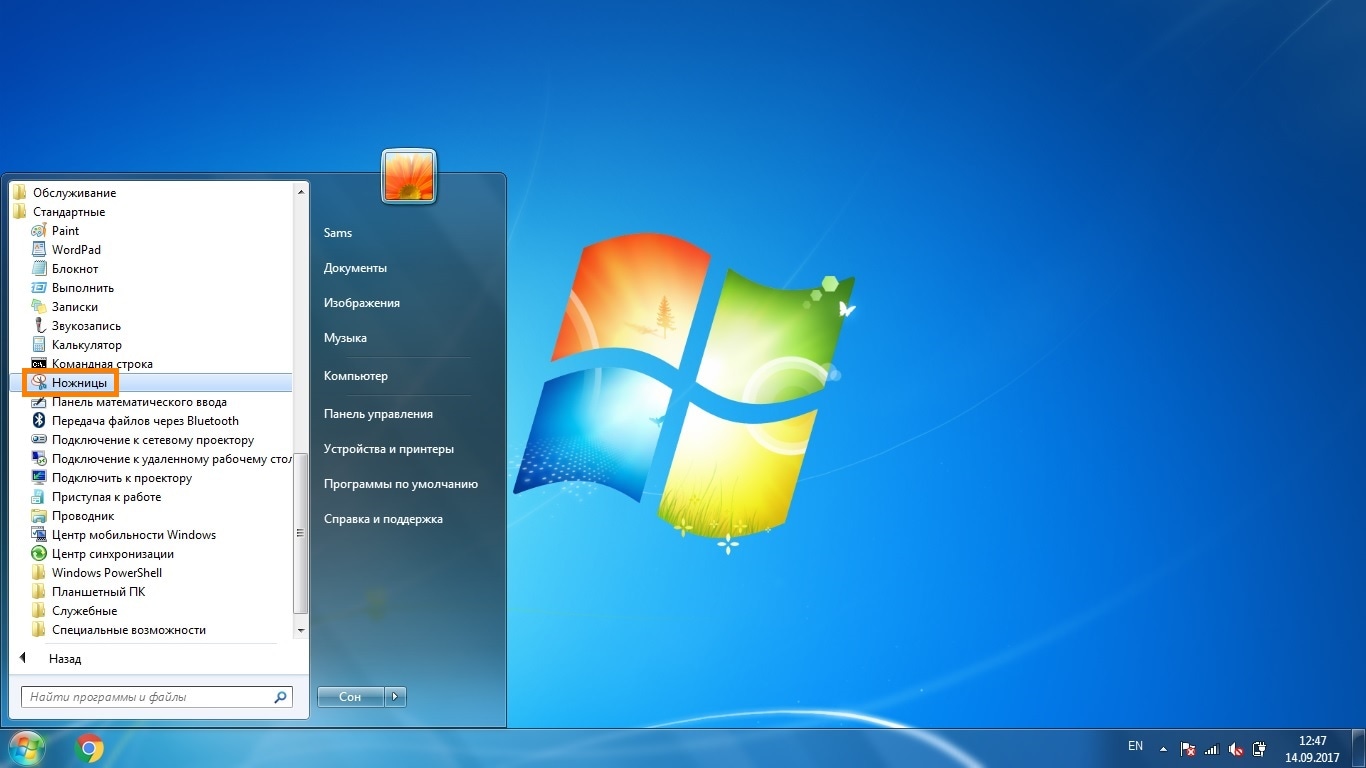
Нажмите кнопку «Пуск» > («Все программы») > («Стандартные») > «Ножницы».
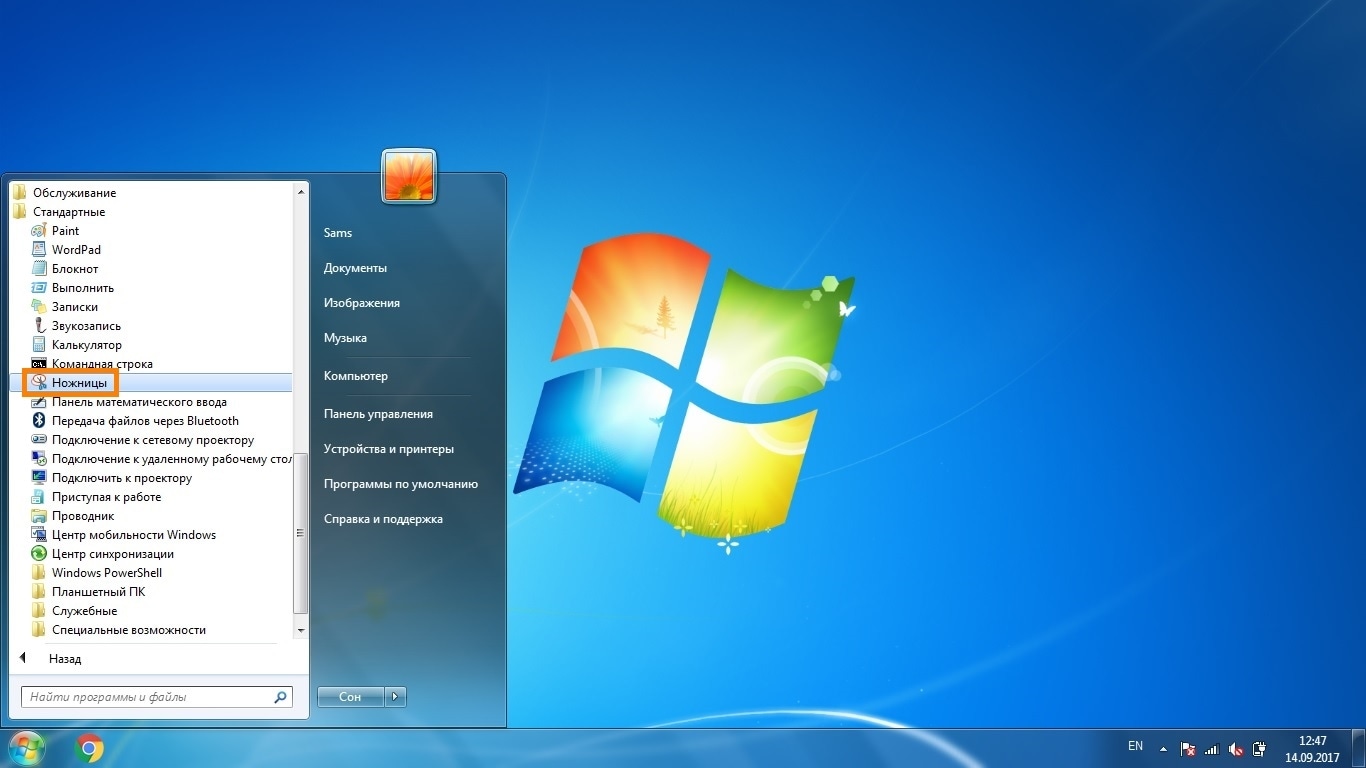
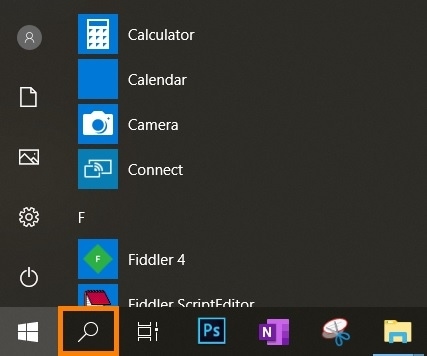
Или в поле поиска напишите «Ножницы» (в Windows 7 и 8 поле поиска появляется при нажатии кнопки «Пуск», в Windows 10 — при нажатии кнопки с лупой).
Программа запустится и вместо курсора мыши появится крестик. Выделите нужный кусок экрана.
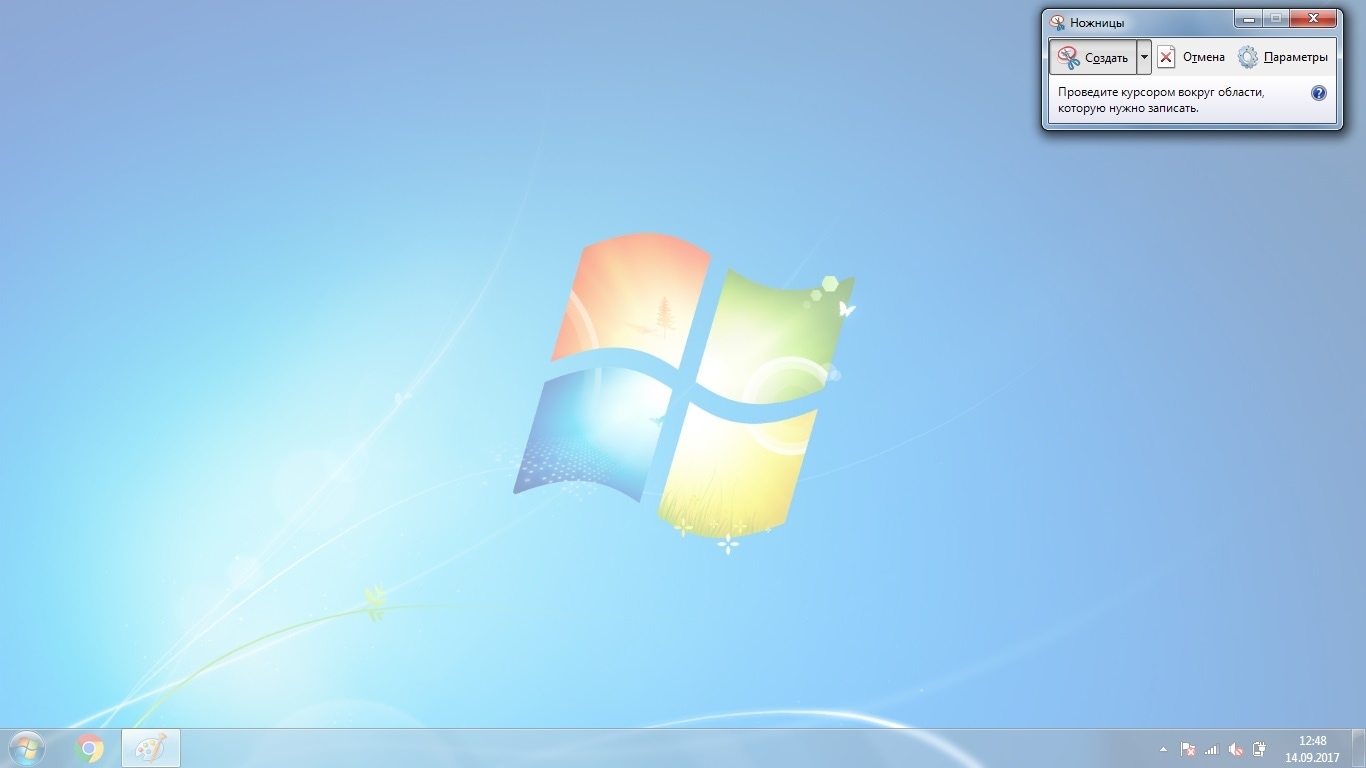
Скриншот сохранится в буфер обмена. Теперь можно вставить его в письмо, фоторедактор или Word (нажать одновременно кнопки «Ctrl» и «V»). Также на скриншоте можно что-то написать или нарисовать (значки в виде карандаша и фломастера).
Как сохранить скриншот в отдельный файл
Нажмите на значок дискеты.
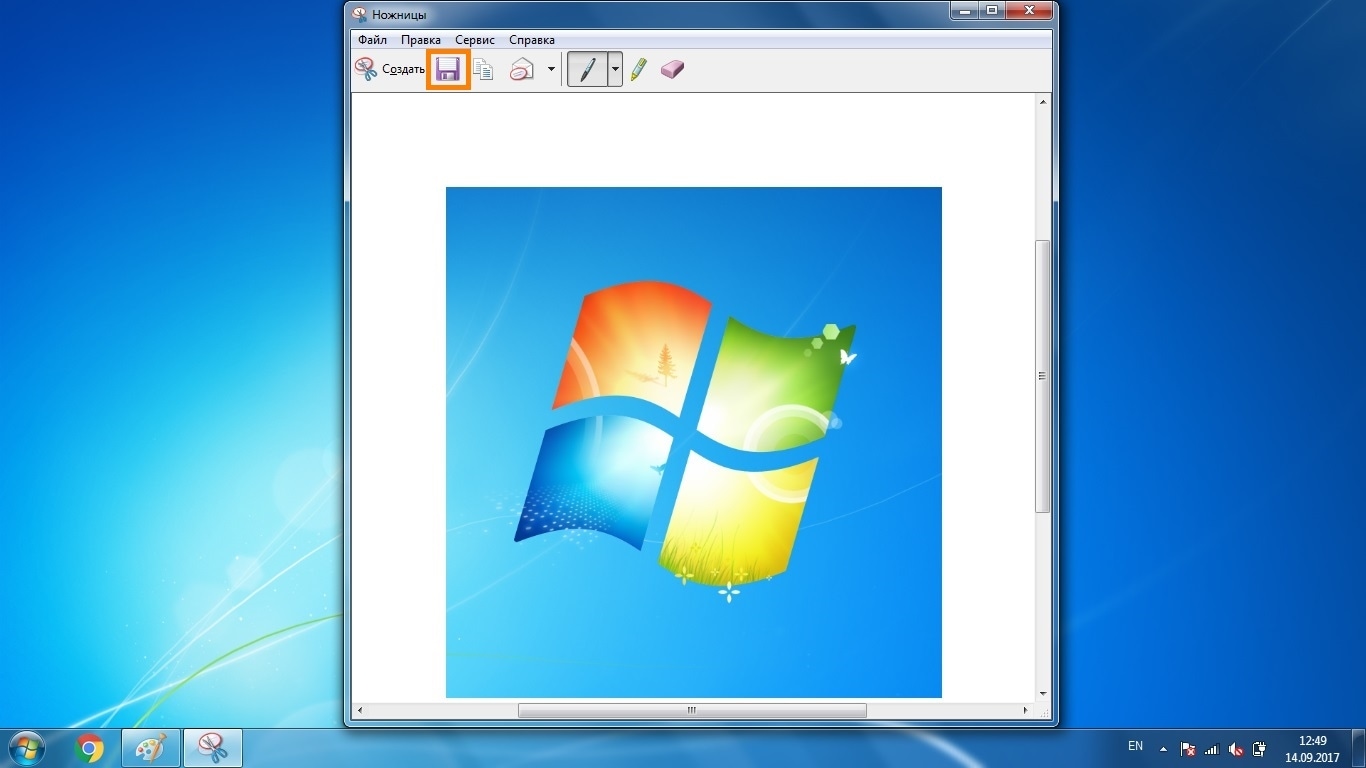
Появится окно для сохранения. Напишите имя файла и выберите место его для сохранения. Тип файла лучше использовать JPEG.
Где найти скриншоты
В той папке, которую выбирали при сохранении. Лучше хранить скриншоты в папке «Изображения».
Как сделать скриншот и сохранить его на компьютере
Скриншот, то есть снимок с экрана, можно в Windows сделать несколькими способами. Мы покажем Вам самый простой способ как сделать скриншот без использования сторонних программ и как сохранить скриншот на компьютере в файл.
Снимки с экрана (чаще называемые скриншотами), могут потребоваться в тех случаях, когда Вам нужно сохранить какую-то информацию с экрана именно в виде картинки.
Ниже рассмотрены два простых и удобных способа как сделать и сохранить скриншот. Примеры приведены для Windows 8.1, но всё то же самое подходит и для Windows 10, а основной способ годится для вообще всех версий операционной системы.
Как сделать скриншот при помощи PrintScreen
Это самый старый способ, который будет работать во всех версиях Windows. На клавиатуре есть специальная клавиша для создания снимков экрана. Она располагается обычно в верхнем ряду справа и называется PrintScreen или сокращённо PrtSc (в зависимости от клавиатуры могут быть и другие варианты названий). Ниже для примера приведено фото клавиатуры ноутбука, на котором нужная нам кнопка подчёркнута.
Созданный снимок экрана помещается в буфер обмена, откуда его можно вставить либо в графический редактор, либо не сохранять в файл, а сразу вставить с нужную Вам программу. Вот некоторые примеры программ и сайтов, в которые можно вставлять скриншоты из буфера обмена:
Для вставки созданного скриншота перейдите в нужную программу, поставьте курсор щелчком мышки в место вставки скриншота (если нужно), а затем или нажмите сочетание клавиш Crtl+V, либо кнопку Paste на мышке (самый удобный способ). Также можно щёлкнуть правой кнопкой мышки и выбрать пункт меню «Вставить», хотя это и менее удобный вариант.
Если Вы хотите сохранить скриншот в файл на компьютере, то вставьте его в любой графический редактор, например, в Paint Windows. Если картинка не вставилась, значит Вы не сделали скриншот и его нужно сделать снова.
Обратите внимание, что при каждом нажатии клавиши PrintScreen новый скриншот заменяет предыдущий.
Вставив скриншот из буфера обмена в Paint, выберите в верхнем меню «Файл / Сохранить как. », укажите формат (лучше JPEG) и куда именно сохранить файл. Проверьте что файл сохранён, найдя его через Проводник. Пример показан на рисунке ниже.
Также можно сделать скриншот не всего экрана, а только активного в настоящий момент окна программы. Для этого нажимать нужно сочетание клавиш Alt+PrintScreen. Все прочие операции в точности такие же.
Если хотите узнать как сделать быстрый скриншот, читайте дальше.
Как сделать скриншот и сразу сохранить его
Действительно, в новых версиях Windows (8 и выше) эти две операции можно выполнить буквально одним нажатием клавиш. При этом будет создан новый скриншот экрана и сразу сохранён в виде картинки.
Чтобы сделать быстрый скриншот в Windows 8 или 10, нажмите сочетание клавиш + PrintScreen.
При этом экран компьютера слегка затемняется, так что Вы точно поймёте, что снимок экрана сделан. Для сравнения: при простом нажатии клавиши PrintScreen такого не происходит (вообще ничего заметного не происходит).
Созданный снимок экрана сразу автоматически сохраняется в стандартную папку «Изображения». Обратите внимание, что формат файла будет PNG, что обеспечивает максимальное качество сохраняемого скриншота. При необходимости Вы сами можете пересохранить картинку в любой другой формат, воспользовавшись Paint или другим графическим редактором.
Конечно, есть и другие способы как сделать скриншот в Windows, но для этого уже нужно устанавливать специальные программы. Например, отличная программа для создания скриншотов входит в приложение Яндекс.Диск для Windows. Однако смысл устанавливать сторонние программы есть только тогда, когда Вы часто делаете скриншоты.
Если у Вас есть своё мнение по поводу создания снимков экрана, то напишите комментарий после статьи.
Как сделать и отправить скриншот (снимок экрана)? 5 способов для Windows
 В жизни любого пользователя компьютера рано или поздно возникает необходимость сделать скриншот (снимок экрана) и отправить его через Интернет.
И хотелось бы сделать это просто и быстро 🙂
Сегодня мы изучим 5 способов создания скриншотов и отправки снимков экрана через Интернет.
Что такое скриншот
Давайте разберемся с определениями:
Скриншот, от английского screenshot: screen – экран, shot – снимок; то есть, дословно, это снимок экрана.
Снимок экрана – изображение, созданное компьютером, повторяющее то, что вы видите на экране монитора.
Снимок экрана можно сделать во всех популярных операционных системах: Windows, Linux, Android и iOS.
В этом уроке мы научимся делать скриншот в Windows.
Для чего нужен снимок экрана?
Бывают ситуации, когда нужно поделиться содержимым экрана с другим человеком или сохранить себе изображение на будущее. Причин может быть несколько:
Если у вас возникла необходимость сделать снимок экрана, инструкции ниже помогут вам в этом.
Какими кнопками можно сделать скриншот?
На клавиатуре есть специальная клавиша, которая подписана Prt Scr или Print Scrn.
Когда-то эта кнопка использовалась для моментальной печати содержимого экрана (отсюда и название: print – печать, screen – экран), сейчас она используется для сохранения копии изображения экрана в буфер обмена.
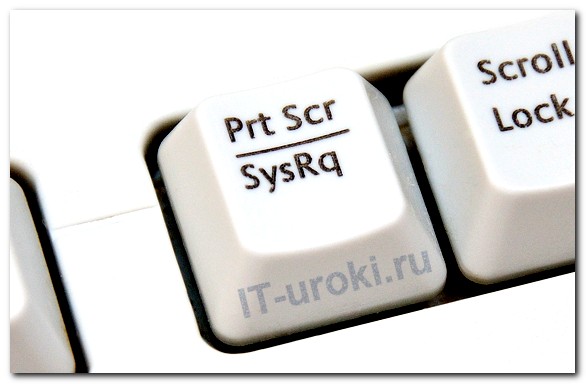
Клавиша Print Screen на клавиатуре для снимка экрана
Итак, вот клавиши, которые помогут создать скриншот:
PrtScr – создается снимок всего экрана (кроме курсора).
Alt+PrtScr – создаётся скриншот активного окна
Win+PrtScr — создаётся снимок всего экрана и автоматически сохраняется в папку «Изображения\Снимки экрана» (только в Windows 8 и 8.1).
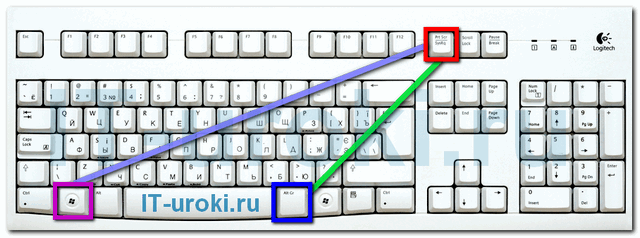
Три кнопки, которыми можно сделать скриншот (снимок экрана)
Чаще всего нужно сделать скриншот только активного окна запущенной программы, поэтому, запомните сочетание Alt+PrtScr (нужно нажать кнопку Alt и, не отпуская её, нажать кнопку PrtScr).
Как сохранить и отправить скриншот
Рассмотрим пять способов сохранения скриншотов и отправки через Интернет.
Способ 1: Онлайн-сервисы
Самый простой и быстрый способ при наличии доступа к Интернету:
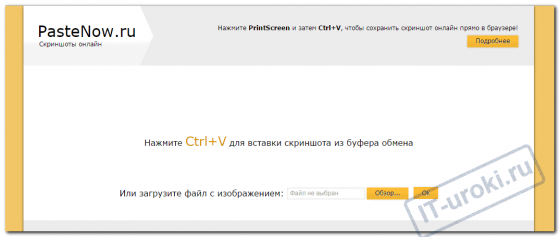
Сайт PasteNow для создания скриншотов онлайн
Если вдруг указанный сайт не работает, воспользуйтесь альтернативой: http://snag.gy/
Самый интригующий вопрос: сколько снимок экрана будет храниться на сайте? Если на скриншот никто не смотрит, он будет удалён через 1-6 месяцев (в зависимости от сайта), если же ваш снимок экрана кто-то периодически смотрит, файл не будет удалён.
Преимущества способа: минимум действий с вашей стороны, легко поделиться ссылкой на скриншот (например, через социальные сети); файл можно показать любому количеству людей.
Недостатки способа: Необходим доступ в Интернет; файл хранится на сервере ограниченное время; для сохранения себе на компьютер необходимо дополнительное действие (правой кнопкой мыши – «Сохранить изображение»).
Способ 2: Paint
Самый доступный способ сохранить снимок экрана:
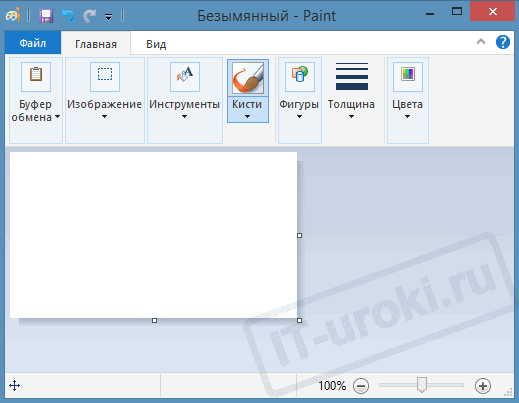
Программа Paint поможет отредактировать и сохранить снимок экрана
Преимущества способа: Этот способ не требует установки дополнительных программ (Paint есть в любой версии Windows); не обязателен доступ к Интернету; можно отредактировать изображение; можно выбрать удобный формат файла.
Недостаток способа: Нужно выполнить больше действий, чем в первом способе; для публикации в комментариях на сайте придется где-то разместить скриншот, что добавляет еще несколько действий.
Способ 3: Ножницы
Начиная с Windows Vista, в комплекте есть встроенная программа для создания скриншотов:
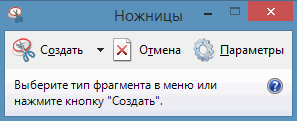
Программа Ножницы сделана специальна для скриншотов
Преимущества способа: Этот способ не требует установки дополнительных программ и доступа к Интернету; можно выбрать вариант создания скриншота (весь экран/окно/прямоугольник/произвольная форма); есть возможность выбрать удобный формат файла при сохранении.
Недостаток способа: Нужно выполнить больше действий, чем в первом способе; для публикации в комментариях на сайте придется где-то разместить скриншот, что добавляет еще несколько действий; меньше возможностей для редактирования, чем во втором способе.
Способ 4: Облачные хранилища
Если вы пользуетесь Яндекс.Диском или Дропбоксом, этот способ будет самым простым:
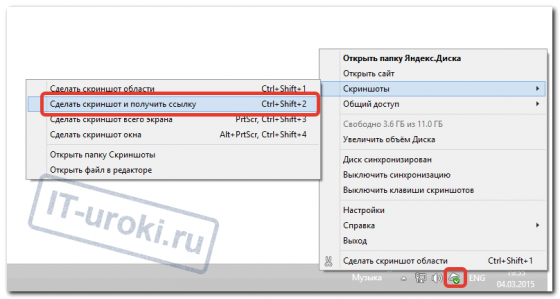
Один из способов создания скриншота в Яндекс.Диске
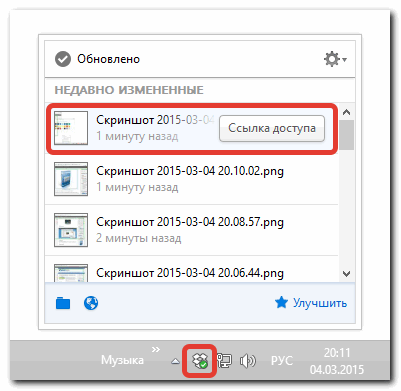
В Dropbox легко поделиться ссылкой на снимок экрана
Преимущества способа: Самый быстрый способ; снимок автоматически сохраняется и у вас на компьютере и на сервере в Интернете; все скриншоты хранятся в одной папке; снимок хранится столько, сколько пожелаете; доступ к снимку можно закрыть в любой момент; в Яндекс.Диске можно отредактировать снимок.
Недостаток способа: Нужно установить клиент облачного хранилища на компьютер; клиент должен быть всё время запущен.
Способ 5: С помощью специальных программ
Специализированные программы обычно имеют больше функциональных возможностей, чем все перечисленные выше способы. Алгоритм работы различен.
Примеры таких программ:
На примере FastStone Image Viewer
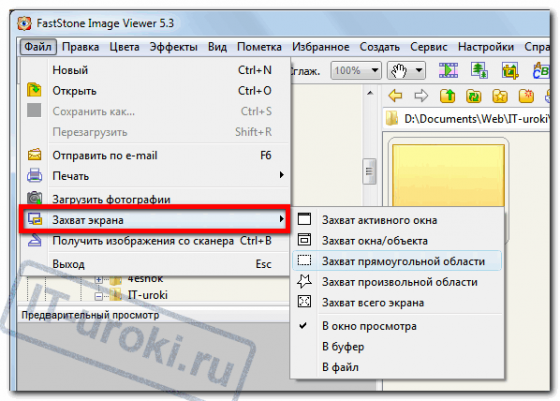
Захват экрана в FastStone Image Viewer
Преимущества способа: Можно выбрать удобный формат файла; множество дополнительных функций; автоматическое сохранение в нужную папку; широкие возможности по редактированию изображения.
Недостаток способа: Нужно заранее установить программу; необходима предварительная настройка программы; в некоторых программах снимок хранится только у вас на компьютере, для публикации в комментариях на сайте придется где-то размещать скриншот.
Заключение
Итак, сегодня мы научились делать снимок экрана (скриншот) пятью способами.
Если вы не можете решить проблему с компьютером и хотите обратиться за помощью, то сделайте снимок экрана с ошибкой или проблемной программой и воспользуйтесь первым способом, чтобы отправить ссылку на скриншот.
Если же делаете скриншот для себя, выбирайте любой удобный способ.
А как вы привыкли делать снимок экрана в Windows? Напишите в комментариях!
Если вы впервые на сайте, подпишитесь на новости, чтобы не пропустить полезную информацию и получить доступ к дополнительным материалам.
Копирование запрещено, но можно делиться ссылками:
В какую папку сохраняется скриншот экрана
на ноутбуке или компьютере
Иногда при работе над документами или при создании обучающей статьи нам требуется сделать скриншот, то есть захватить на фото действия на экране ПК. Эту задачу можно легко решить при помощи специальных программ. Однако у каждого приложения свои настройки, поэтому иногда пользователям трудно сразу понять, где найти скриншот на ноутбуке или компьютере. В данной статье расскажем, куда отправляют готовые файлы популярные скриншотеры.
Куда сохраняются скриншоты на Виндовс 7, 8, 10
На компьютерах с системой Виндовс имеются встроенные средства для создания снимков рабочего стола. В Windows 7 это приложение «Ножницы», в поздних версиях системы – «Набросок на фрагменте экрана». Обе программы позволяют вручную отследить, куда сохраняются скриншоты. Нужно лишь при экспорте самостоятельно выбрать директорию в проводнике Windows.
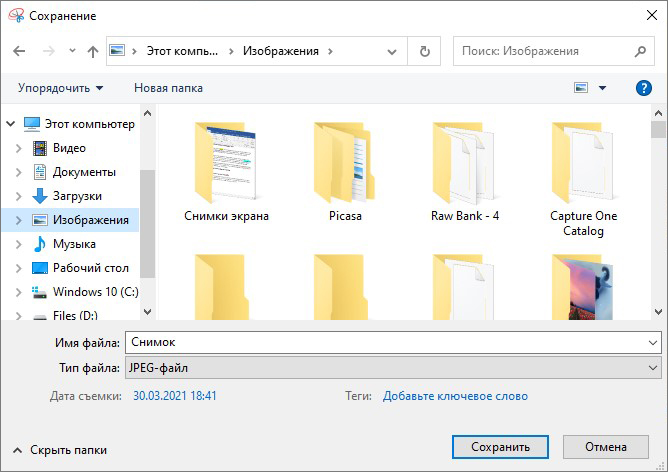
Однако самый распространенный вариант создания скринов – функция PrintScreen, которая не имеет собственной программной оболочки. Поэтому у пользователей часто возникает вопрос, куда сохраняется принтскрин после нажатия данной кнопки. На самом деле все просто: созданный кадр отправляется в буфер обмена. Чтобы получить снимок, вам придется дополнительно воспользоваться любым графическим редактором, например, Paint. Запустите его, вставьте на холст картинку из буфера обмена и экспортируйте результат в нужную вам папку.
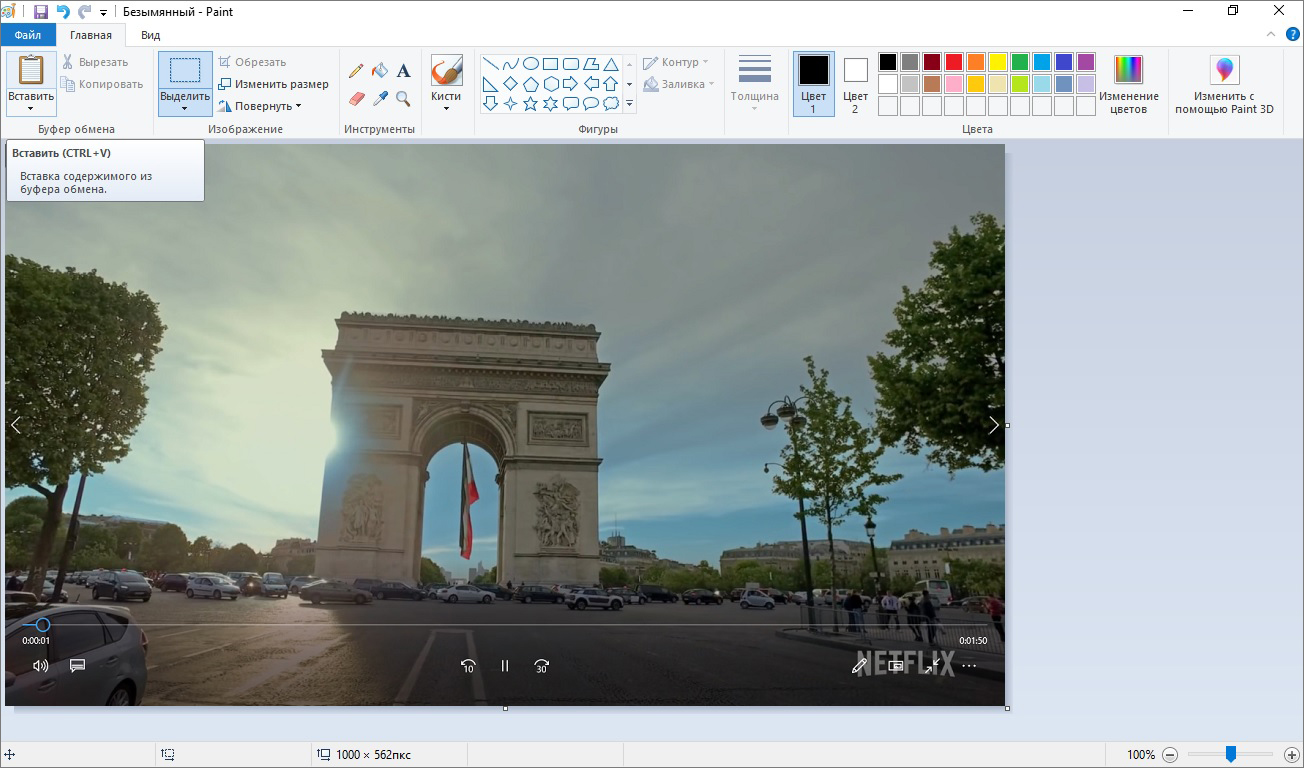
Вставьте скриншот на холст и сохраните результат
В Windows 10 была добавлена новая функция: при одновременном нажатии Win и PrtScr картинка автоматически сохраняется в формате PNG. Найти ее можно в «Изображения» — > «Снимки экрана».
Сохранение снимка экрана программами
Удобнее всего создавать снимки экрана ПК с помощью специальных сторонних программ. Большинство из них при установке создают на жестком диске собственные подпапки, где хранятся скриншоты, сделанные с их помощью. Давайте рассмотрим самые популярные скриншотеры.
Где найти скриншот, сделанный в ФотоСКРИН
Программа ФотоСКРИН позволяет захватить и сохранить как картинку любую часть экрана. Программа удобна тем, что имеет несколько способов экспорта: вы можете выбрать папку для сохранения вручную или оставить настройки по умолчанию. Если выбрали второй вариант и не знаете, где найти скриншот — поищите в системной папке «Изображения» в подпапке «ФотоСКРИН».
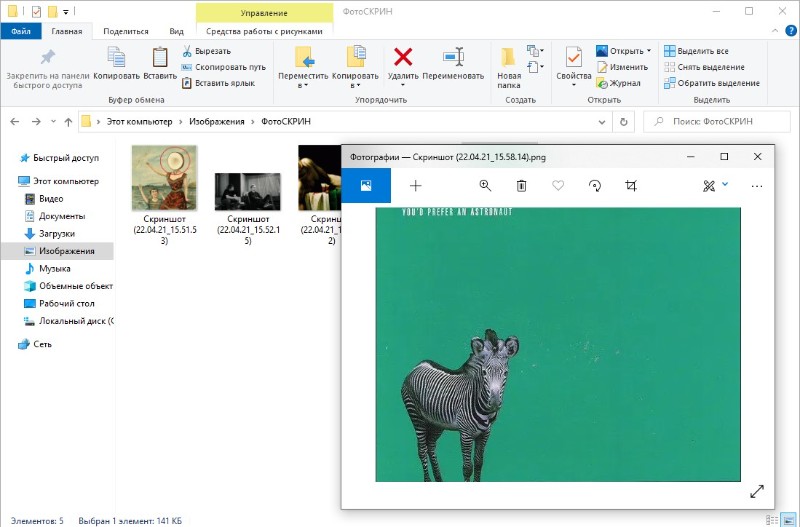
Однако фотографирование рабочего стола компьютера – не единственная полезная функция этой программы. Дополнительно вы можете воспользоваться следующими опциями:
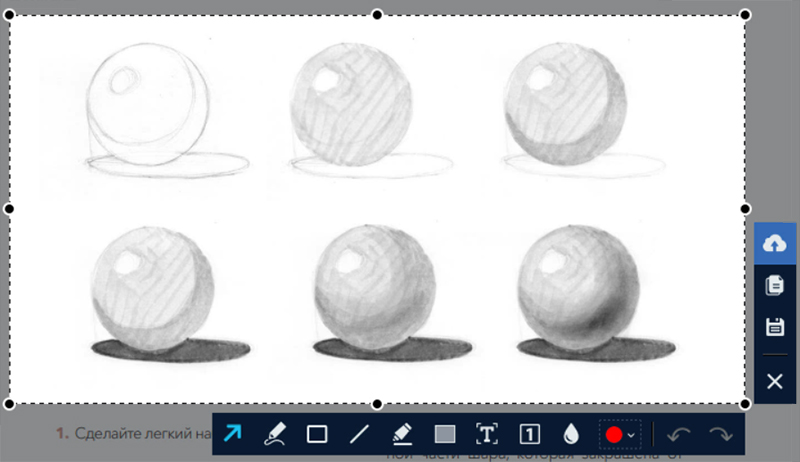
Сразу же редактируйте изображения и добавляйте заметки
Куда сохраняет снимки Скриншотер Яндекса
Пользователи десктопной версии Яндекс.Диск знают, что это ПО включает в себя средство для захвата экрана. На самом диске есть папка, где скриншоты автоматически сохраняются. При необходимости их можно отсортировать по дате создания. Сделать снимок можно при помощи горячих клавиш Ctrl + Shift + 3 или воспользовавшись ярлыком на рабочем столе. Во втором случае пользователям также доступен встроенный редактор.
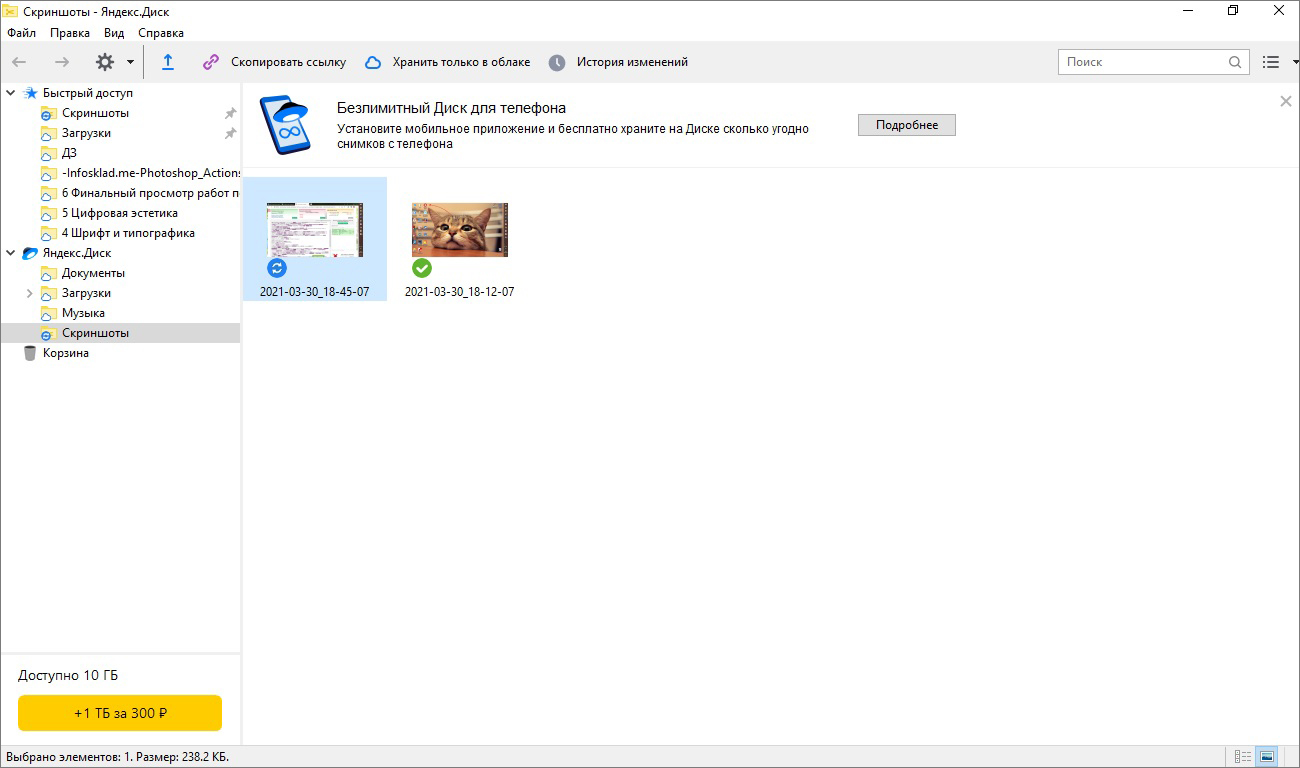
Скриншотер от Яндекса сохраняет скриншоты в облачном хранилище
Однако, в отличие от ФотоСКРИНА, приложение не позволяет выбирать папку вручную, поэтому может возникнуть вопрос, где искать скриншот на ноутбуке или ПК. В обоих случаях созданный кадр автоматически отправляется в подпапку «Скриншоты» на Яндекс.Диске. Получить доступ к этим файлам можно как с компьютера, так и через браузер в онлайн-версии сервиса.
Куда сохраняет снимки Лайтшот
LightShot — это специальное приложение, которое встраивается в систему и «перехватывает» действие кнопки PrintScreen. Это значительно упрощает работу, так как принтскрин не имеет своей панели управления, из-за чего часто возникает вопрос, куда сохраняются скриншоты на ноутбуке или ПК. В итоге при нажатии этой клавиши пользователь попадает в интерфейс LightShot, где также можно наложить на экран надписи, фигуры и прочее.
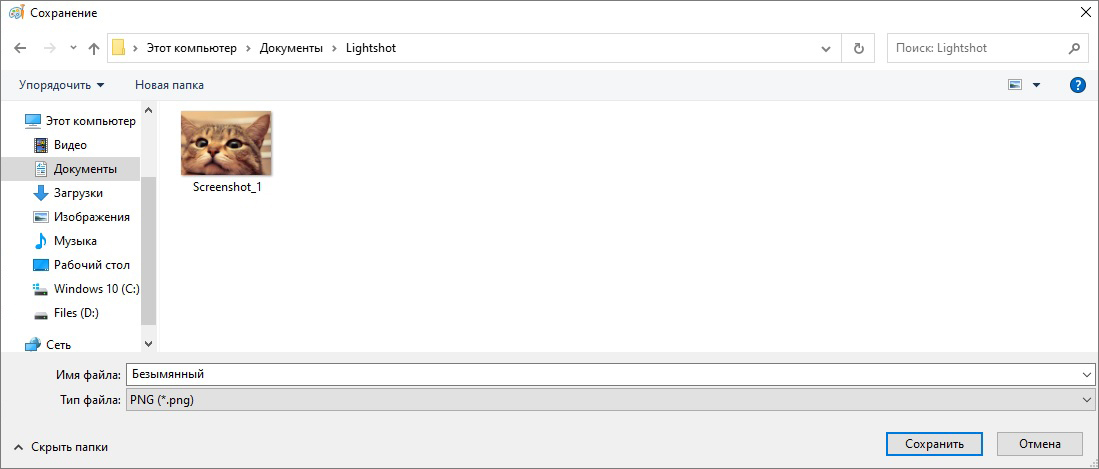
Выводы
Теперь вы знаете не только как сделать скриншот, но и как найти его на компьютере или ноутбуке. Снимки рабочего стола помогают сделать наглядным обучающие видеоролики, их можно использовать в бизнес-документации, отчетах и статьях. Если часто работаете с подобными проектами, организация файлов позволит значительно сэкономить время.
Поэтому советуем вам установить ФотоСКРИН – он не только поможет сразу обработать картинки, но также сортировать созданные скрины по папкам. Так вам не потребуется каждый раз искать, где хранятся скриншоты, и вы сможете быстро подобрать файлы для определенного проекта.
Cохраните себе статью, чтобы не потерять:
Скриншоты
В программе Яндекс.Диск вы можете делать снимки экрана, оформлять их в редакторе, а также делиться ими. Готовые изображения сохраняются в папку Скриншоты на вашем Диске.
Сделать скриншот
Выберите самый удобный способ:
Оформить скриншот
После того, как вы сделаете скриншот, он откроется в редакторе. Там вы можете обрезать скриншот, вставить стрелку, простые геометрические фигуры или текст.
Также в редакторе можно открывать любые другие изображения:
Скриншоты
В программе Яндекс.Диск вы можете делать снимки экрана, оформлять их в редакторе, а также делиться ими. Готовые изображения сохраняются в папку Скриншоты на вашем Диске.
Как настроить сохранение скриншотов в определенную папку
Сохранение скриншотов стало одним из важнейших элементов нашей жизни в цифровом мире. Теперь мы можем легко делиться снимками экрана с друзьями и коллегами, а также использовать их для создания обучающих материалов и туториалов.
Однако, сохранение скриншотов может быть неудобным, когда все снимки сохраняются в одном общем каталоге, который со временем становится переполненным. В этой статье мы расскажем, как сохранять скриншоты в определенной папке для удобства и организации.
Чтобы сохранить скриншоты в определенную папку, вам необходимо выполнить несколько простых действий. В следующей части статьи мы подробно разберем процесс сохранения скриншотов в папку.
Выберите инструмент для скриншотов
Установите программу для скриншотов
Перед тем, как сохранять скриншоты в определенную папку, вам нужно выбрать инструмент для создания скриншотов. Существует множество программ для этой задачи, но не все из них одинаково полезны.
Одним из наиболее популярных инструментов является программа Greenshot, которая позволяет делать скриншоты выбранных областей экрана, целых экранов или отдельных окон. Эта программа также имеет множество настроек, позволяющих сохранять скриншоты в разные форматы и настраивать путь сохранения.
- Greenshot: https://getgreenshot.org/
Используйте инструмент встроенный в операционную систему
Операционные системы Windows и MacOS также имеют встроенные инструменты для создания скриншотов. В Windows это Snipping Tool, в MacOS это Screenshot. Эти инструменты достаточно просты в использовании и позволяют делать скриншоты разных областей экрана, а затем сохранять полученные изображения.
- Snipping Tool: нажмите клавишу Win + Shift + S
- Screenshot: нажмите комбинацию клавиш Cmd + Shift + 4
Задайте путь для сохранения скриншотов
Шаг 1: откройте настройки скриншотов
Откройте приложение или программу, которую вы используете для создания скриншотов. Затем найдите настройки скриншотов, часто они расположены в меню «Настройки».
Шаг 2: выберите путь для сохранения
Выберите опцию «Путь для сохранения» или «Сохранять в». Вам будут доступны различные варианты, но для сохранения скриншотов в определенную папку выберите «Выбрать папку» или «Указать путь».
Шаг 3: создайте новую папку или выберите существующую
На этом этапе вы можете создать новую папку или выбрать уже существующую. Нажмите на кнопку «Создать папку» или «Выбрать папку» и выберите папку, в которую вы хотите сохранять скриншоты.
Шаг 4: сохраните настройки
После выбора папки сохраните настройки, нажав на кнопку «OK» или «Применить». Теперь все ваши скриншоты будут автоматически сохраняться в выбранную вами папку.
Вы также можете изменить путь сохранения в любое время, повторив эти четыре шага. Обратите внимание, что указанный путь сохранения должен существовать, иначе скриншоты не будут сохранены.
Проверьте настройки программы
1. Проверьте настройки сохранения скриншотов
Перед началом сохранения скриншотов в определенную папку, должны быть выполнены некоторые настройки. В настройках программы необходимо выбрать, куда будут сохраняться скриншоты и в каком формате они будут сохраняться.
Чтобы выполнить это, откройте программу, настройки скриншотов, и выберите нужный формат (PNG, JPEG или другой) и папку для сохранения.
2. Проверьте параметры клавиш
Также важно настроить параметры клавиш, которые будут использоваться для снятия скриншотов. Настройки клавиш могут отличаться в зависимости от программы, поэтому убедитесь, что они настроены правильно, чтобы снять скриншот в нужный момент.
3. Проверьте доступность и права для выбранной папки
Если вы выбрали папку для сохранения скриншотов, убедитесь, что эта папка доступна и имеет достаточные права для записи файлов. Если папка не доступна, программа не сможет сохранять скриншоты в нее, и вы можете потерять свой ценный материал.
Используйте все вышеуказанные инструкции, чтобы выполнить настройки сохранения скриншотов и сохранить их в определенную папку.
Сделайте скриншот нужной области экрана
В Windows 10 можно сделать скриншот определенной области экрана, используя инструмент Вырезка.
Чтобы открыть вырезку, нажмите клавишу Windows и введите «вырезка» в строке поиска. Затем нажмите Enter.
Выделите нужную область экрана и сохраните скриншот, используя кнопку «Сохранить как» в меню «Файл». Выберите нужный формат и папку для сохранения файла.
Кроме того, есть множество программ и приложений для создания скриншотов, которые позволяют сохранять изображения в разных форматах и настраивать различные параметры.
- Lightshot
- Greenshot
- Snagit
Выберите наиболее удобное для вас решение и сохраняйте скриншоты в нужную папку в удобном формате.
Передвиньте скриншот в папку для сохранения
Шаг 1: Найдите папку для сохранения
Перед тем, как сохранить скриншот, нужно выбрать папку, в которую он будет сохранен. Чтобы выбрать папку, откройте проводник и найдите нужную папку на компьютере.
Шаг 2: Перетащите скриншот в папку для сохранения
Когда найдете нужную папку для сохранения скриншота, перетащите его в эту папку. Чтобы это сделать, нажмите на скриншот левой кнопкой мыши и, не отпуская ее, перетащите скриншот в нужную папку.
Примечание: Вы также можете скопировать скриншот в буфер обмена и вставить его в нужную папку, используя сочетание клавиш «Ctrl + V».
Шаг 3: Проверьте, что скриншот сохранен в нужной папке
Когда вы перетащили скриншот в нужную папку, проверьте, что он успешно сохранен. Откройте эту папку в проводнике и удостоверьтесь, что скриншот там находится.
Примечание: Если скриншот не сохранен в выбранную папку, то откройте папку, куда скриншот был сохранен по умолчанию. Либо вернитесь к шагу 1 и повторите процесс сохранения скриншота в нужную папку.
Настройте автоматическое сохранение в нужную папку
1. Используйте утилиту скриншотов
Если вы используете утилиту для создания скриншотов, то вам дается возможность настроить папку, в которую сохраняются скриншоты. Для этого перейдите в настройки программы и найдите раздел «Сохранить в». Здесь можно указать путь к нужной вам папке.
2. Используйте комбинацию клавиш и скрипт
Если же вы используете стандартные средства windows для создания скриншотов, то можно воспользоваться комбинацией клавиш «Win+PrtScn». В этом случае скриншот сохраняется в папке «Скриншоты», которая находится в папке «Изображения». Чтобы изменить папку пропишите скрипт в командную строку:
«`reg add «HKEY_CURRENT_USER\Software\Microsoft\Windows\CurrentVersion\Explorer\User Shell Folders» /v «My Pictures» /t REG_SZ /d «D:\Screenshots» /f«`
где «D:\Screenshots» — путь к нужной папке.
3. Используйте сторонние программы
Также можно воспользоваться сторонними программами для создания скриншотов, которые позволяют настроить путь сохранения. Например, программа LightShot, Greenshot и др.
Проверьте правильность сохранения скриншотов
После того как вы настроили сохранение скриншотов в определенную папку, необходимо проверить, что скриншоты сохраняются именно туда, где вы хотите.
Шаг 1. Вход в папку
Откройте Проводник или любую другую программу, которая может показать содержимое вашего компьютера. Используйте ее, чтобы перейти в папку, в которую вы настроили сохранение скриншотов.
Шаг 2. Проверка содержимого
Если вы настроили скриншоты на сохранение в папку, то каждый новый скриншот должен появляться в этой папке. Если скриншот не появляется, значит, что-то пошло не так и нужно перепроверить настройки сохранения.
Если скриншот успешно сохранен в папку, то откройте его, чтобы убедиться, что все работает правильно. Если вам нужен определенный формат файла скриншота, то проверьте его наличие.
Шаг 3. Приемлемое количество скриншотов
Проверьте, что папка не переполнена скриншотами и что количество файлов в ней не превышает приемлемой нагрузки на ваше устройство. Если же находите слишком много скриншотов, то проверьте настройки программы или частоту создания скриншотов, чтобы регулировать количество сохраненных файлов.
Проверка правильности сохранения скрншотов не только гарантирует удобное и эффективное использование всей процедуры скриншотов, но и позволяет подтвердить настройки вашего ПК.
Вопрос-ответ
Как сохранить скриншоты на Windows 10?
Чтобы сохранить скриншоты на Windows 10, нужно нажать кнопку Print Screen на клавиатуре. Это сохранит изображение в буфер обмена, а затем вы можете вставить его в любой графический редактор и сохранить в нужную папку.
Как найти сохраненные скриншоты на компьютере?
Скриншоты, сохраненные в буфер обмена, можно найти в любом графическом редакторе, таком как Paint или Photoshop. Если вы сохранили скриншот в определенной папке, вы можете найти его, используя Проводник Windows.
Как создать новую папку для сохранения скриншотов?
Вы можете создать новую папку для сохранения скриншотов, нажав правой кнопкой мыши на рабочем столе или в проводнике Windows и выбрав «Новая папка». Затем дайте папке имя и сохраните свои скриншоты в эту папку.
Как изменить формат сохраняемых скриншотов?
Вы можете изменить формат сохраняемых скриншотов, используя любой графический редактор, такой как Paint или Photoshop. Вы также можете настроить формат сохраняемых скриншотов в настройках Windows.
Как сделать скриншот только активного окна?
Чтобы сделать скриншот только активного окна, нажмите клавиши Alt + Print Screen на клавиатуре. Это сохранит изображение только активного окна в буфер обмена, а затем вы можете вставить его в любой графический редактор и сохранить в нужную папку.
Как сохранить скриншот в Dropbox или Google Диск?
Чтобы сохранить скриншот в Dropbox или Google Диск, нужно сначала установить приложение на свой компьютер. Затем вам нужно скопировать скриншот в буфер обмена, затем открыть Dropbox или Google Диск и вставить скриншот в новый файл.
Могу ли я настроить автоматическое сохранение скриншотов в определенную папку?
Да, вы можете настроить автоматическое сохранение скриншотов в определенную папку, используя программы для работы со скриншотами, такие как Snagit или Greenshot. Вы также можете настроить автоматическое сохранение встроенными средствами Windows в настройках экрана блокировки.