Как настроить Яндекс Навигатор с Алисой?
Яндекс Навигатор с Алисой – это инструмент, который способен облегчить жизнь любому автомобилисту. Посудите сами, ведь так удобно, когда помощницей можно управлять в голосовом режиме. Она будет давать подсказки, озвучивать маршруты и многое другое. Попробуем?
Настройки приложения
Как включить и как отключить Алису в Яндекс Навигаторе? Рекомендуем попробовать и на практике оценить все функции помощницы. Ну а если она вам не понравится, с легкостью сможете деактивировать все параметры.
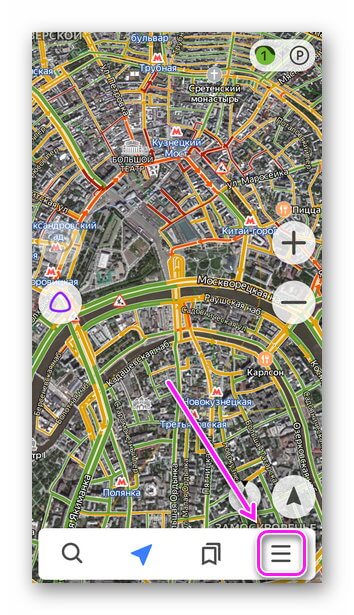
- Откройте приложение и нажмите на иконку меню снизу справа (четыре квадрата);

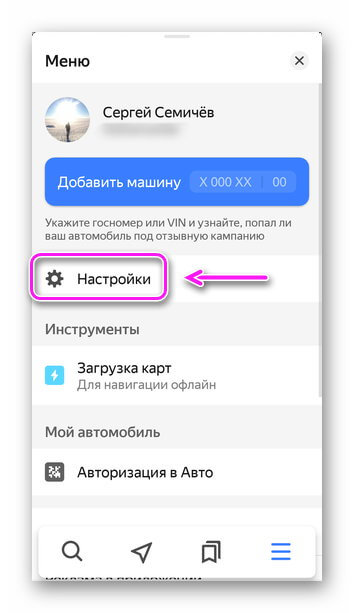
- Кликните по небольшой шестеренке настроек наверху слева.

Сначала откроется меню быстрых настроек, здесь находятся базовые опции, которые могут заинтересовать пользователя.
Давайте сразу разберемся, как включить голосовое сопровождение в Яндекс Навигаторе.
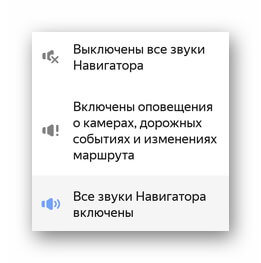
- Находим на экране одноименный раздел «Голосовое сопровождение» , он в самом верху списка;

- Выбираем один из трех вариантов, нажимая на соответствующую иконку.

Вы можете выбрать такие варианты озвучки:
- Все звуки выключены полностью;
- Включены только оповещения о камерах, ДТП или других событиях, а также изменениях маршрута;
- Включены все звуки приложения.
Определились, как в Яндекс Навигаторе отключить голосовое сопровождение или включить его при необходимости? Пока оставим озвучку активной и выберем голос, который хочется слушать.
- Движемся вниз по меню;
- Находим вкладку «Голос» ;

- Выбираем нужный вариант.
По умолчанию в память приложения уже загружено три голоса:
- Оксана. Довольно приятный женский голос, который знают многие;
- Системный голос. Это самая старая озвучка, которую довольно тяжело слушать сейчас – она механическая, неживая;
- Алиса. Здесь комментарии излишни, вы ведь уже знакомы с умным ассистентом? Если вы нажмете на ее имя, ассистент скажет: «Спасибо, что выбрали меня!»

Вот и первый ответ на вопрос, как включить Алису в Яндекс Навигаторе. Пока она не помогает нам работать с приложением, а просто озвучивает маршруты. Поверните направо!
Разумеется, вы можете выбрать и другой голос, в списке их множество. Есть забавные озвучки, например, Оптимус Прайм и Дарт Вейдер. А есть голоса знаменитостей – Басты, Василия Уткина, ведущих «Русского Радио» и многих других.
Вы уже знаете, как в Яндекс Навигаторе включить голосовые подсказки и выбрать для них любую озвучку. Теперь давайте к перейдем к другим доступным параметрам.
- Листайте вниз до блока «Расширенные настройки» ;

- Найдите вкладку «Звуки и оповещения» .

Здесь вы увидите те же настройки – голосовое сопровождение, выбор озвучки. Но посмотрим чуть ниже и найдем самое интересное!
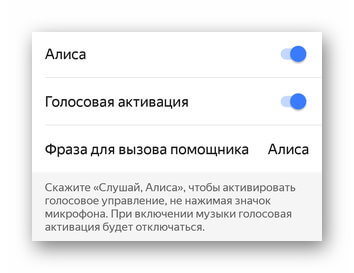
Как включить голосовой помощник в Яндекс Навигаторе – просто найдите имя ассистента и убедитесь, что тумблер напротив параметра «Алиса» переведен в активное положение. Если он подсвечен синим, значит, ассистент будет работать!

Следующий шаг – настроить голосовую активацию. Если вы хотите не просто включить Яндекс Навигатор с Алисой, но и быстро активировать работу помощника с помощью ключевой фразы:
- Найдите иконку «Голосовая активация» ;
- Включите тумблер – пусть он подсвечивается синим цветом.

Как работает голосовая активация? Нужно произнести определенное слово – ассистент среагирует и начнет воспринимать команды. Можно будет сказать: «Построй маршрут» или «Поехали».
- Найдите параметр «Фраза для вызова помощника» ;

- По умолчанию стоит вариант «Алиса» , но вы можете выбрать и другой – откройте меню, чтобы посмотреть.

Из вышесказанного следует и ответ на вопрос, как убрать Алису из Яндекс Навигатора. Просто отключите голосовую активацию, выключите работу помощника (найдите параметр «Алиса» ). Можно также выбрать другой голос для озвучки маршрутов!
Настройка Яндекс Навигатор в Android

Из вариантов, как настроить Яндекс Навигатор на Андроид — воспользоваться быстрыми или расширенными настройками. Ко вторым относится преображение карты, смена языка/голоса оповещения и надстройка навигации.
Быстрые настройки Яндекс.Навигатора
Сюда вынесены параметры, которые пользователи меняют в первую очередь. Чтобы их найти :
-
Откройте «Меню». Выберите «Настройки».
Коротко о каждой функции и доступных изменениях :
- «Звуковое сопровождение» — включите/отключите звуки навигатора или сократите их количество.
- Зафиксируйте подсказки о предстоящих маневрах на экране.

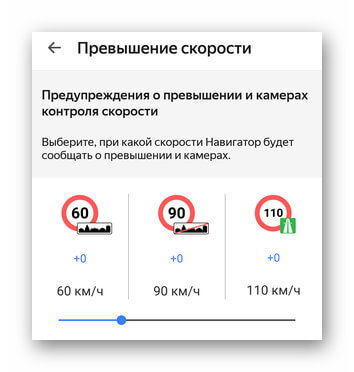
- «Превышение скорости» — определите скорость, при которой сработает предупреждение о превышении скоростного режима для разного типа дорог (в городе, за городом, на трассе).
- «Дорожные события» — обширная вкладка, где активируют/деактивируют отображение и звуковое предупреждение о ситуации на дороге.
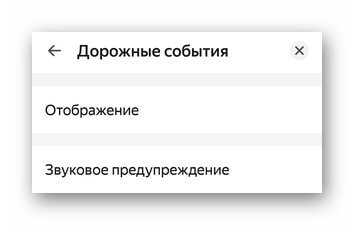
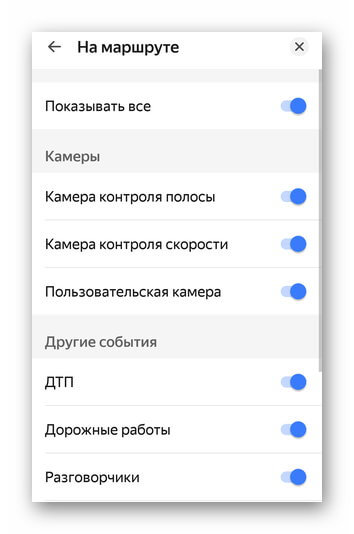
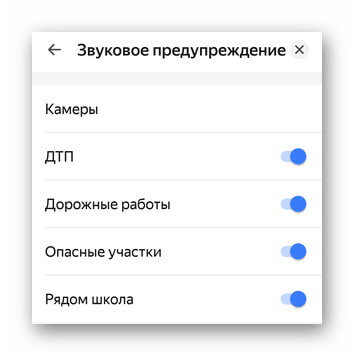
На Андроид быстрых настроек Яндекс Навигатора достаточно, чтобы оптимизировать приложение под любого пользователя.
Расширенные настройки
Этот раздел направлен на требовательных автолюбителей и разбит на 6 вкладок, о каждой отдельно.
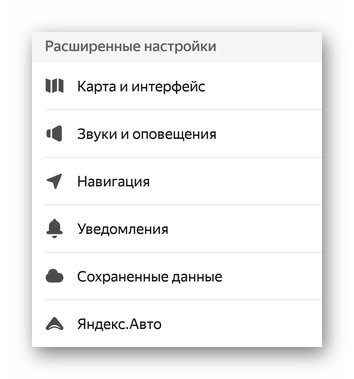
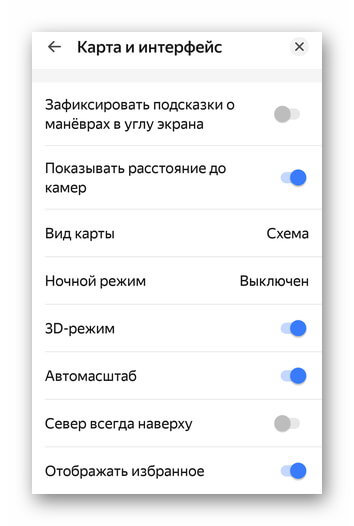
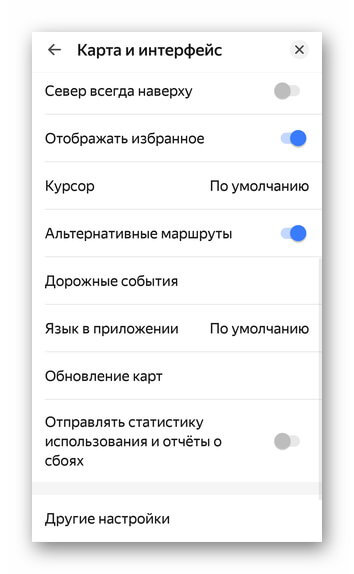
Карта и интерфейс
Определяет, как будет выглядеть интерфейс на главной странице. Кроме параметров, упомянутых в быстрых настройках, здесь :
- активируют/деактивируют расстояние до камер/радаров;
- включают ночной режим — интерфейс включает темную тему автоматически или в указанное время;
- запускают 3D-режим отображения карты, автомасштаб и отображение альтернативных маршрутов;
- устанавливают язык в приложении по умолчанию и выставляют обновление карт через любой интернет или только по Wi-Fi.
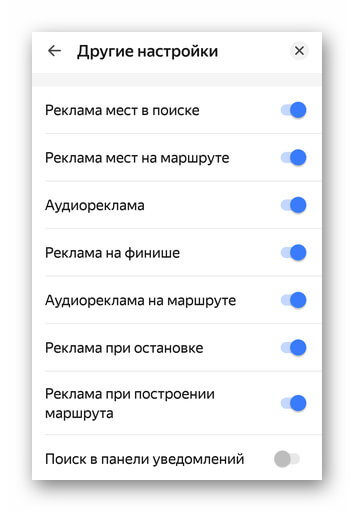
Во вкладке «Другие настройки» регулируют отображение рекламных интеграций, вплоть до их полного отключения.
Звук и оповещение
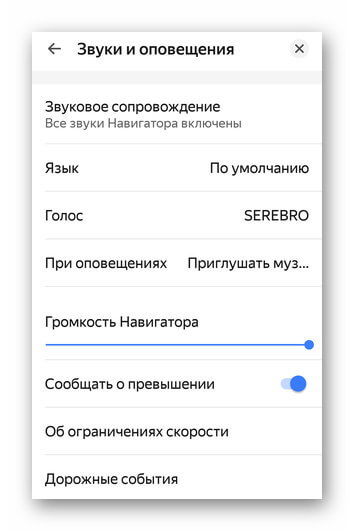
Вкладка разбита на 2 типа надстроек. Первые посвящены общей громкости уведомлений, сообщениям о превышении, ограничениях скорости и дорожных событиях.
Вторые вращаются вокруг работы с голосовой помощницей Алисой: ее активацией, фразой вызова.
Навигация
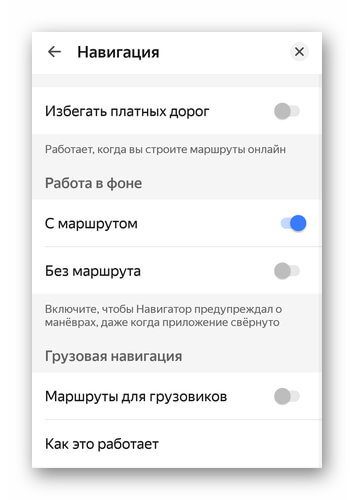
Тут пользователи включают построение маршрутов без учета платных дорог, определяют работу в фоне и активируют грузовую навигацию.
Грузовая навигация находится в тестовом режиме — работает только в крупных городах России.
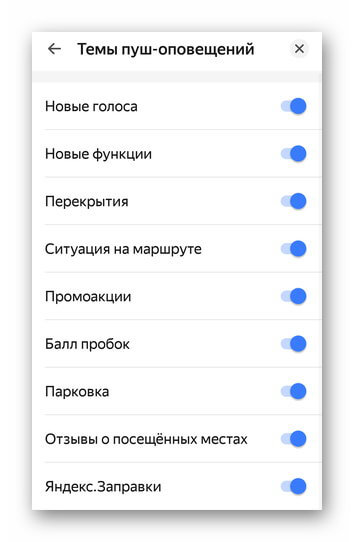
Уведомления
Отмечайте тип пуш-уведомлений, которые появятся в шторке.
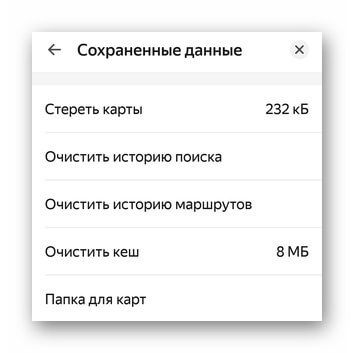
Сохраненные данные
Выберите папку, куда загружать карты, сотрите их полностью, очистите историю поиска и сохраненные маршруты.
Яндекс.Авто
Настройка интеграции с бортовым компьютером на базе Яндекс.Авто.
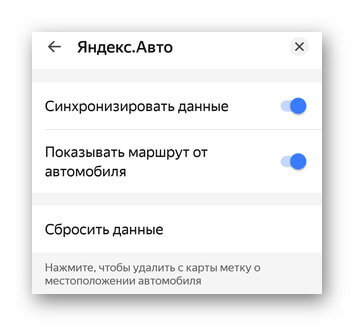
В основном меню «Настроек» включают синхронизацию настроек между всеми устройствами с установленным Яндекс.Навигатором.
Инструкция пользования Яндекс Навигатором для Андроид вращается вокруг настройки параметров приложения, чтобы тем было комфортно пользоваться автомобилисту.
Алиса в «Яндекс.Навигаторе»: польза, установка, настройка, использование и отключение
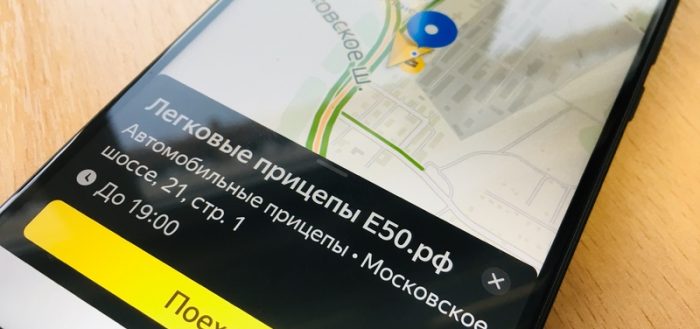
«Яндекс.Навигатор» получил обновление в мае 2018 года — встроенную голосовую помощницу Алису. Какие функции она выполняет в этом приложении? Как её установить, настроить и использовать в навигаторе? Можно ли её отключить?
Интеграция Алисы в «Яндекс.Навигатор»: чем полезна здесь помощница
«Яндекс.Навигатор» с Алисой доступен на смартфонах на базе Android и iOS. В открытом навигаторе Алиса размещается прямо на главном экране с картой и всегда готова слушать юзера. Включить её панель очень просто — достаточно сказать традиционное «Слушай, Алиса», «Привет, Алиса» или «Слушай, Яндекс».
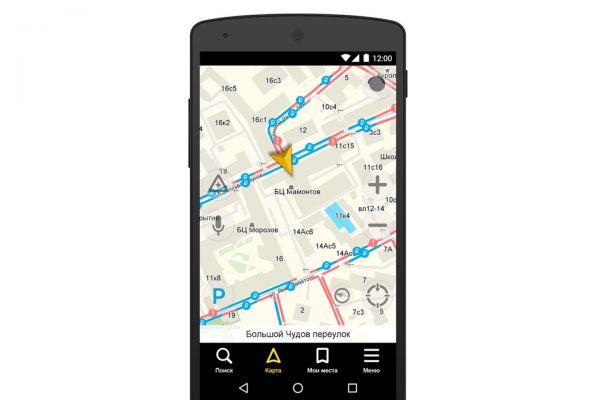
В «Яндекс.Навигатор» была встроена Алиса для упрощения работы в приложении
С Алисой вам не нужно самому искать заведение и адрес в навигаторе — просто скажите, какое необходимо выполнить действие, укажите адрес, название учреждения. Помощница распознает вашу просьбу и выполнит её — нажимать при этом на телефоне ничего не нужно. Это удобно и безопасно, когда вы, например, за рулём — вы не будете отвлекаться на посторонние действия.
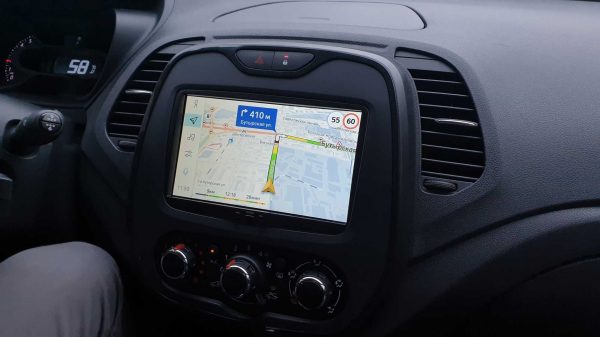
Алиса позволяет пользоваться навигатором без прикосновений к экрану
В навигаторе Алиса оснащена всеми своими возможностями: она найдёт новости, расскажет о пробках, развлечёт вас в пробке (поговорит на отвлечённые темы, поиграет с вами), найдёт информацию в интернете.
Как скачать и установить «Яндекс.Навигатор» с голосовой помощницей
Устанавливать приложение на «Андроид» и iOS нужно из официальных магазинов с программами — «Плей Маркета» и iOS, так как это самый безопасный метод, который убережёт вас от скачивания вирусов на устройство.
На «Андроид»
Сначала разберём инсталляцию на Android:
-
Откройте на своём смартфоне магазин «Плей Маркет» — иконка в виде сумки с разноцветным треугольником внутри.
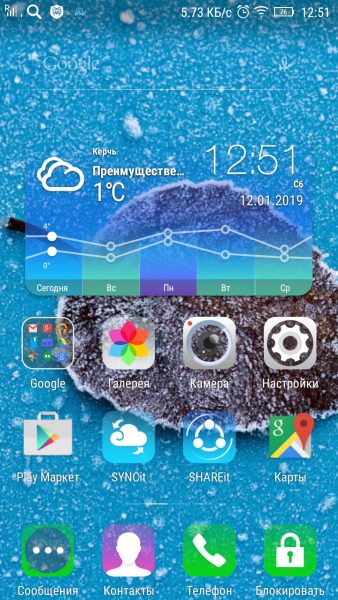
На домашнем экране «Андроида» откройте «Плей Маркет»
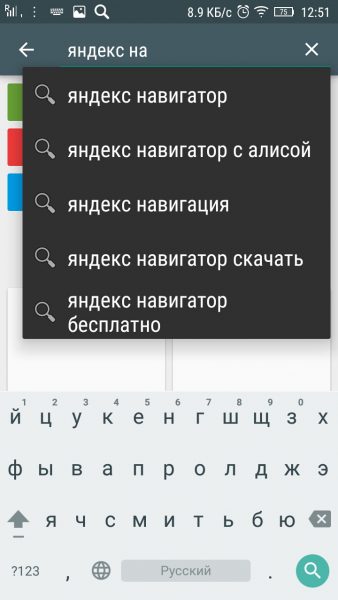
Введите название приложения в поисковую строку
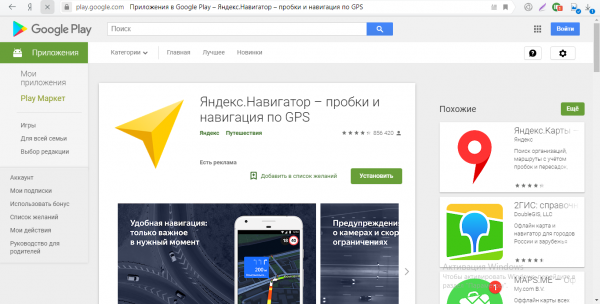
Откройте страницу с навигатором с помощью ссылки
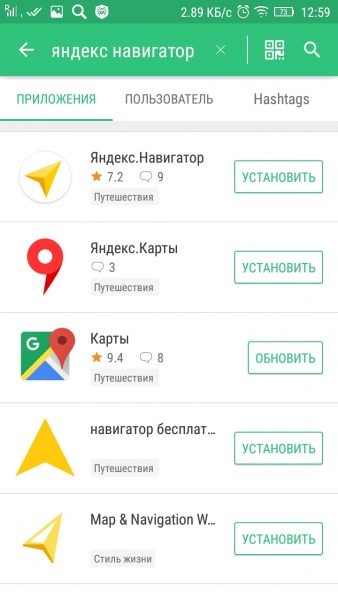
Откройте страницу с приложением в магазине
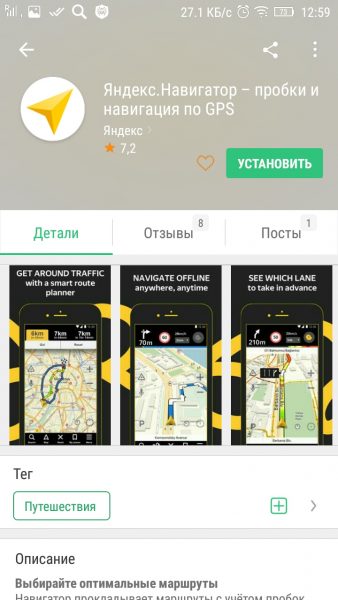
Кликните по «Установить» на странице приложения
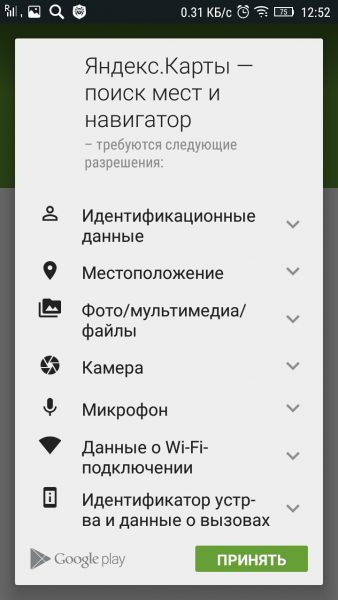
Щёлкните по «Принять» в диалоговом окне
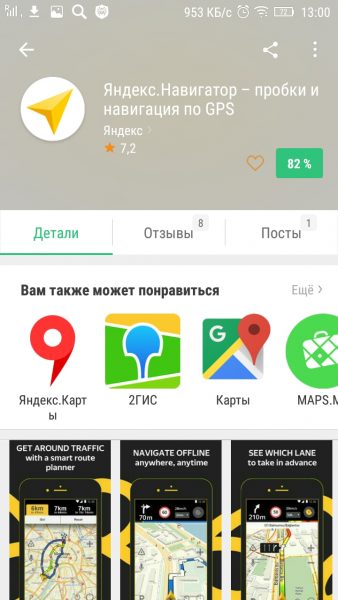
Подождите, пока завершится процесс загрузки и установки

Нажмите на «Открыть», чтобы запустить навигатор
На iOS
В случае с «Айфоном» установка проходит следующим образом:
-
Запустите на своём телефоне приложение App Store — у него голубая иконка с буквой А внутри.
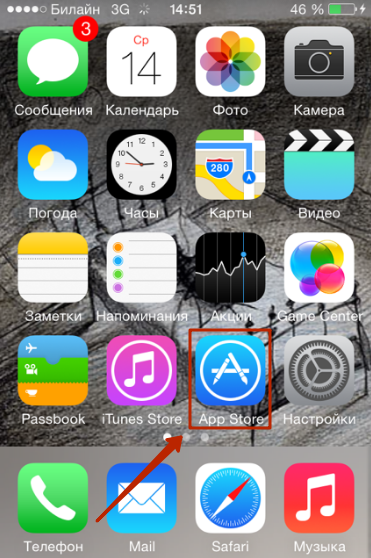
На главном экране найдите иконку магазина и зайдите в него
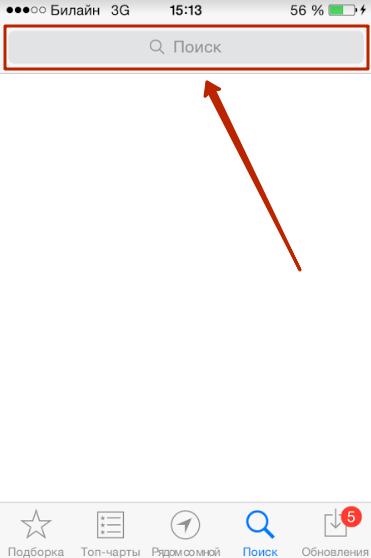
Отыщите приложение с помощью строки сверху
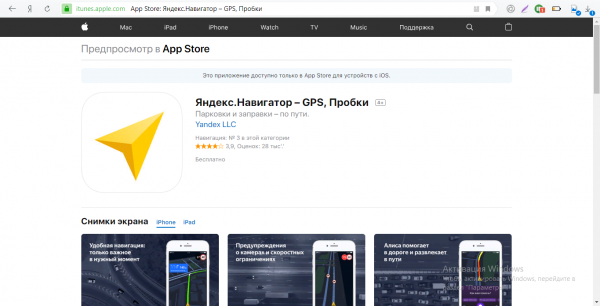
Открыть страницу с навигатором в App Store вы сможете с помощью ссылки
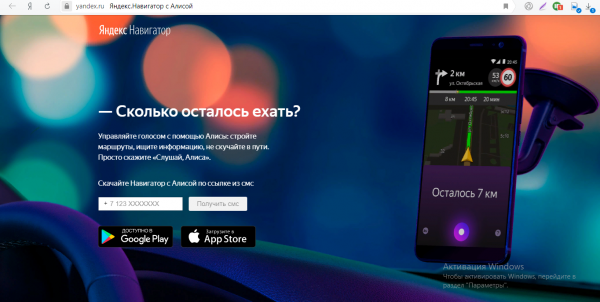
Отправьте на свой номер сообщение со ссылкой на скачивание навигатора
Как настроить Алису в «Яндекс.Навигаторе»
После инсталляции нужно сразу настроить приложение под себя:
-
Когда вы запустите в первый раз интерфейс программы, сервис попросит вас принять лицензионное соглашение — по желанию оставьте галочку рядом с пунктом об отправке информации об использовании программы в Яндекс и тапните по «Далее».
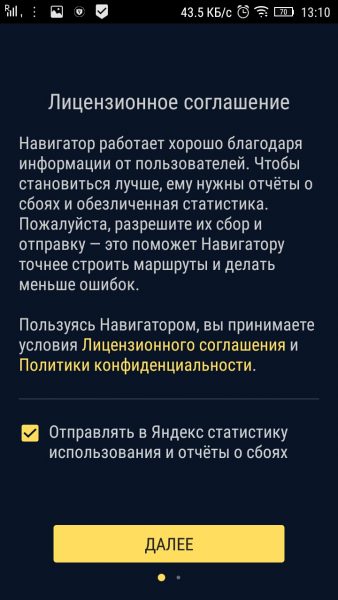
Нажмите на «Далее», чтобы согласиться с условиями использования программы
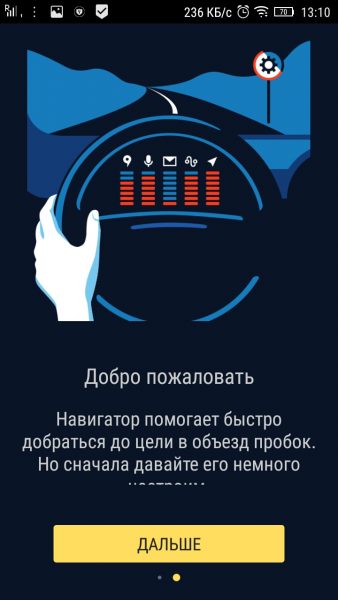
Щёлкните по «Дальше», чтобы начать настройку
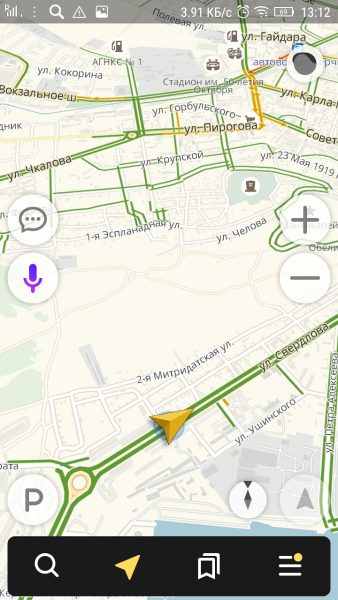
Навигатор сразу должен показать ваше местонахождение
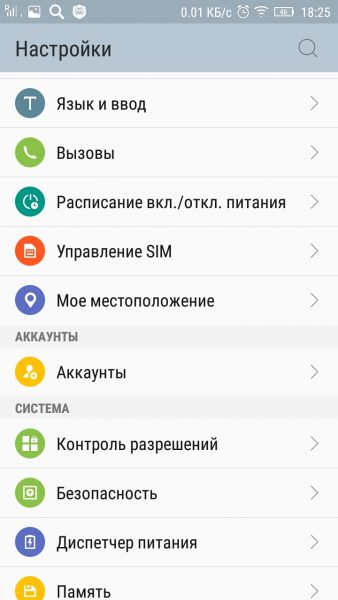
Откройте раздел «Моё местоположение»
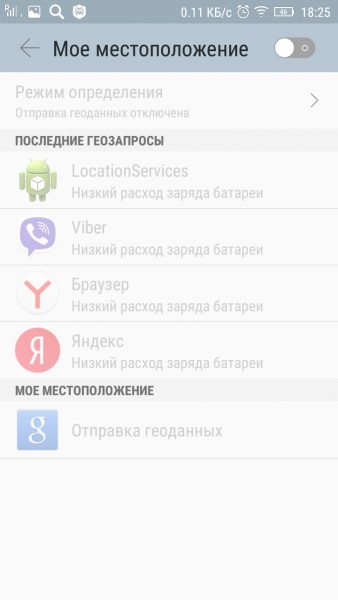
Включите опцию определения местонахождения
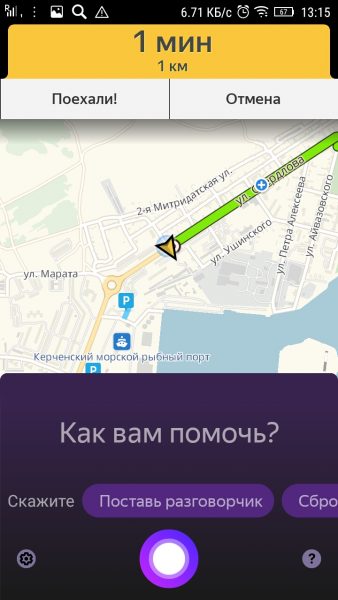
На панели Алисы кликните по значку шестерни
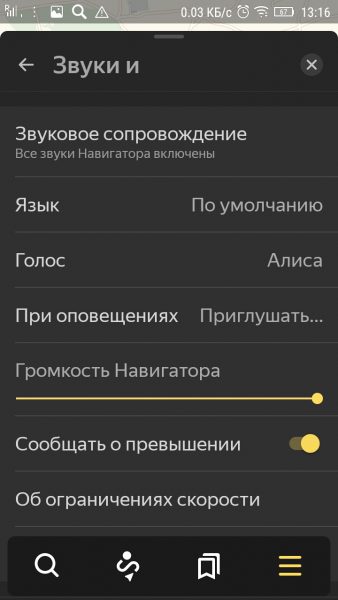
Кликните по «Звуковое сопровождение»
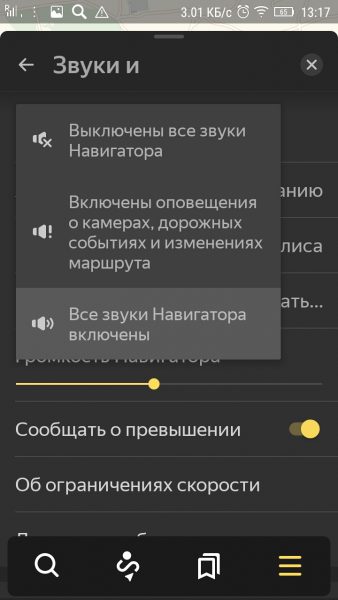
Выберите одно из значений в выпавшем меню
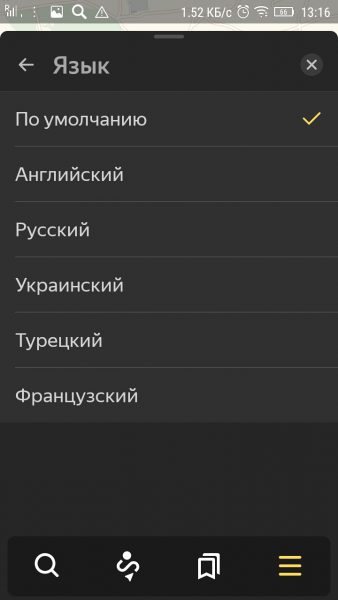
Выберите язык в разделе
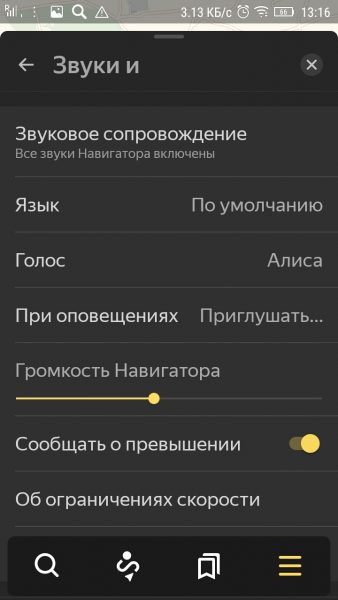
Измените при необходимости громкость
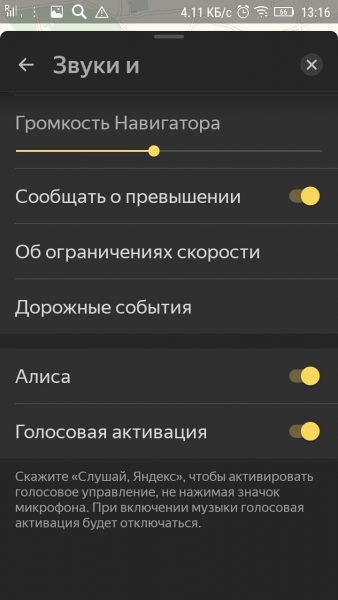
Включите голосовую активацию Алисы, если хотите пользоваться сервисом, ни на что не нажимая
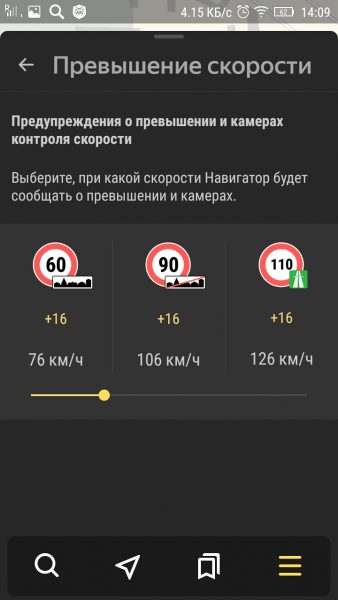
Установите свой лимит в разделе «Превышение скорости»
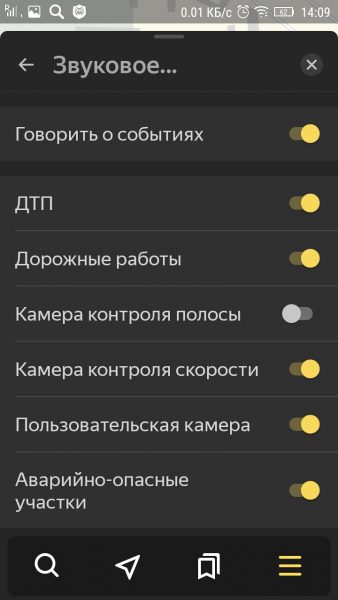
Настройте уведомления о событиях на дорогах под себя
Как использовать Алису в «Яндекс.Навигаторе»
Работать с Алисой в навигаторе довольно просто — следуйте инструкции:
-
Запустите навигатор, а в нём кликните по иконке с микрофоном слева сбоку либо произнесите «Слушай, Алиса». В навигаторе сразу запустится панель бота. Под вопросом «Как вам помочь?» вы увидите небольшой список с примерами команд. Прокрутите его вбок — возможно, вы уже найдёте нужную команду.
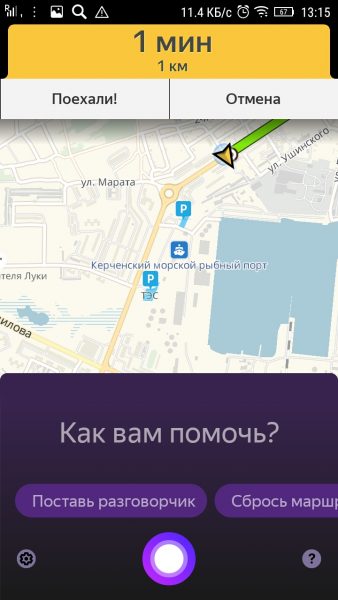
Проговорите свой запрос после активации Алисы
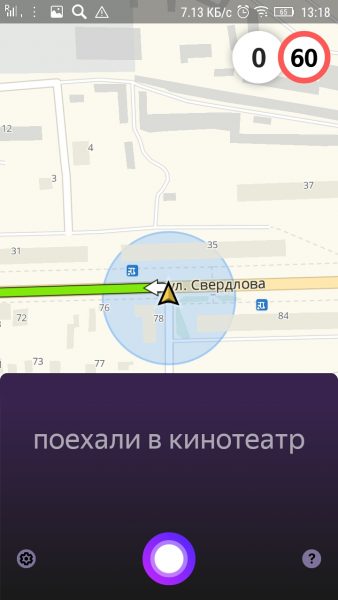
Если вы хотите посмотреть фильм на большом экране, скажите Алисе «Поехали в кинотеатр»
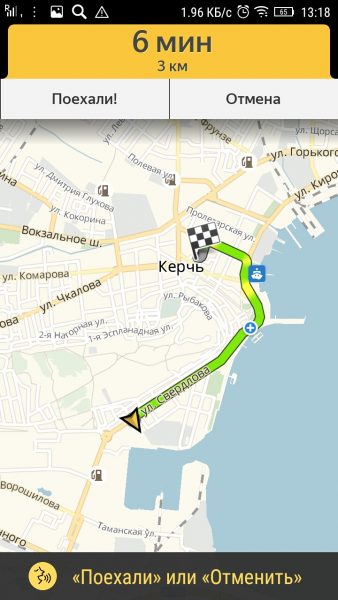
С помощью команды «Поехали» подтвердите маршрут
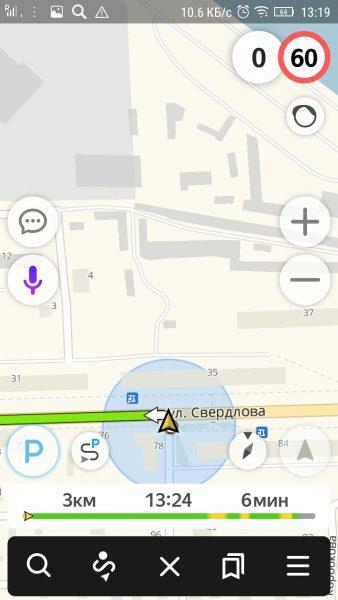
Отправляйтесь в путь — следуйте подсказкам Алисы
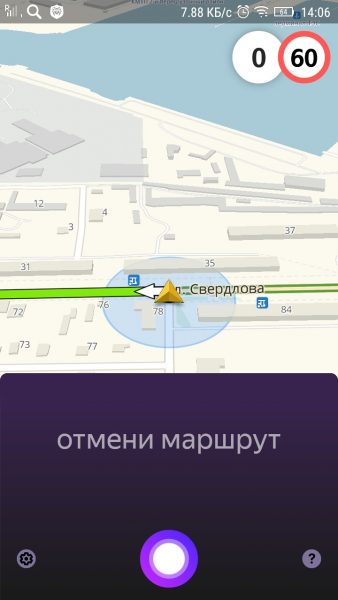
Скажите «Отмени маршрут», если вы хотите сбросить предыдущий запрос
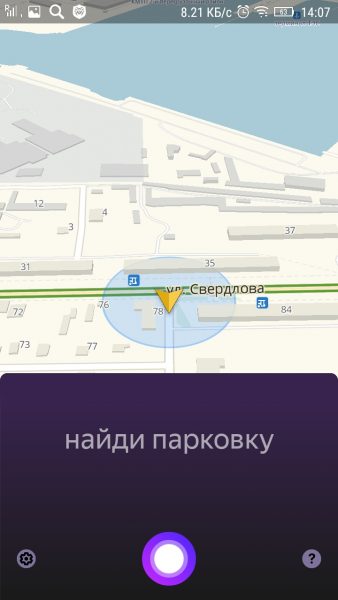
Алиса может найти для вас парковочное место
Перечень команд Алисы был значительно расширен за последнее время. Кроме поиска и установки маршрута, Алиса может найти заправку поблизости, ответить на вопросы, возникающие в дороге, а если она не расслышит или не поймёт поданный ей запрос, она вас вежливо переспросит. Старайтесь произносить команды чётко.
Давайте Алисе следующие команды:
- Поехали домой.
- Во сколько я приеду?
- Поехали по маршруту.
- Айвозовского, 1 (либо любой другой адрес).
- Покажи весь маршрут.
- Сколько ещё осталось ехать?
- Сделай пометку на карте.
- Как ситуация на дорогах?
- Как долго ещё будет пробка (Алиса проанализирует движение машин на проблемном участке дороге, составит прогноз и озвучит его).
- Сколько составляет штраф за грязные номера?
- Какая сегодня погода?
- Какой номер региона Москвы?
- 160 регион у какого города?
- Найди банкомат.
- Поставь камеру.
- Где тут спортивный комплекс, бассейн, кинотеатр, торговый центр и прочее.
- Поехали в кафе и многое другое.
«Яндекс.Навигатор» предполагает работу в офлайновом режиме: предварительно загружаются карты конкретного региона, которые используются для прокладки маршрута. Однако Алиса в этом случае функционировать не будет — для её работы нужен обязательно доступ к сети.
Как деактивировать Алису в «Яндекс.Навигаторе»
Если вам не нужна помощница в навигационном приложении от Яндекса, просто отключите её в настройках. Процедура для iOS и «Андроида» ничем не отличается, поэтому дадим общую инструкцию:
-
Запустите приложение для навигации через иконку на домашнем экране (жёлтая стрелка на белом фоне).
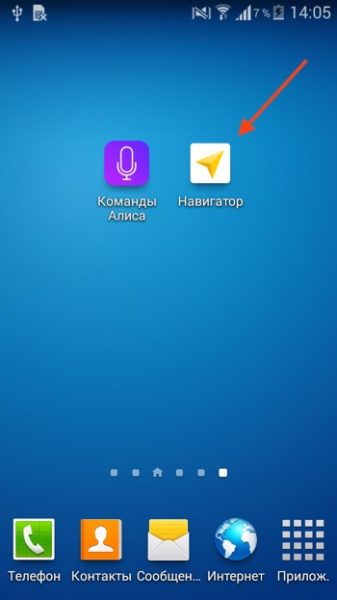
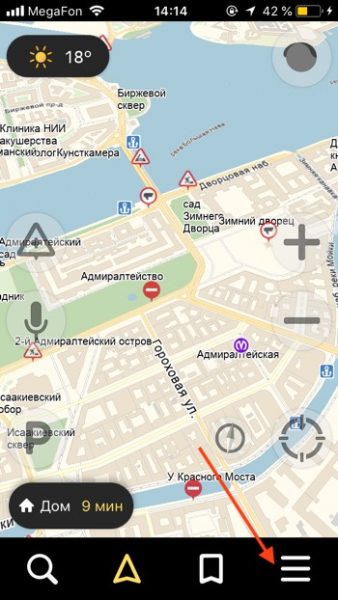
Кликните по иконке с тремя полосками
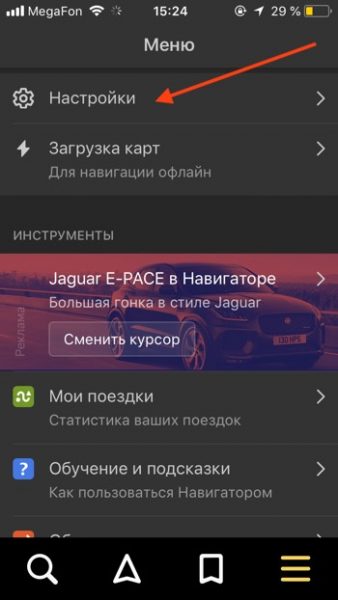
Перейдите в «Настройки» приложения
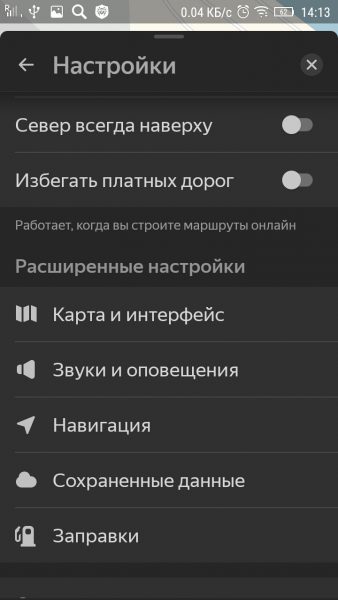
В меню перейдите в раздел «Звуки и оповещения»
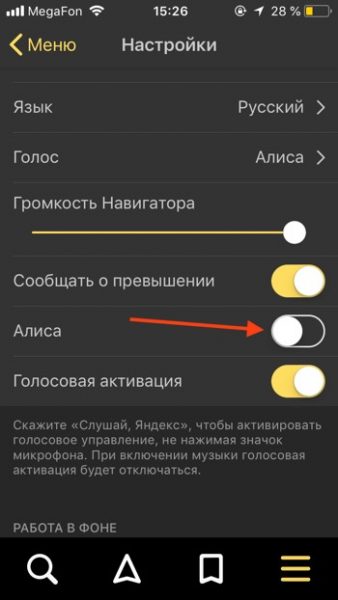
Деактивируйте Алису в настройках
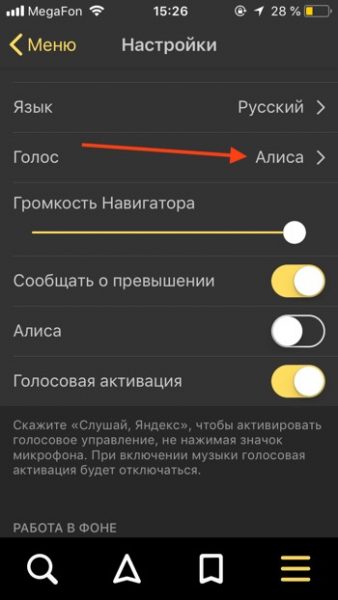
Перейдите в пункт «Голос»
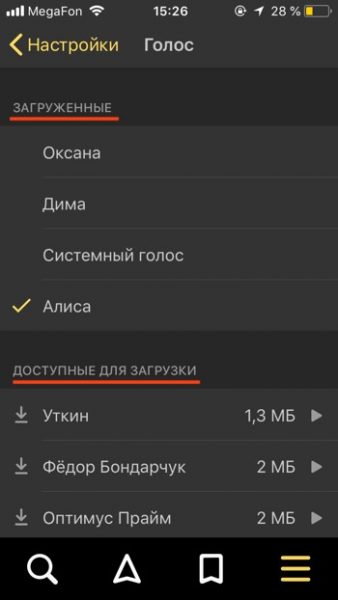
Выберите понравившийся вам голос
Учтите, что удалить полностью Алису из программы вы не сможете — это стандартный компонент. Если у вас старая версия навигатора без Алисы, можете попробовать просто не делать апдейт утилиты через «Плей Маркет» или App Store, однако в этом случае вы лишите себя новых возможностей обновлённой программы.
Отзывы об использовании Алисы в «Яндекс.Навигаторе»
Да, я существую. Тот человек — который может запутаться в трёх соснах, в родном районе и, выйдя из дома в новом районе в магазин, уйти за 3 квартала гаражами…. Если мой муж читал бы этот отзыв, он рассказал бы много историй, я же расскажу вам всего одну, после которой «Яндекс.Навигатор» прочно поселился у меня и переезжал с телефона на телефон. Вообще этот голосовой помощник прикрутили ко всем приложениям Яндекса, где есть функция голоса. Аналог SIRI в «Айфонах». У меня моя дочка Алиса любит с ней разговаривать на разные темы, особенно рассказывать её стишки и слушать, что она ей ответит. Но чаще всего, мой супруг, спрашивая какой-либо новый адрес у электронной Алисы, получает ответ от своей Алисы быстрее, и он всегда одинаковый: «Папочка, я не знаю». Ну и да, тупые шутки «Алиса, скажи 300» уже достали, это лишний раз говорит о «уровне» пользователей. Обычно этим грешат таксисты. Я рекомендую использовать данное приложение, оно очень удобное и понятное!
LarMa
https://irecommend.ru/content/fio-vracha-alisa-skazhi-300-diagnoz-geograficheskii-kretinizm-lechenie-yandeks-navigator-doz
Плюсы приложения: 1) Удобный интерфейс. Особенно мне понравилось наличие оценки работы приложения. Если вы ставите положительную оценку, то Алиса приятным голосом, что тоже является плюсом для меня, поблагодарит вас. Если же вам что-то не понравится, то Алиса поинтересуется, что именно вам не понравилось. 2) Алиса — хороший собеседник. У неё имеется функция, которая позволяет поболтать с ней на разные темы. И это радует меня. Что Алиса не только хорошо справляется с поисковыми запросами, но и может просто как человек, поговорить с вами. Это были все плюсы. Теперь переходим к минусам. 1) Не всегда правильные ответы на вопросы. Например, я спросила у Алисы: сколько времени? На что она просто за что-то поблагодарила. Как видите, плюсов больше, чем минусов. Какой же вывод? Мне приложение очень понравилось. Оно удобно, быстро ищет ответы на вопросы. Но в то же время у неё есть мелкие огрехи. Но они встречаются редко.
Alllyya
https://irecommend.ru/content/eto-ne-prosto-golosovoi-pomoshchnik-eto-eshche-i-neplokhoi-sobesednik
Поехала в санаторий ВЦСП находящийся в Зелёном городе, навигатор усиленно вёл в Арзамас. Учитывая, что я ни разу не была в Зелёном городе добраться по навигатору не получилось. Пришлось воспользоваться помощью друзей — помогали добраться рассказывая мне маршрут по телефону. Вместо 50 мин добиралась 2 ч. 30 мин. В санатории сказали, что я не первая, кто уехал не туда. Мы всем клиентам по телефону объясняем дорогу. Причём я и телефон перегружала и смотрела, может, пробки большие или авария, и объезд так показывает. Нет все хорошо на маршруте. ЭТО КОСЯК РЕБЯТА. Теперь я точно знаю, что не буду доверять этому навигатору. До этого, правда, не было проблем.
[email protected]
https://irecommend.ru/content/katastrofa-mozhno-uekhat-ne-tuda
Алиса сделала работу в «Яндекс.Навигаторе» ещё удобнее — не прикасаясь к телефону, вы можете проложить маршрут и получить справочную информацию по запросу. Для этого просто откройте приложение навигатора, скажите «Слушай, Алиса» и произнесите команду. Скачивать Алису нужно через официальный магазин Play Market или App Store. Сразу после установки настройте помощницу под себя: установите громкость, уведомления о событиях на дороге, язык и прочее. Отключить Алису можно так же в настройках навигатора (пункт «Алиса» в разделе «Звуки и оповещения»).
Как отключить Алису в Яндекс Навигаторе
Алиса – голосовой помощник, дополняющий Яндекс Навигатор с мая 2018-го г. По умолчанию эта система работает в режиме «Слушать всегда», воспользоваться ею можно после активации голосовой командой «Слушай, Алиса» или «Привет, Алиса». Голосовой помощник может быть полезным, но присутствие его в сервисе для навигации многие считают лишним. Не планируете пользоваться данным дополнением? Узнайте, как отключить Алису в Яндекс Навигаторе на разных платформах.
Отключение помощника на гаджетах Apple:
- Запускаем «Яндекс Навигатор».
- Жмем на три горизонтальные белые полоски, открывая тем самым меню.
- Ищем раздел «Настройки».
- Меняем положение ползунка напротив «Алиса». Если сделать все правильно, то переключатель перестанет подсвечиваться серым.
Все готово! Теперь, нажимая на микрофон в Яндексе Навигаторе, вы сможете пользоваться стандартным голосовым поиском. Алиса в приложении будет отключена, но возобновить ее работу при желании можно в любой момент.
Отключение помощника на гаджетах Андроид идентично процессу, предусмотренному для портативных устройств на базе Apple. Вам просто нужно войти в утилиту «Яндекс Навигатор», найти в меню пункт «Настройки» и деактивировать «Алису».
Обратите внимание на то, что полностью убрать дополнение из приложения не получится. Другими словами, после соответствующих настроек голосовой помощник все еще будет откликаться на стандартные голосовые команды.
«Отучить» его от этого реально путем перемещения ползунка напротив «Голосовая активация» (в меню настроек). Отключение данной функции – эффективный способ экономии заряда аккумулятора вашего мобильного телефона или планшета. Даже если вы продолжите активно пользоваться Яндекс Навигатором, батареи гаджета хватит на долгое время.