Как выключить музыку в дискорде у бота

Discord заслужил славу одного из лучших мессенджеров для молодежной аудитории и поклонников онлайн-игр. Помимо поддержки видеоконференций и VoIP, сервис может похвастать возможностью интегрировать различные боты (специальные программы, обладающие искусственным интеллектом). Rythm бот для Дискорд поддерживает одновременную работу нескольких потоковых источников и считается одним из самых востребованных ботов для популярного мессенджера.
Что представляет собой
Rythm считается одним из лучших ботов для Дискорда. Он поддерживает опцию потокового воспроизведения музыкальных композиций из различных источников, в числе которых: платформа Twitch, SoundCloud и самый большой в мире видеохостинг YouTube. Уникальной особенностью бота является возможность автоматического извлечения треков из play-листов и формирования из них списка. Для воспроизведения песен можно указывать прямые ссылки на них или использовать поиск, выводящий на экран первые результаты, соответствующие запросу. Ритм показывает тексты песен и предоставляет пользователям модульную панель с широким спектром настроек.
Бот Discord под названием Rythm популярней аналога Vexera, не имеющего русской локализации и обладающего более ограниченным набором функций. Бот предназначен для работы с голосовыми каналами, для текстовых каналов предпочтительней использовать другие продукты. Приложение Rythme Music отличается следующими особенностями:
- Функция автовоспроизведения, составляющая плейлисты и выстраивающая очередность проигрывания музыкальных треков.
- Серверные префиксы позволяют менять префиксы любым персонажам из списка друзей и знакомых, зарегистрированных в Дискорде.
- Тексты песен. В боте заложено огромное количество текстов к популярным композициям, причем список постоянно пополняется.
За воспроизведение потокового аудиоконтента отвечает искусственный интеллект, позволяющий организовывать плейлисты и делиться музыкальными композициями с друзьями. Установить бота Rhythm стоит для повышения функциональности сервера и увеличения его привлекательности. Обновления бота происходят в автоматическом режиме, поэтому после инсталляции у абонента будет всегда свежая версия приложения.
Как добавить
Добавить бота на сервер можно с помощью официального сайта https://rythmbot.co посредством нажатия на кнопку «Add bot to server», расположенную внизу главной страницы.
- После выбора потребуется кликнуть по клавише «Авторизоваться» на ресурсе https://discordapp.com/login, указав адрес электронной почты и пароль.
- Затем бот автоматически появится в списке онлайн-пользователей.
- Остается вручную настроить права и ряд дополнительных параметров.
Добавление нового профиля в мессенджере Дискорд с привязкой к аккаунту в одной из социальных сетей вроде «ВКонтакте» или «Одноклассники» позволяет сэкономить свободное время. Обратиться в службу поддержки можно по адресу https://rythmbot.co/support. В том случае, если возникает необходимость в текстовом канале, стоит обратить внимание на другие боты.
Команды
Для добавления музыкальных файлов в плейлист используется строка !request, после которой размещается ссылка на SoundCloud либо Youtube.
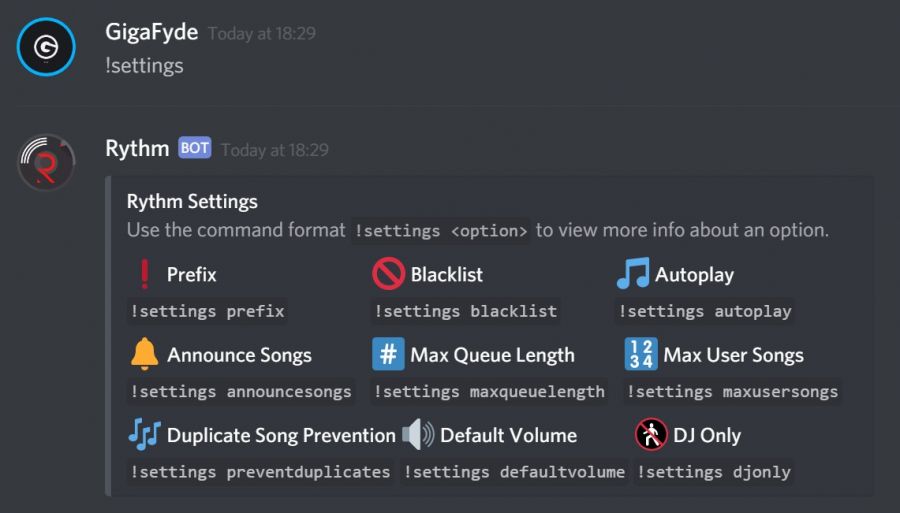
Управлять функциями бота позволяют следующие команды:
- !skip – пропуск трека;
- !voteskip – проголосовать за пропуск композиции;
- !shuffle – перемешивание треков в play-листе;
- !volume – изменение громкости текущего трека;
- !music_play – воспроизведение музыки;
- !music pause – приостановить воспроизведение;
- !playskip – текущая песня передвигается в начало очереди;
- !clear – очистка очереди;
- !replay – сброс прогресса текущей композиции;
- !disconnect – для отключения бота от голосовых каналов;
- !loop – позволяет зациклить текущую музыкальную композицию;
- !remove – для удаления определенных записей из очереди;
- !queue – позволяет просматривать очередь;
- !removedupes – удаление дубликатов из списка композиций;
- !move – перемещение определенной песни на стартовую позицию;
- !join – призыв бота на голосовой канал;
- !leave_voice – удаление бота из голосовых чатов.
Если воспроизведение музыкальных треков не началось в автоматическом режиме, настройки можно отрегулировать с помощью голосового ввода !voice. Добавлять новые композиции на сервер удобней всего посредством команды !request. Расширенные настройки доступны через команду !settings, информацию о работе бота можно получить в меню !info.
Проверить стабильность интернет-соединения и время отклика бота Discord получится через команду !ping. Для распространения ссылок предусмотрена команда !invite. Поддержать разработчиков проекта материально можно посредством команды !donate, предоставляющей информацию о пожертвованиях.
Команды для музыкального FredBoat в среде Discord как добавить и настройка
В популярном мессенджере Discord бот FredBoat ловко управится с музыкальными треками, подключаясь к интернет-хостингам. Кроме музыкальной составляющей, на которую сделали упор разработчики, ФредБот сумеет заменить администратора, навести порядок на сервере. Базовый вариант оснащен достаточным набором команд для управления музыкой. А платная подписка (всего 2 доллара) позволяет самостоятельно формировать плейлисты на Спотифай.
Что это за бот
Разработчики практически ежедневно создают новых ботов, наделенных различными функциями. Некоторые из них исчезают без следа, а кое-какие становятся популярными. Данный бот для Дискорд-мессенджера, кроме базовых функций, в совершенстве владеет мастерством диджея.
FredBoat – это музыкальный помощник, виртуоз треков, волшебник хостингов и маэстро аудиофайлов. В искусстве обращения с контентом боту нет равных. В своем классе Фред – наилучший. Поэтому, если вам нужен не просто Discord-бот, а полноценный аудиобот, стоит присмотреться к FredBoat.
Основные возможности
FredBoat является бесплатным музыкально ориентированным приложением с множеством функций. Главная фишка бота – легкость настройки. Фреду можно перепоручить подключение к хостингам с аудиконтентом. Помощник блестяще справится, найдет и загрузит нужный.

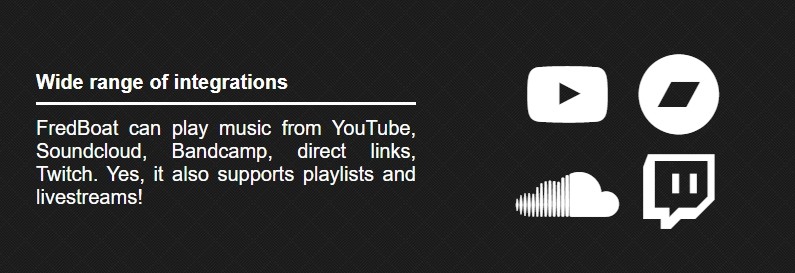
Шустрый виртуальный диджей пробежится по ресурсам, начиная с привычного Ютуба и заканчивая Твичем. Бот не пропустит Soundcloud, Bandcamp, Vimeo, Mixer, любые ссылки на аудиотреки. Работает не только с сохраненными файлами, но и со стримами, транслируя музыку напрямую.
Искать нужные песни легко: нужно просто вбить в строку поиска название. Дальше FredBoat сам подключится к облачным хранилищам. Вовсе не обязательно загружать треки, вводить прямые ссылки. Бот разберется с файлами без помощи человека, отсортирует и подаст в готовом виде пользователям. Допускается проигрывание в случайном порядке, микс, повтор заданного трека (всего списка воспроизведения).
FredBoat одинаково эффективно справляется с музыкой как на небольших серверах, так и крупных. Модерация боту тоже по плечу. Нежелательные гости, тролли будут вычислены и нейтрализованы. Базовая версия бота бесплатна. Для тех, кто хочет получить доступ к дополнительным функциям, существует платная подписка.
Стоит она немного, 2 доллара ежемесячно. За эти деньги пользователь станет участником сообщества почитателей, спонсоров бота FredBoat Hangout. Заодно ему представится возможность формировать собственные плейлисты на Spotify.

Команды FredBoat для Discord
Наш музыкальный помощник подчиняется заданному разработчиком набору команд. Ознакомиться с ними можно на сайте. Или пробежаться по основным, представленным ниже. Начинается ввод с указания префикса «;;». Как здесь:
- «;;play url». Базовое действие, предназначенное для прямого проигрывания трека по заданной ссылке.
- «;;play words». Поиск трека на облаке (YouTube, Soundcloud).
- «;;queue». Показывает очередь воспроизведения бота.
- «;;nowplaying». Позволяет увидеть текущую проигрываемую композицию.
- «;;skip». Пропуск трека.
- «;;voteskip». Пропуск воспроизводимого файла по голосованию (должно быть не менее 50 %).
- «;;stop». Остановка плеера.
- «;;pause». Режим паузы.
- «;;resume». Возобновление воспроизведения.
- «;;join». Подключение бота к голосовому каналу.
- «;;leave». FredBoat будет отключен от голосового канала.
- «;;repeat». Повтор воспроизведения.
- «;;shuffle». Смешивание композиций, случайный порядок.
- «;;reshuffle». Отключение смешивания.
- «;;fwd time». Перемотка вперед на заданное время.
- «;;rew time». Отматывает назад на установленный промежуток времени.
- «;;seek time». Устанавливает заданное время воспроизведения.
- «;;restart». Перезапуск трека.
- «;;volume». Управление громкостью.
- «;;help command». Доступные команды.

Кроме музыкальных, у бота есть прочие возможности. Иначе бы он не был таким универсальным. Они так и называются – Non-music Commands. Раздел «Конфигурация» («Configuration») содержит действия по настройке базовых функций. Это, собственно, обращение к демонстрации текущего состояния («;;config»), показ подключенных модулей («;;modules»), выбор языка меню («;;language»). Еще есть «;;prefix», «;;admin», «;;dj». Догадаться об их назначении не так уж сложно.
Блок «Модерация» не поражает обилием опций. Но ведь по профилю это музыкальный бот, а не админский. В категории находятся команды для назначения бана конкретным пользователям («;;hardban», «;;softban»), удаления с сервера («;;kick»). Этого вполне достаточно для модерации.
Раздел утилит содержит дополнительные команды («;;avatar@username», «;;brainfuck code», «;;serverinfo», «;;math»). Можно даже узнать погоду для данного региона, введя «;;weather location». Группа действий, предназначенных для развлечения («Fun») собрана в соответствующей строке. Завершает перечень категория «Информация», где собраны подсказки, краткие инструкции к боту.

Установка на свой сервер
Чтобы добавить FredBoat на сайт, для начала переходим по ссылке: https://fredboat.com/. Меню организовано так, что пользователь обязательно осуществит подключение бота к Дискорду. В верхнем правом углу находятся кнопки «Commands», «FAQ», «Add to Discord». Можно кликнуть по «Добавить» и перейти на страницу авторизации.
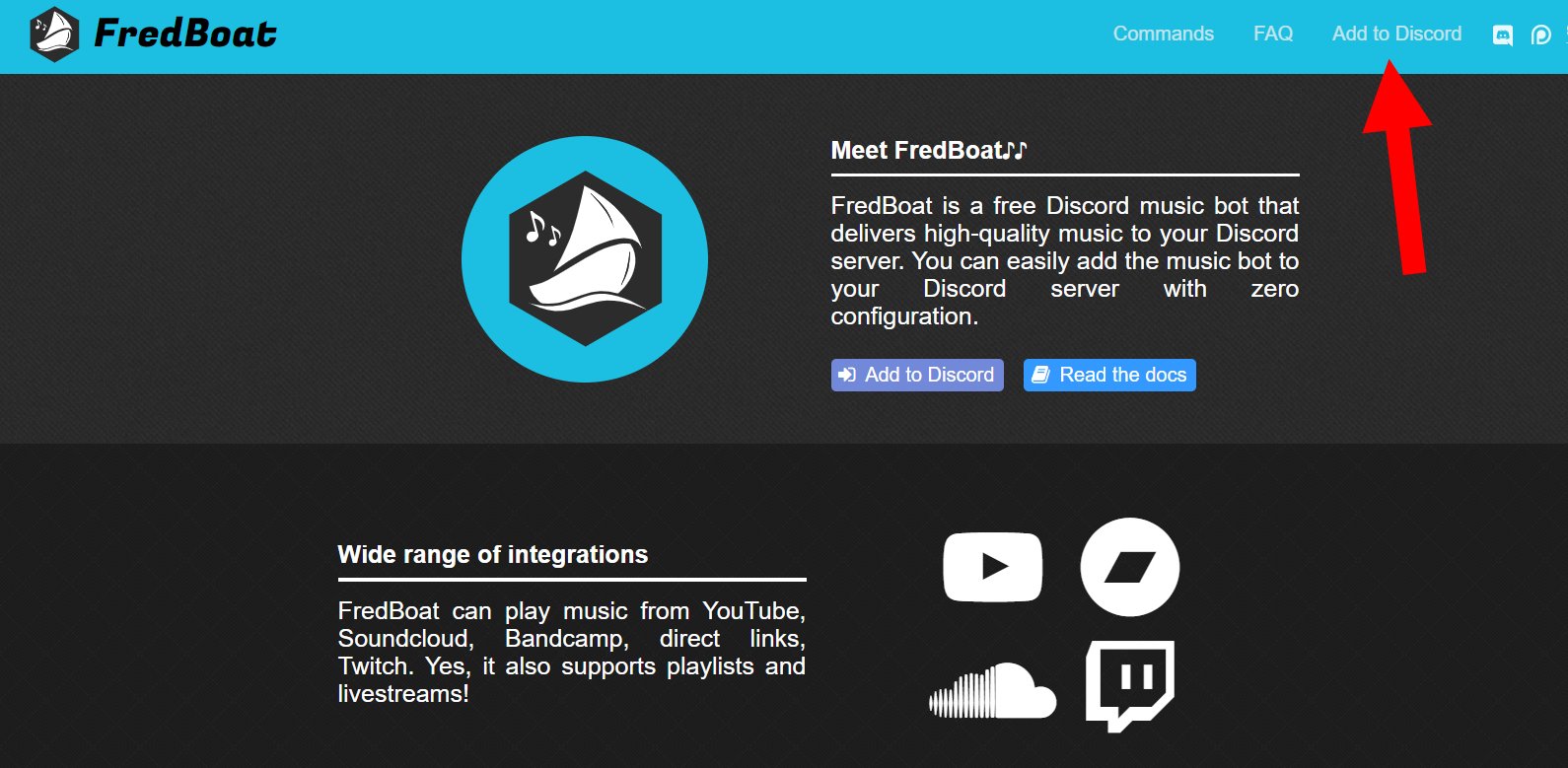
Либо опуститься чуть ниже, где под блоком с иконкой ФредБота и небольшим блоком с информацией также есть 2 интерактивных панели – «Add to Discord» и «Read the docs». Нажимаем первую, оказываемся на страничке входа в Дискорд-аккаунт. До запуска бота остается пара шагов.
После успешной авторизации следует указать сервер для подключения. При открытии мессенджера FredBoat автоматически отправит приглашение. Подтверждаем, переходим в меню бота. После настройки он готов к использованию.

Как использовать
ФредБот – это, по сути, музыкальный автомат. Поэтому базовый набор команд предназначен для воспроизведения, перемешивания, перемотки треков и подобных действий. Разобраться с управлением легко даже без знания английского. Разработчик позаботился о том, чтобы снабдить FredBoat дружественным интерфейсом.
Запуск воспроизведения – «Play», остановка – «Stop». При этом можно задать название композиции. Дальше бот сам найдет ее на хостингах.

Проблемы и решения
Обычно интегрированный на сервер бот сразу же готов к использованию. При вводе команд не забываем префикс, иначе помощник их «не поймет». При проблемах с запуском бота следует перепроверить установленные роли. Возможно, ошибка скрывается там.
Как включить музыку в Дискорде
Discord – один из самых популярных в мире мессенджеров, имеющий более 250 миллионов уникальных пользователей. Одним из приятных бонусов данного мессенджера является возможность прослушивания музыки на созданном вами сервере в Дискорд, что добавляет атмосферности и позитива игровому процессу. Для запуска музыки на сервере Дискорда нам потребуются специальные инструменты, которые можно найти в сети. Ниже разберём особенности включения песен, и опишем инструменты, которые нам в этом помогут.
Как проигрывать музыку в мессенджере Дискорд через бота
Наиболее популярным способом запустить музыку в Дискорде является использование специального бота, которого необходимо подключить к созданному вами серверу в Дискорд. Такой сервер не нагружает мощности ПК, вы можете слушать на нём музыку с вашими друзьями, тем самым разнообразив и улучшив игровой геймплей. Бот легко подключается, управляется с помощью специальных команд, позволяя прослушивать музыку с Ютуб и других ресурсов.
Со списком музыкальных ботов для Дискорда вы можете ознакомиться на официальном сайте discordbots.org/tag/music. Мы же разберём механизм подключения бота на примере популярного музыкального бота « Rhytm ».
- Перейдите на на сайт rythmbot.co;
- Нажмите на «Invite» («Invite Rythm»);
Запуск музыку на Дискорде с помощью «Virtual Audio Cable»
Второй популярный способ запустить музыку на Дискорде – это использовать программу «Virtual Audio Cable». Для работы с программой необходим второй аккаунт в Дискорд, который необходимо создать. Если же все нижеизложенные манипуляции вы будете делать от своего первого аккаунта, то проигрываемую вами музыку будут слышать только гости вашего сервера. Вы её слышать не будете.
- Скачайте и установите программу «Virtual Audio Cable»;
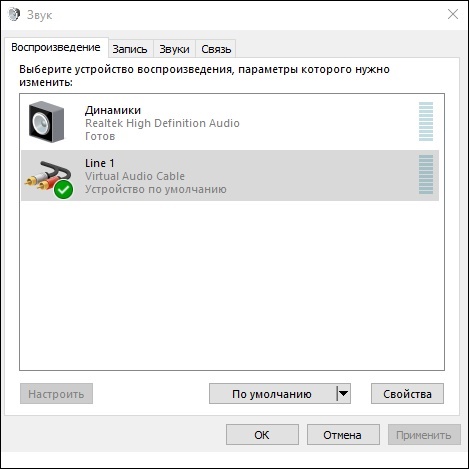
- Щёлкните ПКМ на значке динамика панели задач, и выберите «Звуки»;
- Перейдите на вкладку «Воспроизведение», здесь будет находиться новое устройство «Line 1»;
- Наведите на него курсор мышки, щёлкните ПКМ, и выберите «Использовать по умолчанию»;
- То же самое выполните для вкладки «Запись»;
- Запустите музыкальный плеер (например, «AIMP»), через который вы хотите транслировать музыку;
- Перейдите в его настройки, и во вкладке «Воспроизведение» выберите устройств с поддержкой «Line 1»;
Заключение
Наиболее популярный и менее энергоёмкий способ, позволяющий воспроизвести музыку в мессенджере Дискорд, состоит в использование специального музыкального бота. Вы можете выбрать одного из множества ботов на сайте Дискорда, активировать его, и пользоваться его возможностями. Если же вариант с ботом не подходит, вы можете установить программу «Virtual Audio Cable», и запускать нужные треки уже с её помощью.