Снятие картриджа с принтеров компании HP
Компания HP уже много лет занимается производством принтеров и многофункциональных устройств. Среди моделей этого оборудования присутствуют как лазерные аппараты, так и струйные, различающиеся не только алгоритмом печати, но и строением. В каждой из таких моделей есть как минимум один картридж, который иногда требуется заправлять. Сделать это можно самостоятельно, но перед началом процедуры чернильницу понадобится извлечь.
Извлекаем картриджи из принтеров компании HP
Как уже было сказано ранее, существуют лазерные и струйные аппараты. Они пользуются примерно одинаковым спросом, поэтому так же и распространяются. Из-за этого мы бы хотели не концентрировать внимание на каком-то одном типе, а рассказать подробно о каждом, представив отдельные инструкции.
Лазерные устройства
В лазерных принтерах используется картридж-тонер, печатающий только черным цветом, однако делающий это гораздо быстрее струйных моделей. Сам тонер является одной из составляющих картриджа, где есть фотобарабан и другие важные элементы. Весь этот блок извлекается из принтера, а уже потом производится его заправка. Вся процедура выполняется буквально за несколько минут:
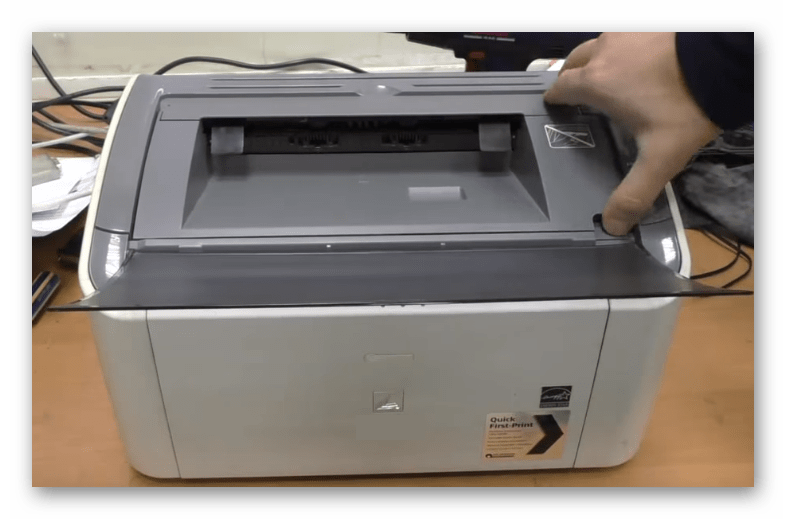
- Выключите принтер и отключите подачу электроэнергии. Переходите к следующему шагу только после того, как убедитесь, что принтер остыл, а в помещении поддерживается нормальная температура и влажность. Меры предосторожности необходимы для того, чтобы оставшийся внутри порошок не сбился в комки, усложнив операцию заправки.
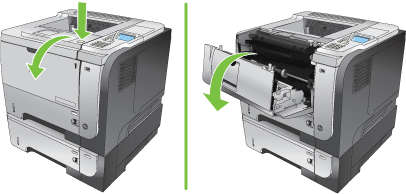
- Откройте верхнюю крышку движением руки в соответствующем направлении.
При дальнейших действиях с извлеченной чернильницей соблюдайте особую осторожность: держите конструкцию за края, чтобы руками не прикасаться к хрупким деталям. Если требуется осуществить самостоятельную заправку картриджа, советуем ознакомиться с отдельным нашим материалом по этой теме, перейдя по указанной ниже ссылке.
Струйные устройства
В струйной технике обычно устанавливается два или четыре картриджа, что зависит от используемой модели принтера либо МФУ. Они не образуют единую систему как это сделано в лазерном оборудовании, а являются отдельными небольшими составляющими, которые устанавливаются в соответствующие места. Каждая из этих емкостей извлекается индивидуально, а сделать это можно так:
- Отключите питание принтера и дождитесь полной остановки его работы.
- Откройте верхнюю крышку в соответствии с ее конструкцией. Например, в некоторых устройствах достаточно опустить ее вниз, взявшись за специальное углубление, а иногда надо нажать на соответствующую кнопку и полностью отсоединить панель.
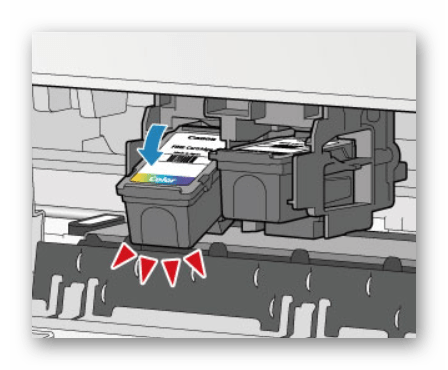
- Далее нажмите на картридж до появления характерного щелчка. Если имеется держатель, его сначала нужно приподнять вверх, иначе отсоединить чернильницу не получится.
После этого вы можете переходить к установке новых картриджей, заправке имеющихся, их чистке или подключению системы непрерывной подачи чернил. Обо всех этих процедурах читайте в развернутом виде в других наших материалах, указанных далее.
Что касается утилизации картриджей, то делать это нужно в соответствии с установленными правилами области проживания, ведь такие элементы нуждаются в переработке, а при выбросе их в неправильных местах производится загрязнение природы материалами, которые долго не разлагаются.
Теперь вы знакомы с методами снятия картриджей разных типов печатающего оборудования. Хоть мы и указали различные нюансы, существует еще множество разновидностей моделей и серий устройств со своими техническими особенностями, которые требуется учитывать при любых вмешательствах в систему. Поэтому перед снятием картриджа мы настоятельно рекомендуем ознакомиться с имеющейся инструкцией по используемой модели.
Способы извлечения картриджа из принтера
При использовании печатной офисной техники возникает необходимость самостоятельно разбираться с определенными моментами обслуживания. Применяя принтер на работе, следует получить навыки в таком вопросе, как вытащить картридж из принтера. Научиться вытаскивать этот элемент необходимо, чтобы самостоятельно заменить в нем краску и дальше печатать. Рассмотрим особенности извлечения емкостей с краской из принтеров разных производителей и общие рекомендации специалистов по этому вопросу.
Причины извлечения картриджа из принтера
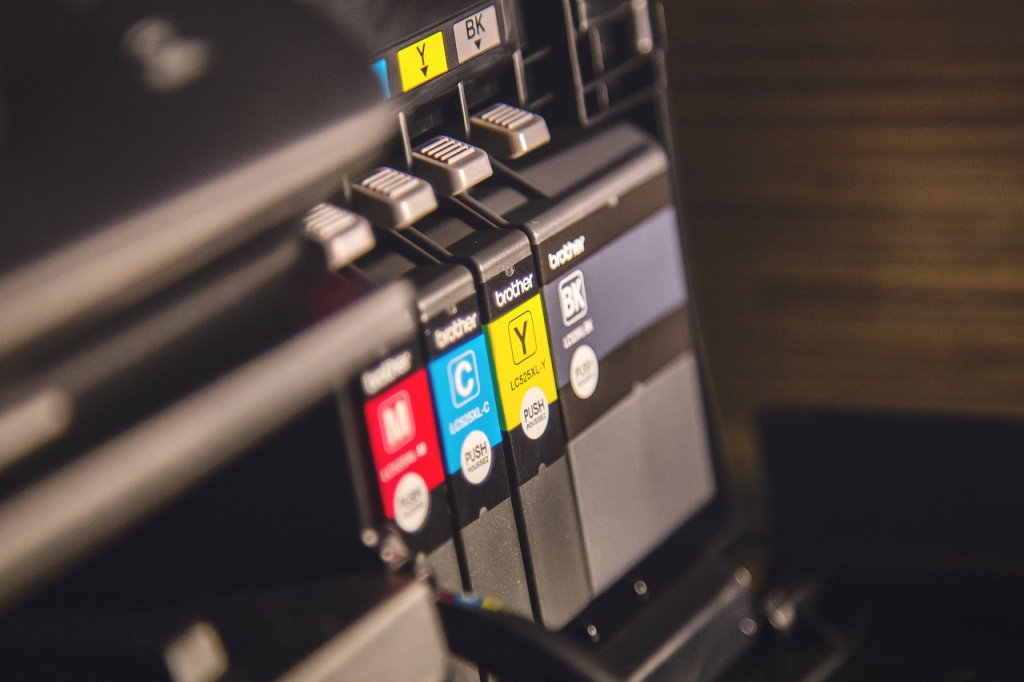
Достать картридж из принтера может понадобиться по одной из нижеперечисленных причин:
- Закончилась краска. О том, что красящее вещество заканчивается устройство предупреждает заранее. Также можно заметить необходимость замены красящего вещества по блеклости черного цвета, ухудшению цветопередачи.
- Ошибка. Компьютер выдает ошибку, но при этом устройство не показывало никаких предупреждений. В данной ситуации поможет переустановка блока с красками в систему. В ряде случаев необходима замена чипа, поэтому может понадобиться помощь мастера.
- Зажевал бумагу. На документах остаются разводы, кляксы, непонятные следы.
Общие рекомендации
Чтобы при извлечении картриджей из цветных, лазерных принтеров не возникало проблем, следуйте нижеприведенным рекомендациям:
- Соблюдайте технику безопасности. Важно снять все украшения с рук, а затем разбирать механизм. Снимать кольца, часы, браслеты следует, чтобы они не зацепились за детали механизма. Также следует закатать рукава.
- В зависимости от типа печатающего устройства (струйный, лазерный) включите или отключите устройство от сети. Чтобы было проще извлечь блоки с чернилами, струйный принтер следует включить, а лазерный – отключить от сети.
- Найдите картриджи после того, как откроете крышку. На емкостях продумана специальная маркировка. Это могут быть цифры или буквы: C, M, Y (цветные краски), К, В (черные чернила).
- Прежде, чем снять нужную деталь, вытащите из устройства бумагу.
- Не применяйте силу. Все детали устанавливаются легко при использовании соответствующих рычажков.
- Чтобы провести процесс замены блоков с чернилами в лазерном устройстве, следует подождать минут 10, чтобы механизм остыл после нагрева.
Типы принтеров и картриджей
На офисных принтерах картриджи используют двух типов:
- лазерные. В монохромных принтерах установлен большой блок, внутри которого расположены емкости под краситель. В цветных устройствах емкости под каждый цвет отдельные;
- струйные. Картриджи имеют вид прозрачных пластиковых емкостей, внутрь которых заливают жидкое красящее вещество.
Canon
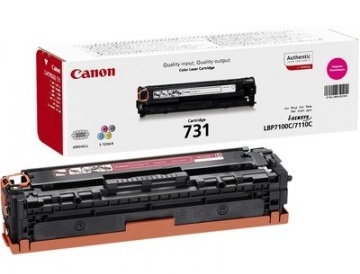
Чтобы извлечь емкость с чернилами в струйных принтерах указанного бренда, следует выполнить следующие действия:
- Запускаем принтер, ждем загрузку устройства.
- Открываем крышку, закрепляем ее, ждем остановки каретки с картриджами. Найдите выделенную часть, за которую нужно тянуть.
- Поднимаем зажим, который удерживает деталь, вытаскиваем картриджи из паза.
В моделях серии G достаточно провести заправку чернилами через специальные отсеки.
В лазерных моделях алгоритм замены выглядит следующим образом:
- Отключаем устройство от сети.
- Открываем крышку.
- Тянем за ручку и вытаскиваем деталь под чернила с минимальным усилием.
Samsung
У каждой модели свой набор красок. Для заправки струйного принтера Самсунг следует выполнить указанные ниже действия:
- Изучите тип картриджей. Сделать это можно в инструкции, на упаковке. Найдите чернила, совместимые с принтером.
- Выберите чернила, подготовьте шприц с иглой под каждый цвет.
- Извлеките деталь с каретки, найдите отверстия для введения красителя. При отсутствии таких отверстий, сделайте их иглой самостоятельно.
- Набирайте по 2–3 мм чернил, вводите их в емкости на пару сантиметров в глубь. Впрыскивать краску следует медленно. Когда появятся избытки вокруг отверстия, уберите их шприцом. Сопло промокните спиртовой салфеткой, заклейте отверстие скотчем.
- Проделайте те же манипуляции со всеми отверстиями.
Для заправки черно-белого оборудования серии HP следует выполнить следующие действия:
- Отключите от сети.
- Поднимите печатный блок.
- Поднимите панель, чтобы увидеть нужную деталь.
- Извлеките емкость для красок за пластмассовую ручку.
Замена картриджа в принтере HP Deskjet 3000
Для заправки струйных моделей (DeskJet, OfficeJet) следует выполнить следующие действия:
- Включение устройства.
- Открытие крышки.
- Нажатие на язычок защелки для плавного изъятия картриджа после того, как каретка остановится.
У определенных устройств DeskJet продумано специальное отверстие под крышкой, предназначенное для замены картриджа без отключения устройства от сети.
Теперь вы знаете, как безопасно менять чернила: определите, какой модели у вас принтер, изучите, каким образом снять картридж или как ввести в него краску. Если возникают трудности, обращайтесь к специалистам.
Извлечение картриджа из струйного или лазерного принтера Canon
Существует ряд ситуаций, в которых необходимо извлечь картридж из принтера:
- Тонер или чернила для принтера заканчиваются.
- Изображение не печатается.
- Бумага замята в принтере.
- Процесс печати был прерван.
- На полученном изображении видны полосы, пятна или кляксы.
Как вынуть картридж из устройств Canon
Алгоритм извлечения почти такой же, но имеет некоторые особенности, которые зависят от расположения картриджей. Весь алгоритм состоит из двух шагов:
- Откройте нужную крышку, чтобы получить доступ к картриджам.
- Снимите защитные элементы (крышки, защелки) и вытащите картридж.
Canon
Принтеры Canon Pixma серии «G» (так называемая «формула благоприятной печати») работают с СНПЧ (системой непрерывной подачи чернил). Это означает, что нет необходимости извлекать чернильницы для дозаправки. Заправка осуществляется путем заливки чернил нужного цвета в соответствующий резервуар СНПЧ, который расположен на правой стороне устройства. Уровень чернил можно проверить визуально. Чернильницы Canon необходимо снимать только для очистки.
Другие струйные устройства «Canon» PIXMA, такие как MP250, TS9540 и другие, работают на соединенных чернильницах, которые расположены на тележке и скрыты под крышкой. Процесс извлечения происходит следующим образом:
- Откройте выходной лоток для бумаги. Поднимите крышку самого устройства, а не только верхнюю крышку, закрывающую стекло сканера.
- После поднятия крышка должна стоять самостоятельно благодаря специальной «ножке».
- Принтер должен быть включен и ждать, пока каретка переместится в центральное положение.
- Нажмите верхнюю кнопку на защитной головке картриджа и переднюю защелку, чтобы поднять головку и спокойно извлечь картридж.
Лазерная серия с маркировкой LBP:
- Поднимите крышку.
- Вытащите картридж, держа его за ручку.
Рекомендации перед вытаскиванием и мери безопасности
- Перед извлечением картриджа с чернилами или картриджа с порошковыми чернилами удалите все листы бумаги из лотка для бумаги.
- Вытаскивайте аккуратно, прилагая лишь легкое усилие. Не тяните слишком сильно, особенно если небольшое усилие не помогает. Возможно, картридж закреплен специальными зажимами, которые необходимо предварительно снять.
- Перед извлечением картриджа из принтера подготовьте рабочее место, желательно отличное от основного стола. Положите плотную ткань, сложенную в несколько раз, так как жидкие чернила из загрязненного картриджа могут немедленно пролиться на чистые поверхности. Идеально иметь поблизости чистящие средства, которые помогут смыть случайно пролитые чернила.
- Лазерное устройство сильно нагревается во время печати, до 200 градусов Цельсия. Поэтому, если вы попытаетесь удалить расходный материал сразу после печати, вы можете получить легкий или даже серьезный ожог. Поэтому после активной печати лучше выключить принтер и дать ему некоторое время остыть.
- С другой стороны, струйные устройства иногда невозможно извлечь без включения, поскольку каретка картриджа будет заблокирована от перемещения и спрятана за другими внутренними компонентами принтера.
- Хорошо вымойте руки и снимите все ненужные мелкие предметы, такие как кольца, перед удалением. Случайное попадание в устройство даже мелких частиц грязи может впоследствии серьезно повлиять на качество печати и срок службы оборудования.
Как вытащить картридж из принтера canon mp280?
Замена картриджа в принтере Canon Pixma MP280
- Убедитесь, что питание включено, и откройте выходной лоток для бумаги.
- Откройте крышку сканера и зафиксируйте ее с помощью упора сканера (C). …
- Удалите чистый лист. …
- Подготовьте новую. …
- Установите его.
Как достать картридж из принтера Canon mb2140?
Замена картриджей в принтере Canon MAXIFY-MB2140
- Убедитесь, что устройство включено, откройте переднюю крышку. …
- Когда на ЖК-экране появится сообщение о замене картриджа, поднимите рычаг извлечения (картриджи (картриджи canon mb2140 maxifi, картриджи canon mb2140, цена) (B). …
- Извлеките картридж из упаковки.
Как заменить картридж в принтере Canon Pixma e414?
- Убедитесь, что питание включено.
- Сложите приемный лоток для бумаги и дополнительный приемный лоток для бумаги.
- Откройте крышку.
- Держатель картриджа FINE задвигается в положение замены. Осторожно. …
- Извлеките пустой картридж FINE. …
- Подготовьте новый картридж FINE. …
- Вставьте картридж FINE. …
- Закройте крышку.
Как сбросить уровень чернил на принтере Canon e414?
Количество: Купить чернила Canon E414 PIXMA canon E414. Когда появится вопрос — canon E414 ink level или canon E414 ink level reset, просто удерживайте кнопку ‘cancel’ в течение семи секунд, и вы отключите контроль уровня чернил на вашем E414, после чего можно продолжать работу.
Как делается заправка
- Струйные принтеры заполнены жидкими чернилами. Вы можете использовать оригинальные или совместимые чернила, но это делается на свой страх и риск. Вам понадобятся шприц, чернила и чистый безворсовый материал. Каждый картридж имеет заправочные отверстия, в которые вставляется наклонная или перпендикулярная (90°) игла и впрыскивается около 5 мл чернил.
- Как и в случае со струйными картриджами, тонер необходим оригинальный тонер производителя или совместимый тонер для конкретной модели картриджа. После извлечения картридж необходимо разделить на две части — камеру с тонером и барабан формирования изображения. Затем с картриджа с тонером снимается крышка, и в него засыпается порошкообразный тонер. Контейнер для отработанного тонера также следует очищать после каждой заправки картриджа, поскольку если он переполнится, тонер повлияет на качество печати.
Извлечение картриджа из струйного принтера Canon
Чтобы извлечь картридж из струйного принтера Canon, подключите его к сети и нажмите кнопку питания. Подождите, пока машина не начнет работать. Процедура выполняется следующим образом:
- Откройте лотки подачи бумаги и, при необходимости, выходной лоток.
- Извлеките бумагу из лотков.
- Крышка лотка открыта. Это позволит переместить кассетную тележку из зоны парковки в окно обслуживания. Каретку с кассетой ни в коем случае нельзя останавливать или перемещать самостоятельно.

Принтер с открытой технологической крышкой
- Необходимый держатель картриджа открывается, а затем аккуратно извлекается. При этом избегайте прикосновения к кодирующей ленте. Он необходим для позиционирования каретки картриджа и, в случае повреждения, потребует дорогостоящего ремонта.

Принтер с уже извлеченным картриджем
Извлеченные картриджи не должны храниться вне зоны парковки в течение длительного времени. Это может привести к высыханию чернил в соплах и ухудшению качества печати. Большинство принтеров оснащены наклейками внутри технологического отсека. Они содержат краткие инструкции по извлечению картриджей и могут облегчить процедуру.
Извлечение картриджа из черно-белого лазерного принтера Canon
Как и в случае со струйным устройством, черно-белый лазерный принтер Canon необходимо сначала включить и подождать, пока прогреется его фьюзер. Процедура извлечения картриджа из устройства выглядит следующим образом:
- Откройте или извлеките лоток подачи бумаги. Это необходимо не для всех моделей принтеров.
- Крышка выходного тракта открыта. Этот шаг требуется не для всех моделей.
- Крышка технологического лотка открыта.

Принтер с открытой крышкой технологического лотка
- Если картридж удерживается защелками, поверните их. Если они недоступны, осторожно потяните за держатель картриджа и вытащите картридж.

Извлечение картриджа из лазерного принтера
Не оставляйте извлеченный картридж на свету в течение длительного времени. Это приведет к повреждению барабана формирования изображения.
Как достать картридж из принтеров Canon, HP, Samsung, Brother, Epson, Pantum и других
Картридж – основная деталь любого принтера, является расходным материалом, следовательно, требует регулярного обслуживания – чистки и заправки. Поэтому, без извлечения поддерживать бесперебойное и качественное распечатывание невозможно.
Зачем нужно извлекать картриджи
Чаще всего вытаскивать картридж с печатающего устройства необходимо при подходе или полном окончании красящего вещества внутри емкости. В струйных принтерах отпечаток наносится жидкими чернилами, а в лазерных наносится разогретый порошок — тонер.
Но могут быть и другие случаи, когда нужно вынимать картриджи:
- На распечатанном листе заметны чернильные пятна или начало мазать. В таком случае, вероятно, что сопла печатающей головки струйного картриджа сильно загрязнены и требуют очистки. То же касается и лазерного картриджа, только там может переполниться бункер отработки, из-за чего тонер больше не помещается в нужный отсек и пачкает другие части принтера или принтера в целом, в том числе попадая на чистые бумажные листы. Тогда картридж вытаскивается и очищается.
- Бывает, что принтер может перестать печатать из-за какого-то сбоя, а просто изъятие и возвращение картриджа на место решает проблему.
- Для лазерных печатников в случае сильного застревания и зажевывания бумаги для удачного извлечения замятого листа и его оборванных частей также рекомендуется вынимание тонер-картриджа.
Рекомендации перед вытаскиванием и мери безопасности
- Выньте все листы с лотка для бумаги перед извлечением чернильницы или картриджа с порошковой краской.
- Вытаскивать нужно аккуратно с небольшим усилием. Резко тянуть нельзя, особенно если небольшое усилие не дает результата. Возможно, что картридж зафиксирован специальными зажимами (защелками), которые сперва следует отогнуть.
- Перед тем как вытащить картридж из принтера подготовьте рабочее место, желательно, чтобы это был не основный стол. Подложите плотную тряпку, сложенную в несколько раз, т. к. жидкая краска с загрязнившейся чернильницы могут сразу попасть на чистые поверхности. В идеале иметь рядом очистители, которые помогут смыть случайно пролившуюся краску.
- Лазерное устройство при печати сильно нагревается, вплоть до 200 градусов. Поэтому, если сразу после распечатывания попробовать вытащить расходник, можно получить легкий или даже сильный ожог. Значит, после активной печати лучше выключить принтер и оставить на некоторое время для остывания.
- Струйные агрегаты, наоборот, иногда невозможно разобрать без включенного состояния, т. к. каретка с картриджами будет заблокирована от движения и спрятана за другими внутренними элементами печатника.
- Перед извлечением хорошо вымойте руки и снимите все лишние мелкие предметы, например, кольца. Случайное попадание внутрь аппарата даже мелкой фракции грязи в дальнейшем могут сильно повлиять на качество печати и долговечность работы техники.
Особенности разных типов принтеров
99% всех продаваемых принтеров работают на лазерной и струйной технологии печати. Обе технологии кардинально отличаются не только используемыми расходными красящими веществами, но и конструкцией.
Струйники в плане разборки и сборки проще лазерных, т. к. имеют меньше вращающихся механизмов (шестеренок). Доставать расходники в обоих типах принтеров довольно просто, а вот обслужить сложнее лазерный аппарат.
Как вытащить картридж из лазерного принтера
- Убедитесь, что принтер сильно не нагрет, лучше, если устройство будет полностью остывшим.
- В зависимости от производителя и модели принтера подымите верхнюю или откройте переднюю крышку.
- Картридж всегда оснащен ручкой, за которой следует потянуть. Вытаскивать нужно в направлении, в которое смотрит ручка.
- Планомерно приложите усилие и начните тянуть, не делая резких чрезмерных движений.
- Если картридж не достается, внимательно посмотрите, не мешает ли какое-нибудь крепление по обоим бокам детали. Если такие есть, отожмите их и попробуйте вытащить еще раз.
- После извлечения картридж нужно держать аккуратно, не прикасаясь к хрупким деталям, особенно к фоточувствительному элементу – фотобарабану (фотовалу).
- Если доставание делалось с целью заправки в сервисном центре, то для транспортировки картридж рекомендуется упаковать в пузырчатую пленку.
- Уберегите расходник от чрезмерной влаги и прямых солнечных лучей.
Как достать картридж из струйного принтера
В струйниках чернильницы бывают комбинированным и раздельными. Первые неразборные и совмещены с печатающей головкой, на которой расположены сопла (дюза), через которые чернила попадают на бумагу.

Раздельными называются отделяемые части – головка картриджа является отдельным элементом, а сам картридж выступает только резервуаром для хранения чернил.
За каждый цвет отвечает отдельный картридж. Наиболее распространены принтеры, работающие на четырех картриджа – черном, желтом, синем и красном (розовом, фиолетовом). Более дорогие и качественные модели, предназначенные по большей части для печати фотографий, могут работать на смешивании 6 и 8 цветах, что дает большую глубину оттенков и качество цветопередачи.
Картридж располагается в каретке, которая двигается вдоль принтера, но поперек листа. Поэтому нужно обеспечить доступ к каретке. Струйная чернильница всегда защелкивается по бокам или сверху зажимами.
- Получите доступ к картриджам, открыв переднюю или верхнюю крышку.
- В зависимости от производителя и модели устройства нужно нажать на картридж до щелка, после чего чернильницу можно легко достать, или убрать защелки и достать емкости.


- Вытаскивать нужно поочередно, доставая каждый цвет отдельно.
- Держать картридж нужно отверстиями с краской или соплами вниз над емкостью, чтобы чернила не запачкали чистое основание. Даже если принтер пишет, что краски закончилась, все равно на соплах могут остаться излишки чернил, которые не попали на бумагу в процессе печати. К тому же не исключается фактор загрязненности сопловой пластины печатающей головки.
Если нужно прочистить сопла, используйте безворсовую чистую белую салфетку или бумажное полотенце.
Как вынуть картридж из устройств разных производителей
Алгоритм вытаскивания практически ничем не отличается, но имеет некоторые особенности, которые зависят от расположения картриджей. Весь алгоритм состоит из двух этапов:
- Открыть нужную крышку для получения доступа к картриджам.
- Убрать защитные элементы (крышки, защелки) и потянуть картридж.
Canon
Принтеры Canon Pixma серии «G» (именуемая как «Формула выгодной печати») работают на СНПЧ (системе непрерывной подачи чернил). Значит, что вынимать чернильницы для перезаправки нет необходимости. Дозаправка делается доливанием чернил необходимого цвета в соответствующий резервуар СНПЧ, которая расположена справа. А сам уровень чернил контролируется визуальным осмотром. Достать чернильницы Canon потребуется только для очистки.
Другие струйные аппараты модельного ряда «Кэнон» PIXMA, например, MP250, TS9540 и другие работают на комбинированных чернильницах, которые расположены на каретке и спрятаны под защитной крышкой. Процесс извлечение осуществляется следующим образом:
- Откройте лоток для выхода бумаги. Поднимите крышке самого́ аппарата, а не только верхнюю, которая накрывает стекло сканера.
- После поднятия крышка должна стоять самостоятельно с помощью специальной «ножки».
- Принтер должен быть включен, дождитесь пока каретка выедет в центральное положение.
- Нажатием на верхнюю кнопку головки, защищающей картридж, и переднюю защелку, следует приподнять головку и спокойно снять картридж.
Лазерная серия с обозначением LBP:
- Поднимите крышку.
- За ручку выньте картридж, потянув на себя.
Лазерная техника подписывается LaserJet (LJ), а снятие выполняется также очень просто. Если самостоятельный принтер HP, то сначала подымается верхняя крышка, а потом за ручку тянется картридж. В некоторых моделях крышка расположена спереди.

Если у вас МФУ от HP (многофункциональное устройство), то,кроме самой верхней, нужно поднять основную крышку, чтобы добраться до картриджа.
Струйная техника имеет в названии модели DeskJet или OfficeJet.
- Включите аппарат кнопкой на корпусе.
- Откройте лоток и дополнительную внутреннюю крышку.
- Каретка переместится в центр.
- Нажмите сверху на край картриджа, пока защелка не отсоединится, выньте чернильницы всех цветов или только необходимого.
Brother
Лазерные агрегаты, в которых преимущество драм-картриджи, которые разъединяются на две части через специальную кнопку-рычаг сбоку.
- Отключите устройство, дайте охладиться.
- Подымите все крышки, пока не станет виден картридж.
- Потяните за ручку или специальный паз, пока картридж полностью не выйдет с корпуса техники.
Некоторые устройства могут дополнительно крепиться к корпусу крючком. Как правило, крючок располагается с левой торцовой части картриджа.
Epson
Большинство моделей с «завода» уже со встроенной СНПЧ. Картриджи располагаются в правой части агрегата под основной крышкой.
- Включите аппарата, используя инструкцию, переведите принтер в режим замены картриджей. В таком состоянии каретка выедет в свое начальное положение и блок картриджей будет находиться в исходном состоянии справа.
- Откройте лоток, выньте шлейф СНПЧ с держателя, чтобы он не препятствовать выходу картриджей.
- Поднимите сверху все крышки, нажмите на защелки и аккуратно пошатывая извлеките блок с чернильницами.
Xerox
Инструкция аналогичная: открываете крышку, на себя высовываете картридж, взявшись за ручку.
Kyocera
Часть моделей принтеров бренда Kyocera имеют конструкцию, в которых фотобарабан и туба с тонером расположены в разных частях аппарата. Так, например, в модели FS 1040 туба с порошком достается после открывания передней крышки, а сам фотовал доступен для изъятия сзади корпуса. Подробнее смотрите в видео ниже.
Pantum
Наиболее распространенная модель принтеров «Пантум» — M6500. Вынимание и вставка картриджа на принтере Pantum M6500 не отличается от других производителей и заключается в том, чтобы открыть крышку и за ручку вынуть расходник.