Какие карты работают с Apple Pay в России в 2023?
Для владельцев устройств на iOs Apple Pay был удобным способом оплаты. Этот способ поддерживается в большинстве мест, не нужно носить с собой карту, оплачивать можно даже если забыть её дома, потерять или сломать, достаточно иметь с собой телефон или другое устройство. Но все изменилось с вводом санкций весной 2023 года.
Как компания из США, Apple поддержала санкции против России и во многом ограничила свой бизнес в этой стране. Теперь россиянам недоступны фирменные магазины Apple, официальная поддержка, а также были заблокирован и Apple Pay. В этой статье рассмотрим, какие карты работают с Apple Pay в России в 2023 году, и разберёмся, можно ли привязывать к этому сервису карты платёжной системы Мир.
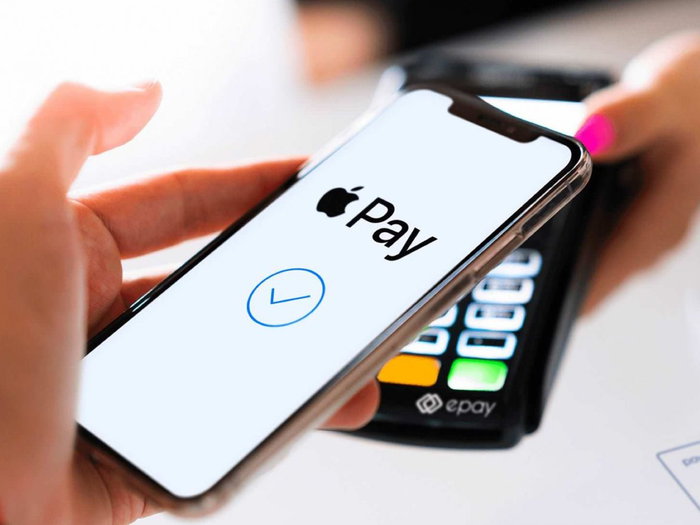
Какие карты работают с Apple Pay
Официально поддержка Apple в России прекращена. На сайте компании этой страны больше нет в списке поддерживаемых. Поэтому нет способа, предусмотренного разработчиками Apple, который позволял бы привязать любую карту, выпущенную российским банком, к Apple Pay. Но есть лазейки, об этом будет ниже.
В течение весны 2022 года к Apple Pay стало невозможно привязать карту Visa и MasterCard, выпущенную в российском банке. Ранее привязанные к профилю карты были удалены. Однако осталась возможность привязывать карты Мир. Это можно было сделать точно так же, как привязывались и любые другие карты, то есть способом, предусмотренным разработчиками.
Возможность официально привязывать карту Мир к Apple Pay просуществовала 1-2 недели, а затем также была устранена. И на данный момент никакие карты, выпущенные в России, к Apple Pay официально привязать нельзя, это касается и карт системы Мир.
Как подключить карту Мир к Apple Pay
Санкции значительно ухудшают пользование некоторыми сервисами, но почти всегда есть возможность найти лазейки и обойти ограничения. Однако, как правило, это стоит больше времени и приходится прикладывать больше усилий. Так и с привязкой карт к Эппл Пэй — пользователи нашли способ указать там карту Мир, чтобы дальше оплачивать со смартфона. Но, как обычно, есть несколько «но».
- О способе стало известно 11 апреля 2022 года. Он в любой момент перестанет работать.
- Даже если способ сейчас работает, то скорее всего скоро он перестанет быть рабочим, потому что это явно баг в системе, который разработчики Apple скоро исправят. Вероятность того, что это останется навсегда, минимальная.
- Привязать к Apple Pay можно только карты системы Мир, и только те, которые ранее уже были привязаны именно к этому устройству. Использовать карты Мир, которые никогда не привязывались к Apple Pay или которые привязывались, но на других устройствах, нельзя.
- Это не официальный способ, он, как это называется, является «костылями».
Для того чтобы попробовать подключить к Apple Pay карту Мир, сделайте следующее:
- Для привязки карты, как это ни странно, используйте сервис поиска потерянного устройства. Перейдите на страницу локатора в iCloud https://www.apple.com/ru/icloud/find-my/, авторизуйтесь там в своём профиле Apple ID. Сделайте это с компьютера.
- Выберите устройство, к которому привязываете карту, и нажмите на нём на кнопку «Режим пропажи».
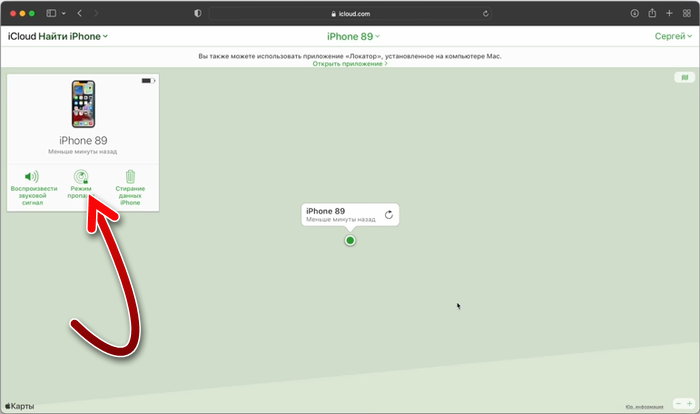
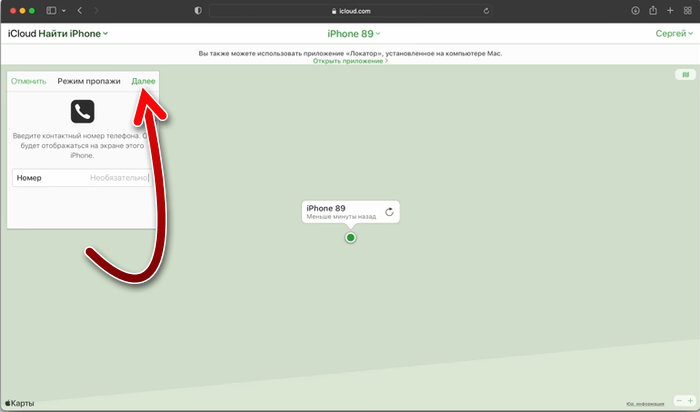
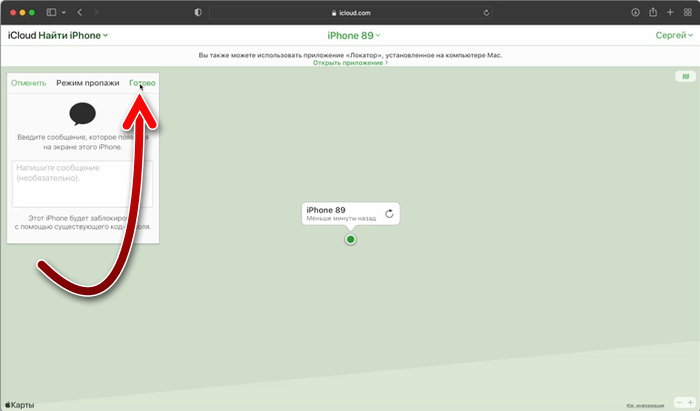
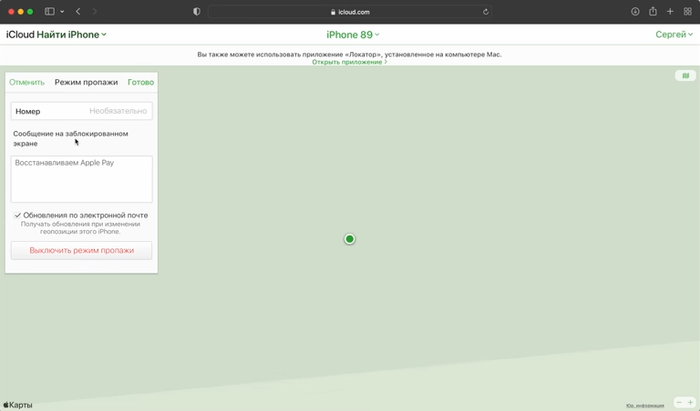
Возможность привязать карту после перевода устройства в режим пропажи, вероятно, появляется из-за того, что система перезагружается и отключает все платёжные сведения, которые ранее были введены, чтобы на потерянном устройстве нельзя было ими воспользоваться. А после вывода из режима пропажи, платёжные сведения снова восстанавливаются. Как было уже сказано, это просто ошибка системы, поэтому она будет исправлена разработчиками.
Привязка к Apple Pay иностранной карты
Некоторые пользователи советуют указывать в Apple Pay в качестве средства оплаты иностранные карты. Перед этим ознакомьтесь со списком стран https://support.apple.com/ru-ru/HT207957, где этот сервис работает. Карты, выпущенные банками только этих стран, можно привязать к Эппл Пэй.
Если у вас есть родственники и знакомые в этих странах, то привяжите их карту или попросите открыть на своё имя отдельную карту специально для вас и привяжите её к Apple Pay. Пополняйте эту карту из России (в зависимости от страны и банка это можно сделать с электронного кошелька или денежным переводом), и пользуйтесь.
Также, если вы будете в другой стране, то можете открыть карту на своё имя. В большинстве государств для этого требуется только ИНН в местном налоговом органе, заграничный паспорт и SIM-карта местного оператора. Карта открывается в течение 1-3 рабочих дней, реже — в течение недели.
На данный способ тоже нет никаких гарантий. Возможно, на территории России с некоторыми странами и банками это не сработает. Поэтому это тоже «костыли».
Есть ли у россиян альтернатив Apple Pay и что теперь делать
Переходить на Android и пользоваться для оплаты Goole Play, самой главной альтернативой Apple Pay — не вариант, потому что с весны 2022 года этот сервис тоже не работает в России.
Некоторые российские банки выпускают приложение для мобильного банка, в котором есть возможность делать оплаты с помощью смартфона. Поэтому поищите альтернативу в приложении вашего банка.
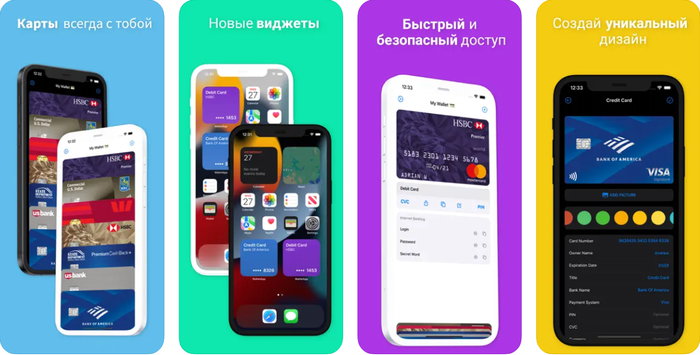
Также пользователи делятся приложением «Кошелёк», в котором можно привязывать карты российских банков и оплачивать с помощью устройств Apple. Отзывов и оценок у приложения пока мало. Какие у него перспективы — не известно.
Если альтернативные варианты не подходят, то оплачивайте пластиковой картой, а не смартфоном. Карта не занимает много места и помещается в любой бумажник или карман. Главное не забывать брать её с собой.
Как пользоваться Apple Pay после блокировки: проверенный способ
Недоступный на территории России Apple Pay работает с картами МИР — рассказываем, как добавить такую карточку в Wallet и продолжать оплачивать покупки айфоном.
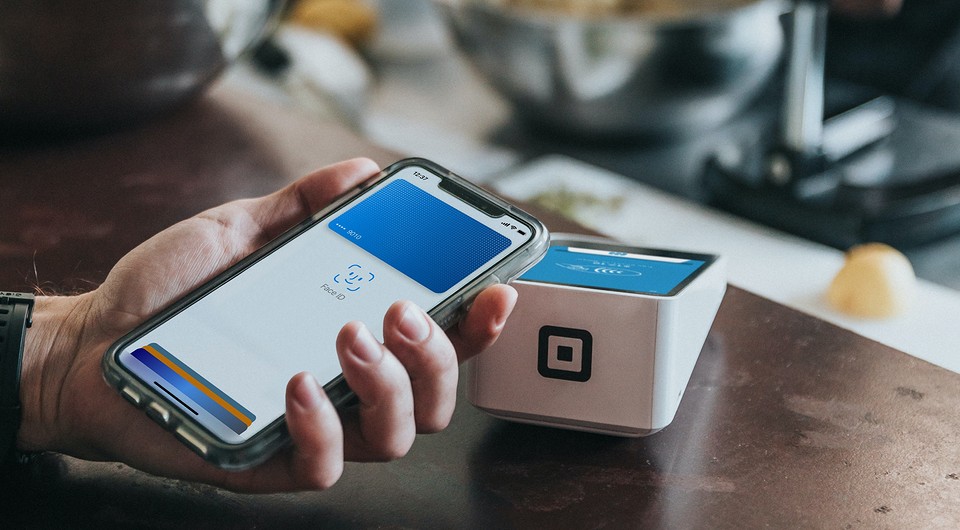
UPD 26/03/2022: Оплата картами МИР через Apple Pay недоступна.
С 10 марта Apple Pay официально перестал работать в России. Первым делом на ум приходит простое решение — изменить регион в настройках айфона и совершать бесконтактные платежи без каких-либо проблем. Мы проверили этот способ — и он не работает. Дело в том, что ограничения введены именно на оплату картами российских банков, а не конкретно в нашем регионе. Так что искусственно изменить локацию и обмануть Apple не получится.
Другое дело, что блокировка распространяется только на карты платежных систем Visa и Mastercard. Если к Apple Wallet привязана российская карта МИР (желательно от банка, который не попал под санкции) — бесконтактные платежи на iPhone будут работать. Этот способ мы проверили неоднократно: и на терминалах московского метро, и в магазинах. Во всех случаях оплата проходила, как раньше, не считая удивленных лиц вокруг: «Как так, вы платите телефоном? Сейчас же нельзя!» Можно! Рассказываем, как.
Apple Wallet: кошелёк в вашем iPhone
Среди многочисленных функций iPhone в последнее время всё популярнее встроенный цифровой кошелёк Apple Wallet. Привязав к нему свою банковскую карту, вы можете рассчитываться на терминалах с поддержкой бесконтактных платежей с помощью смартфона. Однако функция заслуживает более обстоятельного разговора, поскольку способна на большее.
Содержание:

Что такое Apple Wallet и для чего он нужен
Приложение Wallet для iPhone – цифровое хранилище для ваших банковских карт, цифровых билетов, скидок, купонов и так далее. По замыслу создателей, оно должно полностью заменить ваш бумажник в цифровую эру.
Запустив приложение, вы увидите в нём все добавленные вами карты, а также предложение добавить другие. Для этого достаточно отсканировать карточку или установить приложение, способное добавлять в Кошелёк данные. Список таких приложений доступен напрямую из программы; увы, в Коллекции представлены в основном сервисы для американского рынка, бесполезные в других странах.
Удобство такого подхода несомненно. На кассе магазина вам не придётся долго рыться в кошельке. Вместо этого и получить свою скидку, и оплатить вы сможете с помощью телефона. Вам также не придётся вводить свой PIN-код, а значит, нет риска, что его кто-то подсмотрит и завладеет вашими деньгами. В конце концов, бумажник вообще можно не брать с собой – лишь бы терминалы магазина поддерживали бесконтактную оплату.
В поездах, например, вы сможете использовать цифровые билеты: просто найдите нужный в приложении Wallet и выведите на экран код, чтобы контролёр мог его отсканировать. Аналогичным образом используются дисконтные карточки или купоны.

Какие устройства поддерживаются
Чтобы пользоваться Wallet на айфоне, необходима поддержка бесконтактных платежей и, следовательно, модуль NFC. На начало [myphp]echo date(‘Y’);[/myphp] года это следующие устройства:
Поскольку рассчитываться на кассах с помощью планшета не очень удобно, а для пользования часами Айфон так или иначе необходим, в дальнейшем мы будем описывать опыт именно с iPhone.
Для старых моделей, лишённых NFC и Apple Pay, нет и приложения Wallet. Как пользоваться на айфоне без NFC Кошельком, впрочем – проблема решаемая. Если вы не хотите расставаться со своим iPhone 5/5s (например, из-за размеров), вы можете приобрести к нему Apple Watch первого или второго поколения. К ним можно привязать банковские карты через приложение Watch (как описано ниже) и рассчитываться с помощью часов. Это обойдётся дешевле, чем покупка нового iPhone, и вам не придётся мириться с его большими габаритами.
Терминал, через который вы собираетесь рассчитаться, должен поддерживать методы бесконтактной оплаты PayPass/payWave.
Какие карты поддерживаются
Давайте рассмотрим, какие карты можно добавить в Wallet.
На данный момент Apple Wallet работает со следующими типами карт и документов:
- Банковские карты (кредитные, дебетовые). Это наиболее востребованная функция Кошелька в постсоветских странах
- Дисконтные карты торговых сетей или салонов
- Билеты на транспорт, в развлекательные учреждения (кино, театры и т.д.)
Какие банки поддерживаются
Для полноценной работы Кошелька Apple с банковской картой (фактически – счётом) необходим ряд совместных действий банка и компании Эппл. Поэтому пока что сервис поддерживает не любые карты, а лишь выпущенные организациями-партнёрами. Из банков, работающих в постсоветских странах, можно выделить следующие:
- Россия (неполный список): Сбербанк, Альфа-Банк, Тинькофф Банк, Русский Стандарт, ВТБ 24, Юникредит Банк, АК Барс, УРАЛСИБ, Зенит, Московский кредитный банк, Газпромбанк, Райффайзенбанк, а также «Кукуруза» и предоплаченные «Яндекс.Деньги». Все банки перечислены на официальном сайте
- Украина (полный список на Apple.com): ПриватБанк (кредитные карты и дебетовые Visa и Mastercard), Альфа-Банк, Ощадбанк, Monobank, ПУМБ, Південний, Восток, Райффайзен Банк Аваль, Укргазбанк, УКРСИББАНК, Bank Forward
- Беларусь (полный список на Apple.com): Альфа-Банк, Яндекс.Деньги, Белагропромбанк, ВТБ Беларусь, Беларусбанк, МТБанк, Белгазпромбанк, БПС-Сбербанк, Приорбанк
Apple Pay официально работает в Беларуси и для пользователей смартфонов iPhone, часов Apple Watch, планшетов iPad и ноутбуков Mac доступна оплата в магазинах, а также на интернет сайтах. Стоит отметить, что возможна работа с Mastercard и Visa.
Как добавить карту в Wallet

Чтобы добавить банковскую карту в приложение Wallet, сначала убедитесь, что данный банк находится в списке партнёров. Если банк поддерживает Apple Pay, то есть два решения, как привязать карту к айфону:
- Прямое добавление. Для этого:
- Откройте приложение и нажмите кнопку «+» в правом верхнем углу
- Когда запустится приложение камеры, наведите его на банковскую карту и поместите её в контур для сканирования
- После сканирования проверьте, насколько правильно распознался номер. При необходимости внесите правки и нажмите «Далее»
- Введите срок действия и CVV-код (три цифры на обратной стороне)
- Нажмите «Принять», когда приложение покажет лицензионное соглашение
- Выберите способ проверки и нажмите «Далее». В случае, когда SIM-карта с привязанным номером установлена в вашем iPhone, код будет распознан и введён автоматически. Если она установлена в другом телефоне, введите его вручную
- Если вы пользуетесь Apple Watch, приложение сразу предложит вам провести активацию и на часах. Чтобы добавить карту в Wallet для часов, нажмите «Добавить сейчас» и при запросе введите снова её CVV-код
- Добавление через приложение (может не работать с некоторыми банками). Для этого установите официальное приложение своего банка и осуществите вход. Скорее всего, приложение само предложит автоматически провести добавление.
Учтите, что иногда для проверки валидности с вашего счёта может списываться скромная сумма – эквивалент 1 доллара. После подтверждения деньги возвращаются на счёт. Перед тем, как добавить карту в Wallet, убедитесь, что на ней есть хотя бы 70 российских рублей, 3 белорусских рубля или 30 гривен.
Как добавить дисконтную карту
Как правило, на дисконтных картах, совместимых с Apple Wallet, размещается соответствующий QR-код. Запустите приложение Wallet и нажмите под списком карт ссылку «Сканировать код». Запустится основная камера, которая в актуальных версиях iOS способна распознавать и сканировать QR-коды. Распознав код, она автоматически выполнит добавление в Кошелёк. Одномерные штрих-коды на данный момент не поддерживаются.

Другой способ – запросить ссылку в SMS или электронном письме. Если эмитент поддерживает такую возможность, то он отправит вам ссылку, которую надо открыть на iPhone, и она переоткроется в Кошельке автоматически.
Наконец, можно установить официальное приложение магазина, салона, кинотеатра и т.д., и после авторизации оно само предложит прикрепить к Wallet свою скидочную карту. Так, например, работает сеть «Пятёрочка».
Как удалить карту оплаты
Для удаления карты из Wallet сделайте следующее:
- Запустите Настройки и выберите раздел «Wallet и Apple Pay»
- Нажмите на значок меню (стрелка, направленная вправо) справа от названия нужной карты в списке
- Пролистайте меню до конца и нажмите надпись «Удалить карту», выделенную красными буквами
- Подтвердите удаление во всплывшем меню, нажав «Удалить»
При необходимости вы сможете добавить карточку снова.
Для удаления на часах запустите вместо Настроек приложение Watch и выберите там раздел Wallet. Остальные действия полностью аналогичны.
Оплата с помощью Apple Wallet
Чтобы провести оплату через Apple Pay, нужно сделать следующее:
- Нажмите на смартфоне кнопку блокировки два раза
- Подтвердите вход с помощью пароля, отпечатка пальца или сканирования лица
- Выберите нужную банковскую карту
- Поднесите смартфон к терминалу
- Дождитесь, пока он завибрирует и покажет на экране сообщение «Готово»
При расчёте с помощью Apple Watch вам достаточно дважды нажать кнопку на часах и выбрать карту; дополнительное подтверждение входа не нужно.
После оплаты вам может прийти уведомление и от вашего банка, и от приложения Apple Pay. Сумма в обоих сообщениях должна сходиться.
Если карта не появляется на экране блокировки
В некоторых случаях изображение карточки не появляется на экране блокировки после двойного нажатия кнопки. Это может быть в следующих случаях:
- Отключены сервисы геолокации
- Для данной карты отображение на экране блокировки отключено в настройках сервиса или смартфона
В таком случае, чтобы провести оплату, понадобится запустить вручную приложение Wallet и в нём выбрать способ расчёта.
Вывод
Apple Pay и Wallet не просто позволяют вам показать на кассе, что вы пользуетесь техникой Apple. Эти сервисы повышают и удобство, и безопасность оплаты. К сожалению, пока не существует способа добавить банковскую или дисконтную карту в обход соглашений с Apple. Но и нынешние возможности стоят того, чтобы уделить немного времени и настроить Wallet в своём айфоне.
Как привязать карту к Айфону для оплаты
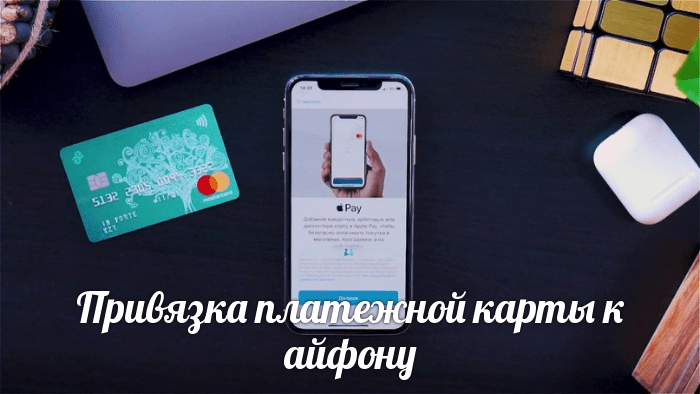
Привязать карту к айфону можно за пару минут, иногда еще быстрее. Важно внимательно вводить все данные и проверить, действительно ли банк сотрудничает с Эпл Пей и поддерживается конкретная карточка. Платить с помощью iPhone могут жители разных стран.
Какие карты можно привязать к Айфону
Добавить карту в айфон можно практически какую-угодно. Сюда относятся платежные средства банков, а также неплатежные карточки.
Бесконтактный сервис Apple Pay заключил договора с сотнями банков в разных странах. Среди них:
- Россия;
- Украина;
- Австрия;
- Дания;
- Франция;
- Польша;
- Великобритания;
- Бразилия;
- Канада;
- США и др.
На территории России партнерами стали многие финансовые организации, это:
- Сбербанк;
- МТС;
- Киви;
- Связь банк;
- Тинькофф;
- Яндекс Деньги;
- Земский банк и т.д.
Везде поддерживаются карты Мастер Кард. Некоторые банки-партнеры дали доступ к платежной системе Виза.
Пользователи успешно могут привязывать к сервису зарплатные, кредитные, пенсионные, студенческие и другие платежные средства.
Теперь, относительно неплатежных средств. К Эпл Пей без труда можно прикрепить удостоверение водителя или учащегося. Трансформация документов в электронный вариант даст возможность убрать из своего обихода их бумажный вариант или пластиковые образцы. Это не только удобно, но и безопасно — исключается потеря или кража.
Любителям шопинга предоставляется возможность добавления в Wallet карт лояльности (дисконтные, бонусные), таких магазинов, как Перекресток, Пятерочка и т.д. Для того, чтобы ими воспользоваться, достаточно показать продавцу электронную копию в смартфоне.
Еще один плюс Эпл Пей в том, что туда добавляются транспортные карты (к примеру, Тройка), проездные билеты, авиабилеты и ЖД. Воспользоваться ими не составит труда — просто поднесите iPhone к считывающему устройству.
Как добавить банковскую карту на iPhone
К айфону привязать банковскую карту проще простого. Для успешной манипуляции потребуется интернет-соединение.
Прежде чем начать установку, убедитесь, что все системные требования соблюдены. К ним относится:
- Использование поддерживаемого устройства. Операционная система должна быть iOS последней версии. Обязательно наличие НФС-модуля в телефоне и датчика Touch ID/Face ID.
- Привязка поддерживаемого платежного инструмента и банка-эмитента.
- Корректная установка времени и даты в смартфоне.
- Поддержка Эпл Пей в регионе.
- Вход в учетную запись iCloud .
Сделать привязку можно несколькими способами, а именно через:
- предустановленное разработчиками приложение Валет;
- мобильное приложение банка-эмитента;
- App Store и iTunes.
Рассмотрим каждый способ детальнее.
С помощью Wallet
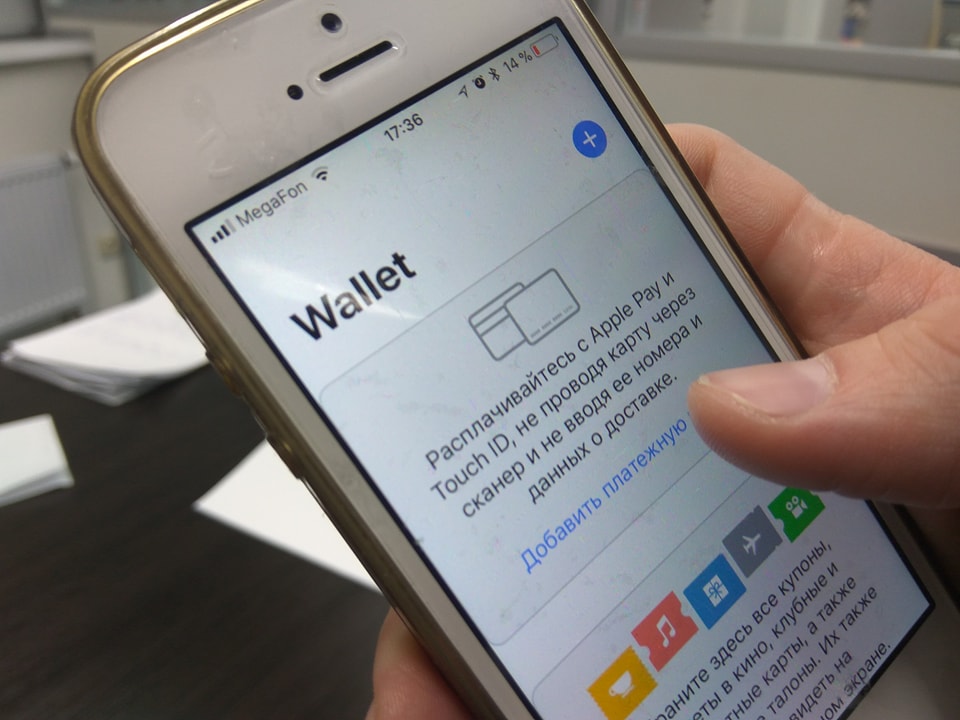
Самым доступным и недолгим способом является именно привязка через родное приложение Apple Pay. Тут необходимо:
- Найти иконку Валлет и кликнуть по ней.
- Нажать на значок «Плюс».
- Просмотреть обучающее видео или пропустить его.
- Сфотографировать карточку, расположив ее в рамке или вписать данные самостоятельно. При использовании карточки на другом устройстве Эпл, нет необходимости добавлять всю информацию заново. Достаточно использовать идентификатор Apple ID, выбрать нужный платежный инструмент и ввести код безопасности.
- Пройти дальше.
Если ваш банк проверил введенные данные и разрешил использовать карточку в Эпл, то кликайте на «Далее» и успешно осуществляйте бесконтактные платежи.
Внимание! Если после захода в Wallet вы не нашли «+», значит у вас неправильно установлен регион. Нужно перейти к « Н астройкам» и открыть « О сновные». Нажать на «Язык и регион» и «Регион». После выбора своего места проживания сохраните данные.
Привязка к iTunes Store и App Store
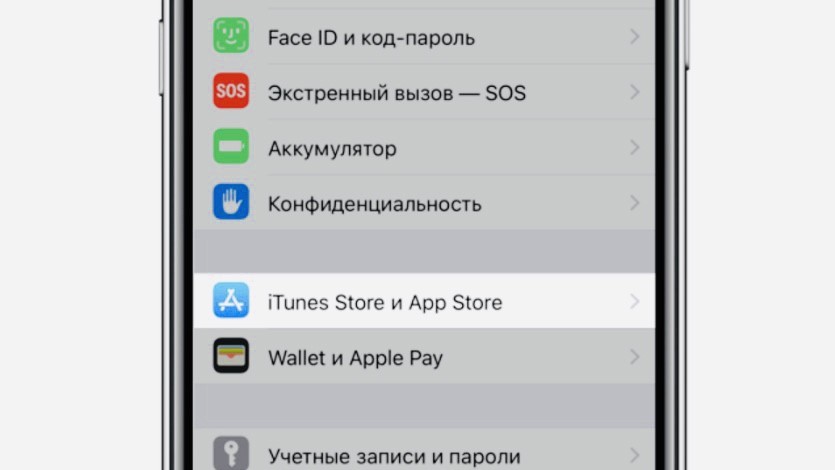
Чтобы подключить карточку к App Store, следует:
- Найти настройки айфона.
- Кликнуть на «iTunes и App Store».
- Осуществить вход в систему, выбрать «Просмотр Apple ID».
- Найти категорию карточки, которую планируете привязывать.
- Ввести всю информацию по ней.
- Нажать на «Done» и привязка завершится.
Если все сделано верно, то можно заходить в магазин App Store или iTunes Store и делать покупки.
Подключение через «Сбербанк-онлайн»
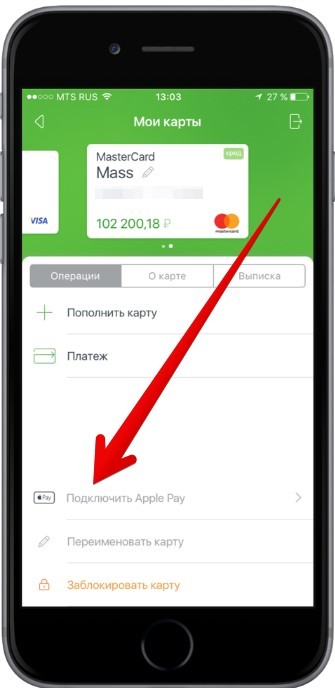
Привязать карту Сбербанка к айфону можно так:
- Скачайте и войдите в приложение Сбера.
- Откройте страницу, где располагается карта.
- Нажмите на «Подключение Эпл Пей».
- Вычитайте условия, согласитесь.
- Подождите.
- После успешной проверки высветится «Готово».
Далее можно заходить в бесконтактный сервис и использовать карточку Сбербанка для оплаты.
Использование Apple Pay
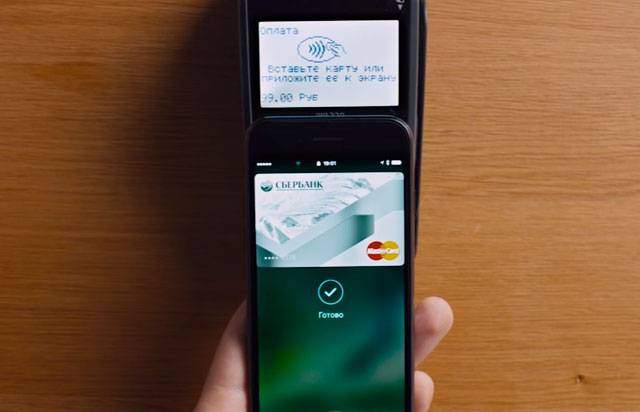
После привязки платежных инструментов можно совершать покупки в обычных магазинах и в интернете.
Расплачиваться через терминал очень просто:
- Поднесите iPhone к считывающему устройству и приложите палец к датчику или посмотрите в экран и расположите гаджет у терминала (зависит от типа сканера).
- Дождитесь, пока дойдет сигнал.
- Уберите телефон и заберите чек.
Не придется никуда вставлять карту или пересчитывать наличные. Подобная оплата займет всего несколько секунд.
Имейте в виду! Если хотите проплатить картой, которая не стоит по умолчанию, то придется поднести телефон к терминалу и временно не прикасаться к датчику идентификации. Высветится лента со всеми привязанными платежными инструментами, выберите нужный. Только после этого кладите палец к Touch ID или используйте Face ID.
Чтобы заплатить за покупки в интернете, нужно кликнуть на «Способы оплаты», выбрать «Apple Pay». После предложат ввести логин и пароль от учетной записи iCloud — сделайте это. Закончить платеж нужно идентификацией через отпечаток пальца или сканирование области лица.
Заключение
Прикреплять карточки к айфону можно по-разному. Если это банковский инструмент и у финансовой организации есть мобильное приложение, то удобнее будет привязать через него. Неплатежные карты добавляются через Валлет или интернет-магазин. При желании скупиться в магазине App Store, целесообразно настраивать сервис там.