Здесь всё, что нужно знать про файловые системы в гаджетах Apple. Например, почему Mac не работает с флешкой
 В закладки
«Ерунда все эти твои Маки, даже с внешними дисками нормально не работают…», — в очередной раз получил подобный аргумент в пользу ПК. Хотел было кинуть в собеседника ссылкой на ликбез по вопросу на Айфонсе, но актуального не оказалось. Теперь будет.
У Apple собственный взгляд на файловые системы. Поэтому внешние накопители с Mac и другими гаджетами компании работают не всегда. Больше всего вопросов возникает с NTFS. Прочитать информацию с таких обычно можно, но изменить её не выйдет.
Собрал дальше главные вопросы, которые касаются файловых систем в гаджетах Apple. Надеюсь, многим упростил жизнь.
Все новые внешние накопители желательно сразу форматировать
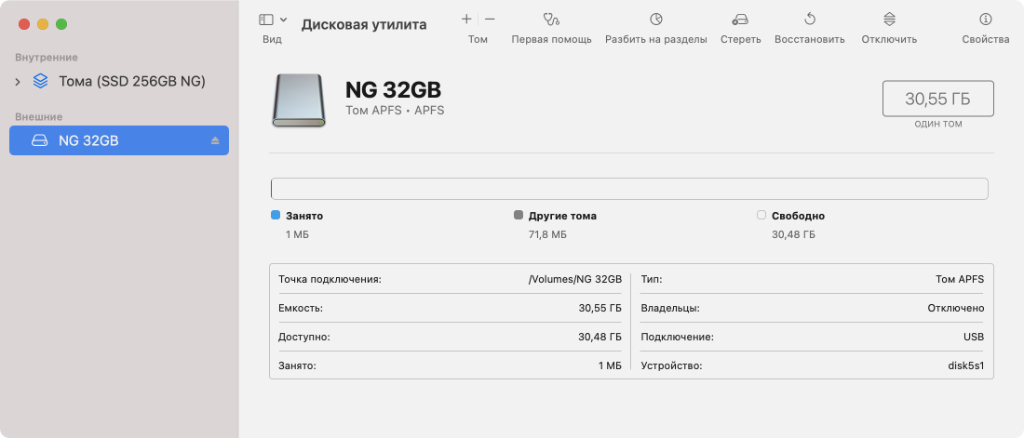
»Дисковая утилита» — классный стандартный универсальный инструмент для работы с файловыми системами
Купил новую флешку, чтобы быстро переносить данные между Mac и другими гаджетами, или HDD/SSD, чтобы расширить место для хранения информации. После распаковки первым делом желательно отформатировать этот накопитель через «Дисковую утилиту».
Дело в том, что в подобных устройствах обычно сразу используется одна из двух файловых систем: либо NTFS, наиболее подходящая для Windows, либо FAT32, которая отличается максимальной совместимостью. Для Apple они не особо подходят.
Поэтому смело открывайте «Дисковую утилиту». Выбирайте накопитель в левой части интерфейса приложения и нажимайте на кнопку «Стереть». Здесь нужно определить название для диска, выбрать файловую систему в поле «Формат» и нажать «Стереть».
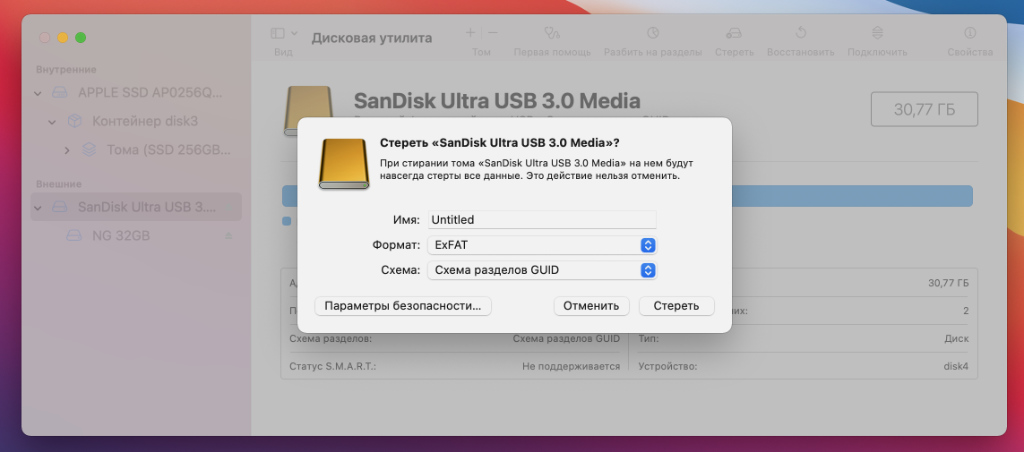
Форматируем диск в ExFAT — наиболее универсальный вариант
Если полный выбор здесь недоступен, и показываются только варианты APFS, значит, весь диск отформатирован в фирменной файловой системе Apple, а вы пытаетесь изменить формат только внутреннего тома. Не переживайте, с этим можно разобраться.
Для этого перейдите в меню «Вид» в строке меню и переключитесь на вариант «Показывать все устройства». Теперь в меню слева нужно выбрать не том, а диск целиком в иерархичном дереве. Его получится отформатировать в любой формат по желанию.
В стандарте есть четыре варианта, между которыми нужно определиться. У каждого есть свои особенности.
Какую файловую систему выбрать для внешнего накопителя
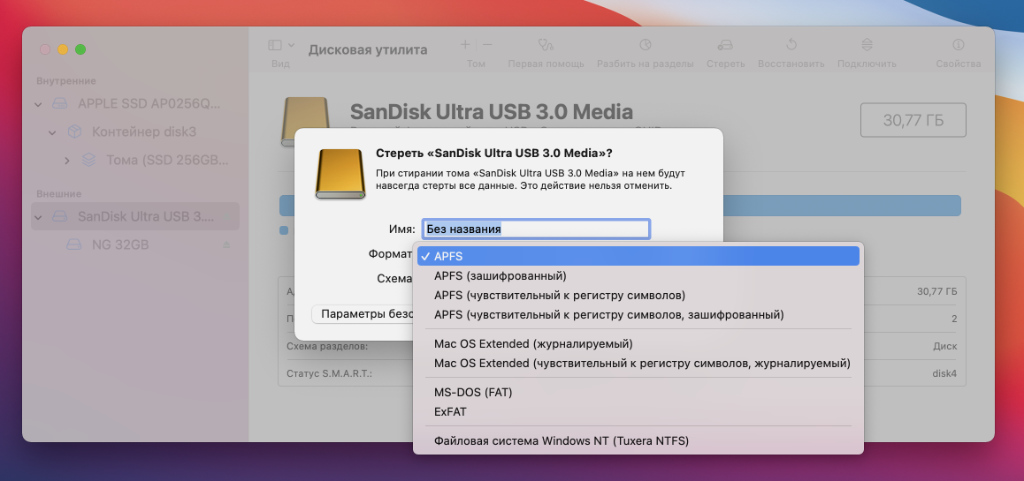
Либо APFS, либо ExFAT — наиболее оптимальные форматы
◉ APFS — идеально для всей техники Apple
Фирменная файловая система Apple, которая сейчас в стандарте используется на всех гаджетах её производства. Компания представила её в 2017 году как замену для Mac OS Extended. Она оптимизирована для использования с SSD и максимально безопасна.
Впрочем, APFS — это проприетарное решение Apple. Форматировать внешний накопитель в такой формат можно только в том случае, если он не будет использоваться с ПК на Windows, а также другой техникой: телевизорами или автомагнитолами.
Обратите внимание: Да, Windows официально не поддерживает APFS. Впрочем, с этим можно разобраться с помощью дополнительного программного обеспечения. Подойдёт что-то вроде Paragon APFS. Но такой софт используют редко.
✓ APFS круто использовать со свежей техникой Apple. Со всем остальным технопарком могут возникнуть вопросы.
◉ Mac OS Extended — устаревший формат Apple
Файловая система, которую Apple использовала по умолчанию с 1998-го по 2017 год. Именно этому формату на замену пришёл APFS. Собственно, если у вас не самый свежий Mac, на нём в стандарте должен быть именно Mac OS Extended.
Эта файловая система отлично подходит для старых версий macOS, которые ещё не поддерживают APFS. Впрочем, речь в данном случае про очень старое аппаратное обеспечение или про то, которое почему-то решили ни в коем случае не обновлять.
✓ Сегодня Mac OS Extended круто только для macOS до 2017 года. В остальном эта файловая система не особенно полезна.
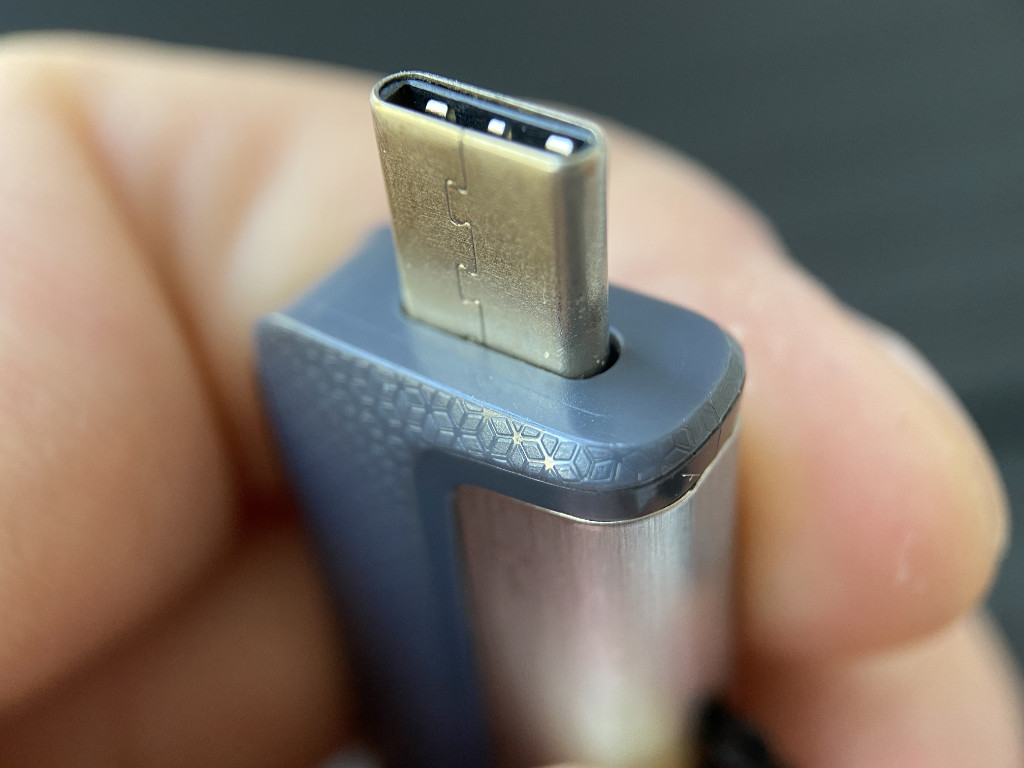
Можно отформатировать как внешний диск, так и небольшую флешку
◉ MS-DOS (FAT) — максимально старая файловая система
Речь про файловую систему FAT32. С одной стороны, она достаточно универсальна и совместима с практически любым (даже очень старым) железом. С другой стороны, у неё есть пробелы по безопасности, ограничение 4 ТБ на том и 4 ГБ на один файл.
Да, к примеру, если у вас есть видеоролики большого размера, то на накопитель с такой файловой системой залить их попросту не выйдет. Лучше использовать данный формат лишь из соображений крайней необходимости — для очень старых гаджетов.
✓ Эту файловую систему нужно использовать лишь для того, чтобы перенести какую-то информацию на очень старый гаджет.
◉ ExFAT — наиболее универсальный вариант
Компания Microsoft разработала формат ExFAT, чтобы обеспечить совместимость с FAT32, но избавиться от связанных с этой системой ограничений. Эта файловая система отлично нативно работает и с ПК на Windows, и с Mac.
Конечно, для Mac лучше использовать первый вариант из представленного здесь списка. Впрочем, если в обиходе не только техника Apple, то лучше обратить внимание конкретно на эту файловую систему.
✓ Данный формат крут своей универсальностью — он нативно работает и с Mac, и со многими другими гаджетами.
Можно ли полноценно использовать NTFS с техникой Apple
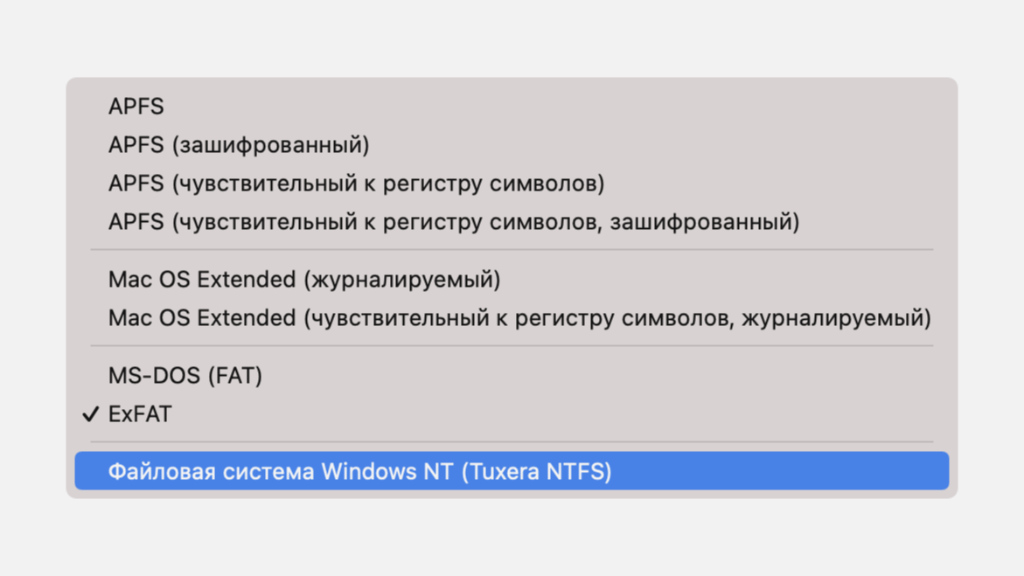
Для работы NTFS на Mac нужен сторонний софт
Нет.
Как APFS у Apple, у Microsoft также есть своя актуальная файловая система для ПК на базе Windows. Речь про NTFS. Она используется, начиная с Windows XP, и сегодня наиболее распространена вне экосистемы компании Apple.
Mac может читать файлы на отформатированных в NTFS накопителях, но редактировать их не в состоянии. Для мобильных устройств Apple, к которым можно подключать внешние накопители (особенно касается iPad с USB-С) поддержка NTFS не заявлена.
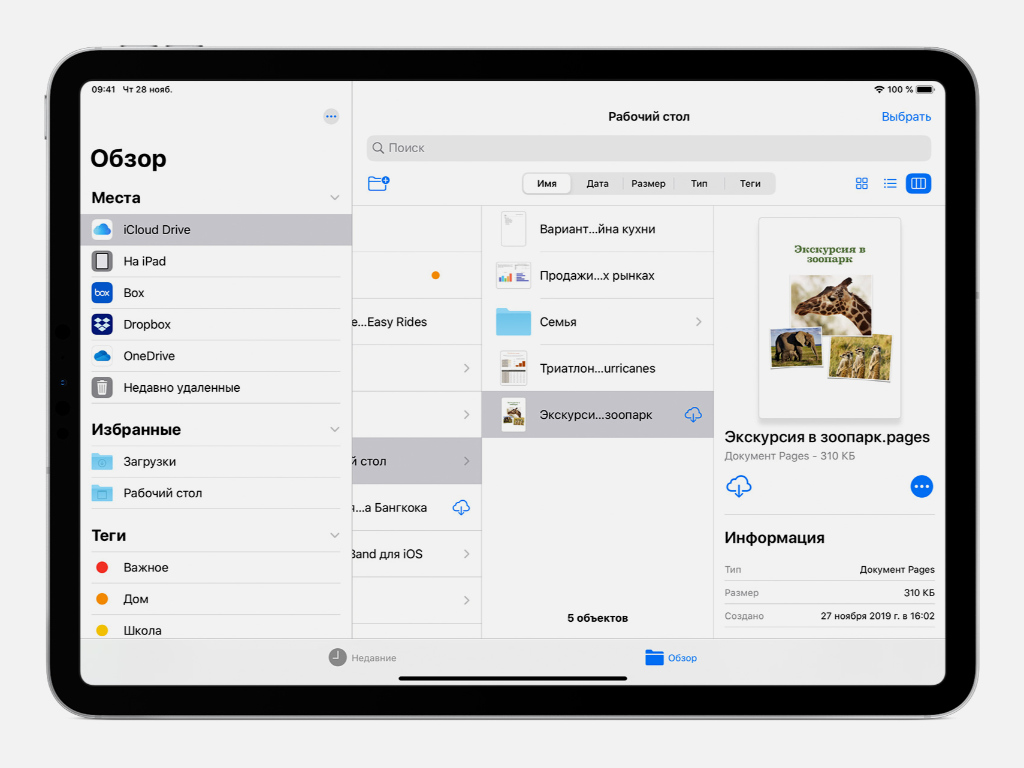
На мобильных гаджетах Apple с NTFS плохо
Впрочем, полноценно работать с NTFS на Mac помогут сторонние утилиты. К примеру, сам пользуюсь официальной Tuxera NTFS от Microsoft, но можно попробовать и вариант Paragon NTFS, который не должен уступать по функционалу.
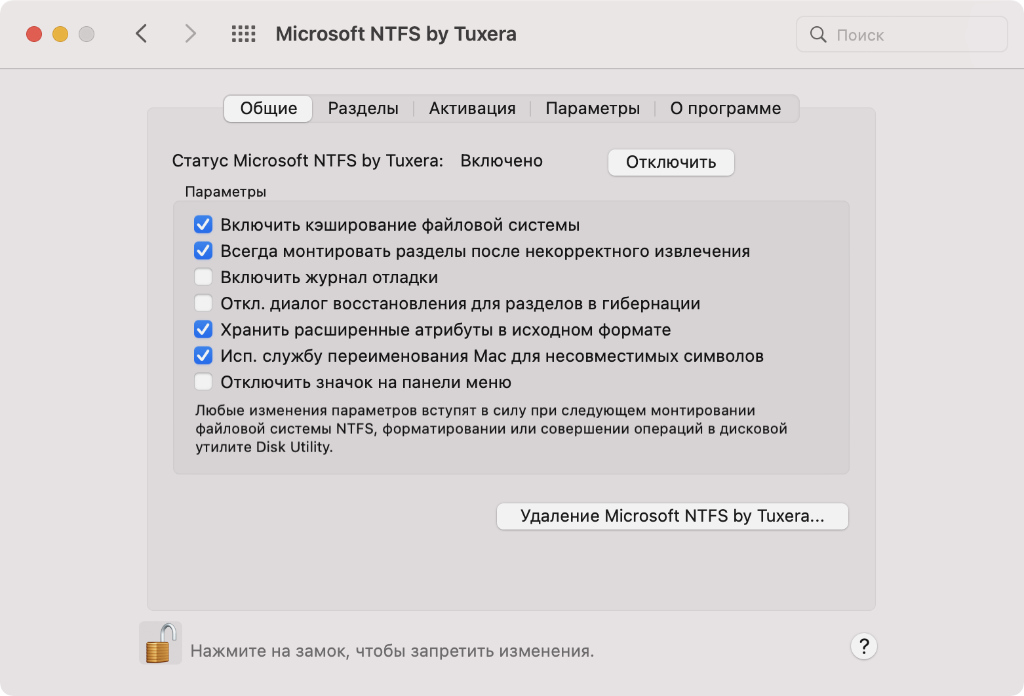
Системное меню Tuxera NTFS
После приобретения (да, утилиты платные) и установки драйвера для NTFS он создаёт для себя раздел в «Системных настройках» и не требует особенного внимания. В «Дисковой утилите» появляется поддержка NTFS, ограничения по работе с накопителями снимаются.
✓ NTFS с помощью дополнительных платных утилит можно использовать на Mac, но на iPhone и iPad не получится.
Можно ли использовать сразу несколько файловых систем
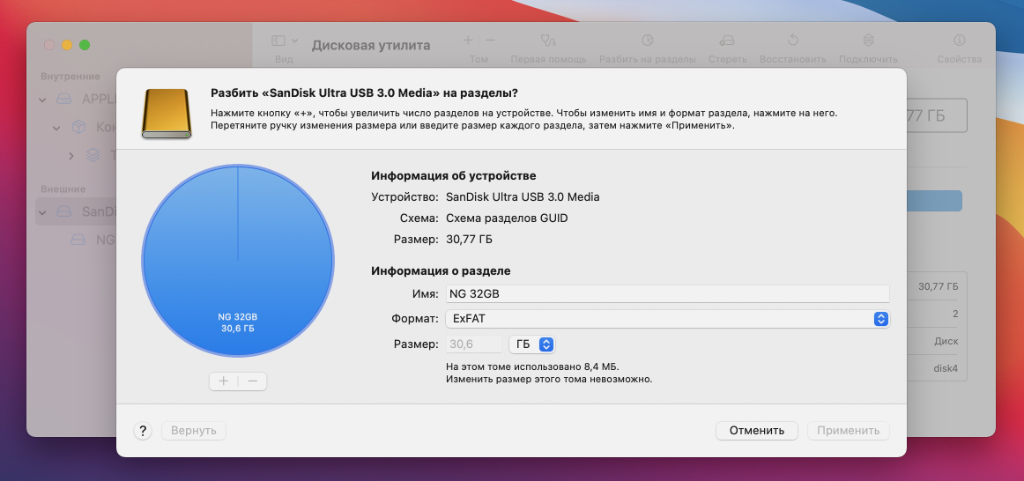
Меню разбивки диска на несколько томов
Да!
Речь в данном случае про одновременное использование сразу нескольких файловых систем на одном накопителе. Их можно использовать, но на разных томах, на которые разбит диск. Собственно, в «Дисковой утилите» для этого всё есть.
Около года назад создал для себя внешний SSD, который был разбит на четыре тома. Один (NTFS) использовался для Windows, на втором (APFS) стояла последняя бета macOS, третий (APFS) отдал под Time Machine, последний (ExFAT) был вместо флешки.
Сегодня такой необходимости лично у меня нет, но опыт был. Особенных ограничений для такого использования нет.
Подводя итоги: про файловые системы и технику Apple

Сам использую преимущественно APFS
◉ APFS. Только для новых гаджетов Apple. Для них ничего лучше нет. Но с ПК и старыми macOS работает туго.
◉ Mac OS Extended. Идеально для старых гаджетов Apple. Для новых формат не нужен, как и для ПК и всего прочего.
◉ MS-DOS (FAT). Устаревшая файловая система, которая подходит для таких же старых девайсов.
◉ ExFAT. Наиболее универсальный вариант для всего и вся. Если вокруг много разной техники, то лучше такой.
◉ NTFS. Классная файловая система, но преимущественно для Windows. На Mac её можно завести сторонним софтом, но не на iPad.
В общем, если вокруг вас только техника Apple, выбирайте APFS. Если нужно взаимодействовать ещё и с чем-то другим, отдавайте предпочтение ExFAT. Остальные файловыми системы нужны в очень редких случаях, поэтому не обращайте на них внимание.
Ms dos fat что это
FAT ( Шаблон:Lang-en — «таблица размещения файлов») — классическая архитектура файловой системы, которая из-за своей простоты всё ещё широко используется для дискетах и некоторых других носителях информации. Ранее использовалась и на жёстких дисках.
Разработана Биллом Гейтсом и Шаблон:Не переведено в 1976-1977 годах [1] [2] . Использовалась в качестве основной файловой системы в операционных системах семейств DOS и Windows (кроме семейства Windows NT).
Структура FAT следует стандарту ECMA-107 и подробно определяется официальной спецификацией от Microsoft, известной под названием FATGEN [3] .
Содержание
Версии системы FAT [ ]
В различных операционных системах также были внедрены различные расширения FAT. Например, в Windows 95, Linux — поддержка длинных имён файлов (LFN) в формате Unicode (Virtual FAT — VFAT); в OS/2 — расширенные атрибуты всех файлов.
VFAT — это расширение FAT, появившееся в Windows 95. В FAT имена файлов имеют формат ASCII . В VFAT была добавлена поддержка длинных (до 255 символов) имён файлов ( Шаблон:Lang-en ) в кодировке UTF-16LE , при этом LFN хранятся одновременно с именами в формате 8.3, ретроспективно называемыми SFN ( Шаблон:Lang-en ). LFN нечувствительны к регистру при поиске, однако, в отличие от SFN, которые хранятся в верхнем регистре, LFN сохраняют регистр символов, указанный при создании файла [4] [5] .
Структура системы FAT [ ]
В файловой системе FAT смежные секторы диска объединяются в единицы, называемые кластерами . Количество секторов в кластере равно степени двойки (см. далее). Для хранения данных файла отводится целое число кластеров (минимум один), так что, например, если размер файла составляет 40 байт, а размер кластера 4 кбайт, реально занят информацией файла будет лишь 1 % отведенного для него места. Для избежания подобных ситуаций целесообразно уменьшать размер кластеров, а для сокращения объёма адресной информации и повышения скорости файловых операций — наоборот. На практике выбирают некоторый компромисс. Так как ёмкость диска вполне может и не выражаться целым числом кластеров, обычно в конце тома присутствуют так называемые surplus sectors — «остаток» размером менее кластера, который не может отводиться ОС для хранения информации.
Пространство тома FAT32 логически разделено на три смежные области:
-
Зарезервированная область. Содержит служебные структуры, которые принадлежат загрузочной записи раздела (Partition Boot Record — PBR, для отличия от Загрузочная запись [ ]
Первая структура тома FAT называется BPB ( Шаблон:Lang-en ) и расположена в зарезервированной области, в нулевом секторе. Эта структура содержит информацию, идентифицирующую тип файловой системы и физические характеристики носителя (дискеты или раздела на жёстком диске).
BIOS Parameter Block [ ]
Windows 95 OSR2, в которой была введена FAT32 (в августе 1996 года). Было снято ограничение в 2 Тб на размер тома, том FAT32 теоретически может иметь размер до 8 Тб. Впрочем, размер каждого отдельного файла при этом не может превышать 4 Гб. BIOS Parameter Block FAT32 в целях совместимости с ранними версиями FAT повторяет BPB FAT16 вплоть до поля BPB_TotSec32 включительно, далее следуют различия.
«Загрузочный сектор» FAT32 в действительности представляет собой три 512-байтных сектора — сектора 0, 1 и 2. Каждый из них содержит FSInfo [ ]
Загрузочная запись раздела FAT32 содержит структуру под названием FSInfo, используемую для хранения значения числа свободных кластеров тома. FSInfo, как правило, занимает сектор 1 (см. поле BPB_FSInfo) и имеет следующую структуру (адреса относительно начала сектора):
- FSI_LeadSig. 4-байтовая подпись 0x41615252, свидетельствует, что сектор используется для структуры FSInfo.
- FSI_Reserved1. Промежуток с 4-го по 483-й байт сектора включительно, обнуляется.
- FSI_StrucSig. Ещё одна подпись, расположена по адресу 0x1E4 и содержит значение 0x61417272.
- FSI_Free_Count. Четырёхбайтовое поле по адресу 0x1E8, содержит последнее известное системе значение числа свободных кластеров тома. Значение 0xFFFFFFFF означает, что число свободных кластеров неизвестно и должно вычисляться.
- FSI_Nxt_Free. Четырёхбайтовое поле по адресу 0x1EC, содержит номер кластера, от которого должен начинаться поиск свободных кластеров по таблице индексных указателей. Обычно это поле содержит номер последнего кластера FAT, отведенного для хранения файла. Значение 0xFFFFFFFF означает, что поиск свободного кластера должен проводиться с самого начала таблицы FAT, то есть со второго кластера.
- FSI_Reserved2. Зарезервированное 12-байтное поле по адресу 0x1F0.
- FSI_TrailSig. Подпись 0xAA550000 — последние 4 байта сектора FSInfo.
Смысл введения FSInfo в оптимизации работы системы, так как в FAT32 таблица индексных указателей может иметь значительные размеры и её побайтовый просмотр может занять значительное время. Однако значения полей FSI_Free_Count и FSI_Nxt_Free могут не соответствовать действительности и должны проверяться на адекватность. Кроме того, они даже не обновляются в резервной копии FSInfo, расположенной, как правило, в секторе 7.
Определение типа FAT тома [ ]
Определение типа FAT тома (то есть выбор между FAT12, FAT16 и FAT32) производится ОС по количеству кластеров в томе, которое, в свою очередь, определяется из полей BPB. Прежде всего вычисляется количество секторов корневого каталога:
RootDirSectors = (BPB_RootEntCnt * 32) / BPB_BytsPerSec
Далее определяется, какие из полей BPB_FATSz16/32 и BPB_TotSec16/32 не равны нулю, и они используются при определении количества секторов области данных тома:
DataSec = TotSec — (BPB_ResvdSecCnt + (BPB_NumFATs * FATSz) + RootDirSectors)
Наконец, определяется количество кластеров области данных:
CountofClusters = DataSec / BPB_SecPerClus
По количеству кластеров проводится однозначное соответствие с файловой системой:
- CountofClusters < 4085 — FAT12
- CountofClusters = 4085 ÷ 65524 — FAT16
- CountofClusters > 65524 — FAT32
Согласно официальной спецификации, это единственный допустимый способ определения типа FAT. Искусственное создание тома, нарушающего указанные правила соответствия, приведёт к его некорректной обработке Windows. Тем не менее, рекомендуется избегать значений CountofClusters, близких к критическим (4085 и 65525), для верного определения типа файловой системы любыми, часто некорректно написанными драйверами.
На дискете при Серийный номер тома [ ]
Серийный номер тома (поле BS_VolID) в Windows 98 создается из даты и времени форматирования таким образом, что восстановить их невозможно без дополнительной информации.
Таблица FAT [ ]
Следующая важная структура тома FAT — это сама таблица FAT, занимающая отдельную логическую область. Она определяет список (цепочку) кластеров, в которых размещаются файлы и папки тома. Между кластерами и индексными указателями таблицы имеется взаимно однозначное соответствие — N-й указатель соответствует кластеру с тем же номером. Первому кластеру области данных присваивается номер 2. Значение индексного указателя соответствует состоянию соответствующего кластера. Возможны следующие состояния:
- кластер свободен — указатель обнулен;
- кластер занят файлом и не является последним кластером файла — значение указателя — это номер следующего кластера файла;
- кластер является последним кластером файла — указатель содержит метку EOC (End Of Clusterchain), значение которой зависит от версии FAT: для FAT12 меткой EOC считается любое значение, большее или равное 0x0FF8 (по умолчанию 0x0FFF); для FAT16 — большее или равное 0xFFF8 (по умолчанию 0xFFFF); для FAT32 — любое значение, большее или равное 0x0FFFFFF8 (по умолчанию 0x0FFFFFFF);
- кластер поврежден — указатель содержит специальную метку, значение которой для FAT12 0x0FF7, для FAT16 0xFFF7 и для FAT32 0x0FFFFFF7. Повреждённый кластер не может использоваться файловой системой для хранения данных; соответствующие указатели не затрагиваются при форматировании тома, когда все остальные указатели обнуляются;
- кластер зарезервирован «для будущей стандартизации» — указатель содержит значение, превышающее CountofClusters, но меньшее метки повреждённого кластера (то есть до 0xFFF6 включительно для FAT16). В этом случае кластер, не соответствуя никаким реальным данным, считается занятым и пропускается при поиске свободного, но никакой другой информации о нём не предоставляется.
Кластеры 0 и 1 отражаются FAT особо. Индексный указатель, соответствующий нулевому кластеру (самый первый указатель таблицы FAT), содержит значение BPB_Media в нижних 8 битах; остальные биты устанавливаются в 1. Например, если BPB_Media = 0xF8 (жесткий диск), FAT[0] = 0x0FFFFFF8 для FAT32. Таким образом, формально FAT[0] = EOC, что используется при обработке файлов нулевого размера (см. далее).
Второй зарезервированный указатель, FAT[1], при форматировании устанавливается в значение метки EOC. В FAT12 он не используется больше никак, а в FAT16 и FAT32 верхние два бита этого указателя могут содержать отметку о необходимости проверки тома (т. н. « Файловые записи [ ]
Непосредственно после окончания последней таблицы FAT следует область данных, содержащая файлы и папки. Каталог FAT (папка, директория) является обычным файлом, помеченным специальным атрибутом. Данными (содержимым) такого файла в любой версии FAT является цепочка 32-байтных файловых записей (записей каталога). Каталог не может штатно содержать два файла с одинаковым именем. Если программа проверки диска обнаруживает искусственно созданную пару файлов с идентичным именем в одном каталоге, один из них переименовывается.
Корневой каталог [ ]
Единственным обязательно присутствующим каталогом является корневой каталог. В FAT12/FAT16 корневой каталог имеет фиксированный размер в секторах, который вычисляется из значения BPB_RootEntCnt, и следует на диске непосредственно после таблицы FAT.
В FAT32 корневой каталог, как и любой другой, имеет переменный размер и является цепочкой кластеров. Номер первого кластера корневого каталога отражается BPB_RootClus. Корневой каталог имеет следующие отличия от других каталогов тома FAT:
- у него нет меток даты и времени;
- нет собственного имени (кроме «\»);
- он не содержит файлов с именами «.» и «..» (см. далее);
- является единственным каталогом, в котором может штатно располагаться файл метки тома (см. далее).
Структура файловой записи [ ]
Расположение полей файловой записи
Файловая запись FAT32 состоит из следующих структур:
- DIR_Name. 11-байтное поле по относительному адресу 0, содержит короткое имя файла (в рамках стандарта 8.3). По поводу имен файлов см. далее.
- DIR_Attr. Байт по адресу 0x0B, отвечающий за атрибуты файла.
- DIR_NTRes. Байт по адресу 0x0C, используется в Windows NT.
- DIR_CrtTimeTenth. Байт по адресу 0x0D. Счётчик десятков миллисекунд времени создания файла, допустимы значения 0-199. Поле часто неоправданно игнорируется.
- DIR_CrtTime. 2 байта по адресу 0x0E. Время создания файла с точностью до 2 секунд.
- DIR_CrtDate. 2 байта по адресу 0x10. Дата создания файла.
- DIR_LstAccDate. 2 байта по адресу 0x12. Дата последнего доступа к файлу (то есть последнего чтения или записи — в последнем случае приравнивается DIR_WrtDate). Аналогичное поле для времени не предусмотрено.
- DIR_FstClusHI. 2 байта по адресу 0x14. Номер первого кластера файла (старшее слово, на томе FAT12/FAT16 равен нулю).
- DIR_WrtTime. 2 байта по адресу 0x16. Время последней записи (модификации) файла, например, его создания.
- DIR_WrtDate. 2 байта по адресу 0x18. Дата последней записи (модификации) файла, в том числе создания.
- DIR_FstClusLO. 2 байта по адресу 0x1A. Номер первого кластера файла (младшее слово).
- DIR_FileSize. DWORD, содержащий значение размера файла в байтах. Фундаментальное ограничение FAT32 — максимально допустимое значение размера файла составляет 0xFFFFFFFF (то есть 4 Гб минус 1 байт).
Если первый байт записи FAT (то есть DIR_Name[0]) содержит 0xE5 или 0x05, это значит, что запись свободна (соответствующий файл был удалён). Ноль в DIR_Name[0] означает, что свободна не только эта запись, но и все следующие записи каталога; Windows не анализирует остаток каталога после обнулённой записи.
Имя файла в FAT [ ]
Поле DIR_Name логически разбивается на первые 8 символов, образующие имя файла, и последние 3, образующие расширение. Точка-разделитель добавляется на уровне операционной системы и не хранится в поле имени. Если имя и расширение файла не заполняют отведённое для них место, остальные байты поля DIR_Name заполняются пробелами (0x20). Имя и расширение файла могут содержать любую комбинацию букв, цифр или символов с ASCII -кодами свыше 127; специальные символы распределяются на три группы:
-
Разрешённые: ! # $ % & () — @ ^ _ `
Служебные символы имеют особое значение в DOS и Windows и не могут входить в состав имени файла (знаки * ? являются путях к файлам , остальные служебные и запрещённые знаки являются управляющими в интерпретаторах командной строки COMMAND.COM и cmd.exe), в то время как символы из числа запрещённых всё же можно включить в имя файла ценой возникновения LFN-записи (см. ниже). Например, каталог с именем, начинающимся точкой или содержащим несколько точек, можно создать в режиме командной строки (mkdir .directory) или в оболочках вроде FAR Manager , кодовой страницы 866 ), при другой кодовой странице может быть проблематичным или невозможным (поскольку перед поиском файла в каталоге его имя переводится в верхний регистр в соответствии с таблицей, заложенной в кодовой странице). Полный путь к файлу не может превышать 80 байтов (3 — буква диска; 64 — путь; 12 — имя файла, включая точку-разделитель; 1 — терминальный нулевой знак).
Все буквенные символы 8.3 имени всегда переводятся и сохраняются в поле DIR_Name в верхнем регистре. Для сохранения исходного регистра имени Windows NT используется байт DIR_NTRes: 1 в бите 3 говорит, что имя следует отображать в нижнем регистре; за расширение отвечает бит 4. Если имя или расширение содержат символы обоих регистров, для такого файла создается LFN-запись (см. ниже). Windows 9x для сохранения нетривиального регистра имени всегда создает LFN-запись и игнорирует поле DIR_NTRes. Как следствие, имя одного и того же файла, лишённого ассоциированной LFN-записи, может отображаться Windows 9x целиком в верхнем регистре, а Windows NT — (частично) в нижнем.
Файловые атрибуты [ ]
В байте атрибутов верхние два бита являются резервными и всегда должны быть обнулены. Остальные биты распределяются таким образом, что значение 0x01 соответствует атрибуту «только для чтения», 0x02 — «скрытый», 0x04 — «системный», 0x20 — «архивный». Набор нескольких атрибутов составляется суммированием основных значений. Кроме этих стандартных атрибутов, используются ещё следующие: 0x10 — свидетельствует, что файл является каталогом (контейнером для других файлов); 0x08 — ATTR_VOLUME_ID, специальный атрибут уникального файла нулевого размера в корневом каталоге, имя которого считается меткой тома. Ограничение длины метки тома FAT в 11 символов связано с размером поля DIR_Name. Если файл имеет набор атрибутов READ_ONLY | HIDDEN | SYSTEM | VOLUME_ID (значение 0х0F), это свидетельствует, что запись не соответствует отдельному файлу, а содержит часть длинного имени другого файла, не вписывающегося в рамки 8.3 (см. далее).
Искусственное присвоение ненулевого значения верхним двум битам DIR_Attr используется для формирования файлов, которые невозможно удалить или переименовать штатными средствами файловой системы без форматирования. Это полезно, например, при борьбе с вирусами Autorun.inf (программа Panda USB and AutoRun Vaccine). С другой стороны, это же средство могут использовать сами вирусы. Значение DIR_Attr = 0x40 резервировано для внутреннего использования (устройство).
Что происходит при создании каталога [ ]
При создании каталога для него «пожизненно» выставляется DIR_FileSize = 0. Размер содержимого каталога определяется простым следованием по цепочкам кластеров до метки End Of Chain. Размер самого каталога лимитируется файловой системой в 65 535 32-байтных записей (то есть записи каталога в таблице FAT не могут занимать более 2Мб). Это ограничение призвано ускорить операции с файлами и позволить различным служебным программам использовать 16-битное целое (WORD) для подсчета количества записей в каталоге (как следствие, возникает теоретическое ограничение на количество файлов в каталоге — 65 535 при условии, что все имена файлов следуют стандарту 8.3). Каталогу отводится один кластер области данных (за исключением случая, если это корневой каталог FAT12/FAT16) и полям DIR_FstClusHI / DIR_FstClusLO присваивается значение номера этого кластера. В таблицу FAT для записи, соответствующей этому кластеру, помещается метка EOC, а сам кластер забивается нулями. Далее создаются два специальных файла, без которых каталог FAT считается повреждённым (первые две 32-байтных записи в области данных кластера) — файлы нулевого размера с именами «.» (одна точка, идентификатор каталога) и «..» (две точки, указатель на родительский каталог). Отметки даты и времени этих файлов приравниваются значениям для самого каталога на момент создания и не обновляются при изменениях каталога. Поля DIR_FstClusHI / DIR_FstClusLO файла «.» содержат значение номера содержащего его кластера, а файла «..» — номера первого кластера каталога, содержащего данный. Таким образом, файл «.» отсылает к самому каталогу, а файл «..» — к начальному кластеру родительского каталога; если родительский каталог — корневой, начальным кластером считается нулевой.
Время и дата [ ]
Двухбайтовая отметка даты имеет следующий формат:
- биты 0—4 — день месяца, допускаются значения 1—31;
- биты 5—8 — месяц года, допускаются значения 1—12;
- биты 9—15 — год, считая от 1980 года («эпоха MS-DOS»), возможны значения от 0 до 127 включительно, то есть 1980—2107 годы.
Два байта, отвечающие отметке времени, распределяются так:
- биты 0—4 — счётчик секунд (по две), допустимы значения 0—29, то есть 0—58 секунд;
- биты 5—10 — минуты, допустимы значения 0—59;
- биты 11—15 — часы, допустимы значения 0—23.
Из отметок даты и времени критическим является лишь время последней модификации (то есть DIR_WrtTime и DIR_WrtDate), остальные могут не поддерживаться многими системами; при операциях с файлом в такой системе (например, DOS или Windows 3.1) эти поля игнорируются. FAT сохраняет отметки даты и времени по местному часовому поясу, при его смене отметки не меняются.
Временные отметки каталогов задаются при создании и не изменяются при записи новых файлов в каталог, переименовании или выделении ему нового кластера.
Дата последнего доступа к файлу обновляется при каждом обращении, например, при просмотре свойств файла, при перемещении на другой том (но не в пределах тома). При копировании файла в Windows 98 дата последнего доступа исходного файла обновляется, в Windows XP — нет.
Дата-время модификации файла изменяется при каждой записи нового содержимого в области данных (не в файловой записи). Другими словами, дата-время модификации не изменяется при смене атрибутов или переименовании файла. Перемещение или копирование файла сохраняет исходную отметку модификации.
Дата и время создания задается при выделении файловой записи для нового, не существовавшего до этого файла. Иначе говоря, при переименовании или перемещении файла дата и время создания не изменяется, а при копировании новый файл получает новую отметку. Таким образом, при копировании файла в Windows файл может получить более позднюю дату создания, чем дату модификации.
LFN-записи [ ]
Файлы и каталоги с длинным именем (свыше 8.3) обрабатываются файловой системой FAT особым образом. Структура 32-байтной записи для файла с LFN (Long File Name) отличается от обычной (SFN-записи):
- LDIR_Ord. Первый байт записи, служит для нумерации записей в наборе.
- LDIR_Name1. Десятибайтовое поле по адресу 0х01, содержит первые пять символов имени файла (вернее, той части его имени, которая отражена в данной LFN-записи).
- LDIR_Attr. Байт атрибута по адресу 0х0B, равен 0х0F (ATTR_LONG_NAME).
- LDIR_Type. Байт по адресу 0х0C, обнулен и дополнительно свидетельствует, что данная запись таблицы FAT относится к файлу с длинным именем.
- LDIR_Chksum. Байт по адресу 0х0D, содержит контрольную сумму SFN псевдонима файла, соответствующего набору LFN-записей.
- LDIR_Name2. 12-байтовое поле по адресу 0х0E, содержащее шестой-одиннадцатый символы имени файла.
- LDIR_FstClusLO. 2-байтовое поле по адресу 0х1A, в контексте LFN-записи лишено смысла и обнуляется.
- LDIR_Name3. 4-байтовое поле по адресу 0х1C, содержащее 12-й и 13-й символы имени файла.
Набор LFN-записей каталога FAT всегда должен быть связан с обычной SFN-записью, которой физически предшествует на диске. Набор LFN-записей, обнаруженный без соответствующей обычной записи, называется Смысл файловых операций в FAT [ ]
Форматирование тома — таблица индексных указателей обнуляется, за исключением первых трёх (FAT[0] и FAT[1], зарезервированы, а FAT[2] содержит запись, соответствующую файлу метки тома, либо, при отсутствии её — метку EOC) и записей повреждённых кластеров; записи корневого каталога обнуляются (за исключением файла метки тома, если она есть), в остальном область данных не затрагивается.
Удаление файла — первый символ файловой записи и всех ассоциированных LFN-записей заменяется кодом 0xE5; занимаемые файлом кластеры помечаются в таблице FAT как свободные, а в области данных не затрагиваются.
Создание файла или каталога командой «Создать» контекстного меню — создается файловая запись для нового «пустого» файла с именем по умолчанию (например, «Новая папка») и размером, определяемым типом файла; сам файл, если имеет ненулевой размер (что верно для практически всех «пустых» файлов, кроме каталогов и текстовых документов) записывается в области данных в выделенные ему кластеры; в таблице FAT создается соответствующая кластерная цепочка. После присвоения файлу действительного имени (не по умолчанию) первоначально созданная файловая запись помечается как удаленная и создается новая.
Переименование файла — создается новая запись с обновлённым именем; старая запись помечается как удаленная.
Сохранение файла из приложения (не из командной строки) — создается запись, содержащая все поля, кроме размера и начального кластера файла; после завершения сохранения файла создается новая запись, содержащая все поля, а прежняя удаляется.
Копирование файла — в новом местоположении создается идентичная файловая запись (возможно, за исключением некоторых временных отметок, см. выше), файлу выделяется первый свободный кластер и содержимое файла копируется в новое место, причём происходит копирование текущего кластера, поиск следующего свободного и заполнение таблицы FAT.
Перемещение файла (между разными томами) — копирование с последующим удалением файла из исходного местоположения.
Перемещение файла (в пределах тома) — кластерная цепочка не затрагивается, файловая запись копируется без изменения в новый каталог, после чего удаляется из прежнего.
Поиск свободного кластера по таблице индексных указателей для выделения новому файлу начинается в общем случае не с начала области данных (то есть с кластера 2), а с последнего выделенного какому-либо файлу кластера, номер которого сохраняется в структуре FSInfo. Другими словами, если файлу 1 был отведен кластер 30, а файлу 2 — кластер 31, после чего файл 1 был удален, то при создании нового файла 3 он, скорее всего, будет физически размещен начиная с кластера 32.
Отказоустойчивость системы [ ]
Поскольку система FAT хранит данные о файлах и данные о свободном месте на диске в одной таблице, то операция записи файла, традиционно состоящая из двух этапов (добавление занимаемого блока в перечень занятых и исключение этого же блока из списка свободных), происходит в FAT в одно действие. Благодаря этому система FAT обладает врождённой устойчивостью к сбоям, то есть сбой (например, питания) в момент выполнения операции чтения или записи в большинстве случаев не приведёт к разрушению файловой системы. Однако в данном случае речь идёт именно о целостности файловой системы, а не самих файлов.
Характеристики [3] [ ]
| FAT12 | FAT16 | FAT32 | ||||
|---|---|---|---|---|---|---|
| Разработчик | Microsoft | |||||
| Полное название | File Allocation Table (Таблица размещения файлов) | |||||
| (12-битная версия) | (16-битная версия) | (32-битная версия) | ||||
| Представлена | 1980 ( MS-DOS 3.31) | Август 1996 (Windows 95 OSR 2) | ||||
| Структуры | ||||||
| Содержимое каталога | Таблица | |||||
| Размещение файлов | Линейный список | |||||
| Сбойные блоки | Тегирование кластера | |||||
| Ограничения | ||||||
| Размер файла | 32 Количество кластеров | 4084 | 65 524 | 268 435 445 (2 28 −12) | ||
| Длина имени файла | Размер тома | 32 Возможности | ||||
| Сохраняемые даты | Создания, модификации, доступа | |||||
| Диапазон дат | 1 января 1980 — 31 декабря 2107 | |||||
| Дополнительные данные | Изначально не поддерживаются | |||||
| Атрибуты файлов | Только для чтения, скрытый, системный, метка тома, подкаталог, архивный | |||||
| Разграничение прав доступа | Нет | |||||
| Прозрачное сжатие | Отдельные утилиты ( DoubleSpace , Прозрачное шифрование | Сторонние утилиты или клоны DOS | ||||
Лицензирование [ ]
Майкрософт запатентовала некоторые алгоритмы работы с FAT и VFAT.
В США при повторном рассмотрении [6] .
Со временем FAT стали широко использовать в различных устройствах для совместимости между DOS, Windows, OS/2, Linux. Майкрософт не выказывала намерений принуждать к их лицензированию [7] .
В феврале 2009 года Майкрософт подала в суд на компанию Linux , обвиняя её в нарушении патентов [8] .
Файловая система fat для ms dos
Файловая система FAT (File Allocation Table) была разработана Биллом Гейтсом и Марком МакДональдом в 1977 году и первоначально использовалась в операционной системе 86-DOS. Чтобы добиться переносимости программ из операционной системы CP/M в 86-DOS, в ней были сохранены ранее принятые ограничения на имена файлов.
В дальнейшем 86-DOS была приобретена Microsoft и стала основой для ОС MS-DOS 1.0, выпущенной в августе 1981 года.
FAT была вначале предназначена для работы с гибкими дисками размером менее 1 Мбайт и не предусматривала поддержки жестких дисков.
Первый сектор жёсткого диска (сектор 1, дорожка 0) содержит так называемую главную загрузочную запись (Master Boot Record = MBR), которая загружается в память под управлением BIOS и выполняется.
В конце первого сектора HDD находится таблица разделов диска (Partition table). Эта таблица содержит до четырёх элементов, описывающих разделы диска.
Разделы могут трех типов: первичными (1), расширенными (1), не-DOS разделами (2-3). Основной раздел может содержать код загрузки операционной системы. Расширенный раздел может быть дополнительно разбит на подразделы. Каждому разделу и подразделу операционная система ставит в соответствие логический диск и назначает свое имя (C:, D:, E: и т.д.)
Таблица разделов логического диска
Самый первый сектор НЖМД содержит Главную корневую запись, которая загружается в память под управлением BIOS и выполняется. Последняя часть этого сектора содержит таблицу разделов: 4-элементную таблицу с 16-байтовыми элементами. Этой таблицей манипулирует программа FDISK (или эквивалентная ей в иной операционной системе).
Во время загрузки BIOS загружает главную корневую запись и передает ей управление. Она считывает таблицу разделов, чтобы определить раздел, помеченный как активный. Затем в память считывается корректный загрузочный сектор и выполняется.
Таблица логических дисков имеет формат, аналогичный формату таблицы разделов диска, но содержит только два элемента. Один из них указывает на первый сектор логического диска, он имеет код системы, соответствующий типу FAT логического диска. Второй элемент может иметь код системы равный 5 или 0. Если он равен пяти, то элемент указывает на следующую таблицу логических дисков, если код системы равен нулю, то раздел не используется.
Расширенный раздел DOS является необязательным, такой раздел используется обычно для создания дополнительных логических дисков.
Структура логического диска FAT
Загрузочная запись (первый сектор диска) – служит для загрузки ОС и организация хранения данных.
FAT (File Allocation Table) – таблица размещения файлов.
Корневой каталог – для FAT16 512 записей о файлах и каталогах, расположенных в корне файловой системы.
Структура раздела FAT изображена на слайде.
Файловая система FAT имеет древовидную структуру. В корневом каталоге располагаются 32-байтовые элементы, которые содержат информацию о файлах и других каталогах.
Корневой каталог занимает непрерывную область фиксированного размера. Размер корневого каталога задаётся при форматировании и определяет максимальное количество файлов и каталогов, которые могут быть в нём описаны.
Вслед за корневым каталогом на логическом диске находится область файлов и подкаталогов корневого каталога.
Область данных разбита на кластеры, причём нумерация кластеров начинается с двойки.
Файловая система FAT не может контролировать отдельно каждый сектор, поэтому она объединяет смежные сектора в кластеры (clusters). Таким образом, уменьшается общее количество единиц хранения, за которыми должна следить файловая система. Размер кластера в является степенью двойки и определяется размером тома при форматировании диска. Кластер представляет собой минимальное пространство, которое может занимать файл.
Кластеру с номером 2 соответствуют первые секторы области данных.
Любой каталог содержит 32-байтовые элементы — дескрипторы, описывающие файлы и другие каталоги.
MS DOS FAT vs FAT32 vs ExFAT: How to Format a Disk to Them
How to format a disk to MS DOS FAT, MS-DOS (FAT32), or ExFAT? What’s the difference between them? This post from MiniTool introduces MS DOS FAT vs FAT32 vs ExFAT to you in detail.
How to Format a Drive in macOS
In Disk Utility, you can format a disk to APFS, Mac OS Extended, Windows NT Filesystem, MS DOS (FAT), MS-DOS (FAT32), and ExFAT. If the disk is an external drive and you want to use it on both Windows and macOS, MS DOS (FAT), MS-DOS (FAT32), and ExFAT are recommended.
To format a drive on macOS, you can follow the guide below:
- Open your Applications folder and click Utilities.
- Open Disk Utility and click View in the top left corner of the window.
- Select Show All Devices.
- In the sidebar, select the disk you want to format.
- Click the Erase button in the toolbar.
- In the Erase dialog, click the Scheme pop-up menu, and then choose a partition scheme (GUID Partition Map, Master Boot Record, or Apple Partition Map). Note that the Apple Partition Map scheme is not compatible with Windows.
- Click the Format pop-up menu, and then choose a file system (APFS, Mac OS Extended, Windows NT Filesystem, MS DOS (FAT), MS-DOS (FAT32), or ExFAT).
- Enter a name for the volume. The maximum length for the volume name is 11 characters.
- Click Erase, and then click Done.

MS DOS FAT vs FAT32 vs ExFAT
Some people may want to know about MS DOS FAT vs FAT32 and MS DOS FAT vs ExFAT. In this part, I will introduce MS DOS FAT vs FAT32 vs ExFAT to you.
- MS-DOS (FAT): It usually refers to FAT16. It can’t be used on a drive that is 4GB or larger.
- MS-DOS (FAT32): It refers to FAT32. It can’t be used on a drive that is 32GB or larger.
- ExFAT: If the size of the disk is over 32 GB, this format is generally recommended. In addition, FAT16 and FAT32 can’t store files larger than 4GB. Therefore, if the drive will contain files that are 4GB or larger, ExFAT is also recommended.
FAT32 was first introduced by Win95 OSR2. Therefore, it is not supported by MS-DOS versions before v7.x. In addition, the MS-DOS (FAT32) option disappears in Disk Utility since Mac OS X 10.6.4. Currently, the MS DOS (FAT) option contains both FAT16 and FAT32.
Further Reading:
- Theoretically, the max partition size of FAT16 is 2GB (with 32KB clusters), 4GB (with 64KB clusters), 8GB (with 128KB clusters and 512-byte, 1 or 2KB sectors), and 16 GB (with 256KB clusters and 2 or 4KB sectors).
- Theoretically, the max partition size of FAT32 is 2TB (with 512-byte sectors), 8TB (with 2KB sectors and 32KB clusters), and 16TB (with 4KB sectors and 64KB clusters).
Bottom Line
MiniTool Partition Wizard can help you clone the system, manage disks better, and recover data. If you have this need, you can download it from the official website.
About The Author
Linda has been working as an editor at MiniTool for 5 years. She is always curious about computer knowledge and learns it crazily. Her articles are simple and easy to understand. Even people who do not understand computer can gain something. By the way, her special focuses are disk management, data recovery and PDF editing.