Microsoft ограничила работу Windows 7 и 8.1 на ПК с новыми процессорами
 18.12.2018
 itpro
itpro
 Windows 10, Windows 7
 комментариев 86
Microsoft продолжает усиленно радовать, удивлять и шокировать своих пользователей. Буквально на днях ко мне обратился коллега с такой проблемой: он приобрел и собрал новый ПК на базе нового процессора Intel Core i3 7100. На собранный компьютер был успешно установлен образ Windows 7. Но через некоторое время, после того, как Windows 7 закачала и установила все обновления через Windows Update, система перестала получать новые обновления со следующей ошибкой:
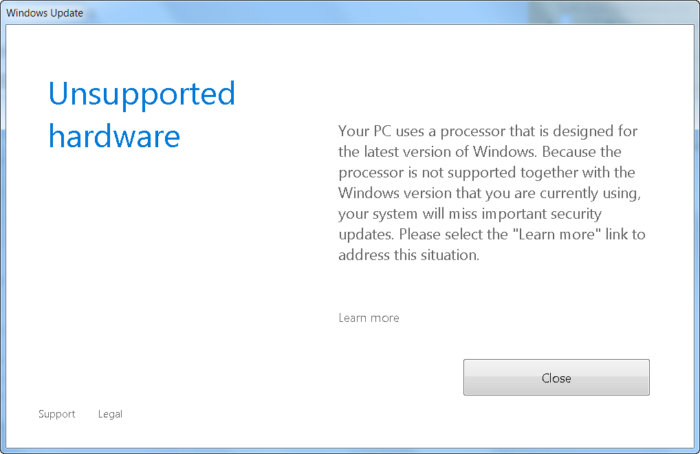
Не поддерживаемое оборудование
Ваш процессор не поддерживает данную версию Windows, вы не сможете получать обновления.
При попытке выполнить поиск обновления через Windows Update появляется ошибка:
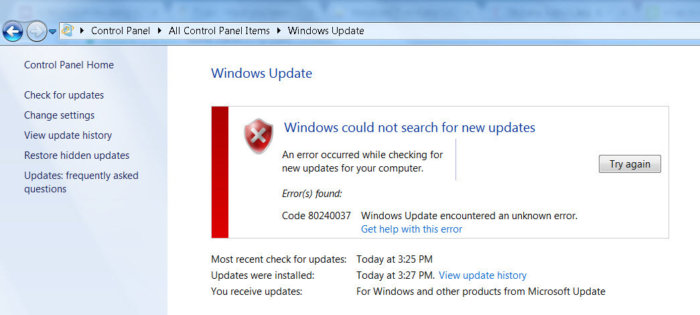
Неподдерживаемые процессоры для Windows 7 и Windows 8.1
Дело в том, Microsoft еще в прошлом году анонсировала, что все обладатели новейших процессоров должны использовать только последнюю версию клиентской платформы — Windows 10. Для более старых версий Windows будет созданы ограничения для использования данных моделей процессоров.
Ограничения распространяется на следующие поколения процессоров:
- 7-ое — поколение процессоров IntelCore (микроархитектура Kaby Lake, выпуск начался в 2017 году)
- Седьмое поколение процессоров AMD (микроархитектура Bristol Ridge, выпуск начался в 3 квартале 2016 года)
- Qualcomm 8996 (в основном используется для мобильных устройств)
В апреле 2017 года MSFT выпустило специальные патчи для предыдущих версий ОС
- KB4012218 – для Windows 7 SP1 и Windows Server 2008 R2
- KB4012219 – для Windows 8.1 и Windows Server 2012 R2
В описании патчей заявляется о появление функционала определения поколения процессора и поддерживаемого оборудования при поиске обновлений через Windows Update.
Соответственно, после установки данных обновлений, система начинает блокировать загрузку новых обновлений (в т.ч для MS Office) и драйверов на старых версиях ОС с ошибкой 80240037, тем самым вынуждая пользователей переходить на Windows 10 /Windows Server 2016. Таким образом, все старые системы с новым оборудованием перестают получать обновления безопасности и переходят в разряд уязвимых. Похоже на шантаж…
Конечно, временно поможет удаление этих обновлений ( wusa.exe /quiet /uninstall /kb:4012218 /promptrestart или wusa.exe /quiet /uninstall /kb:4012219 /promptrestart ) и блокировка их установки, но с высокой долей вероятности они прилетят в следующем месяце в обновлении Monthly Rollup (в рамках новой концепции накопительной модели кумулятивных обновлений).
Кроме того, блокируется установка драйверов для видеоадаптеров на базе графических процессоров Intel седьмого поколения (Intel HD Graphics 610 — 650). В Windows 7 SP1 он определяется как стандартный VGA графический адаптер.
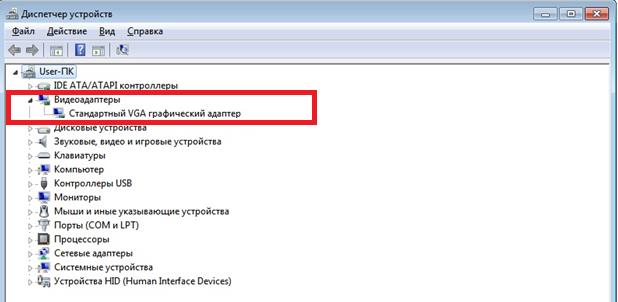
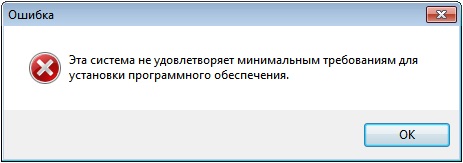
При попытке установить скачанный с драйвера производителя подписанный видео драйвер, появляется ошибка «Эта система не удовлетворяет минимальным требованиям для установки программного обеспечения».
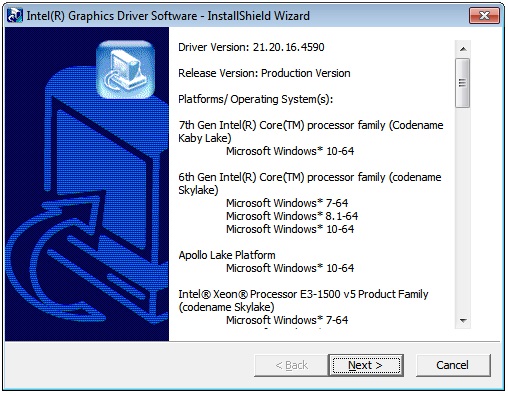
Как вы видите, непосредственно в установщике драйвера указано, что на оборудовании с седьмым поколением процессоров Intel, драйвер может быть установлен только в Windows 10 x64.
Грустно….
Wufuc – патч для восстановления Windows Update
Существует неофициальный обходной метод, позволяющий убрать сообщение «Оборудование не поддерживается» и восстановить возможность получения и установки обновлений безопасности на компьютерах с Windows 7 и 8.1 с процессорами Intel Kaby Lake, AMD Ryzen, и другими не поддерживаемыми CPU.
Пользователь GitHub под ником Zeffy выпустил небольшой патч Wufuc (windows update …. ну вы поняли), который позволяет избавиться от проблемы «несовместимого оборудования». Патч отключает сообщение Центра обновлений о несовместимости оборудовании и разрешает компьютеру получать обновления с Windows Update. Последнюю стабильную версию патча Wufuc можно скачать тут: https://github.com/zeffy/wufuc/releases/latest.

Есть версия Wufuc как для x86, так и для x64 систем.
Согласно информации от Zeffy функция обнаружения типа процессора и запрета получения обновлений находится в библиотеке wuaueng.dll. Первоначально патч Wufuc заменял данный файл, но т.к. данное решение неустойчиво против обновления файла очередным обновлением Windows Update, в последующих релизах Wufuc логика работы патча была изменена.
Теперь фактическая замена файла wuaueng.dll не производится. Установщик wufuc_setup_x64.msi регистрирует новое задание планировщика, которое запускает wufuc при загрузке компьютера. Затем wufuc внедряет себя в процесс service host или службу wuauserv и перехватывает вызов функций IsDeviceServiceable и IsCPUSupported, модифицируя возвращаемый ответ.
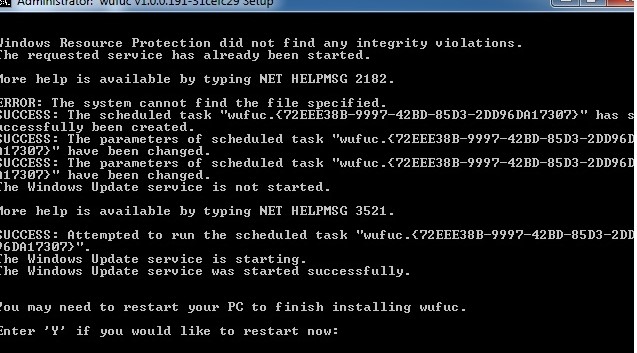
Таким образом патч wufuc отключает сообщение «Оборудование не поддерживается» в Windows Update, и позволяет продолжать устанавливать обновления на системах Windows 7 и 8.1.
 Предыдущая статья Следующая статья

alt=»Компьютер неожиданно перезагрузился, или возникла непредвиденная ошибка. Невозможно продолжить установку Windows» width=»58″ height=»56″ /> Компьютер неожиданно перезагрузился, или возникла непредвиденная ошибка
alt=»компьютеры появились в сетевом окружении win 10″ width=»58″ height=»56″ /> Windows не видит компьютеры в сетевом окружении
alt=»Windows 10 не может получить доступ ошибка 0x80070035 Не найден сетевой путь» width=»58″ height=»56″ />Ошибка: не найден сетевой путь в Windows (0x80070035)
alt=»The Boot Configuration Data file is missing some required information» width=»58″ height=»56″ />Восстановление загрузчика BCD и записи MBR в Windows 10/ 11
Представлен способ обхода ограничений на установку обновлений на Windows 7/8.1 на компьютерах с новыми CPU.
Пользователь GitHub под псевдонимом Zeffy разработал патч, позволяющий пользователям Windows 7 и Windows 8.1, установленных на компьютерах с последними версиями процессоров, по-прежнему получать обновления. Напомним, в прошлом месяце Microsoft прекратила рассылку обновлений безопасности и улучшений на компьютеры под управлением Windows 7/8.1 с новыми процессорами, в том числе Intel Core i3, i5 и i7 («Kaby Lake»), AMD Ryzen («Bristol Ridge»), Qualcomm 8996 и более новыми версиями.
Это не просто грустно, они совсем оху… Творят что хотят ��
Как быть корпоративному сектору….
А что корпоративный сектор поголовно использует процессоры нового поколения?
В целом в 10-ке нет ничего плохого. По крайней мере это лучше, чем парк из кучи разных систем, начиная с XP и заканчивая 10-кой
Новые ноутбуки идут все с новыми процессорами. Самая засада что там тачпад по шине l2c, которая не поддерживается в win7.
Процессоры Интел 7 поколения по цене дешевле чем предыдущего.
10 ка плоха тем что надо переучивать пользователей, им ярлык сдвинь уже в ступоре, а тут новая ОС.
И еще момент если у вас OLP без SA то придется докупать много лицензий чтобы не получить зоопарк.
l2c (тачпад победил ))) и все заработало, а с этой утилиткой вообще прекрасно.
Расскажи пожалуйста как удалось победить тачпад? я в Win 7 не могу дрова на него найти, и тачпад не работает
Поголовно-не поголовно — это все болтология. Фактически, бизнес вынуждают покупать к новому ПК новую ОС, а то, что у тебя там Open License на семерки — иди ей подотрись, потому что такая политика Microsoft.
Не считая кучи багов и «сырости » и кучи недоделок.
И вместо доведения ос до ума вот такой «сюрприз» �� ��
#windows 7 навсегда .
Есть решение давно.
Кто-то написал скрипт, который патчит Windows.
Забирайте _https://cloud.mail.ru/public/5rsC/im4UHedbj
Если MS снова обновит файлы и вылезет окошко с запретом снова запускайте скрипт и обновляйтесь☺
Спасибо за инфу.
Действительно, есть проект на GitHub, с патчем для этой проблемы: https://github.com/zeffy/kb4012218-19
Сама патч качается здесь: https://github.com/zeffy/kb4012218-19/releases
На данный момент видно, что автор регулярно по мере выхода новых апдейтов обновляет патч.
Но для корп сектора это не применимо.
А что, корпоративный сектор обязан покупать новую винду из-за апгрейда железа? Например, купили в 10-ом 100 компов, Open License на 100 семерок. Какие-то компы начали помирать, заменили их на новые железки — и что теперь, покупать еще и новую лицуху на десятку?
Десятка хавает ключи от семёрки
Спасибо, работает. Все остальные действия не помогали, а теперь пропало окошко и win7 снова обновляется. Респект
Для Win 8.1 пойдет этот патч
Не стоит давать советы такого рода. Ведь не знаете даже в связи с чем MS так поступили. А причины глубже, чем
банальная вредность Майкрософта. Читайте статью, и поймете смысл такого их поступка:
https://geektimes.ru/post/290461/
Запатчить можно. А нужно? Чтобы глюки с процами огребать?
Там вообще не об этом, там об совершенно другой проблеме.
Я когда про это первый раз прочила думал шутка, но нет. Всю жизнь был виндузятником до мозга костей, но первый звоночек для меня прозвучал после начала насильственного впаривания Windows 10. Теперь это. Лично мне не понятно о чём думает менеджмент MS. Мобильный рынок они уже профукали. С таким подходом профукают и десктопный. Тем более что десктопный рынок сам по себе уже загибается.
Начал изучать альтернативные ОС. К сожалению там тоже не всё гладко. Но для большинства домашних пользователей УЖЕ винда не нужна. Большинству нужен только браузер и [может быть] Скайп. Всё это работает в той же Убунте чуть ли не из коробки. Или вообще в Chrome OS.
В корпортивном секторе конечно не всё так радужно. Но оглянитесь по сторонам — облачные технологии. Как бы мы к ним не относились они идут. И ими будут пользоваться. Сколько лет осталось до того момента когда корпоративном компьютере не нужно будет ничего кроме [условно] RDP-клиента?
Доброго времени суток.
Частенько захожу на ваш сайт в первую очередь для поиска решения проблем Windows систем. А тут ваше заключительное «грустно…». Действительно грустно, и похоже кроме патча файлов, отвечающих за обновления, решения пока нет.
Неужели нельзя просто не устанавливать это обновление?
Так MS давно уже обновления накатывает кумулятивными паками. Так что нет — нельзя. Как только в очередной пак его включат (если уже не включили).
С давних предавних времён ставлю обновы выборочно. На данный момент установлены апдейты по октябрь как на вин7 так и на вин8.1
Всё работает как часы. Если сильно понадобится, поставлю заплатку против ванна края.
Какой смысла обновлений ради обновлений?
Это риторический вопрос. С таким подходом можно обновления не ставить совсем. Есть много сценариев применения компьютера и во многих из них отсутствие обновлений не приведёт ни к чему страшному. А во многих может стать фатальным. Если ты админ корпоративной сети и у тебя вдруг зашифровались в ней компы из-за того, что обновления стояли по октябрь, то уже никого не будет волновать, что вчера всё работало как часы.
Соответственно если какое-то обновление идёт в составе пака, а ставить тебе его не надо, то у тебя остаётся два варианта: не ставить весь пак, либо таки поставить это обновление. В данном случае «не ставить весь пак» означает остаться больше без обновлений, на всегда.
Таки да, придётся выбирать — либо телеметрия, лишние процессы, непонятно активизирующее процессорное время (причём меня мало напрягает именно слив информации по телеметрийным каналам, я не параноик, а напрягает возросшая нагрузка на компоненты ПК) либо возможность подцепить что либо (не очень высокая, при правильной настройке групповых политик, брандмауэров, антивирусов и т.д.)
А так ты всё верно написал. С большинством согласен.
Всё дело в том, что настройка GPO, антивирусов, файрволов, прав и тд. без патченья дыр в ПО не обеспечивает всё равно надёжной защиты.
Рассмотрим типичный пример. Машина с файрволом, пользователь работает без админский прав, включена политика ограничивающая запуск не нужного ПО (скажем AppLocker) и работает антивирус. Но не ставятся патчи на браузер и ОС. Теперь пользователь заходит на заражённый сайт,
используя уязвивость в браузере на машину скачивается (файрвол это не предотвратит) вредоносное ПО. ПО оказывается 0-day — антивирус не срабатывает. Используя уязвимость браузера и уязвимость в ОС зловред обходит AppLocker и запускается. Далее использует очередную уязвимость в ОС повышает права до админских.
Я конечно согласен, что все эти рубежи обороны сводят такой вариант развития событий к минимуму. Это просто для примера как может развиваться ситуация. К тому же сейчас целевые атаки это всё таки эксклюзив, а в основном происходит массовая автоматизированая атака (типа ковровых бомбардировок). Поэтому только этот факт уже повышает вероятность.
Ну и конечно тут всё, как я уже писал, зависит от сценария использования компа. Если это домашний комп и пропадут 100500 фоточек, то это опечалит только владельца этих фоточек (да и то не факт). А если это сеть медецинского учреждения, то вероятны вполне реальные человеческие жертвы.
Сергей все грамотно вам ответил. Дело в том, что это не точечное обновление, в Microsoft перешли на кумулятивные патчи, устраняющие баги и многие проблемы безопасности. В случае удаления патча, открываются многие бреши. Каждый последующий кумулятивный патч также содержит обновку, блокирующая установку обновлений на компьютерах с процессорами последнего поколения. Вот сейчас пока в необязательных обновлениях для Win8.1 находится кумул. патч KB4019217. Но в середине июня оно уже станет обязательным. На домашнем компе можно обойтись и без обновлениий, выстраив грамотно оборону. Но в организации, где полным-полно расшаренных принтеров и общих сетевых папок, неустановка обновлений может аукнуться очередным залетом чего-нибудь подобного WannaCry, который распространяется по локальной сети и шифрует файлы даже без его принудительного запуска самим пользователем. Что касается перехода на Win10, то для дома она сгодится, пользоваться можно. Но в домене организации эта операционка в большинстве сценариев превращается просто в головную боль как для админа, так и для самих пользователей.
Насчёт вин10 — я не перевариваю её в принципе. Не знаю, почему именно. Думаю в совокупности дурацкого квадратно-аляпистого интерфейса и куче глюков ИСКАРОПКИ. Например, тот же битый кеш репозитория при проверке sfc, стопорящийся на opencl.dll, который уже два года починить не могут.
На i3 7100 win7 банально не устанавливается, выдавая ошибки в отношении драйверов. Попытка загрузиться с винта с уже установленной win7 закончилась молчаливым черным экраном.
Здесь обсуждается проблема установки обновлений на операционные системы Win7 и Win8.1 с последними процессорами на новой архитектуре. Вы же даже операционку не можете поставить. Или же драйвера на интегрированное видео Core i3-7100 не можете поставить? Если речь идет о драйверах на интегрированное видео, то их нет и не будет (кажись есть какие-то самопалы то ли от Asus, то ли от ASRock). Если банально Win7 не можете установить, то производители мат. плат инструкции выложили. Вот от Гигабайта: http://gigabytedaily.blogspot.ru/2015/09/having-trouble-installing-windows-7-by.html Да и проблема по-моему касается установки Win7 с USB -устройств. С обычным саташным приводом проблем не должно быть.
И с DVD нужно подсовывать USB 3.0 драйвер
Разархивируем. Ставим руками через диспетчер устройств. Один их двух вариантов должен подойти.
Либо идем на https://www.asus.com/support/ выбираем мать Prime Z270-A и там скачиваем драйвер версии 21.20.16.4508.
Либо качаем с сайта Intel последний драйвер для Win 7, 8.1, 10 (который не ставится на 7 и 8.1 если проц 7-го поколения). Правим .inf файл — переносим (слегка подредактировав) строчку из секции для Win10 в секции для 7 и 8.1 (кто в .inf-файлах немного понимает тот догадается что там переносить и править, кто не понимает — просто не пользуйтесь этим способом). При этом естественно слетает ЦП драйвера. на Win7 вроде можно это проигнорировать и поставить, на 8.1 нет — надо переводить ОС в тестовый режим. Способ «не очень», но зато в итоге версия драйвера последняя.
Щеки дул умный вид напускал сам не знам но вам херню втирам ������
Сергей 21.09.2017: Если бы все так просто было умник поправил ID Device в *. Inf вот только вам «знайка» похоже не известно что каждый файл *. Inf имеет цифровую подпись издателя, которая становиться НЕ ВАЛИДНОЙ после редактирования файла *. Inf. ����
Там на скриншоте где Intel Graphics Driver.
Поставил спокойно семерку на ноут на кэбилейке вместе с этим драйвером, распаковываем драйвер с сайта интела, заходим и ковыряем файлы inf, от 10ки подставляем в 7ку, сохраняем и вуаля, лёгким движением руки, брюки превращаются в элегантные шорты.
Народ приветствую подскажите пожалуйста поставил 8.1 и теперь пишет, ваш компьютер оборудован процессором, предназначенным для последней версии Windows, подскажите что нужно делать, смотрю какой та патч есть который правит эту беду, дайте ссылку где можно скачать, а то выше перехожу по ссылкам там все на английском не понятно что качать нужно, заранее спасибо большое
Остаётся надеяться, что народные умельцы из фонда ReactOS допилят свою ОС когда-нибудь, чтобы у Microsoft наконец-то появился достойный конкурент, и их беспредел прекратился. Но случится ли это вообще…
Скорее Kaspersky свою ось выпустит чем они. ����
Всем привет! А если процессор не Kaby Lake, а Broadwell (Intel Core i5-5675C ) можно будет установить 7-ю Винду?
Можно. Ограничения начиная с 7-го поколения процессоров.
Привет. С выходом msi пакета, появилась возможность разворачивать через GPO. Есть у кого-нибудь уже опыт внедрения в корп. секторе?
В общем-то при желании можно было и bat файл через GPO на определенных машинах запускать (с таргетингом и прочим).
Тут не принципиален сам метод распространенния патча на конечный компьютеры. ППоймите, бесконечно уворачиваться от обновления до Windows 10 все равно не получится….
а ещё заметил что объём ОЗУ уменьшается в два раза.
Если стоит одна планка на 4 GB, становится 2 GB.
Всё это началось после появления такого окна от майкрософта.
Так как летит драйвер управления памятью…
К счастью, такого не было. Сама Windows 10 устанавливается на ноутбуки без проблем. Но Windows 10 предустанавливают на 4 ГБ ОЗУ, а она там работает также как и Windows 7 на 2 ГБ ОЗУ в компьютерах 7-8-летней давности (ага, «десятка» требует 2 ГБ ОЗУ только для запуска, хотя «семёрке» хватало 1 ГБ ОЗУ для тех же целей) — на средненизком допустимом скоростном пределе. Т.е. правдой можно называть лишь отчасти. Такие проблемы могут быть связаны с физическими особенностями планки оперативной памяти или несовместимости с материнской платой. Обновления тоже могут сломать детали ПК постоянной нагрузкой на диск, процессор и оперативную память (из-за перегрева могла накрыться часть объёма ОЗУ в планке), поэтому не удивляет отношение к ним.
Забыл добавить, что обновления в Windows всегда отключаю, за исключением необходимости обновления системных прилжений и компонентов — тогда обновления Windows включаю и, после этого процесса, всегда отключаю.
Ага, у меня как-то 3/4 кирпичей отгорели- ну ничего, 1 гиг то остался, маловато конечно, но ничего, работает.
Несовместимое оборудование в Windows 7 — как убрать
Компания Майкрософт стремится продвинуть свой главный продукт – ОС Виндоуз 10, и делает это популярными и не очень способами. В частности, многие пользователи более ранних версий операционки Windows 7 столкнулись с ошибкой при обновлении «Несовместимое оборудование». Мы расскажем, что означает такое ограничение и как убрать его или обойти.

Что это за уведомление и когда появляется?
Несовместимое оборудование – это оповещение в Windows 7, которое появляется при попытке установить актуальные пакеты апдейтов безопасности. Сталкиваются с этим, как правило, владельцы последнего железа, а именно ЦП. Речь идет о современных Intel Kaby Lake (Core 7-поколения), AMD RYZEN, Snapdragon 820 и выше. Майкрософт решила, что такое железо предназначено только для новой операционки — видите ли, только десятка может полностью раскрыть все мощности новых процессоров. Удивительно то, что с этим оповещением сталкиваются владельцы более ранних ЦП.
Данное оповещение не дает вам поставить актуальные апдейты, а это крайне важно для стабильной работы ОС и ее надежной защиты от современных угроз и ошибок.
Можно ли убрать оповещение или обойти его?
Да, и для этого у вас есть 3 варианта.
- Полностью отказаться от апдейтов и работать на «том, что есть».
- Установить Виндоуз 10, как этого хочет компания Майкрософт, и забыть о проблеме.
- Заглушить оповещение.
Давайте рассмотрим каждый случай отдельно.
№1 Поставить Виндоуз 10
Это решение самое простое. Не придется ничего отключать, жертвовать функционалом или придумывать. Тем более, обновить тот же Виндоуз 7 на «десятку» можно абсолютно бесплатно через версию для людей с ограниченными возможностями.
Способов сделать это достаточно много. Рекомендуем изучить их, а если в процессе возникнут какие-либо затруднения, то специалисты Майкрософт помогут справиться с ними.

№2 Отказ от апдейтов
Довольно спорное решение проблемы, учитывая что проблема возникает именно при попытке обновить систему до более новой версии. Этот вариант больше подходит для опытных пользователей, способных вручную выбрать из списка доступных пакетов те, которые действительно будут полезны в ходе эксплуатации. Полный отказ от апдейтов ни к чему хорошему не приведет.
Обратите внимание, что причина возникновения кроется в уже установленном пакете, а также во многих последующих. Если вы решите все же обновиться, то сперва нужно будет удалить последние поставленные апдейты. О каких пакетах идет речь вы узнаете в следующем пункте.
№3 Как обойти оповещение о несовместимом оборудовании?
Проблемы вызывают кумулятивные обновы, которые можно вычислить по названию «Ежемесячный набор исправлений…». Ранее, проблема решалась их ручным удалением через командную строку и скрытием пакета из списка доступных, но библиотеки, вызывающие данное оповещение, приходят с каждым таким пакетом. Иными словами, речи об автоматическом апдейте и быть не может, ведь с новыми пакетами вернется старая проблема.
Лучшее решение — программа Wufuc
Наиболее простой и действенный способ убрать заглушку «Несовместимое оборудование» – использование специального скрипта «Wufuc» от народных умельцев. Он позволяет исключить появление оповещения. Увы, запускать его придется каждый раз после выхода новых «ежемесячных наборов», но руками делать ничего не придется – достаточно запустить батник, и все необходимое будет выполнено. После перезагрузки комп сможет принимать обновы, а назойливое оповещение уйдет до следующего кумулятивного апдейта.
Вот краткая инструкция:
- Скачать файл со странички github.com/zeffy/wufuc. Выбирать нужно установщик, имеющий разрешение .msi, который соответствует разрядности вашей системы.
- Установить софт.
- Запустить программу от имени Админа.
- Дать разрешение на внесение изменений.
- Дождаться завершения и перезагрузки.
Как видите, все очень просто, ну а если что-то пошло не так, то просто воспользуйтесь функцией восстановления (отката) системы.

Подведем итоги
Агрессивная маркетинговая политика корпорации Майкрософт, разумеется, пришлась не по нраву обычным пользователям, но ничего сделать с этим нельзя. Вполне вероятно, что компания и дальше будет «стимулировать» пользователей переходить на «десятку», хотя поддержку «семерки» никто не отменяет. В любом случае, вы теперь знаете как убрать оповещение о несовместимом оборудовании в Windows 7. Остались вопросы — все задаем в комментариях.
Решение проблемы несовместимого оборудования в Windows 7, 8
Сама система свободного рынка предполагает наличие жёсткой конкуренции. Но если в какой-то области ты вырвался вперёд, какое-то время ты будешь единственным лидером, пожиная все лавры. И, конечно, будешь пытаться в зародыше задавить конкурентов. Впрочем, это мало кому удаётся, а самым показательным исключением можно назвать Microsoft и её операционную систему. И раз уж компания является монополистом, то и в выборе методов продвижения новых продуктов она не брезгует любыми методами.
Выпустив свой флагманский продукт, Windows 10, руководство компании решило искусственным образом стимулировать переход на эту ОС, опубликовав в 2017 году релиз, в котором говорилось о возможном наличии проблем у пользователей Windows 7/8 при получении обновлений. И действительно, многие пользователи начали получать уведомления, озаглавленные «Несовместимое оборудование» во время попыток ОС получить обновления в автоматическом режиме.
Что это за уведомление
Официальное сообщение компании многими было воспринято с немалой долей скепсиса – обновления всегда были слабым местом Windows, часто приводя к появлению различного рода ошибок, зависаний и синих экранов смерти. Но когда многие пользователи начали получать сообщения о несовместимости установленного на ПК оборудования с новым ПО, проблема всплыла во всей красе, и всем стало понятно, что она имеет искусственное происхождение.
Если ранее использование устаревшего железа сдерживало переход на более продвинутые версии операционной системы, то теперь всё перевернулось с ног на голову: при покупке нового ПК, оснащённого мощными процессорами, оказывалось, что «семёрка» не умеет с ним работать. Другими словами, апгрейд CPU на интеловские процессоры седьмого поколения (Kaby Lake), и AMD седьмой генерации типа Bristol Ridge или Snapdragon 820 приводил к появлению окна ошибки в Windows 7/8 «Несовместимое оборудование».
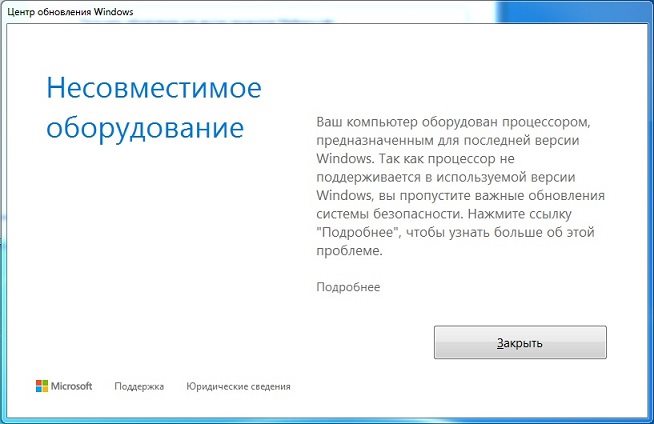
Но, как оказалось, пользователи компьютеров с довольно немолодыми процессорами (типа AMD FX или Intel Pentium/Atom) тоже начали получать подобные сообщения о невозможности получения апдейтов. Словом, ситуация выглядела уже комично – от желания стимулировать переход на новую ОС начали страдать ни в чём не повинные пользователи. Вначале простое удаление обновлений 4012218, 4012219, 4015550, 4019217 и 4019264 позволяло избавиться от ошибки, но после выхода очередного кумулятивного пакета обновлений ошибка Центра обновления Windows, сообщающая о невозможности получения новых обновлений из-за несовместимости оборудования, начала появляться снова.
Строго говоря, на работу ПК эта фича никак не влияет, кроме появления назойливых предупреждений и невозможности получения обновлений. И именно поэтому пользователи «семёрок» и «восьмёрок» стремятся решить эту проблему.
Как убрать сообщение «Несовместимое оборудование» в Windows 7
Существует несколько способов решения проблемы.
Настройка Центра обновления
Первый способ – самый очевидный: отказаться от получения обновлений. Разумеется, при этом ваш ПК будет подвержен повышенному риску с точки зрения безопасности, но если вы используете хороший антивирус, вряд ли это вас остановит. В противном случае от этого способа стоит отказаться.
Этап 1: Активация ручного режима обновлений.
Дефолтный режим – автоматический, при котором сканирование, загрузка и установка обновлений происходят одновременно, шаг за шагом. Но вы можете изменить и приоритеты операций, и их тип – для этого достаточно выбрать ручной режим установки, и тогда вы сможете сами контролировать процесс апдейта системы. Описываем последовательность действий, как установить ручной режим:
- кликаем на кнопке «Пуск», открываем «Панель управления»;
- выбираем вкладку «Система и безопасность», а в ней – «Центр обновления Windows» (попасть в это окно можно и через поисковую строку, размещённую вверху справа, набрав там соответствующий запрос);
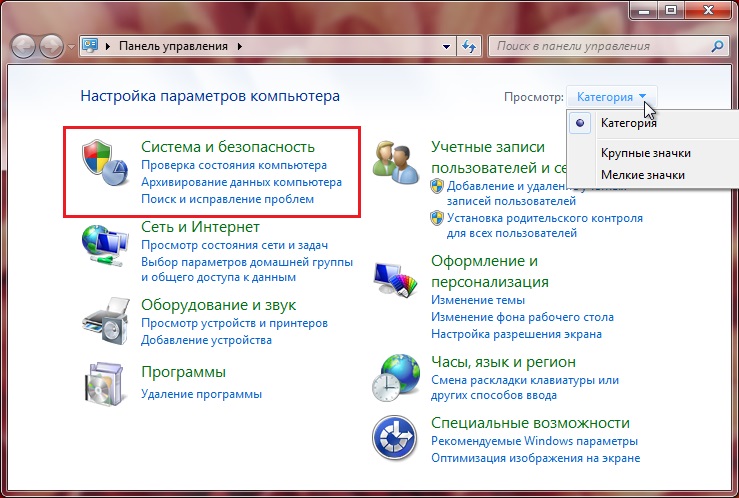
- в меню справа выбираем пункт «Настройка параметров»;
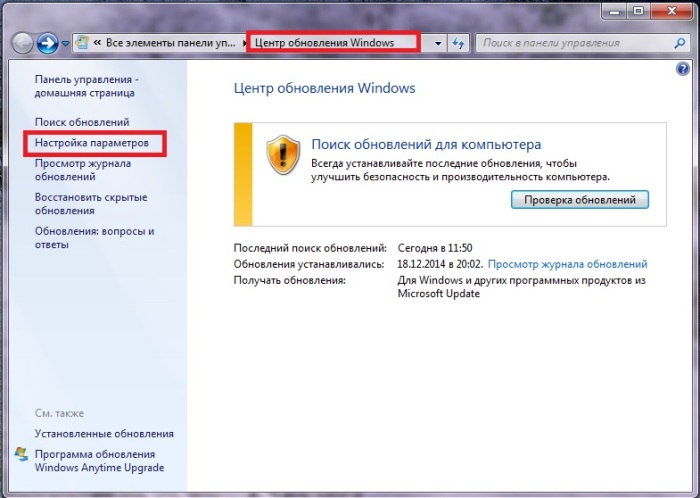
- в новом окне в блоке «Важные обновления» нужно изменить дефолтный параметр с «Устанавливать обновления автоматически» на любой из двух оставшихся, а если вы хотите совсем отказаться от апдейтов, то подойдёт последний параметр (не проверять наличие обновлений);
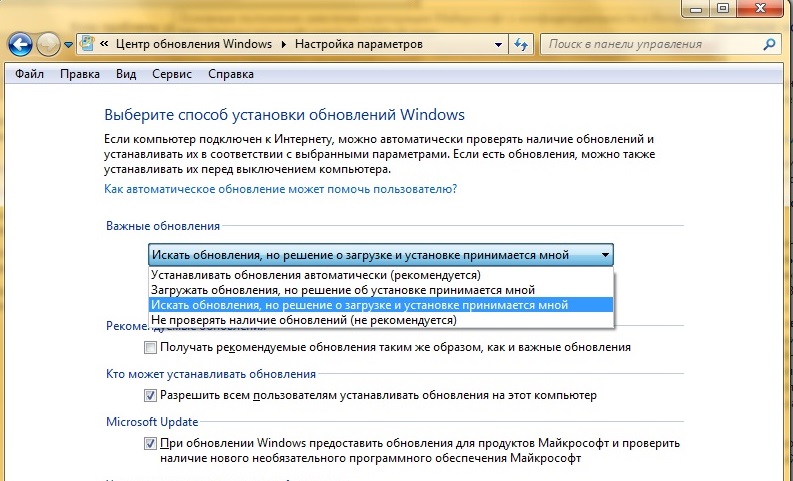
- подтвердите изменения, нажав кнопку «ОК».
После этого можно приступать к следующему логическому шагу без перезагрузки ПК.
Этап 2: удаление обновления под номером KB4015550.
Именно этот апдейт и приводит к появлению в «семёрке» сообщения о несовместимости оборудования. Если вы хоть раз заходили на форумы, посвящённые работе в Windows 7, то, скорее всего, уже знакомы с проблемой обновления KB4015550. Поскольку автоматически апдейты устанавливаться уже не будут, можно спокойно избавиться от изменений в операционной системе, провоцирующих появление раздражающего сообщения. Тем более что основная функция обновления в этом и заключается – никаких других последствий его удаление не несёт.
Проще всего выполнить задуманное через командную строку:
- кликаем на кнопке «Пуск»;
- в поисковой строке набираем команду cmd, подтверждаем клавишей «Enter» или щёлкаем на пиктограмме утилиты, которая появится в окне сверху;
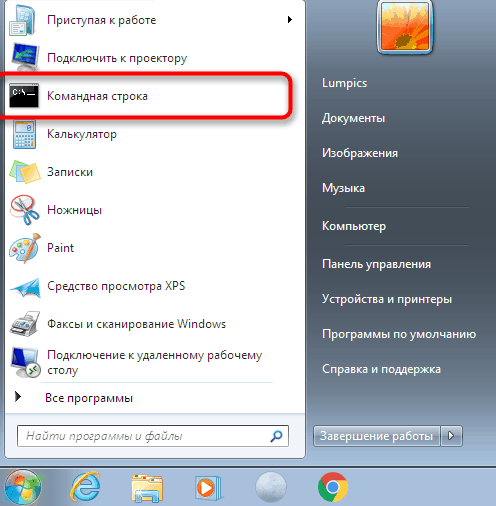
- если вы вошли в систему не с правами администратора, нажмите предварительно на пиктограмме cmd правой кнопкой мыши и выберите пункт «Запуск от имени администратора»;
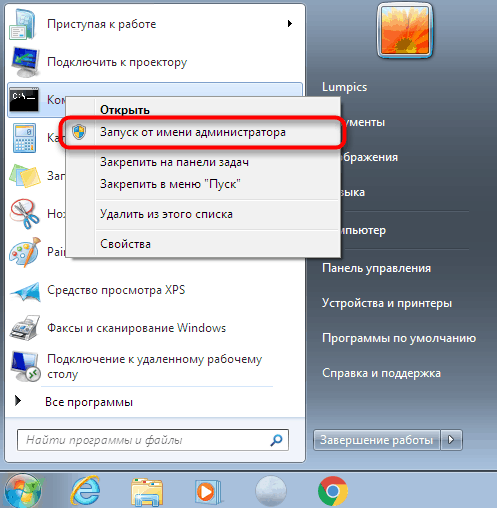
- появится новое окно, которое спросит вашего разрешения на возможность внесения изменений утилитой cmd на вашем компьютере, соглашаемся;
- в консоли командной строки набираем wusa /uninstall /kb:4015550, подтверждаем;
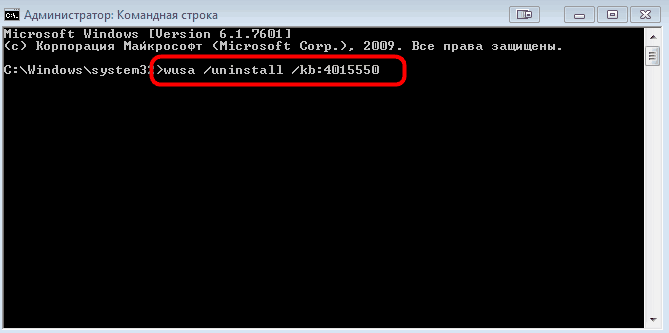
- ждём окончания процедуры удаления апдейта KB4015550, вас оповестят об удачной операции;
- выходим из командной строки (команда exit) и перезагружаем компьютер.
После этого можно несколько часов активно поработать, чтобы убедиться, что назойливое сообщение больше не появляется. Если ошибка начнёт выскакивать снова, переходим к следующему, заключительному шагу.
Этап 3: Удаление последних установленных на ПК обновлений.
Хотя мы утверждали выше, что к появлению ошибки несовместимости оборудования причастно только одно обновление, это верно не в полной мере. Поэтому нам придётся заняться рутиной – поочерёдно удалять последние установленные апдейты, поскольку точно сказать, какое из обновлений приводит к проблеме, невозможно.
- опять открываем «Панель управления» и заходим во вкладку «Центр обновления Windows»;
- кликаем на расположенную в самом низу левой панели ссылку «Установленные обновления»;
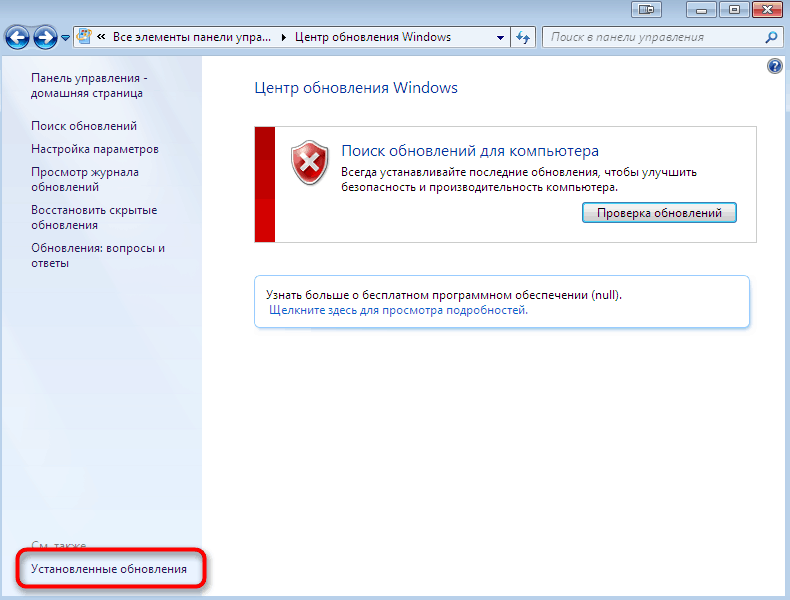
- появится новое окно, в котором начнётся поиск ранее установленных обновлений, и это может занять некоторое время, поскольку нас интересуют последние обновления, упорядочиваем список по дате установки, кликнув дважды на колонке «Установлено»;
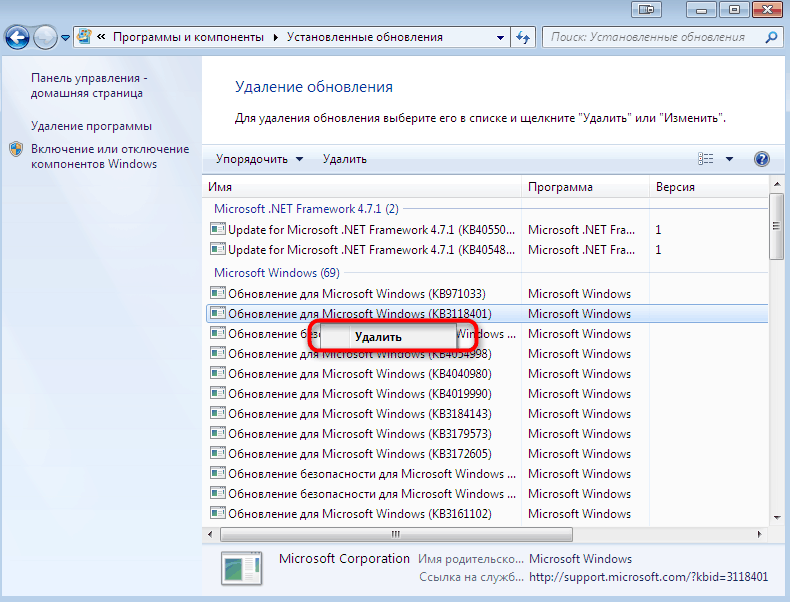
- выберите самое свежее обновление и нажмите кнопку «Удалить», дождитесь окончания процедуры и аналогичным образом поступите ещё с несколькими обновлениями с самой свежей датой. Может так случиться, что кнопки «Удалить» у некоторых обновлений не будет – это означает, что они критически важные и без них операционная система будет работать нестабильно;
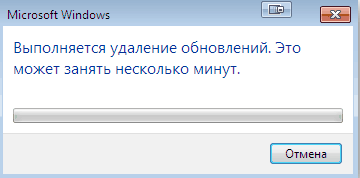
- выходим из «Панели управления», закрыв все окна.
Снова наблюдаем поведение Windows – обычно после таких действий ошибка больше не появляется. Впрочем, если вы не хотите отказываться от поддержки со стороны производителя ОС, стоит попробовать другие, менее радикальные методы.
Обновление драйверов процессора
Поскольку сами разработчики Windows утверждают, что данная ошибка является результатом несовместимости программного обеспечения и типа процессора, установленного в ПК, один из способов, как убрать сообщение Виндовс 7 «Несовместимое оборудование», заключается в обновлении драйверов вашего CPU.
Дело в том, что и Intel, и AMD были настолько не согласны с политикой Microsoft, что решили самостоятельно исправить это недоразумение, разработав сначала бета-версии, а потом и полноценные драйверы для своих процессоров, позволяющие решить проблему несовместимости. Так что если вы знаете модель своего ЦП, стоит зайти на официальный сайт, скачать и установить ПО для этого CPU.
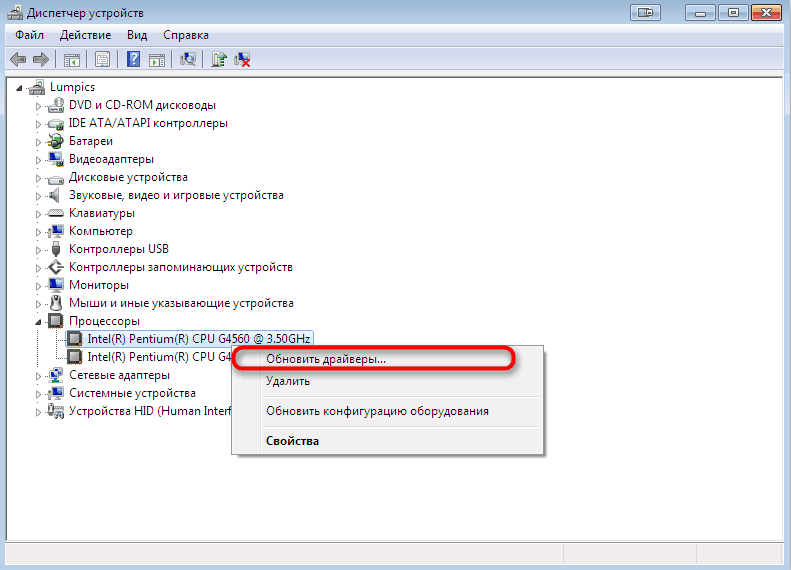
Узнать модель процессора можно через «Диспетчер устройств» в ветке «Процессоры». Кликнув правой кнопкой мыши, можно вызвать контекстное меню и выбрать пункт «Обновить драйверы» при условии, что вы их уже скачали.
Использование утилиты Wufuc
Разумеется, после появления проблемы подсуетились и сторонние разработчики. Одним из наиболее удачных решений можно назвать утилиту Wufuc, единственная функция которой – исправление ошибки в Windows 7/8 «Несовместимое оборудование» посредством внесения соответствующих изменений в ОС.
Основное достоинство программы – она разрабатывалась на условиях открытого исходного кода, выложена в паблик и любой программист может ознакомиться с тем, как и что она делает. Но нам это не нужно, нас интересует только конечный результат, поэтому делаем следующее:
- заходим на официальный сайт разработчика (lumpics.ru);
- кликаем на фразе «Latest stable build», чтобы получить в своё распоряжение последний стабильный релиз утилиты;
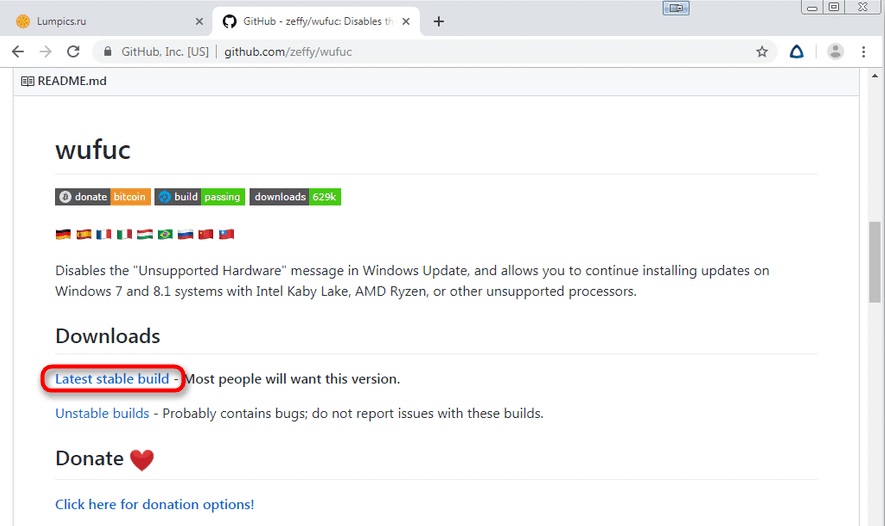
- выбираем версию программы, 64-разрядную или x86, в зависимости от разрядности установленной операционной системы;
- скачиваем выбранный установщик;
- после завершения скачивания запускаем файл;
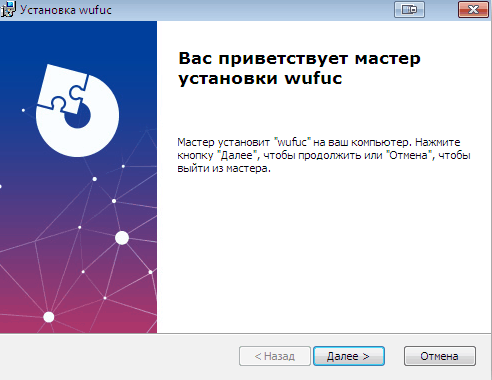
- в процессе инсталляции программы следуйте инструкциям;
- запустите утилиту Wufuc, если заполнили место её установки (в противном случае найдите её через поисковую строку нажатием кнопки «Пуск»);
- программа запустится в режиме командной строки, внимательно прочитайте содержимое предложенного текста и следуйте инструкциям;
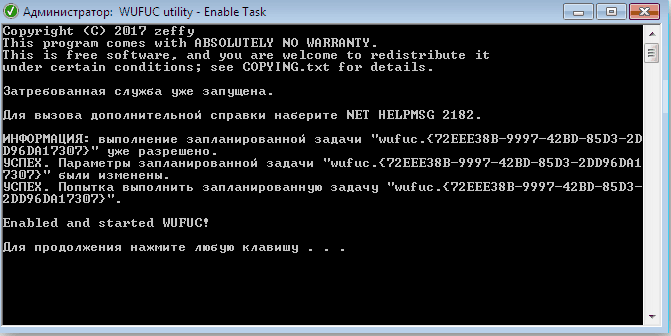
- в результате программа деактивирует появление назойливого сообщения.
Отметим, что с помощью этой программы вы просто избавитесь от появления ошибки. Сама она никуда не исчезнет, но если ваш компьютер нормально работал, то не стоит опасаться появления каких-либо проблем. За исключением случая, когда вы захотите сделать апгрейд, установив более мощный процессор.
Заключение
Итак, вы познакомились с тремя возможными способами решения проблемы, каждый из которых имеет свои ограничения. И вы должны их учитывать при выборе. Но в целом можно однозначно утверждать, что выбранный компанией Microsoft способ продвижения своего флагманского продукта нельзя назвать этичным. Поскольку и «семёрка», и Windows 8/8/1 пока ещё официально поддерживаются, ограничивать их пользователей в чём-либо, на наш взгляд, неправильно.
А как вы относитесь к этой проблеме? Оставляйте своё мнение в комментариях, нам и нашим читателям будет интересно с ним ознакомиться.
Wufuc или как убрать сообщение «Несовместимое оборудование» в Windows 7 и 8
С лета прошлого года некоторые пользователи «семерки» и «восьмерки» стали получать уведомление «Несовместимое оборудование. Ваш компьютер оборудован процессором для последней версии Windows». Например, если вы установили новый ЦП (CPU), сообщение о «несовместимости» возникает при каждой попытке загрузить на компьютер свежий апдейт безопасности. В предлагаемой статье я приведу простой и быстрый способ решить сию проблему.
Итак, в марте 2017-го года компания Microsoft заявила, что собирается блокировать обновления для Windows 7 и Windows 8 (8.1) на устройствах с процессорами нового поколения. Согласно официальному анонсу, к ним относятся Intel 7-го поколения Kaby Lake, AMD 7-го поколения Bristol Ridge, Qualcomm Snapdragon 820 и выше. Другими словами, эти девайсы будут стабильно работать только с «десяткой». Таким не самым цивилизованным образом разработчик «подталкивает» обладателей мощного «железа» перейти на Windows 10. В целях ускорить переход в окне Центра обновления также может появиться заглушка «Не удалось выполнить поиск новых обновлений. При проверке наличия обновлений для вашего компьютера произошла ошибка (код 80240037)».
Как водится, не обошлось без траблов (цитирую англоязычный источник): «Пользователи старых процессоров Intel или AMD (Intel Pentium, Intel Atom, AMD FX) сообщают, что у них тоже блокируется получение апдейтов». Единственная тонкость, озвученная IT-ресурсом PCWorld – в течение 18 месяцев Редмонд намерен поддерживать некоторые модели корпоративных ноутбуков:Dell Latitude 12, Dell Latitude 13 7000 Ultrabook, Dell XPS 13;HP EliteBook Folio, HP EliteBook 1040 G3;Lenovo ThinkPad T460s, Lenovo ThinkPad X1 Carbon, Lenovo ThinkPad P70.
Убираем сообщение «Несовместимое оборудование» в Windows 7 / 8
В сентябре прошлого года еще можно было обойти запрет, удалив KB4015550, KB4012219, KB4012218, KB4019217 и KB4019264, однако выход кумулятивного пакета со вшитой заглушкой свел на нет все усилия юзеров.
Поэтому самое простое решение – задействовать детище программиста с ником zeffy, выложившего на GitHub соответствующую спецутилиту.
Wufuc – бесплатная программа с открытым исходным кодом, разблокирующая Центр обновления на неподдерживаемом оборудовании. Софтина не модифицирует системные файлы, а действует более хитро, сигнализируя при проверке CPU «операционкой», что процессор из «белого» списка.
Wufuc поставляется в 32- и 64-разрядных вариациях. Все, что вам нужно сделать – загрузить и инсталлировать утилиту в «Окна». Обратите внимание, что сабж будет запуcкаться вместе с Windows 7/8 (8.1), поэтому не удаляйте его из автозагрузки (см. в Диспетчере задач одноименную вкладку).