Как сбросить настройки или данные в iPhone и не потерять важную информацию
 В закладки
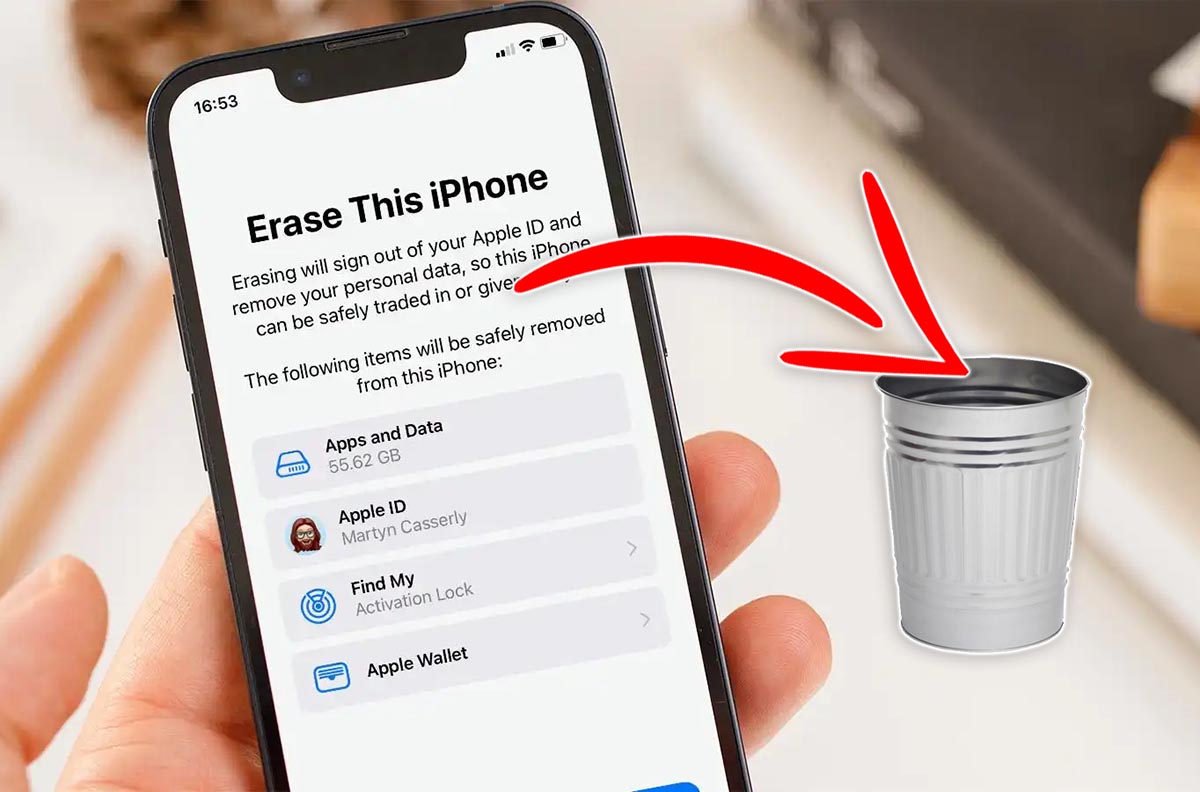
Несколько лет назад стереть данные на iPhone можно было только при помощи компьютера с установленным приложением iTunes. Со временем купертиновцы доработали данный механизм и добавили возможность сброса гаджета из параметров системы.
Сейчас предусмотрено несколько видов сброса и стирания данных в iOS. Ниже расскажем о каждом из них, чтобы случайно не удалить ничего лишнего.
�� Спасибо re:Store за полезную информацию. ��
Как стереть определенные настройки на iPhone
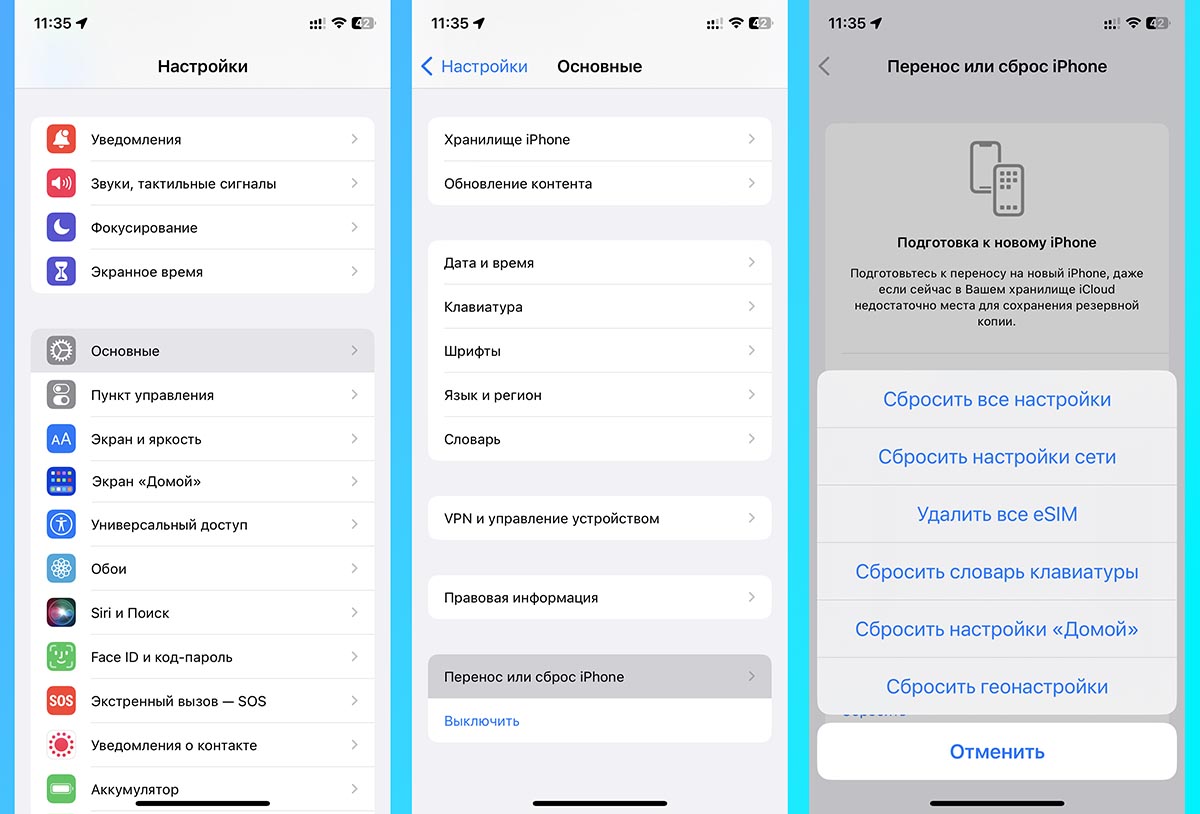
Для сброса всех или части данных на устройстве нужно перейти в раздел Настройки — Основные — Перенос или сброс iPhone и нажать кнопку Сброс.
Далее на выбор будет предложено несколько вариантов дальнейших действий.
▣ Сбросить все настройки. Удаляются все настройки смартфона в полном объеме. Будут стерты сетевые настройки (добавленные VPN-профили, сохраненные Wi-Fi сети, параметры мобильного интернета), пользовательские словари клавиатуры, все параметры конфиденциальности приложений, удалятся карты из Apple Pay и т.д.
Вы получите смартфон с параметрами по умолчанию. При этом все ваши данные, приложения, контакты, фото и видео останутся на iPhone. Контент из стандартных и сторонних приложений удален не будет.
▣ Сбросить настройки сети. Будут удалены только сетевые параметры смартфона: настройки Wi-Fi, мобильного интернета и VPN. Будет сброшено имя смартфона (Настройки — Основные — Об этом устройстве).
Все установленные сертификаты и профили (для запуска приложений из сторонних источников, для подписи собственных приложений, для работы региональных веб-сервисов) перестанут быть доверенными, но не удалятся. Нужно будет просто активировать нужные (Настройки — Основные — VPN и управление устройством).
▣ Удалить все eSIM. Как понятно из названия, будут удалены все добавленные на устройстве eSIM профили.
Сетевые настройки и параметры подключения к сети для физических SIM-карт останутся на месте.
▣ Сбросить словарь клавиатуры. Удалятся сохраненные в памяти пользовательские параметры клавиатуры и автокоррекции. Будет стерта история исправлений для предиктивного набора. Такой сброс полезен, если iPhone стал неправильно исправлять введенные слова.
▣ Сбросить настройки «Домой». Возвращает дефолтное расположение стандартных приложений и виджетов на рабочем столе iPhone. Если вы скрывали программы в Библиотеке или перемещали их, иконки вернутся на стандартное место.
Никакие данные при этом виде сброса не удаляются, все сторонние приложения остаются на устройстве и будут отсортированы по алфавиту.
▣ Сбросить геонастройки. Будут сброшены все параметры смартфона и приложений из раздела Настройки — Конфиденциальность и безопасность. Придется снова выдавать все необходимые разрешения для приложений (на доступ к геолокации и отслеживанию) при их запуске.
Кроме этого из памяти будут удалены данные о доверенных компьютерах, к которым подключался iPhone. Это может быть полезно в такой ситуации.
Как стереть все данные на iPhone
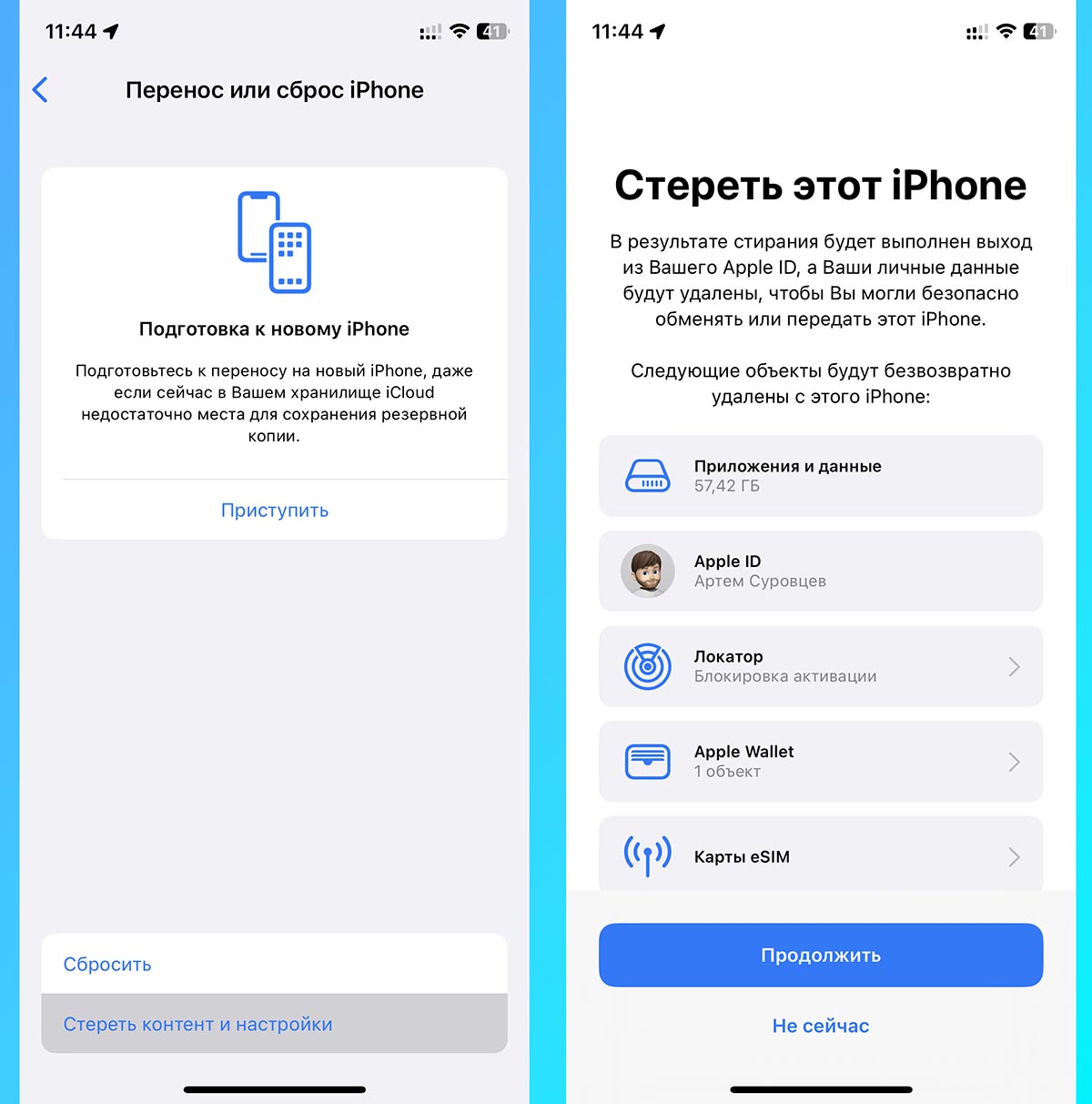
Если же вы хотите полностью стереть iPhone до состояния из коробки, следует выбрать другой раздел меню.
Для этого перейдите в Настройки — Основные — Перенос или сброс iPhone и нажмите Стереть контент и настройки. Далее следуйте инструкциям на экране.
При этом будут удалены все описанные выше параметры iOS, все сторонние приложения и пользовательский контент. Сотрутся все данные, контакты, фото и видео. Произойдет выход из учетной записи Apple ID.
Этот способ сброса пригодится, когда собираетесь продавать iPhone или передавать его другому пользователю.
В закладки
Что будет если сбросить настройки Эпл
Все настройки (в том числе настройки сети, словарь клавиатуры, настройки местоположения и конфиденциальности и карты Apple Pay) будут удалены или сброшены до настроек по умолчанию. Данные и медиафайлы при этом не удаляются. Сбросить настройки сети.
- При сбросе настроек Эпл все настройки (в том числе сетевые, словарь клавиатуры, настройки конфиденциальности, Apple Pay и пр.) сбрасываются до настроек по умолчанию, однако данные и медиафайлы сохраняются.
- Сброс геонастроек приводит к сбросу всех настроек приложений, связанных с использованием геоданных, и требует повторного выдачи разрешения на использование геопозиции.
- При сбросе настроек телефона стираются все данные, кроме информации, синхронизированной с аккаунтом Google, которую можно восстановить. Для этого данные нужно сохранить в аккаунте Google.
- Сброс данных (hard reset, factory reset) удаляет со смартфона или планшета все данные, возвращая устройство к заводскому состоянию.
- Функция Find My позволяет отслеживать iPhone даже в случаях, если его настройки сброшены до заводских.
- Чтобы сохранить все приложения при сбросе настроек, нужно открыть настройки телефона, выбрать Google и выполнить резервное копирование.
- Чтобы восстановить заводские настройки iPhone, нужно выбрать настройки и выполнить сброс контента и настроек.
- Сброс всех настроек не удаляет данные, а просто откатывает устройство к тем параметрам, которые были установлены при активации.
- Чтобы сбросить айфон так, чтобы остались фото, нужно выполнить сброс контента и настроек через приложение «Настройки».
Что будет если я сброшу все настройки на айфоне
В этом случае произойдет сброс всех настроек по использованию приложениями геоданных. То есть вам придется снова выдавать разрешение приложениям на использование вашей геопозиции.
Что теряется при сбросе настроек
При сбросе настроек с телефона стираются все данные. Информацию, синхронизированную с аккаунтом Google, можно будет восстановить, но приложения и связанные с ними данные будут удалены. Чтобы данные можно было восстановить, убедитесь, что они сохранены в аккаунте Google.
Для чего нужен сброс до заводских настроек
1. Для чего нужен сброс данных Сброс данных устройства (сброс настроек, hard reset, factory reset) — это удаление со смартфона или планшета всех данных: контактов, сообщений, загруженных приложений, фотографий, музыки, настроек почты, будильников и других. После сброса устройство возвращается к заводскому состоянию.
Можно ли найти айфон если он сброшен до заводских настроек
Одно из нововведений касается функции Find My, которая позволит отслеживать iPhone даже в случаях, если он выключен по питанию или же его настройки сброшены до заводских.
Как сохранить все приложения при сбросе настроек
- Откройте приложение «Настройки» на телефоне.
- Выберите Google. Резервное копирование. Примечание. Если вы впервые выполняете резервное копирование, включите сервис Автозагрузка от Google One и следуйте инструкциям на экране.
- Нажмите Начать копирование.
Как сделать чтобы айфон был как новый
Восстановление заводских настроек iPhone, iPad или iPod touch:
- Выберите «Настройки» > «Основные» > «Перенос» или «Сбросить [устройство]». Затем нажмите «Стереть контент и настройки».
- При появлении запроса введите пароль устройства или пароль Apple ID.
- Дождитесь стирания данных
Чем отличается сброс настроек от сброса данных
Сброс всех настроек не удаляет данные, а просто откатывает устройство к тем параметрам, которые были установлены при активации. Пригодится, если вы что-то там наизменяли, а теперь не знаете, как вернуть всё назад.
Как сбросить айфон чтобы остались фото
Стирание iPhone с помощью приложения «Настройки»
Коснитесь параметра «Приступить» и следуйте инструкциям на экране. По окончанию вернитесь в «Настройки» > «Основные» > «Перенос или сброс iPhone», затем коснитесь «Стереть контент и настройки». Стирание данных с iPhone. Коснитесь «Стереть контент и настройки».
Что надо делать после сброса настроек
Чтобы восстановить данные после сброса настроек Android до заводских, перейдите в раздел «Резервное копирование и восстановление» в разделе «Настройки». Теперь найдите параметр «Восстановить» и выберите файл резервной копии, который вы создали перед сбросом настроек телефона Android.
Что удаляется при сбросе настроек сети
Что происходит при сбросе настроек сети
Снимаются ограничения для мобильных данных. Удаляются все SSID Wi-Fi®. Отключаются все подсоединенные интерфейсы. Забываются сопряженные устройства.
Можно ли найти телефон после сброса до заводских настроек
В случае, если ваш телефон сбросили на заводские настройки и удалили ваш аккаунт Google, его поиск описываемыми методами станет невозможен. И без специальных средств его не найти.
Как правильно делать сброс настроек
1. Откройте «Меню» — «Настройки» и выберите пункт «Восстановление и сброс». 2. Прокрутите открывшийся список в самый низ и нажмите на пункт «Сброс настроек» (название данного пункта на разных смартфонах может выглядеть иначе: «Сбросить настройки телефона», «Общий сброс», «Стереть все данные» и т.
Можно ли восстановить данные на айфон после сброса настроек
Вернуть данные после сброса возможно только при наличии актуальной резервной копии. Под сбросом устройства мы подразумеваем удаление с iPhone или iPad определенных настроек, данных или контента.
Что удаляется при восстановлении iPhone
При восстановлении заводских настроек удаляются данные и настройки на iPhone, iPad или iPod и устанавливается последняя версия iOS, iPadOS или программного обеспечения iPod.
Как очистить свой айфон
Сброс до заводских настроек
Для сброса надо зайти в «Настройки», затем в «Основные». Внизу списка будет раздел «Перенос или сброс iPhone». В нем две кнопки: «Сброс» и «Стереть контент и настройки».
Как очистить кэш в айфоне
Все-таки интернетом все пользуются часто, а значит, и хлама в браузере хватает. Для очистки откройте «Настройки» iPhone, прокрутите немного вниз (Safari будет среди родных приложений) и нажмите на иконку браузера. Затем выберите «Очистить историю и данные» и подтвердите действие.
Как понять менялось ли что то в айфоне
В ОС iOS 15.2 и более поздней версии можно посмотреть историю обслуживания и замены запасных частей iPhone, открыв меню «Настройки» > «Основные» > «Об этом устройстве». На моделях iPhone XR, XS, XS Max и более поздних, включая iPhone SE (2-го поколения), можно увидеть сведения о замене аккумулятора.
Что нужно сделать с iPhone перед продажей
Что нужно сделать перед продажей девайса:
- Создайте резервную копию устройства
- Отключите функцию «Найти iPhone»
- Выйдите из учетной записи Apple ID.
- Проведите сброс настроек устройства
Как часто можно делать сброс до заводских настроек
Вот почему сброс телефона до заводских настроек каждые несколько месяцев — это хорошая идея Восстановление или сброс вашего смартфона до заводских настроек каждые несколько месяцев на самом деле хорошая практика.
Сколько процентов нужно для сброса настроек
Не забудьте зарядить смартфон
Сброс настроек может занять некоторое время, поэтому убедитесь, что ваш телефон имеет более 50% заряда батареи, прежде, чем начать сброс настроек.
Как сбросить айфон но оставить приложения
- включаем Айфон;
- переходим в «Настройки»;
- выбираем «Приложения и данные»;
- переходим в «Восстановить из копии iCloud»;
- с помощью своего идентификатора Apple ID входим в iCloud;
- выбираем резервную копию.
- после выбора ждем завершения процесса переноса данных;
Что дает сброс до заводских настроек айфон
Этот способ подходит, когда устройство работает и вы можете разблокировать его экран. Сброс через меню настроек выполняют, чтобы стереть с iPhone или iPad все личные данные перед продажей. Или чтобы восстановить нормальную работу устройства, когда оно продолжает тормозить даже после перезапуска.
Как восстановить айфон после сброса до заводских настроек
Восстановление данных устройства из резервной копии в iCloud:
- Включите устройство.
- Следуйте инструкциям по настройке до появления экрана «Приложения и данные», затем нажмите «Восстановить из копии в iCloud».
- Выполните вход в iCloud с помощью своего идентификатора Apple ID.
- Выберите резервную копию.
Что будет если сбросить настройки домой
Все настройки (в том числе настройки сети, словарь клавиатуры, настройки местоположения и конфиденциальности и карты Apple Pay) будут удалены или сброшены до настроек по умолчанию. Данные и медиафайлы при этом не удаляются. Сбросить настройки сети. Удаляются все настройки сети.
Как правильно сбросить настройки на айфоне
Как стереть Айфон удалённо:
- Выберите во вкладке свой iPhone и дождитесь загрузки его местоположения;
- В карточке устройства слева нажмите «Стереть iPhone» и подтвердите сброс данных.
Сброс настроек на устройствах Apple — это процесс, при котором все настройки возвращаются к значению по умолчанию. Это может быть полезно, если устройство начало работать неустойчиво, тормозить или если появились какие-либо другие технические проблемы.
Однако, перед сбросом настроек важно понимать, что все данные и медиафайлы, хранящиеся на устройстве, останутся неизменными. Поэтому, если вы хотите удалить все данные, в том числе фотографии, видео, контакты и другие, необходимо выполнить полное стирание устройства до заводских настроек.
В этом случае безопаснее всего создать резервную копию всех данных перед сбросом. Для этого можно использовать облачный сервис Google, который позволит сохранить все приложения, контакты и другие данные.
Кроме того, важно знать, что после сброса настроек, все приложения, связанные с аккаунтом Apple, такие как FaceTime, iCloud и другие, также могут потребовать повторной настройки.
Однако, одно из нововведений фирмы Apple в последних версиях операционной системы iOS касается функции Find My, которая позволяет отслеживать iPhone даже в случае, если его настройки были сброшены до заводских.
Таким образом, сброс настроек на устройствах Apple — это простой, но необходимый процесс для устранения технических неполадок на устройстве. Важно знать, что после сброса настроек, все приложения, связанные с аккаунтом Apple, нужно будет настроить повторно для их нормального использования.
Сброс настроек на iPhone: что произойдет и как это сделать
У каждого пользователя мобильных устройств Apple существует множество настроек для управления функциями смартфона. Однако, когда возникают проблемы с работой устройства, включая ненужные сообщения об ошибках, медленную скорость работы, проблемы с приложениями, есть способ перезапустить систему, чтобы выйти из такого положения. Сброс всех настроек может решить множество проблем без необходимости обращаться в сервисный центр. Однако, не стоит делать это наугад и бездумно.
Сброс настроек iPhone безопасен и не повлечет за собой утерю данных, таких как фотографии, сообщения, заметки, контакты и. т.д., которые хранятся на вашем устройстве в облаке или на локальном диске. Системные и пользовательские настройки обновляются до стандартного состояния, избавляя устройство от сбоев, связанных с неправильным функционированием программ софта, глюков и ошибок.
В статье подробно описано, какие настройки приводят к удалению приложений, стиранию контента, сбросу паролей, сбросу всех настроек и даже полной перепрошивки устройства до заводских настроек.
Что произойдет после сброса настроек на iPhone?
Удаление всей пользовательской информации
Одно из главных последствий сброса настроек — это удаление всех пользовательских данных с устройства. Это включает в себя контакты, фотографии, сообщения, записи звонков и другие личные файлы. Они будут навсегда потеряны, если они перед этим не были скопированы или сохранены на iCloud.
Восстановление настроек по умолчанию
Сброс настроек вернет все установки на устройство к значениям по умолчанию. Единственное исключение — это обновления системы, которые останутся на устройстве. Это может привести к изменению настроек Wi-Fi, языка интерфейса, автозаполнения и других параметров, которые были изменены пользователем.
Удаление всех приложений
Сброс настроек на iPhone приведет к удалению всех приложений, загруженных с App Store. Некоторые приложения могут быть восстановлены через iCloud, но большинство придется загружать заново. Важно помнить, что с некоторыми приложениями могут быть связаны подписки и контент, который будет навсегда потерян.
Непредвиденные проблемы после сброса настроек
После сброса настроек на iPhone могут возникнуть неожиданные проблемы. Это может включать в себя проблемы с работой Wi-Fi, медленность работы устройства или другие неполадки. Пользователь может быть вынужден произвести более глубокую настройку устройства, что может быть длительным и сложным процессом.
Вывод
Сброс настроек на iPhone может быть полезным, если устройство начинает работать медленно или имеет другие проблемы. Однако, это должно быть сделано с осторожностью и только после того, как все личные данные будут сохранены на iCloud или на внешний носитель. Пользователь должен быть готов к непредвиденным проблемам, которые потребуют дополнительной настройки устройства.
Для чего нужен сброс до заводских настроек?
Устранение проблем
Сброс до заводских настроек может помочь устранить различные проблемы с устройством. Например, если появляются ошибки приложений, не работает интернет или возникли проблемы с батареей, то сброс настроек может исправить эти проблемы.
Очистка устройства
Если вы собираетесь продать или передать устройство кому-то ещё, сброс до заводских настроек может быть полезным. Это позволит очистить все личные данные, приложения и файлы с устройства, чтобы новый пользователь не имел к ним доступа.
Восстановление устройства
Если устройство не работает должным образом и вы не можете исправить проблемы другими способами, сброс до заводских настроек может помочь восстановить его работоспособность. После сброса вы можете настроить устройство заново и перенести на него необходимые данные.
- Важно знать: сброс до заводских настроек удалит все файлы, приложения, настройки и данные на вашем устройстве. Поэтому перед сбросом нужно сделать резервную копию всех важных данных.
Что произойдет при удалении приложения Настройки на айфоне
При удалении приложения Настройки на айфоне, вы потеряете возможность настройки основных параметров устройства. Это включает в себя настройки Wi-Fi, сотовой связи, Bluetooth, управления звуком, яркостью экрана и многие другие.
Вы также не сможете управлять настройками конкретных приложений, таких как разрешение на использование геолокации или уведомления.
В то же время, некоторые настройки могут сохраняться даже после удаления приложения Настройки. Это может включать настройки доступности, профилей учетных записей и VPN-подключений.
Если вы случайно удалите приложение Настройки, необходимо перезагрузить устройство, чтобы восстановить приложение. Если же вы не можете найти приложение Настройки на своем устройстве, вам необходимо перейти в App Store и загрузить его заново.
Почему не стоит делать сброс на айфоне?
Сброс настроек на айфоне может привести к нежелательным последствиям. Как правило, это происходит из-за неправильного выполнения процедуры или отсутствия необходимой подготовки перед сбросом.
Первая причина — потеря данных. Сброс настроек приводит к удалению всех личных данных и настроек на устройстве. Это означает, что вы потеряете все свои контакты, сообщения, фотографии и документы.
Вторая причина — проблемы с прошивкой. Если сбросить настройки неудачно, это может повлечь за собой проблемы с прошивкой айфона. Также может появиться проблема с установкой новых приложений и обновлений.
Третья причина — потеря гарантии. Если вы пытаетесь выполнить сброс настроек самостоятельно, это может привести к нарушению гарантийных обязательств. В случае обнаружения нарушения, производитель может отказать в ремонте или замене устройства.
Четвертая причина — затруднения с восстановлением. Если вы решите вернуться к предыдущей версии прошивки после сброса настроек, это может быть крайне сложно или невозможно. Вы рискуете сделать свой айфон неисправимым.
Таким образом, перед тем как сбросить настройки на айфоне, следует внимательно продумать все последствия и убедиться, что вы правильно выполните процедуру.
Что делать если ты сбросил все настройки
Сделай резервную копию данных
Если ты сбросил все настройки на своем iPhone, то, возможно, ты потерял все свои данные: контакты, фотографии, сообщения и многое другое. Поэтому, первым делом, нужно сделать резервную копию своих данных на iCloud или на компьютере.
Как сделать резервную копию на iCloud:
- Открой «Настройки».
- Нажми на свою учетную запись в верхней части экрана.
- Выберите «iCloud».
- Прокрути вниз и нажми «Сделать резервную копию».
Как сделать резервную копию на компьютере с помощью iTunes:
- Подключи свой iPhone к компьютеру с помощью USB-кабеля.
- Нажми на иконку iPhone, которая появится в левом верхнем углу iTunes.
- Выберите «Сделать резервную копию».
Восстанови настройки через iTunes
Если ты хочешь вернуться к прежним настройкам, то можно воспользоваться iTunes. Делая это, ты также восстановишь резервную копию своих данных.
Как восстановить настройки через iTunes:
- Подключи свой iPhone к компьютеру с помощью USB-кабеля.
- Нажми на иконку iPhone, которая появится в левом верхнем углу iTunes.
- Выберите «Восстановить iPhone».
- Подтверди свой выбор и следуй инструкциям на экране.
Обратись за помощью в сервисный центр
Если ты по каким-то причинам не можешь восстановить настройки самостоятельно, то можешь обратиться за помощью в сервисный центр. Там тебе помогут вернуть все настройки и восстановить данные из резервной копии, если она была сделана. В некоторых случаях можешь понадобиться оплачивать услуги сервисного центра.
Как сбросить все настройки на айфоне?
Сброс настроек вашего айфона может помочь решить многие проблемы с устройством, такие как замедленная работа, ошибки приложений и другие неисправности. Существует два способа сбросить настройки на айфоне — с помощью меню «Общее» и с помощью комбинации кнопок.
Сброс настроек через меню «Общее»
- Откройте «Настройки» на своем айфоне
- Выберите «Общее»
- Прокрутите вниз и выберите «Сброс»
- Выберите «Сброс всех настроек»
- Введите ваш код доступа
- Подтвердите выбор кнопкой «Сбросить настройки»
После выполнения этих шагов все настройки вашего айфона будут сброшены, включая Wi-Fi, Bluetooth, сотовые данные и другие настройки.
Сброс настроек через комбинацию кнопок
- Зажмите кнопку «Home» и кнопку «Включить/Выключить» одновременно
- Держите их нажатыми, пока не появится логотип Apple
- Отпустите кнопки и подождите, пока ваш айфон перезагрузится
После перезагрузки все настройки должны быть сброшены до заводских настроек.
Что происходит, когда я сбрасываю все настройки на iPhone
Сброс настроек — это процедура, которая удаляет все пользовательские настройки и настройки приложений с iOS-устройства. Это так же включает в себя удаление информации об аккаунтах, паролях, Wi-Fi-сетях и других личных данных.
Когда пользователь выбирает опцию «Сброс настроек» на своем iPhone, что происходит далее? Девайс перезагружается и затем возвращает все настройки к заводским установкам, изначальным вложениям и программному обеспечению.
После завершения процесса сброса, iPhone начинает работать так, как будто он только что был упакован на заводе. Это означает, что все приложения, сохраненные данные и настройки пользователя будут удалены.
Важно отметить, что сброс настроек не удаляет саму операционную систему iOS. Он также не удаляет данные, сохраненные в iCloud. Таким образом, если вы хотите полностью очистить свой iPhone, надо выбрать опцию «Стереть iPhone» в разделе «Сброс» в настройках устройства.
Что может произойти при сбросе настроек на iPhone
Удаление всех пользовательских настроек и данных
Сброс настроек на iPhone возвращает его к настройкам по умолчанию. Это означает, что все пользовательские настройки и данные будут удалены, включая контакты, фото, видео и музыку, настройки Wi-Fi, пароли, учетные записи Apple и другие пользовательские настройки.
Удаление всех приложений и их данных
Сброс настроек на iPhone также удаляет все приложения и их данные. Это означает, что вы потеряете все приложения, которые вы установили на своем устройстве, вместе с их данными.
Восстановление производительности устройства
Сброс настроек может также улучшить производительность вашего устройства. Если вы заметили, что ваш iPhone работает медленно или тормозит, сброс настроек может помочь увеличить скорость работы устройства.
Отказ от поддержки Apple
При сбросе настроек на iPhone вы также сбрасываете все измененные настройки безопасности. Это может привести к тому, что Apple откажется от поддержки вашего устройства, если у вас возникнут проблемы в будущем.
Проблемы с восстановлением данных из резервной копии
Если вы храните резервную копию данных на iCloud или iTunes, то можете использовать ее для восстановления данных после сброса настроек. Однако, восстановление данных может вызвать проблемы, если резервная копия была создана до сброса настроек. Некоторые данные могут быть утеряны, поэтому важно убедиться, что вы создаете резервную копию данных перед сбросом настроек и использовать ее для восстановления данных после сброса.
Рекомендации
- Перед сбросом настроек убедитесь, что вы создали резервную копию важных данных.
- Сбросьте настройки только в тех случаях, когда это необходимо.
- Перед сбросом настроек обратитесь к руководству пользователя или технической поддержке Apple, чтобы получить рекомендации по использованию этой функции.
- Следуйте инструкциям при сбросе настроек.
Что происходит, если я сброшу свой iPhone до заводских настроек?
Сброс настроек iPhone до заводских значит удаление любых изменений, которые вы внесли в настройки телефона. Это включает в себя удаление всех установленных приложений, фотографий, видео, музыки, контактов и документов.
Также сброс настроек iPhone удалит любые сохраненные пароли Wi-Fi, а также аккаунты iCloud и iTunes. Это означает, что после сброса вы должны будете ввести свои учетные данные для каждого из этих сервисов, чтобы получить доступ к ним.
Прежде чем сбросить iPhone до заводских настроек, убедитесь, что у вас есть резервная копия телефона. Если у вас есть резервная копия, вы сможете восстановить свой телефон и все изображения, контакты и другие данные.
В целом, если вы хотите начать свое устройство заново или решить проблемы, то сброс настроек iPhone до заводских может быть полезным. Однако, прежде чем сбросить, будьте уверены, что вы понимаете последствия этой операции.
Сброс к заводским настройкам удаляет все на Iphone
Если вы решите сбросить настройки на Iphone до заводских установок, то будьте готовы к тому, что все данные, настройки, файлы, приложения и контакты, которые были сохранены на вашем устройстве, будут удалены.
Это означает, что если у вас есть важная информация, которую нужно сохранить, то перед выполнением сброса настроек на Iphone следует сделать резервную копию данных. Для этого вы можете использовать функцию iCloud или iTunes, в зависимости от того, что вам удобнее.
Однако, если вы все же решили сбросить настройки на Iphone до заводских установок, вам потребуется заново настроить ваше устройство. Это включает в себя покупки в App Store, установку приложений и настройку Wi-Fi, Bluetooth, iCloud и других параметров.
Само выполнение сброса настроек на Iphone не занимает много времени. Но если вам нужно восстановить данные после сброса, то это может занять некоторое время, в зависимости от объема информации, которую нужно восстановить.
В целом, сброс к заводским настройкам на Iphone является довольно радикальной мерой и должен выполняться с осторожностью. Но если вы собираетесь продавать свое устройство или отдавать его кому-то еще, то выполнение сброса может стать необходимой процедурой.
Что произойдет, если я сброшу свои настройки на Айфоне?
1. Удаление сохраненной информации
Сброс настроек на Айфоне приведет к удалению всех личных настроек, включая пароли Wi-Fi, контакты, сохраненные пароли и другую личную информацию.
- Ваше изображение на фоновой карточке выбора блокировки экрана будет удалено.
- Настройки уведомлений и звуков будут сброшены на исходные установки.
- Сброс настроек также удалит все личные данные с вашего Айфона, включая фотографии, документы, заметки и другую важную информацию.
2. Восстановление производительности
Сброс настроек может повысить работоспособность вашего устройства, особенно если вы испытываете проблемы с производительностью.
- Сброс настроек может помочь устранить некоторые проблемы с работой приложений и ускорить работу устройства.
- Однако, не всегда сброс настроек исправляет проблемы с производительностью, поэтому если это не помогло, возможно потребуется обратиться к сервисным центрам или обновить операционную систему.
3. Необходимость повторной настройки
Сброс настроек на Айфоне может занять некоторое время и потребует повторной настройки приложений и установки всех паролей Wi-Fi.
- Вы также потеряете все данные, связанные с вашим аккаунтом Apple, и придется повторно ввести свои учетные данные.
- Это может быть неудобно, если у вас есть множество приложений и вы используете множество Wi-Fi-сетей, но при этом это позволяет начать все заново и убедиться, что настройки работают корректно.
Заключение
Сброс настроек на Айфонах может привести к серьезным последствиям, но это может быть необходимым шагом для повышения производительности устройства и повторной настройки. Перед сбросом настроек убедитесь, что вы сделали резервную копию всех важных данных и фотографий.
Сброс iPhone удаляет фотографии
Когда вы выполняете сброс настроек на своем iPhone, вы должны понимать, что все данные, которые хранятся на вашем устройстве, будут удалены. Это означает, что все фотографии, видео, контакты, сообщения, записи и любые другие данные будут удалены со всех ваших устройств и сбросится на заводские настройки.
Сбросить настройки iPhone может быть полезно, если вы хотите начать все с чистого листа, но все же не стоит выбирать этот вариант, если вы не хотите потерять свои важные данные, включая фотографии. Чтобы избежать потери важных данных, вам следует создать резервную копию своих данных перед сбросом настроек на iPhone.
Если вы все-таки решили сбросить настройки и не создали резервную копию, то вы можете потерять все свои фотографии. Если у вас есть фотографии, которые вы хотите сохранить, вы можете загрузить их на облачное хранилище, такое как iCloud, Google Drive или Dropbox, или вы можете перенести их на компьютер до того, как сбросить настройки на вашем iPhone.
Все данные на вашем iPhone представляют для вас большую ценность, поэтому будьте осторожны при выполнении сброса. При выполнении этой процедуры важно тщательно оценить, что вы готовы потерять, и что должно быть сохранено, чтобы избежать потери важных данных.
Что происходит при стирании всех настроек на iPhone
Стирание всех настроек и контента на iPhone — это крайняя мера, к которой прибегают пользователи, когда испытывают проблемы со своим устройством. Важно понимать, что этот процесс действительно удаляет все данные с вашего iPhone, включая фотографии, видео, контакты, приложения и настройки.
Если вы планируете стереть все настройки на iPhone, рекомендуется сделать резервную копию перед этим, чтобы сохранить важные данные. После того, как вы стираете все настройки, вам придется настроить iPhone заново, как будто он только что был взят из коробки.
Кроме того, стирание настроек и контента может занять некоторое время, особенно если у вас есть много данных на устройстве. Если вы планируете продать или передать свой iPhone, перед тем, как сбросить настройки, убедитесь, что вы отключили функцию «Find My iPhone», чтобы новый владелец смог активировать и использовать его без проблем.
В целом, стирание всех настроек на iPhone — это полезный инструмент для тех, кто хочет исправить проблемы с устройством, или просто начать все заново. Но не забывайте, что это процесс коренного удаления всех данных, поэтому будьте осторожны, прежде чем начинать.
Сброс всех настроек на iPhone и сохраненные пароли
Сброс настроек на iPhone может быть полезным для решения определенных проблем, однако следует учитывать, что процедура удалит все сохраненные данные. В том числе, в списке удаленных данных будут существующие пароли — от WiFi, учетных записей приложений и т.д.
Это связано с тем, что сброс настроек айфона до заводских показателей, выставляет устройство на первоначальные настройки. То есть, все приложения и настройки будут удалены, что повлияет на сохраненные пароли. После сброса, Вы вернетесь к состоянию iPhone, как только купили его новым, и Вам придется настроить его заново.
Если Вы хотите сохранить свои пароли и логины, перед сбросом рекомендуется сделать резервную копию на компьютер или другой устройство. Это позволит Вам сохранить свои данные и использовать их после завершения процедуры сброса. Кроме того, также стоит учесть, что при сбросе iPhone, все данные на нем будут безвозвратно утеряны, поэтому советуем перед выполнением процедуры сброса настроек сделать все необходимые резервные копии.
Зачем сбрасывать все настройки на iPhone
Сброс настроек на iPhone может быть необходим в различных ситуациях. Например, когда устройство начинает работать медленно или периодически зависает. Также сброс может помочь при проблемах с работой приложений или неполадках с подключением к Интернету.
Возвращение к настройкам по умолчанию также может быть полезно при продаже iPhone или передаче его другому человеку. Сброс настроек позволяет удалить все личные данные и настройки, оставляя iPhone в состоянии, как при первоначальной установке.
Кроме того, сброс настроек может помочь если вы были заблокированы на вашем собственном устройстве, забыли пароль и не можете разблокировать iPhone. В этом случае, сброс настроек позволит вам получить доступ к устройству снова.
Но следует помнить, что сброс настроек удаляет все изменения, включая сведения о Wi-Fi и пароли, настройки уведомлений и минорные улучшения производительности, которые вы настроили с течением времени. Поэтому перед сбросом настроек рекомендуется сделать резервную копию данных, чтобы в дальнейшем вернуть свои данные и настройки.
Что значит сбросить настройки до заводских
Сбросить настройки до заводских на айфоне означает полное восстановление устройства с настройками, которые были заданы при его производстве.
При сбросе настройки, все личные данные пользователя, установленные приложения и настройки будут удалены. Это может быть полезно, если устройство начинает работать неправильно, и пользователь хочет вернуть его к исходному состоянию.
Важно помнить, что после сброса настроек все данные будут потеряны навсегда, если их не было сохранено в резервной копии.
После сброса настроек, телефон вернется к состоянию, которое было при его покупке. Пользователь должен будет повторно задать все параметры, загрузить приложения и ввести свои учетные записи для использования устройства.
Если устройство работает нормально, нет необходимости сбрасывать настройки до заводских. В этом случае рекомендуется решать проблемы с помощью других методов, таких как перезагрузка телефона или обновление программного обеспечения.
Сколько времени занимает сброс всех настроек на iPhone до заводских
Когда вы сбрасываете все настройки на вашем iPhone, вы вернете его к состоянию, которое было в момент покупки. Это может быть полезно, если вы хотите продать устройство, или если вы столкнулись с каким-то техническим сбоем и хотите начать все сначала.
Сброс всех настроек может занять несколько минут. В зависимости от модели вашего iPhone и количества данных, которые на нем хранятся, процесс может занимать от нескольких минут до полчаса. При сбросе всех настроек все ваши личные данные будут удалены. Сделайте резервную копию важных файлов перед тем, как начинать процесс.
Вам не нужно беспокоиться о вирусах или других мошеннических деяниях, когда вы сбрасываете все настройки на iPhone. Это просто удаляет все приложения и данные, связанные с вашим устройством, и возвращает его к настройкам, которые установлены в заводских условиях.
В целом, сброс всех настроек на iPhone — это простой и эффективный способ вернуть ваше устройство к первоначальным настройкам. Если вы заботитесь о безопасности своих данных и хотите очистить ваше устройство перед продажей, этот процесс убережет вас от риска утечки вашей личной информации.
Что делать, если сбросила настройки на айфоне
1. Восстановить данные из резервной копии
После сброса настроек на вашем айфоне будут удалены все данные, включая контакты, сообщения, фотографии и приложения. Чтобы вернуть все обратно, необходимо восстановить данные из резервной копии. Сделать это можно через iCloud или iTunes. Важно помнить, что данные будут восстановлены до момента, когда вы сделали последнюю резервную копию.
2. Настроить устройство заново
Если вы не хотите восстанавливать данные из резервной копии или не создали ее ранее, вы можете настроить устройство заново. Это означает, что вам придется настроить сеть Wi-Fi, добавить вручную все контакты и установить приложения снова.
3. Связаться с технической поддержкой
Если у вас возникли проблемы со восстановлением данных или настройкой устройства заново, вы можете обратиться к технической поддержке Apple за помощью. Вы можете связаться с ними через телефон, по электронной почте или через чат.
4. Защитить устройство
После сброса настроек на устройстве необходимо принять меры для защиты от возможных угроз. Настроить пароль блокировки экрана, включить функцию «Найти iPhone», настроить контакты для экстренных ситуаций. Это поможет защитить ваши данные и предотвратить их потерю в будущем.
Что произойдет, если я сброслю настройки сотовых данных на моем Айфоне?
Айфон — это мобильный телефон, который на сегодняшний день является одним из самых популярных видов смартфонов и используется миллионами людей по всему миру. Один из главных его компонентов — это сотовые данные.
Сотовые данные — это сеть мобильной связи, которая позволяет пользователям использовать много функций телефона, таких как звонки, SMS-сообщения, мобильный интернет и т.д.
Если вы решите сбросить настройки сотовых данных на Айфоне, то вы можете столкнуться с некоторыми проблемами. Во-первых, вы можете потерять доступ к интернету на своем телефоне. Это происходит потому, что сброс настроек сотовых данных приводит к удалению сетевой информации из вашего телефона. Во-вторых, вы можете потерять возможность отправлять и принимать SMS-сообщения и звонки. Кроме того, некоторые приложения могут перестать работать нормально или вообще не запускаться.
Таким образом, сброс настроек сотовых данных может повлиять на работу вашего Айфона, поэтому перед тем, как принять решение о сбросе, необходимо убедиться, что у вас есть резервная копия всех важных данных и приложений.
Хитрости, которые помогут лучше использовать айфон
Айфон – это не просто смартфон, а целый мир возможностей. В нем есть множество хитростей, которые позволяют использовать его более эффективно и удобно. Например, вы можете использовать функцию «Не беспокоить» для того, чтобы не получать уведомления на ночь или во время важного дела.
Еще одной полезной хитростью является возможность сделать скриншот экрана, нажав кнопки Home и Power одновременно. Это может пригодиться, например, для сохранения важной информации или демонстрации чего-то другому человеку.
Если у вас много приложений на экране, то можно воспользоваться функцией «Поиск», чтобы быстро находить нужное. Для этого нужно просто потянуть вниз по экрану и ввести название приложения.
Еще одной хитростью является возможность ускорить работу айфона через настройки. Например, отключив анимации при переходе между экранами или выбрав «Скидка на уровне потребления» в настройках батареи.
- Наконец, многие люди не знают об удобной функции «Перетаскивания», которая позволяет переместить текст или изображение из одного окна в другое. Для этого нужно нажать и удерживать элемент, а затем смахнуть пальцем в нужное окно.
Что будет если сбросить зашифрованные данные на айфоне
Защита данных на айфоне
Айфон отличается от других смартфонов тем, что содержит большое количество зашифрованных данных. Это означает, что информация находится под защитой, и доступ к ней можно получить только с помощью пароля или отпечатка пальца.
Сброс настроек на айфоне
Сброс настроек на айфоне – это действие, которое удаляет все настройки и данные с вашего устройства. После сброса устройство возвращается к своему заводскому состоянию. Это может быть полезно, если вы хотите избавиться от ошибок и сбоев, которые произошли в процессе использования устройства.
Особенности сброса зашифрованных данных
Если вы решите сбросить зашифрованные данные на айфоне, то это может привести к непредвиденным последствиям. Например, вы можете потерять данные, если они не были переданы в облачное хранилище. Также сброс может привести к потере паролей, если они не были сохранены в облачном хранилище или восстановительном ключе.
Выводы
Сброс зашифрованных данных на айфоне – это серьезное решение, которое может привести к непредвиденным последствиям. Если вы хотите избавиться от ошибок и сбоев, то лучше воспользоваться другими способами, например, перезагрузка устройства или удаление неиспользуемых приложений. Если же вы все-таки решите сбросить зашифрованные данные, не забудьте заранее сохранить их в облачное хранилище.
Как сбросить все настройки на iPhone
Если вы столкнулись с такой же ситуацией, как у Эндрю, вы можете рассмотреть возможность сброса всех настроек iPhone в случае сбоя или ошибки. Хотите сбросить настройки iPhone X / 8/7/6/5/4 / 4S / 5 / 5s / 5c? Просто продолжайте читать, чтобы найти, как сбросить все настройки iPhone.
Сбросить все настройки iPhone
Что делает «Сбросить все настройки»
В первой части этого поста мы покажем вам, как сбросить все настройки iPhone. Кроме того, мы дадим вам простое введение о том, что делает сброс всех настроек.
Примечание: Все слова здесь в основном рассказывают шаги для сброса iPhone. Если ваше устройство — компьютер, узнайте подробности здесь, чтобы перезагрузить компьютер Dell.
Шаги для сброса всех настроек iPhone
Перейдите в «Настройки»> «Общие». Прокрутите экран вниз и нажмите «Сброс».
В настройках устройства iOS можно найти несколько параметров сброса, в том числе «Сбросить все настройки», «Стереть все содержимое и настройки», «Сбросить настройки сети», «Сбросить словарь клавиатуры», «Сбросить макет главного экрана» и «Сброс местоположения и конфиденциальности». Что значит Сбросить все настройки делать?
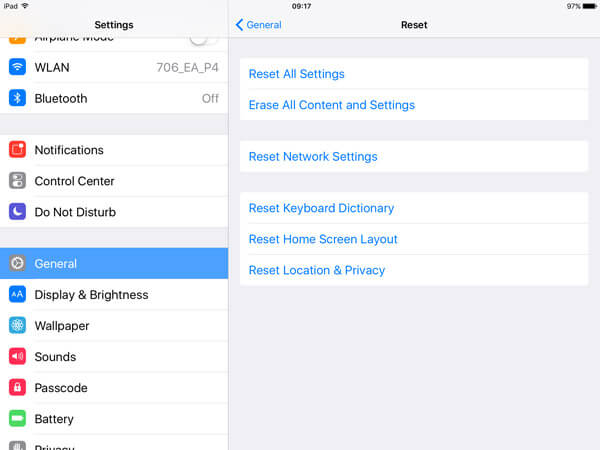
Если вы выберете «Сбросить все настройки», некоторые настройки вашего iPhone будут сброшены до заводских настроек по умолчанию вместо полного удаления настроек. После этого ваш iPhone перезагрузится. «Сбросить все настройки» сотрет ваши настройки для звука, общих, Bluetooth, яркости и обоев, сети WLAN, уведомлений, конфиденциальности и так далее. Когда вы будете готовы сбросить все настройки вашего iPhone, Apple дважды отправит вам предупреждающие сообщения, чтобы убедиться, действительно ли вы хотите удалить предыдущие настройки предпочтений или нет.
Как сделать резервную копию важных файлов iPhone
«Сбросить все настройки» не позволит вам потерять данные iPhone или мультимедиа, вам лучше сделать резервную копию вашего устройства в случае, если вы нажмете неправильный вариант. Определенно, вы не хотите терять важные контакты, сообщения, фотографии, видео, документы и так далее.
Лучший способ сделать резервную копию файлов iPhone
Чтобы помочь вам сделать резервную копию ваших заветных данных iPhone на ПК / Mac, здесь мы искренне познакомим вас с мощным iOS Transfer, iOS Transfer — это отличная программа, которая поможет вам перенести все файлы iPhone на компьютер и позволит вам резервное копирование текстовых сообщений iPhone, фотографии, музыка, контакты, видео и т. д. Во-первых, вы можете бесплатно скачать и установить его на свой компьютер.
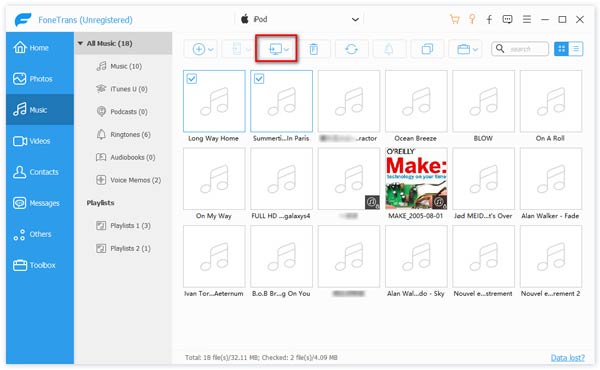
Шаг 1 Загрузите и установите эту превосходную передачу данных iOS на свой компьютер. Подключите ваш iPhone к нему с помощью USB-кабеля.
Шаг 2 Выберите файлы, которые вы хотите передать, и создайте резервную копию. Вы можете проверить подробную информацию о каждой информации.
Шаг 3 Нажмите «Экспорт в» в строке меню, а затем выберите «Экспорт в ПК (Mac)», чтобы экспортировать данные iPhone на компьютер для резервного копирования.
Резервное копирование данных iPhone с помощью iTunes
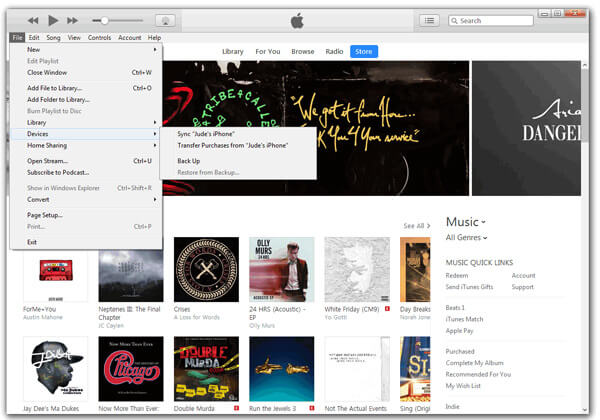
Запустите последнюю версию iTunes на ПК с Windows или Mac и подключите iPhone к компьютеру. В iTunes нажмите «Файл»> «Устройства»> «Создать резервную копию». Если вы хотите сделать зашифрованное резервное копирование iPhone на свой компьютер, то вам нужно распечатать пароль. После того как вы сделали резервную копию iTunes, yuo может просматривать мультимедийные файлы из папки резервной копии iTunes.
Создать резервную копию iCloud на iPhone
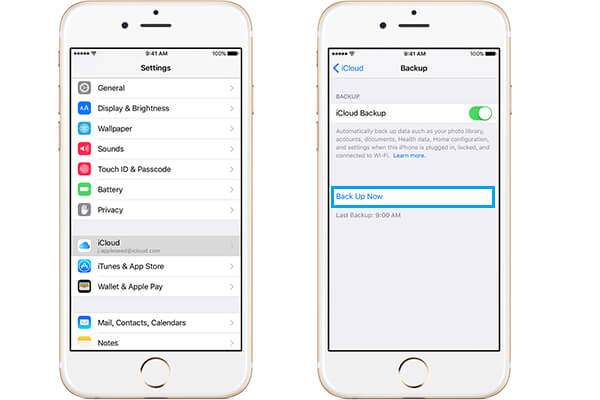
iCloud позволяет автоматически синхронизировать данные вашего iPhone с iCloud, если к вашему устройству подключено Wi-Fi. Подключите свой iPhone, выбрав сеть WLAN, нажмите «Настройки»> «iCloud»> «Создать резервную копию сейчас».
Восстановите iPhone из резервной копии iTunes / iCloud
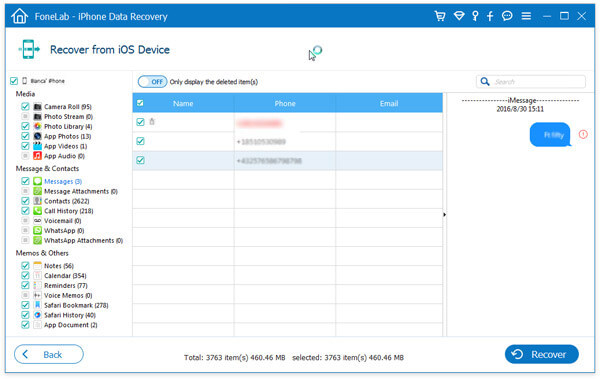
Восстановление данных iPhone Это многофункциональный инструмент для восстановления данных iOS, позволяющий восстановить как текущие, так и удаленные данные с устройства, резервную копию iTunes, а также резервную копию iCloud.
Восстановление файлов iPhone прямо с устройства
Для iPhone X, iPhone 8 Plus, iPhone 8, iPhone 7, iPhone 7 Plus, iPhone 6s, iPhone 6s Plus, iPhone 6, iPhone 6 Plus, iPhone 5s, iPhone 5c, iPhone 5, iPhone 4S, iPad Air, iPad mini 2 , iPad 4, iPad mini, Новый iPad, iPad 2, iPod touch 6, iPod touch 5
Шаг 1 Запустите программу и подключите ваш iPhone через USB-кабель.
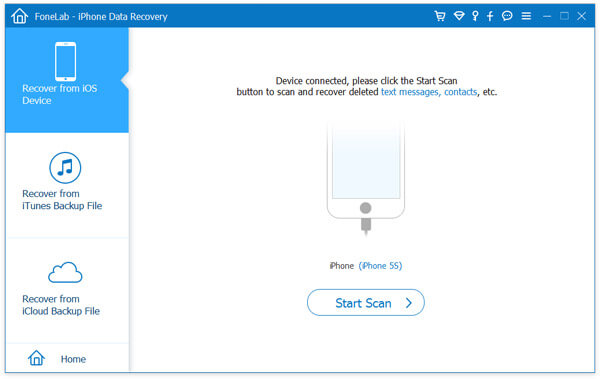
Шаг 2 Нажмите кнопку «Начать сканирование», чтобы начать сканирование данных вашего iPhone.
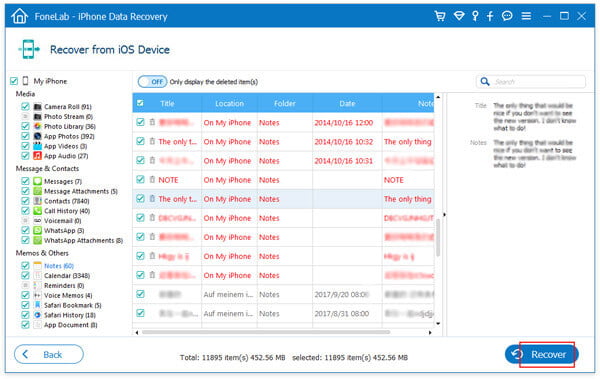
Шаг 3 Выберите одну доступную категорию в левом столбце и выберите данные, которые вы хотите восстановить. Нажмите кнопку «Восстановить», чтобы возобновить файлы iPhone.
Для iPhone 4, iPhone 3GS, iPad 1 и iPod touch 4
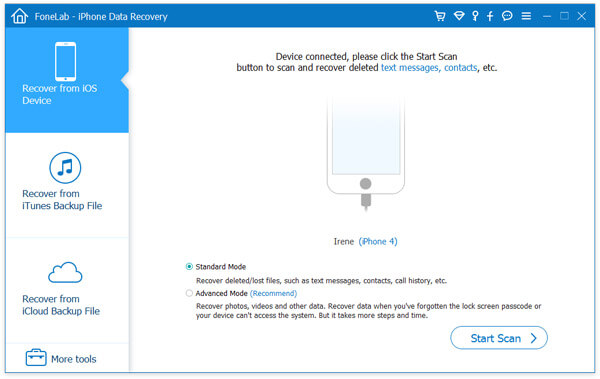
Для iPhone 4 / 3GS, iPad 1 и iPod touch 4 iPhone Data Recovery предоставляет стандартный режим и расширенный режим. Вы можете использовать расширенный режим, если вы забыли пароль или столкнулись с системными ошибками. Но один момент, который вам нужно знать, заключается в том, что последний режим требует больше времени, чем первый.
Шаг 1 Подключите свой iPhone к компьютеру. При желании вы можете выбрать стандартный режим или расширенный режим для сканирования вашего iPhone.
Шаг 2 Нажмите кнопку «Начать сканирование». Для расширенного режима вам необходимо скачать плагин, чтобы сканировать устройство.
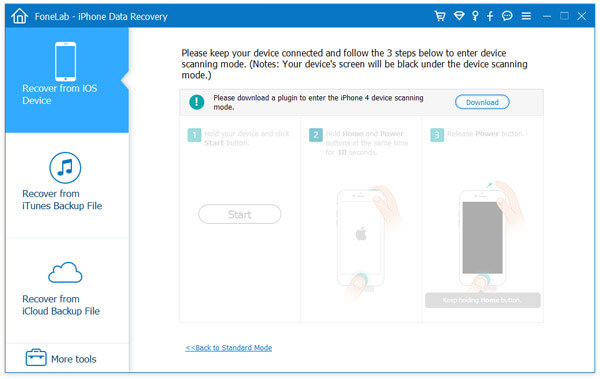
Шаг 3 После сканирования выберите одну категорию файлов слева и отметьте конкретный файл, который вы хотите возобновить. Нажмите кнопку «Восстановить», чтобы восстановить файлы iPhone.
Восстановите данные iPhone из резервной копии iTunes
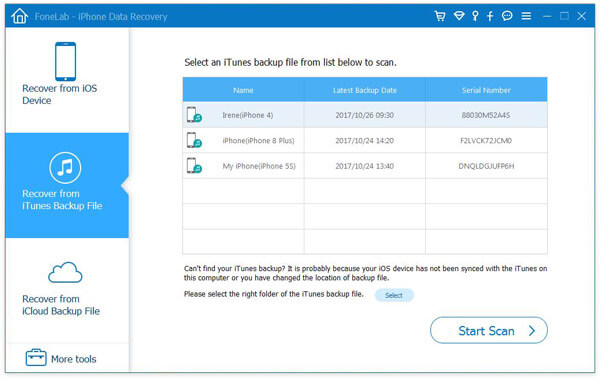
iPhone Data Recovery также позволяет восстанавливать файлы iPhone с резервное копирование ITunes.
Шаг 1 Запустите программу и выберите режим «Восстановление из файла iTunes Backup» слева. Все доступные резервные копии iTunes перечислены, вы можете выбрать правильную резервную копию iTunes и затем нажать кнопку «Начать сканирование».
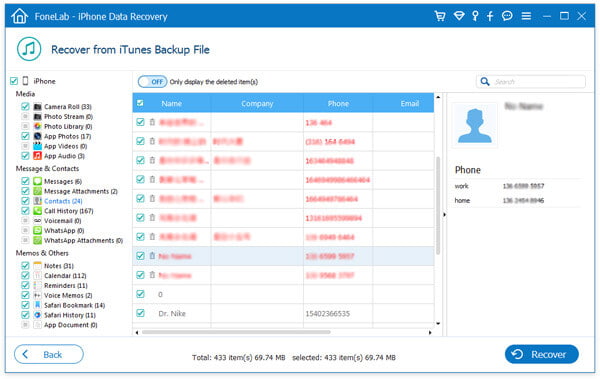
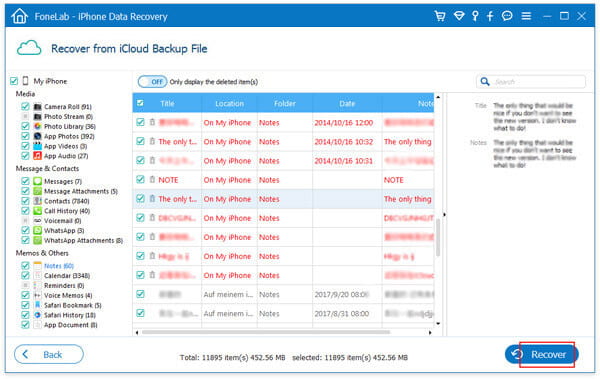
Шаг 2 Быстро, программа будет сканировать файл резервной копии. Результат сканирования покажет удаленные и текущие данные, различающиеся в цвете черный и красный. Выберите, что вы хотите восстановить, и нажмите кнопку «Восстановить», чтобы извлечь файлы iPhone из резервной копии iTunes.
Получить данные iPhone из резервной копии iCloud
Вы также можете восстановить данные iPhone из резервной копии iCloud с помощью iPhone Data Recovery.
Шаг 1 Запустите программу и выберите режим «Восстановить из файла резервной копии iCloud». Войдите в iCloud, используя свой Apple ID и пароль.
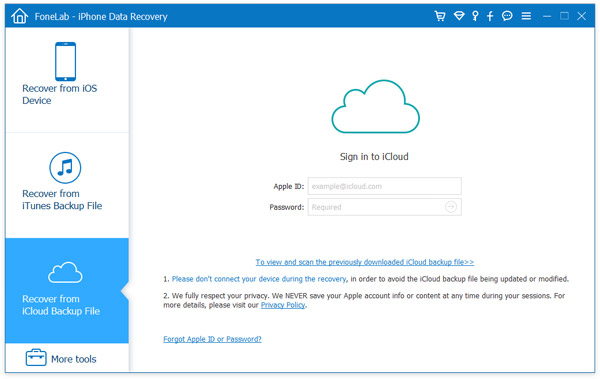
Шаг 2 Тогда все ваши доступные резервные копии из iCloud будут перечислены. Нажмите кнопку «Скачать» для сканирования файла резервной копии iCloud. Программное обеспечение автоматически просканирует резервную копию.
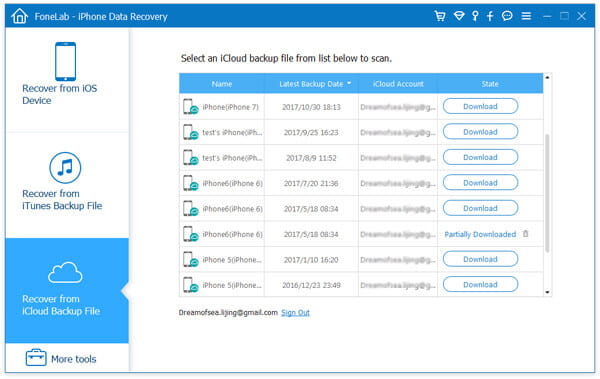
Шаг 3 Выберите, что вы хотите возобновить, а затем восстановить файлы iPhone из резервной копии iCloud.
В этой статье мы в основном покажем вам, что делает «Сброс всех настроек» и как сбросить все настройки iPhone. Мы также познакомим вас с iOS Transfer и iPhone Data Recovery для восстановления iPhone из резервной копии. Надеюсь, вы можете получить некоторые советы из этого руководства.
Что вы думаете об этом посте.
Рейтинг: 4.8 / 5 (на основе рейтингов 50)

17 августа 2018 г. 09:50 / Обновлено Луиза Уайт в Восстановить данные iOS
Как мне восстановить мой iPhone? Как восстановить iPhone из резервной копии / iCloud? Как восстановить iPhone до заводских настроек? Научитесь восстанавливать iPhone в этом посте.
В этом посте мы перечислим лучший видео конвертер для Mac, лучший видео конвертер для Windows и лучший бесплатный видео конвертер.
Иногда вам нужно перезагрузить iPad. Из этого поста вы можете узнать, как восстановить iPad Pro / Air 2 / mini 4 до заводских настроек.
Как безопасно сделать резервную копию iPhone X / 8/7/6/5/4? В этой статье представлены три способа резервного копирования iPhone.
Как восстановить удаленные файлы с iPhone? Эта статья знакомит вас с одним из лучших способов вернуть удаленные файлы с iPhone.
Все, что нового о iPhone X и iPhone 8, нужно ли вам обновлять свой iPhone, что нужно сделать перед переходом на новый iPhone и т. Д., Находится здесь.