Как исправить ошибку 0xc000000e в Windows 11, 10, 7?
В тексте сообщения об ошибке 0xc000000e говорится, что на диске отсутствует важный файл или он имеет ошибки. Таким образом система лишена доступа к жизненно необходимым файлам, которые используются для запуска Windows. При чем эта ошибка может отображаться в большинстве версий Windows. Логично, что для исправления ошибки нужно восстановить поврежденные файлы. В некоторых случаях сбой может быть связанным еще и с другими неполадками системы, которые тоже придется устранить.
Не удалось загрузить приложение или систему, так как необходимый файл отсутствует или содержит ошибки. Код ошибки: 0xc000000e.
Как исправить ошибку 0xc000000e в Windows?
Для удобства мы разделим инструкцию на 2 части: восстановление и исправление других возможных проблем. Начинать стоит с первого пункта. Если он сработает, больше всего, что так и будет, можно закончить с поиском неполадок. Если будут дополнительные неполадки, тогда переходите к следующему пункту.
Восстановление Windows
При наличии под рукой загрузочного диска или флешки, стоит воспользоваться встроенной системой восстановления Windows. Она часто помогает.
Что нужно сделать:
- При запуске компьютера переходим в раздел с вариантами загрузки. Обычно за это отвечает клавиша F9.
- Выбираем среди доступных устройств флешку с установочным образом Windows.
- Переходим в режим «Восстановления», выбираем «Восстановить компьютер».
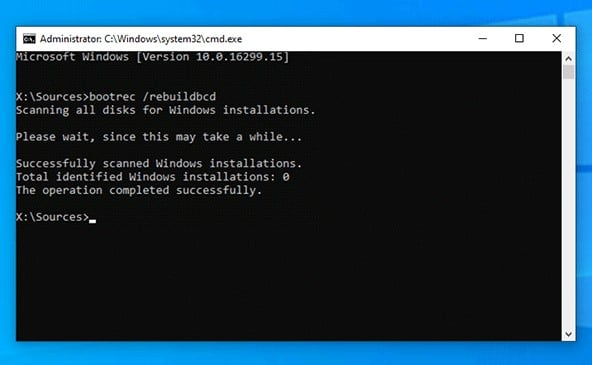
- Далее переходим в «Устранение неполадок», а затем – «Командная строка».
- Вводим команду ootrec /rebuildbcd.
Альтернативный вариант – воспользоваться специальным инструментом восстановления, который не требует наличие установочного образа Windows и загрузочного накопителя под рукой. Для этого мы используем программу Macrium Reflect Free.
Инструкция по устранению ошибки 0xc000000e:
- Устанавливаем Macrium Reflect Free.
- Во вкладке «Другие задачи» выбираем «Создать образ для восстановления».
- Включаем дополнительные параметры для мультизагрузки и запускаем создание образа.
- Запускаемся с помощью созданной флешки и активируем процедуру восстановления.
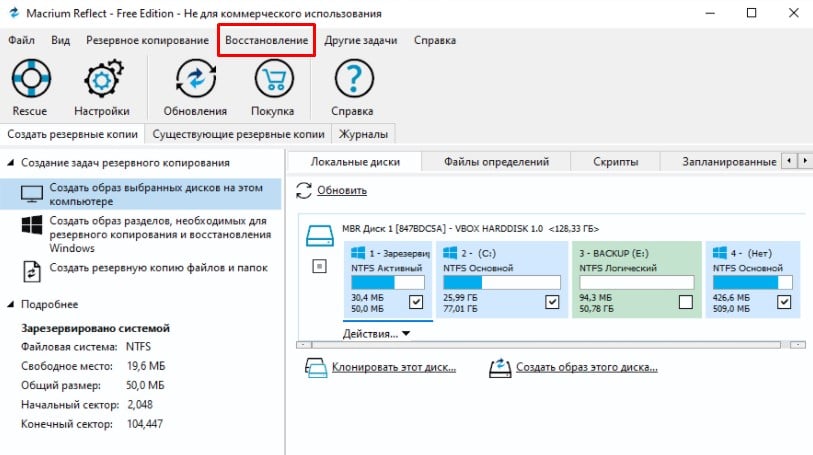
К сожалению, этот вариант требует наличие дополнительного компьютера. Хотя можно пойти к другу и сделать флешку у него.
Другие решения
В основном речь идет о тех ситуациях, в которых воспользоваться восстановлением не получилось или не удалось вообще запустить систему с флешки. Следующие решения должны помочь вам.
Дополнительные решения ошибки 0xc000000e:
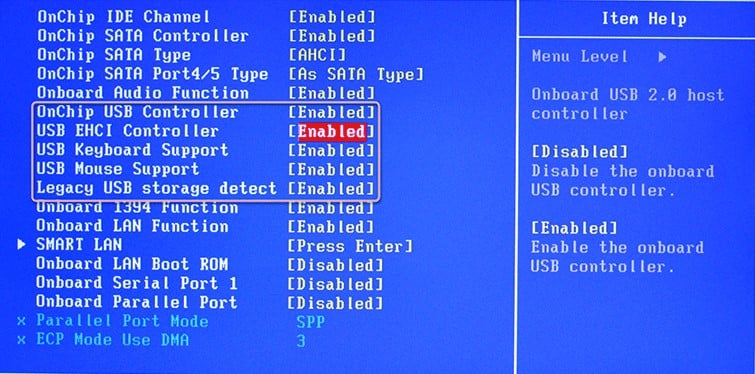
- Включить порты. Во-первых, для подключения флешки следует использовать разъем USB 2.0, он работает стабильнее, в отличие от USB 3.0 при запуске системы. Во-вторых, в BIOS следует проверить, что порты активны и работают без проблем.
- ВыключитьUEFI. Стоит переключиться в режим Legacy, в котором восстановление с флешки работает лучше.
- ОтключитьFastBoot. Из-за него не будет возможности запуститься с внешнего накопителя. Как и остальные процедуры, она выполняется в BIOS.
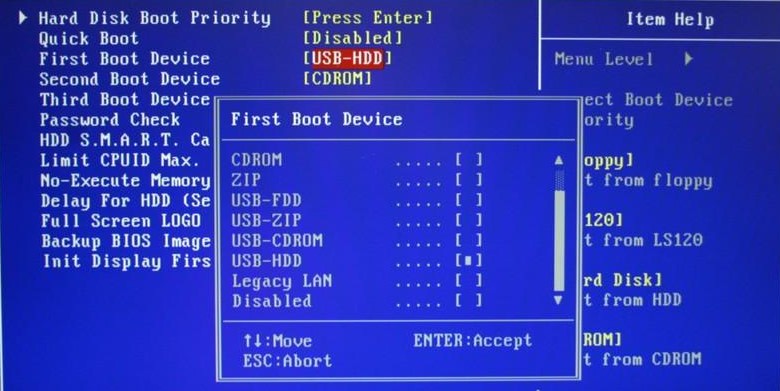
- Выбрать загрузочный накопитель вBIOS. В разделе Boot стоит выбрать в качестве первого устройства для загрузки именно флешку.
В сложных случаях речь может идти о выходе из строя оборудования, чаще это жесткий диск или оперативная память. Желательно их протестировать дополнительно. Для сканирования накопителя используется команда chkdsk C: /F /R (можно ввести в режиме восстановления по примеру из первой инструкции). Для диагностики ОЗУ – Memtestx86.
Просьба описать вашу ситуацию и все, что вы знаете об ошибке 0xc000000e в Windows. Небольшие детали могут быть очень полезны другим читателям.
Решаем проблему с ошибкой 0xc000000e в Windows 7
В операционной системе Windows иногда происходят различные сбои, препятствующие ее загрузке, что делает дальнейшую работу невозможной. Об одной из таких ошибок с кодом 0xc000000e мы поговорим в этой статье.
Исправление ошибки 0xc000000e
Как становится ясно из вступления, данная ошибка появляется во время старта системы и говорит нам о том, что имеются проблемы с загрузочным носителем или данными, расположенными на нем. Причин сбоя две: неисправность самого жесткого диска, шлейфов или портов подключения, а также повреждение загрузчика ОС.
Причина 1: Физические неполадки
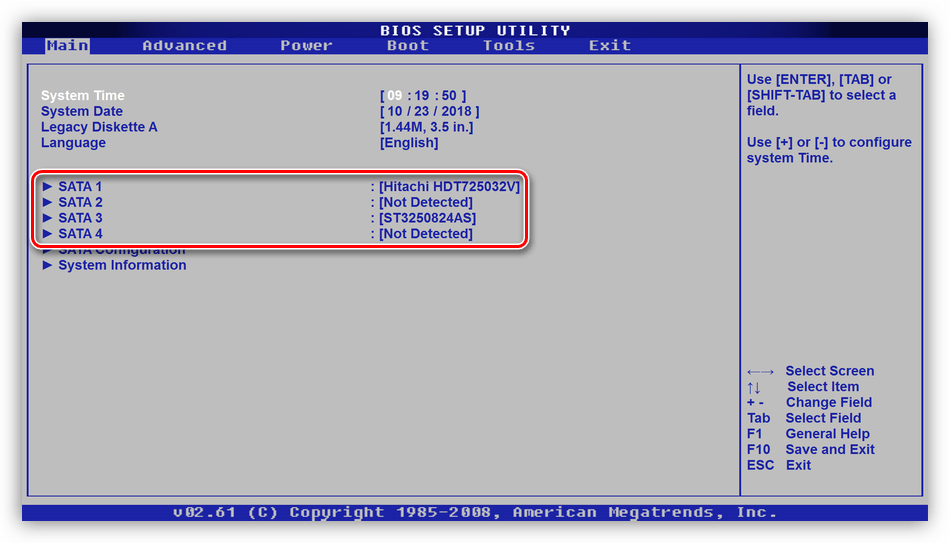
Под физическими неполадками мы понимаем выход из строя системного диска и (или) всего, что обеспечивает его работу – шлейфа данных, порта SATA или кабеля питания. В первую очередь необходимо проверить надежность всех подключений, а затем попробовать поменять SATA шлейф, включить диск в соседний порт (возможно, потребуется изменить порядок загрузки в БИОС), использовать другой разъем на БП. Если приведенные рекомендации не помогли решить проблему, то стоит проверить сам носитель на работоспособность. Сделать это можно, заглянув в список устройств в БИОС или подключив его к другому компьютеру.
БИОС
В BIOS имеется раздел, где отображаются подключенные к ПК жесткие диски. Располагается он в разных блоках, но обычно поиск не вызывает затруднений. Совет: перед тем как проверять наличие устройства, отключите все другие накопители: так будет проще понять, исправен ли испытуемый. Если диск отсутствует в списке, то необходимо задуматься о его замене.
Причина 2: Порядок загрузки
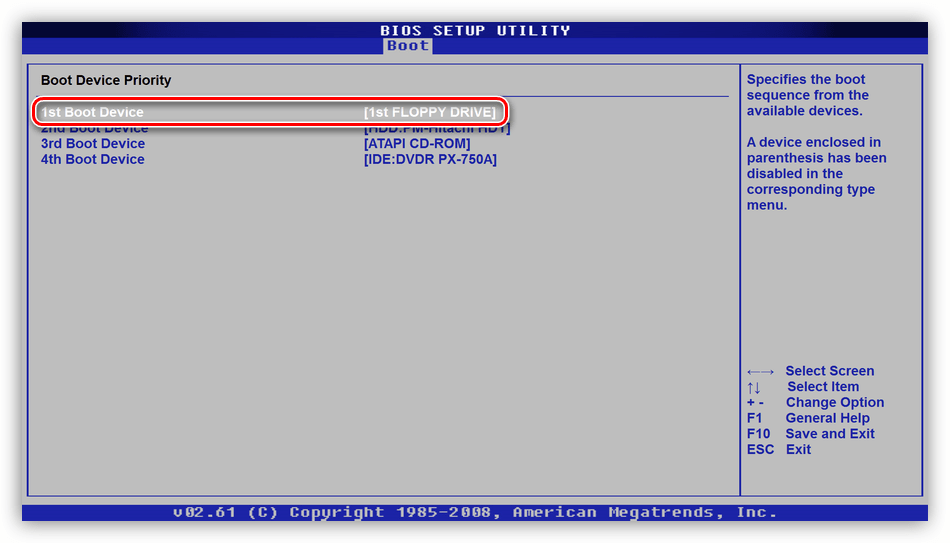
Если «хард» отображается в БИОС, то нужно убедиться в том, что он является загрузочным. Делается это в блоке «BOOT» (в вашем БИОС может быть другое название).
-
Проверяем первую позицию: здесь должен фигурировать наш диск.
Если это не так, то жмем ENTER, выбираем соответствующую позицию в открывшемся списке и снова нажимаем ENTER.
Причина 3: Повреждение загрузчика
Загрузчик – это особый раздел на системном диске, в котором располагаются необходимые для старта системы файлы. Если они повреждены, то Виндовс не сможет запуститься. Для решения проблемы воспользуемся установочным диском или флешкой с дистрибутивом «семерки».
Существует два способа восстановления – автоматический и ручной.
Автоматический способ
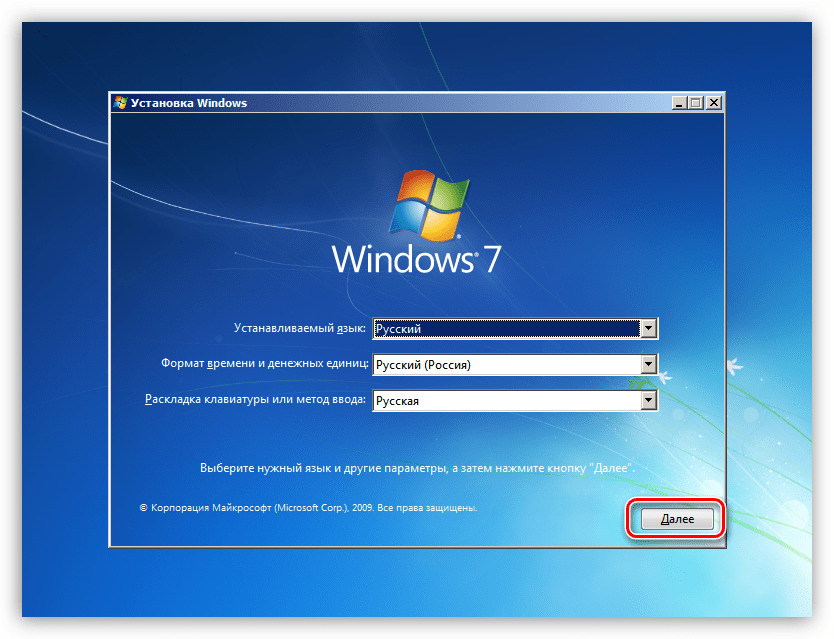
- Загружаем ПК с флешки и нажимаем «Далее».
- Жмем на ссылку «Восстановление системы».
Если автоматическое исправление не принесло желаемого результата, то придется немного поработать руками.
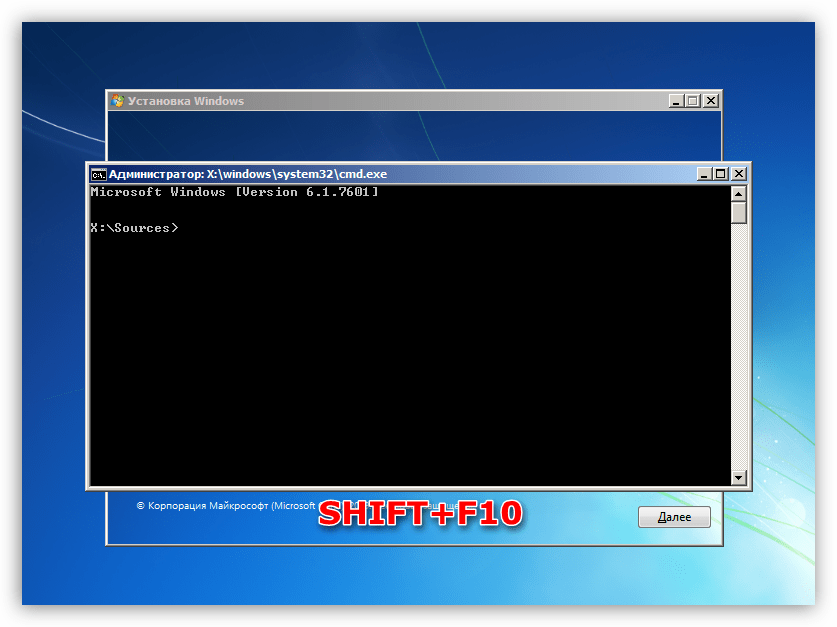
- После того как установщик загрузится, нажимаем сочетание клавиш SHIFT+F10, запустив «Командную строку».
- Для начала попробуем восстановить главную загрузочную запись.
В случае если такой «ремонт» не помог, можно создать новые загрузочные файлы все в той же «Командной строке».
-
Загружаемся с установочного носителя, запускаем консоль (SHIFT+F10) и затем дисковую утилиту командой
«2» — это порядковый номер тома в списке.
Здесь «e:» — буква тома. Нас интересует тот, на котором есть папка «Windows». Если ее нет, то пробуем другие буквы.
Здесь «е:» — буква раздела, который мы определили как системный.
Заключение
Ошибка с кодом 0xc000000e является одной из самых неприятных, так как ее решение требует определенных знаний и навыков. Надеемся, что этой статьей мы помогли вам решить эту непростую проблему.
0xc000000e windows 7 как исправить
Некоторые ошибки в операционной системе Windows решаются довольно просто — перезапуском приложения или перезагрузкой компьютера. Но есть и такие, при которых компьютер вообще отказывается работать или запускать операционную систему. Об одной из таких и пойдет речь далее в статье. Ошибка 0xc000000e Windows 7 как исправить?
Она является одной из самых неприятных проблем в компьютере и возникает как в 7, так и в 10 версии Windows. В первую очередь нужно определить причину возникновения проблемы, а после этого устранять ее. Рассмотрим основные.

Ошибка 0xc000000e в windows 7
Причины ошибки 0xc000000e в Windows 7
Первая и самая распространенная причина ошибки — у компьютера отсутствует доступ к устройству с системой, то есть к жесткому диску. Это может означать, что с диском компьютера произошли какие-то проблемы, при которых он отказался работать. Они могут быть и на программном уровне, и на физическом (когда устройство вышло из строя). Для того, чтобы это проверить, вам нужно подключить к компьютеру другой, рабочий жесткий диск. Его можно одолжить у друзей.
Другой причиной выступают проблемы с подсистемой BIOS. Настройки для запуска операционной системы могут быть заданы неверно. В этом случае необходимо вернуть биос в настройки по умолчанию. Как это сделать — читайте дальше. Есть и другие проблемы, которые встречаются немного реже. Это поврежденные файлы Windows, которые предназначены для загрузки.
Устраняем данную ошибку в Windows 7
Если после перезагрузки компьютера вы видите перед собой ошибку 0xc000000e в ОС Windows 7 и не знаете, как ее исправить, тогда следуйте дальнейшим указаниям.
- Перезагрузите компьютер и войдите в биос. Для этого вам необходимо нажать на соответствующую клавишу при начальном экране загрузки компьютера.
- Если вы не знаете клавишу, необходимо перезагрузить компьютер и обратить внимание на первый экран, который появится после запуска. Здесь должна быть строка «Press … to run setup». Вместо троеточия должна быть клавиша для входа в BIOS.
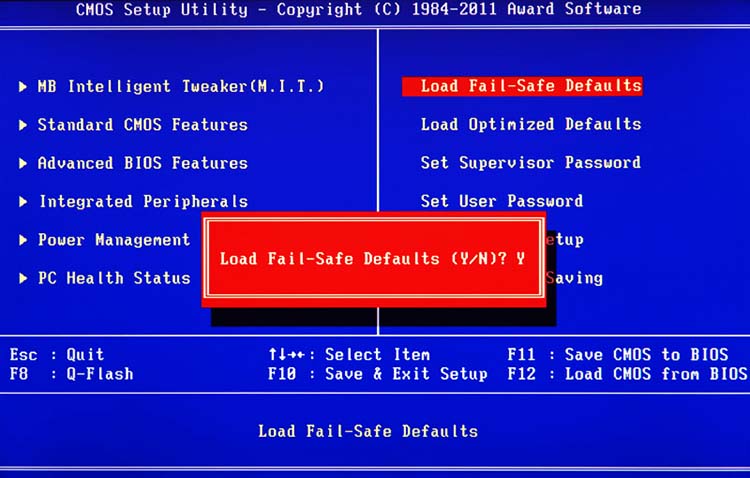
- Когда вы окажитесь в настройках, вам необходимо здесь найти пункт «Load Fail-Safe Default» или что-то подобное этой строке. Вам необходимо выбрать ее и подтвердить, нажав «Y». Этот пункт поможет сбросить настройки подсистемы по умолчанию.
Если после перезагрузки ситуация с компьютером не изменилась, перейдем к следующему методу.
Проверка работоспособности жесткого диска
Чтобы исправить ошибку 0xc000000 в Windows 7, необходимо открыть смотровую крышку системного блока. Далее найти жесткий диск и проверить его визуально. Обратите внимание на шлейф (или провод SATA), которым он подключается к материнской плате. Убедитесь, что он вставлен в порт диска. Если все в порядке устанавливаем крышку на место.
В привод компьютера вставьте диск с соответствующей операционной системой. Другими словами, диск, с которого вы устанавливали Windows. Затем следуйте таким же образом, как и при установке системы — меняем в BIOS приоритет на привод, вызываем запуск с диска. Но когда вы дойдете до пункта «Установить Windows», вы увидите другой пункт «Восстановление системы» — выберите его. Здесь вы сможете выбрать сохраненную точку восстановления, чтобы вернуть работоспособность системы. Если таких точек нет, выберите другой способ восстановления с помощью командной строки.
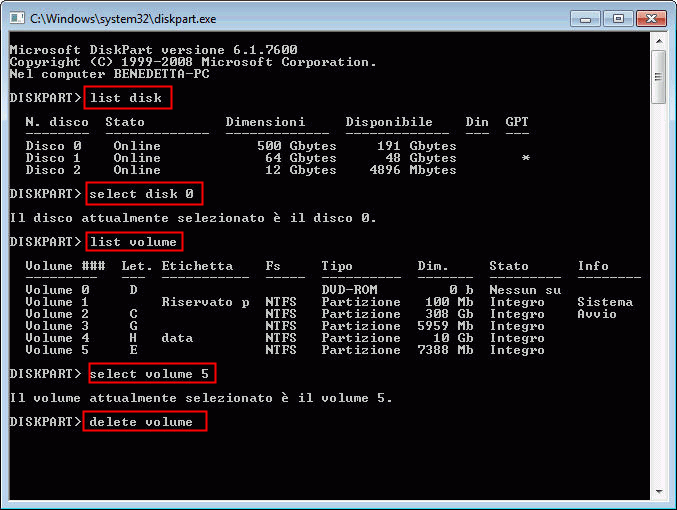
- Когда вы окажитесь в строке для ввода команд, введите следующую: diskpart, select disk 0, list volume.
- Теперь снова введите фразу exit, чтобы выйти из строки. Но после этого командную строку необходимо открыть снова.
- Выберите диск, которые применяется для восстановления и пропишите следующие команды: cd boot, на другой строке dir, снова переведите строку и напишите bootsect /nt60 sys /mbr и нажмите клавишу ENTER.
Теперь выйдите из восстановления и перезагрузите компьютер. Выберите в приоритете загрузки снова свой жесткий диск и попытайтесь загрузиться в систему с него. Если ошибка 0xc000000e в Windows 7 исправить не получилось, одолжите у знакомых винчестер, чтобы убедиться, что проблема действительно в вашем устройстве. Свой жесткий диск желательно тоже протестировать на другом компьютере. Если вам удалось загрузить систему с чужого жесткого диска, значит ваш вышел из строя и требует замены.
Ремонт жесткого диска
Если ваш жесткий диск неисправен, но на нем сохранилось большое количество важной информации, то есть еще шансы получить из него свои данные. Обратитесь в сервис по ремонту компьютеров, если проблема не в гермоблоке диска, а в микросхеме, то мастера еще смогут вам помочь. Они лишь поменяют контактную микросхему на винчестере, и вы сможете переписать свои данные на жесткий или гибкий диск. Ремонт не будет стоить слишком много, самое главное то, что вы сможете сохранить важные данные. После чего вы также избавитесь от ошибки 0xc000000e в Windows 7, которая возникала из-за неисправности диска.
0xc000000e при загрузке windows 7 winload exe
Некоторые ошибки в операционной системе Windows решаются довольно просто — перезапуском приложения или перезагрузкой компьютера. Но есть и такие, при которых компьютер вообще отказывается работать или запускать операционную систему. Об одной из таких и пойдет речь далее в статье. Ошибка 0xc000000e Windows 7 как исправить?
Она является одной из самых неприятных проблем в компьютере и возникает как в 7, так и в 10 версии Windows. В первую очередь нужно определить причину возникновения проблемы, а после этого устранять ее. Рассмотрим основные.
Ошибка 0xc000000e в windows 7
Причины ошибки 0xc000000e в Windows 7
Первая и самая распространенная причина ошибки — у компьютера отсутствует доступ к устройству с системой, то есть к жесткому диску. Это может означать, что с диском компьютера произошли какие-то проблемы, при которых он отказался работать. Они могут быть и на программном уровне, и на физическом (когда устройство вышло из строя). Для того, чтобы это проверить, вам нужно подключить к компьютеру другой, рабочий жесткий диск. Его можно одолжить у друзей.
Другой причиной выступают проблемы с подсистемой BIOS. Настройки для запуска операционной системы могут быть заданы неверно. В этом случае необходимо вернуть биос в настройки по умолчанию. Как это сделать — читайте дальше. Есть и другие проблемы, которые встречаются немного реже. Это поврежденные файлы Windows, которые предназначены для загрузки.
Устраняем данную ошибку в Windows 7

Если после перезагрузки компьютера вы видите перед собой ошибку 0xc000000e в ОС Windows 7 и не знаете, как ее исправить, тогда следуйте дальнейшим указаниям.
Если после перезагрузки ситуация с компьютером не изменилась, перейдем к следующему методу.
Проверка работоспособности жесткого диска
Чтобы исправить ошибку 0xc000000 в Windows 7, необходимо открыть смотровую крышку системного блока. Далее найти жесткий диск и проверить его визуально. Обратите внимание на шлейф (или провод SATA), которым он подключается к материнской плате. Убедитесь, что он вставлен в порт диска. Если все в порядке устанавливаем крышку на место.
В привод компьютера вставьте диск с соответствующей операционной системой. Другими словами, диск, с которого вы устанавливали Windows. Затем следуйте таким же образом, как и при установке системы — меняем в BIOS приоритет на привод, вызываем запуск с диска. Но когда вы дойдете до пункта «Установить Windows», вы увидите другой пункт «Восстановление системы» — выберите его. Здесь вы сможете выбрать сохраненную точку восстановления, чтобы вернуть работоспособность системы. Если таких точек нет, выберите другой способ восстановления с помощью командной строки.
Теперь выйдите из восстановления и перезагрузите компьютер. Выберите в приоритете загрузки снова свой жесткий диск и попытайтесь загрузиться в систему с него. Если ошибка 0xc000000e в Windows 7 исправить не получилось, одолжите у знакомых винчестер, чтобы убедиться, что проблема действительно в вашем устройстве. Свой жесткий диск желательно тоже протестировать на другом компьютере. Если вам удалось загрузить систему с чужого жесткого диска, значит ваш вышел из строя и требует замены.
Ремонт жесткого диска
Если ваш жесткий диск неисправен, но на нем сохранилось большое количество важной информации, то есть еще шансы получить из него свои данные. Обратитесь в сервис по ремонту компьютеров, если проблема не в гермоблоке диска, а в микросхеме, то мастера еще смогут вам помочь. Они лишь поменяют контактную микросхему на винчестере, и вы сможете переписать свои данные на жесткий или гибкий диск. Ремонт не будет стоить слишком много, самое главное то, что вы сможете сохранить важные данные. После чего вы также избавитесь от ошибки 0xc000000e в Windows 7, которая возникала из-за неисправности диска.
Winload.exe код ошибки 0xc000000e azure VM
В этой статье данная статья позволяет решить проблему, в которой Azure VM не начинается с кода ошибки 0xc000000e.
Оригинальная версия продукта: Виртуальная машина, Windows
Исходный номер КБ: 4010129
Симптомы
Windows не начинается. Вместо этого система создает следующую ошибку:
Файл: \Windows\system32\winload.exe
Состояние: 0xC000000E
Info. Приложение или операционная система не могут быть загружены, так как необходимый файл отсутствует или содержит ошибки.
Причина
Проблема возникает, когда устройство, которое не существует, указывается в данных конфигурации загрузки.
Решение
Если у вас есть последнее резервное копирование VM, вы можете попытаться восстановить VM из резервного копирования, чтобы устранить проблему загрузки.
Чтобы устранить проблему, выполните следующие действия:
Шаг 1. Прикрепить диск ОС VM к другому VM в качестве диска данных
Если диск ОС содержит несколько разделов, их можно идентифицировать, просмотрев папки в разделах:
Раздел Windows папку с именем «Windows», и этот раздел больше остальных.
Раздел Boot содержит папку с именем «Boot». Эта папка скрыта по умолчанию. Чтобы увидеть папку, необходимо отобразить скрытые файлы и папки и отключить параметр Hide protected operating system files (Recommended). Раздел загрузки обычно составляет 300 МБ
Шаг 2. Восстановление данных конфигурации загрузки
Запустите следующую командную строку в качестве администратора и зафиксировать идентификатор Windows загрузки (не Windows Boot Manager). Идентификатор — это код с 32 символами и выглядит так: xxxx-xxxx-xxxx-xxxx-xxxx-xxxx-xxx. Этот идентификатор будет применяться на следующем шаге.
Ремонт данных конфигурации загрузки, задав следующие командные строки. Эти места необходимо заменить фактическими значениями:
Этот шаг применяется к большинству проблем с развращением данных конфигурации загрузки. Этот шаг необходимо выполнить, даже если устройство и OSDevice указывают на правильный раздел.
это раздел, содержащий папку с именем «Windows».
это раздел, содержащий скрытую папку системы с именем «Boot».
— идентификатор Windows загрузчик загрузки, найденный на предыдущем шаге.
Отсоединить отремонтированный диск ОС от устранения неполадок. Затем создайте новый VM с диска ОС.
Решаем проблему с ошибкой 0xc000000e в Windows 7
Исправление ошибки 0xc000000e
Как становится ясно из вступления, данная ошибка появляется во время старта системы и говорит нам о том, что имеются проблемы с загрузочным носителем или данными, расположенными на нем. Причин сбоя две: неисправность самого жесткого диска, шлейфов или портов подключения, а также повреждение загрузчика ОС.
Причина 1: Физические неполадки
Под физическими неполадками мы понимаем выход из строя системного диска и (или) всего, что обеспечивает его работу – шлейфа данных, порта SATA или кабеля питания. В первую очередь необходимо проверить надежность всех подключений, а затем попробовать поменять SATA шлейф, включить диск в соседний порт (возможно, потребуется изменить порядок загрузки в БИОС), использовать другой разъем на БП. Если приведенные рекомендации не помогли решить проблему, то стоит проверить сам носитель на работоспособность. Сделать это можно, заглянув в список устройств в БИОС или подключив его к другому компьютеру.
БИОС
В BIOS имеется раздел, где отображаются подключенные к ПК жесткие диски. Располагается он в разных блоках, но обычно поиск не вызывает затруднений. Совет: перед тем как проверять наличие устройства, отключите все другие накопители: так будет проще понять, исправен ли испытуемый. Если диск отсутствует в списке, то необходимо задуматься о его замене.
Причина 2: Порядок загрузки
Если «хард» отображается в БИОС, то нужно убедиться в том, что он является загрузочным. Делается это в блоке «BOOT» (в вашем БИОС может быть другое название).
Если это не так, то жмем ENTER, выбираем соответствующую позицию в открывшемся списке и снова нажимаем ENTER.
Причина 3: Повреждение загрузчика
Загрузчик – это особый раздел на системном диске, в котором располагаются необходимые для старта системы файлы. Если они повреждены, то Виндовс не сможет запуститься. Для решения проблемы воспользуемся установочным диском или флешкой с дистрибутивом «семерки».
Существует два способа восстановления – автоматический и ручной.
Автоматический способ
Если автоматическое исправление не принесло желаемого результата, то придется немного поработать руками.
Ручной способ 1
В случае если такой «ремонт» не помог, можно создать новые загрузочные файлы все в той же «Командной строке».
Ручной способ 2
«2» — это порядковый номер тома в списке.
Здесь «e:» — буква тома. Нас интересует тот, на котором есть папка «Windows». Если ее нет, то пробуем другие буквы.
Здесь «е:» — буква раздела, который мы определили как системный.
Заключение
Ошибка с кодом 0xc000000e является одной из самых неприятных, так как ее решение требует определенных знаний и навыков. Надеемся, что этой статьей мы помогли вам решить эту непростую проблему.
Помимо этой статьи, на сайте еще 12321 инструкций.
Добавьте сайт Lumpics.ru в закладки (CTRL+D) и мы точно еще пригодимся вам.
Отблагодарите автора, поделитесь статьей в социальных сетях.
Код ошибки 0xc000000e при загрузке Windows — как исправить
Ошибки на компьютере возникают нередко. Появление различных сообщений часто пугает неопытного пользователя. Однако при желании можно попробовать разобраться с ошибками и постараться исправить их. Что делать, если возникает 0xc000000e при загрузке Windows? Тут рекомендуется изначально узнать, что она означает, а также изучить ее особенности.
Описание ошибки
Во время загрузки компьютера на экране неожиданно может возникнуть сообщение о том, что устройству требуется восстановление. Также будет присутствовать код возникшей ошибки 0xc000000e и надпись «Windows Failed To Start». Подобная проблема свидетельствует о том, что у компьютера не получается загрузить операционную систему и начать работу.
Ошибка при загрузке возникает по нескольким причинам
Обратите внимание! Сообщение не значит, что в операционной системе есть повреждения.
В любом компьютере присутствует специальное хранилище, которое называется BCD или Boot Configuration Data. В него происходит загрузка всей информации во время включения компьютера. Запуск машины нарушается в том случае, если данные в этом хранилище имеют повреждения.
Причины возникновения
Причин, по которым возможно возникновение подобной ошибки, существует несколько:
Обратите внимание! Ошибка 0xc000000e Windows 10 возникает по аналогичным причинам, в некоторых случаях возможно наличие особенностей. Но случаев справиться с подобной проблемой вполне возможно, главное — точно следовать определенным инструкциям.
При включении устройства на экране появится сообщение
Что делать с ошибкой 0xc000000e
Исправить ошибку в виндовс 7, 10 и других версиях можно несколькими способами. Рекомендуется попробовать все, чтобы получить желаемый результат.
Физические проблемы
Код ошибки 0xc000000e Windows 10 или 7 может появиться при механических неисправностях. Подразумеваются поломка жесткого диска, нарушение целостности шлейфа, порта SATA либо кабеля питания. На первом этапе рекомендуется проверить наличие всех подключений, затем уже при необходимости меняют шлейфы и порты. Можно попробовать переставить диск в другой разъем.
При отсутствии результата рекомендуется проверить работоспособность самого носителя — подключить его к другому компьютеру либо исследовать через БИОС. В BIOS располагаются все жесткие диски, которые подключены на компьютере. Как правило, найти его можно достаточно просто.
Важно! Перед проверкой через БИОС рекомендуется отключить все другие устройства, чтобы не путать их с жесткими дисками. Тогда исследование не займет много времени.
К сожалению, не исключается вариант поломки жесткого диска. Восстановить его самостоятельно не получится. Если на устройстве было много необходимой информации, то лучше всего обратиться за помощью к специалистам. По возможности они исправят неполадки, что позволит использовать жесткий диск снова.
Сообщение может появляться в разном виде
Порядок загрузки
Если после проверки БИОС жесткий диск был обнаружен, но закачка не происходит, а ошибка 0xc000000e при загрузке Windows 10 или 7 снова появляется, то следует проверить, что он действительно является подходящим. Для этого необходимо зайти в пункт «BOOT» (в разных устройствах он может иметь разное название). В первой строчке должен находиться выбранный диск. Если это не так, то потребуется нажать кнопку «Enter». В появившемся списке требуется выбрать тот диск, который необходим, и подтвердить действие снова кнопкой «Enter».
Если подходящий жесткий диск отсутствует, требуется нажать клавишу «Esc» и снова перейти в меню «BOOT». В данной части требуется найти пункт «Hard Disk Drives». При нажатии на кнопку «Enter» снова появится список, в котором следует выбрать правильный диск, а затем подтвердить действие. После этого необходимо настроить загрузку.
Важно! Когда выбор будет совершен, потребуется нажать кнопку «F10», а потом «Enter», сохранив таким образом все настройки.
Поврежденный загрузчик
Загрузчиком называется специальное место на диске, где расположены файлы, необходимые для загрузки системы. При наличии минимальных повреждений ОС просто не будет загружаться, и появится ошибка 0x0000000e Windows 10 и 7.
Обратите внимание! Чтобы справиться с подобной проблемой, потребуется загрузочная флешка с операционной системой.
Существует два метода подобного исправления:
В некоторых случаях можно воспользоваться вторым способом ручной загрузки. В данном случае в командной строке вводится «diskpart». В результате на экране можно будет увидеть перечень всех разделов на дисках, находящихся на компьютере. Потребуется раздел с записью «Зарезервировано». Необходимо сделать данный раздел активным (ввести «activ») и выйти из него («exit»).
Восстановить работу устройства можно несколькими способами
На экране появится надпись «X:\Sources>», после которой требуется написать «dir e:» («е» — это номер тома, где должны быть файлы виндовс, нужно найти именно эту цифру). Затем создаются файлы загрузки — вводится запись «bcdboot e:\windows». По окончании требуется все закрыть и перезагрузить устройство.
Восстановление системы Windows 10 происходит аналогично описанным действиям, только на загрузочную флешку рекомендуется осуществить установку другой информации.
Обратите внимание! В серьезных случаях может потребоваться полная переустановка операционной системы, однако в подобном случае рекомендуется помнить, что возможна полная потеря нужной информации.
В случае ноутбука
К сожалению, ошибка 0x000000e Windows 10 или 7 может появляться не только на компьютере, но и на ноутбуке. В подобном случае рекомендуется проделать все те же действия. Обязательно необходимо обратить внимание на возможные физические проблемы, хотя ноутбуки устроены так, что небольшие встряски переносят нормально, но шлейфы все-таки стоит проверить.
Восстановить операционную систему можно с загрузочной флешки
Установочные флешки для компьютера также подойдут для ноутбука, стоит только учитывать технические характеристики устройства, а также подходит ли для него выбранная оперативная система.
К сведению! На ноутбуках многие устанавливают загрузочные файлы на съемный диск. В таком случае его работу можно проверить на другом устройстве. Если же жесткий диск не снимается, то проверить его будет сложнее.
Если же после всех проведенных операций, ошибка все равно появляется на экране, возможно, придется проводить полную переустановку либо отдавать устройство в ремонт. Не исключается наличие повреждений жесткого диска, с которыми смогут справиться только профессионалы. К тому же возможны проблемы со шлейфами. Самостоятельно разбирать ноутбук не рекомендуется, это тонкий механизм, в котором любое нарушение может привести к дальнейшим проблемам. Поэтому лучше всего довериться профессионалам.
На ноутбуках проблема также возможна и устраняется аналогичными способами
Ошибка 0xc000000e, возникающая при включении компьютера либо ноутбука, не так страшна, как кажется. Рекомендуется изначально постараться определить причину проблемы, которая спровоцировала подобное явление. После этого необходимо выбрать способ исправления. При желании допускается испробовать все методы, чтобы восстановить работу устройства. Если после всех манипуляций результат не радует, то стоит обратиться к специалисту, так как, возможно, проблема намного серьезнее.
Решено: ошибка 0xc000000e «Сбой меню загрузки, поскольку требуемое устройство недоступно»
Ошибка 0xc000000e, может сопровождаться различными сообщениями, но причиной ее возникновения как правило является невозможность загрузки операционной системы из-за недоступности загрузочного устройства или повреждения загрузочных записей и настроек в Windows.
Ошибка 0xc000000e может сопровождаться сообщениями:
Info: The boot selection failed because a required device is inaccessible.
Missing or corrupt winload.exe
Единственного решения этой ошибки не существует и вам придется проверить настройки и перепробовать несколько способов, так как причины ошибки разные.
Пути решения ошибки 0xc000000e:
1. Проверьте настройки BIOS, это наиболее актуально если у вас установлено несколько жестких дисков, или подключены какие либо устройства с картами памяти или флешки, в BIOS необходимо убедиться что в качестве загрузочного выбрано правильное устройство, если это не так, то необходимо установить загрузку с правильного диска.
2. Если в BIOS не виден ваш жесткий диск, проверьте шлейф подключения, но возможно проблема в том что неисправен жесткий диск, особенно это вероятно если у вас ноутбук. В ноутбуках недоступность жесткого диска часто связана с перегревом.
3. Если в Bios ваш диск доступен, и все настройки установлены верно то вам необходимо загрузиться с установочного диска Windows 7 и выбрать «восстановление». Большую часть ошибок система сможет устранить сама, после запуска восстановления выберите устранение ошибок автоматически, после поиска система сообщит об ошибках и предложить их исправить — соглашайтесь.
4. Если в автоматическом режиме исправить ошибки не удалось, попробуйте в меню восстановления выбрать «Восстановление запуска». По окончании процесса, система предложит сделать перезагрузку, соглашайтесь, если и на этом этапе ошибка не решена, то вам придется исправлять ошибку вручную.
В сложных ситуациях может не помочь даже восстановление загрузочных параметров и MBR вручную, такое бывает крайне редко, на этот случай инструкция ниже:
Если автоматическое восстановление параметров загрузки не помогает решить ошибку, и команды в консоли:
bootrec /fixmbr
bootrec /fixbootЕсли не помогло, можно перестроить bcd:
Не выполняются и выдают различные ошибки в консоли и при этом команда:
bootrec /scanos
Не может вывести список найденных операционных систем, то попробуйте сделать следующее:
Загрузитесь с установочного диска Windows 7, выберите восстановление, а там выберите запуск командной строка, в командной строке наберите Diskpart, это утилита для работы с разделами жесткого диска, в ней можно просмотреть не только разделы, а и тома, для этого введите команду:
Вы увидите тома, по количеству ваших логических дисков, например если у вас два диска С и D то вы увидите два тома Volume 0 и Volume 1, при этом тому Volume 0 должна соответствовать буква C, а тому Volume 1 буква D, если это не так, то необходимо ввести команды:
select vol 1 assign letter=f
select vol 0 assign letter=c
select vol 1 assign letter=d
С помощью этих команд мы возвращаем буквы разделов на место.
Надеюсь этот пост охватил все причины вызывающие ошибку 0xc000000e, и поможет ее вам решить, если решения для вашего случая нет в списке — пишите в комментарии, обязательно разберемся.