Исправлено: Bluetooth не работает в Windows 10
Недавно установленная Windows 10 может доставить немало хлопот своим пользователям. Как сообщается, одной из этих проблем является проблема с устройствами Bluetooth. Видимо, после обновления Windows 10, похоже, даже не распознает некоторые аксессуары Bluetooth.
Вот еще несколько примеров этой проблемы:
- Bluetooth недоступен Windows 10 — если Bluetooth недоступен, вы, скорее всего, увидите сообщение об ошибке. Используйте это сообщение об ошибке для дальнейшего изучения проблемы.
- Bluetooth не может подключиться Windows 10 — Проблемы с подключением Bluetooth обычно являются наиболее распространенными проблемами, связанными с Bluetooth.
- Bluetooth исчез Windows 10 — из-за определенной системной ошибки Bluetooth может полностью исчезнуть из Windows 10.
- Bluetooth не обнаруживает устройства Windows 10 — Хотя все выглядит просто отлично, возможно, что служба Bluetooth не может даже обнаружить другие устройства.
Что делать, если Bluetooth перестает работать в Windows 10
Оглавление:
- Обновление драйверов
- Переустановите устройство Bluetooth
- Проверьте, работает ли служба Bluetooth
- Запустите средство устранения неполадок
- Изменить параметры энергосбережения
- Попробуйте другой порт USB
Исправлено: Bluetooth не может подключиться в Windows 10
Решение 1 — Обновление драйверов
Единственное решение, которое исправит ваши проблемы с Bluetooth в Windows 10, — это обновление драйвера. Вероятно, это миллионный раз, когда вы читали об этом, но это может быть полезно. Итак, если вы не получили обновление для своего драйвера через Центр обновления Windows, перейдите в Диспетчер устройств и попробуйте загрузить последнюю версию драйвера для вашего устройства Bluetooth вручную.
Если вы считаете, что вам повезет, вы также можете найти совместимый драйвер на веб-сайте производителя. Вот как правильно искать драйвер Bluetooth в интернете:
- Зайдите в диспетчер устройств и щелкните правой кнопкой мыши на вашем устройстве Bluetooth
- Выберите « Свойства» и перейдите на вкладку « Дополнительно ».
- Запишите номер рядом с идентификатором производителя
- Перейдите на эту страницу и введите свой идентификатор производителя
- Он определит производителя вашего аксессуара Bluetooth и перенаправит вас на нужную страницу, где вы можете скачать последнюю версию драйвера
Обновлять драйверы автоматически
Если вы не хотите заниматься поиском драйверов самостоятельно, вы можете воспользоваться инструментом, который сделает это автоматически. Конечно, поскольку вы не можете подключиться к Интернету в данный момент, этот инструмент не будет полезен. Однако, как только вы подключитесь к Интернету, это поможет вам поддерживать все драйверы в актуальном состоянии, так что вы больше не будете в этой ситуации.
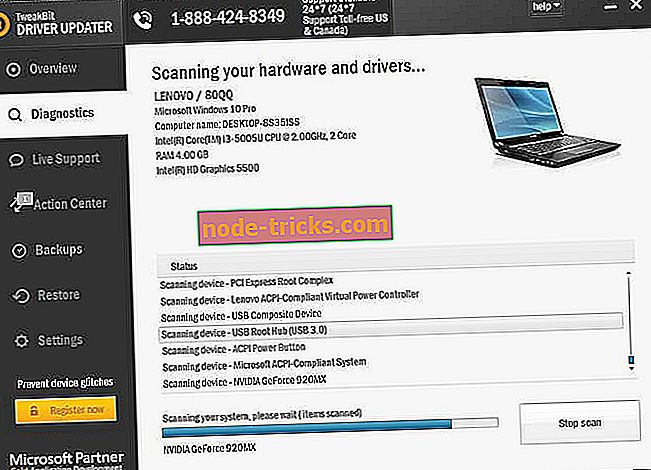
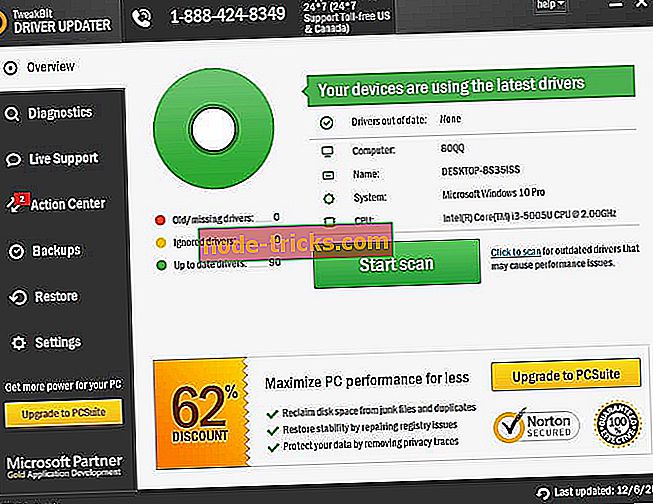
Модуль обновления драйверов Tweakbit (одобрен Microsoft и Norton Antivirus) поможет вам автоматически обновлять драйверы и предотвратить повреждение ПК, вызванное установкой неправильных версий драйверов. После нескольких тестов наша команда пришла к выводу, что это лучшее автоматизированное решение.
Вот краткое руководство о том, как его использовать:
-
Загрузите и установите программу обновления драйверов TweakBit
Решение 2. Переустановите устройство Bluetooth
Если обновление вашего устройства Bluetooth не завершило работу, попробуйте переустановить его. Вот как это сделать:
- Перейдите в Поиск, введите devicemngr и откройте Диспетчер устройств .
- Когда откроется диспетчер устройств, найдите ваше устройство Bluetooth, щелкните его правой кнопкой мыши и нажмите « Удалить» .
- Windows попросит вас подтвердить, что вы хотите удалить драйвер. Нажмите на Удалить .
- После подтверждения и удаления драйвера клавиатуры перезагрузите компьютер.
- Теперь вам нужно зайти на сайт производителя вашего устройства и проверить, есть ли новый драйвер для Windows 10.
Решение 3. Проверьте, работает ли служба Bluetooth
Возможно, ваше устройство Bluetooth даже не работает. Очевидно, что вы не сможете использовать его тогда. Итак, убедитесь, что он включен:
- Перейдите в Поиск, введите services.msc и откройте Службы.
- Найдите службу поддержки Bluetooth .
- Если эта служба не включена, щелкните ее правой кнопкой мыши и выберите « Пуск» . Если он включен, щелкните его правой кнопкой мыши и выберите « Перезагрузить» .
- Дождитесь окончания процесса.
- Перезагрузите компьютер.
Решение 4 — Запустите средство устранения неполадок
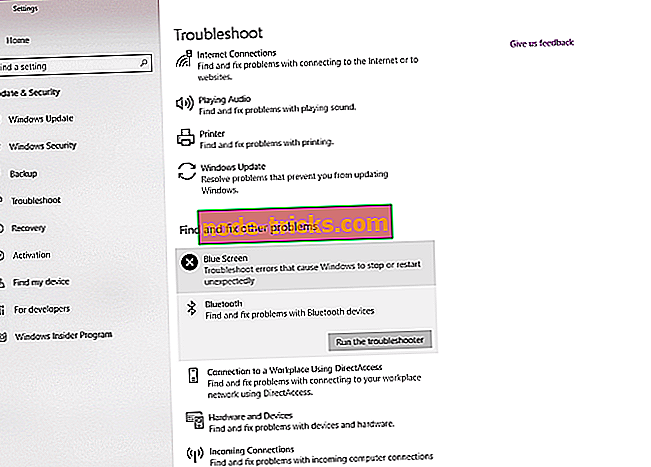
Если ни одно из предыдущих решений не сработало, давайте попробуем использовать встроенный в Windows 10 инструмент устранения неполадок Bluetooth. Вот как это сделать:
- Перейдите в настройки.
- Перейдите в раздел Обновления и безопасность > Устранение неполадок.
- Выберите Bluetooth и перейдите к Запуску устранения неполадок.
Решение 5 — Изменить параметры энергосбережения
Хотя это может показаться несвязанным, настройки энергосбережения могут фактически отключить устройство Bluetooth. Итак, давайте изменим эти настройки, чтобы (надеюсь) снова заставить работать Bluetooth. Вот что вам нужно сделать:
- Откройте диспетчер устройств .
- Когда откроется диспетчер устройств, найдите клавиатуру Bluetooth и дважды щелкните ее.
- Когда откроется окно « Свойства», перейдите к « Управление питанием» и снимите флажок « Разрешить компьютеру выключать это устройство для экономии энергии» . Теперь нажмите OK, чтобы сохранить изменения.
Решение 6 — Попробуйте другой порт USB
Есть вероятность, что с вашим периферийным устройством Bluetooth все в порядке, но с портом USB. Он может не поддерживать периферийные устройства или просто поврежден. Чтобы устранить сомнения, просто попробуйте другой USB-порт и посмотрите, будет ли он иметь какое-либо значение.
Вот и все, мы, безусловно, надеемся, что хотя бы одно из этих решений помогло вам решить проблему с Bluetooth. Если у вас есть какие-либо комментарии, вопросы или предложения, просто сообщите нам об этом в комментариях ниже.
Если у вас есть какие-либо другие проблемы, связанные с Windows 10, вы можете найти решение в разделе исправлений Windows 10.
Примечание редактора: этот пост был первоначально опубликован в августе 2015 года и с тех пор был полностью переработан и обновлен для обеспечения свежести, точности и полноты
Решение: Bluetooth недоступен на этом устройстве Windows 10 версии 2004
Ты заметил Устройство Bluetooth вдруг, внезапно прекратить работу ? Или после недавнего обновления Windows 10 устройство Bluetooth не отображается.
После установки Windows 10 2004 Update, Многие пользователи сообщают, что Bluetooth недоступен / Bluetooth не работает Или устройство Bluetooth не определяется. Устройство Bluetooth перестает работать по многим причинам, например, служба Bluetooth не работает, драйвер Bluetooth несовместим, а устройство Bluetooth работает со сбоями.
По какой-то причине вы можете использовать некоторые решения, чтобы исправить В Windows 10 версии 1903 каждый Проблема с подключением по Bluetooth .
Bluetooth не работает в Windows 10
-
- Во-первых, мы рекомендуем вам убедиться, что в Windows 10 включен Bluetooth.Чтобы проверить и включить его,
- Нажмите Windows + I, чтобы открыть приложение «Настройки», и выберите «Устройства».
- Вы будете автоматически перенаправлены на На левой панели «Bluetooth и другие устройства» часть.
- Найдите переключатель Bluetooth и проверьте, включен ли он в "открыть" должность.
- Также найдите кнопку Bluetooth на компьютере устройства Bluetooth (клавиатура, мышь, гарнитура и т. Д.) — нажмите ее, чтобы включить Bluetooth.
Если у вас возникают проблемы с подключением к устройству Bluetooth, может быть полезно временно отключить программное обеспечение безопасности (антивирус) (если оно установлено) и проверить его.
Запустите средство устранения неполадок Bluetooth.
Всякий раз, когда вы сталкиваетесь с какой-либо ошибкой Bluetooth, мы рекомендуем запустить Устранение неполадок Bluetooth А также устранение неполадок оборудования и устройств для проверки и исправления проблем или ошибок, которые препятствуют / вызывают подключение устройства Bluetooth.
- Нажмите Windows + I, чтобы открыть приложение настроек,
- Щелкните Обновление и безопасность, а затем устраните неполадки,
- Выберите Bluetooth справа и запустите средство устранения неполадок.
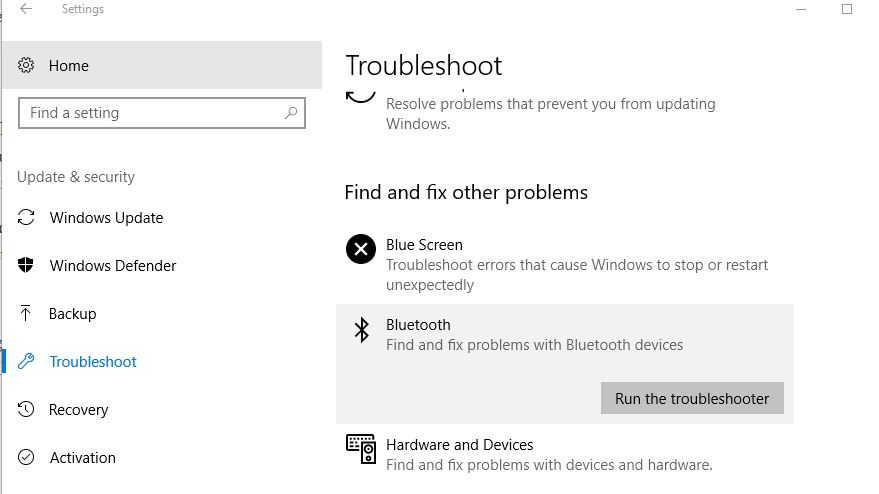
Это будет сканировать и устранять любые ошибки, которые вызывают / блокируют подключение устройств Bluetooth.
Примечание: Если есть проблема с устройством или другим оборудованием, которое недавно было установлено на вашем компьютере, попробуйте использовать средство устранения неполадок «Оборудование и устройства» для решения проблемы. Он проверяет наличие распространенных проблем и гарантирует, что все новые устройства или оборудование, подключенные к компьютеру, установлены правильно.
После запуска двух средств устранения неполадок просто перезапустите Windows и проверьте следующее подключенное и работающее устройство Bluetooth для входа в систему. Однако необходимо дать следующие инструкции.
Проверьте, запущена ли служба Bluetooth
- Нажмите клавиши Windows + R, затем введите services.msc.
- После открытия служебного окна найдите службу поддержки Bluetooth,
- Просто щелкните его правой кнопкой мыши и перезапустите, чтобы проверить, работает ли он.
- Или, если служба не запущена, дважды щелкните службу, чтобы получить ее свойства,
- Измените здесь тип запуска на «автоматический» и запустите службу рядом со статусом службы, как показано на рисунке ниже.
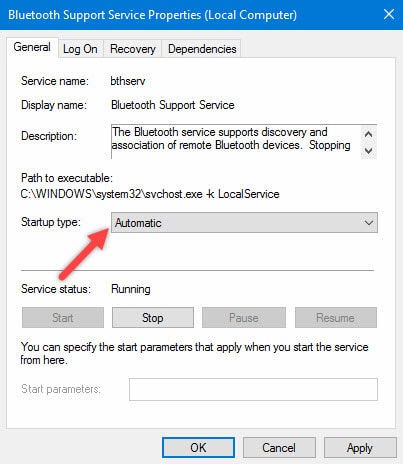
После завершения перезагрузите компьютер, а затем проверьте, нормально ли работают беспроводная клавиатура и мышь.
Проверьте настройки подключения Bluetooth
- Щелкните правой кнопкой мыши клавишу Windows и выберите «Панель управления».
- Откройте раздел «Оборудование и звук» и выберите «Устройства Bluetooth».
- Выберите вариант и убедитесь, что установлен флажок Разрешить устройствам Bluetooth подключаться к этому компьютеру.
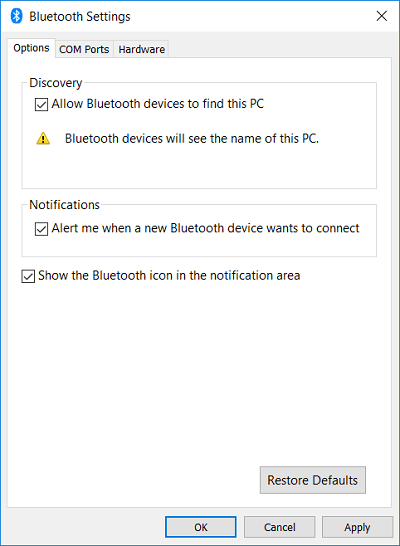
Попробуйте удалить и добавить устройства
Если вы можете включить Bluetooth, но не можете подключиться к целевому устройству, попробуйте выполнить сопряжение устройства еще раз. Обычно ремонт устройства решает множество проблем.
- Для этого откройте панель управления, выполнив поиск в меню «Пуск».
- Открыв панель управления, найдите и щелкните опцию «Устройства и принтеры».
- Вышеупомянутая операция отобразит все подключенные устройства.
- Найдите целевое устройство Bluetooth, щелкните его правой кнопкой мыши и выберите параметр «Удалить устройство».
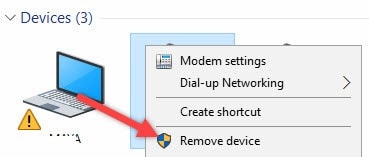
После удаления устройства выполните сопряжение устройства, щелкнув опцию «Добавить устройство» на верхней панели навигации. Просто следуйте инструкциям на экране, и все готово.
Проверьте Центр обновления Windows на наличие последних обновлений драйверов.
Если доступно обновление драйвера, зайдите в Центр обновления Windows. Если да, установите компонент и проверьте, помогает ли он.
- Нажмите на клавиатуре клавиши «Эмблема Windows» + «W».
- Введите «обновить» в строке поиска и щелкните значок «Центр обновления Windows» в результатах поиска.
- В окне «Центр обновления Windows» щелкните ссылку в левой части окна: «Проверить наличие обновлений», чтобы получить новый список обновлений.
- Если обновления доступны, установите все обновления, перечисленные здесь.
Обновите / переустановите программное обеспечение драйвера Bluetooth
Если устройство Bluetooth не работает или несовместимо с системой, обновление / переустановка драйвера устройства Bluetooth после подключения к ПК или ноутбуку является наиболее эффективным решением, которое я лично нашел.
Обновите драйвер Bluetooth
- Нажмите клавиши Windows + R, затем введите devmgmt.msc , 然後 按 Входить.
- Разверните Bluetooth, затем щелкните свое устройство правой кнопкой мыши и выберите «Обновить драйвер».
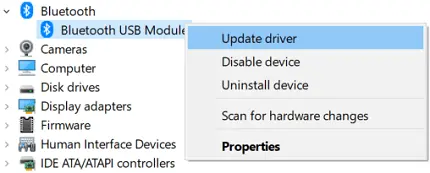
選擇 “ Автоматический поиск обновленного программного обеспечения драйвера ", а затем следуйте инструкциям на экране, чтобы Windows проверила наличие последних доступных драйверов. Если она обнаружит какие-либо Windows, она автоматически загрузит и установит их для вас. После этого перезапустите Windows и проверьте, начинает ли работать Bluetooth-устройство.
Если обновление драйвера устройства не помогает, попробуйте использовать опцию «откат и переустановить» или посетите веб-сайт производителя устройства, чтобы загрузить последний доступный драйвер и установить его в системе, чтобы проверить, начинает ли устройство Bluetooth работать в прежнем режиме.
Если Bluetooth внезапно перестал работать после недавнего обновления Windows 10 и применение всех вышеперечисленных решений не решило проблему, вы можете применить последний вариант для удаления последней версии Windows 10 и дождаться, пока Microsoft исправит ошибку.
Помогают ли эти решения решить проблемы с подключением Bluetooth в Windows 10? Дайте нам знать в комментариях ниже.
Как исправить «Bluetooth недоступен на этом устройстве» в Windows 10
Когда вы пытаетесь подключить устройство Bluetooth к Windows 10, вы можете увидеть следующее сообщение об ошибке: «Bluetooth недоступен на этом устройстве. Пожалуйста, попробуйте использовать внешний адаптер». Это может быть неприятной проблемой, но, к счастью, это легко исправить. В этой статье мы покажем вам, как исправить «Bluetooth недоступен на этом устройстве» в Windows 10.
Что такое Bluetooth на ПК с Windows
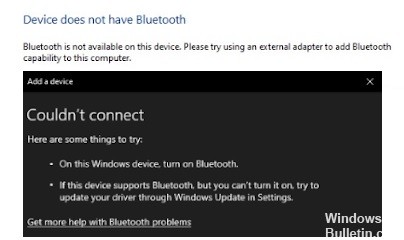
Bluetooth на ПК с Windows — это технология беспроводной связи малого радиуса действия, позволяющая устройствам взаимодействовать друг с другом. Его можно использовать для подключения таких устройств, как клавиатуры, мыши, телефоны и наушники. Ряд пользователей сообщают, что «Bluetooth недоступен на этом устройстве», и существуют различные причины, которые могут вызвать эту проблему. Какими бы ни были причины, мы обсудим их в следующем разделе, а также способы их устранения.
Что вызывает проблему «Bluetooth недоступен на этом устройстве»
Эта ошибка Windows 10 часто возникает по разным причинам. Например, эту проблему может вызвать устаревший драйвер Bluetooth. Повреждение также может произойти при использовании внешнего адаптера Bluetooth. Кроме того, эти адаптеры не всегда правильно подключены, что также вызывает проблемы.
Наиболее распространенные причины ошибки «Bluetooth недоступен на этом устройстве. Пожалуйста, попробуйте использовать внешний адаптер» следующие:
- Ошибка виндовс 10.
- Аппаратная проблема.
- Проблемы с драйвером Bluetooth.
- Физическое повреждение адаптера Bluetooth.
Как устранить сообщение об ошибке «Bluetooth недоступен на этом устройстве»
Перезапустите службу поддержки Bluetooth.
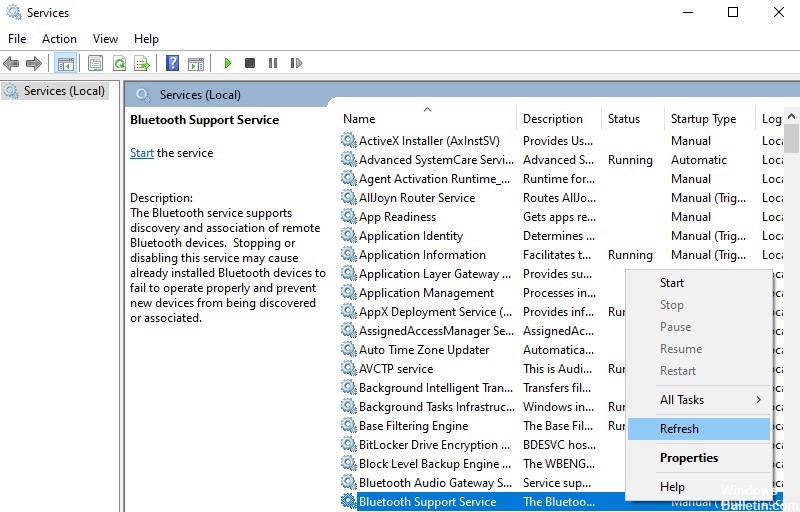
Иногда служба поддержки Bluetooth в Windows 10 может перестать работать должным образом. Это может быть неприятно, особенно если вы полагаетесь на Bluetooth для подключения своих устройств. К счастью, перезапуск службы поддержки Bluetooth — относительно простой процесс. Вот как это сделать:
1. Откройте меню «Пуск» и введите «services».
2. Нажмите на результаты «Услуги».
3. Прокрутите вниз и найдите «Служба поддержки Bluetooth».
4. Щелкните правой кнопкой мыши службу и нажмите «Перезапустить».
Если вы выполните эти шаги, служба поддержки Bluetooth должна быть снова запущена в кратчайшие сроки.
Обновление за сентябрь 2023 г .:
Теперь вы можете предотвратить проблемы с ПК с помощью этого инструмента, например, защитить вас от потери файлов и вредоносных программ. Кроме того, это отличный способ оптимизировать ваш компьютер для достижения максимальной производительности. Программа с легкостью исправляет типичные ошибки, которые могут возникнуть в системах Windows — нет необходимости часами искать и устранять неполадки, если у вас под рукой есть идеальное решение:
- Шаг 1: Скачать PC Repair & Optimizer Tool (Windows 10, 8, 7, XP, Vista — Microsoft Gold Certified).
- Шаг 2: Нажмите «Начать сканирование”, Чтобы найти проблемы реестра Windows, которые могут вызывать проблемы с ПК.
- Шаг 3: Нажмите «Починить все», Чтобы исправить все проблемы.

Обновление BIOS
Независимо от причины, важно всегда использовать последнюю версию BIOS для вашей материнской платы. Вот пошаговое руководство по обновлению BIOS на ПК с Windows 10:
1. Загрузите последнее обновление BIOS с веб-сайта производителя.
2. Извлеките содержимое zip-файла в папку на жестком диске.
3. Запустите исполняемый файл обновления BIOS и следуйте инструкциям на экране.
4. Перезагрузите компьютер при появлении запроса и загрузитесь в настройки BIOS.
5. Выберите опцию «Обновить BIOS» и следуйте инструкциям на экране, чтобы завершить процесс.
После обновления BIOS обязательно проверьте наличие новых драйверов или обновлений программного обеспечения, которые могут быть доступны для вашей системы. Поддержание вашей системы в актуальном состоянии важно для оптимальной производительности и стабильности.
Обновите драйвер устройства
1. Перейдите в «Пуск» и введите «Диспетчер устройств» в строке поиска.
2. Разверните раздел Bluetooth, нажав на стрелку рядом с ним.
3. Щелкните правой кнопкой мыши устройство Bluetooth и выберите «Обновить программное обеспечение драйвера».
4. Выберите Автоматический поиск обновленного программного обеспечения драйвера. Теперь Windows выполнит поиск и установит последние версии драйверов для вашего устройства Bluetooth.
5. Перезагрузите компьютер, если будет предложено, и теперь у вас должны быть установлены последние версии драйверов для вашего устройства Bluetooth.
Переустановите драйвер Bluetooth
Если ваш Bluetooth не работает в Windows 10, это может быть связано с проблемой драйвера. Вот пошаговое руководство по переустановке драйвера Bluetooth в Windows 10:
1. Откройте Диспетчер устройств. Вы можете сделать это, выполнив поиск «Диспетчер устройств» в меню «Пуск».
2. Найдите запись «Bluetooth» под заголовком «Сетевые адаптеры».
3. Щелкните правой кнопкой мыши «Bluetooth» и выберите «Удалить устройство».
4. Перезагрузите компьютер. Это автоматически переустановит драйвер Bluetooth.
5. Если драйвер по-прежнему не устанавливается, попробуйте установить его вручную с сайта производителя.
Запустите средство устранения неполадок Bluetooth в Windows.
Windows 10 включает в себя средство устранения неполадок Bluetooth, которое может помочь вам выявить и устранить распространенные проблемы с вашими устройствами Bluetooth. Вот как запустить средство устранения неполадок в Windows 10:
1. Откройте приложение «Настройки» и перейдите в категорию «Обновление и безопасность».
2. Выберите вкладку «Устранение неполадок» на боковой панели.
3. Прокрутите вниз до раздела «Найти и устранить другие проблемы» и нажмите на пункт «Bluetooth».
4. Нажмите кнопку Запустить средство устранения неполадок, чтобы запустить средство устранения неполадок Bluetooth.
5. Следуйте инструкциям для завершения процесса устранения неполадок.
Запуск средства устранения неполадок Bluetooth в Windows 10 — это быстрый и простой способ решить распространенные проблемы с вашими устройствами Bluetooth. Если у вас возникли проблемы с подключением устройства Bluetooth к компьютеру или если ваши устройства Bluetooth испытывают помехи от других устройств, запуск средства устранения неполадок часто может помочь решить проблему.
Совет эксперта: Этот инструмент восстановления сканирует репозитории и заменяет поврежденные или отсутствующие файлы, если ни один из этих методов не сработал. Это хорошо работает в большинстве случаев, когда проблема связана с повреждением системы. Этот инструмент также оптимизирует вашу систему, чтобы максимизировать производительность. Его можно скачать по Щелчок Здесь
Часто задаваемые вопросы
Почему мой компьютер говорит, что Bluetooth недоступен на этом устройстве?
Есть несколько возможных причин появления этого сообщения об ошибке:
- Служба поддержки Bluetooth не работает.
- БИОС устарел.
- Драйвер для устройства Bluetooth устарел.
- Проблема с самим оборудованием.
Как исправить «Bluetooth недоступен на этом устройстве» в Windows 10?
Есть несколько возможных решений:
- Обновите BIOS.
- Обновите драйвер для устройства Bluetooth.
- Переустановите драйвер Bluetooth.
- Запустите средство устранения неполадок Windows Bluetooth.
Как обновить драйвер Bluetooth в Windows 10
Чтобы обновить драйвер Bluetooth в Windows, выполните следующие действия:
блютуз недоступен на этом устройстве попробуйте использовать внешний адаптер виндовс 10 что делать

Что делать, если на компьютере не работает Bluetooth
👉 ШАГ 1
Если драйвер на адаптер установлен — то напротив устройства не должно гореть никаких восклицательных знаков. (см. мой пример ниже)
Bluetooth Adapter установлен! Диспетчер устройств в Windows 10
А вот так выглядят устройства, для которых драйверов в системе нет!
Вообще, тема обновления драйверов достаточно обширная, и, если у вас с ними проблема — приведу ниже пару ссылок (дабы не «засорять» эту статью).
👉 ШАГ 2
Если речь идет именно о ноутбуке — обязательно посмотрите, нет ли на клавиатуре или его корпусе спец. кнопок и индикаторов, отвечающих за работу Bluetooth.
Кнопки и индикаторы на корпусе ноутбука
👉 ШАГ 3
Далее необходимо открыть все сетевые адаптеры и удостовериться, что Bluetooth включен. Для этого:
ncpa.cpl — просмотр всех сетевых подключений
Среди списка адаптеров проверьте, чтобы Bluetooth был включен (его значок «с мониторами» при этом будет цветным, а не черно-белым, как в моем примере ниже).
Включаем Bluetooth адаптер
👉 ШАГ 4
Теперь нажимаем сочетание Win+i (можно через ПУСК), и открываем параметры ОС Windows 10. После, переходим в раздел «Устройства / Bluetooth и другие устройства» : переключаем ползунок в режим «вкл.».
Затем, в этом же разделе, жмем по кнопке добавления новых устройств (она над переключателем вкл. Bluetooth) и пытаемся установить связь. В большинстве случаев — всё «заводится» с 5-10 сек. 👌
Как включить Bluetooth в Windows 10
👉 ШАГ 5
В редких случаях на этапе сопряжения Windows может попросить ввести пароль (даже при подключении гарнитуры или мышки).
В этом случае посмотрите внимательно на коробочку (упаковку) от подключаемого устройства — там наверняка указаны эти цифры.
Если ее нет, попробуйте ввести универсальные цифры-пароли: 0000, 1234, 9999, 0001, 1111.
Выбираем наушники / Эта подключения гарнитуры к ноутбуку
Примечание : если на подключаемой гарнитуре указана ее модель — пароль можно найти, воспользовавшись Google/Яндекс.
👉 ШАГ 6
Далее мастер ОС автоматически перепроверит ряд необходимых параметров и (возможно) устранит проблему. После его работы, желательно, перезагрузить ПК.
Если вы не смогли решить проблему — то в комментариях указывайте шаг, на котором возникла «загвоздка». Это существенно поможет в решении и поиске причин.
Дополнения по теме приветствуются.
Здравствуйте, кнопка блютуз отсутствует вообще, и в устройствах нет. Драйверы установлены, адаптер intel 7260.
Добрый день.
У меня такая проблема: блютуз включается, работает, но буквально через пару минут отваливается с наушников звук. Соответственно отваливается блютуз на ноуте, пропадая при этом отовсюду (имею ввиду значки и т.д.). Помогает только перезагрузка ноута (нужна помощь Help).Добрый.
Наушники проверяли на другом устройстве? (например, телефоне)
Как вариант: купить на AliExpress внешний адаптер.В моем случае установка наушников висела на месте около минуты, но наушники уже работали, потому нажал отмену и спокойно пользуюсь.
Отмечу, что до этого много раз пытался подключить через стандартное меню «+ добавление Bluetooth или другого устройства» (шаг №4) но подключить не мог, хотя проверял БТ-колонку и она спокойно сопряглась.
Не работает Bluetooth? 9 способов решения проблемы
1. Проверьте, есть ли на вашем устройстве Bluetooth
В случае отсутствия блютуса на компьютере с Windows 10, есть вариант приобрести дешевый адаптер для USB -слота.
2. Убедитесь, что Bluetooth активен
Способ 1.
Способ 2.
В разделе «Bluetooth и другие устройства» переведите регулятор в положение «Вкл.».
Не забудьте убедиться, что блютус активен и на сопрягаемом гаджете.
3. Проверьте, запущена ли служба Bluetooth
В открывшемся окне найдите все службы, содержащие слово «Bluetooth». Если в графе «Состояние» не написано «Выполняется», нажмите «Запустить службу».
4. Активируйте обнаружение компьютера
Далее «Другие параметры Bluetooth».
Установите флажок рядом с пунктом «Разрешить устройствам Bluetooth обнаруживать этот компьютер» и нажмите «ОК».
Данная функция может понадобиться при сопряжении с телефоном или планшетом.
5. «Поймайте» связь
6. Отключите сопряженные гаджеты
При необходимости вы всегда сможете установить сопряжение снова.
7. Регулярно обновляйте операционную систему
Своевременная установка обновлений Windows 10 позволяет использовать актуальные функции и обновления безопасности, в том числе касающиеся Bluetooth.
Нажмите Windows + I и перейдите в раздел «Обновление и безопасность».
При наличии обновлений нажмите «Скачать».
8. Обновите драйверы
Для проверки наличия обновлений, нажмите Windows + X и «Диспетчер устройств».
Найдите строку «Bluetooth», разверните подменю. Щелкните ПКМ на адаптере и кликните пункт «Обновить драйвер».
В открывшемся окне нажмите «Автоматический поиск обновленных драйверов» и следуйте инструкции.
После завершения процесса перезагрузите компьютер.
9. Воспользуйтесь средством устранения неполадок
У Windows 10 есть встроенная утилита устранения неполадок. Для запуска нажмите Windows + I и перейдите в «Обновление и безопасность». Выберите пункт «Устранение неполадок».
Найдите Bluetooth под строкой «Поиск и устранение других проблем» и нажмите «Запустить средство устранения неполадок».
Далее следуйте инструкции.
Надеемся, один из методов поможет вам решить проблему с соединением.
Почему не работает Bluetooth на ноутбуке, или через адаптер на компьютере?
В этой статье я постараюсь максимально просто и подробно объяснить, что нужно делать, когда на стационарном компьютере, или на ноутбуке не работает Bluetooth. Инструкция подойдет для решения неполадок в работе Блютуз адаптера на ноутбуках и ПК с установленной Windows 10, Windows 8 и Windows 7. Очень часто подобные вопросы народ задает когда не получается подключить например Bluetooth наушники, мышку, колонку, или другое устройство. Но дело в том, что не всегда причина на стороне ноутбука, адаптера, драйвера, Windows и т. д. Могут быть проблемы с самим устройством, которое не удается подключить, а почему-то были сделаны выводы, что причина именно в ноутбуке. Сейчас разберемся.
Как все должно работать?
Windows 10
В Windows 10, в параметрах, в разделе «Устройства» должна быть вкладка «Bluetooth и другие устройства». Так же там есть переключатель, который должен быть включен. И пункт «Добавление Bluetooth или другого устройства», нажав на который, можно подключить наше устройство.
В трее должна быть соответствующая иконка

Чаще всего в Windows 10 не работает Bluetooth из-за проблем с драйверами. Нет переключателя в настройках, а при попытке запустить поиск устройств появляется ошибка «Ну удалось подключиться». Что с этим делать, я расскажу дальше в статье.
Windows 8
В параметрах Windows 8, в разделе «Wireless» (Беспроводная связь) должен быть переключатель Bluetooth. В Windows 8.1 эти настройки выглядят по-другому.
Самая частая проблема в Windows 8 и 8.1 – когда переключатель «Bluetooth» неактивный.
Windows 7
Когда все настроено и работает, то в трее должна быть синяя иконка
Нажав на эту иконку можно подключить новое устройство, показать все подключенные устройства, открыть настройки и т. д. Так же это можно сделать в панели управления, в разделе «Оборудование и звук» – «Устройства и принтеры» – «Устройства Bluetooth». Когда Bluetooth не установлен, не работает в Windows 7, то этой иконки в трее не будет.
Что делать, если не работает Блютуз в Windows 10, 8, 7
Первым делом обратите внимание на следующие важные моменты:
Если же в Windows вообще нет никаких кнопкой и настроек связанных с Блютуз, то нужно посмотреть, есть ли Bluetooth адаптер в диспетчере устройств и работает ли он. Чтобы быстро открыть диспетчер устройств, нажмите сочетание клавиш Win + R и выполните команду devmgmt.msc.
Там должна быть вкладка «Bluetooth», или «Радиомодули Bluetooth». В этом разделе должен быть Bluetooth адаптер. В зависимости от модели и установленного драйвера имя может быть разным. В Windows 10:
Как установить драйвер?
Если коротко: узнаем модель ноутбука/USB адаптера/беспроводного модуля, находим официальный сайт, на сайте через поиск по модели находим страничку с загрузками и загружаем необходимый драйвер.
На сайте может быть несколько драйверов на Блютуз адаптер. Для разных поставщиков беспроводного модуля. Откройте в диспетчере устройств вкладку сетевые адаптеры и посмотрите, какого производителя у вас там Wi-Fi (Wireless) адаптер. Для этого же производителя загрузите драйвер. Просто скачайте его и сохраните на компьютер. Если не можете определить производителя беспроводного модуля, то скачайте драйвер для разных производителей и попробуйте установить их по очереди.
Другие решения:
Сложно, конечно, дать конкретные решения по каждой возможной проблеме. Хотя бы по той причине, что у всех разные адаптеры, разные ноутбуки и ПК, на которых установлены разные версии Windows. К тому же, не для всех устройств, которые отвечают за работу Bluetooth, есть драйверы под определенные версии Windows. Например, на старых ноутбуках, на которые устанавливают Windows 10, Блютуз может не работать. Даже если в диспетчере устройств все хорошо. Или наоборот: когда на новый ноутбук устанавливают Windows 7.
Bluetooth недоступен на этом устройстве windows 10
С каждой версией Windows, компания Microsoft старается решить проблемы прошлых версий ОС и исправить значительные баги и поломки. Поэтому если взглянуть на эволюцию семейства Microsoft, то можно видеть реальную прогрессию. Но как оказалось в последствии – не все ошибки и баги были решены. Ко мне постоянно приходят письма с вопросами – как решить проблему, если пропал Блютуз на моём ноутбуке с операционной системой Windows 10. Сегодня мы раз и навсегда победим этого демона и больше он к вам не вернётся.
В первую очередь давайте коротенько ответим на вопрос, почему он может быть отключен:
Включение
Иногда модуль Bluetooth на Виндовс 10 не работает, потому что он просто выключен. Посмотрите на корпус, возможно есть отдельная кнопка включения или выключения. Также деактивировать и активировать «Голубой зуб», можно сочетанием быстрых клавиш. Для этого находим значок «Bluetooth» на строчке букв: F1-F12. А теперь одновременно нажимаем кнопку «Fn» и эту клавишу. Включить можно также другим способом:
Отключение и включение через службу поддержки
Второй способ
Наша задача удалить и добавить это устройство в разделе «Устройства и принтеры». Туда можно попасть через «Панель управления», нажав на пуск. Или ввести в поисковую строку соответствующее название. Теперь просто нажмите на устройство и выбираем «Удалить».
Теперь вновь давайте добавим его. Ничего сложно нет, просто действуйте согласно инструкциям, которые предлагает система. После этого нажмите правой кнопкой по своему компьютеру и выберите пункт «Bluetooth настройка». Сразу же в первой вкладке выбираем первый фложок. Он поможет без проблем подключаться другим устройствами к этому компьютеру. Особенно это помогает, когда второстепенное устройство не видит этот аппарат.
Диспетчер устройств
Самой частой проблемой является поломка драйверов. Также они могут просто слететь из-за вирусов или сторонних программ. Я бы ещё советовал периодически обновлять драйвер устройства, для корректировки работы передатчика.
Использование технологии Bluetooth предусмотрено практически в каждом электронном устройстве. Пользователи домашних ПК и ноутбуков давно привыкли к тому, что с помощью этого модуля можно легко передать нужные файлы без использования проводов. Не говоря уже о том, что многие аксессуары (например, беспроводная мышь или аудиосистемы) подключаются к компьютеру именно таким образом. К сожалению (особенно в последних версиях операционных систем), из-за неправильной настройки компьютера, некорректно установленных драйверов и других подобных причин можно столкнуться с проблемой, когда не работает блютуз на ноутбуке на windows 10.
Разбираемся по порядку, что делать, когда не работает блютуз на ноутбуке на windows 10:
Проверка наличия модуля в диспетчере устройств
Проблемы с bluetooth на windows 10 могут быть связаны с тем, что адаптер отключен физически, в bios или программно он задан как «неактивный». Что делать в таких случаях?
В первую очередь, чтобы проверить, присутствует ли в списке подключенной техники блютуз-аксессуар, необходимо открыть диспетчер устройств. Сделать это можно следующим образом:
Если в списке нет вкладки «Bluetooth», необходимо в верхней части окна открыть меню «Вид» и поставить галочку напротив «Показать скрытые устройства». После этого, вероятно, гаджет отобразится в списке.
Если рядом с названием установленного аппарата находится желтый значок с восклицательным знаком, проблема заключается в установке необходимых драйверов. Как правило, после сбоя при обновлении или при переустановке системы можно обнаружить, что блютуз на ноутбуке с windows 10 перестал работать. Нужные драйвера лучше скачивать с официального сайта поддержки вашей модели ноутбука. При этом стоит обратить внимание на версию системы и ее разрядность.
Если в диспетчере устройств рядом с названием находится стрелочка вниз, то аксессуар в данный момент попросту отключено. Чтобы его включить, достаточно щелкнуть по строке с названием правой клавишей мыши и в открывшемся окне выбрать «Задействовать».
Адаптер отключен
Помимо рассмотренных случаев может возникнуть ситуация, когда в windows 10 на ноутбуке в диспетчере устройств bluetooth пропал и не появляется даже после отображения скрытых элементов. В таком случае вероятно адаптер отключен физически или в bios. Проверяем:
Если же после реализации всех вышеперечисленных операций все еще не включается блютуз на ноутбуке виндовс 10, стоит приступить ко второму пункту.
Проверка функционирования службы поддержки Bluetooth в Инструменте управления службами Windows
Чтобы открыть окно данного инструмента нужно:
Откроется окно «Службы». Здесь в списке нужно найти службу поддержки Bluetooth и по состоянию ее статуса убедиться, что она функционирует.
Что делать, если нужный адаптер подключен, новый драйвер работает, служба поддержки активна, но я все равно не могу включить блютуз на виндовс 10?
Режим «В самолете»
Иногда проблема может быть решена еще более простым образом: проверьте, выключен ли режим «В самолете». Возможно, случайно на клавиатуре была нажата клавиша, которая активирует данную функцию.
Если режим полета отключен, но блютуз все равно не активен, проверьте его состояние в разделе «Беспроводные устройства» (Пуск — Параметры — Сеть и Интернет — Режим в самолете), либо: «Параметры» — «Устройства» — «Bluetooth».
Технология работает, но компьютер с windows 10 не видит и не находит bluetooth устройства
Чтобы разобраться с данной проблемой, сначала необходимо проверить, попадает ли само устройство в зону действия блютуза. Ведь, если подключаемый гаджет находится на расстоянии большем, указанного в документации, то компьютер не сможет его «увидеть». Также нужно убедиться, что рядом не находится какое-либо устройство, подключенное к порту USB 3.0. Неэкранированные USB-устройства иногда могут мешать bluetooth-подключениям.
Компьютер все-равно не видит
Подключаемое устройство находится в зоне действия, режим передачи данных по блютуз активирован, но компьютер все равно его не видит. Как быть?
Вероятнее всего в настройках bluetooth не активно свойство «разрешить подключение устройства» в ОС windows 10. Чтобы это исправить, необходимо зайти в панель управления. На вкладке «Устройства и принеры», в разделе «Устройства» найти свой компьютер и щелкнуть на нем правую клавишу мыши. В списке выбрать «Параметры Bluetooth» и в открывшемся окне поставить галочку напротив «Разрешить устройствам Bluetooth обнаруживать этот компьютер».
Надеемся, что описанные случаи помогут исправить работу модуля беспроводной передачи данных на вашем компьютере.
 После переустановки Windows 10, 8 или Windows 7, или же просто, решив однажды воспользоваться данной функцией для передачи файлов, подключения беспроводных мыши, клавиатуры или колонок, пользователь может обнаружить, что Bluetooth на ноутбуке не работает.
Частично тема уже затрагивалась в отдельной инструкции — Как включить Bluetooth на ноутбуке, в данном же материале более подробно о том, что делать если функция совсем не работает и Bluetooth не включается, возникают ошибки в диспетчере устройств или при попытке установить драйвер, или функционирует не так, как ожидается.
Выясняем, почему не работает Bluetooth
Прежде чем начать непосредственные действия по исправлению проблемы, рекомендую выполнить следующие простые шаги, которые помогут сориентироваться в ситуации, предположить, почему не работает Bluetooth на вашем ноутбуке и, возможно, сэкономить время при дальнейших действиях.
Если, пройдя по списку, вы остановились на 7-м пункте, можно предположить, что необходимые драйверы Bluetooth адаптера вашего ноутбука установлены, и, вероятно, устройство работает, но отключено.
Тут стоит отметить: статус «Устройство работает нормально» и его «включенность» в диспетчере устройств не говорит о том, что оно не отключено, так как модуль Bluetooth может отключаться другими средствами системы и ноутбука.
Отключен Bluetooth модуль (модуль)
Первая из возможных причин ситуации — отключенный Bluetooth модуль, особенно если вы часто пользуетесь Bluetooth, совсем недавно всё работало и внезапно, без переустановки драйверов или Windows, перестало работать.
Далее о том, какими средствами может быть выключен модуль Bluetooth на ноутбуке и как его снова включить.
Функциональные клавиши
Причиной того, что не работает Bluetooth может оказаться его отключение с помощью функциональной клавиши (клавиши в верхнем ряду, могут действовать при удержании клавиши Fn, а иногда — без неё) на ноутбуке. При этом, такое может происходить в результате случайных нажатий клавиш (или, когда ноутбуком завладевает ребенок или кошачий).
Если в верхнем ряду клавиатуры ноутбука есть клавиша с изображением самолета (режим «в Самолете») или эмблемы Bluetooth, попробуйте нажать её, а также Fn + эту клавишу, возможно уже это включит модуль Bluetooth.
При отсутствии клавиш режима «в самолете» и Bluetooth, проверьте, работает ли то же самое, но с клавишей, на которой изображен значок Wi-Fi (такая присутствует почти на любом ноутбуке). Также, на некоторых ноутбуках может существовать аппаратный переключатель беспроводных сетей, который отключает в том числе и Bluetooth.
Примечание: если эти клавиши никак не влияют ни на состояние Bluetooth ни на включение-выключение Wi-Fi, это может говорить о том, что для функциональных клавиш не установлены необходимые драйверы (при этом яркость и громкость могут регулироваться и без драйверов), подробнее на эту тему: Не работает клавиша Fn на ноутбуке.
Bluetooth отключен в Windows
В Windows 10, 8 и Windows 7 модуль Bluetooth может быть отключен с помощью параметров и стороннего ПО, что для начинающего пользователя может выглядеть как «не работает».
Утилиты производителя ноутбука для включения и выключения Bluetooth
Еще один возможный для всех версий Windows вариант — включение режима полета или отключение Bluetooth с помощью программ от производителя ноутбука. Для разных марок и моделей ноутбуков это разные утилиты, но все они могут, в том числе, переключать состояние модуля Bluetooth:
Если у вас нет встроенных утилит производителя для вашего ноутбука (например, вы переустанавливали Windows) и решили не устанавливать фирменный софт, рекомендую попробовать установить (зайдя на официальную страницу поддержки именно вашей модели ноутбука) — случается, что переключить состояние Bluetooth модуля удается только в них (при наличии оригинальных драйверов, естественно).
Включение и отключение Bluetooth в БИОС (UEFI) ноутбука
Некоторые ноутбуки имеют опцию включения и отключения модуля Bluetooth в БИОС. Среди таковых — некоторые Lenovo, Dell, HP и не только.
Найти пункт для включения и отключения Bluetooth при его наличии обычно можно на вкладке «Advanced» или System Configuration в БИОС в пунктах «Onboard Device Configuration», «Wireless», «Built-in Device Options» при этом значение Enabled =»» «Включено».
При отсутствии пунктов со словами «Bluetooth», обратите на наличие пунктов WLAN, Wireless и, если они «Disabled», попробуйте также переключить на «Enabled», бывает, что единственный пункт отвечает за включение и отключение всех беспроводных интерфейсов ноутбука.
Установка драйверов Bluetooth на ноутбуке
Одна из самых распространенных причин того, что Bluetooth не работает или не включается — отсутствие необходимых драйверов или неподходящие драйверы. Основные признаки этого:
Примечание: если вы уже пробовали обновить драйвер Bluetooth с помощью диспетчера устройств (пункт «Обновить драйвер»), то следует понимать, что сообщение системы о том, что драйвер не нуждается в обновлении вовсе не говорит о том, что это действительно так, а лишь сообщает о том, что Windows вам не может предложить другого драйвера.
Наша задача — установить необходимый драйвер Bluetooth на ноутбук и проверить, решит ли это проблему:
Нередко, на официальных сайтах для одной модели ноутбука может быть выложено несколько разных драйверов Bluetooth или ни одного. Как быть в этом случае:
Когда нет ни одного драйвера: обычно это означает, что для установки присутствует единый комплект драйверов на Wi-Fi и Bluetooth, обычно размещается под названием, содержащем слово «Wireless».
С большой вероятностью, если проблема была именно в драйверах, Bluetooth заработает после их успешной установки.
Дополнительная информация
Случается, что никакие манипуляции не помогают включить Bluetooth и он все так же не работает, при таком сценарии могут оказаться полезными следующие пункты:
Пожалуй, это всё, что я могу предложить на тему восстановления работоспособности Bluetooth на ноутбуке. Если ничто из указанного не помогло, даже не знаю, смогу ли я что-то добавить, но в любом случае — пишите комментарии, только постарайтесь описать проблему максимально подробно с указанием точной модели ноутбука и вашей операционной системы.