Реальная замена Apple Pay для iPhone? Обзор МТС Pay Tag, первого универсального платёжного стикера
 В закладки
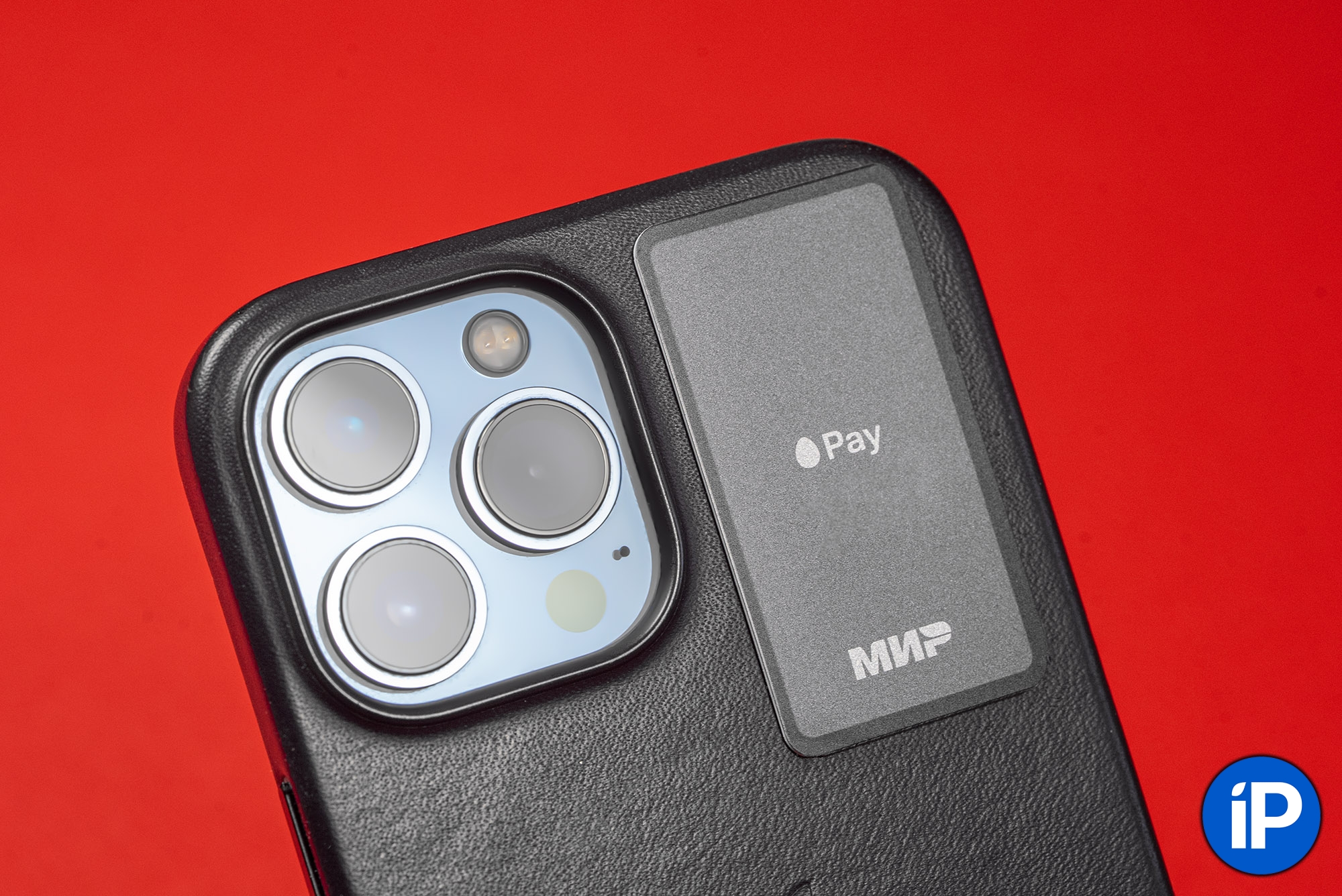
Платёжные стикеры – новая модная тема в российском банкинге. Но все способы, про которые вы слышали или, возможно, тестировали ранее, имеют серьёзный минус. Они поддерживают только счета и карты банка, который выпустил стикер.
МТС первыми в России представили и вот-вот начнут выдавать универсальный платёжный стикер МТС Pay Tag. Он позволяет использовать для бесконтактного платежа карты «Мир» от разных российских банков!
Прикладываете айфон к терминалу для оплаты. И всё.
Важный момент: это именно стикер-кошелёк, а не аналог банковской карты в уменьшенном размере. Менять привязанную к стикеру карту можно за пару секунд в специальном приложении. Помните Apple Pay, в котором можно выбирать карту перед оплатой? Вот, это почти то же самое, только работает в России.
Вам не нужно быть абонентом МТС. Необязательно быть клиентом МТС Банка. И если вы оформите заявку сейчас, то можете получить стикер абсолютно бесплатно. Первые 50 тысяч платёжных наклеек выдадут бесплатно , а затем они будут стоить 699 рублей.
Я протестировал бета-версию стикера МТС Pay Tag на прошлой неделе. Ношу его на айфоне прямо сейчас и делюсь впечатлениями в этой статье.
Содержание:
Как выглядит стикер МТС Pay Tag?
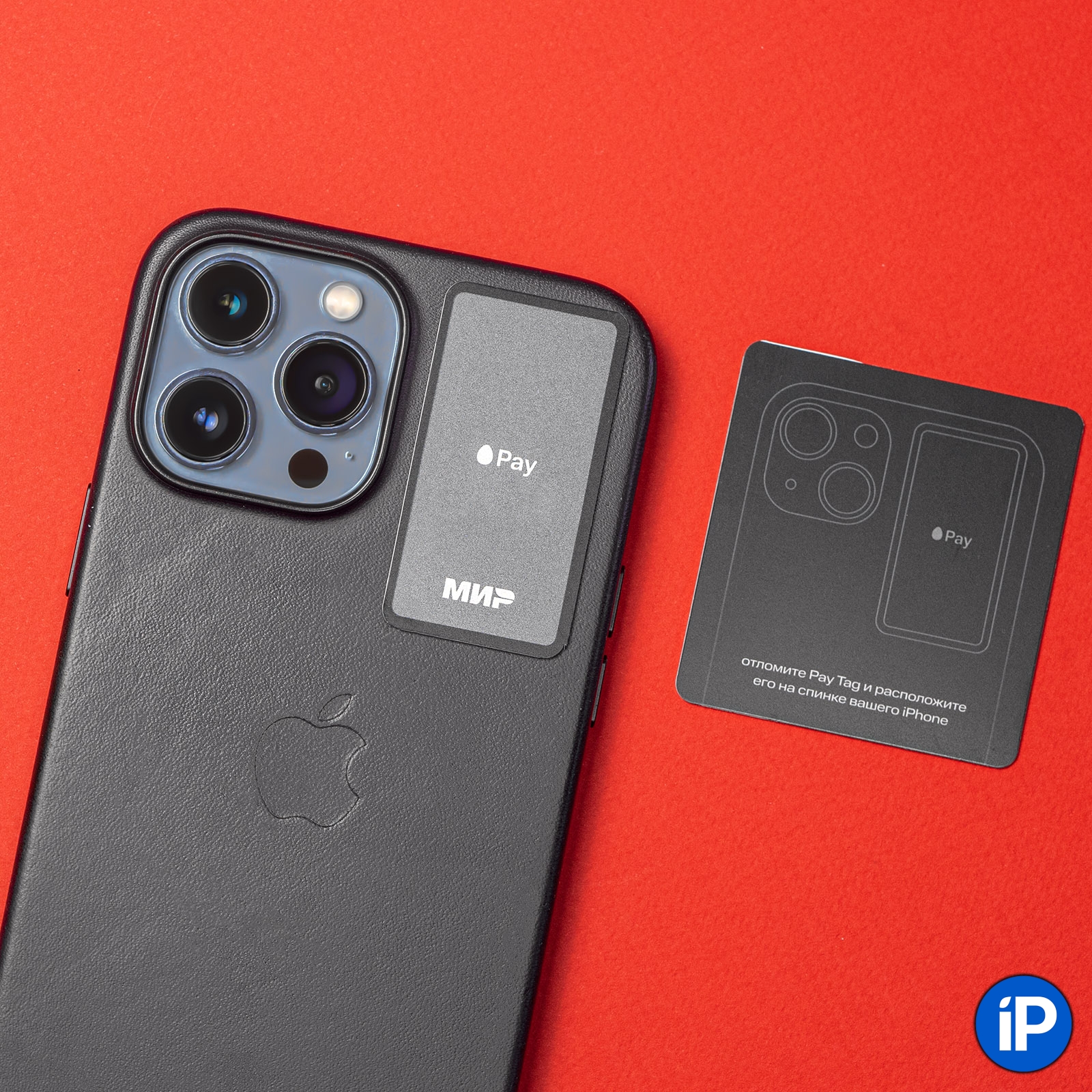
Это тёмно-серая пластиковая наклейка с надписью МТС Pay в центре и логотипом платёжной системы «Мир» внизу. Толщина соответствует типичной банковской карте, чуть меньше миллиметра. Внутри установлены NFC-чип и антенна по его периметру.
Я использовал первую версию из первой партии. Такая закрашена не полностью и имеет чёрную окантовку. С большой вероятностью ваш стикер будет из новой партии – то есть полностью серым.
Обратите внимание, что стикер именно вертикальный, не горизонтальный. Решение любопытное: в отличие от других, МТС предлагает наклеивать стикер рядом с камерой смартфона.
Дизайн аскетичный, в чём вижу огромный плюс. Как раз хотел что-то подобное увидеть от банков, которые «разродились» стикерами ранее. Не хочу никаких «котов» или квадратиков на задней панели айфона. Пока такой «сплошной» вариант есть только у МТС, если не ошибаюсь.
Как крепить стикер МТС Pay Tag?
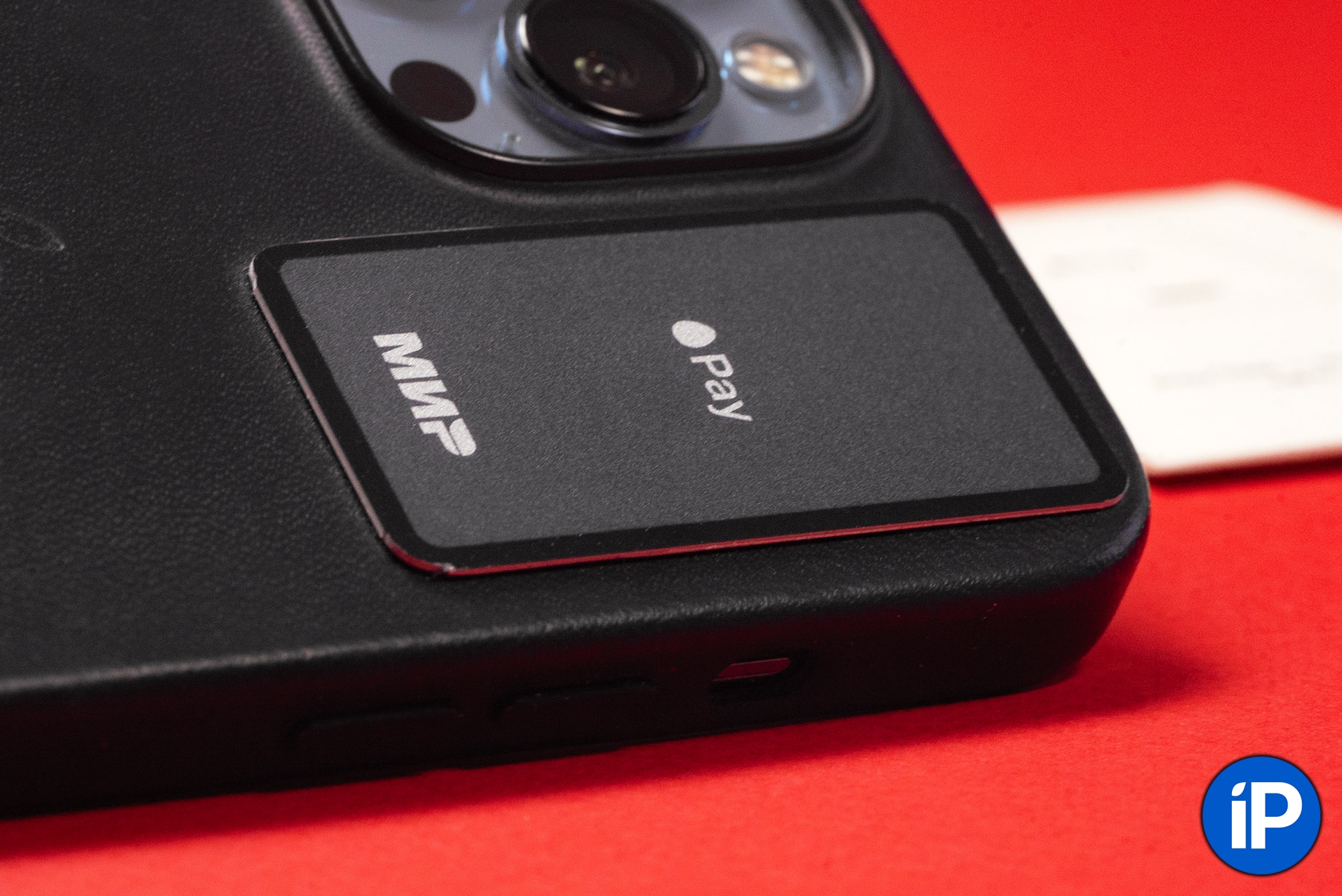
С обратной стороны стикера – большая клеевая пластина. Крепите на чехол или прямо на смартфон. Предварительно протрите поверхность под ним.
Клеить стикер объективно можно куда угодно, но оптимальных мест два. Либо горизонтально, в нижней части смартфона. Либо вертикально, напротив модуля камеры. Если клеить стикер горизонтально, придётся либо переворачивать айфон вверх дном при оплате, либо стыковать с терминалом нижней частью. Немного непривычно, но сойдёт.
Я же наклеил рядом с камерой, как предлагает инструкция. Не хочу крутить айфон в руках напротив терминала. Просто «шлёпаю» его к кассе стороной со стикером, прямо как раньше было с Apple Pay. Мне один раз попытались возразить в магазине, мол, «это теперь не работает», но договорить не успели – платёж успешно прошёл.
Важно. Чтобы пользоваться стикером, наклеенным рядом с камерой, предварительно следует удалить имеющиеся банковские карты из встроенного в iOS приложения Wallet. Сделать это можно, открыв приложение Wallet и нажав на троеточие в нижнем правом углу выбранной карты. Если это не сделать, iOS будет постоянно вызывать шторку Wallet и мешать оплате.
Также можно просто удалить приложение Wallet из системы, если у вас установлена iOS 16.1 или новее.
Как пользоваться и платить стикером МТС Pay Tag?
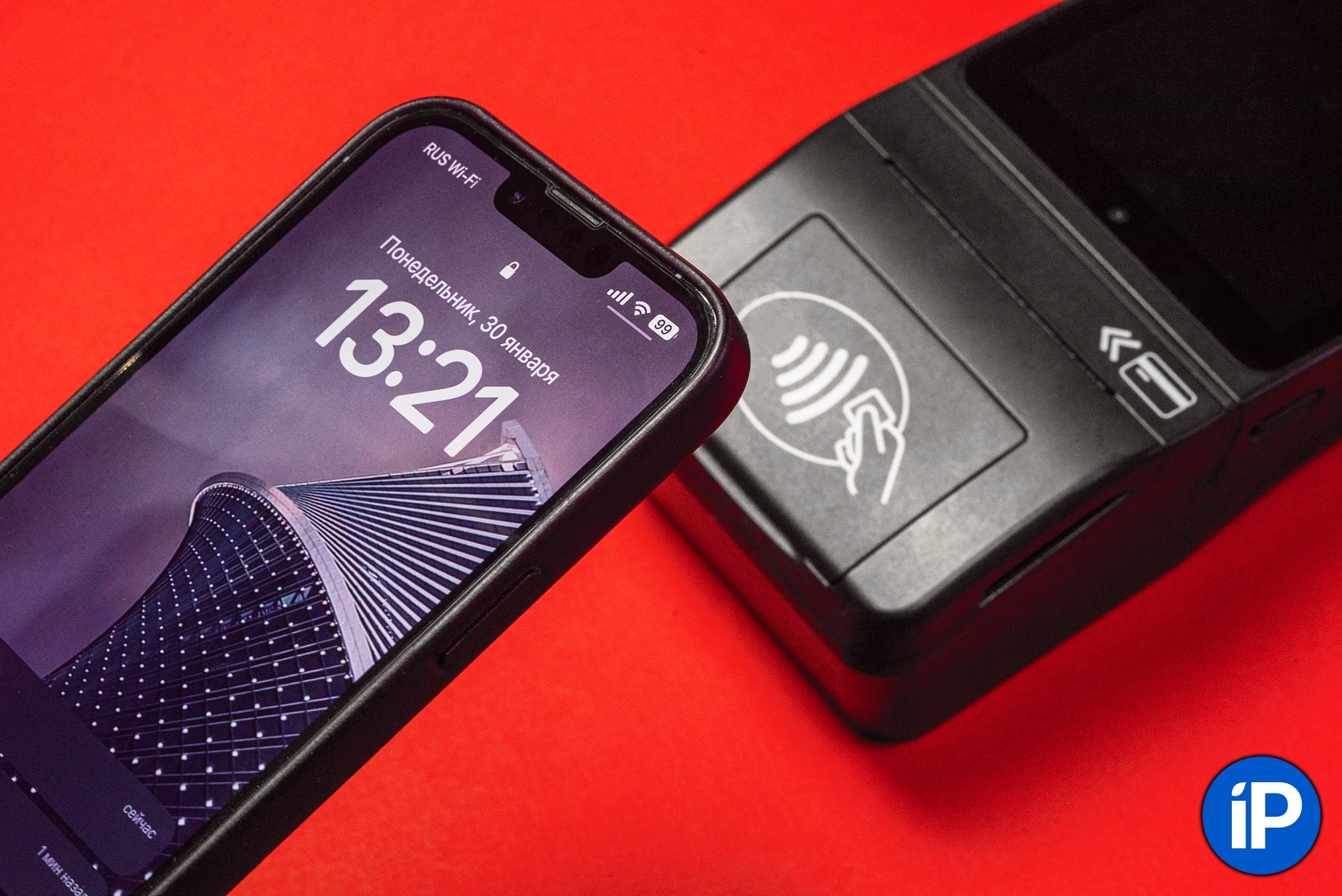
Прикладываете айфон стороной со стикером к терминалу. Всё.
Я совершил более 20 успешных платежей через стикер МТС Pay Tag в ходе тестирования на прошлой неделе. Лишь один терминал из десятков проверенных мной отказался принимать такой формат оплаты. Он также не принял и любой другой вид бесконтактной оплаты, включая обычную карту «Мир» с чипом. Так что к наклейке претензий никаких.
Продавцы ещё не привыкли видеть такой метод оплаты, поэтому будьте готовы к паре встречных вопросов или просто удивлённым фразам вслед. Девушка в очереди один раз спросила, мол, неужели Apple Pay заработал…
Как добавлять и менять карты, подключенные к стикеру МТС Pay Tag
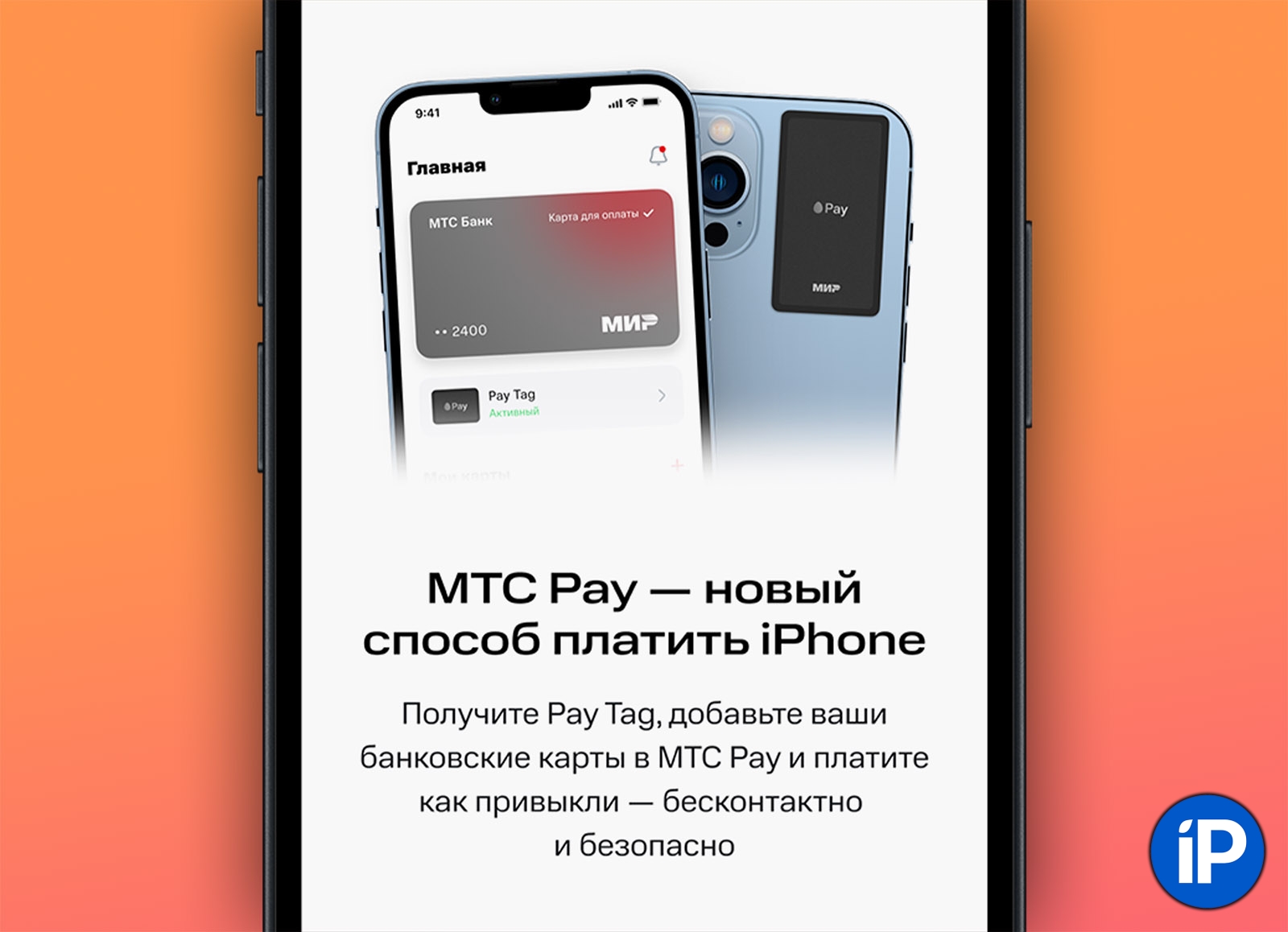
Управлять стикером нужно через приложение МТС Pay. Пока что оно запущено только для iOS. Версия для Android находится в разработке.
На момент выхода статьи программа ещё не появилась в App Store – это произойдёт в ближайшее время. Интерфейс в финальной сборке может измениться, поэтому не удивляйтесь, если скриншоты в статье немного не соответствуют тому, что отображается у вас.
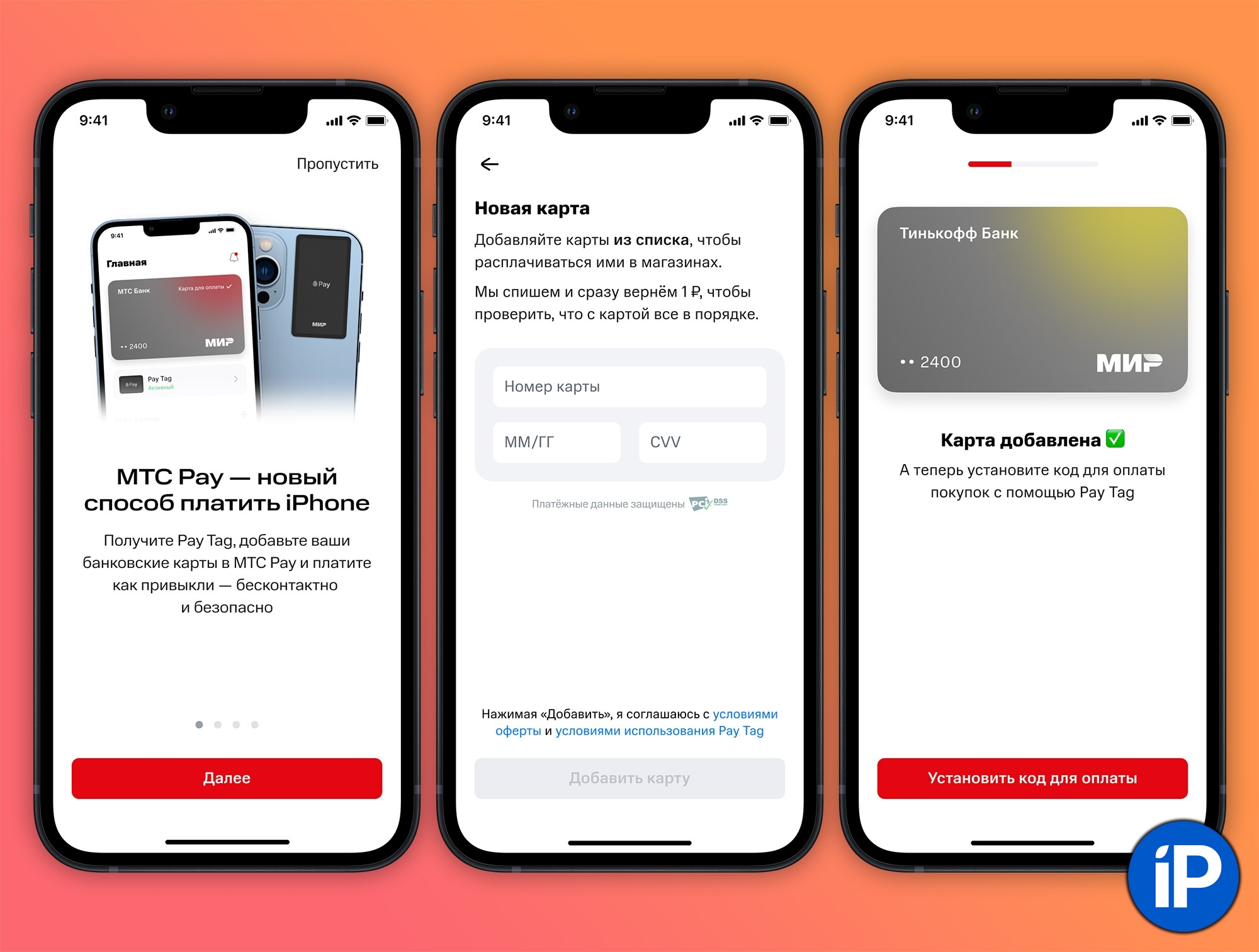
Для входа в приложение вводите свой номер телефона, указанный при получении стикера. Авторизуетесь по коду из SMS, устанавливаете пароль (есть вход по Face ID). Стикер уже ждёт в программе.
Далее добавляете карты: нажимаете на «плюс» в правом верхнем углу и вводите данные «пластика». С него для проверки спишут 1 рубль и сразу же вернут. Хранить в памяти таким образом можно до 5 карт.
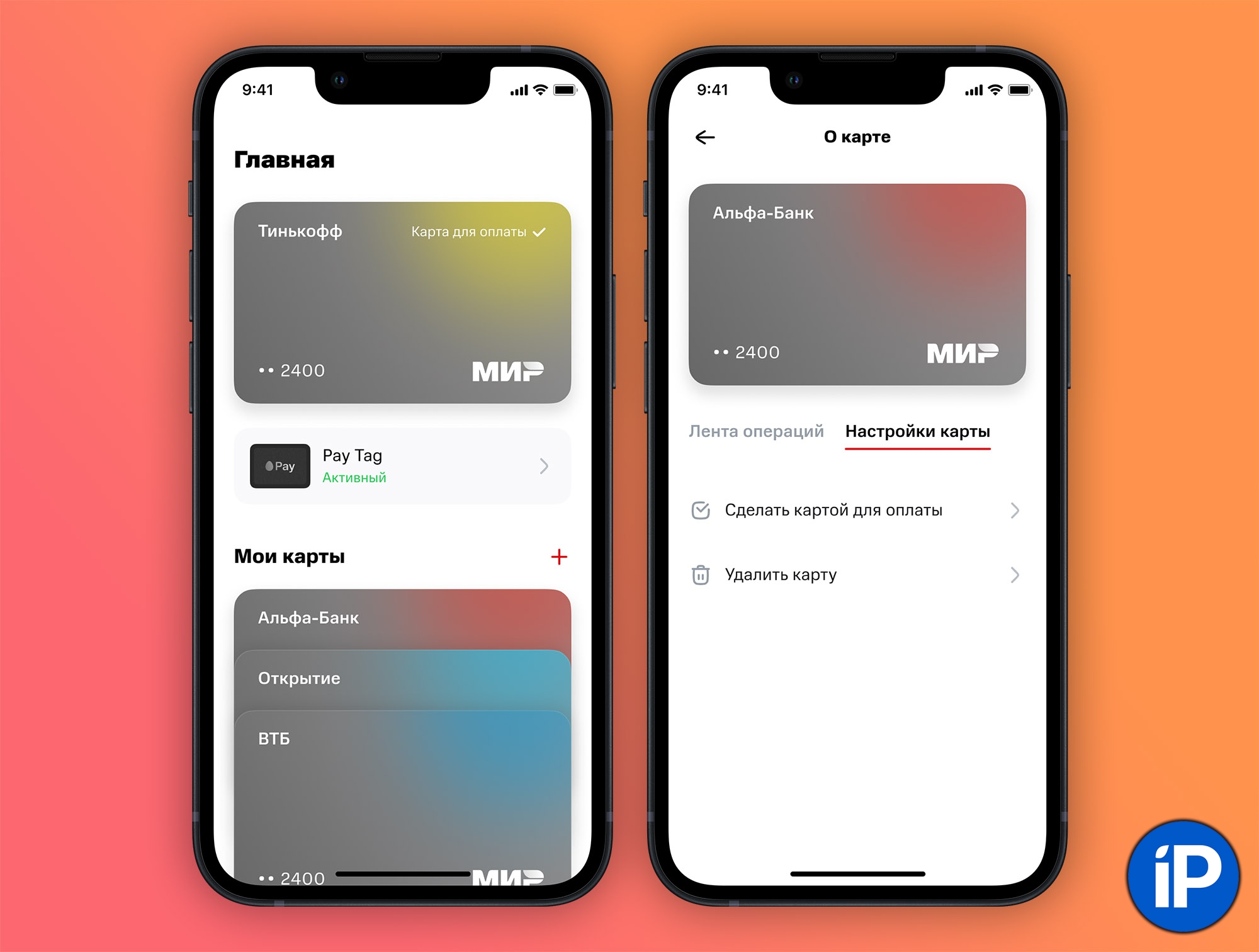
Чтобы сменить карту, с которой списываются деньги при оплате через стикер, достаточно выбрать нужную из добавленных и нажать на кнопку «Сделать картой для оплаты». Процедура смены на стороне сервиса занимает около минуты, но по опыту происходит через несколько секунд.
Здесь также устанавливается и меняется PIN-код для оплаты. Программа в целом простая, понятная и открывается очень быстро.
Какие карты можно подключить к платёжному стикеру МТС Pay Tag?
На текущий момент поддерживаются карты платёжной системы «Мир» нескольких российских банков. В бета-версии приложения можно было подключить «пластик» от:
▪ Тинькофф Банк
▪ Альфа-Банк
▪ ВТБ
▪ Открытие
▪ МТС-Банк
В дальнейшем (возможно, уже с официальным релизом приложения и стикера) появится поддержка карт других банков РФ, а также платёжной системы MasterCard.
Что ещё стоит знать про стикер МТС Pay Tag
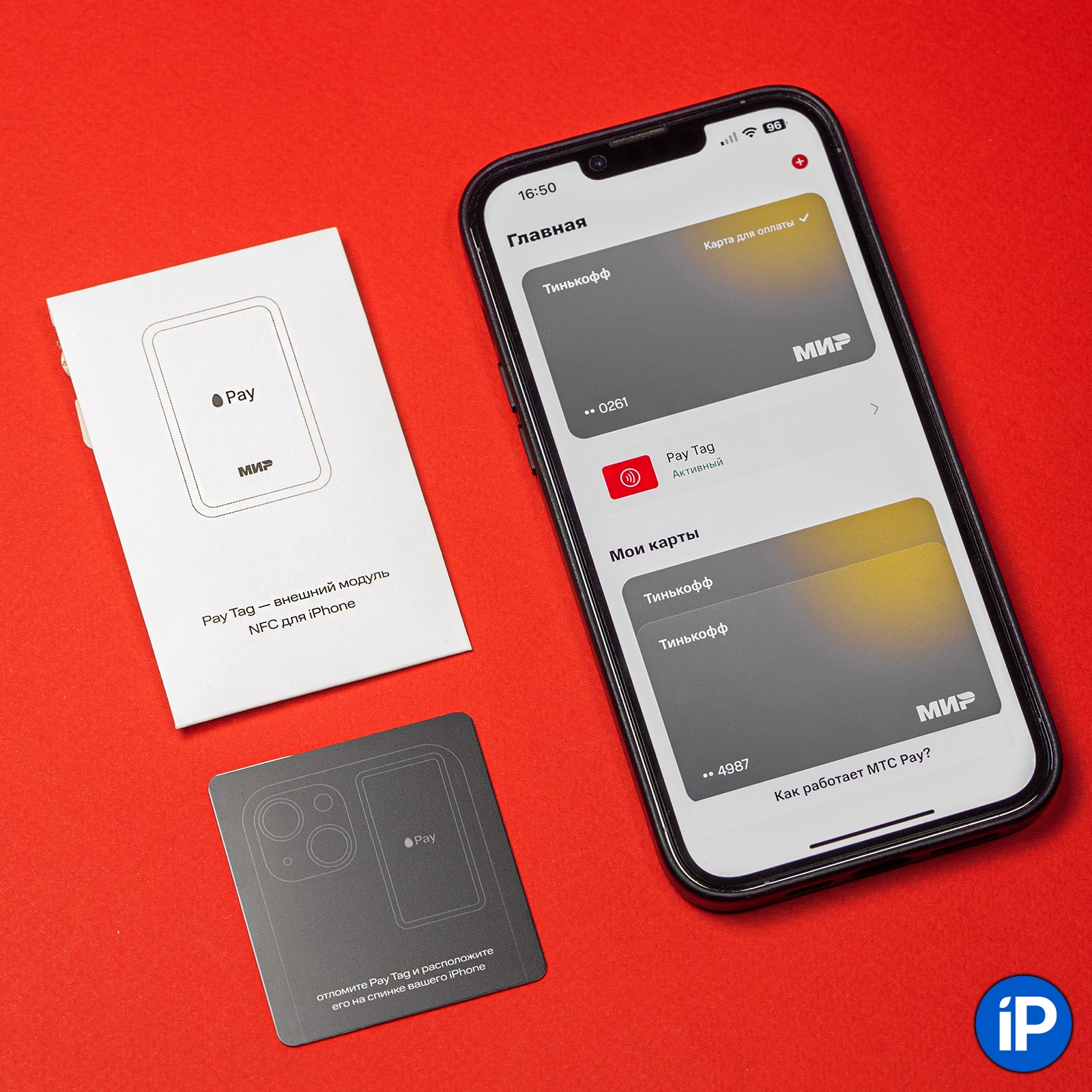
Можно ли пользоваться стикером без смартфона? Конечно. Можете хоть себе на лоб прилепить.
Главное – привязать к стикеру свои банковские карты в приложении МТС Pay.
Можно ли пользоваться стикером с Android-смартфоном? Скорее да, чем нет. Приложение МТС Pay сейчас вышло только для iOS. Поэтому для его первичной настройки вам нужен iPhone или кто-то из близких или друзей, кто согласится помочь добавить банковскую карту в программу.
Вообще, банк сейчас разрабатывает приложение для Android. Детали обещают предоставить позднее. Так что, наверное, стоит просто немного подождать.
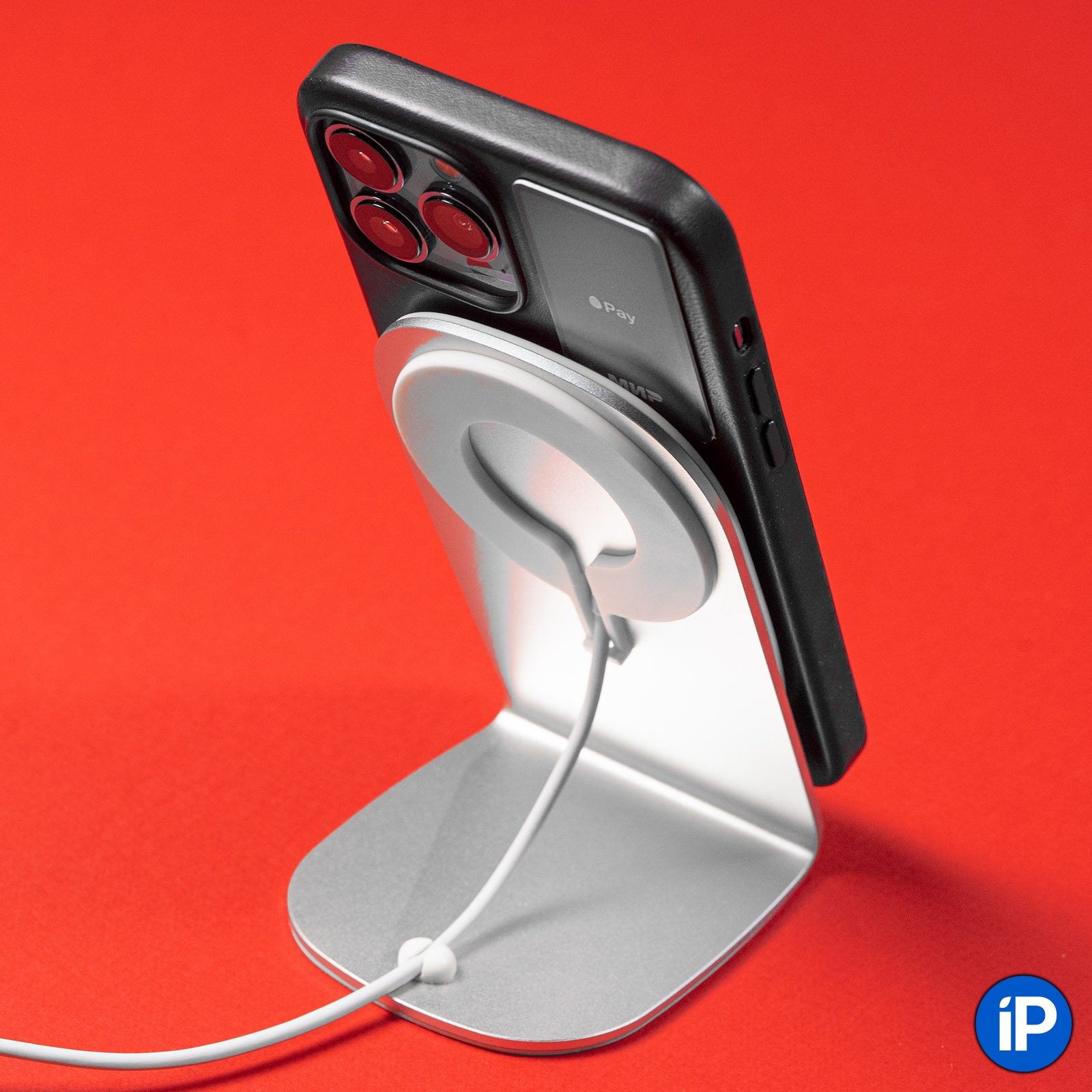
Будет ли стикер МТС Pay Tag мешать работе NFC и Apple Pay? Если прикрепите его рядом с камерой, как предлагает инструкция – то мешать теоретически может. Но не должен, если умело пользоваться. Внутри стикера есть ферритовая пленка, которая гасит NFC-сигнал iPhone с той стороны, где он наклеен.
Активным пользователям Apple Pay и тем, кто не хочет удалять имеющиеся карты из «шторки» Wallet, можно наклеить стикер в нижней части смартфона, горизонтально. А я «почистил» Wallet, поэтому лепил рядом с камерой и всем доволен.
Как там дела с MagSafe? Если будете клеить стикер рядом с камерой на iPhone с поддержкой MagSafe, обратите внимание: он совсем чуть-чуть налезет на зону крепления. Я пользуюсь iPhone 13 Pro Max, и стикер действительно на пару миллиметров попал в зону магнита зарядки.
Проверил, как айфон со стикером держится на горизонтальных и вертикальных держателях для MagSafe. Разницы объективно нет, девайс не падает и не слетает. Если вам принципиально не хочется, чтобы стикер «налезал», можно попробовать прицепить его чуть повыше, поближе к углу смартфона. Или всё-таки шлёпнуть горизонтально, в самый низ девайса.
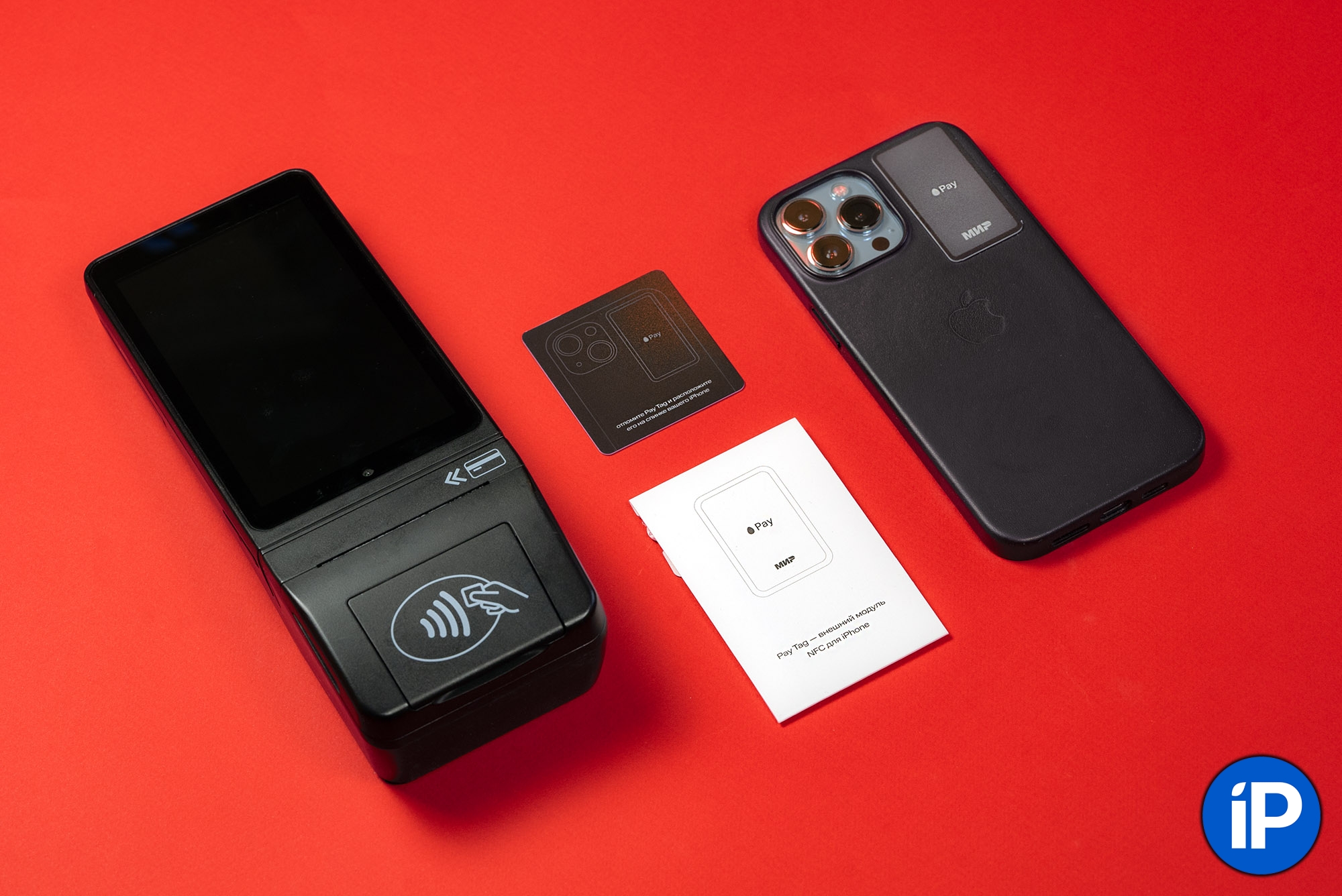
Можно ли переклеивать стикер? Да, вполне. Когда будете отдирать, дозируйте усилие, чтобы не повредить силиконовый или кожаный чехол. Несколько раз так сделал для теста, никаких проблем не было. Держится по-прежнему отлично, сдёрнуть случайно невозможно.
Можно ли спрятать стикер под чехлом? Если чехол мягкий и силиконовый, то теоретически можно. С плотными или тугими чехлами, в том числе оригинальными от Apple, такой фокус не пройдёт.
Начисляется ли кэшбек при таких покупках? Да. Оплата проходит по вашей подключенной карте, как будто вы приложили именно её. История транзакций тоже отображается корректно в приложении банка, чью карту вы привязали к стикеру МТС Pay Tag. Очень удобно.
Последнее: насколько безопасен такой стикер?

Точно так же безопасен, как и стикер любого другого банка.
Конечно, лучше его не терять. Но защита тут не хуже, чем у любой другой карты. Я бы даже сказал, что она лучше.
Во-первых, при оплате со стикером может запрашиваться PIN-код. Сумма оплаты и условия, при которых потребуется ввод PIN-кода, определяется условиями и настройками банка, в котором вы выпустили карту.
Во-вторых, на стикере НЕ напечатан номер, срок действия и CVV-код. Без таких данных злоумышленник не сможет использовать его как обычную пластиковую карту в интернете.
Ещё момент. Многие любят тиражировать сказки про «вредителей» со спрятанными терминалами, которые якобы списывают деньги у людей в транспорте и людных местах. Тут могу сказать только одно: это полный бред и абсолютно нерабочая схема мошенничества. Особенно глупо эта выдумка звучит, если вы знаете, как работают терминалы в России и какой за такими платежами установлен контроль в банковской системе.
Так что пользуйтесь на здоровье, руководствуясь теми же принципами безопасности, что приняты в отношении самого смартфона.
Как заказать стикер МТС Pay Tag
Заявки принимаются по этой ссылке: pay.mts.ru/paytag
Первая ограниченная партия Pay Tag будет доступна в Москве и Санкт-Петербурге. Уже в начале февраля МТС начнёт рассылать SMS с адресами офисов в порядке очереди оставленных заявок.
В марте Pay Tag появится в офисах МТС и МТС Банка в Новосибирске, Екатеринбурге, Казани, Нижнем Новгороде, Челябинске, Самаре, Уфе, Ростове-на-Дону, Омске, Красноярске, Воронеже, Перми, Волгограде, Краснодаре. А ещё МТС работает над тем, чтобы можно было заказать доставку и получить Pay Tag по всей России.
Напомню, первые 50 тысяч клиентов получат стикер бесплатно . Далее за оформление будет взиматься плата, 699 рублей.
Лично я стикером доволен настолько, насколько это вообще возможно в текущих реалиях. Привязки к банку нет. Могу выбрать для списания любую из своих карт «Мир» всего за пару секунд в приложении. И мне отдельно нравится, что на наклейке нет ярких рисунков или сложных текстур. Смотрится органично на айфоне или чехле.
В закладки
Работает или нет Sberpay вместо Apple Pay: чем пользоваться
Миллионы людей пользуются функцией бесконтактной оплаты покупок на своих смартфонах, которая работает за счет NFC-чипа. Датчиком оснащено подавляющее большинство мобильных устройств, а среди платежных сервисов, поддерживающих NFC, особое место занимает Apple Pay. Однако с недавнего времени у многих российских пользователей возникли проблемы с работой сервиса, который выдает ошибку «В этом регионе оплата Apple Pay пока недоступна». Попробуем найти альтернативу, выбрав оптимальное приложение для бесконтактной оплаты.
Кошелек Pay

Отечественное приложение, доступное как на iOS, так и на Android. Изначально его главной функцией было хранение скидочных карт, однако не так давно появилась возможность добавления банковских карт для бесконтактной оплаты покупок. Следовательно, программой Кошелек Pay можно в полной мере заменить сервис Apple Pay.
На смартфонах компании Apple единственным средством бесконтактной оплаты остается приложения Wallet. Все остальные программы могут использоваться для оплаты по QR-коду или для хранения скидочных карт.
Описание
Кошелек Pay имеет несколько отличительных особенностей в сравнении с приложениями конкурентов. Так, программа позволяет объединить внутри одного приложения все скидочные карты, благодаря чему пользователю больше не придется брать реальный кошелек при походе в магазин.
Если у вас нет скидочных карт, или вы потеряли некоторые из них, то их можно перевыпустить через Кошелек Pay. Также есть возможность получения дополнительного кэшбека за совершение покупок, а также выгодные предложения от партнеров сервиса. Кошелек Pay доступен для бесплатного скачивания и имеет высокую оценку пользователей в магазине App Store – 4.9 балла.
Где скачать и как установить: инструкция
Кошелек Pay так же легко устанавливается на смартфон, как и любое другое приложение, то есть через App Store или любой другой альтернативный магазин. После установки программы остается сделать несколько шагов для добавления платежной карты:
- Запустите Кошелек Pay.
- Пройдите регистрацию, указав номере телефона.
- На главном экране приложения нажмите кнопку «Добавить свою карту».

- Перейдите в раздел «Банковские карты».

- Укажите реквизиты или отсканируйте карты.

- Примите пользовательское соглашение.

Теперь Кошелек Pay можно использовать для оплаты покупок любым из доступных способов. Правда, на смартфонах компании Apple данная функция работать не будет, и пользователи смогут лишь добавлять скидочные карты.
SberPay
Собственный сервис бесконтактной оплаты покупок есть у Сбера, крупнейшего банка России. Он появился в 2020 году и работает через приложение Сбербанк Онлайн, которое доступно для скачивания в App Store, Google Play и App Gallery.
Описание
У платежного сервиса нет собственного приложения. Однако это не значит, что пользователи не могут оплачивать покупки через SberPay. Владельцу смартфона нужно скачать на мобильное устройство приложение Сбербанк Онлайн, которое предоставляет доступ ко всем услугам крупнейшего банка России.
Так, пользователь может контролировать баланс на банковском счете, обменивать валюту, открывать и закрывать вклады. Также в мобильном приложении представлен голосовой ассистент Салют, помогающий решить те или иные вопросы, связанные с работой приложения и сервиса компании.
При желании владелец смартфона, скачавший Сбербанк Онлайн, может подать заявку на перевыпуск карты и даже оформить кредит. Словом, данное приложение рекомендуется всем клиентам Сбера, а не только тем, кто планирует оплачивать покупки через NFC.
Где скачать и как установить: инструкция
Как и другие приложения, представленные в подборке, SberPay в полной мере работает только на устройствах Android. Если в вашем распоряжении есть смартфон на этой мобильной платформе, то вы сможете подключить бесконтактную оплату за пару кликов:
- Запустите Сбербанк Онлайн.
- Пройдите регистрацию, используя данные банковской карты Сбера.
- Выберите интересующую карту.

- Перейдите в раздел «Настройки».

- Нажмите кнопку «Подключить SberPay» и подтвердите выполнение операции.

Также не забудьте установить SberPay в качестве средства оплаты через настройки смартфона, где по умолчанию выбран сервис Google Pay.
Если все сделано верно, то для оплаты покупок в магазине потребуется разблокировать смартфон, поднести его к терминалу и подтвердить совершение транзакции отпечатком пальца или другим способом, выбранным в приложении Сбербанк Онлайн.
Mir Pay

Официальное приложение национальной платежной системы МИР, которое можно установить на Андроид-смартфон. Вместе с тем на устройствах компании Apple программа не работает в связи условиями использования операционной системы iOS, где в качестве платежного сервиса может применяться только Apple Pay.
Несмотря на то, что на Apple iPhone нельзя загрузить приложение Mir Pay, любой владелец Айфона может добавить свою карту МИР в Wallet для бесконтактной оплаты покупок.
Описание
Приложение функционирует уже несколько лет и с момента выхода претерпело ряд значительных изменений. Так, в Mir Pay были добавлены уже более 70 банков, включая Сбер и ВТБ и Почта Банк. Следовательно, любой житель России может использовать данную программу в качестве средства оплаты покупок.
Приложение отличается высоким уровнем удобства, а также поддержкой даже старых смартфонов. Mir Pay стабильно работает на устройствах с Android 6 и выше, которые располагают датчиком NFC. При совершении транзакций данные о банковской карте не передаются на терминал. Следовательно, конфиденциальная информация пользователя всегда остается в безопасности.
Где скачать и как установить: инструкция
Приложение Mir Pay можно загрузить на свой телефон через любой магазин, где оно представлено. Это может быть Play Маркет или App Gallery. Далее владельцу смартфона остается выполнить несколько простых шагов для завершения настройки:
- Запустите приложение.
- Нажмите кнопку «Начать», а затем – «Добавить карту».

- Зарегистрируйте банковскую карту, указав реквизиты или отсканировав ее.
- Выдайте все необходимые разрешения, а также установите Mir Pay в качестве основного платежного средства в настройках телефона.

Выполнение дополнительных действий со стороны пользователя не требуется. После завершения настройки можно пользоваться смартфоном в качестве платежного средства, просто разблокировав его перед контактом с терминалом.
Samsung Pay

Официальное платежное приложение Samsung, которое по умолчанию установлено на всех смартфонах корейской компании. Программа также доступна для скачивания пользователям устройств других производителей. Для этого им нужно загрузить приложение через Play Market. Увы, на iOS софт не представлен.
Описание
Данное приложение уже установлено на более чем 100 миллионов устройств по всему миру. Пользователи поставили свыше миллиона оценок Samsung Pay, присвоив ему довольно высокий балл 4.5. Программа позволяет интегрировать дебетовые, кредитные и подарочные карты для совершения платежей как в онлайне, так и в офлайне при посещении магазина.
Samsung Pay является партнером платежных систем Visa и MasterCard, благодаря чему держатели таких карт могут рассчитывать на получение бонусов. Также в приложении представлена система наград Samsung Rewards. Заработав бонусные баллы, владелец смартфона может потратить их на продукты южнокорейской компании или совершить обмен на подарок от партнеров.
Программа отличается высоким уровнем безопасности и поддерживается практически во всех терминалах по всему миру. Отличительной особенностью Samsung Pay является поддержка карт платежной системы МИР, что помогает обойти блокировки, связанные с уходом Visa и MasterCard с российского рынка.
Заменил Apple Pay на SberPay. Плачу так Айфоном уже год и всё ещё жив
Несмотря на то что за год отсутствия Apple Pay в России все уже привыкли носить с собой карты, спорить с тем, что платить смартфоном всё-таки удобнее, наверное, не будет никто. Даже если вы, как и я, купили MagSafe Wallet, который носите на задней крышке своего Айфона, извлекать из него карты для оплаты на кассе — совсем не то же самое, что приложить телефон к терминалу. А поскольку ни один терминал карту в этом кошельке не распознает, общее количество действий, которые нужно выполнить, чтобы вытащить её, делает оплату совсем неудобной. К счастью, есть более комфортный способ, имя которому — SberPay.
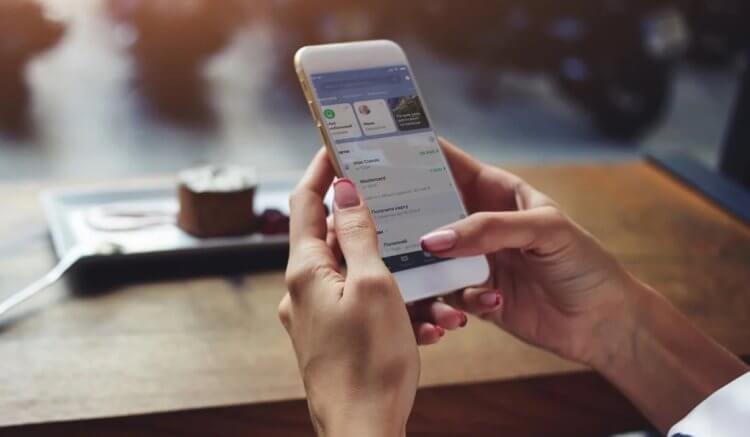
SberPay реально может заменить Apple Pay в России, пусть и без NFC
Как платить Айфоном в России
Когда я покупал MagSafe Wallet, я был твёрдо уверен, что если носить в кошельке одну карту, то платить Айфоном можно будет почти как раньше, просто прикладывая его к терминалу оплаты. Да, я читал в отзывах, что кошелёк экранирован. Но я думал, что это нужно для того, чтобы блокировать NFC самого iPhone, дабы он не перебивал поле банковской карты.
Однако это оказалось не так, и независимо от терминала оплата из MagSafe Wallet не пройдёт. А каждый раз вытаскивать карточку, особенно, если руки сухие и сцепления с пластиком нет, — то ещё удовольствие. Приходится пытаться поддеть карточку ногтем или чем-то ещё, лишь бы извлечь её из кармашка. Другой вопрос — зачем это делать, если можно платить по QR-коду?
Мы уже неоднократно рассказывали о сервисах бесконтактной оплаты Айфоном по QR-коду. На сегодня в России их минимум три:
СБП и СБПэй суть то же самое. Просто СБП сразу интегрируется в банковские клиенты и ей удобнее пользоваться, если вы являетесь клиентом одного или максимум двух банков. А вот СБПэй является самостоятельным приложением, куда привязываются все ваши банковские счета. Поэтому, если их много, то очевидно, что логичнее будет пользоваться именно этим сервисом.
Стоит ли пользоваться СберПэй на iPhone
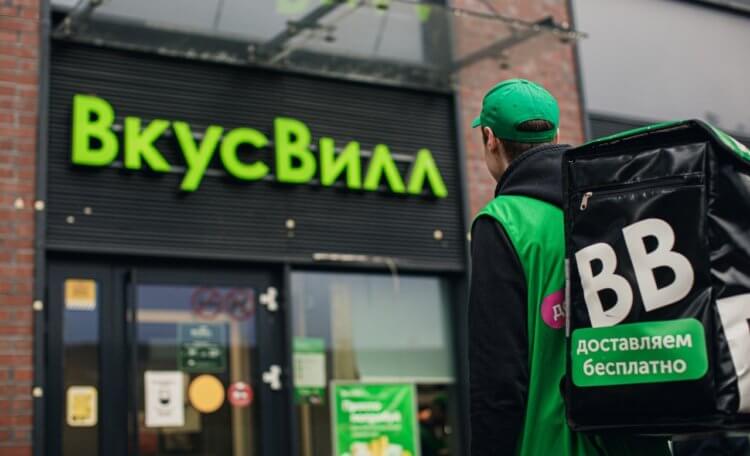
В России есть куча магазинов, где принимают оплату по SberPay
Для себя лично я выбрал SberPay. На это было несколько причин:
- Во-первых, на вопрос, можно ли привязать кредитку к SberPay, ответ будет положительным. Ни СБП, ни СБПэй до сих пор не позволяют оплачивать покупки с кредитного счёта. Всё дело в том, что при их использовании оплата проходит не как транзакция, а как перевод по Системе быстрых платежей, а они доступны только дебетовым счетам.
- Во-вторых, при оплате по SberPay вам начисляется кэшбек, тогда как при использовании СБП или СБПэй — нет. Кстати говоря, по той же самой причине, по которой они не позволяют оплачивать покупки с кредитной карты.
- В-третьих, SberPay поддерживает онлайн-оплату как и Apple Pay. Многие разработчики встраивают кнопку оплаты Сбера в свои приложения и на сайты, так что вы можете оплачивать без использования карты все свои покупки в интернете.
⚡️ПОДПИСЫВАЙСЯ НА НАШ ЧАТ В ТЕЛЕГРАМЕ, ТАМ ТЕБЕ ОТВЕТЯТ НА ЛЮБЫЕ ВОПРОСЫ ПО ТЕХНИКЕ APPLE
Насколько это удобно? На самом деле довольно удобно. За последний год количество терминалов, где принимают SberPay, выросло очень существенно. Если ещё в начале 2022 года таковые почти не встречались, то сегодня это едва ли не 9 терминалов из 10. Среди тех магазинов, которые мне приходится посещать, кажется, оплату по QR принимают в 100%.
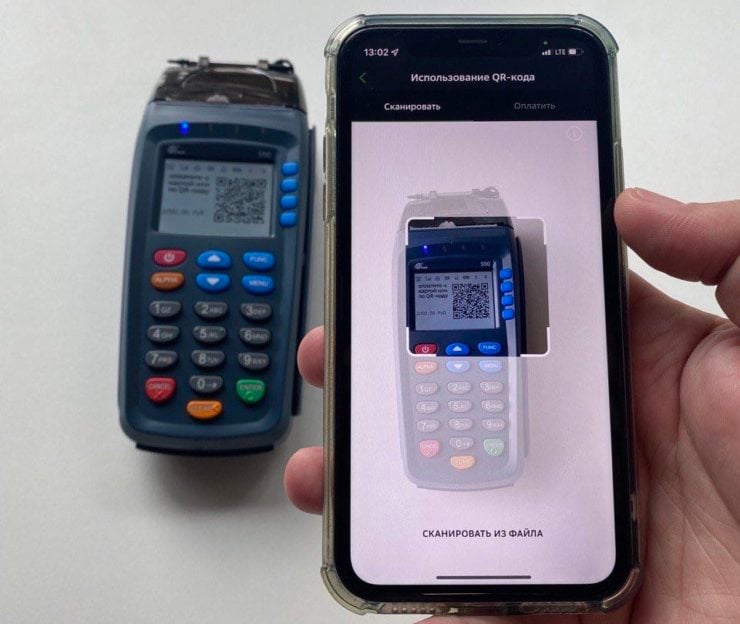
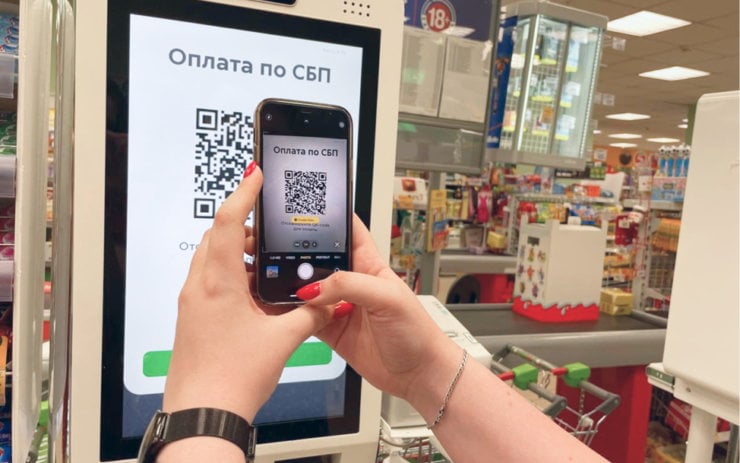
Процесс оплаты прост: вы сканируете QR-код на POS-терминале и подтверждаете операцию
Не везде, конечно, это реализовано одинаково. Где-то QR-код, который нужно отсканировать, появляется на большом цветном экране, как, например, во ВкусВилле или Spar, а где-то, как в Ленте — в маленьком окошке терминала. Но и в том, и в другом случае принцип оплаты не отличается. Вы наводите на него камеру, проверяете на экране смартфона сумму покупки и подтверждаете её.
Как платить SberPay Айфоном в магазине
Не знаете, как платить SberPay на Айфоне? Сейчас научу:
- При оплате на кассе самообслуживания выберите «Оплата SberPay» или «Оплата QR-кодом»;
- А при оплате на обычной кассе скажите кассиру, что хотите оплатить по QR-коду;
- Откройте приложение Сбербанк Онлайн, СБОЛ или SBOL;
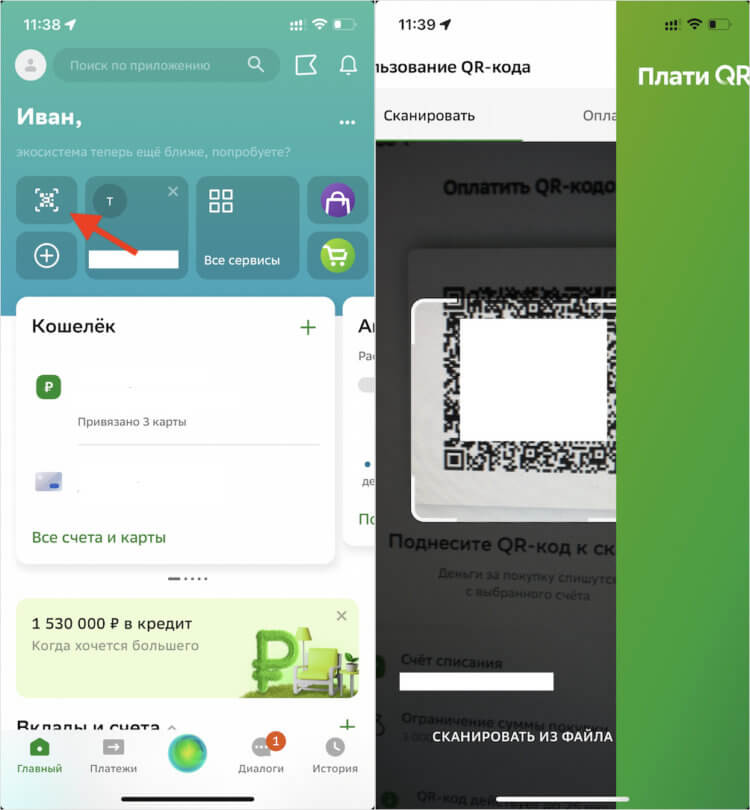
Платить по QR-коду ничуть не сложнее, чем по NFC
- Запустите сканер QR-кодов (обычно он располагается в строке сторис над вашими счетами);
- Наведите сканер на терминал с QR-кодом, проверьте сумму платежи и подтвердите оплату.
Кто-то может сказать, что запуск сканера QR-кодов занимает слишком много времени. В сравнении с Apple Pay вся процедура и правда требует чуть большего количества действий. Однако у Сбербанка Онлайн есть очень удобный виджет, который можно вынести на рабочий стол, разместив его рядом с иконками установленных программ, и запускать быстрее, чем запускать приложение вручную.
Как быстро сканировать QR-код на Айфоне
- Нажмите в любом месте на рабочем столе своего iPhone и держите до активации режима настроек (иконки должны затрястись);
- Нажмите на «+» в левом верхнем углу и в окне виджетов пролистайте до строчки «Сбербанк»;
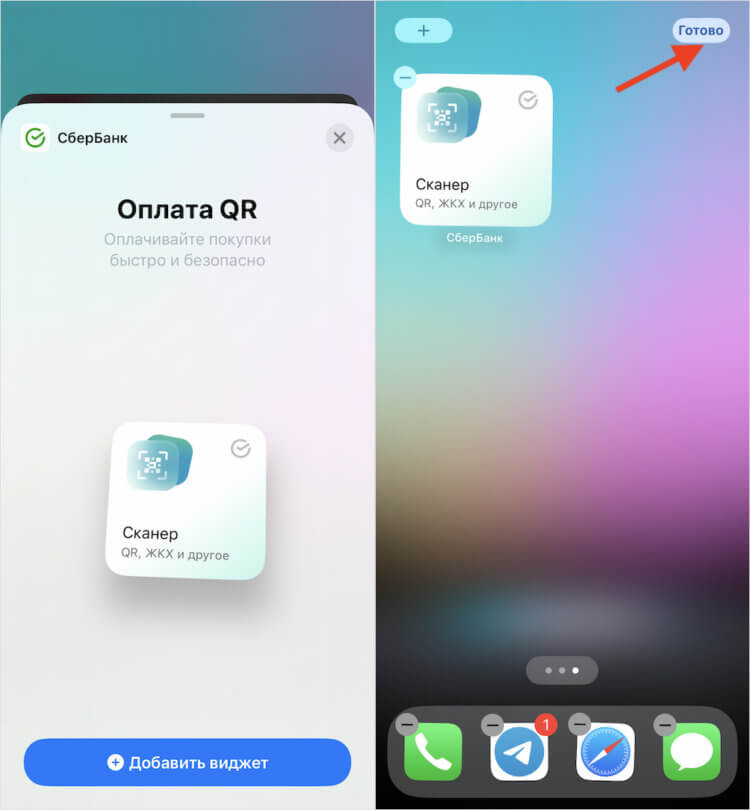
Для большего удобства я рекомендую вынести вот такой виджет на рабочий стол
- Разместите виджет сканирования QR-кодов в удобном месте рабочего стола;
- Подтвердите сохранение изменений нажатием на кнопку «Готово» в правом верхнем углу.
⚡️ПОДПИШИСЬ НА ТЕЛЕГРАМ-КАНАЛ ТЕХНОКОТ. ЭТО АГРЕГАТОР ЛУЧШИХ СТАТЕЙ, НОВОСТЕЙ И ИНСТРУКЦИЙ ПО ВЕРСИИ РЕДАКЦИИ APPLEINSIDER.RU. ТЕБЕ ПОНРАВИТСЯ
Теперь, когда вам потребуется оплатить покупку в офлайн-магазине, разблокируйте iPhone и запустите виджет сканирования QR-кодов. Оно запустит приложение Сбербанк Онлайн, отсканирует ваше лицо и выведет на экран сумму покупки. Вам останется только проверить её и подтвердить. Оплата тут же уйдёт, а вы получите чек покупки, а затем и кэшбек.
Как платить Айфоном без интернета
Единственный недостаток SberPay — это ограниченная работа без интернета. Безусловно, это лучше, чем совсем ничего, потому что СБП и СБПэй, к слову, без доступа к сети не работают вообще, а у Сбера это реализовано хоть как-то. Тем не менее, тут разработчики банка пока ещё очень далеки от Apple, которая смогла заставить Apple Pay платить не только без интернета, но даже без зарядки.
Но не рассказать о том, как платить SberPay без интернета, было бы кощунственно:
- Запустите приложение Сбербанк Онлайн на iPhone;
- Выберите счёт карты, с которой планируете платить;
- В открывшемся окне нажмите «Настройки»;
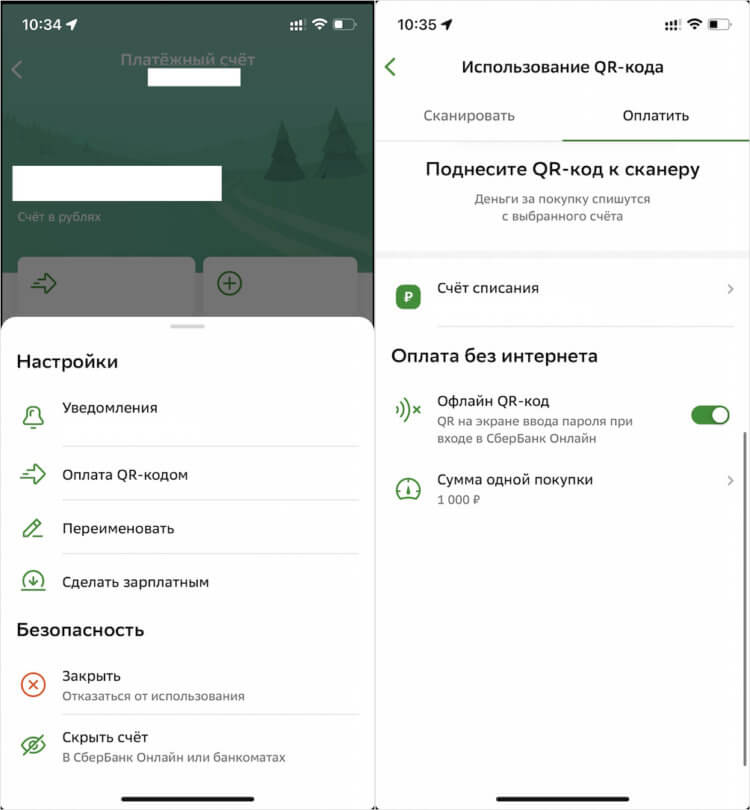
СберПэй позволяет платить даже без интернета
- Здесь выберите «Оплата QR-кодом» и включите «Офлайн QR-код»;
- Установите лимит одной покупки и выйдите из приложения;
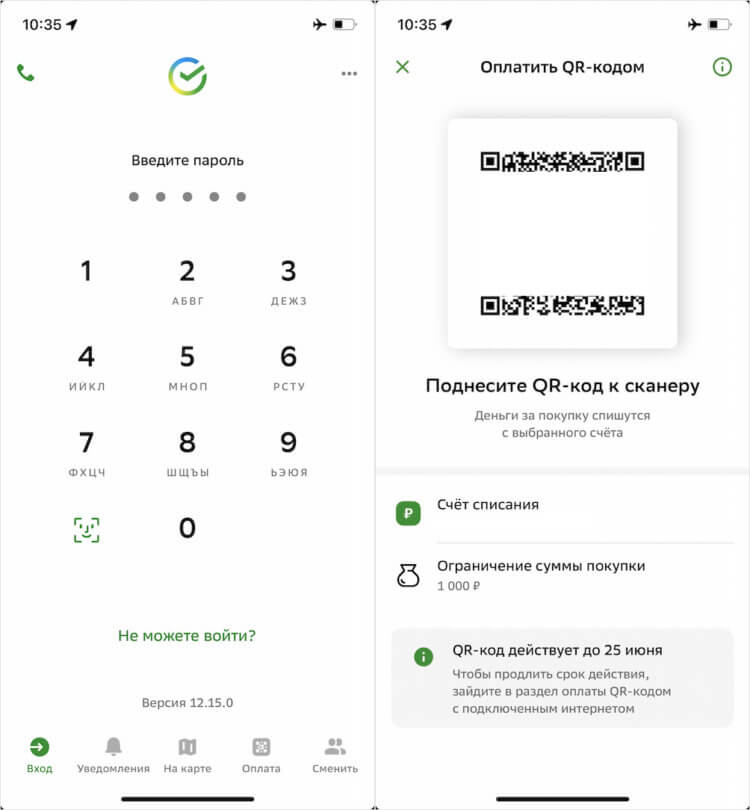
Вот этот QR-код нужно показать на кассе продавцу
- В следующий раз, когда вам придётся платить без интернета, запустите Сбербанк Онлайн и нажмите «Оплата» на экране авторизации;
- Подтвердите свою личность лицом или отпечатком и покажите QR-код на кассе;
- Кассир считает его и деньги спишутся с привязанного счёта.
⚡️ПОДПИСЫВАЙСЯ НА НАШ КАНАЛ В ДЗЕНЕ И ЧИТАЙ ЛУЧШИЕ СТАТЬИ НАШИХ АВТОРОВ, ПОКА ЕЩЁ МОЖНО
Данный способ хоть и логичен, но всё-таки работает не везде. Как ни странно, но магазинов, где принимают оплату с QR-кода офлайн, несколько меньше, чем тех, где по SberPay можно заплатить активным способом. Поэтому уточняйте на кассе, примут ли у вас платёж по вашему коду. Главное — чтобы установленный лимит одного платежа был больше суммы покупки. Потому что изменить его можно только с интернетом.
Как платить айфоном на кассе магазина: обходим запреты Apple Pay
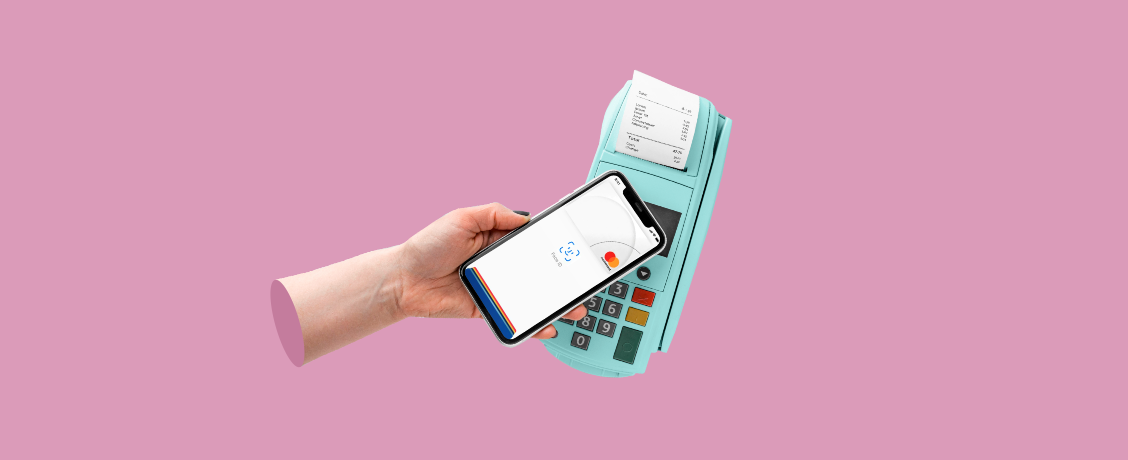
Способ расплатиться в магазине, прислонив iPhone к терминалу, все-таки остался, хотя о нем мало кто знает. Пусть способ лишь один, и не обошлось без нюансов, но он существует! Финтолк объясняет, как подключить способ и как им пользоваться.
В чем была проблема
Бесконтактная оплата работает при помощи технологии NFC (связь в близком поле). Платежная система, установленная в смартфоне, с помощью технологии обменивается необходимой информацией с банковским терминалом, благодаря чему вы можете не доставать кошелек.
Санкции лишили россиян двух самых популярных платежных систем — Apple Pay и Google Pay. Но здесь проявились различия между устройствами. На пользу Android пошла его открытость. Эта операционная система официально разрешает доступ к NFC другим платежным системам. Собственно, поэтому бесконтактная оплата была доступна продвинутым пользователям Android еще до появления его собственной Google Pay. И даже до того, как презентовали Apple Pay!
Поэтому владельцы андроидов просто установили себе отечественные MirPay или SberPay вместо Google Pay и продолжили расплачиваться в магазинах смартфоном.
Но у iPhone не так. Там полноценный доступ к NFC открыт только для Apple Pay. Только эта система может получать через него платежные данные. И после того как система стала недоступна для россиян, платить айфоном в магазине по-старому стало невозможно.
На сцену выходит СБПэй
Тут пришла на помощь разрабатываемая еще до санкций система СБПэй от Центробанка. Она формально тоже бесконтактная, но изначально использовала не NFC, а камеру смартфона.
Принцип прост. Терминал показывает QR-код, который содержит реквизиты продавца и цену. Покупатель открывает приложение СБПэй, сканирует код камерой, видит у себя на экране данные платежа и подтверждает их, если все правильно.
QR-код в этом случае — ценник, просто записанный в понятном для смартфона виде.
Пользоваться системой смогли и пользователи iPhone, и пользователи Android. Последние, правда, не горят желанием — все-таки поднести устройство к кассовому терминалу проще и куда как быстрее. Но вот если забыл кошелек, а айфон не забыл (частая ситуация, согласитесь, проще забыть дома голову), то СБПэй выручает. Главное — найти подходящий терминал, потому что оплату по QR-коду поддерживают еще, к сожалению, далеко не все. Зато там, где поддерживают, часто дают за это скидку.

«Но вы же обещали рассказать, как расплатиться, прислонив iPhone к терминалу, а теперь говорите, что это невозможно!» — возмутится в этом моменте нетерпеливый читатель. Спокойно, это не было простой уловкой, чтобы заманить вас читать текст. Переходим к главному.
Новый СБПэй: теперь бесконтактный
Итак, в iPhone NFC закрыт для передачи платежных данных любым приложениям, кроме родного Apple Pay. Но ведь другие данные-то передавать можно! Например, какие-нибудь числа или ссылки. Поняли, к чему мы клоним? Вот и владельцы СБПэй поняли.
Там стала доступна оплата по NFC. Только работает она по другому принципу. Платежной информацией СБПэй обмениваться не может, зато передать реквизиты и стоимость (то же самое, что изображено на QR-коде) — запросто.
Поэтому принцип получается тот же, что при сканировании QR-кода. Надо открыть приложение СБПэй, только камеру наводить не надо — достаточно просто приложить смартфон. После этого на экране также всплывет информация о платеже, которую надо будет подтвердить.
Подводных камней у этого способа два: один поменьше, а другой ну очень большой.
Первый — к СБПэй подключены не все банки. Тинькофф Банк, например, присоединился не так давно. Полный список организаций можно посмотреть тут.
Второй — оплату через СБПэй при помощи NFC поддерживает еще меньше терминалов, чем оплату по QR-коду. Прямо скажем: найти такой терминал пока сложно. Надежда на светлое будущее.
Как пользоваться бесконтактной оплатой на iPhone в России в 2023 году
1. Установите приложение СБПэй — Система быстрых платежей, пока его не удалили из AppStore.
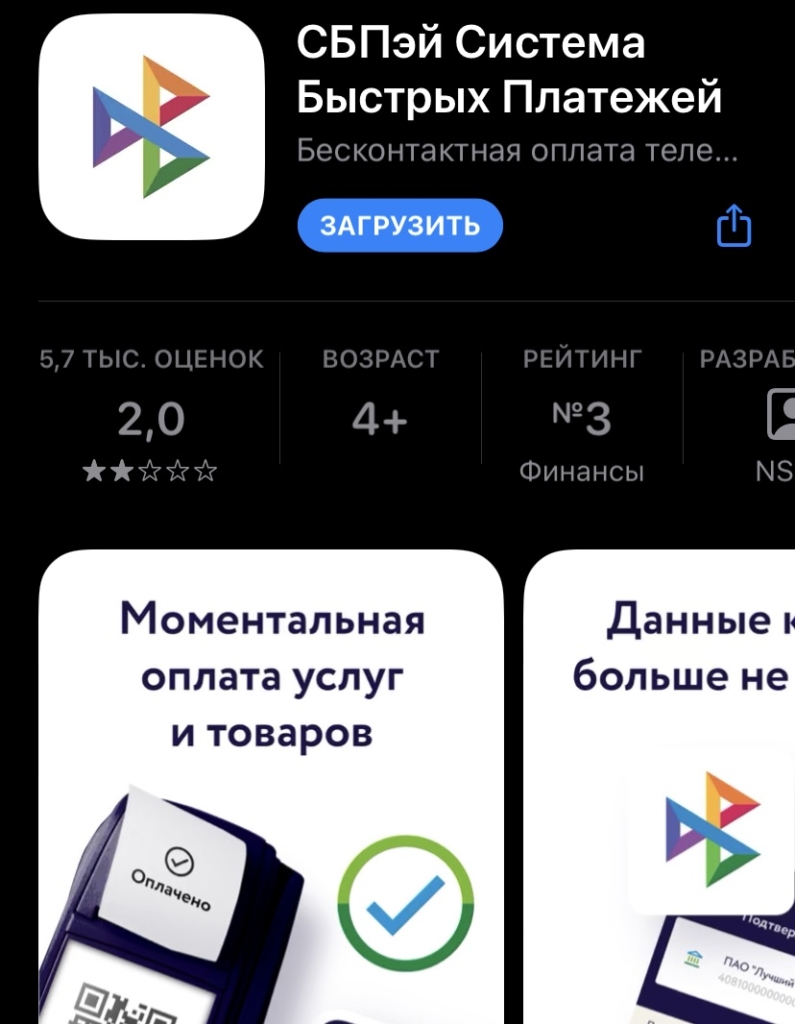
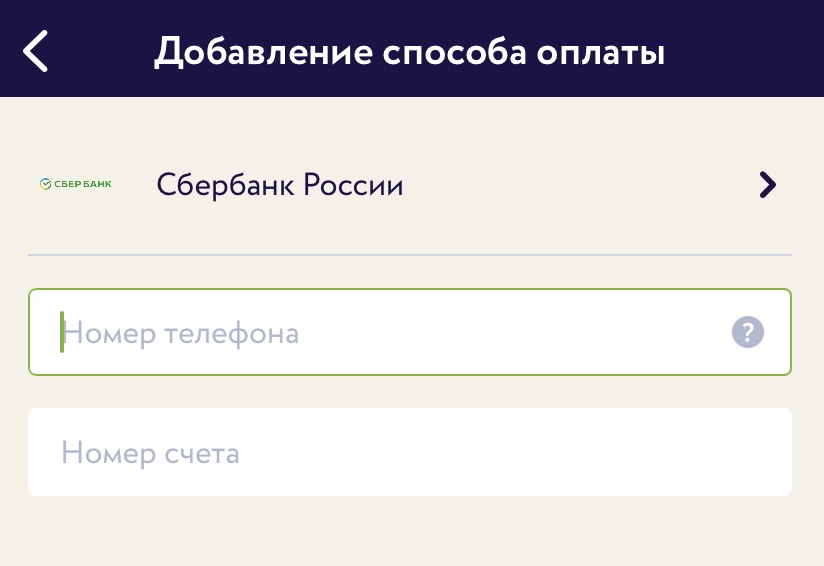
Добавьте способ оплаты. Для этого выберите свой банк, после чего введите номер телефона, к которому привязан счет карты, и сам номер счета (его можно взять в приложении вашего банка при клике по карте, в разделе «Реквизиты»).
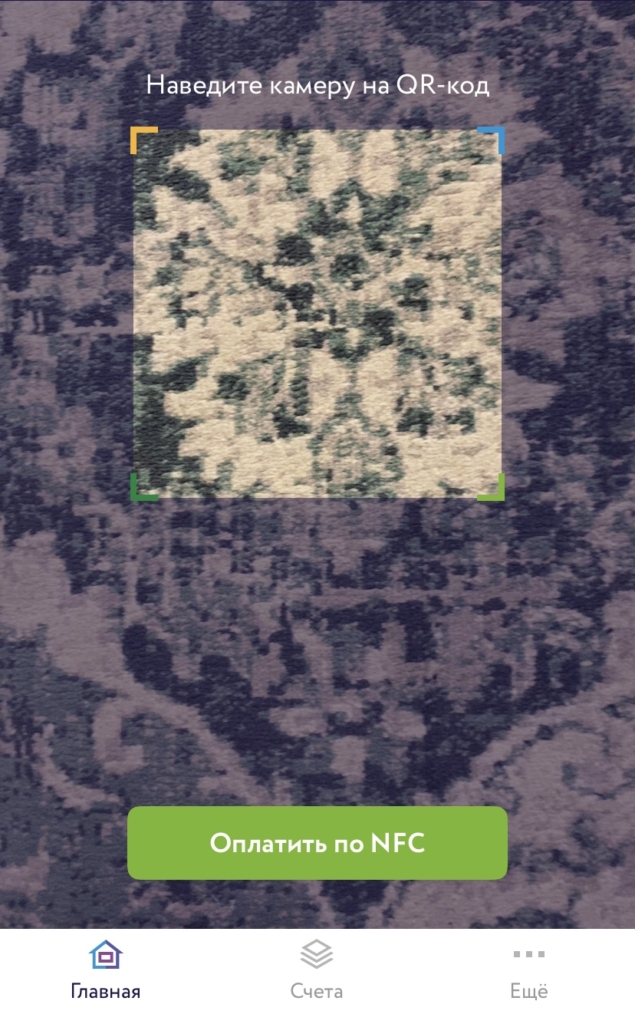
На главной странице приложения, под камерой, нажмите «Оплатить по NFC».
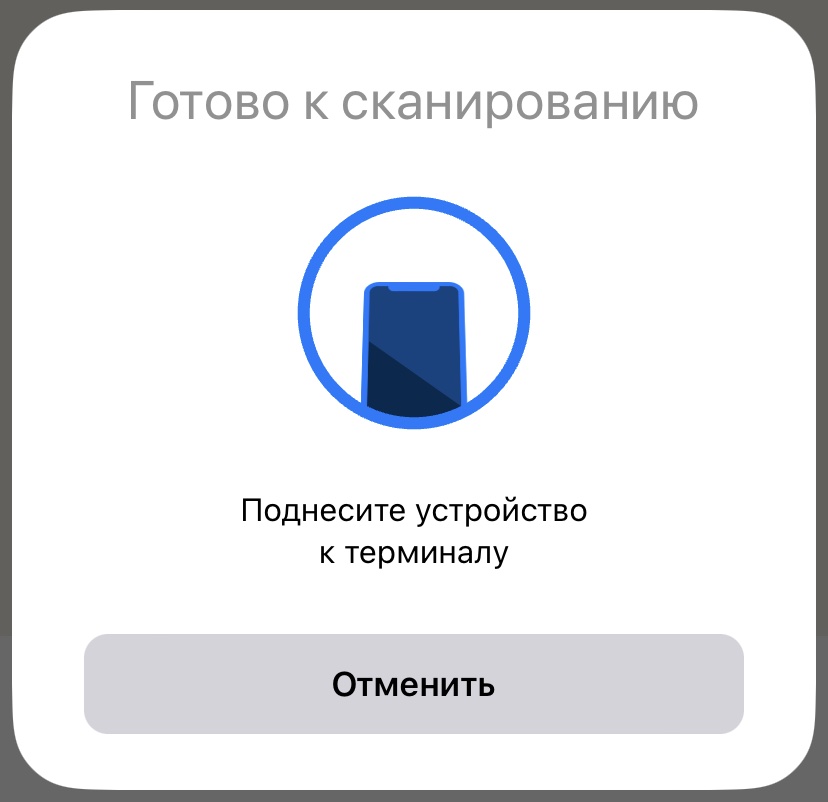
Поднесите айфон к терминалу с надеждой, что тот все-таки поддерживает нужный способ оплаты. У продавца можете не спрашивать: он наверняка ничего не знает и впервые о таком слышит.
В общем, обход санкций бывает труден и тернист. Расплачиваться айфоном так, как будто ничего не случилось, пока не выйдет. Но обходных путей появляется все больше, и это хорошая новость. Главное, чтобы Apple не начала их закрывать быстрее, чем пути появляются.