Почувствуй себя хакером
4. Набираем команду dir/s нажимаем Enter и наблюдаем за бегущими зелёными строками.
(Строки, если что, бегут не бесконечно и когда нибудь закончатся ))) )
5. Растягиваем окошко размером побольше и наблюдаем )))

создаёшь текстовый документ пишешь
echo %random% %random% %random% %random% %random% %random% %random% %random%
потом нажимаешь сохранить как называешь matrix.bat
открываешь эту вкладку и всё чувствуй себя хакером!
Лучше color 17, ваще топчик будет

Немного Информационной Безопасности
Я в IT 7 лет, 2 из них работаю в ИБ. Полного гайда как выстаивать безопасность не будет. Хочу лишь рассказать:
Многие системы ИБ, защищая от вредоносов именно из интернета, работают на "сервисах", и платных "подписках", которые в свою очередь и есть та самая Big Data.
Условно, у нас есть точка в выхода в интернет, тут-то мы и ставим железяку, которая фильтрует каждый пакет. Она филтрует его очень по-разному, как только это возможно. С разными протоколами — по-разному. Смотрим адрес источника, смотрим домен — условно pikabu.ru. У нас, как у большой компании занимающейся ИБ, есть базы данных с "плохими" и "хорошими" сайтами, IP адресами, хэшами файлов(уникальный слепок файла).
Ну и мы, собственно, по этой подписке, получаем свежие базы данных, прям как обновления антивируса. У нас есть базы URL(плохие сайты), базы серверов command and control(адреса плохих серверов), базы антивируса тоже есть, базы спамеров есть, и есть базы с уязвимостями(IPS/IDS).
И вот тут надо всё это настроить правильно — сначала отсеиваем крупную рыбу — IP-адреса, сайты, запрещаем доступ ко всяким порно, играм и тп. По подписке мы получаем всё это в отсортированов виде по категориям, чтоб удоьненько сразу одной галкой блокировать все соц.сети например.
Но у нас есть телеграмм, через который можно скачать что угодно. А как мы знаем, он у нас шифрованный и никакие ключи, никому не передаёт — дыра. Либо запретить телеграмм, блокировать, либо, что делать?
А мы ставим агент на машину — будь то Windows, Android, iOS, macOS, которая всё-всё что туда записывается, поступает — анализируется. И тоже всё фильтруем по нашим базам, по нашей Big Data'е.
Если интересно расскажу подробнее, можно даже серию постов забабахать про разные продукты, с которыми я более-менее знаком. Если интересно то как — простым языком, или больше деталей, сленга?
Я ради плюсов пишу, но если будет только парочка — мне хватит. Спасибо.

Разработчики DENUVO попытаются доказать, что Земля плоская
Разработчики Denuvo попытаются доказать, что их защита не влияет на производительность в играх

Для этого в конце года запустят специальную программу, в рамках которой «доверенные СМИ»™ протестируют игры с защитой DENUVO и без неё, а затем опубликуют результаты. Об этом рассказал Стив Хьюин — один из «эффективных менеджеров» компании. Конкретной даты запуска Стив назвать не смог, равно как и объяснить, как несколько миллиардов ассемлерных инструкций виртуальной машины (VM) могут работать быстрее одной ассемблерной инструкции, заложенной в игре без DENUVO.
Вирусная рассылка, маскирующуаяся под "электронную повестку"
Вчера наша, и многие другие компании получили письма следующего вида:
Внимание! Письмо не открывать, вложения не открывать, и тем более не запускать исполняемые файлы из него!
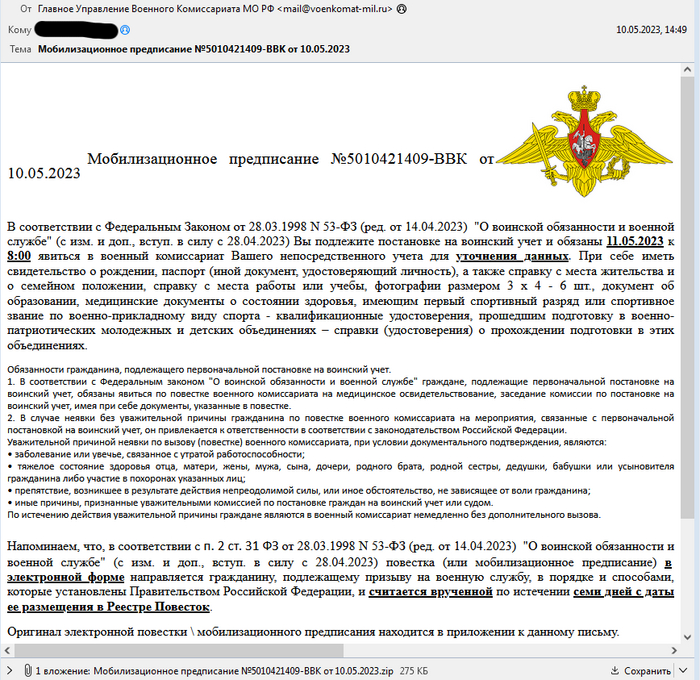
Если вы обнаружили следы вредоносного ПО немедленно отключите компьютер от локальной сети и свяжитесь с Вашим системным администратором!
Проверить что компьютер заражен можно открыв в проводнике папку «%appdata%\..\Local», например
В ней будет лежать скрипт вида 93e90a923.js
Имя файла будет варьироваться. Так-же, в планировщике задач есть задание следующего вида
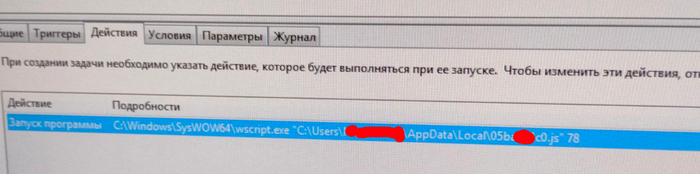
Для системных администраторов следует заблокировать IP адрес 185.203.119.240.
Если у вас есть соединения на этот IP — в Вашей сети есть зараженные ПК.
Изначальный скрипт соединяется с сейрвером по одному из 60-ти доменных имен или с одним из 300-та генерируемых в зависимости от текущей даты. Скрипт содержит в себе кейлоггер и другие инструменты получения информации о системе. Далее запускается код, полученный с сервера. В нашем случае это был кейлоггер со сбором информации о цифровых подписях. кейлоггер запускался в виде закодированого скрипта через powershell.
Если на вашем ПК были электронные подписи — крайне рекомендую обратится в удостоверяющий центр для их отозыва и выпуска новых.
Для деактивации требуется:
Удалить задачу из планировщика заданий
Завершить все процессы wscript.exe, powershell.exe, а так же другие подозрительные процессы.
Проверить ветку реестра [HKEY_CURRENT_USER\Software\Microsoft\Windows\DWM] — в ней хранятся последние данные работы скрипта, лог нажатий клавиш, электронные ключи и другие данные.
Рекомендую так же удалить все файлы, созданные в момент создания скрипта .js
В данный момент активен только один из доменов указанных в скрипте: 3A60DC39_ONLINE
Еще один не оплачен: 3a60dc39_fun. Полный список доменных имен на 10.05.23 https://pastebin.com/wu9D79Cv
О какой функции Windows компьютера мало кто знает?
Пост с reddit, самые популярные комментарии:
Windows + V. Журнал буфера обмена. Выводит список последних скопированных текстов и картинок. Многие считают, что могут копировать только один фрагмент текста за раз.
CTRL + Backspace. Удаляет все слово за один раз, чтобы не нажимать Backspace несколько раз. Также Ctrl-стрелка [влево, вправо] перемещает курсор назад или вперед на одно слово, а Ctrl-Shift-стрелка позволяет выделять сразу слова.
Windows + Shift + S. Инструмент быстрого скриншота, который сохраняется в буфер обмена
Подстаканник также можно использовать для воспроизведения старых компакт-дисков.
Windows + L — блокировка рабочего стола. Windows + D — показать рабочий стол. Многие на работе до сих пор удивляются таким чудесам.
CTRL + Shift + T — открывает последнее случайно закрытое окно в браузере. В хроме также откроет все вкладки, открытые в предыдущем сеансе.
Если вы выключите компьютер, вы можете выйти на улицу. Горячие клавиши там не работают.
CTRL + пробел на выделенном тексте в Word. Восстанавливает все форматирование текста по умолчанию. Отлично подходит для копирования текста в электронное письмо/документ с различным форматированием/шрифтом/размером текста и т. д.
ALT-коды Windows для ввода символов и тому подобного. Довольно весело.
CTRL + SHIFT + Windows + B — быстрая перезагрузка видеодрайвера в Windows 8/10: в случаях сбоя, если во время игры все зависло.
В комментариях пишут, что это работает в большинстве только для Windows 10+ (кроме пунктов 4 и 7)
Если это сделал человек — это можно взломать
На хакерском соревновании удалось найти эксплоиты и скомпрометировать Tesla Model 3, Windows 11, macOS и Ubuntu
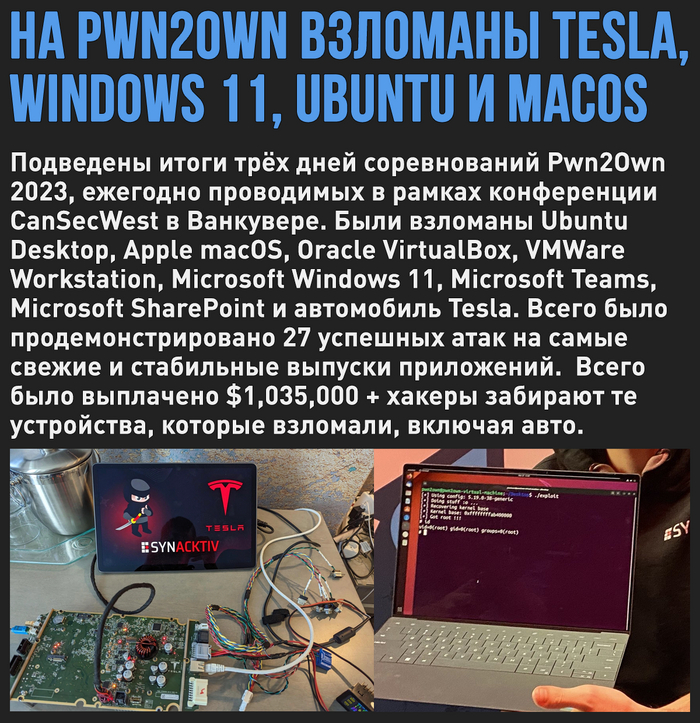
Сборник лучших выпусков из журнала xaker 2022 года с ссылками на скачивание

. вся информация представлена в ознакомительных целях, вы можете практиковать пентест на виртуальных машинах на своём домашнем пк .
всех с наступающем нг товарищи
оставьте положительный комментарий если материал был полезен
наш телеграмм
Ответ на пост «Сайт OLD-DOS наконец спасен!»
Эм. я вам сейчас плюсов везде натыкаю, как образцовым антимундакам. Спасибо, милые человеки. Респект, уважуха, долгих лет жизни и всё такое.


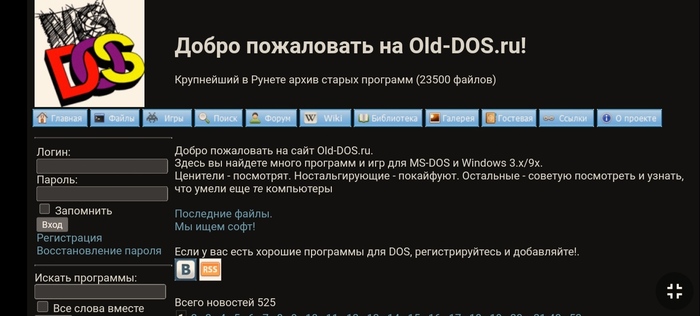
Сайт OLD-DOS наконец спасен!
Хорошо, что ребята с данного сайта перенсли с немецкого сервера на наш русский родной сервер.
Старые программы и системы от DOS до чистых сборок Windows XP для ретро-компьютеров от i286 до Pentium D (самый первый двухядерный процессор в мире) окончательно спасены. Ура!
Вытащили файлы с иностранных сайтов и серверов.
Спасибо за поддержку.

Что случилось с дисками A и B в Windows?
Увидел этот заголовок на Ютьюбе.
Мысль первая, — «Ну это-ж очевидно!»
Для тех кто не понял, — они зарезервированы для флоппи дисководов 💾
Вопрос для любителей ретро железа
Цель : захват видео для видеообзора старого железа. Приблизился вплотную к созданию видеообзоров на старое железо.
К примеру имеется старый компьютер с которого необходимо произвести захват видео с экрана.
Пусть то окно виндовс или скорее ДОС. Если с более менее свежими компьютерами типа пентиум 3 примерно понятно, то что делать скажем на 286 или даже PC XT? Снимать видео с экрана камерой?
Железа с функцией захвата видео у меня нет, да и монитор скажем EGA весьма специфичен в плане интерфейса.
Как выходят из положения другие ? Используют софт или аппаратный приспособы ?
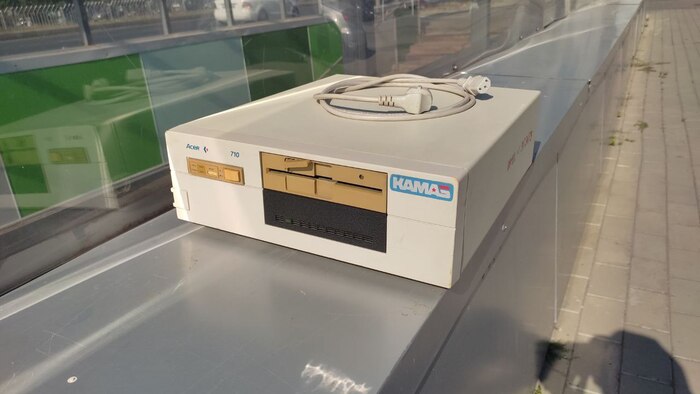
Для затравки можно взять данный образец середины 80х годов со встроенной CGA картой. Внешние карты он не стартует. Придется колхозить телевизор для элементарного вывода изображения.
Можно конечно читерить используя DosBox но тогда смысл весь теряется. Эмуляция железа на мощном ПК не равно работе натурального старого компьютера в данном случае.
FAT USB CREATOR
FAT USB CREATOR — Это бесплатная утилита, для установки файловых систем fat12 и fat16, на флешки, без форматирования.
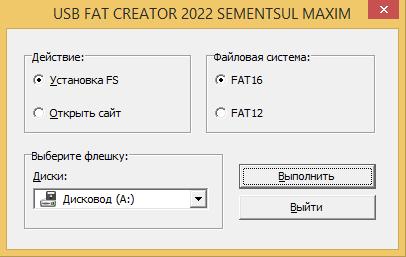
Данная программа является единственной программой, способной устанавливать FAT12, на флешки. Программа получилась в результате попытки создания другой програмы, которая должна была устанавливать раннее версии MS-DOS, на флешку. Дело в том что ранние версии MS-DOS работали в fat12 и я думал что будет достаточно установить бутсектор дискеты на флешку и немного его подкаректировать в hex-редакторе, чтобы обноружились файлы загрузчика, но сама система MS-DOS 3x и 4x не захотела работать на флешке. Так-как я потратил много времени на программу для установки ранних версий MS-DOS, мне не хотелось всё бросить без какого-либо результата, поэтому я взял свои наработки и создал программу для установки fs fat, на флешку.
Парадоксом является тот факт, что можно накидать на флешку в fat16 файлов, а потом установить fat12, в результате файлы как будто пропадут, но если вернуть fat16, с помощью данной программы, то файлы появятся на флешке. Это конечно не удивительно, если знать мат-часть, но может пригодится для шифрования информации.
MS-BOOT FROM USB
MS-DOS BOOT FROM USB — Это бесплатная утилита, для записи MS-DOS 5.0, 6.22 и 7.01, на флешки, и внешние USB жёсткие диски.
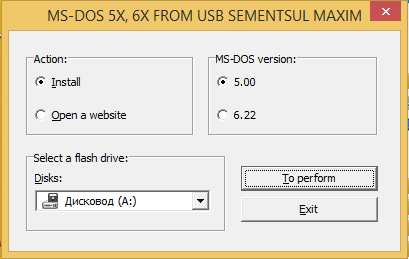
С помощью этой программы можно записать как чистую версию MS-DOS 7.01, так и уже обжитую, со всеми периферийными драйверами, и полезными программами, такими как: RAR, Volkov Commander, MPXP160, и т.д. Касательно MS-DOS 5.0, 6.22, то MS-DOS BOOT FROM USB — это единственная программа, которая умеет полноценно записывать эти версии MS-DOS, на флешку, так-как другие программы записывают образы дискет этих ос, в бут сектор, в результате чего система расчехляется в рам память и не сохраняет изменения на диске.
Для загрузки с загрузочной флешки MS-DOS, созданной в MS-DOS BOOT FROM USB, на компьютерах с UEFI, нужно отключить Secure Boot.
Не хардом единым, или софта пост
До этого было много постов по старому железу и девайсам, теперь настала очередь ПО. Официального, и не очень😉
Начнем с операционных систем, а именно с «Полуоси», OS/2 Warp 4.
На IBM PC-[Не помню] с Socket5 работает вполне успешно. Давно ей не занимался, надо бы найти этот системник и обзор сделать)
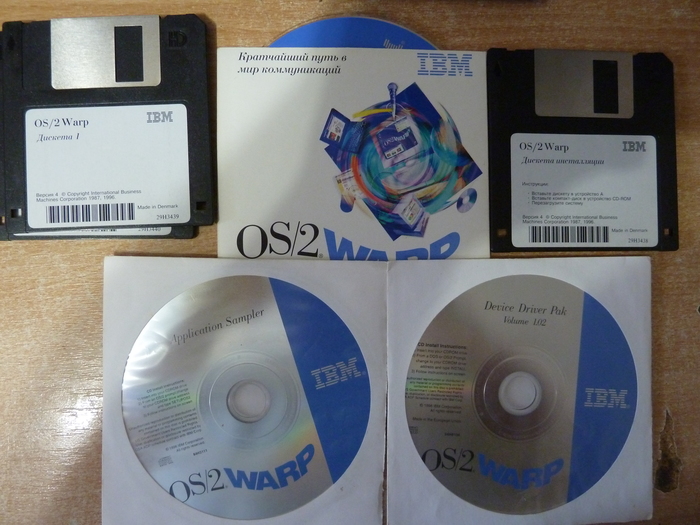
В 90’е годы в нашей стране Windows активно распространяли неофициальные издатели)

Были варианты с офисом и всем фаршем)
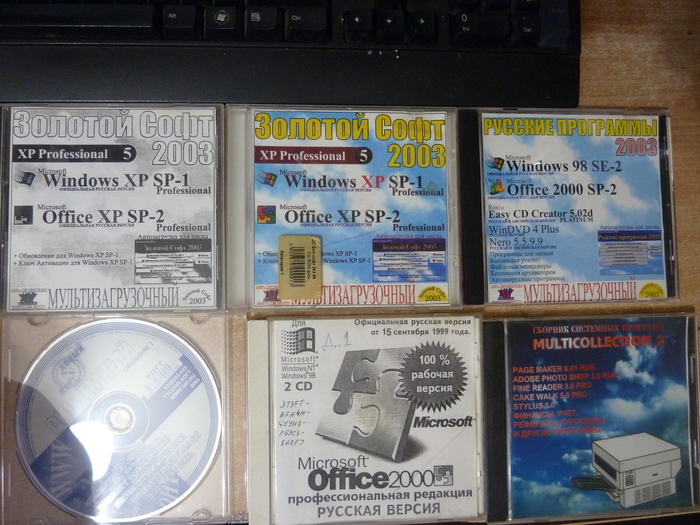
Нечто подобное, только более раннее. Даже для Win 3.1 программы есть)
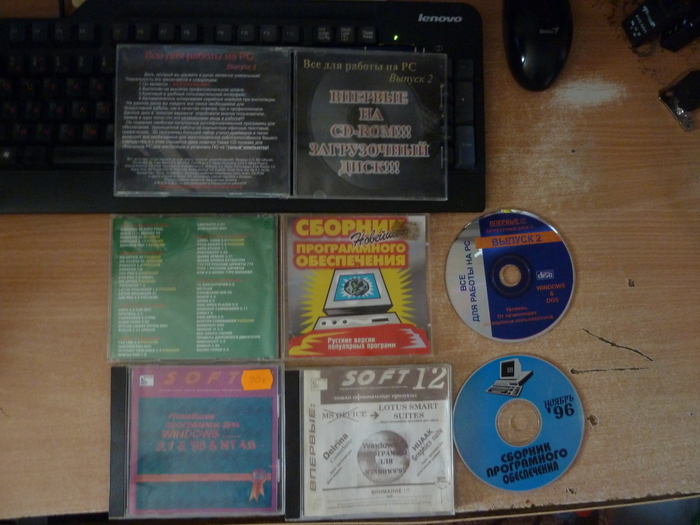
Немного из серии «Аспирин/Реаниматор», и их дальнейшее развитие. Зачастую такие сборники были поистине спасительными)
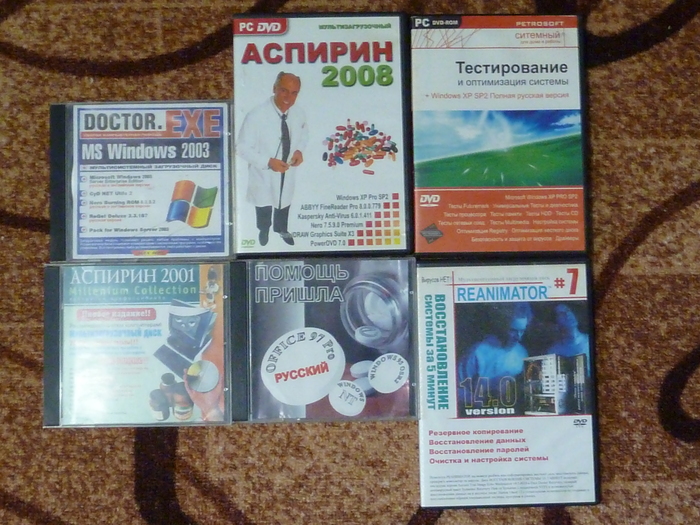
Офисные сборники. На втором диске есть Win95, успешно работающая на AcerMate😇, с офисом вместе)

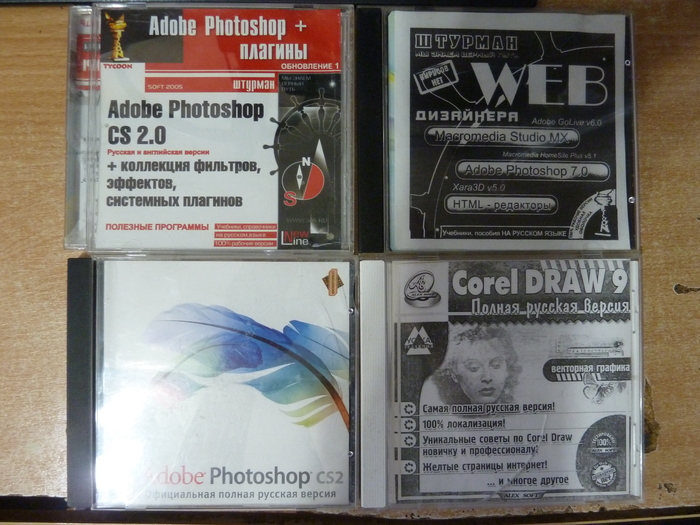
Все для дизайнера. Где-то есть дискеты с фотошопом для Win 3.1, поискать бы не помешало)
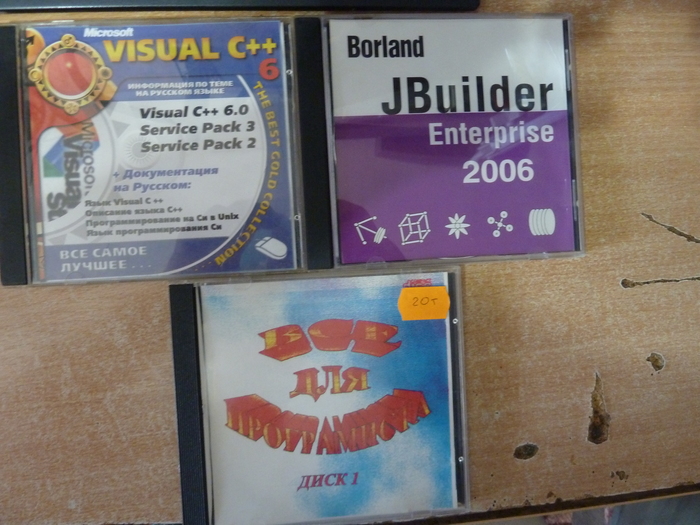
«Радость погромиста» и содержимое нижнего диска
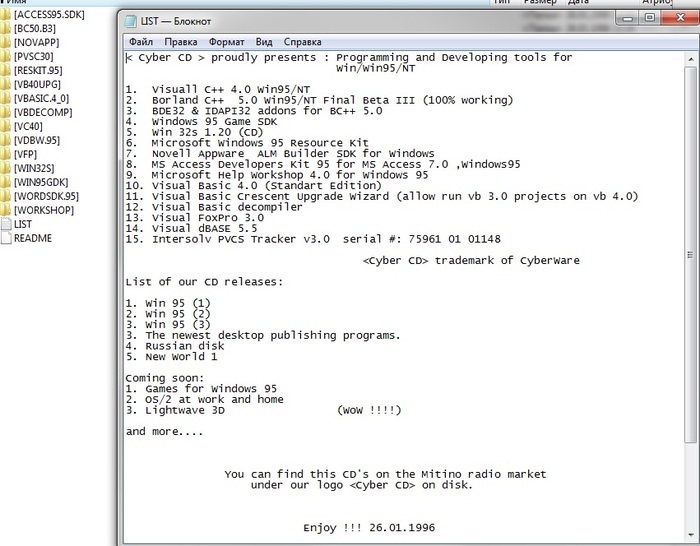
DrWeb и программа передачи данных в ФСБ😄 Когда-то LiveCD был довольно неплох, жив ли проект сейчас не знаю, давно не интересовался.
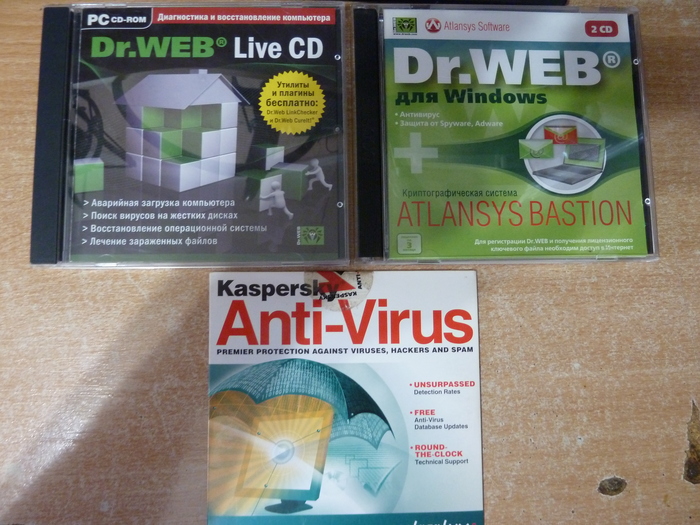
Просто полезные сборники. На втором только FreeWare🙂

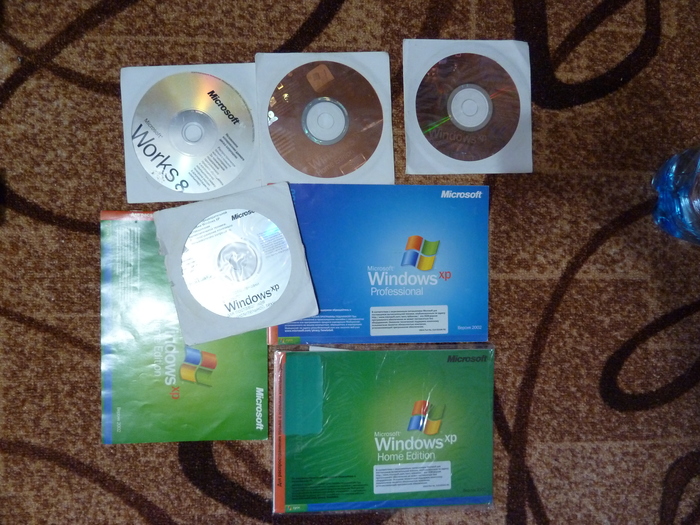
И напоследок, немного Windows XP😂 и Works8😉

Ботнет атакует устройства на Android с открытыми отладочными портами
В середине июня 2018 года известный ИБ-специалист Кевин Бомонт (Kevin Beaumont) в очередной раз обратил внимание на то, что многие производители смартфонов на Android оставляют функциональность Android Debug Bridge (ADB) включенной по умолчанию, что подвергает устройства опасности, в том числе и удаленной. Дело в том, что опция ADB over WiFi позволяет разработчикам так же подключаться к гаджету через Wi-Fi, без использования USB-кабеля.
В целом эту проблему нельзя назвать новой. Еще в феврале 2018 года аналитики Qihoo 360 Netlab обнаруживали малварь ADB.miner, которая сканировала сеть в поисках устройств с открытыми отладочными портами ADB (чаще всего это порт 5555). Так как под управлением Android работают не только смартфоны и планшеты, заражению также подвергались, к примеру, «умные» телевизоры и различные приставки для ТВ.
Немногим больше месяца назад Бомонд обнаружил, что во многих гаджетах прямо «из коробки» активна функциональность ADB over WiFi, о чем их владельцы, как правило, даже не догадываются. Так как поисковик Shodan недавно добавил возможность поиска устройств с доступным интерфейсом Android Debug Bridge, теперь индекс таких гаджетов стремительно растет с каждым днем. В июне Бомонд обнаружил более 80 000 проблемных устройств в одном только Китае.
Теперь о новой волне атак на уязвимые гаджеты с открытыми портами ADB сообщили аналитики компании Trend Micro. По информации специалистов, новая волна сканирований началась 9-10 июля 2018 года, и большая часть трафика исходила из Китая и США. Начиная с 15 июля, к атакам также присоединились и корейские IP-адреса.
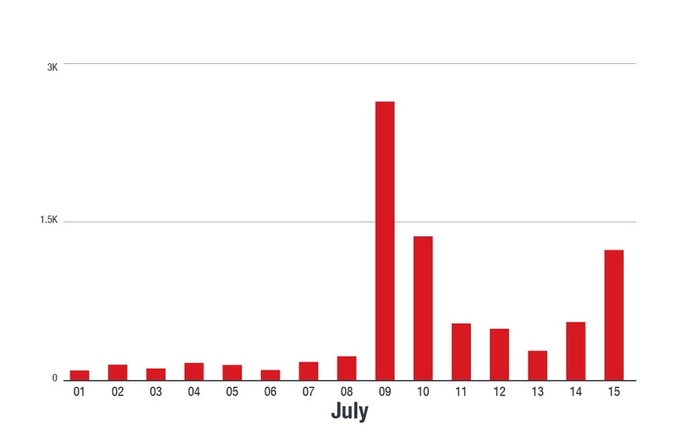
Исследователи рассказывают, что обнаружив уязвимое устройство, злоумышленники передают на него (через ADB) shell-скрипт, который, в свою очередь, загружает еще один специальный shell-скрипт, предназначенный для второй стадии атаки и ответственный за запуск вредоносных бинарников третьей стадии.
После успешного заражения устройства, малварь ликвидирует ряд опасных для себя процессов и запускает собственные дочерние процессы, один из которых позволяет ей распространяться далее, подобно червю. Также вредонос связывается с управляющим сервером, расположенным по адресу 95[.]215[.]62[.]169. Ранее этот адрес уже встречался экспертам, так как был связан с работой ботнета Satori.
По данным аналитиков Trend Micro, пейлоад малвари предназначается для организации DDoS-атак (может использовать UDP, TCP SYN, TCP ACK и так далее). Учитывая связь, обнаруженную между этой вредоносной кампанией и ботнетом Satori, эксперты полагают, что за всем этим стоит один и тот же хакер или хакерская группа, и кто-то строит таким образом новый ботнет.
Так как малварь обладает потенциалом червя, исследователи предполагают, за этой кампанией могут последовать и другие атаки, а сейчас злоумышленники, очевидно, лишь проверяют эффективность работы своих инструментов и новой тактики.
Согласно подсчетам Trend Micro, в настоящее время перед атаками на порты ADB уязвимы не менее 48 000 устройств. Среди них различные мультимедийные гаджеты, «умные» ТВ, смартфоны и так далее. Исследователи напоминают, что от подобных атак не защитит никакой пароль, поэтому рекомендуют не «светить» такие устройства в интернете напрямую, располагая их за роутерами и файерволами.
Cool CMD Tricks — These Magical CMD Tricks are amazing
CMD is a command line software for windows. If you have used Linux , you know that what is command line ?
In Windows 10, it’s easy to forget that the operating system still has a command line interface.
Well, though you may have forgotten about CMD, Microsoft hasn’t, as Windows 10 has some very useful changes to CMD.
Although it may not be as efficient as its Unix equivalent, there are a range of cool CMD tricks that can turn it into a very useful tool.
To certain users, the Windows Command Prompt can appear to be a black-and-white environment. Experienced users, on the other hand, appreciate the strength of Command Prompt and employ a number of cool CMD tricks.
So, in order to enhance your Windows Command Prompt experience, we’re going to tell you about some helpful cool CMD tricks that will save you some extra clicks in this blog.
A lot of the things you can do with the Command Prompt (also known as CMD) aren’t even included in the Windows OS’s GUI.
Speaking of Windows cool CMD tricks , there are a multitude of them that you can learn, use, and impress your friends with. Some people do not know how to abort a command or adjust the color in Command Prompt, for example.
We’re going to show you some cool CMD tricks right now.
To some users, the Windows Command Prompt can appear to be a black-and-white environment.
you can create a batch file and do away with the task of typing them again and again.
Experienced users, on the other hand, appreciate the power of Command Prompt and employ a number of cool CMD tricks.
Cool CMD Tricks —
Let’s see 28 best cool CMD tricks —
1.Change the color of text in CMD
This is very simple and one of the best cool cmd tricks. There two methods of this —
Method — 1 :
To change text color in CMD type simple command ‘help color’ and press enter button.
You can choose number given opposite of color to change in any particular color to change color of text of CMD window
Type COLOR [number] to change color and press enter . Text color is changed as you can see.
Method — 2 :
- Launch CMD and Right-click on the title bar
- Click on “Properties” and in the separate window that opens, click on “Colors”
- Here, you can choose both the screen and the background colors as well as the CMD window transparency and the pop-up text and the background.
- After you’re done choosing the most fitting colors for your personality, Click OK
2. How to change the Prompt name .
Did you know that the prompt command in the Command Prompt allows you to fully customize the prompt? It really is, and when we say “customizable,” we mean it.
Instead of C:>, you can change the prompt to any text you want, such as the time, the current drive, the Windows version number (as seen in this example image), or whatever else you want.
Prompt $m$p$g, for example, will show the complete path of a mapped drive alongside the drive letter.
You should still run prompt without any options to get it back to its often repetitive default.
Type simple command help prompt
you can choose any option to change your prompt name. Type following command.
I am type command prompt yuvraj@pcbloggers
3 . Changing Title of CMD. How to change title of CMD window.
type Command title PCBloggers
4. How to hide a folder
This is my folder and type command CMD to open CMD in this current directory.
type command Attrib +h +s +r [dir_name].
to unhide type Attrib -h -s -r pcbloggers.com
5. Copy Output to clipboard. How to copy output result in your CMD window.
type command | clip
6. Open Command Prompt in current directory : —
If you’ve ever spent a lot of time in the Command Prompt, you know how annoying it can be to keep running the cd/chdir command to get to the correct directory.
Open the folder where you want to start operating in Windows. Keep Shift when right-clicking somewhere in the folder until you’ve arrived. or type CMD in address bar and press enter .
When the menu appears, you’ll find an entry that isn’t always present: This is where you can open a command window. Pick that, and a new instance of the Command Prompt will open, ready and waiting in the proper place.
If you’re a Command Prompt whiz, you’ll see the benefit of this little trick right away.
7. Shutdown or Restart Another computer : —
Device administrators in a corporate system do this all the time for a number of purposes, so you can still use the Command Prompt on your computer to shut down or restart another machine on the network.
To remotely shut down a computer, type shutdown /i in the Command Prompt to pull up the Remote Shutdown Dialog, as seen above.
Simply enter the remote computer’s name (which you can get by running the hostname command on the other PC), pick the action you want to take (restart or shutdown), select any other choices, and then click OK.
This Command Prompt trick is enjoyable when you’re brushing up on your command skills or just scaring a family member.
8. Copy and Paste Easier With Quick Edit Mode : —
Several of these Command Prompt tips have to do with making copying and pasting more convenient. So, how about a faster way to copy from the Command Prompt (plus a hidden way to paste)?
Simply right-click on the title bar of the Command Prompt and choose Properties. Check the QuickEdit Mode box in the Edit Options portion of the Options tab, then click OK.
When you allow QuickEdit Mode, it’s the same as putting Mark on all the time, so picking text to copy is a breeze.
As a bonus, this also allows a quick way to paste into the Command Prompt window: simply right-click once, and whatever is in the clipboard is pasted into the Command Prompt window.
Pasting usually includes right-clicking and choosing Paste, but this is a break from what you’re used to.
9. Complete Commands Automatically With Tab Completion : —
Another Command Prompt trick that will save you a lot of time is tab closure. This is particularly useful if the command has a file or folder name that you’re not clear about.
Simply enter the command and then the portion of the direction that you do know, if any, to use tab completion in the Command Prompt. Then continuously click the Tab key to loop through all of the available choices.
Let’s presume you need to shift files to a folder in the Windows directory, but you don’t know what it’s called. Click tab once you see the folder you’re searching for, then enter cd c:windows.
You should loop through the results in reverse order or use SHIFT + TAB to phase through the results in reverse order.
Thank you for visiting and reading this blog post. We hope that this post was helpful for you. If you think this post was helpful for you please share it . Get more posts on cool command prompt tricks.
10. Important Network Information on Your Computer
Maybe just for your own information, but you’ll almost definitely need to know more about your computer’s network connectivity at some stage when troubleshooting a network or internet issue.
Anything you need to know about your network link is available somewhere in Windows’ Control Panel, but it’s much easier to locate and organize in the ipconfig command’s output.
Run ipconfig /all from the Command Prompt.
The next screen tells you everything you need to know about your network link, including your IP address, hostname, DHCP server, DNS information, and much more.
11. Command History
Using “ command history “ command , you can see your command history. This will be helpful for you when you looking for command you have used in past.
12. Use Function keys
You can also use function keys as shortcuts. One out of the very useful CMD tricks is to use function keys. There is a lot these keys can do to improve your CMD experience.
13. Create Wi-Fi hotspot with Command Prompt
Before you open the Command Prompt to run the commands you’ll need, go to Control Panel and look for Change adapter settings under Network and Sharing.
There, choose the connection you’re working with and select Properties. Now go to the sharing page and select “Allow other network users to join through this computer’s internet connection.”
Now run CMD as administrator :
netsh wlan set hostednetwork mode=allow ssid=Yourhotspotname key=yourpassword
After it’s enabled, enter the following command to start the Wi-Fi hotspot :
netsh wlan start hostednetwork
To stop it, simply enter this command:
netsh wlan stop hostednetwork“.
If You are using Windows 10 , it comes with built in tool that lets create a Wi-Fi Hotspot.
14. Scan system files for problems
The sfc /scannow command launches a system file checker, which examines Windows system files for errors. This command replaces any files that are missing or corrupted.
15. Watch Star wars in Command Prompt via telnet
This is my favorite command.
You know you’ve seen all of the Star Wars movies a long time ago — several times, in various order — on your screen, phone, and in a nearby cinema.
With all of the excitement about the recently released Star Wars it’s only natural to revisit the original trilogy.
But why not try watching the beginning of Star Wars Episode IV as an animated text on your PC’s Command Prompt?
I won’t call it an Easter Egg because it’s been around since the days of Windows XP, and you can do it in later versions of Windows as well (or any OS that supports telnet).
Telnet is a network protocol, so you don’t have to know anything about it. So, let’s get this over with and show you how to watch Star Wars right now in Command Prompt via Telnet :
Telnet is no longer included in subsequent versions of Microsoft’s Windows operating system. You have to enable telnet. No worries, you can download it right now using Program Prompt and a simple and straightforward command.
- Just open Command Prompt on your PC, enter pkgmgr /iu:”TelnetClient” command and press enter.
- Now restart the Command Prompt, enter the telnet towel.blinkenlights.nl command and press Enter.
16. See Computer Driver List
You will see all the drivers loaded on your computer with a simple command.
All you have to do is run the driverquery command to get a list of all the drivers, along with their names, types, and other information.
17. Abort a command : —
This handy Windows CMD trick comes to rescue when you have pressed the enter key, and you need to stop the command in its tracks?
To do it, you need to do a Ctrl+C. However, it isn’t a magic trick that can undo an undoable thing.
18. ping —
know the IP address of any website. Ping is a command-line utility that tests if a networked device is reachable. It works on almost every operating system that has network connectivity. The ping command sends a message over the network to a specific device.
Type — ping (website) .
19. nslookup —
nslookup is a simple but effective command-line tool for finding a host’s IP address or the domain name that corresponds to an IP address (a mechanism known as “Reverse DNS Lookup”). nslookup may be launched from the operating system’s command line; Windows users should use the command prompt, while Unix users should use the terminal window. Furthermore, you can now use nslookup online via a number of services.
Type — nslookup
20. tracert —
This article will show you how to use TRACERT (Trace Route), a command-line tool for tracing the path of an Internet Protocol (IP) packet to its destination.
Type — tracert .
21. arp —
To see the ARP table on a Unix system, type “arp -a” (this same command will show the arp table in the command prompt on a Windows box, by the way). The output of arp -a will include the network interface, target device, and physical (MAC) address of each system.
Type — arp .
22. route print
this trick With the first route request, shows and modifies entries in the local IP routing table. The -P (print) parameter of this command has the following sense. — When the print button is pressed, a list of permanent routes is shown.
Type — route print .
23. IPconfig —
Check your IP address, gateway, DNS, and other details.
Type — ipconfig .
24. netstat —
The network statistics ( netstat ) command is a networking tool that can be used for network connection monitoring, troubleshooting, and setup. Incoming and outgoing connections, routing tables, port listening, and usage statistics are all common uses for this command.
Type — netstat .
25. Know your connected wifi Password :-
open command prompt and type command “netsh wlan show profile [NAME] key = clear” and hit Enter. you will see all information about Wi-Fi network .
26. Troubleshoot DNS resolver cache problems —
You might also be aware that DNS (Domain Name System) is a critical component of any internet connection.
Your machine normally keeps a local DNS resolver cache to help you browse websites faster.
However, the cache can become corrupt, preventing you from accessing your favorite websites.
In any case, you can save the day by using this Windows command prompt trick. To remove the DNS cache, use the Ipconfig command.
Type — ipconfig/flushdns .
27. Check Battery capacity and health —
The energy report in Windows 10 will show you how much your battery power has decreased over time,
as well as if there are any failures or incorrectly installed settings that are reducing your battery life.
To conduct a laptop battery life test, follow these steps:
- Right-click the Start button and choose Properties. Pick Command Prompt from the menu (Admin).
Note: In later versions of Windows 10, the command prompt option in the Start button’s context menu is replaced by PowerShell. - Type — powercfg/energy .
28. Find info about commands —
Often we run a command to complete a mission but don’t really understand it. So, add /? to the end of each order and press enter to learn more about it.
Command Prompt will give you a good rundown of how to use it and how to write commands in it.
Take SFC as an example, and type sfc /? and press enter.
It will explain the sub-commands with explanations and what other commands are relevant to SFC in a clear and concise manner.
Type — (command)/? .
CMD can be found in the Start Menu by searching for it. Then, right-click CMD and select Run as Administrator from the context menu.
We hope these cool CMD tricks are helpful and informative for you. You can also turn windows features on or off.
Thank you for visiting and reading this blog post cool CMD tricks. We hope this post was helpful for you. If this post is helpful , please share this post also. Give your feedback and possible suggestions in comments to help us. Keep visiting our website to get helpful posts and updates also.
команды для консоли windows для пранков
Терминальные забавы: 10 классических консольных приколов
Половина длинных новогодних каникул уже позади и сейчас самое время вспомнить бородатые шутки юниксовых админов.

Текстовые оболочки в UNIX-подобных ОС пригодны не только для выполнения внутренних команд, запуска различных утилит и написания скриптов. Результаты работы некоторых программ могут позабавить забредших на огонек гостей. Редакция блога RUVDS поздравляет читателей с Рождеством и предлагает вспомнить классические консольные шутки, радующие уже многие поколения системных администраторов.
1. Даже банальный make может не только собирать программы из исходных текстов. Есть и другие варианты применения этой утилиты, но для начала стоит инсталлировать пакет, если его нет в вашей системе. В Ubuntu это делается одной командой:
4. Про утилиту ls знают все пользователи UNIX-систем, но программа sl (stream locomotive) менее известна.
Если ее установить и запустить, в консоли проедет паровозик (практически фильм братьев Люмьер в ASCII-графике).
5. С помощью банального telnet в ASCII-графике можно посмотреть нарисованную энтузиастами четвертую часть «Звездных войн».
6. Следующим номером программы идет знаменитая утилита fortune, выдающая цитаты по поводу и без. Ее можно, например, запускать из инициализационного скрипта оболочки, чтобы получать небольшие предсказания при входе пользователя в систему — что-то вроде консольного гороскопа (в некоторых системах это делается по умолчанию). Иногда цитаты fortune попадают в десятку, но для начала пакет придется установить:
7. Встроенная команда yes ничего особенного не делает, она в бесконечном цикле повторяет одно и то же, пока пользователю это не надоест:
8. Если вы хотите красиво написать какую-нибудь фразу в ASCII-графике, не обязательно тратить кучу времени на кропотливую работу. Создатели утилиты toilet уже обо всем позаботились:
С помощью дополнительных параметров надпись можно сделать посимпатичнее, например так:
9. Фанатам матрицы стоит запустить в текстовой консоли полюбившуюся им зеленую анимацию:
10. Последним номером идет еще одна красивая демонстрационная программа:
В небольшой заметке мы рассказали только про 10 классических консольных забав. На самом деле их гораздо больше, а если приложить немного фантазии и написать скрипт, скучный текстовый интерфейс будет светиться как рождественская елка.
Приколы Windows — «Хакер»
Командная строка поставляется с режимом quickedit для быстрого копирования и вставки содержимого одним щелчком правой кнопки мыши. в режиме quickedit вы можете выделить контент и щелкнуть правой кнопкой мыши, чтобы скопировать его, или щелкнуть правой кнопкой мыши в пустой области, чтобы вставить контент из буфера обмена (если он есть).
Чтобы включить режим QuickEdit, щелкните правой кнопкой мыши в верхней части интерфейса командной строки (там, где расположена кнопка выхода) и выберите « Свойства ». В свойствах установите флажок рядом с « QuickEdit Mode », чтобы включить его (вам придется отключить его позже).
Получить помощь практически по каждой команде
Это особенно полезно для начинающих, но опытные пользователи тоже могут немного научиться. Вы можете легко получить информацию почти по каждой команде, которую вы предоставляете в командной строке. Информация включает в себя полную информацию о том, что делает команда и какой процесс используется, также может быть показано несколько примеров.
Чтобы получить помощь, просто введите «/?» В конце команды, для которой вам нужна информация. Например, вы можете ввести « ipconfig /? », И вы получите всю информацию.
. Получить список драйверов ПК
Вы можете открыть список всех драйверов, установленных на вашем компьютере, с помощью одной команды. Просто введите « driverquery » в командной строке и нажмите Enter. После небольшой задержки вы увидите все драйверы, установленные на вашем компьютере, а также имя, тип и дату подключения.
. Сканирование системных файлов
Системные файлы также могут быть отсканированы и восстановлены из командной строки. Введите « SFC / SCANNOW » и нажмите Enter, сканирование начнется и может занять некоторое время в зависимости от скорости вашего компьютера (может быть до часа). Он будет либо автоматически восстанавливать файлы, либо сообщать вам, если есть проблема, и сообщать ее подробности.
. Изменить цвет командной строки
Вы также можете изменить цвет командной строки, чтобы он выглядел менее унылым и немного легким для глаз. Для этого щелкните правой кнопкой мыши в верхних углах командной строки и выберите « Свойства » в меню. В свойствах перейдите на вкладку « Цвета », и вы найдете все опции для изменения цвета текста и фона.
. Создание папок, которые можно восстановить
Вы можете создавать папки, которые можно удалить, используя определенный набор ключевых слов. В командной строке введите имя диска, на котором вы хотите создать папку (на нем не должна быть установлена Windows). После этого введите любое из этих ключевых слов « md con » или «md lpt1 » и нажмите Enter. Так что это должно выглядеть примерно так: « D: md con ».
Это создаст папку с тем же именем, которую нельзя удалить или переименовать. Чтобы удалить папку, замените « md con » на « rd con » или « md lpt1 » на « rd lpt1 ».
. Получить информацию о сети
Вы можете быстро получить информацию о сети, например, IP-адрес и маску подсети или шлюз по умолчанию, с помощью одной команды. Введите « ipconfig » и нажмите Enter, вы увидите все детали вашей сети.
. Скрыть файлы и папки с помощью командной строки
Вы можете скрыть папку с помощью командной строки, к которой нельзя получить доступ, используя традиционную функцию скрытия Windows. Для этого введите имя диска, на котором находится папка, затем введите эту команду « Attrib h s r », а затем введите имя файла / папки, которую вы хотите скрыть. Так что это должно выглядеть примерно так: « D: Attrib h s r haider ».
. Сравните два файла
Вы также можете сравнить два текстовых файла в командной строке и увидеть разницу. Результаты не будут такими же хорошими, как у сторонних доступных инструментов сравнения файлов, но это стоит попробовать и весело провести время!
В приведенном выше примере «C:» – это диск, на котором расположен текстовый файл, «haider» – это имя папки, в которой находится текстовый файл, а «Sample1.txt» – это имя текстового файла. Оба файла могут быть расположены в любом месте на вашем компьютере, вам просто нужно предоставить правильный каталог.
Если оба файла имеют разное содержимое, то выполнение этой команды покажет разное содержимое, а если оба файла имеют одинаковое содержимое, команда вернет это сообщение «различий не обнаружено».
. Смотреть Звездные войны Эпизод IV
Это действительно крутой трюк, хотя и не продуктивный, но забавный. Вы можете посмотреть знаменитый Эпизод IV Звездных войн прямо в командной строке. Это будет ASCII-версия, поэтому не надейтесь на HD-фильм.
Процесс прост, откройте командную строку и введите эту команду « telnet полотенце.blinkenlights.nl » и нажмите Enter. Фильм начнется автоматически без каких-либо задержек.
Примечание. Убедитесь, что на вашем компьютере включен Telnet, вы можете получить информацию для установки и включения Telnet с веб-сайта Microsoft.
. Создайте точку доступа Wi-Fi с помощью командной строки
Вам не нужны какие-либо сторонние приложения для создания точки доступа Wi-Fi для общего доступа к Интернету на вашем ПК, вы можете легко сделать это из командной строки.
В командной строке введите следующую команду, чтобы включить точку доступа Wi-Fi.
« Netsh wlan set hostednetwork mode = разрешить ssid = ключ Hotspotname = пароль »
После включения вы можете запустить точку доступа Wi-Fi, введя команду « netsh wlan start hostednetwork » или остановить ее, введя команду « netsh wlan stop hostednetwork ».
Вам также нужно будет поделиться своим интернет-соединением с этой точкой доступа для всех желающих. Перейдите к опции « Сеть и обмен » в « Панели управления », а затем нажмите « Изменить настройки адаптера » на левой панели.
Здесь щелкните правой кнопкой мыши на подключении к Интернету, которое вы используете, и выберите « Свойства ». В свойствах перейдите на вкладку « Общий доступ » и установите флажок « Разрешить другим пользователям сети подключаться через подключение к Интернету на этом компьютере », чтобы поделиться своим подключением к Интернету.
Примечание. Использование привилегий администратора для CMD необходимо для запуска этой команды, иначе она выдаст ошибку.
Эти приемы CMD определенно помогут вам лучше понять командную строку. Если вы знаете какой-то другой трюк, о котором стоит упомянуть в посте, сообщите нам об этом в разделе комментариев.
Используйте функциональные клавиши
Вы можете использовать функциональные клавиши (F1, F2, F3 и т. Д.) Прямо в командной строке и получать разные результаты. Ниже приведены примеры использования функциональных клавиш в командной строке:
Сохранить команду в файл
Скопируйте данные из командной строки
Копирование данных из командной строки – это не просто Ctrl C, процесс на самом деле другой. Это не так сложно, просто щелкните правой кнопкой мыши в любом месте окна и выберите « Отметить » в меню. После этого просто выберите текст, который вы хотите скопировать, и нажмите Enter, чтобы скопировать его.
Важное примечание: В Windows 10 команды Ctrl C и Ctrl V для копирования / вставки включены в командной строке. Таким образом, вам не нужно следовать описанному выше процессу, если вы используете Windows 10. Кроме того, в Windows 10 сочетания клавиш для CMD включены по умолчанию, чего не было в более ранней версии Windows.
Цикл по папкам
Указание точных каталогов может быть немного неприятной задачей, если у вас нет скопированного места назначения. Однако, если вы просто знаете, на каком диске или в папке находится нужная папка, вы можете просмотреть все папки, чтобы добраться до нее. Для этого просто введите указанный диск и нажмите клавишу TAB на клавиатуре, чтобы просмотреть все папки внутри него.
Выполните несколько команд
Вы можете легко выполнять одну команду за другой, предоставляя все команды и помещая «&&» между каждой командой (может сэкономить время). Например, вы можете ввести « ipconfig && dir » для выполнения обеих команд одна за другой.
Проверьте программы по умолчанию
Вы можете проверить, какие приложения используются для открытия определенных типов программ. Для этого просто введите « assoc » в командной строке и нажмите Enter. Вы увидите все расширения и связанные с ними программы, которые их открывают, написанные рядом с ними.
Приколы windows
Малоизвестные команды Windows 9xx для
запуска из командной строки:
“rundll32 shell32,Control_RunDLL” – Выводит
“Панель управления”
“rundll32 shell32,OpenAs_RunDLL” – Выводит
окошко – “Открыть с помощью..”
“rundll32 shell32,ShellAboutA Info-Box” –
Покозать окно “About Windows”
“rundll32 shell32,Control_RunDLL desk.cpl” –
Открыть “Свойства Экрана”
“rundll32 user,cascadechildwindows” –
Сортировка окон “Каскадом” (Как в Win 3.x)
“rundll32 user,tilechildwindows” – Сместить
Окна в низ
“rundll32 user,repaintscreen” – Обновить
рабочий стол
“rundll32 shell,shellexecute Explorer” –
Запустить проводник Windows.
“rundll32 keyboard,disable” – Вырубить
Клавиатуру! (Вот Это я понимаю Заподло!)
“rundll32 mouse,disable” – Вырубить Мышь!
(У Шефа Будет припадок:)))
“rundll32 user,swapmousebutton” – Поменять
Местами клавиши Мыша! (Во мля! и этого Дядя Билли
не забыл!)
“rundll32 user,setcursorpos” – Сместить
курсор крысы в левый верхний угол
“rundll32 user,wnetconnectdialog” – Вызвать
окно “Подключение сетевого диска”
“rundll32 user,wnetdisconnectdialog” – Вызвать
окно “Отключение сетевого диска”
“rundll32 user,disableoemlayer” –
Спровоцировать сбой. (Знаю, сам сразу не поверил,
но это FUсKт…)
“rundll32 diskcopy,DiskCopyRunDll” – Показать
окно “Copy Disk”
“rundll32 rnaui.dll,RnaWizard” – Вывод окна
“Установка Связи”, с ключем “/1” – без
окна
“rundll32 shell32,SHFormatDrive” – Окно
“Форматирование: Диск3,5(А)” вызвать
“rundll32 shell32,SHExitWindowsEx 1” –
Выключение Компутера.
“rundll32 shell32,SHExitWindowsEx 0” –
Завершить Работу Текущего Пользователя
“rundll32 shell32,SHExitWindowsEx 2” Windows-98-PC boot
“rundll32 krnl386.exe,exitkernel” – выход из
Windows без любых сообщений/вопросов
“rundll rnaui.dll,RnaDial “MyConnect” –
Вызвать окошко “Установка связи” с
соединением “MyConnect”
“rundll32 msprint2.dll,RUNDLL_PrintTestPage” –
выбрать в появившемся меню принтер и послать, а
него тест
“rundll32 user,setcaretblinktime” – установить
новую частоту мигания курсора
“rundll32 user, setdoubleclicktime” –
установить новую скорость двойного нажатия
“rundll32 sysdm.cpl,InstallDevice_Rundll” –
установить non-Plug&Play оборудование
1. Наберите в поле “Location” – about:logo,
а потом меняйте “logo” на: “rsalogo” “javalo”
“cach” “memory-cache” “image-cache” “plugins”
“fonts” “francais” “license” “document”
“global” “pics” “FeCoNtEx=123” “blank”
“hype” “1994” “jwz” “chouck” “marca”
“mozilla” “authors” “security” “internal-news-“
“internal-security-” “internal-panel-handler”.
2.Наберите в строке ввода адреса:
about:ari. Попробуйте в качестве аргумента к about:
поочередно использовать – atotic, blythe, dp, ebina, jg, karlton,
terry, robm, gtlogo, kipp, mtoy.
3. Одновременно Ctrl, Alt и t. – Статистика
4. Нажмите одновременно Ctrl, Alt и f. –
Домашняя Страница
5. Нажмите одновременно Ctrl, Alt и s. –
Обновит
Выберите Help, затем About. Выберите More
Credits. Нажмите Ctrl.
Выберите Help, затем About. Нажмите Ctrl и h.
Дважды щелкните на HomeSite/Allaire логотип.
Выберите Help, затем About. Нажмите Ctrl и N.
Щелкните мышкой на кнопку DSI.
1.Выберите Help, затем About. Введите arnie.
2.Выберите Help, затем About. Введите arm.
3.Выберите Help, затем About. Щелкните
правой кнопкой мыши.
Запустите IE4x, Выберете help>about.
Удерживая нажатыми клавиши ctrl alt схватите
Эмблему IE (в верхнем левом углу) И ведите её по
направлению к изображению Земного Шара, затем
опустите её ниже и сдвигайте в право надпись
Microsoft Internet Explorer.
Под Надписью должна быт кнопка с
надписью “Активизировать” или что-то типа
того, жмите ее… Земной Шар Должен Задергаться.
Теперь опять нажмите ctrl alt схватите
Эмблему IE И наведите её на На земной Шар…
Шар Взорвется!(Очень Символично…)
FREECELL (карточная игра Wibdows):
Если Вы уверены в своем поражении,
смело жмите Shift, Ctrl и F10, в появившемся меню
щелкайте на “STOP” и выигрывайте на следующем
ходу.
Здесь придется немного потрудиться,
стартуйте REGEDIT.EXE. Найдите Hkey_Current_UserSoftware
……AppletsHearts и щелкните правой кнопкой мыша на
правом поле. Выберите “Строковый параметр” и
введите ZB. Щелкните на новую строчку и введите
значение 42. Закройте регистрацию. Теперь, после
запуска игры Вам остается лишь нажать: Ctrl, Alt, Shift и
F12. и вы будете видеть Карты Своих Противников..
Хакерские команды командной строки. команда ipconfig
Наиболее известная и поэтому наименее интересная в нашем обзоре. Эта команда знакома всем «командным» администраторам и большинству пользователей: когда возникают проблемы с интернетом, сотрудники техподдержки просят пользователя ввести именно ее.
Команда позволяет просматривать TCP/IP-информацию и работать с ней. Можно использовать ее для проверки IP-адреса компьютера, освобождения или обновления аренды назначенного IP-адреса и даже для уничтожения локального DNS-кеша.
Если просто ввести ipconfig в командной строке, команда отобразит информацию об IP-адресах всех сетевых адаптеров. Для каждого адаптера выводится его описание, например «Ethernet-адаптер» или «Адаптер беспроводной локальной сети», чтобы было понятно, конфигурация какого именно показана.
Обычный набор информации содержит IP-адрес, маску подсети, основной шлюз и еще пару полей не очень полезных сведений. Если требуется получить больше данных, нужно использовать параметр /all. При этом команда выведет гораздо больше информации, а самое полезное в расширенном выводе – это поле «Физический адрес», то есть MAC-адрес адаптера.
Кроме параметра /all команды ipconfig, заслуживают пристального внимания параметры /release, /renew и /flushdns. Первый позволяет освободить IP-адрес, назначенный по протоколу DHCP. Правда, после этого сеть откажется работать, так как сетевой интерфейс окажется несконфигурированным, поэтому пригодится второй параметр – /renew, который позволяет обновить всю информацию, назначаемую по DHCP.
Этот параметр очень полезен, поскольку заставляет твой комп переподключить к маршрутизатору или к серверам провайдера. Бывает так, что при загрузке комп не видит беспроводную сеть (такую проблему я периодически наблюдаю на своем домашнем компе под управлением Windows 7).
Вместо перезагрузки компа проще ввести ipconfig /renew, и сеть появится. Третий параметр позволяет уничтожить весь локальный DNS-кеш. Иногда уничтожение DNS-кеша позволяет решить некоторые проблемы установки соединения, например, когда DNS-информация на сервере уже обновлена, но старая еще осталась в локальном кеше.
Хакерские команды. 1
использование командной строки
перетаскивай файлы, что бы получить полный к ним путь
пробовал набирать длинные пути к папкам и файлам, закопаным в глубинах дерева каталогов? просто возьми и перетащи файл в окно командной строки и полный путь отобразиться автоматически.
копировать и вставлять текст из командной строки
щёлкни правой кнопкой мыши в окне командной строки и выбери из выпадающего меню пункт пометить. выдели нужный текст и нажми enter. текст скопируется в буфер.
нажми F7 для вывода истории
Нажав F7 ты получишь полный список всех введённых тобой ранее команд. Далее ты можешь выбрать, перемещаясь с помощью клавиш направления запустить любую из них нажав ввод, либо заново отобразить в окне командной строки для изменения, для этого выбери команду и нажми клавишу со стрелкой вправо.
Используй клавишу F1, что бы вставить предыдущую команду по одному символу.
Запускай несколько команд
Ты можешь запускать несколько команд, разделяя их символами &&. Правда стоит отметить, что команды не запускаются одновременно. Та команда, что находится левее запускается первой, и когда он прекращает работу включается следующая. Если первая команда выдаст ошибку, то вторая не запустится.
Изменяй цвета на лету
Хочешь включить ностальгию введи команду color 3b и получишь жёлтый текст на синем фоне. Хочешь почувствовать себя Нео? Введи команду color 0c и получишь ярко-зелёный текст на чёрном фоне. Попробуй команду color /? и узнай о всех расцветках, которые можно менять на лету.
Перейди в полноэкранный режим
Нажми Alt Enter и командная строка развернётся на весь экран. Грустно, но в висте этот трюк не работает.
Теперь, когда ты знаешь предыдущий совет. Хочешь узнать, как сменить размер окна? Для этого используй команду mode. Вместе с командой mode вводи параметры размера окна и. Например mode 100, 50 сделает окно шириной в 100 и высотой в 50 символов.
Фильтруй выдачу команды
Если тебе интересна только часть выдачи команды, и ты не хочешь терять время просматривая всю информацию, выданную командой, ты можешь отфильтровать выдачу командой find. Например tasklist | find «firefox» выдаст информацию только о процессе firefoxПеремещайся по директориям с лёгкостью
Одной из самых больших заморочек при работе с командной строкой является необходимость вводить длинные пути к папкам и файлам. А что бы узнать какие папки есть в директории приходилось пользовать команду dir. Но всё это было от не знания простого и очень удобного трюка, который поможет перемещаться по папкам с большим удобством.
И ещё, shift tab позволяет просматривать директории в обратном порядке. 😉
Малоизвестные команды Windows 9xx длязапуска из командной строки:
“rundll32 shell32,Control_RunDLL” – Выводит”Панель управления”
“rundll32 shell32,OpenAs_RunDLL” – Выводитокошко – “Открыть с помощью..”
21 хитрость командной строки и хаки
Трюки, хаки и секреты командной строки в Windows 10, 8, 7, Vista и XP
Средство командной строки Windows и многие его команды могут показаться на первый взгляд скучными или даже относительно бесполезными, но, как может сказать любой, кто когда-либо использовал командную строку очень часто, есть что любить!
Некоторые из этих хитростей и приемов командной строки – это специальные функции или забавное использование самой командной строки, в то время как другие – просто аккуратные или относительно неизвестные вещи, которые вы можете сделать с помощью определенных команд CMD.
Давайте начнем! Откройте командную строку, а затем просмотрите эти 21 супер-крутые хаки командной строки.
Что бы вы ни делали, не пропустите безумный трюк, где вы можете бесплатно посмотреть весь фильм «Звездные войны – Эпизод IV» прямо из командной строки. Да, мы серьезно.
Используйте Ctrl-C, чтобы прервать команду
Любая команда может быть остановлена на ее треках командой abort: Ctrl-C.
Если вы на самом деле не выполнили команду, вы можете просто вернуться назад и стереть то, что вы ввели, но если вы уже выполнили ее, вы можете нажать Ctrl-C, чтобы остановить ее.
Ctrl-C не волшебная палочка, и она не может отменить вещи, которые нельзя отменить, например, частично завершенную команду форматирования.
Тем не менее, для таких вещей, как команда dir, которая кажется вечной, или для вопросов, которые вы задаете в ответ на приглашение, на которое вы не знаете, команда abort – отличный способ узнать командную строку.
Просмотр результатов команды по одной странице (или строке) за раз
Вы когда-нибудь запускали команду, например, команду dir, которая выводит на экран столько информации, что она почти бесполезна? Ты не одинок.
Одним из способов решения этой проблемы является выполнение команды особым образом, чтобы любая генерируемая информация отображалась по одной странице или одной строке за раз.
Чтобы сделать это, просто введите команду, например, команду dir, а затем введите символ канала и затем команду more.
Запуск командной строки от имени администратора автоматически
Многие команды требуют, чтобы вы выполняли их из командной строки с повышенными привилегиями в Windows – другими словами, выполняйте их из командной строки, которая запускается от имени администратора.
Станьте опытным пользователем из командной строки с функциональными клавишами
Тот факт, что функциональные клавиши на самом деле что-то делают в командной строке, может быть, один из самых секретов этого инструмента:
Взломать подсказку
Знаете ли вы, что само приглашение в командной строке полностью настраивается благодаря команде приглашения? Это так, и когда мы говорим настраиваемый, мы имеем в виду действительно настраиваемый.
Вы всегда можете выполнить подсказку в одиночку, без параметров, чтобы вернуть его иногда скучное значение по умолчанию.
Получить справку для любой команды
Верьте или нет, команда справки не предоставляет справку для каждой команды командной строки. (Насколько это глупо?)
Я сомневаюсь, что переключатель справки – самый крутой трюк командной строки, о котором вы когда-либо слышали, но трудно не согласиться с тем, что он один из наиболее полезных.
К сожалению, ни команда справки, ни переключатель справки не дают много объяснений о том, как интерпретировать синтаксис. См. Как читать командный синтаксис, если вам нужна помощь с этим.
Сохранить вывод команды в файл
Эти маленькие символы позволяют перенаправить вывод команды в текстовый файл, давая вам сохраненную версию любых данных, которые команда выдает в окне командной строки.
Например, допустим, вы собираетесь опубликовать проблему с компьютером на онлайн-форуме и хотите предоставить действительно точную информацию о вашем компьютере. Простой способ сделать это – использовать команду systeminfo с оператором перенаправления.
Посмотрите, Как Перенаправить Вывод Команды в Файл для большего количества примеров и лучшего объяснения того, как использовать операторы перенаправления.
Просмотр всей структуры каталогов накопителя
Одной из самых приятных маленьких команд является команда дерева. С помощью дерева вы можете создать своего рода карту каталогов на любом из дисков вашего компьютера.
Выполните дерево из любого каталога, чтобы увидеть структуру папок в этом каталоге.
С помощью такой информации, созданной с помощью этой команды, вероятно, будет хорошей идеей экспортировать результаты дерева в файл, чтобы вы могли просмотреть его.
Настройте текст строки заголовка командной строки
Изменение не вступит в силу, поэтому в следующий раз, когда вы откроете командную строку, строка заголовка вернется в нормальное состояние.
Команда title обычно используется, чтобы помочь придать индивидуальный вид файлам сценариев и пакетным файлам … не то, чтобы присвоение имени вашему имени не было хорошей идеей!
Копировать текст из командной строки
Однако, что если вы просто хотите скопировать короткий фрагмент текста в буфер обмена? Это не слишком сложно, но и не очень интуитивно понятно:
Теперь вы можете вставить эту информацию в любую программу, какую захотите, так же, как вы вставляете другой текст.
Откройте командную строку из любого места
Если вы когда-либо работали в командной строке очень долго, вы знаете, что выполнение команды cd/chdir снова и снова (снова и снова) может привести к разочарованию, чтобы получить нужный каталог, с которым вы хотите работать.
К счастью, есть очень простой трюк с командной строкой, который позволит вам открыть окно командной строки из любой папки, которую вы просматриваете в Windows.
Нажмите на нее, и вы запустите новый экземпляр командной строки, готовый и ожидающий в нужном месте!
Другой способ сделать это – отредактировать путь к папке в окне проводника. В папке, которую вы хотите использовать в командной строке, удалите путь на панели навигации и выполните cmd оттуда.
Если вы опытный пользователь из командной строки, вы сразу узнаете значение этого маленького трюка.
Если вы видите PowerShell в контекстном меню вместо командной строки, вы можете внести небольшое изменение в реестр Windows, чтобы изменить его на Командную строку. Solutics.ru есть руководство по этому вопросу.
Перетащите для легкого ввода имени пути
Большинство команд командной строки требуют от вас или имеют опции, чтобы указать полный путь к файлам или папкам, но ввод длинного пути может быть неприятным, особенно если вы пропустите символ и должны начать все сначала.
Просто перейдите к папке, путь к которой вы хотите найти в File/Windows Explorer. Там перетащите папку или файл в окно командной строки и отпустите. Как и в случае с магией, вставляется полный путь, что значительно экономит время при наборе текста в зависимости от длины и сложности имени пути.
К сожалению, функция перетаскивания не работает в командной строке с повышенными правами. По крайней мере, вы узнали несколько хитростей, как открыть один из них чуть быстрее!
Завершение работы или перезагрузка другого компьютера
Системные администраторы в бизнес-среде делают это все время по многим причинам, но вы также можете выключить или перезапустить другой компьютер в сети, все из командной строки вашего компьютера.
Просто введите имя удаленного компьютера (которое вы можете получить, запустив команду hostname на другом ПК), выберите то, что вы хотите сделать (перезагрузка или завершение работы), выберите некоторые другие параметры и нажмите кнопку ОК.
Так что, независимо от того, совершенствуете ли вы свои командные навыки или просто пугаете члена семьи, этот трюк с командной строкой – забавный.
Вы также можете выключить или перезагрузить другой компьютер строго из командной строки с помощью команды выключения, не используя диалог удаленного выключения.
Используйте Robocopy в качестве решения для резервного копирования
Благодаря команде robocopy вам не нужно использовать программное обеспечение для резервного копирования Windows или устанавливать сторонние программы для управления резервными копиями.
Просто выполните следующее, очевидно заменив исходную и целевую папки тем, что вы хотите создать резервную копию и куда это должно пойти.
Команда robocopy с этими параметрами работает идентично программному инструменту инкрементного резервного копирования, обеспечивая синхронизацию обоих местоположений.
У вас нет команды robocopy, если вы используете Windows XP или более раннюю версию. Однако у вас есть команда xcopy, которую можно использовать для выполнения чего-то очень похожего:
Независимо от того, какую команду вы решите использовать, просто создайте BAT-файл, содержащий команду, и запланируйте его запуск в планировщике задач, и у вас будет собственное решение для резервного копирования.
Просмотр важной информации о вашем компьютере
Может быть, просто для вашей собственной информации, но, конечно, когда вы решаете проблемы с сетью или интернетом, вам, возможно, в какой-то момент понадобится узнать подробности о сетевом подключении вашего компьютера.
Все, что вы хотели бы знать о своем сетевом подключении, доступно где-то на панели управления в Windows, но его гораздо проще найти и гораздо лучше организовать в результатах команды ipconfig.
Далее на экране отображается все, что важно для вашего сетевого подключения: ваш IP-адрес, имя хоста, DHCP-сервер, информация DNS и многое, многое другое.
Объедините этот хак с сообщением об операторах перенаправления, которое вы узнали о нескольких слайдах назад, и у вас есть очень простой способ получить информацию о вашем соединении с кем-то, кто помогает вам с проблемой.
Подключите локальную папку как сетевой диск
Команда net use используется для назначения общих дисков в сети вашему собственному компьютеру в качестве буквы диска, но знаете ли вы, что есть другая команда, которую можно использовать для того же действия с любой папкой в любой из локальных жесткие диски?
Существует, и это называется команда subst. Просто выполните команду subst, затем укажите путь к папке, которую вы хотите отобразить как диск.
Этот трюк с командной строкой значительно упрощает доступ к определенному месту из командной строки.
Доступ к ранее использованным командам с помощью клавиш со стрелками
Еще один замечательный трюк командной строки – использование клавиш со стрелками на клавиатуре для циклического выполнения ранее выполненных команд.
Клавиши со стрелками вверх и вниз переключают введенные вами команды, а стрелка вправо автоматически вводит символ за символом последнюю команду, которую вы выполнили. казнены.
Это может показаться не таким уж интересным, но есть несколько ситуаций, когда клавиши со стрелками экономят время.
Рассмотрим следующий пример: вы набрали 75 символов команды, а затем попытались выполнить ее, но обнаружили, что забыли добавить опцию в самом конце. Нет проблем, просто нажмите стрелку вверх, и вся команда автоматически вводится в окно командной строки, готовые для редактирования, чтобы она работала.
Конечно, я много работаю в командной строке, но я полагаю, что этот маленький трюк сэкономил мне много часов повторного набора текста на протяжении многих лет.
Автоматически завершать команды с завершением вкладки
Завершение с помощью вкладки – это еще одна хитрость командной строки, которая может сэкономить вам много времени, особенно если в вашей команде есть имя файла или папки, в которых вы не совсем уверены.
Чтобы использовать завершение табуляции в командной строке, просто введите команду, а затем часть пути, который вы знаете, если он вообще существует. Затем нажмите кнопку Tab снова и снова, чтобы просмотреть все доступные возможности.
Цикл результатов по порядку, или вы можете использовать SHIFT + TAB, чтобы пошагово просмотреть результаты.
Вы знаете, как приложение для текстовых сообщений вашего смартфона автоматически угадывает, что именно вы хотите напечатать дальше? Завершение вкладки в командной строке вроде как … только лучше.
Найти IP-адрес веб-сайта
Хотите узнать IP-адрес веб-сайта? Вы можете использовать команду nslookup или команду ping, но первая, вероятно, быстрее.
Сначала давайте воспользуемся командой nslookup, чтобы найти IP-адрес lifewire.com :
Теперь давайте попробуем использовать команду ping, чтобы найти ее:
Вы можете использовать ту же процедуру с любым веб-сайтом или любым именем хоста в вашей локальной сети.
Копировать и вставлять проще с режимом QuickEdit
Некоторые из этих трюков командной строки касались упрощения копирования и вставки.Итак, как насчет еще более простого способа копирования из командной строки (и секретного способа простой вставки)?
Посмотрите Звездные войны Эпизод IV
Правда, это не очень продуктивное использование командной строки, и при этом это не уловка командной строки или какой-либо команды, но это, безусловно, весело! Мы не можем представить работу, которая вошла в это!
Команда telnet обычно не включена в Windows, но ее можно включить, включив Клиент Telnet из компонентов Windows в апплете «Программы и компоненты» на панели управления. Если вы не хотите включать Telnet, но хотите посмотреть фильм, вы также можете посмотреть его в своем браузере на Star Wars ASCIIMation.
21 хитрость командной строки и хаки
Трюки, хаки и секреты командной строки в Windows 10, 8, 7, Vista и XP
Средство командной строки Windows и многие его команды могут показаться на первый взгляд скучными или даже относительно бесполезными, но, как может сказать любой, кто когда-либо использовал командную строку очень часто, есть что любить!
Я гарантирую, что эти несколько уловок командной строки и другие хаки командной строки приведут вас в восторг от многих мирских командных подсказок, таких как telnet, tree или robocopy … хорошо, robocopy звучит довольно круто ,
Некоторые из этих хитростей и приемов командной строки – это специальные функции или забавное использование самой командной строки, в то время как другие – просто аккуратные или относительно неизвестные вещи, которые вы можете сделать с помощью определенных команд CMD.
Давайте начнем! Откройте командную строку, а затем просмотрите эти 21 супер-крутые хаки командной строки.
Что бы вы ни делали, не пропустите безумный трюк, где вы можете бесплатно посмотреть весь фильм «Звездные войны – Эпизод IV» прямо из командной строки. Да, мы серьезно.
Используйте Ctrl-C, чтобы прервать команду
Любая команда может быть остановлена на ее треках командой abort: Ctrl-C.
Если вы на самом деле не выполнили команду, вы можете просто вернуться назад и стереть то, что вы ввели, но если вы уже выполнили ее, вы можете нажать Ctrl-C, чтобы остановить ее.
Ctrl-C не волшебная палочка, и она не может отменить вещи, которые нельзя отменить, например, частично завершенную команду форматирования.
Тем не менее, для таких вещей, как команда dir, которая кажется вечной, или для вопросов, которые вы задаете в ответ на приглашение, на которое вы не знаете, команда abort – отличный способ узнать командную строку.
Просмотр результатов команды по одной странице (или строке) за раз
Вы когда-нибудь запускали команду, например, команду dir, которая выводит на экран столько информации, что она почти бесполезна? Ты не одинок.
Одним из способов решения этой проблемы является выполнение команды особым образом, чтобы любая генерируемая информация отображалась по одной странице или одной строке за раз.
Чтобы сделать это, просто введите команду, например, команду dir, а затем введите символ канала и затем команду more.
Например, выполнение dir/s | Команда more сгенерирует тысячи строк результатов, ожидаемых от команды dir, но команда more приостановит каждую страницу результатов с помощью – More – внизу страницы. , указывая, что команда не выполнена.
Просто нажмите пробел, чтобы перейти на страницу, или нажмите Ввод , чтобы перейти по одной строке за раз.
Один из наших других CMD-хаков (который вы увидите ниже) предлагает другое решение этой проблемы с помощью так называемого оператора перенаправления , так что следите за обновлениями …
Запуск командной строки от имени администратора автоматически
Многие команды требуют, чтобы вы выполняли их из командной строки с повышенными привилегиями в Windows – другими словами, выполняйте их из командной строки, которая запускается от имени администратора.
Вы всегда можете щелкнуть правой кнопкой мыши по любому ярлыку Командная строка и выбрать Запуск от имени администратора , но создание ярлыка для выполнения той же задачи может значительно сэкономить время, если вы часто пользуетесь опытными пользователями командной строки.
Чтобы выполнить этот трюк с командной строкой, просто создайте ярлык командной строки на рабочем столе, введите свойства ярлыка, а затем установите флажок Запуск от имени администратора , расположенный в кнопке Дополнительно на Ярлык .
Станьте опытным пользователем из командной строки с функциональными клавишами
Тот факт, что функциональные клавиши на самом деле что-то делают в командной строке, может быть, один из самых секретов этого инструмента:
- F1: вставляет последнюю выполненную команду (символ за символом)
- F2: вставляет последнюю выполненную команду (до введенного символа)
- F3: вставляет последнюю выполненную команду
- F4: удаляет текущий текст приглашения до введенного символа
- F5: вставляет недавно выполненные команды (не циклично)
- F6: вставляет ^ Z в подсказку
- F7: . Отображает выбираемый список ранее выполненных команд.
- F8: вставляет недавно выполненные команды (циклы)
- F9: запрашивает номер команды из списка F7 для вставки
Еще один трюк командной строки, который скоро появится, полон сочетаний клавиш , некоторые из которых похожи на эти приемы функциональных клавиш.
Взломать подсказку
Знаете ли вы, что само приглашение в командной строке полностью настраивается благодаря команде приглашения? Это так, и когда мы говорим настраиваемый, мы имеем в виду действительно настраиваемый.
Вместо C: \> вы можете установить для приглашения любой текст, который вы хотите, чтобы он содержал время, текущий диск, номер версии Windows (как в этом примере изображения), и назовите его ,
Одним из полезных примеров является приглашение $ m $ p $ g , в котором будет показан полный путь подключенного диска в приглашении вместе с буквой диска.
Вы всегда можете выполнить подсказку в одиночку, без параметров, чтобы вернуть его иногда скучное значение по умолчанию.
Получить справку для любой команды
Верьте или нет, команда справки не предоставляет справку для каждой команды командной строки. (Насколько это глупо?)
Однако к любой команде может быть добавлен суффикс с параметром /? , обычно называемым переключателем справки, для отображения подробной информации о синтаксисе команды, а иногда даже некоторых примеров.
Я сомневаюсь, что переключатель справки – самый крутой трюк командной строки, о котором вы когда-либо слышали, но трудно не согласиться с тем, что он один из наиболее полезных.
К сожалению, ни команда справки, ни переключатель справки не дают много объяснений о том, как интерпретировать синтаксис. См. Как читать командный синтаксис, если вам нужна помощь с этим.
Сохранить вывод команды в файл
Невероятно полезный трюк командной строки – это использование операторов перенаправления, в частности, операторов > и >> .
Эти маленькие символы позволяют перенаправить вывод команды в текстовый файл, давая вам сохраненную версию любых данных, которые команда выдает в окне командной строки.
Например, допустим, вы собираетесь опубликовать проблему с компьютером на онлайн-форуме и хотите предоставить действительно точную информацию о вашем компьютере. Простой способ сделать это – использовать команду systeminfo с оператором перенаправления.
Например, вы можете выполнить systeminfo> c: \ mycomputerinfo.txt , чтобы сохранить информацию, предоставленную командой systeminfo, в этот файл. Затем вы можете прикрепить файл к вашему сообщению на форуме.
Посмотрите, Как Перенаправить Вывод Команды в Файл для большего количества примеров и лучшего объяснения того, как использовать операторы перенаправления.
Просмотр всей структуры каталогов накопителя
Одной из самых приятных маленьких команд является команда дерева. С помощью дерева вы можете создать своего рода карту каталогов на любом из дисков вашего компьютера.
Выполните дерево из любого каталога, чтобы увидеть структуру папок в этом каталоге.
С помощью такой информации, созданной с помощью этой команды, вероятно, будет хорошей идеей экспортировать результаты дерева в файл, чтобы вы могли просмотреть его.
Например, tree/a> c: \ export.txt , как описано в последнем приеме командной строки об операторах перенаправления.
Настройте текст строки заголовка командной строки
Вы устали от текста строки заголовка Командная строка ? Нет проблем, просто используйте команду title, чтобы взломать ее, чтобы сказать что угодно.
Например, предположим, что вас зовут Мария Смит , и вы хотите указать свое право собственности на командную строку: выполнить title Свойство Марии Смит и строка заголовка командной строки будет изменить немедленно.
Изменение не вступит в силу, поэтому в следующий раз, когда вы откроете командную строку, строка заголовка вернется в нормальное состояние.
Команда title обычно используется, чтобы помочь придать индивидуальный вид файлам сценариев и пакетным файлам … не то, чтобы присвоение имени вашему имени не было хорошей идеей!
Копировать текст из командной строки
Как вы можете знать или не знать, копирование из командной строки не так просто, как копирование из других программ, что является одной из причин, почему сохранение вывода команды в файл, который вы узнали о нескольких хитростях назад, так удобно ,
Однако, что если вы просто хотите скопировать короткий фрагмент текста в буфер обмена? Это не слишком сложно, но и не очень интуитивно понятно:
- Нажмите правой кнопкой мыши в любом месте окна командной строки и выберите Отметить .
- Выделите левой кнопкой мыши все, что вы хотите скопировать.
- Нажмите Ввод или щелкните правой кнопкой мыши один раз.
Теперь вы можете вставить эту информацию в любую программу, какую захотите, так же, как вы вставляете другой текст.
Если вы выбрали «Марка», но затем решили, что не хотите ничего копировать, вы можете снова щелкнуть правой кнопкой мыши, чтобы отменить действие «Марк», или нажать клавишу Esc .
Откройте командную строку из любого места
Если вы когда-либо работали в командной строке очень долго, вы знаете, что выполнение команды cd/chdir снова и снова (снова и снова) может привести к разочарованию, чтобы получить нужный каталог, с которым вы хотите работать.
К счастью, есть очень простой трюк с командной строкой, который позволит вам открыть окно командной строки из любой папки, которую вы просматриваете в Windows.
Все, что вам нужно сделать, это перейти в Windows к папке, с которой вы хотели бы начать работать один раз в командной строке. Находясь там, удерживайте нажатой Shift , щелкая правой кнопкой мыши в любом месте папки.
Как только появится меню, вы увидите запись, которой обычно нет: Открыть окно команд здесь .
Нажмите на нее, и вы запустите новый экземпляр командной строки, готовый и ожидающий в нужном месте!
Другой способ сделать это – отредактировать путь к папке в окне проводника. В папке, которую вы хотите использовать в командной строке, удалите путь на панели навигации и выполните cmd оттуда.
Если вы опытный пользователь из командной строки, вы сразу узнаете значение этого маленького трюка.
Если вы видите PowerShell в контекстном меню вместо командной строки, вы можете внести небольшое изменение в реестр Windows, чтобы изменить его на Командную строку. Solutics.ru есть руководство по этому вопросу.
Перетащите для легкого ввода имени пути
Большинство команд командной строки требуют от вас или имеют опции, чтобы указать полный путь к файлам или папкам, но ввод длинного пути может быть неприятным, особенно если вы пропустите символ и должны начать все сначала.
Например, в Windows 10 путь к группе Стандартные в моем меню «Пуск»: C: \ ProgramData \ Microsoft \ Windows \ Меню «Пуск» \ Программы \ Стандартные . Кто хочет набрать это все вручную? Мы не
К счастью, есть хитрость командной строки, которая делает это намного проще: перетаскивание .
Просто перейдите к папке, путь к которой вы хотите найти в File/Windows Explorer. Там перетащите папку или файл в окно командной строки и отпустите. Как и в случае с магией, вставляется полный путь, что значительно экономит время при наборе текста в зависимости от длины и сложности имени пути.
К сожалению, функция перетаскивания не работает в командной строке с повышенными правами. По крайней мере, вы узнали несколько хитростей, как открыть один из них чуть быстрее!
Завершение работы или перезагрузка другого компьютера
Системные администраторы в бизнес-среде делают это все время по многим причинам, но вы также можете выключить или перезапустить другой компьютер в сети, все из командной строки вашего компьютера.
Самый простой способ удаленного выключения компьютера – выполнить shutdown/i из командной строки, чтобы открыть диалоговое окно удаленного выключения , показанное здесь.
Просто введите имя удаленного компьютера (которое вы можете получить, запустив команду hostname на другом ПК), выберите то, что вы хотите сделать (перезагрузка или завершение работы), выберите некоторые другие параметры и нажмите кнопку ОК.
Так что, независимо от того, совершенствуете ли вы свои командные навыки или просто пугаете члена семьи, этот трюк с командной строкой – забавный.
Вы также можете выключить или перезагрузить другой компьютер строго из командной строки с помощью команды выключения, не используя диалог удаленного выключения.
Используйте Robocopy в качестве решения для резервного копирования
Благодаря команде robocopy вам не нужно использовать программное обеспечение для резервного копирования Windows или устанавливать сторонние программы для управления резервными копиями.
Просто выполните следующее, очевидно заменив исходную и целевую папки тем, что вы хотите создать резервную копию и куда это должно пойти.
Команда robocopy с этими параметрами работает идентично программному инструменту инкрементного резервного копирования, обеспечивая синхронизацию обоих местоположений.
У вас нет команды robocopy, если вы используете Windows XP или более раннюю версию. Однако у вас есть команда xcopy, которую можно использовать для выполнения чего-то очень похожего:
Независимо от того, какую команду вы решите использовать, просто создайте BAT-файл, содержащий команду, и запланируйте его запуск в планировщике задач, и у вас будет собственное решение для резервного копирования.
Просмотр важной информации о вашем компьютере
Может быть, просто для вашей собственной информации, но, конечно, когда вы решаете проблемы с сетью или интернетом, вам, возможно, в какой-то момент понадобится узнать подробности о сетевом подключении вашего компьютера.
Все, что вы хотели бы знать о своем сетевом подключении, доступно где-то на панели управления в Windows, но его гораздо проще найти и гораздо лучше организовать в результатах команды ipconfig.
Откройте командную строку и выполните ipconfig/all .
Далее на экране отображается все, что важно для вашего сетевого подключения: ваш IP-адрес, имя хоста, DHCP-сервер, информация DNS и многое, многое другое.
Объедините этот хак с сообщением об операторах перенаправления, которое вы узнали о нескольких слайдах назад, и у вас есть очень простой способ получить информацию о вашем соединении с кем-то, кто помогает вам с проблемой.
Подключите локальную папку как сетевой диск
Команда net use используется для назначения общих дисков в сети вашему собственному компьютеру в качестве буквы диска, но знаете ли вы, что есть другая команда, которую можно использовать для того же действия с любой папкой в любой из локальных жесткие диски?
Существует, и это называется команда subst. Просто выполните команду subst, затем укажите путь к папке, которую вы хотите отобразить как диск.
Например, допустим, вы хотите, чтобы ваша папка C: \ Windows \ Fonts отображалась как диск Q: . Просто выполните subst q: c: \ windows \ fonts и все готово!
Этот трюк с командной строкой значительно упрощает доступ к определенному месту из командной строки.
Простой способ удалить пример «сетевого диска» здесь с помощью команды subst/d q: . Просто замените q: своей буквой диска.
Доступ к ранее использованным командам с помощью клавиш со стрелками
Еще один замечательный трюк командной строки – использование клавиш со стрелками на клавиатуре для циклического выполнения ранее выполненных команд.
Клавиши со стрелками вверх и вниз переключают введенные вами команды, а стрелка вправо автоматически вводит символ за символом последнюю команду, которую вы выполнили. казнены.
Это может показаться не таким уж интересным, но есть несколько ситуаций, когда клавиши со стрелками экономят время.
Рассмотрим следующий пример: вы набрали 75 символов команды, а затем попытались выполнить ее, но обнаружили, что забыли добавить опцию в самом конце. Нет проблем, просто нажмите стрелку вверх, и вся команда автоматически вводится в окно командной строки, готовые для редактирования, чтобы она работала.
Конечно, я много работаю в командной строке, но я полагаю, что этот маленький трюк сэкономил мне много часов повторного набора текста на протяжении многих лет.
Автоматически завершать команды с завершением вкладки
Завершение с помощью вкладки – это еще одна хитрость командной строки, которая может сэкономить вам много времени, особенно если в вашей команде есть имя файла или папки, в которых вы не совсем уверены.
Чтобы использовать завершение табуляции в командной строке, просто введите команду, а затем часть пути, который вы знаете, если он вообще существует. Затем нажмите кнопку Tab снова и снова, чтобы просмотреть все доступные возможности.
Например, предположим, что вы хотите изменить каталоги на какую-то папку в каталоге Windows , но вы не уверены, как она называется. Введите cd c: \ windows \ и нажимайте вкладку, пока не увидите нужную папку.
Цикл результатов по порядку, или вы можете использовать SHIFT + TAB, чтобы пошагово просмотреть результаты.
Вы знаете, как приложение для текстовых сообщений вашего смартфона автоматически угадывает, что именно вы хотите напечатать дальше? Завершение вкладки в командной строке вроде как … только лучше.
Найти IP-адрес веб-сайта
Хотите узнать IP-адрес веб-сайта? Вы можете использовать команду nslookup или команду ping, но первая, вероятно, быстрее.
Сначала давайте воспользуемся командой nslookup, чтобы найти IP-адрес lifewire.com :
Просто запустите nslookup lifewire.com и просмотрите результат. Убедитесь, что вы не путаете любые частные IP-адреса, которые также отображаются в результатах nslookup вместе с общедоступным IP-адресом lifewire.com , который является тем IP-адресом, который нам нужен.
Теперь давайте попробуем использовать команду ping, чтобы найти ее:
Выполните ping lifewire.com , а затем посмотрите на IP-адрес в скобках в первой показанной строке. Не беспокойтесь, если команда ping «истекает» во время выполнения; все, что нам было нужно, это IP-адрес.
Вы можете использовать ту же процедуру с любым веб-сайтом или любым именем хоста в вашей локальной сети.
Копировать и вставлять проще с режимом QuickEdit
Некоторые из этих трюков командной строки касались упрощения копирования и вставки.Итак, как насчет еще более простого способа копирования из командной строки (и секретного способа простой вставки)?
Принеси это, верно?
Просто щелкните правой кнопкой мыши в строке заголовка командной строки и выберите Свойства . На вкладке Параметры в разделе Изменить параметры установите флажок Режим QuickEdit и нажмите ОК .
Включение режима QuickEdit похоже на постоянное включение Mark , поэтому выбор текста для копирования очень прост.
В качестве бонуса это также обеспечивает простой способ вставки в командную строку: просто один раз щелкните правой кнопкой мыши, и все, что у вас есть в буфере обмена, будет вставлено в окно командной строки. Обычно вставка включает щелчок правой кнопкой мыши и выбор Вставить , так что это немного отличается от того, к чему вы привыкли.
Посмотрите Звездные войны Эпизод IV
Да, вы правильно прочитали, вы можете посмотреть ASCII-версию полного фильма Star Wars Episode IV прямо в окне командной строки !
Просто откройте командную строку и выполните команду telnet полотенце.blinkenlights.nl . Фильм начнется немедленно. Проверьте совет ниже, если это не работает.
Правда, это не очень продуктивное использование командной строки, и при этом это не уловка командной строки или какой-либо команды, но это, безусловно, весело! Мы не можем представить работу, которая вошла в это!
Команда telnet обычно не включена в Windows, но ее можно включить, включив Клиент Telnet из компонентов Windows в апплете «Программы и компоненты» на панели управления. Если вы не хотите включать Telnet, но хотите посмотреть фильм, вы также можете посмотреть его в своем браузере на Star Wars ASCIIMation.