11.1.2. Взаимодействие объектов Word с текстом и страницей
Управление размером и положением объекта. На рис. 11.1 представлен графический объект, встроенный в текст документа. Этот объект обладает рядом свойств. Самое очевидное свойство — его размер. Когда объект выделен, вокруг него видны восемь квадратных маркеров. При наведении указателя мыши на один из маркеров указатель меняет форму и превращается в двунаправленную стрелку. В этот момент размер объекта можно менять методом протягивания мыши. Угловые маркеры позволяют пропорционально изменять размер объекта как по горизонтали, так и по вертикали. Четыре маркера, расположенные на сторонах воображаемого прямоугольника, позволяют управлять размером по одному направлению (по вертикали или горизонтали).
При наведении указателя мыши на сам объект указатель меняет форму и превращается в четырехнаправленную стрелку. В таком состоянии объект можно перетаскивать с помощью мыши по рабочему полю документа. Он займет новое положение в тот момент, когда левая кнопка мыши будет отпущена после перетаскивания.
Расширенное управление свойствами объектов. Вручную мы можем только управлять размером, поворотом и положением объекта на странице. Для управления всеми остальными свойствами объектов нужны дополнительные средства — их можно найти в двух местах:
на панели инструментов, соответствующей типу объекта (она открывается автоматически, когда объект выделен);
в диалоговом окне Формат объекта (рис. 11.2), которое открывают из контекстного меню объекта (после щелчка правой кнопкой мыши на объекте).
С помощью панели инструментов управляют индивидуальными свойствами объектов (у разных типов объектов они различны), а с помощью диалогового окна Формат объекта управляют наиболее общими свойствами, имеющимися у объектов любых типов.
Взаимодействие объекта с окружающим текстом. Вставив объект в текст, следует задать характер его взаимодействия с текстом. Средства для этого представлены на вкладке Положение диалогового окна Формат объекта. Возможны следующие варианты.
В тексте используют для графических объектов малого размера, сопоставимого с размерами символов текста. В этом случае объект вставляется в текстовую строку на правах графического символа и далее перемещается по странице только вместе с текстом.
Вариант вокруг рамки использован в примере на рис. 11.2. В этом случае текст располагается вокруг воображаемой прямоугольной рамки, охватывающей весь контур объекта.
Вариант по контуру отличается от предыдущего тем, что воображаемая прямоугольная рамка не проводится и текст плавно обтекает контур объекта (если он криволинейный).
Вариант — перед текстом — это прием вставки объекта без обтекания. Текст и объект лежат на разных слоях, причем объект лежит выше и загораживает часть текста. Этим приемом пользуются, когда оформление важнее содержания.
Вариант. за текстом — это еще один прием вставки объекта без обтекания. Текст и объект тоже лежат на разных слоях, но в данном случае объект лежит на нижнем слое и загораживается текстом. Этот вариант используют для размещения текста на тематическом художественном фоне.
Дополнительные варианты взаимодействия текста со встроенным объектом можно найти в диалоговом окне Дополнительная разметка, которое открывают с помощью кнопки Дополнительно.
Вариант Сквозное — это прием обтекания, аналогичный обтеканию По контуру, но в данном случае текст обтекает объект не только снаружи, но и изнутри.
Там же, в диалоговом окне Дополнительная- разметка можно выбрать вариант обтекания Сверху и снизу. Этот прием используют наиболее часто — его считают основным для объектов, ширина которых составляет более половины ширины страницы.
Прочие параметры взаимодействия объекта с окружающим текстом. Более тонкую настройку взаимодействия объектов с текстом выполняют с помощью элементов управления, имеющихся в диалоговом окне Дополнительная разметка. В частности, здесь можно с помощью переключателей конкретно указать, с каких сторон объекта происходит обтекание, а с каких — нет. Здесь же можно указать величину интервала в миллиметрах между текстом и объектом.
Управление горизонтальным положением объекта относительно элементов печатной страницы. Завершив настройку взаимодействия объекта с текстом, приступают к размещению объекта на странице. Как уже говорилось выше, это можно сделать вручную методом перетаскивания объекта с помощью мыши, но более точную настройку выполняют с помощью рассмотренного диалогового окна Формат объекта > Положение.
Варианты горизонтального размещения объекта:
• по правому краю;
Варианты По левому краю и По правому краю обычно используют при обтекании По контуру или Вокруг рамки. Вариант По центру часто сочетают с обтеканием Сверху и снизу, а последний вариант соответствует ручному размещению объекта перетаскиванием с помощью мыши.
Управление вертикальным положением объекта относительно элементов печатной страницы. К объекту, встроенному в текст, можно подходить с двух позиций: как к элементу оформления страницы или как к элементу оформления содержания, то есть текста. Разница заключается в том, что происходит с объектом во время редактирования текста: он перемещается вместе с ним (с абзацами, к которым он примыкает) или он неподвижен, а текст перемещается, обтекая объект по заданным правилам.
В первом случае объект надо закрепить относительно абзаца, а во втором случае — относительно страницы. Необходимую настройку выполняют элементами управления вкладки Положение рисунка в диалоговом окне Дополнительная разметка. Вертикальное положение объекта относительно элементов страницы задают установкой переключателя Выравнивание и выбором метода выравнивания и элемента, относительно которого происходит выравнивание. Вертикальное положение относительно текста задают установкой переключателя Положение и выбором объекта относительно которого положение задается, например абзаца. Чтобы объект был связан с элементом страницы и не перемещался вместе с текстом устанавливают флажок Установить привязку. Чтобы объект мог перемещаться вместе с текстом, устанавливают флажок Перемещать вместе с текстом.
Поворот и отражение надписи, фигуры, объекта WordArt или рисунка
Положение надписи (и текста в ней), фигуры, объекта WordArt или рисунка можно изменять, поворачивая или переворачивая их.
Если вы работаете в электронной почте, см. статью Поворот рисунка в Outlook.
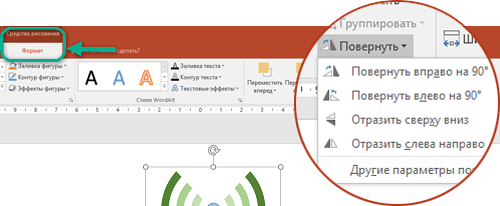
Щелкните заголовок раздела ниже, чтобы открыть подробные инструкции.
Выберите объект, который вы хотите повернуть.
Щелкните маркер поворота сверху объекта и перетащите его в нужном направлении.

Чтобы выполнять поворот с шагом в 15 градусов, перетаскивайте маркер поворота, удерживая нажатой клавишу SHIFT.
При повороте нескольких фигур каждая из них поворачивается по отдельности относительно своего центра.
Щелкните объект, который нужно повернуть.
В разделе Средства рисования (или Работа с рисунками, если вы поворачиваете рисунок) откройте вкладку Формат, в группе Упорядочение нажмите кнопку Повернуть, а затем выберите пункт Другие параметры поворота.
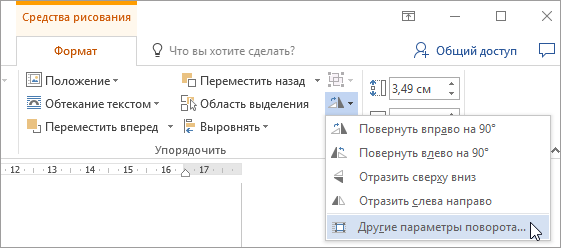
В открывшейся области или диалоговом окне введите требуемую величину угла поворота объекта в поле Поворот. Вы также можете использовать стрелки, чтобы повернуть объект точно так, как хотите.
Если в разделе Средства рисования или Работа с рисунками не отображается вкладка «Формат», выделите надпись, фигуру или объект WordArt. Для открытия вкладки Формат может потребоваться дважды щелкнуть объект.
Выберите объект, который вы хотите повернуть.
В разделе Средства рисования (или Работа с рисунками, если вы поворачиваете рисунок) откройте вкладку Формат, в группе Упорядочить нажмите кнопку Повернуть, а затем сделайте следующее:
Чтобы повернуть объект на 90° вправо, выберите пункт Повернуть вправо на 90°.
Чтобы повернуть объект на 90° влево, выберите пункт Повернуть влево на 90°.
Если в разделе Средства рисования или Работа с рисунками не отображается вкладка «Формат», выделите надпись, фигуру, объект WordArt или рисунок. Для открытия вкладки Формат может потребоваться дважды щелкнуть объект.
Вы можете зеркально отразить объект или перевернуть его вверх ногами с помощью переворачивания.
Выберите объект, который вы хотите повернуть.
В разделе Средства рисования (или Работа с рисунками, если вы поворачиваете рисунок) откройте вкладку Формат, в группе Упорядочить нажмите кнопку Повернуть, а затем сделайте следующее:
Чтобы перевернуть объект вверх ногами, щелкните Отразить сверху вниз.
Чтобы зеркально отразить объект, щелкните Отразить слева направо.
Если в разделе Средства рисования или Работа с рисунками не отображается вкладка «Формат», выделите надпись, фигуру, объект WordArt или рисунок. Для открытия вкладки Формат может потребоваться дважды щелкнуть объект.
Совет: Если вы просто хотите зеркально отразить текст в документе, см. статью Создание зеркального отражения текста.
При повороте объекта текст внутри него также поворачивается. Однако текст внутри перевернутого объекта не переворачивается вместе с ним. Чтобы отразить текст вместе с объектом, содержащим его, вы можете сделать следующее в Outlook, Excel и PowerPoint:
Выберите и щелкните правой кнопкой мыши объект, который вы хотите отразить, и выберите команду Формат фигуры.
В области Формат фигуры в разделе Параметры фигуры откройте вкладку Эффекты.

В разделе Поворот объемной фигуры введите 180 в одном из полей Вращение вокруг оси (X, Y или Z в зависимости от того, как вы хотите повернуть текст).
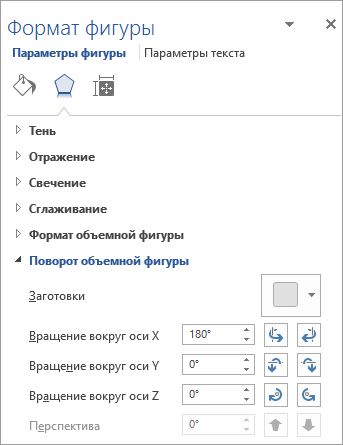
Вращение может повлиять на цвет заливки. Вы можете настроить цвет заливки в области Формат фигуры на вкладке Заливка и границы  .
.
Если щелкнуть объект, чтобы изменить текст, он временно вернется к прежнему виду. Он будет снова отражен, когда вы завершите изменение текста и щелкнете за пределами объекта.
Важно: Office 2010 больше не поддерживается. Перейдите на Microsoft 365, чтобы работать удаленно с любого устройства и продолжать получать поддержку.
Щелкните заголовок раздела ниже, чтобы открыть подробные инструкции.
Выберите объект, который вы хотите повернуть.
Щелкните маркер поворота сверху объекта и перетащите его в нужном направлении.
Примечание: Чтобы выполнять поворот с шагом в 15 градусов, перетаскивайте маркер поворота, удерживая нажатой клавишу SHIFT.
Щелкните объект, который нужно повернуть.
В разделе Средства рисования (или Работа с рисунками, если вы поворачиваете рисунок) откройте вкладку Формат, в группе Упорядочение нажмите кнопку Повернуть, а затем выберите пункт Другие параметры поворота.
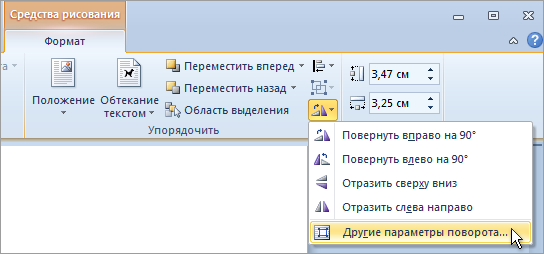
Если вкладка Работа с рисунками, Средства рисования или Формат не отображается, выделите рисунок. Для открытия вкладки Формат может потребоваться дважды щелкнуть рисунок.
В открывшейся области или диалоговом окне введите требуемую величину угла поворота объекта в поле Поворот. Вы также можете использовать стрелки, чтобы повернуть объект точно так, как хотите.
Вы можете зеркально отразить объект или перевернуть его вверх ногами с помощью переворачивания.
Выберите объект, который вы хотите повернуть.
В разделе Средства рисования (или Работа с рисунками, если вы поворачиваете рисунок) откройте вкладку Формат, в группе Упорядочить нажмите кнопку Повернуть, а затем сделайте следующее:
Чтобы перевернуть объект вверх ногами, щелкните Отразить сверху вниз.
Чтобы зеркально отразить объект, щелкните Отразить слева направо.
Если в разделе Средства рисования или Работа с рисунками не отображается вкладка «Формат», выделите надпись, фигуру, объект WordArt или рисунок. Для открытия вкладки Формат может потребоваться дважды щелкнуть объект.
Совет: Если вы просто хотите зеркально отразить текст в документе, см. статью Создание зеркального отражения текста.
При повороте объекта текст внутри него также поворачивается. Однако текст внутри перевернутого объекта не переворачивается вместе с ним. Чтобы отразить текст вместе с объектом, содержащим его, вы можете сделать следующее в Outlook, Excel и PowerPoint:
Выберите и щелкните правой кнопкой мыши объект, который вы хотите отразить, и выберите команду Формат фигуры.
В левой области диалогового окна Формат фигуры щелкните Поворот объемной фигуры.
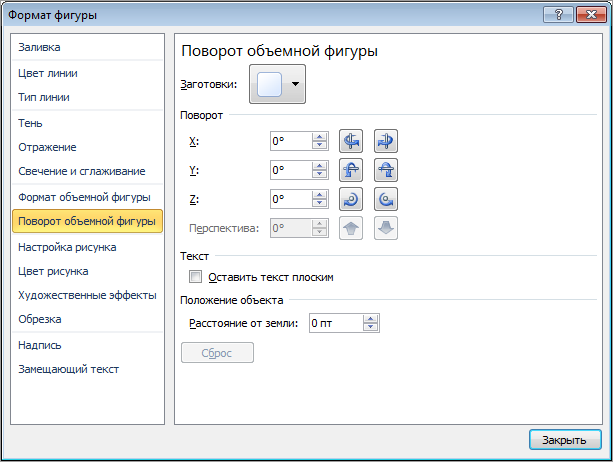
Введите 180 в одном из полей Вращение вокруг оси (X, Y или Z в зависимости от того, как вы хотите повернуть текст).
Вращение может повлиять на цвет заливки. Вы можете настроить цвет заливки в диалоговом окне Формат фигуры на вкладке Заливка.
Если щелкнуть объект, чтобы изменить текст, он временно вернется к прежнему виду. Он будет снова отражен, когда вы щелкнете за его пределами.
Блог про LibreOffice
Поразительно, но почему то такое простейшее действие, как поворот текста в Writer, приводит многих пользователей в ступор. Хотя на деле все очень просто и логично до невозможности. Все, что описано ниже, я нашел сам, не заглядывая в справку или гугл.
1. Поворот отдельных символов или групп символов (слов, предложений)
Тут логика проста. Слова и предложения — это последовательности символов. На одном из форумов я уже давал разъяснения.
Типографский символ (с недавнего времени — компьютерный символ) — символ, который можно напечатать (на бумаге с помощью печатающей машинки или в текстовом файле с помощью клавиатуры) одним нажатием клавиши. Обычно в качестве таковых используются буквы, знаки препинания, цифры и подобные знаки.
Текст — в общем плане связная и полная последовательность символов.
В дальнейшем под символом будут пониматься в том числе и слова с предложениями.
Поэтому вполне логично обратиться к диалогу Символы (Формат → Символы → Положение). В диалоге Символы на вкладке Положение есть раздел Вращение/Масштабирование. Там можно повернуть символ на 90 или 270 градусов.
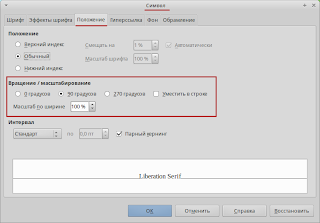
Эта функция удобна только для вращения не очень больших групп символов. Попробуйте, например, повернуть большое предложение и вы поймете недостаток этого способа.
2. Поворот текста на любой угол
Иногда возникает необходимость повернуть текст на произвольный угол. Например, для того, чтобы сделать подложку, как в статье Подложка или как сделать надпись Образец (Водяной знак).
Достигается это за счет использования инструмента Текст с панели инструментов Рисование.
- Откройте панель рисования (Вид → Панели инструментов → Рисование).

- Выберите инструмент Текст и начертите текстовый блок.
- Поместите ваш текст в текстовый блок.
- Для поворота текстового блока нажмите на него правой кнопкой мыши и выберите в контекстном меню пункт Положение и размер.
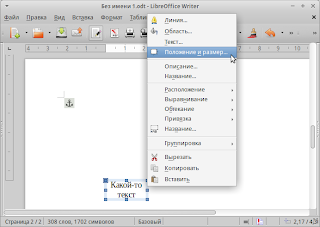
- На вкладке Вращение укажите угол поворота в поле Угол или воспользуйтесь кругом.
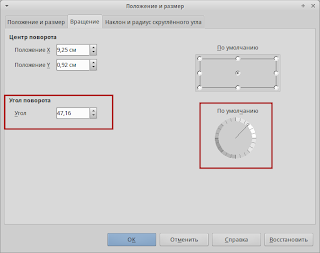
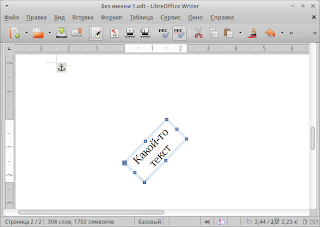
Используйте различные режимы Привязки и Обтекания для настройки дополнительных параметров текстового блока и более точного контроля за его расположением.
3. Поворот текста в таблице
Помимо поворота самих символов, как это было описано в первом пункте, повернуть текст в ячейке таблицы можно с помощью параметров самой таблицы.
- Установите курсор в ячейку таблицы, текст в которой необходимо повернуть.
- Нажмите правую кнопку мыши и выберите в контекстном меню пункт Таблица.
- Перейдите на вкладку Положение на странице.
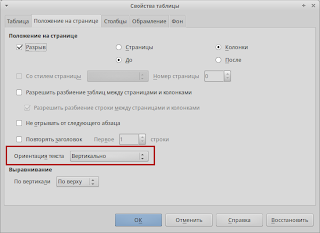
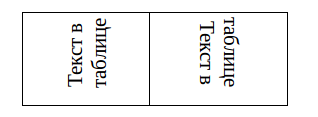
В первой ячейке текст повернуть с помощью диалога Таблица, во второй с помощью диалога Символы.
4. Поворот текста в таблице на произвольный угол
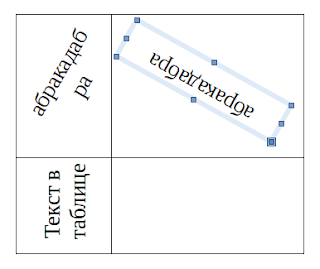
Для поворота текста в таблице на произвольный угол используем способ с инструментом рисования Текст. Повторяем все шаги, что были описаны во втором пункте, установив перед этим курсор в ячейку таблицы.
- Установите курсор мыши в ячейку таблицы.
- Повторите шаги из раздела 2.
- Задайте текстовому блоку режим привязки Как символ, для этого нажмите на него правой кнопкой мыши и выберите пункт Привязка.
5. Перенос повернутого текста
При повороте текста (не способом с инструментом рисования Текст) объект, в котором он находится (ячейка таблицы), может быть растянут. Для восстановления размеров достаточно изменить размеры объекты.
В целом,повернутый текст переносится без проблем. В некоторых случаях, когда этого не происходит, можно сделать принудительный разрыв строки с помощью сочетания клавиш Shift + Enter (Вставка → Разрыв → Перенос строки). Или сделать мягкий перенос Ctrl + — (минус) (Вставка → Символы форматирования → Мягкий перенос)
Если повернутый текст внутри ячейки ведет себя странно, возможно, ячейка слишком маленькая. Попробуйте чуть увеличить её размеры.
Текст в текстовых блоках обычно подстраивается под размеры блока и переносится автоматически. Если текст наоборот растягивает блок, то нажмите на блок правой кнопкой мыши и выберите пункт Текст. На вкладке Текст проверьте параметры Подогнать ширину по тексту и Подогнать высоту по тексту.
Вставка текстовых объектов
Чтобы привлечь внимание к определенной части электронной таблицы, можно вставить надпись (прямоугольную рамку, внутри которой вводится текст) или объект Text Art (текстовое поле с предварительно заданным стилем и цветом шрифта, позволяющее применять текстовые эффекты).
Добавление текстового объекта
Текстовый объект можно добавить в любом месте рабочего листа. Для этого:
- перейдите на вкладку Вставка верхней панели инструментов,
- выберите нужный тип текстового объекта:
- чтобы добавить текстовое поле, щелкните по значку Надпись на верхней панели инструментов, затем щелкните там, где требуется поместить надпись, удерживайте кнопку мыши и перетаскивайте границу текстового поля, чтобы задать его размер. Когда вы отпустите кнопку мыши, в добавленном текстовом поле появится курсор, и вы сможете ввести свой текст.
Примечание: надпись можно также вставить, если щелкнуть по значку  Фигура на верхней панели инструментов и выбрать фигуру
  из группы Основные фигуры.
Текст внутри текстового объекта является его частью (при перемещении или повороте текстового объекта текст будет перемещаться или поворачиваться вместе с ним).
Поскольку вставленный текстовый объект представляет собой прямоугольную рамку с текстом внутри (у объектов Text Art по умолчанию невидимые границы), а эта рамка является обычной автофигурой, можно изменять свойства и фигуры, и текста.
Чтобы удалить добавленный текстовый объект, щелкните по краю текстового поля и нажмите клавишу Delete на клавиатуре. Текст внутри текстового поля тоже будет удален.
Форматирование текстового поля
Выделите текстовое поле, щелкнув по его границе, чтобы можно было изменить его свойства. Когда текстовое поле выделено, его границы отображаются как сплошные, а не пунктирные линии.
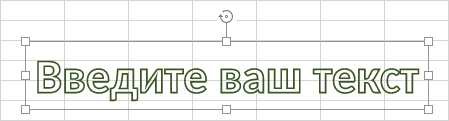
- чтобы вручную изменить размер текстового поля, переместить, повернуть его, используйте специальные маркеры по краям фигуры.
- чтобы изменить заливку, обводку, заменить прямоугольное поле на какую-то другую фигуру или открыть дополнительные параметры фигуры, щелкните по значку Параметры фигуры на правой боковой панели и используйте соответствующие опции.
- чтобы расположить текстовые поля в определенном порядке относительно других объектов, выровнять несколько текстовых полей относительно друг друга, повернуть или отразить текстовое поле, щелкните правой кнопкой мыши по границе текстового поля и используйте опции контекстного меню. Подробнее о выравнивании и расположении объектов в определенном порядке рассказывается на этой странице.
- чтобы создать колонки текста внутри текстового поля, щелкните правой кнопкой мыши по границе текстового поля, нажмите на пункт меню Дополнительные параметры фигуры и перейдите на вкладку Колонки в окне Фигура — дополнительные параметры.
Форматирование текста внутри текстового поля
Щелкните по тексту внутри текстового поля, чтобы можно было изменить его свойства. Когда текст выделен, границы текстового поля отображаются как пунктирные линии.
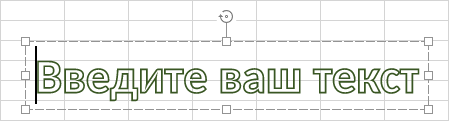
Примечание: форматирование текста можно изменить и в том случае, если выделено текстовое поле, а не сам текст. В этом случае любые изменения будут применены ко всему тексту в текстовом поле. Некоторые параметры форматирования шрифта (тип, размер, цвет и стили оформления шрифта) можно отдельно применить к предварительно выделенному фрагменту текста.
- Настройте параметры форматирования шрифта (измените его тип, размер, цвет и примените стили оформления) с помощью соответствующих значков на вкладке Главная верхней панели инструментов. Некоторые дополнительные параметры шрифта можно также изменить на вкладке Шрифт в окне свойств абзаца. Чтобы его открыть, щелкнуть правой кнопкой мыши по тексту в текстовом поле и выберите опцию Дополнительные параметры текста.
- Выровняйте текст внутри текстового поля по горизонтали с помощью соответствующих значков на вкладке Главная верхней панели инструментов или в окне Абзац — Дополнительные параметры.
- Выровняйте текст внутри текстового поля по вертикали с помощью соответствующих значков на вкладке Главная верхней панели инструментов. Можно также щелкнуть по тексту правой кнопкой мыши, выбрать опцию Вертикальное выравнивание, а затем — один из доступных вариантов: По верхнему краю, По центру или По нижнему краю.
- Поверните текст внутри текстового поля. Для этого щелкните по тексту правой кнопкой мыши, выберите опцию Направление текста, а затем выберите один из доступных вариантов: Горизонтальное (выбран по умолчанию), Повернуть текст вниз (задает вертикальное направление, сверху вниз) или Повернуть текст вверх (задает вертикальное направление, снизу вверх).
- Создайте маркированный или нумерованный список. Для этого щелкните по тексту правой кнопкой мыши, выберите в контекстном меню пункт Маркеры и нумерация, а затем выберите один из доступных знаков маркера или стилей нумерации.
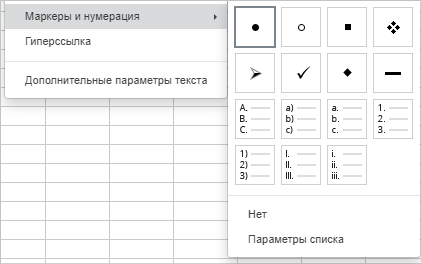 Опция Параметры списка позволяет открыть окно Параметры списка. Окно настроек маркированного списка выглядит следующим образом:
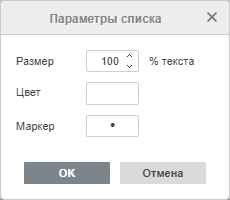
Окно настроек нумерованного списка выглядит следующим образом:
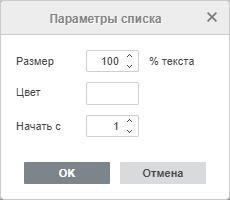
- Размер — позволяет выбрать нужный размер для каждого из маркеров или нумераций в зависимости от текущего размера текста. Может принимать значение от 25% до 400%.
- Цвет — позволяет выбрать нужный цвет маркеров или нумерации. Вы можете выбрать на палитре один из цветов темы или стандартных цветов или задать пользовательский цвет.
- Маркер — позволяет выбрать нужный символ, используемый для маркированного списка. При нажатии на поле Изменить маркер открывается окно Символ, в котором можно выбрать один из доступных символов. Для получения дополнительной информации о работе с символами вы можете обратиться к этой статье.
- Начать с — позволяет задать нужное числовое значение, с которого вы хотите начать нумерацию.
- Междустрочный интервал — задайте высоту строки для строк текста в абзаце. Вы можете выбрать одну из трех опций: минимум (устанавливает минимальный междустрочный интервал, который требуется, чтобы соответствовать самому крупному шрифту или графическому элементу на строке), множитель (устанавливает междустрочный интервал, который может быть выражен в числах больше 1), точно (устанавливает фиксированный междустрочный интервал). Необходимое значение можно указать в поле справа.
- Интервал между абзацами — задайте величину свободного пространства между абзацами.
- Перед — задайте величину свободного пространства перед абзацем.
- После — задайте величину свободного пространства после абзаца.
Примечание: эти параметры также можно найти в окне Абзац — Дополнительные параметры.
Изменение дополнительных параметров абзаца
Измените дополнительные параметры абзаца (можно настроить отступы абзаца и позиции табуляции для многострочного текста внутри текстового поля и применить некоторые параметры форматирования шрифта). Установите курсор в пределах нужного абзаца — на правой боковой панели будет активирована вкладка Параметры текста. Нажмите на ссылку Дополнительные параметры. Также можно щелкнуть по тексту в текстовом поле правой кнопкой мыши и использовать пункт контекстного меню Дополнительные параметры текста. Откроется окно свойств абзаца:
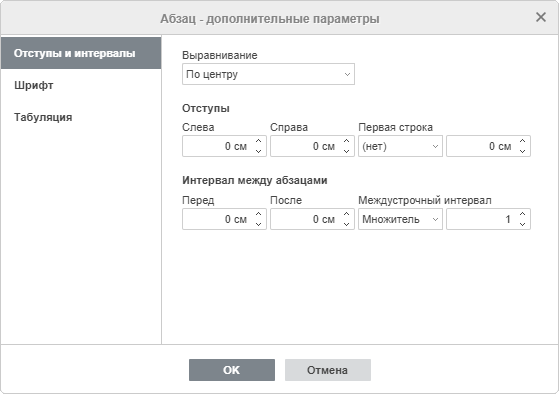
На вкладке Отступы и интервалы можно выполнить следующие действия:
- изменить тип выравнивания текста внутри абзаца,
- изменить отступы абзаца от внутренних полей текстового объекта,
- Слева — задайте смещение всего абзаца от левого внутреннего поля текстового блока, указав нужное числовое значение,
- Справа — задайте смещение всего абзаца от правого внутреннего поля текстового блока, указав нужное числовое значение,
- Первая строка — задайте отступ для первой строки абзаца, выбрав соответствующий пункт меню ((нет), Отступ, Выступ) и изменив числовое значение для Отступа или Выступа, заданное по умолчанию,
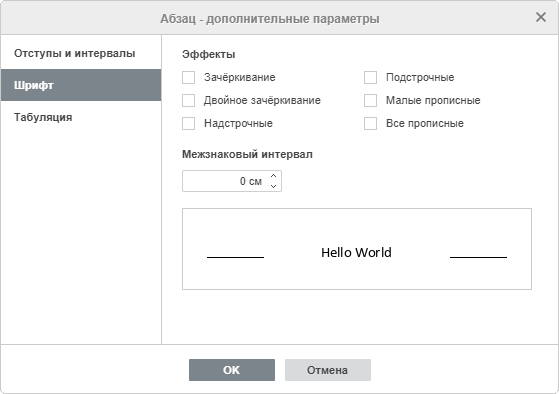
Вкладка Шрифт содержит следующие параметры:
- Зачёркивание — используется для зачеркивания текста чертой, проведенной по буквам.
- Двойное зачёркивание — используется для зачеркивания текста двойной чертой, проведенной по буквам.
- Надстрочные — используется, чтобы сделать текст мельче и поместить его в верхней части строки, например, как в дробях.
- Подстрочные — используется, чтобы сделать текст мельче и поместить его в нижней части строки, например, как в химических формулах.
- Малые прописные — используется, чтобы сделать все буквы строчными.
- Все прописные — используется, чтобы сделать все буквы прописными.
- Межзнаковый интервал — используется, чтобы задать расстояние между символами. Увеличьте значение, заданное по умолчанию, чтобы применить Разреженный интервал, или уменьшите значение, заданное по умолчанию, чтобы применить Уплотненный интервал. Используйте кнопки со стрелками или введите нужное значение в поле ввода.Все изменения будут отображены в расположенном ниже поле предварительного просмотра.
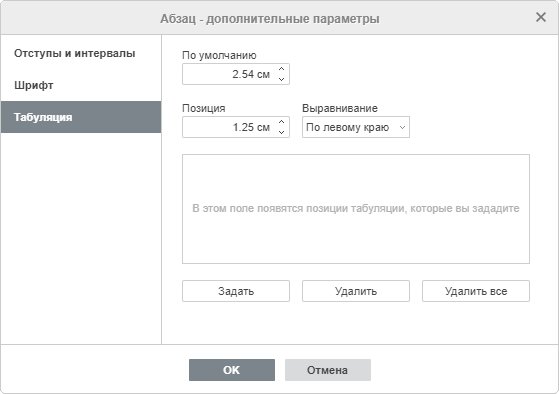
На вкладке Табуляция можно изменить позиции табуляции, то есть те позиции, куда переходит курсор при нажатии клавиши Tab на клавиатуре.
- Позиция табуляции По умолчанию имеет значение 2.54 см. Это значение можно уменьшить или увеличить, используя кнопки со стрелками или введя в поле нужное значение.
- Позиция — используется, чтобы задать пользовательские позиции табуляции. Введите в этом поле нужное значение, настройте его более точно, используя кнопки со стрелками, и нажмите на кнопку Задать. Пользовательская позиция табуляции будет добавлена в список в расположенном ниже поле.
- Выравнивание — используется, чтобы задать нужный тип выравнивания для каждой из позиций табуляции в расположенном выше списке. Выделите нужную позицию табуляции в списке, выберите в выпадающем списке Выравнивание опцию По левому краю, По центру или По правому краю и нажмите на кнопку Задать.
- По левому краю — выравнивает текст по левому краю относительно позиции табуляции; при наборе текст движется вправо от позиции табуляции.
- По центру — центрирует текст относительно позиции табуляции.
- По правому краю — выравнивает текст по правому краю относительно позиции табуляции; при наборе текст движется влево от позиции табуляции.
Изменение стиля объекта Text Art
Выделите текстовый объект и щелкните по значку Параметры объектов Text Art на правой боковой панели.