Исправляем ошибку «com.android.systemui»
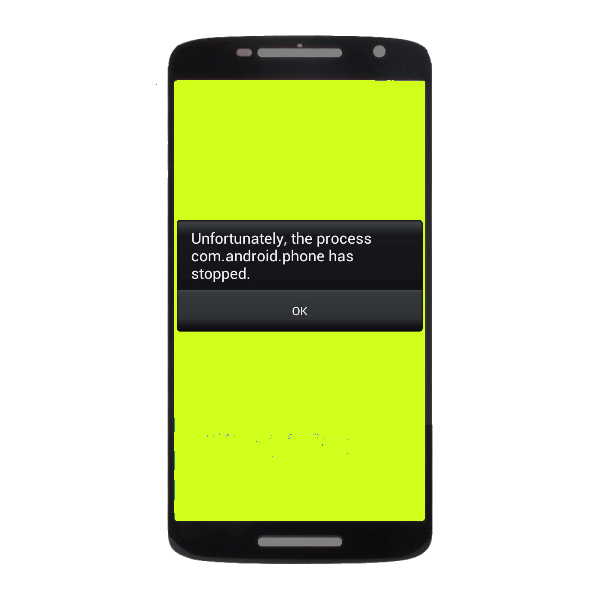
Одной из неприятных ошибок, которая могут возникнуть в процессе эксплуатации устройства с Android, является проблема в SystemUI — системном приложении, отвечающем за взаимодействие с интерфейсом. Такую проблему вызывают сугубо программные ошибки.
Решение проблем с com.android.systemui
Ошибки в системном приложении интерфейса возникают по разным причинам: случайный сбой, проблемные обновления в системе или же наличие вируса. Рассмотрим методы решения этой проблемы в порядке сложности.
Способ 1: Перезагрузка устройства
Если причиной возникновения неисправности стал случайный сбой, обычная перезагрузка гаджета с высокой долей вероятности поможет справиться с задачей. Методы выполнения soft reset отличаются от аппарата к аппарату, так что рекомендуем ознакомиться со следующими материалами.
Способ 2: Отключение автоопределения времени и даты
Ошибки в работе SystemUI могут быть вызваны проблемами с получением информации о дате и времени от сотовых сетей. Эту функцию стоит отключить. Чтобы узнать, как это сделать, ознакомьтесь со статьей ниже.
Способ 3: Удаление обновлений Google
На некоторых прошивках сбои в работе системного ПО появляются после установки обновлений приложений Гугл. Процесс отката к предыдущей версии может помочь избавиться от ошибок.
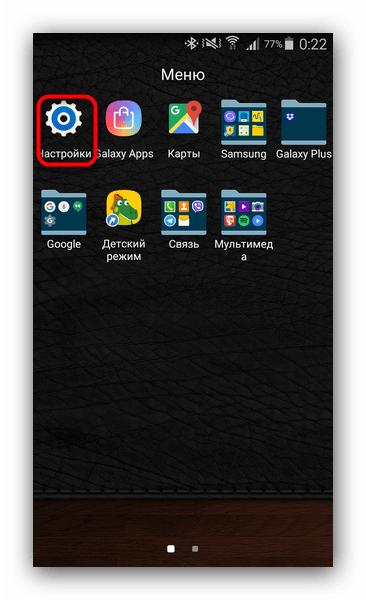
- Запустите «Настройки».
- Найдите «Диспетчер приложений» (может называться «Приложения» или «Управление приложениями»).
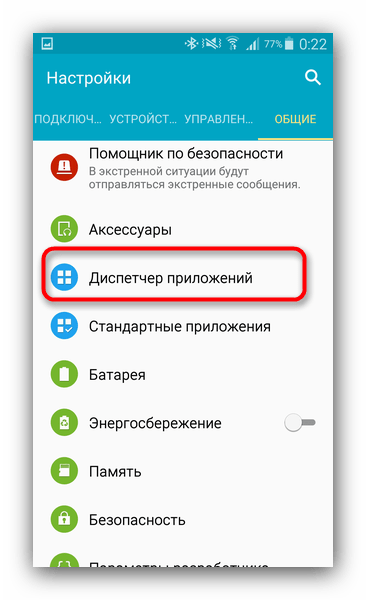
Зайдите туда. - Оказавшись в Диспетчере, переключитесь на вкладку «Все» и, прокрутив список, обнаружьте «Google».
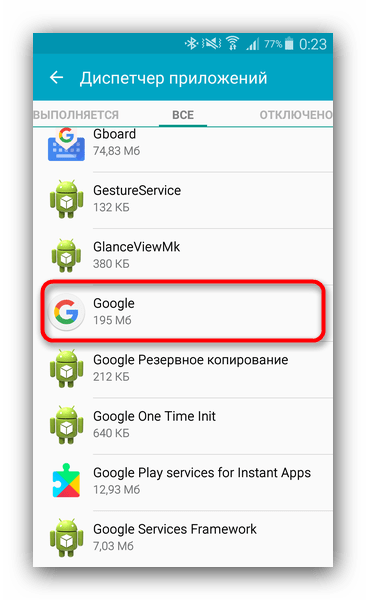
Тапните по этому пункту. - В окошке свойств нажмите кнопку «Удалить обновления».
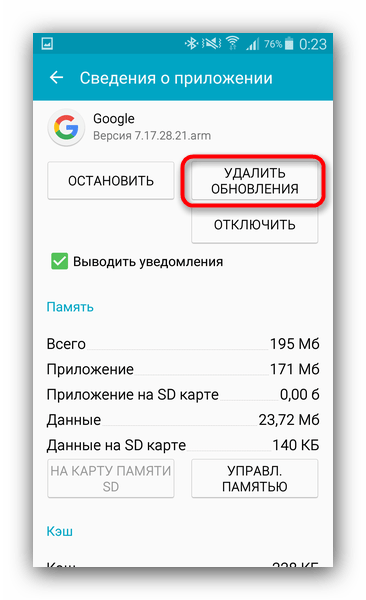
Подтвердите выбор в предупреждении нажатием «Да».
Как правило, подобные недочеты быстро исправляются, и в дальнейшем приложение Google можно обновлять уже без опаски. Если сбой все еще наблюдается — переходите далее.
Способ 4: Очистка данных SystemUI
Появление ошибки может быть вызвано и некорректными данными, записанными во вспомогательных файлах, которые создают приложения на Android. Причина легко устраняется удалением этих файлов. Совершите следующие манипуляции.
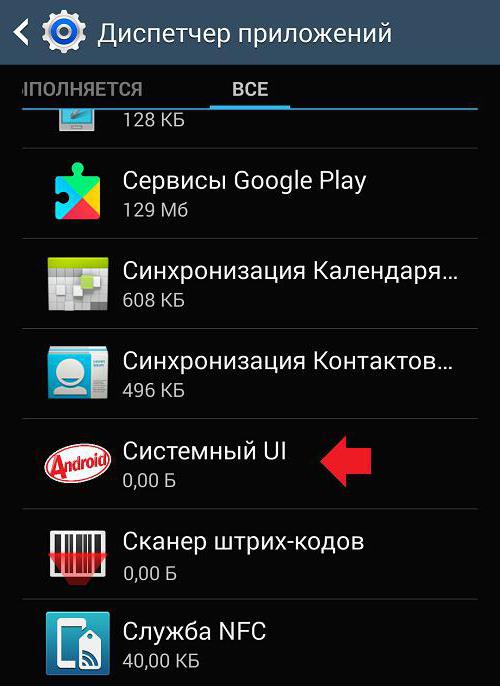
- Повторите шаги 1-3 Способа 3, но на этот раз найдите приложение «SystemUI» или «Системный UI».
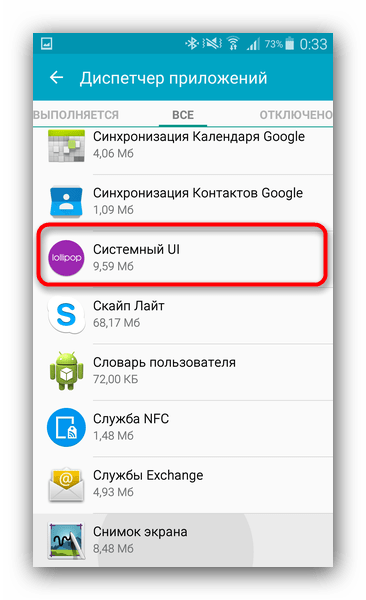
- Добравшись до вкладки свойств, удалите кэш и затем данные, нажав на соответствующие кнопки.
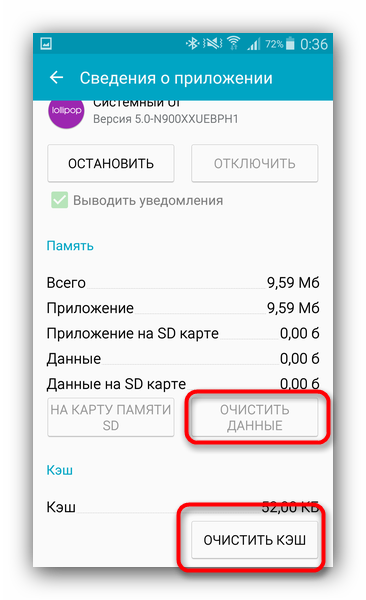
Обратите внимание, что не все прошивки позволяют совершить это действие. - Перезагрузите аппарат. После загрузки ошибка должна устраниться.
Кроме вышеуказанных действий, нелишним будет также провести очистку системы от мусора.
Способ 5: Устранение вирусного заражения
Бывает и так, что система оказывается заражена вредоносным ПО: рекламными вирусами или троянами, похищающими личные данные. Маскировка под системные приложения — один из методов обмана пользователя вирусами. Поэтому, если описанные выше методы результата не принесли — установите на девайс любой подходящий антивирус и проведите полное сканирование памяти. Если причина ошибок заключается в вирусе, защитное ПО сможет его удалить.
Способ 6: Сброс к заводским параметрам
Factory reset Андроид-девайса — радикальное решение множества программных ошибок системы. Будет эффективным этот метод и в случае сбоев в работе SystemUI, особенно если в вашем аппарате получены рут-привилегии, и вы каким-то образом модифицировали работу системных приложений.
Нами были рассмотрены самые распространенные методы устранения ошибки в com.android.systemui. Если у вас есть альтернативный вариант — добро пожаловать в комментарии!
Еще статьи по данной теме:
Помогла ли Вам статья?
Вот ситуация: как то раз перезапустил телефону свою, и диалоговое окно встречает «В приложении com.android.systemui произошла ошибка» нажимаю «ок», экран мерцает пару раз, меняются обои на стандартные и диалоговое окно появляется вновь и вновь частотой в 1-2 секунды. Сбросил до заводских через кнопки питания и громкости. Пользовал через пару дней выключил-включил и снова здрасте. Да всё бы и ничего, если в приложениях нету приложения «Google», и через плеймаркет оно «не поддерживается данным устройством». На спидозность проверял полным сканированием пробной лицензии DrWeb — вирусов нет. Сейчас откатился опять и боюсь выключать деваис. Собственно товарищи знающие люди, прошу поделиться советом!)
Похоже на то, что проблемы у Вашего девайса либо в самой прошивке, либо в ядре. Крайний случай — идет вразнос флеш-память. Попробуйте перепрошиться, не поможет — идите в сервис.
Спасибки за помощь! Хмм, а ведь недавно забивал 3 гига музыки на 4 гиговую карту памяти, и активно использовал. Вразнос флеш-память — это как понимать?
Выходит из строя, медленно, но, увы, уверенно. На всякий случай рекомендую сделать бэкапы данных из внутренней памяти.
ошибка в системе Андроид-но я не могу войти в телефон.Экран мигает,СЕНЗОР не срабатывает на прикосновения. Что делать?
Мавлия, здравствуйте. А что значит «не могу войти в телефон»? Судя по Вашему описанию проблемы, ее причина кроется непосредственно в самом телефоне, а не в системе. Рекомендую обратиться в сервисный центр для диагностики — возможно, тачскрин (сенсор) придется заменить.
здравствуйте, у меня вот такая вот проблемка: телефон разрядился и не включается, даже после полной зарядки. во время включения, горит логотип и всё, пока не разрядиться не включится. все выше перечисленные методы пробовал, подскажите что делать?
Здравствуйте, Николай. Ваш вопрос не совсем относится к теме статьи, однако всё же отвечу. Судя по симптомам, ваша проблема напоминает сильный разряд аккумулятора — не хватает напряжения даже для получения зарядки. Если батарея съёмная, попробуйте зарядить её универсальной зарядкой-«лягушкой» или лабораторным блоком питания. Если же аккумулятор несъёмный, то идите в сервисный центр. Не исключено также, что выходит из строя флеш-память, поэтому рекомендую сразу же сходить в сервис.
дело в том,что показывает,что аккумулятор полный,но всё равно горит только логотип.
даже на зарядке не включается.
Если даже сброс к заводским не помогает, то причина скорее всего аппаратная — в лучшем случае вышел из строя контроллер питания, в худшем — флеш-память, так что без посещения ремонтников не обойтись.
Скинул на заводские настройки телефон. При каждом включении вылазет окно com.android.systemui.Что служит причиной. Телефон больше ни на что не способен. Подскажите что он от меня хочет.
я даже в настройки немогу зайти выскакивает произошла ошибка в ком андроид систем
Здравствуйте. В таком случае попробуйте сбросить телефон к заводскому состоянию по Способу 6 из статьи. Если не поможет, то попробуйте перепрошить девайс.
Помогите мне, пожалуйста! Мой телефон отказался показывать наличие процентов батареи. Причём,если штору опустить,то проценты на месте. Всё переделала как вы написали,но проценты так и не показывает. У меня Galaxy s8. Кстати, система ui не дала очистить обновления,только кеш. В конце сбросила до заводских настроек… Теперь сижу и голову дальше ломаю,что делать.
Не закрывается окно с ошибкой что делать ?
спасибо,помогли,3 и 4 способом,незнаю какой помог,решил оба сделать,так как первые не прокатили
Скинул до заводских настроек — не помогло ��
какие то рекомендации. они не подходят телефон не включается и можно что то выключить7
Не яки шоп хорошо дивися и скачувать хорошо
Здравствуйте. После сброса к заводским настройкам при загрузке пишет: «ошибка в приложении com. android.systemui». Нажатие на ОК ничего не даёт. Фраза появляется вновь.
Игорь, здравствуйте Скажите, прежде чем прибегнуть к сбросу к заводским настройкам, вы выполняли остальные рекомендации, описанные в этой статье? Если нет, попробуйте их выполнить сейчас, минуя, то есть закрывая при каждом появлении, окно с уведомлением об ошибке. Если это не поможет, напишите, на каком мобильном устройстве возникает проблема (производитель, модель), и какая версия Android на нем установлена — нужна информация и о номере, и о том, официальная ли она или нет.
я сбросил до заводских данных. не помогло. На телефоне не могу найти в диспетчере данных не могу найти Google.
у меня тоже самое что у лешы,перезагружаю опять ошибка,невозможно убрать и зайти в настройки
Здравствуйте. Проблема такая: планшет Irbis TZ13 заглючил, после перезагрузки устройство долго загружалось (на экране был логотип компании), далее появился значок андроида и пошла какая-то загрузка, которая оборвалась на 93-х процентах, выскочило сообщение «В приложении System UI произошла ошибка». Я нажала ОК, сообщение убралось и остался лишь чёрный экран. При долгом нажатии на кнопку питания выходит меню «отключение питания-режим полёта-настройки-заблокировать-перезагрузка». Из этих вариантов возможны лишь отключение питания либо перезагрузка, на всё остальное — чёрный экран. После вызова меню безопасного запуска, провела откат к заводским настройкам и перезагрузку устройства, но проблема сохранилась, только теперь постоянно висит сообщение «В приложении System UI произошла ошибка» и нажатие «ОК» его не убирает. Так же, через безопасный запуск провела сканирование и в конце выдало сообщение «System check FAIL» (прилагаю фото). Могу добавить ещё то, что на устройстве до того были удалены и отключены (те, что нельзя удалить) почти все приложения Google, в том числе Play Market и использовался только встроенный браузер и всё работало хорошо очень долгое время, несколько лет точно, а тут вдруг какое-то обновление пришло или что это за загрузка была вообще не понятно. Можно ли тут что-то сделать или только пытаться перепрошить?
Исправляем ошибку: com.android.systemui остановлен
Столкнулись с уведомлением на своем планшете или смартфоне: «в приложении com.android.systemui произошла ошибка«? Или ищите информацию о похожих ошибках? В любом случае, в рамках данной статьи вы узнаете:
- детальную информацию о причинах ошибки приложения ;
- инструкцию устранения неисправности.
Итак, процесс com.android.systemui остановлен, что делать в таком случае?
Содержание:
- Что это за приложение?
- Как определить, вирус это или нет?
- Устранение системной ошибки
- Удаление обновлений Google
- Дата и время
- Очистка данных
- Сброс до заводского состояния
Что это за приложение?
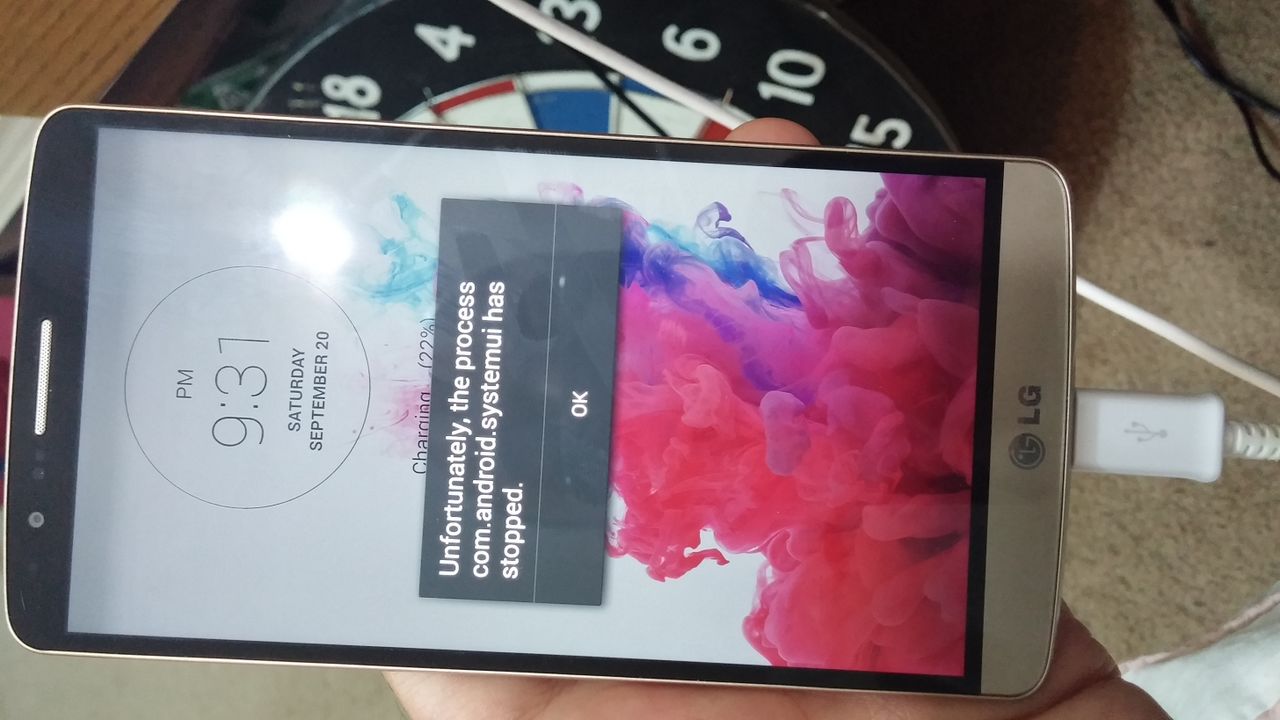
com.android.systemui — это системное приложение, которое отвечает за правильную настройку графического интерфейса пользователя в оболочке Android. Служба является основной, поэтому ее отключение может привести к нежелательным последствиям. В основном, такого рода ошибка может появится из-за:
- конфликта с установленными на смартфон приложениями;
- сбоя в программном обеспечении;
- наличия вируса в системе Android-устройства.
Как определить, вирус это или нет?
Как проявляет себя вирус? Он маскируется под системный файл, запускает загрузку неизвестных сторонних приложений, которые в свою очередь показывают рекламу в самом смартфоне. Часто — это навязчивая реклама, и порой, непристойного характера. Троян в системе может появится при:
- кастомной прошивке Android;
- загрузке приложений из неизвестных источников;
- загрузке приложений «однодневок» из Play Market и т.п;
- скачивании и последующего запуска вредоносных файлов из интернета, электронной почты, мессенджеров и т.д.
Вспомните, случилось ли что-либо подобное с вашим устройством до появления ошибки. Также проверьте дату создания самого файла com.android.systemui (через стандартный диспетчер приложений, в свойствах). Если дата совпадает с другими системными файлами, то скорее произошла ошибка в работе системного файла. В случае, если файл появился недавно — вероятно это вирус.
Устранение системной ошибки
Если в процессе анализа данных, ничего не указало на вирус, вероятно произошла простая ошибка в системном файле. Возможно ошибка больше не проявится после перезагрузки системы, поэтому сперва перезагрузите Android. Если это не помогло, попробуйте выполнить по порядку следующие действия.
Удаление обновлений Google
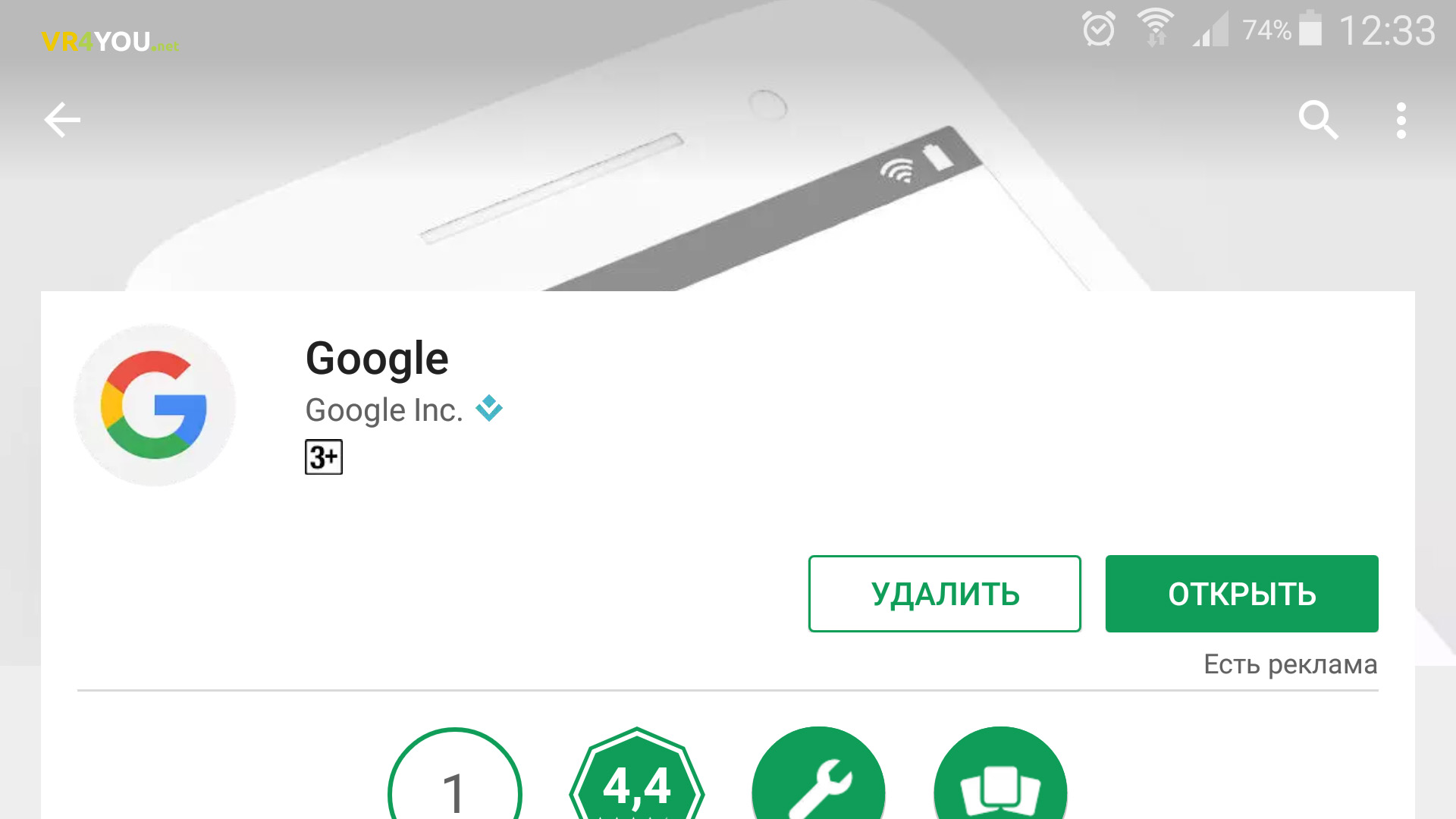
Выполните следующие действия:
-
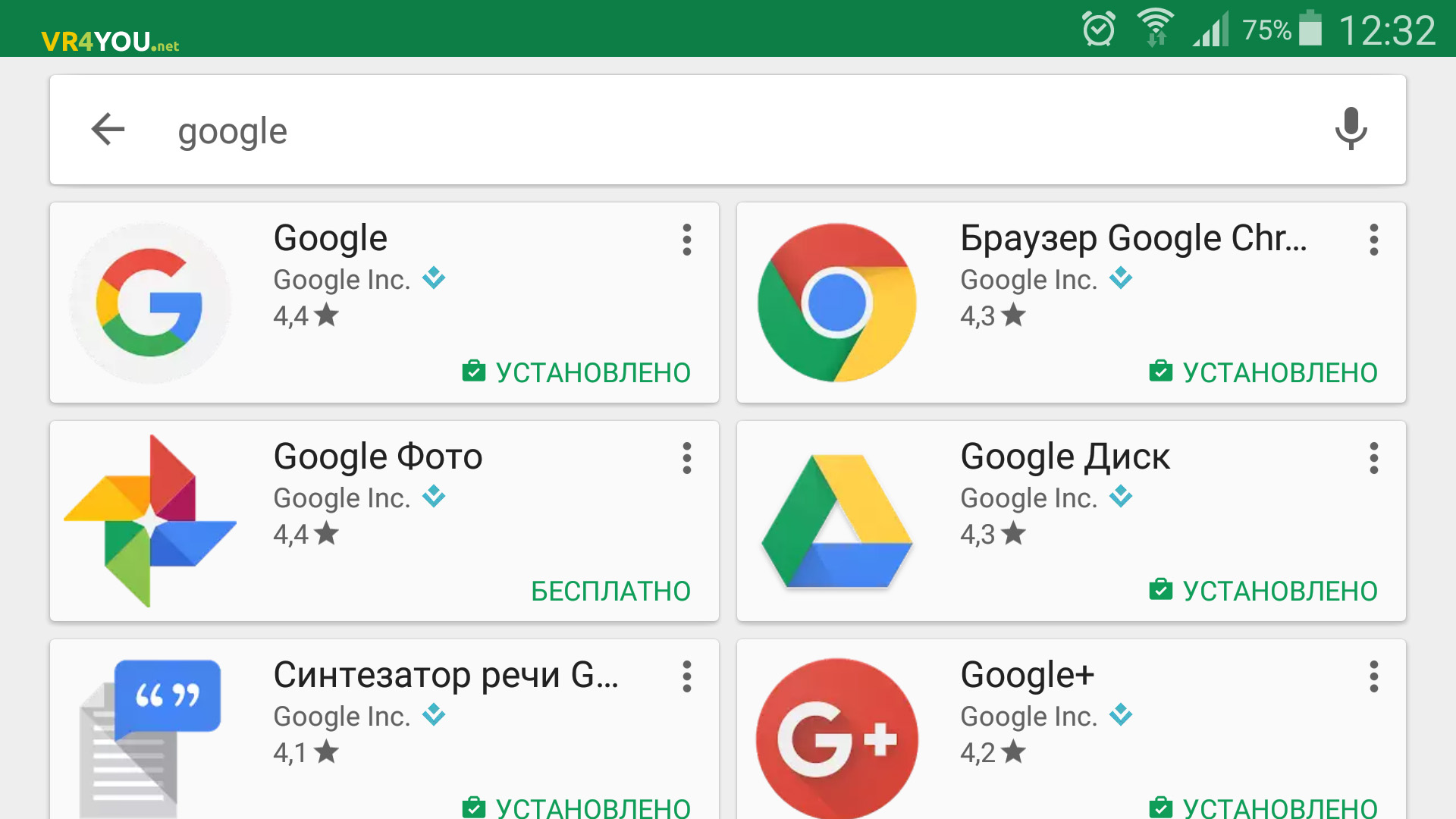
Откройте Play Market и в поисковой строке введите слово «Google».
Дата и время
Практически любая ошибка в устройствах под управлением Android может случится из-за сбоя автоопределения часового пояса или времени. Подробнее об этом можно прочитать в статье «Установка даты и времени на Android».
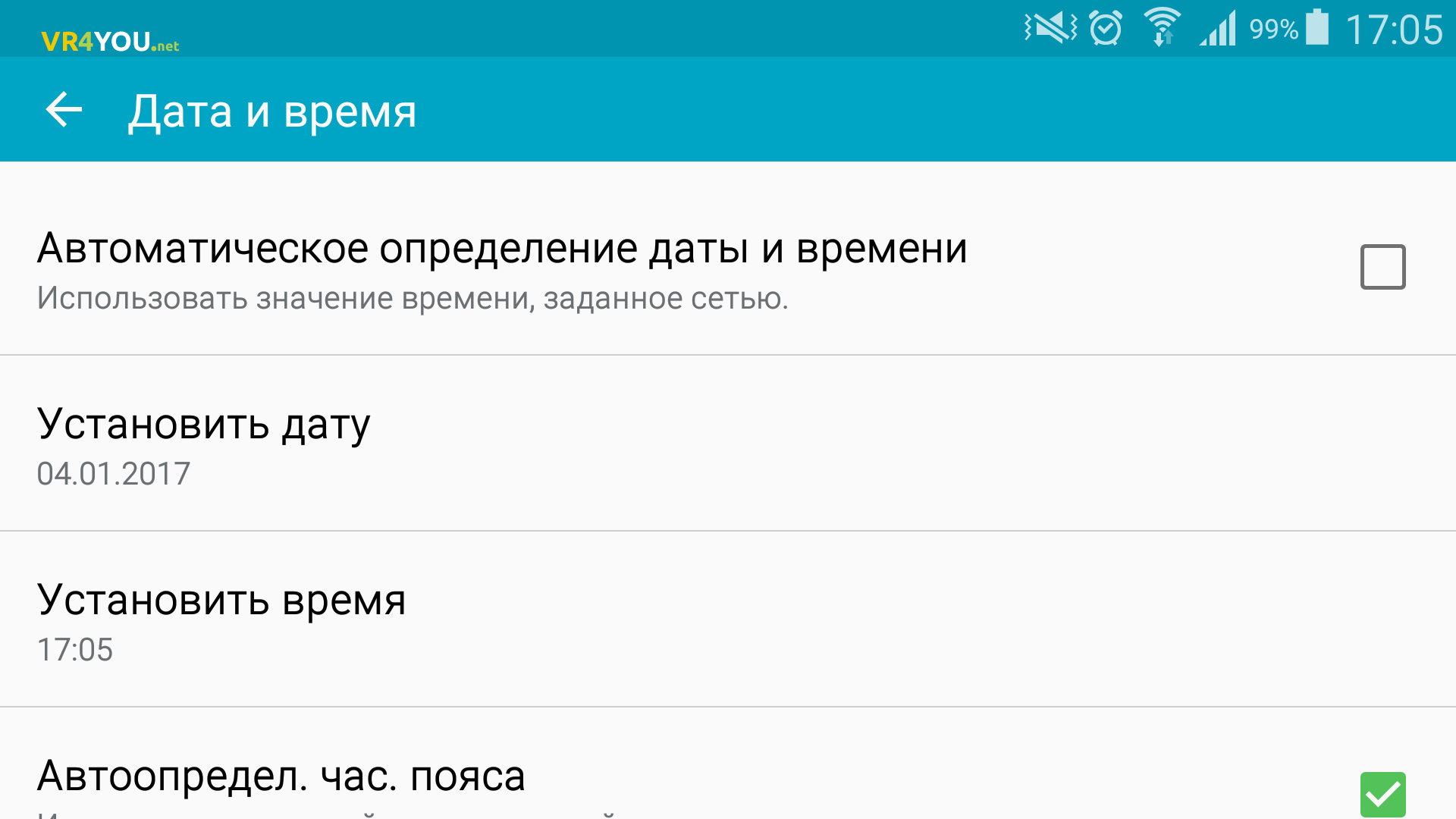
Чтобы настроить работу даты и времени вручную:
- Выберите «Настройки» — «Дата и время».
- Снимите отметки с «Автоматическое определение даты и времени» и «Автоопределение часового пояса».
Очистка данных
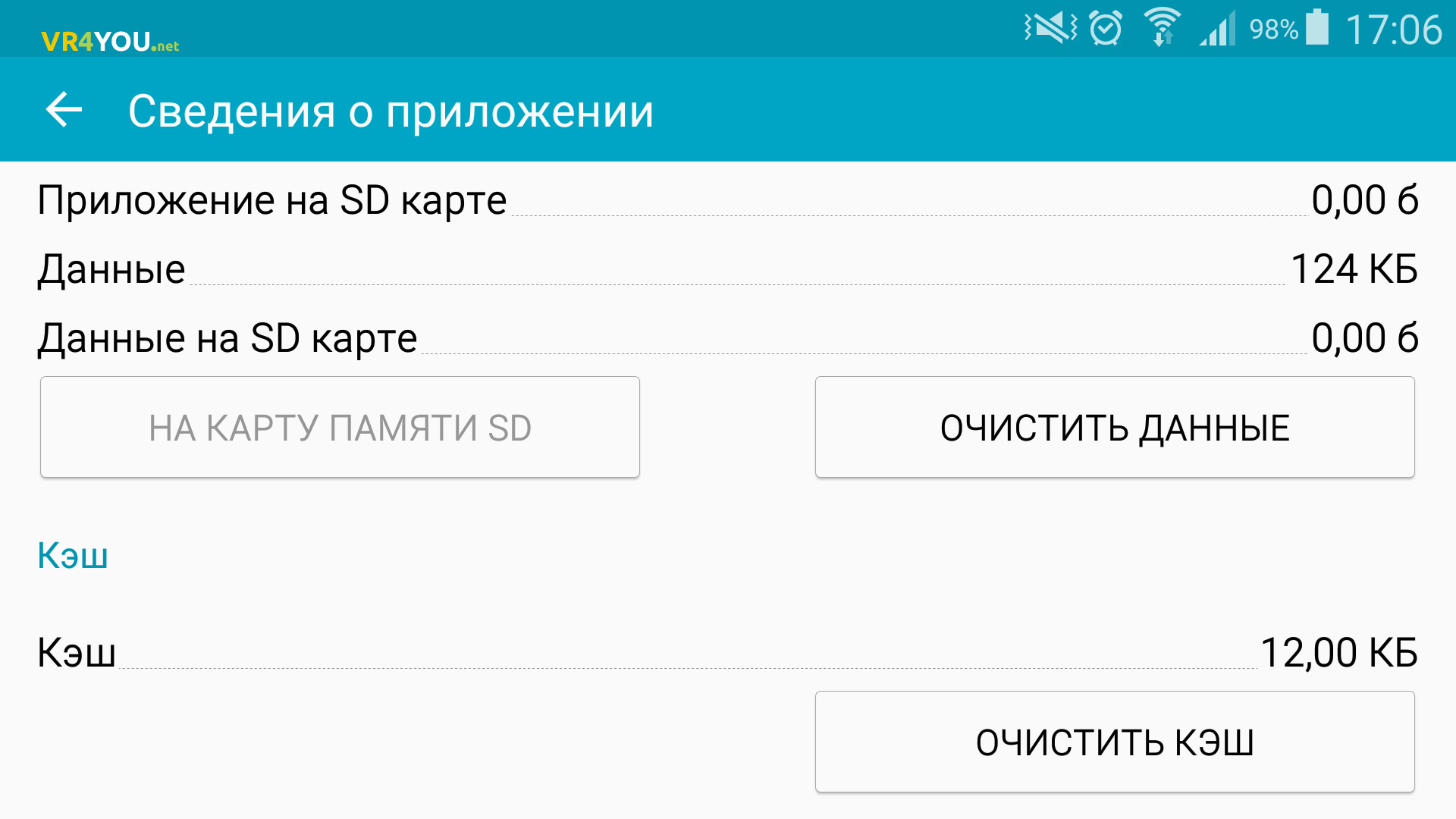
Для очистки данных приложения:
- Перейдите «Настройки» и выберите «Диспетчер приложений».
- Откройте com.android.systemui и нажмите «Очистить данные» (если активно, «Очистить Кэш»).
Сброс до заводского состояния
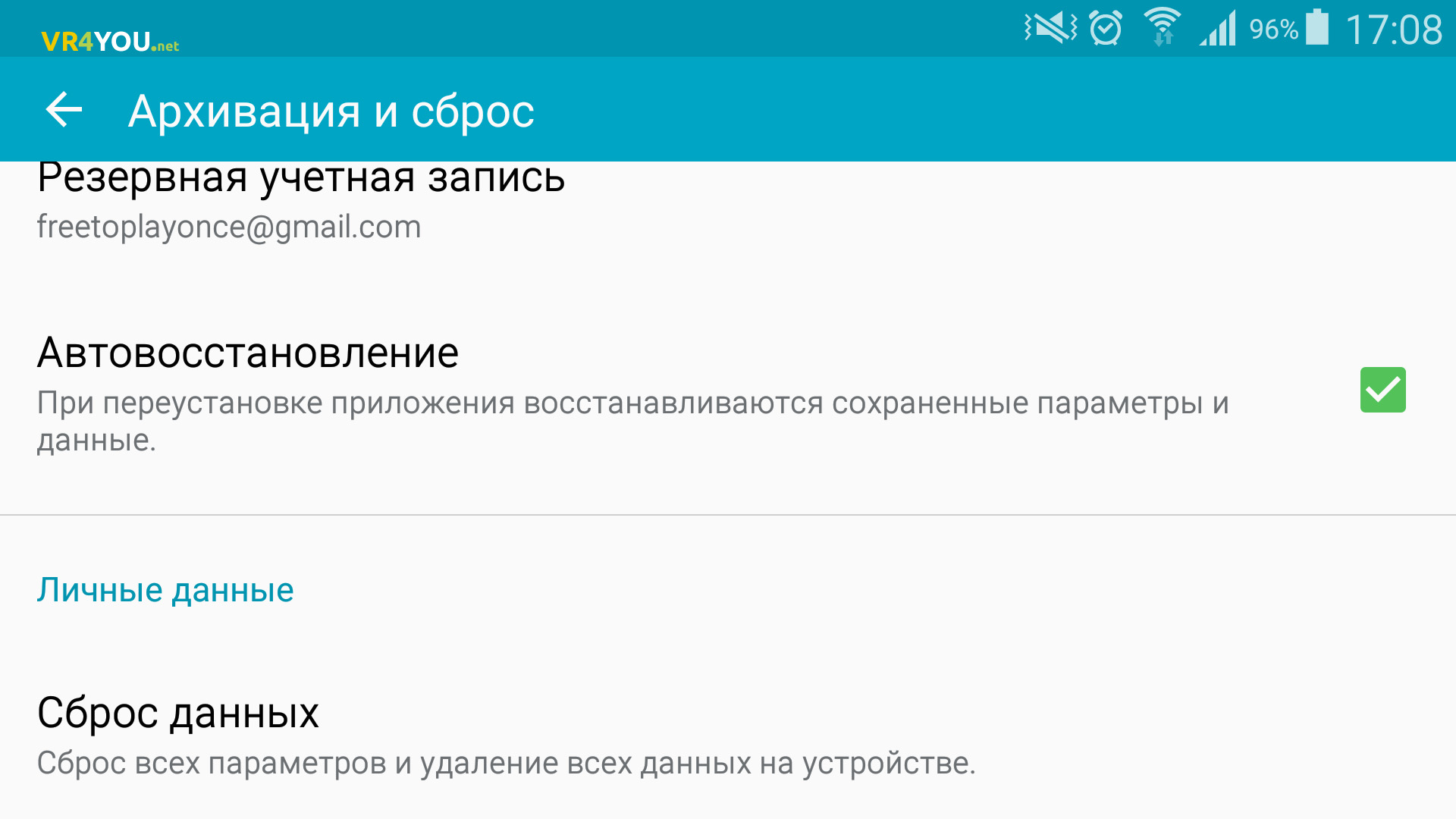
Если предыдущие способы не принесли результата, сделайте сброс системы до заводского состояния. Такой сброс удаляет все персональные данные и возвращает планшет, смартфон или иное Android-устройство до первоначального состояния. Чтобы сохранить данные, сделайте бэкап системы (сохранение всех персональных данных). В создании бэкапа могут помочь встроенные функции операционной системы или специальные приложения, например Titanium Backup. Чтобы программа смогла сделать бэкап, ей нужно предоставить root-права (права администратора или суперпользователя).
Сброс можно выполнить двумя способами:
-
С помощью функции «Сброс данных» в настройках системы.
Удаление вируса
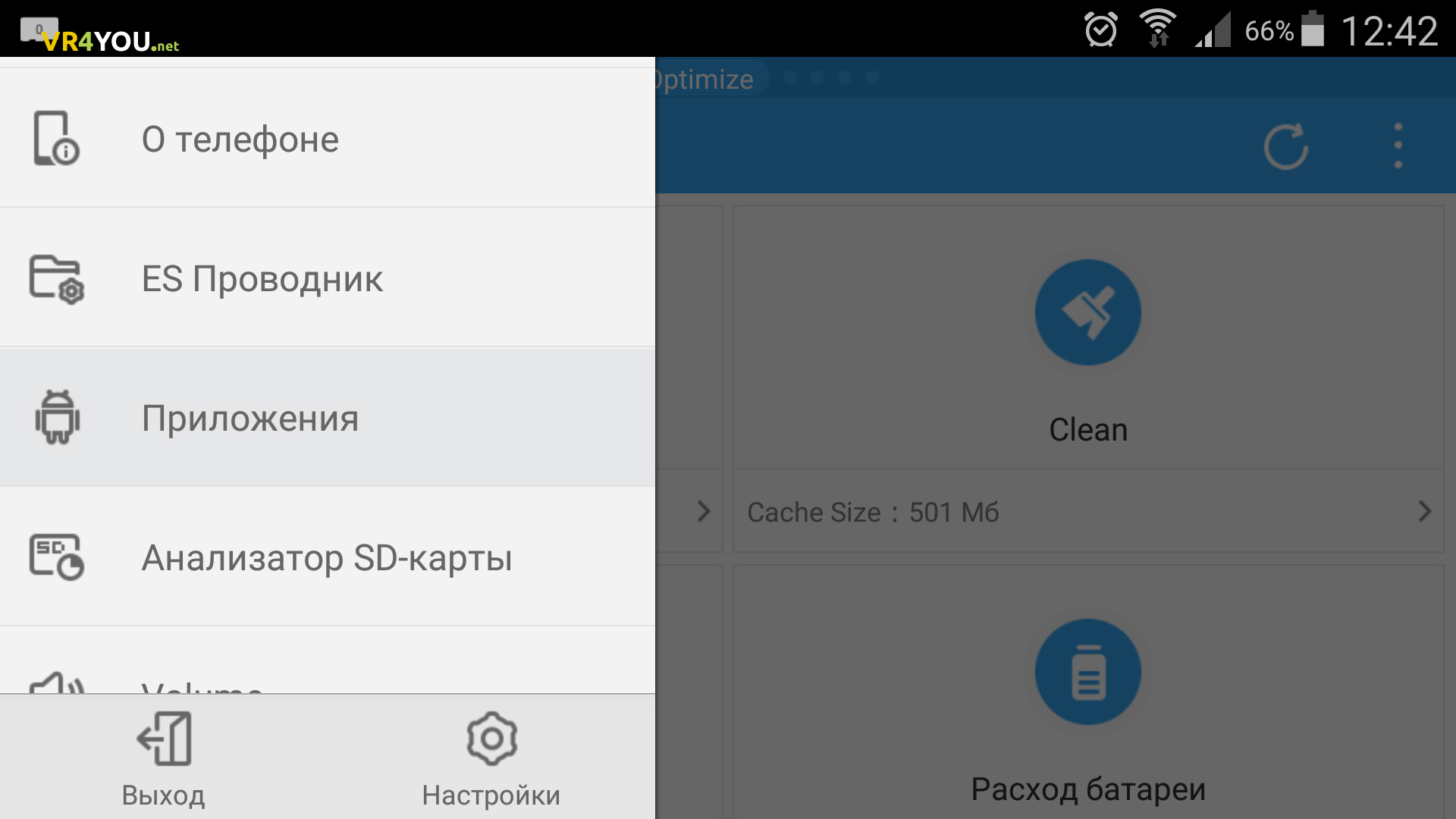
Определив, что в ОС Android находится троян — нужно его удалить. Вероятно, что перед появлением ошибки, в системе было загружено вредоносное приложение. От него нужно избавиться в первую очередь. Выясните, что это за программа, поискав ее по дате установки. Для этого:
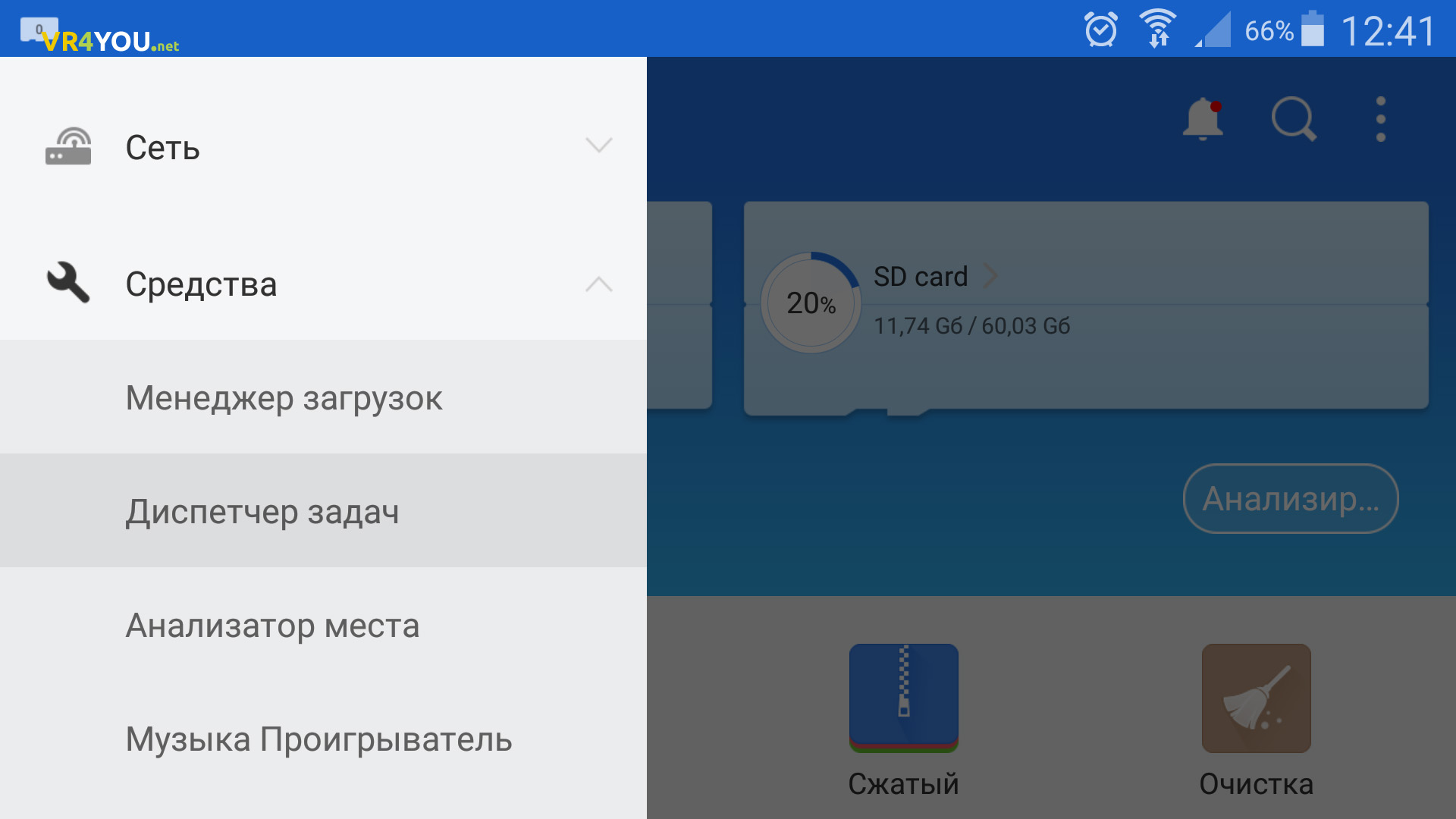
- Зайдите в Проводник (лучше всего подойдет программа ES проводник).
- Откройте вкладку Средства — Диспетчер задач (если потребуется, установите модуль).
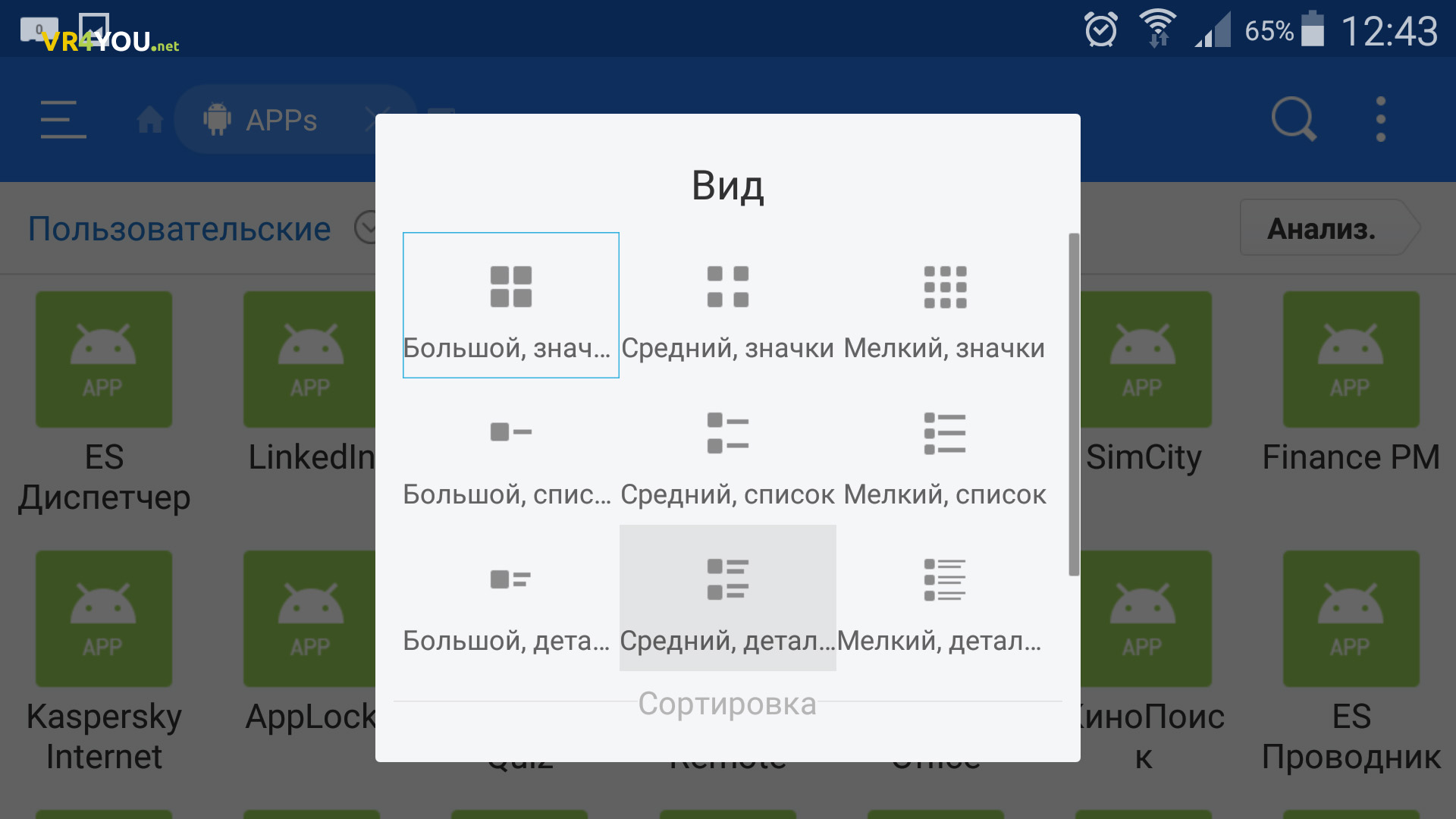
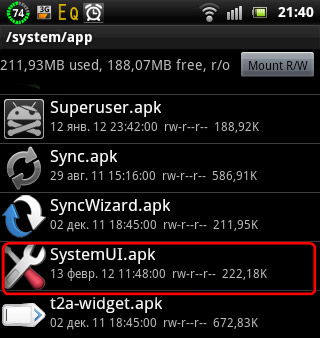
В целом это все. Если появятся вопросы, оставляйте их на этой странице в комментариях. Также отпишитесь, каким способом вы решили данную проблему и насколько интересен был ваш танец с бубном.
Что это за программа Com Android SystemUI, причины ошибки и что делать
За работу интерфейса смартфона отвечает приложение SystemUI. Оно установлено на каждом Android-устройстве без исключения и обычно никак не дает о себе знать. Однако периодически пользователи сталкиваются с проблемой, когда на экране появляется сообщение о том, что остановлен процесс Com Android SystemUI, и не понятно, что это и как исправить. Далее подробно разберемся в причинах возникновения ошибки и способах ее устранения.
Причина ошибки
Обычно рассматриваемая ошибка появляется на старых версиях Андроид после закрытия различных программ, установленных на смартфоне. Это уведомление сильно раздражает и не дает с комфортом пользоваться девайсом.
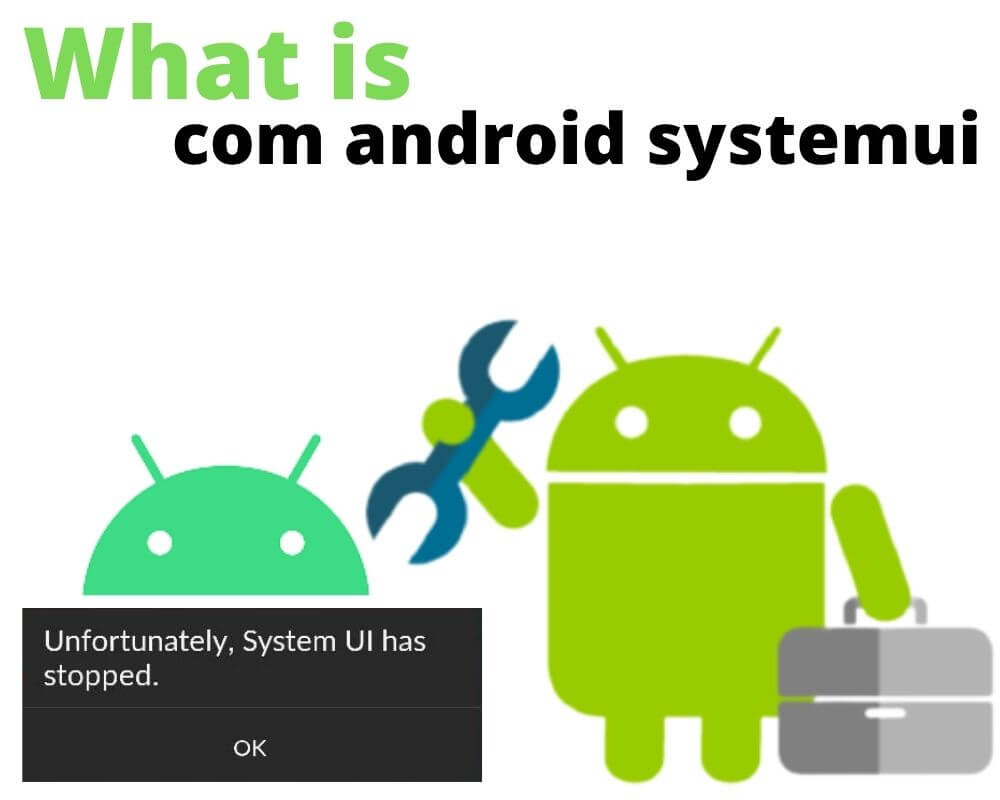
Причин у подобного рода проблем несколько:
- системный сбой;
- программа SystemUI работает некорректно;
- заражение вирусами;
- некорректная установка обновлений ОС;
- неправильное определение даты и времени.
Выделенные факторы дают о себе знать с разной частотой, но определить с вероятностью 100 %, что именно послужило причиной возникновения проблемы, очень сложно. Поэтому рекомендуется действовать по общей инструкции, которая базируется на всех рассматриваемых причинах.

Методы устранения проблемы
Существует несколько способов исправления ошибки. Варианты отличается сложностью выполнения операции, а также возможными последствиями. При рассмотрении каждого метода мы обязательно остановимся на всех нюансах процедуры, которые так или иначе могут повлиять на дальнейшую работу устройства.
Перезагрузка устройства
Вне зависимости от того, появилась ошибка в приложении системы или в стороннем ПО, первым делом нужно попробовать перезагрузить смартфон:
- Зажмите кнопку питания.
- Выберите опцию «Перезагрузка».
- Дождитесь окончания перезапуска ОС.

Если проблема имеет разовый характер, то после перезагрузки она исчезнет. Но порой банальные методы не помогают устранить неполадки, а потому стоит рассмотреть более сложные, но в то же время более надежные способы исправления ошибки.
Удаление обновлений Гугл
Многие пользователи, столкнувшиеся с ошибкой остановки процесса SystemUI, говорят о том, что проблема произошла после установки одного из обновлений Google. Следовательно, в процессе устранения неполадок есть смысл удалить апдейты:
- Откройте настройки телефона.
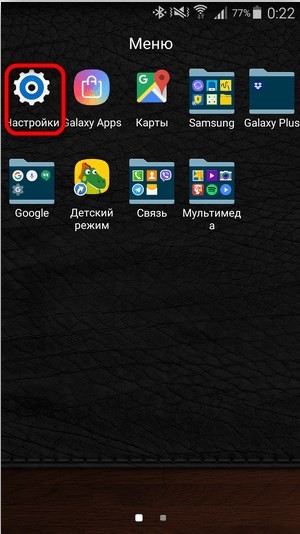
- Перейдите в раздел «Приложения».

- Выберите «Google».

- Нажмите кнопку «Удалить обновления».
- Подтвердите выполнение операции.
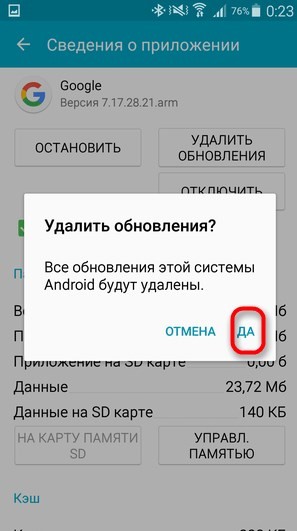
Ни к каким последствиям удаление апдейтов не приводит. Вы всегда можете загрузить их снова через Play Market. Однако перед этим в магазине приложений рекомендуется отключить функцию автообновлений, чтобы апдейт не установился, прежде чем вы устраните неполадки:
- Запустите Play Market.
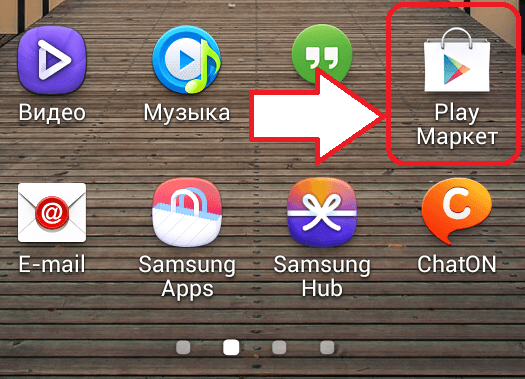
- Откройте настройки программы через дополнительное меню, вызываемое нажатием на кнопку в виде трех полосок.
- Перейдите в раздел «Автообновление приложений».
- Установите значение «Никогда».
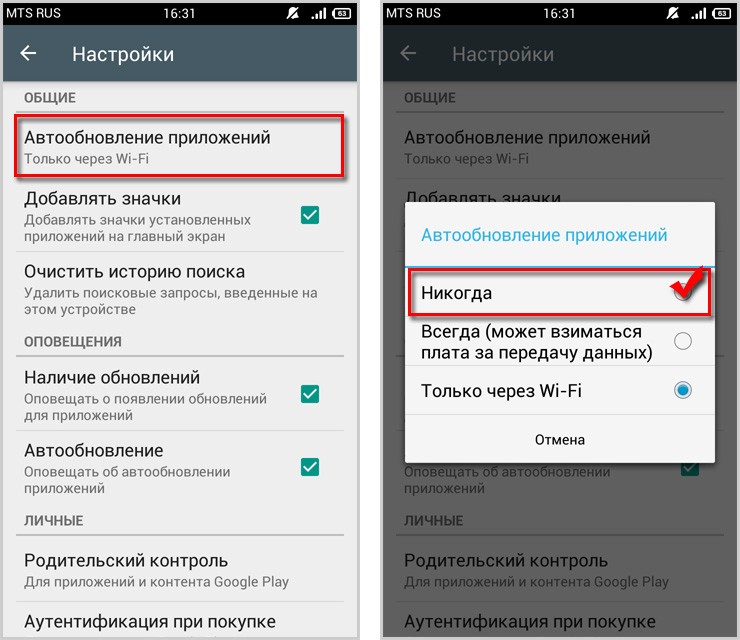
После выполнения всех рекомендаций нужно перезагрузить смартфон и проверить, будет ли появляться ошибка в будущем. Далее вне зависимости от того, возникнет ли проблема в будущем, при желании можно установить все недостающие апдейты через Play Market.
Правильная дата и время
Одной из причин возникновения ошибки при работе интерфейса Андроид эксперты называют неправильно выставленные дату и время. Поэтому следующее, что нужно делать в попытках исправить ситуацию – изменить параметры, руководствуясь инструкцией:
- Откройте настройки телефона.
- Перейдите в раздел «Дата и время».
- Установите правильные параметры.

Вы можете обратить внимание, что в настройках даты и времени присутствует пункт «Использовать время сети». В большинстве случаев он правильно определяет параметры, но порой ошибается. Особенно, когда дело касается выбора часового пояса. Поэтому рекомендуется отказаться от использования данной опции, выставив время и дату вручную.
Очистка данных
Также исправить ошибку помогает очистка данных приложения SystemUI (на некоторых телефонах оно называется «Системный UI»). Для выполнения операции потребуется:
- Открыть настройки телефона.
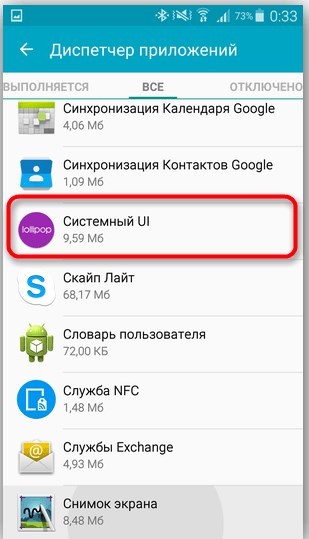
- Перейти в раздел «Приложения».
- Выбрать «SystemUI».
- Нажать кнопку «Очистить данные».

Далее остается перезагрузить смартфон, чтобы изменения вступили в силу. После этого с высокой долей вероятности вы больше не заметите влияния ошибки на работу операционной системы.
Сброс до заводского состояния
Если ни один из ранее рассмотренных методов не помогает, то придется переходить к радикальным вариантам решения проблемы. В частности, предлагается откатить настройки смартфона к заводским параметрам. Операция выполняется следующим образом:
- Откройте настройки устройства.
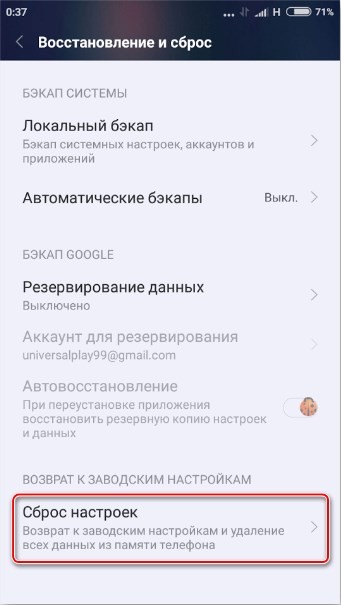
- Перейдите в раздел «Восстановление и сброс».

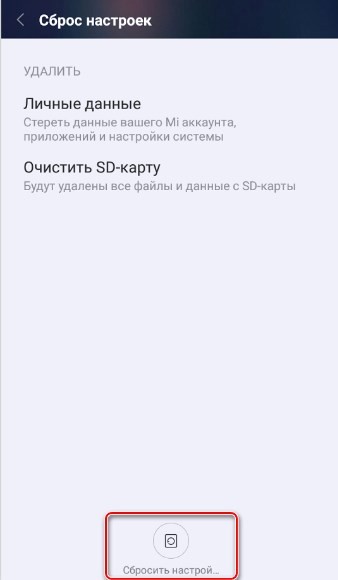
- Нажмите кнопку «Сброс настроек».
- Подтвердите выполнение операции.
Конечно, осуществить откат настроек можно и другими средствами. Например, через меню Recovery Mode. Но этот способ является более сложным на фоне стандартного варианта.
Удаление вируса через «ES Проводник»
Если вы не хотите прибегать к радикальным мерам вроде сброса параметров, то можете воспользоваться еще одним способом исправления ошибки. В данном случае вам предлагается избавиться от вирусного ПО, которое маскируется под SystemUI. Для этого понадобится установить приложение «ES Проводник» и выполнить несколько шагов:
- Запустите ES Проводник.
- Раскройте вкладку «Средства» и выберите «Приложения».
- Проверьте, нет ли в списке дубликата System UI. Если есть – откройте его настройки и нажмите кнопку «Удалить».
- Если дубликата не оказалось в списке, получите рут-доступ через приложение Kingo Root.
- Через ES Проводник откройте директорию Root/System/App.
- Удалите содержащееся здесь приложение SystemUI.

После перезагрузки смартфона проблема должна быть исчерпана. Другое дело, что получение рут-прав может привести к серьезным последствиям в виде снятия смартфона с гарантии, а также ограничения платежных функций устройства.
Системный UI Android: что это? Три способа устранения ошибки системы
Смартфоны на базе «Андроид» смело можно назвать надежными аппаратами. Однако и их владельцы не застрахованы от досадных ошибок ОС. Одна из них связана с системным UI Android. Что это, и как эту проблему устранить, мы вам расскажем далее в статье.
Как проявляется ошибка?
Данный баг системы по большей части замечают владельцы гаджетов «Самсунг». На экране устройства появляется всплывающая надпись примерного содержания: «Процесс com.android.systemui был приостановлен». Когда она может возникнуть?
Вы нажали на кнопку «Домой», включили камеру, запустили игру, приложение, зашли в «Плэй Маркет».
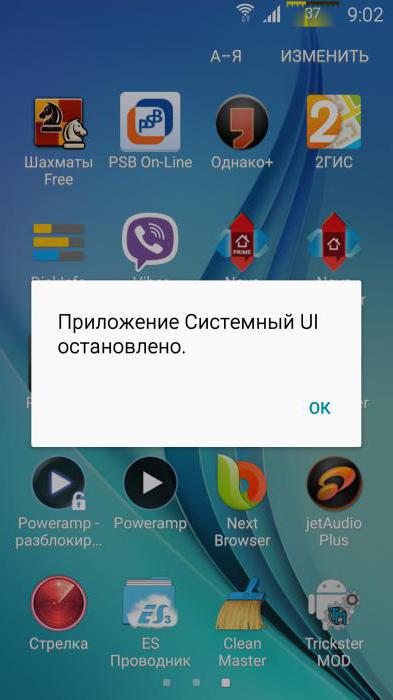
Что это — системный UI Android? Словосочетание com.android.systemui обозначает службу, которая ответственна за правильность настроек пользовательского графического интерфейса в «Андроиде». Относится к основным, отчего отключать ее крайне не желательно.
Появление такой ошибки на телефонах — явление массовое. Особенно часто оно появляется после клика на Home. Владельцы «Самсунгов» связывают этот баг с последним «кривым» обновлением для платформы. Оно и вызвало проблему работы как с данной службой, так и с рядом других.
Если вышло окно «Системный UI Android остановлен», что делать? Представим вам три эффективных способа устранения проблемы.
Решение первое
Мы разобрали, что это — системный UI Android. Теперь давайте посмотрим, как восстановить правильную работу службы:
- Зайдите в приложение «Плэй Маркет». В строке поиска напечатайте Google.
- Перед вами возникнет первым в списке одноименное приложение. Удалите его.
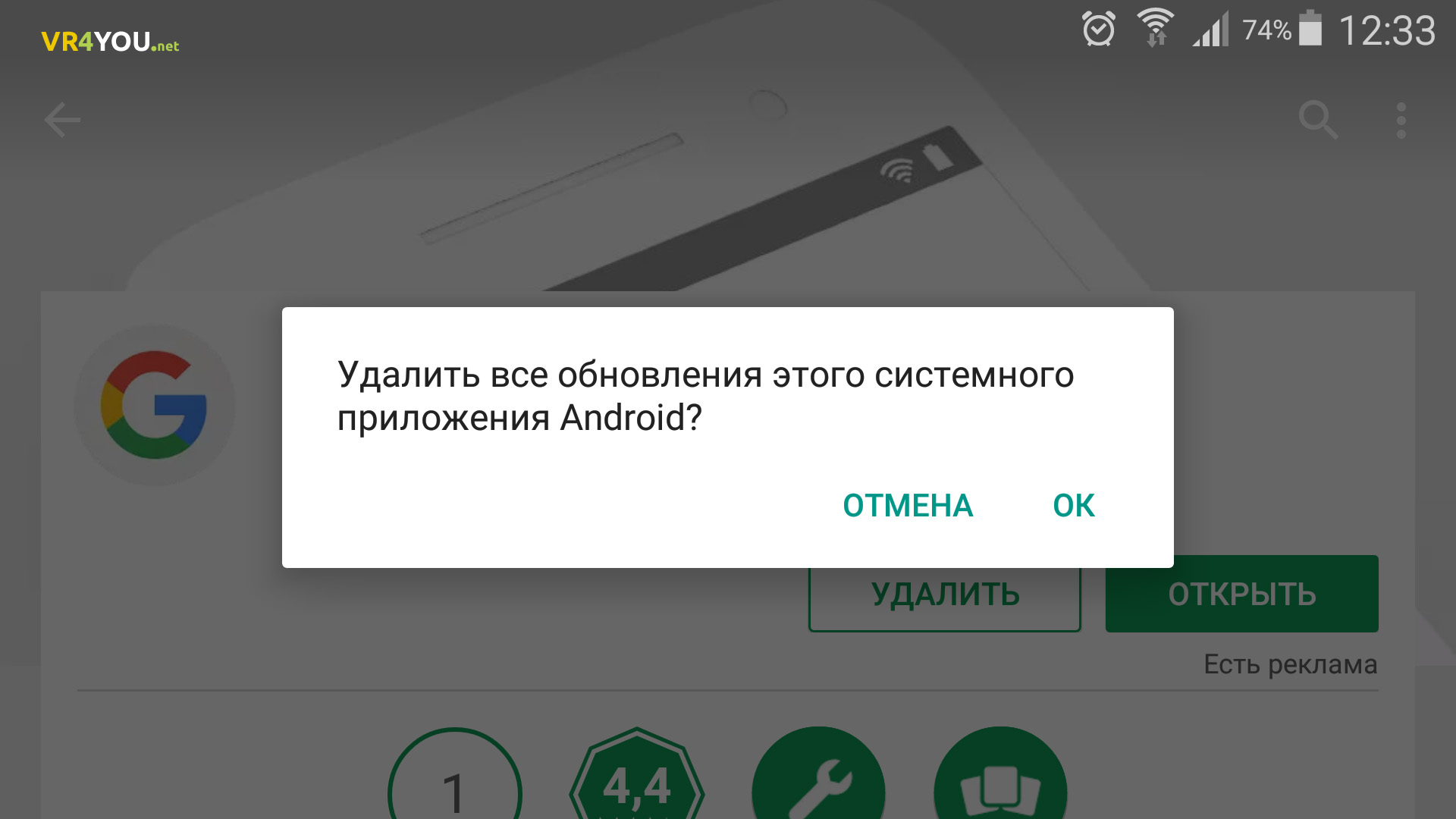
- Далее будет подобное окно: «Удалить все обновления данной программы?» Подтвердите это действие.
- Снова понажимайте на клавишу «Домой», включите камеру, зайдите в приложение, при входе в которое всплывала ошибка. Если теперь не возникает надоедливого окошка, то проблема решена.
Когда же данные действия ни к чему не привели, стоит дезактивировать автообновление в настройках. Такое действие поможет избежать проявление бага до нового обновления для ОС «Андроид».
Решение второе
Многие спрашивают: «Когда выходит ошибка, связанная с системным UI Android, как перезагрузить устройство?» Мы советуем вам пойти несколько другим путем:
- Зайдите в меню настроек, найдите раздел «Приложения».
- Теперь нажмите на кнопку «Меню».
- В вышедшем списке надо выбрать «Показ системных приложений».
- Среди представленного отыщите «Интерфейс системы».
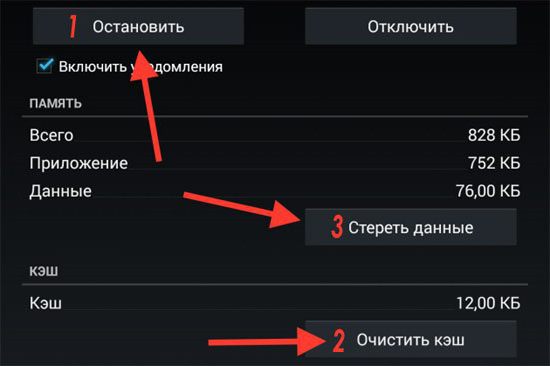
- Перейдите в его раздел «Память». Очистите все данные, а также кэш.
После данных манипуляций системная ошибка должна исчезнуть. Если этого не произошло, то можно подумать над применением столь радикальной меры как сброс к заводским настройкам. Но перед этим обязательно нужно сделать резервную копию всех важных данных, которые хранятся на вашем гаджете.
Решение третье
Если разбираясь в том, что это — «системный UI Android остановлен», вы вспомните, что такая надпись появлялась на экране смартфона и ранее, задолго до выхода злосчастного обновления, то нужно идти уже другим путем:
- Зайдите в меню «Настройки», пролистайте до «Диспетчера приложений». Нам нужна будет вкладка «Все».
- В указанном разделе найдите «Системный UI».
- Первым делом нажмите на кнопку «Очистить кэш-память».
- После этого действия тапните на «Остановить».
- Теперь перезагрузите свой смартфон.
- Затем вам нужно будет войти в свой «Гугл-аккаунт», который связан с данным устройством, и перезапустить его. Делается это просто: отключите его и вновь синхронизируйте с телефоном.
- Далее вам должно прийти сообщение о выходе новых обновлений для вашего гаджета. Постарайтесь как можно скорее применить их.
Вот и все, проблема решена один раз и, надеемся, навсегда!
Баг, связанный с системным UI Android, может иметь под собой несколько причин. Если это произошло после недавнего обновления устройства, то решение происходит по двум первым представленным схемам. Если причина не явна, то бороться с багом лучше по последней инструкции, указанной в этом материале.