Control Surface
The Control Surface plugin allows you to add real-time controls that can be linked to plugins in FL Studio OR Patcher. It’s similar to and supersedes the Fruity Dashboard plugin. Control objects (knobs, sliders etc) can be linked to plugin and FL Studio interface targets to combine or aggregate control in a single location or to create dashboards for plugins and external hardware. You can add as many Control Surfaces as required to your project to Effect slots. Tutorial Video here
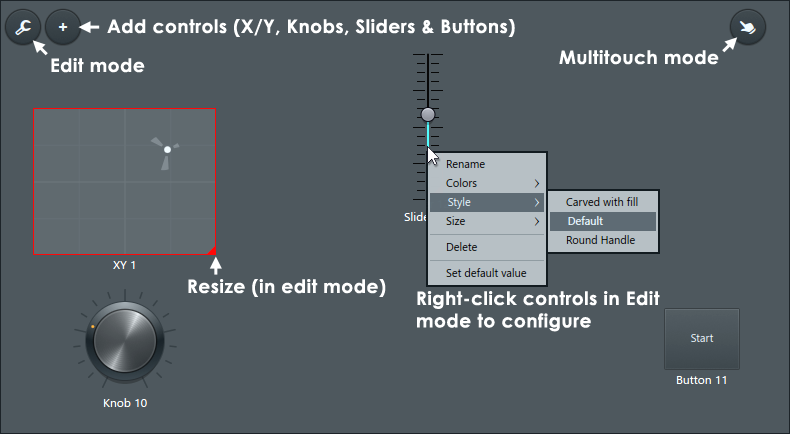
Options and Controls
- Add a Control Surface — The default Patcher loads with a single Control Surface, to add additional Control Surfaces drag from the Browser > Plugin database > Visual > Control Surface and drop on the Channel Rack an Effect slot or Patcher. NOTE: If your plugin database is different, just search for ‘Control Surface’.
- Load/save Control Surfaces — Click the Presets button as shown above and either save or load a Control Surface configuration.
- Add parameter controls — Click the + (Add) button as shown above and select from the pop-up menu of controls.
- Edit parameter controls — Click the E (Edit) button as shown above (controls will show red-rectangles around them) then you can click and drag to move or right-click and select the size, style, colors and rename the control.
- Link plugins to Control Surface controls
- 1. Add a Control Surface control as an Instrument or Effect (there is no difference).
- 2. Follow the usual internal Linking procedure using the Remote control settings.
Control Types
- Bevel — A rectangular element for creating different background colors and dividing the surface into sections. The z-order can be edited, meaning that you can send bevels behind or in front of eachother.
- Button — A control that has two values, on (1) and off (0). Can be customized using Control Creator.
- CheckBox — A control that has two values, on (1) and off (0).
- Digits — A number display with an adjustable range of values (including negative).
- Label — A text field with customizable font size, color and background color. Labels are prioritized in z-order above all else, except a Keyboard.
- Keyboard — A clickable MIDI controller.
- Knob — A knob control with an adjustable range of values (including negative) and move speed. Can be customised using Control Creator (see below).
- Slider — A slider control with an adjustable range of values (including negative), move speed and orientation. Can be customised using Control Creator (see below).
- XY — A visual control that has 2 output values.
Control Creator
You can create your own Knob, Slider and Button control designs with the Control Creator tool.
Control Surface в Fl Studio зачем и как его использовать, новые плагины Fl studio
Посмотрев это видео вы узнаете что такое Control Surface в Fl studio в каких случаях и как использовать этот инструмент.
Support the channel
thank you for any helpPayeer: P5889674
BTC: 1Pebn5BxckoeC1EgectyceuWd36ZUZ5ru8
BCH: 1H2c4L6gtda9ZRCpCtV6UruTaB9dFc5Ag
LTC: MPAM96VrWTjwaK8GmKbr1SsJdKi4Jt34oG
DASH: XhjBA4SNMxbGeha41vL8qCYibLK8hnu6QL
TRX: TCzRhDnZhLxPKwkZ2sReavBjyLng9yXY3v
Doge: DGDKVmeD3jZTPihRjpFPggCtbeHkmbjJFc
WMZ: Z381097789672
А этот плагин бывает отдельным, чтобы его установить в более старую весию "фрукта"?

Однозначно лайк — очень полезно. Теперь ясно как привязать ручки аналогового эквалайзера к fl studio
А у тебя есть что посмотреть про "лимон"? (шучу)
Про "цытрус".Я в 10-м "фрукте" рабатаю, а недавно изваял трэк в 5-м "фрукте". эдкая штука удобная.

Дай бог тебе здоровья, добрый человек! Голову поломал и никак найти не мог инфу, как управлять одной ручкой несколькими параметрами. У тебя нашел все что мне было нужно! Огромное спасибо!

Огромное спасибо. Очень полезно.


просто правой кнопки мыши нажать и выбрать создать автоматизацию и без сурфэйс можно
Fl Studio Control Surface
Плагин Control Surface позволяет добавлять элементы управления в реальном времени, которые могут быть связаны с плагинами в FL Studio или Patcher. Он похож на плагин Fruity Dashboard и заменяет его. Объекты управления (регуляторы, слайдеры и т.д.) Могут быть связаны с плагинами и объектами интерфейса FL Studio для объединения или агрегации элементов управления в одном месте или для создания панелей плагинов и внешнего оборудования. Вы можете добавить любое количество Control Surface в соответствии с вашим проектом в микшер или слоты эффектов.
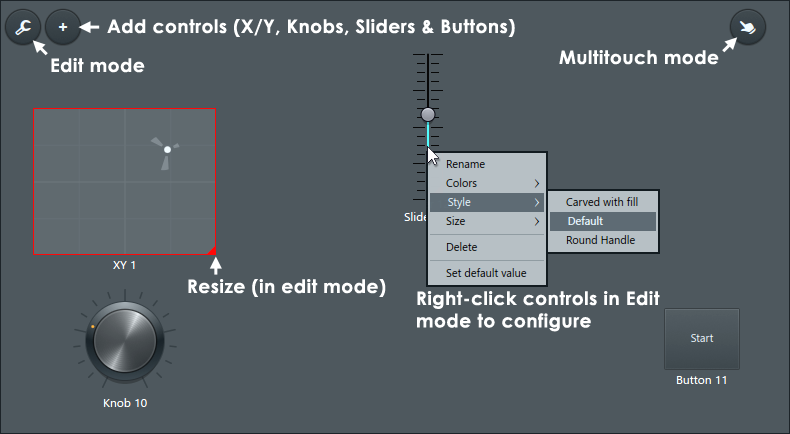
Параметры и элементы управления [ править ]
- Добавление контрольной поверхности. Patcher по умолчанию загружается с одной контрольной поверхностью, чтобы добавить дополнительные контрольные поверхности, перетащите их из браузер > База данных плагинов > Controller > Control Surface и перейдите в слот эффектов в микшере или в Patcher.
 Если ваша база данных плагинов отличается от оригинальной, просто выполните поиск «Control Surface».
 - Загрузка/сохранение контрольной поверхности. Нажмите кнопку «Presets», и сохраните или загрузите конфигурацию контрольной поверхности.
- Добавление элементов управления параметрами. Нажмите кнопку + (добавить), и во всплывающем меню выберите элемент управления.
- Редактирование элементов управления — нажмите кнопку E (изменить), как показано выше (элементы управления начнут отображать красные прямоугольники вокруг них), затем вы можете щёлкнуть и перетащить, чтобы переместить или щелкнуть правой кнопкой мыши, и выбрать размер, стиль, цвет и переименовать элемент управления.
- Связь плагинов с контрольными поверхностями:
- Добавьте контрольную поверхность в качестве инструмента или эффекта (нет разницы).
- Следуйте обычной внутренней процедуре связывания с помощью настроек дистанционного управления.
- Переименование параметров. Щелкните правой кнопкой мыши по параметру и выберите во всплывающем меню Rename (переименовать).
- Живая настройка — используйте мышь на интересующем параметре, как и в любом плагине. Выберите Multitouch для управления несколькими элементами управления на мониторе с несколькими касаниями.
Control creator (создатель контроллера) [ править ]
Вы можете создать свои собственные элементы управления с помощью инструмента «создатель контроллера».
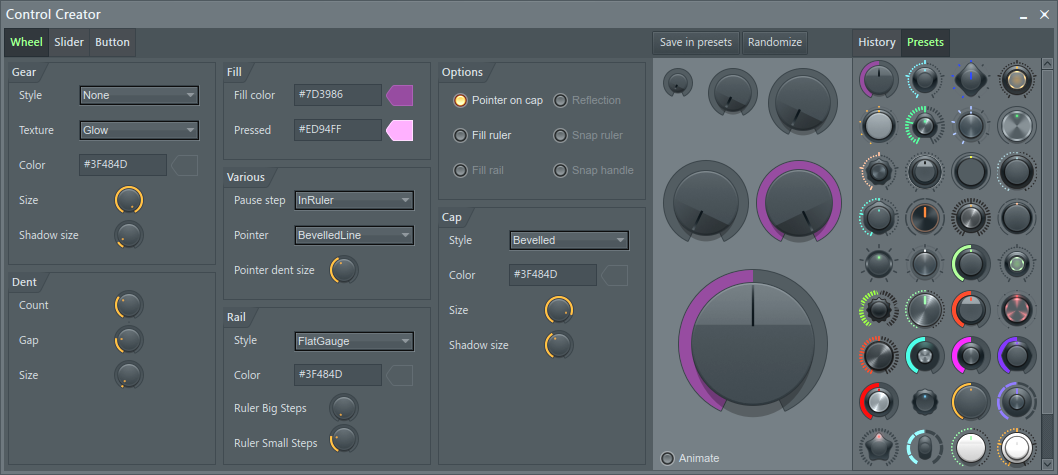 Многие элементы управления изменят внешний вид при наведении на них курсором.
Control surface fl studio что это
(Левый клик), чтобы включить или отключить группу фильтров. (Средний клик) для солирования/разсолирования группы.
- Audio (звук — жёлтый) — показывает звуковые связи (входы и или выходы в зависимости от плагина).
- Parameters (параметры — красный) — показывает связи автоматизации внутренних параметров (параметры интерфейса/плагина).
- Events (события — зелёный) — показывает связи нотные/событий (данные MIDI управления).
Размещение курсора мыши над узлами связей покажет их названия в панели подсказок.
- Выполнение подключения — объекты в Patcher имеют входы на левой стороне и или выходы на правой. Разъёмы отображаются в виде точек с цветами, которые относятся к типу данных параметра (см. выше). Нажмите по любому выходному или входному разъёму и перетащите к совместимому разъёму (отображаются зелёным).
- Перетаскивание на середину объекта — откроется всплывающий список совместимых целей для связи.
- Добавление/удаление разъёмов — щёлкните правой кнопкой мыши по иконке FL Studio, плагинам или параметрам и активируй/деактивируйте разъёмы.
- Разрыв одного соединения — щёлкните левой кнопкой мыши по разъёму входа. Перетащите от входа в свободное пространство и отпустите кнопку мыши.
- Изменение соединения — щёлкните левой кнопкой мыши по разъёму входа и перетащите на новый целевой разъём входа.
- Громкость звука — нажмите по центральной стрелке и перетащите вертикально. Значения громкости отображаются в панели подсказок.
- Заглушение звука — щёлкните по связи правой кнопкой мыши.
- Щелкните правой кнопкой мыши по узлам (и модулям) — чтобы увидеть всплывающее окно с опциями, в том числе, чтобы активировать узлы, добавлять связи и т.д.
Если вам для Patcher который загружен в слот эффекта микшера нужно получить MIDI данные от плагина инструмента, то:
- Загрузите MIDI Out и установить его например на Port 5.
- Нажмите правой кнопкой мыши по значку входа с надписью From FL Studio.
- Выберите Patcher > Outputs > Events и активируйте MIDI Port 5.
- Сделайте связь событий от FL Studio к плагину как обычно.
- Чтобы сохранить цепь, используйте опцию Save preset as (сохранить пресет как) из меню оболочки. Вы также можете перетащить этот пункт меню в новый слота инструмента или эффекта для дублирования текущей цепочки. Patcher это отличный способ сохранить цепи ваши любимых инструментов и эффектов готовыми к использованию в новых проектах.
- Заключение в патчер существующих плагинов — вы можете «патчеризовать» существующие плагины в стойке инструментов или слоте микшера, удерживайте нажатым SHIFT и перетащите Patcher на существующий плагин. Если вы не будете удерживать SHIFT плагин будет заменён, а не заключён.
Есть три типа вкладок. Map (карта), которая является основным рабочим местом и окном плана проекта Patcher. Вкладка Editors (редакторы) показывает интерфейсы плагинов и, вкладка Surfaces (поверхностей управления) содержат внутренние параметры проекта. Они могут быть переименованы (щёлкните правой кнопкой мыши по значкам внешних параметров во вкладке Map), чтобы лучше отразить их использование, потому как значение Surface не всегда может показать суть. Вы можете добавить столько Surfaces, сколько вам нужно для проекта.
Вкладка Map позволяет строить цепь плагинов и или эффектов.
- Добавление плагинов и параметров — щёлкните правой кнопкой мыши по рабочей области и добавьте из всплывающего меню — плагины, эффекты или управляющую поверхность.
- Открытие плагинов — начиная с FL Studio 12 плагины открываются в режиме «отдельных» окон вне Patcher интерфейса при двойном щелчке по ним (см ниже). Примечание: Перед доступом к классическому меню вызываемого нажатием правой кнопки мыши по любому параметру, параметр нужно активировать, выбрав Activate. После того, как это будет сделано также на иконке плагина в закладке Map появятся узел параметра. Есть два способа открыть плагины:
- Открыть плагин и закрыть все другие — (двойной щелчок) по плагину. Это относится только к плагинам, открытых для этого экземпляра Patcher.
- Открыть плагин оставить другие также открытыми — (Alt+щелчок) по плагину. Это относится только к плагинам, открытых для этого экземпляра Patcher.
- Show plugin picker (F8) (показать сборщик плагинов (F8)) — открывает панель выбора плагинов.
- Add plugin (добавить плагин) — показывает список избранных плагинов. Добавьте плагины в этот список, используя столбец «F» (любимый) в диспетчере плагинов.
- View (вид) — управление видом:
- Audio/Events/Parameters (звук/события/параметры) — Различные соединения данных между плагинами.
- Activity (активность) — Анимация соединений, показывающим поток данных.
- Labels (ярлыки) — Включение или выключение названий плагинов, находящихся ниже их картинок.
- Latency (задержка) — показывает над плагином панель с задержкой обработки, показанной в мс. Задержка в Patcher компенсируется автоматически.
Вкладка(и) Surface позволяют добавлять параметры в режиме реального времени, которые можно связать с плагинами в цепи Map. Объекты «параметры» могут быть связаны с плагинами, откройте плагин во вкладке MAP и активируйте параметр, щелкнув правой кнопкой мыши по нему. Щелкните правой кнопкой мыши по параметру, чтобы автоматизировать его из этой вкладки. Вы можете добавить столько вкладок Surface, сколько необходимо для проекта. На изображении выше есть две контрольные поверхности, одна из которых была переименована в Wub this.
Вы можете создать свои собственные элементы управления с помощью инструмента Control Creator. Щелкните правой кнопкой мыши по карте и выберите Control Creator, чтобы открыть его.

Работа с параметрами вкладки:
- Добавление Surface — по умолчанию Patcher загружается с одним Control Surface, чтобы добавить дополнительные Control Surface перетащите из браузер > Plugin database > Visual > Control Surface на Patcher. Примечание: Если ваша база данных плагинов отличается, просто найдите Control Surface.
- Загрузка/сохранение Control Surfaces — нажмите кнопку Presets (пресеты), как показано выше, и сохраните или загрузите Control Surfaces.
- Добавление параметров — нажмите кнопку + (добавить), как показано выше, и выберите из всплывающего меню параметры.
- Редактирование параметров — нажмите кнопку гаечный ключ (редактировать), как показано выше (вокруг параметров отобразятся красные прямоугольники), затем вы можете нажать и перетащить их для перемещения или щёлкните по ним правой кнопкой мыши и выберите размер, стиль, цвет или переименуйте параметр.
- Автоматизация родных параметров — во вкладке Editors щёлкните правой кнопкой мыши по параметру плагина и выберите Activate (активировать) из контекстного меню. По параметр можно снова щёлкнуть правой кнопкой мыши и автоматизировать с помощью обычных опций, таких как Create automation clip (создать клип автоматизации) или Link to controller (привязать к контроллеру).
- Привязка параметров плагина к параметрам Surface:
- Добавьте параметр в Surface с помощью кнопки + или вы можете использовать существующий параметр.
- Откройте вкладку Map и перетащите связуемый параметр от правой стороны иконки Surface на середину иконки целевого плагина и отпустите.
- Из всплывающего списка выберите нужный графический интерфейс или целевой параметр плагина.
- Автоматизация параметров VST плагинов:
- Щёлкните правой кнопкой мыши по плагину во вкладке Map и выберите:
- Inputs > Parameter и выберите из всплывающего списка целевой параметр для автоматизации.
- Щелкните правой кнопкой мыши по красному узлу параметра, который отображается на плагине и Create automation clip, Link to controller или Edit events, как обычно.
- Переименование параметров — щёлкните правой кнопкой мыши по параметру и выберите из всплывающего меню Rename.
- Онлайн настройка — откройте вкладку параметров и используйте мышь на интересующем вас параметре. Включите Multi-touch управление (иконка с пальцем) несколькими параметрами для сенсорных мониторов.
Чтобы добавить VFX Note Mapper к проекту Patcher, перетащите из браузер > Effects > Voice во вкладку Map в Patcher. Для быстрой привязки перетащите на связываемые события в плагине которым вы хотели бы управлять. VFX (голосовые эффекты) не могут быть использованы в FL Studio как инструмент или эффект поэтому они обычно не видны в списке плагинов. Плагины VFX включают:
Содержание
Эти настройки позволяют изменять размер векторного графического пользовательского интерфейса (GUI) FL Studio, в том числе имеются отдельные опции для всплывающих окон, меню и курсора. GUI в увеличенном масштабе предназначен для использования на мониторах с высоким разрешением. Примечание: Родной GUI и GUI VST плагинов также могут быть пересчитаны, как описано ниже.
- Main GUI Scaling (главное масштабирование GUI) (требуется перезапуск FL Studio) — обычно эту настройку надо оставить в значении System (система) и все другие параметры установленными в значения Main (главный), так чтобы они следовали также за системным масштабированием. Если вы установили «системное масштабирование» в Windows для правильной работы на вашем мониторе, скажем 200%, то FL Studio будет масштабироваться также правильно в 200%. Для настройки системного масштабирования Windows откройте Панель управления Windows, нажмите на Оформление и персонализация > Экран. Оттуда настройте процент масштабирования GUI. Вы также можете нажать «Пользовательские параметры масштабирования» и ввести значение в процентах. Однако, поскольку мы знаем, что вы любите возиться с вещами, вы можете вручную масштабировать интерфейс FL Studio и плагинов с помощью опций, приведённых ниже. При настройках разрешения между 3840×2160 (UHD 4K) и 5120×2880 (5K) настройка масштабирования должна работать между 125% и 200%. Оптимальные коэффициенты масштабирования определяются разрешением экрана, размером монитора и проблемами со зрением.
- GUI плагинов — родных (FL Studio) и VST плагинов могут быть переработаны следующим образом:
- Родные плагины FL Studio — используйте опцию Legacy scaling (см. в самом низу), из раздела «Advanced». Обычно этот параметр установлен в значение Main и должн следовать настройке выше. Это относится ко всем родным плагинам.
- VST плагины — смотрите раздел оболочки плагинов для изменения размера VST плагинов. Есть разные настройки для использования в зависимости от того имеет ли плагин встроенную возможность масштабирования (Bridged + DPI aware when bridged) или нет (Bridged + External window).
- Off (выключено) — нет прозрачности для неактивных окон. Реальные мужчины не делают прозрачность, это тот вариант, который вы хотите. Другие варианты ниже для слабаков!
- Attached only (только для подключения) — прозрачность для неактивных окон, которые прикреплены к рабочей области.
- On (включено) — прозрачность для неактивных окон, как прикрепленных, так и отсоединенных.
- Щелкните правой кнопкой мыши > Surface pro hack — выключено по умолчанию. Это следует попробовать, только если есть проблемы с тем, как нарисованы окна FL Studio (или обновляются) на устройствах под Windows. Примечание: Это может привести к тому, что некоторые программы для захвата окон получат файлы размером в 10x больше, чем обычно. Если так то отключите.
Установите масштабирование курсора мыши в разделе «Advanced». Да размер курсора дополнительная функция.
Fl Studio Настройки General

Control Creator
You can create your own Knob and Slider control designs with the Control Creator tool.

NOTE: Many controls will change their appearance on roll-over with the mouse, this is shown by the preview control with the dot above it.
Control Surface
The Control Surface plugin allows you to add real-time controls that can be linked to plugins in FL Studio OR Patcher. It’s similar to and supersedes the Fruity Dashboard plugin. Control objects (knobs, sliders etc) can be linked to plugin and FL Studio interface targets to combine or aggregate control in a single location or to create dashboards for plugins and external hardware. You can add as many Control Surfaces as required to your project to Channels or Effect slots. Tutorial Video here

Options and Controls
- Add a Control Surface — The default Patcher loads with a single Control Surface, to add additional Control Surfaces drag from the Browser > Plugin database > Visual > Control Surface and drop on the Channel Rack an Effect slot or Patcher. NOTE: If your plugin database is different, just search for ‘Control Surface’.
- Load/save Control Surfaces — Click the Presets button as shown above and either save or load a Control Surface configuration.
- Add parameter controls — Click the + (Add) button as shown above and select from the pop-up menu of controls.
- Edit parameter controls — Click the E (Edit) button as shown above (controls will show red-rectangles around them) then you can click and drag to move or right-click and select the size, style, colors and rename the control.
- Link plugins to Control Surface controls
- 1. Add a Control Surface control as an Instrument or Effect (there is no difference).
- 2. Follow the usual internal Linking procedure using the Remote control settings.
Control Surface
The Control Surface plugin allows you to add real-time controls that can be linked to plugins in FL Studio OR Patcher. It’s similar to and supersedes the Fruity Dashboard plugin. Control objects (knobs, sliders etc) can be linked to plugin and FL Studio interface targets to combine or aggregate control in a single location or to create dashboards for plugins and external hardware. You can add as many Control Surfaces as required to your project to Channels or Effect slots. Tutorial Video here

Options and Controls
- Add a Control Surface — The default Patcher loads with a single Control Surface, to add additional Control Surfaces drag from the Browser > Plugin database > Visual > Control Surface and drop on the Channel Rack an Effect slot or Patcher. NOTE: If your plugin database is different, just search for ‘Control Surface’.
- Load/save Control Surfaces — Click the Presets button as shown above and either save or load a Control Surface configuration.
- Add parameter controls — Click the + (Add) button as shown above and select from the pop-up menu of controls.
- Edit parameter controls — Click the E (Edit) button as shown above (controls will show red-rectangles around them) then you can click and drag to move or right-click and select the size, style, colors and rename the control.
- Link plugins to Control Surface controls
- 1. Add a Control Surface control as an Instrument or Effect (there is no difference).
- 2. Follow the usual internal Linking procedure using the Remote control settings.
Control Creator
You can create your own Knob and Slider control designs with the Control Creator tool.

NOTE: Many controls will change their appearance on roll-over with the mouse, this is shown by the preview control with the dot above it.
- GUI плагинов — родных (FL Studio) и VST плагинов могут быть переработаны следующим образом: