КАК ОТКЛЮЧИТЬ ЭНЕРГОСБЕРЕЖЕНИЕ НА HUAWEI
Если вы хотите отключить энергосбережение на Huawei, перейдите в меню настроек и найдите раздел «Аккумулятор и энергосбережение».
Затем выберите «Энергосбережение» и нажмите на «Настройки» или «Дополнительно».
Здесь вы можете отключить функцию «Автоматическое энергосбережение» или «Умное энергосбережение».
Также можно настроить режим работы функции «Энергосбережение при выключенном экране» и выбрать, когда она будет включаться.
После того как вы настроите параметры энергосбережения, сохраните изменения и функция будет отключена.

Эти ПАРАЗИТЫ Жрут Батарею И Оперативную Память Телефона! Отключаем Вредные Настройки Android
Экономия энергии на Huawei P40 Lite E — Как включить режим энергосбережения?
Реэим энергосбережения Huawei Y6II / Режим сохранения заряда Huawei Y6II
Экономия батареи на Huawei P Smart 2021 / Как включить режим энергосбережения Huawei P Smart 2021?
Сохрани заряд на своем HUAWEI Nova 8i / Режим энергосбережения на HUAWEI Nova 8i
Как на Huawei P20 Lite включить режим энергосбережения? / Включение экономии энергии на Huawei P20.
Режим энергосбережения на HUAWEI Nova Y70 / Как влючить энергосберегающий режим на HUAWEI Nova Y70
Как отключить режим энергосбережения на Хуавей?
Как включить энергосберегающий режим на телефоне Huawei?
Откройте приложение Диспетчер телефона, нажмите XX% осталось и выполните следующие действия. Полный анализ и оптимизация энергопотребления. Нажмите Оптимизация, чтобы изучить проблемы энергопотребления и автоматически оптимизировать систему. Включение режима энергосбережения и режима Ультра.
Как отключить адаптивный режим на Хуавей?
Перейдите в «Настройки» и в строке поиска введите слово «Уведомления», пролистайте немного вниз и выберите среди найденных функций «Адаптивные уведомления», а затем отключите службу Android Adaptive Notifications, установив переключатель на «Нет».
Как отключить энергосберегающий режим?
Нужно нажать кнопку «Пуск», выбрать «Панель управления» и в ней найти всё тот же пункт «Электропитание». Далее перейдя по вкладке «Изменить параметры плана», в вкладке «Переводить компьютер в спящий режим», выбираем время через которое компьютер перейдёт в спящий режим. В нашем случае выбираем «Никогда».
Как убрать Спящий режим телефона?
Чтобы изменить параметры по умолчанию, откройте «Настройки» — «Экран» — «Дополнительно» (не во всех версиях ОС) — «Спящий режим». Время перехода в спящий режим можно выбрать от 15 секунд до 30 минут. Выключить тайм-аут нельзя на «чистом» Android, однако такая функция имеется на многих прошивках.
Как включить режим ультра на Хуавей?
- Открываем «Настройки».
- Переходим в пункт «Батарея».
- Находим здесь «Ультра» и активируем переключатель.
- Подтверждаем действие, нажав «Включить».
Как включить режим энергосбережения?
Чтобы включить или выключить режим энергосбережения, перейдите в раздел «Настройки» > «Аккумулятор». Также режим энергосбережения можно включить или выключить через Пункт управления. Откройте «Настройки» > «Пункт управления» > «Настроить элем.
Что такое адаптивный режим на телефоне?
В режиме адаптивного энергопотребления приложения, которыми вы почти не пользуетесь, будут запускаться реже. Постепенно будет подобран подходящий режим работы для максимальной экономии заряда. Откройте на телефоне приложение «Настройки». Адаптивное энергопотребление.
Как отключить адаптивный режим?
Отключить адаптивные уведомления можно следующим образом: открыть настройки, ввести в строке поиска «уведомления», пролистать результаты поиска вниз, открыть раздел «Адаптивные уведомления» и выбрать пункт «Нет».
Что значит адаптивный режим?
адаптивный режим информационного обслуживания — Режим информационного обслуживания, обеспечивающий автоматическое изменение программы измерений на основе анализа текущей информации, т.
Как отключить энергосберегающий режим на телефоне?
- Откройте приложение «Настройки» на телефоне.
- Нажмите Батарея Режим энергосбережения.
- Включите параметр Выключать при полном заряде.
Как отключить энергосберегающий режим на материнской плате?
Отключение энергосбережения
Собственно процедура достаточно простая: потребуется зайти в БИОС, найти настройки режимов питания, а затем отключить энергосбережение. Основная сложность заключается в разнообразии интерфейсов BIOS и UEFI – нужные настройки могут находиться в разных местах и называться по-разному.
Как вывести монитор LG из спящего режима?
Чтобы вывести компьютер или монитор из спящего режима или гибернации, переместите мышь или нажмите любую клавишу на клавиатуре. Если это не работает, нажмите кнопку питания, чтобы вывести компьютер из спящего режима.
Как отключить спящий режим на андроид?
Чтобы запретить экрану отключаться, просто зажмите обе кнопки громкости в любом активном приложении. Вы увидите надпись «Stay Awake Enable» – это означает, что экран в текущем приложении будет включен постоянно.
Как отключить функцию спящий режим?
- Все настройки делаются с правами администратора.
- Жмем Пуск — Панель Управления — Электропитание.
- В открывшемся окне выбираем пункт «Настройка плана электропитания»
- Теперь отключаем Спящий режим, выбрав значение в «Переводить компьютер в спящий режим» — Никогда.
Как отключить спящий режим экрана?
Отключение режима сна в параметрах Windows 10
В параметрах выберите пункт «Система», а затем — «Питание и спящий режим». Как раз здесь, в разделе «Сон» вы можете настроить работу спящего режима или отключить его отдельно при питании от сети или аккумулятора.
Как выключить диспетчер энергопотребления на андроид
Смартфон собрал в себе множество полезных функций, без которых невозможно представить нашу жизнь. Согласитесь, все портит разряженный аккумулятор: иногда элементарно не хватает времени подзарядить его, а пауэрбэнка под рукой нет. Как действовать в такой ситуации? Во-первых, реже пользоваться смартфоном, чтобы не остаться с выключенным устройством. Во-вторых, включить режим экономии заряда — пожалуй, это лучший способ снизить энергопотребление смартфона. Им пользуются не только те, у кого устройство на грани разрядки, но и пользователи, у кого есть определенные сложности с аккумулятором. Однако вопросы к этому режиму все равно остаются: разбираемся, как работает режим энергосбережения, опасно ли им пользоваться постоянно и какие функции смартфона отключаются в этом состоянии.
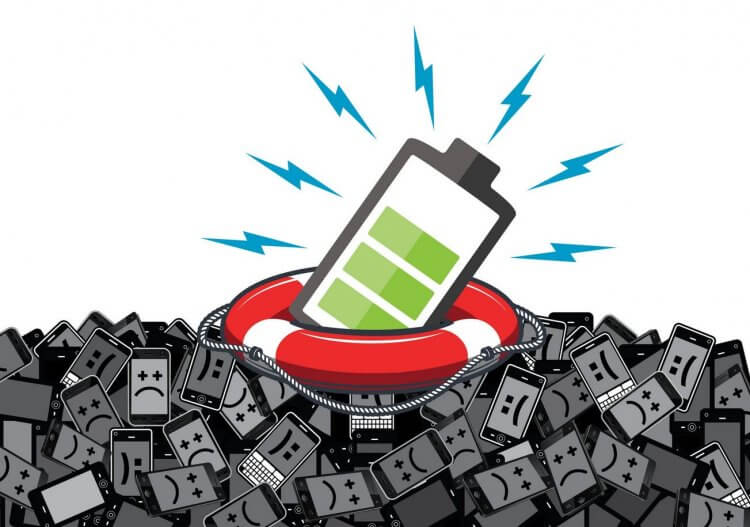
Все, что вы хотели знать про экономию заряда в смартфоне
Что такое режим энергосбережения
Режим экономии заряда — это специальная функция, которая позволяет сохранить смартфон в рабочем состоянии при низком заряде аккумулятора. При переходе в этот режим происходит ограничение работы функций или отключение некоторых энергоемких процессов в смартфоне. Режим энергосбережения может включаться вручную или автоматически при достижении определенного процента заряда аккумулятора.
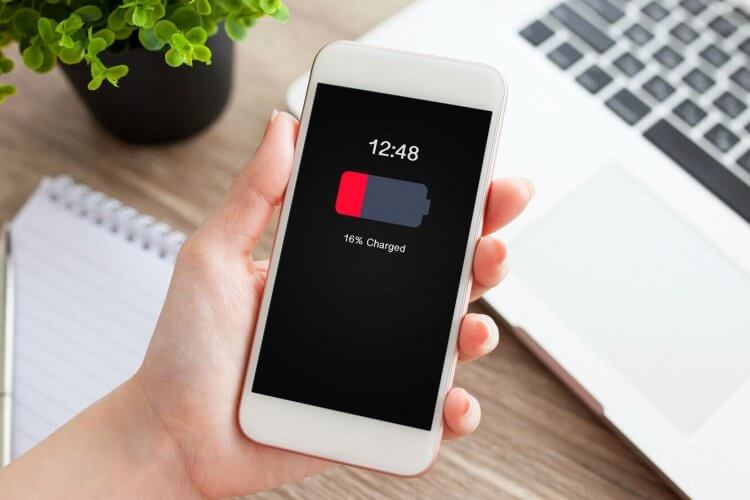
Смартфон разряжается? включайте экономию заряда
Включив его, вы сразу можете увидеть, насколько увеличилось ожидаемое время работы: данные носят приблизительный характер и могут меняться в зависимости от интенсивности использования смартфона. Некоторые производители добавляют сразу несколько режимов энергосбережения, среди которых есть стандартное и максимальное. Во втором случае смартфон ограничен в своей функциональности: доступными остаются лишь некоторые приложения, а яркость экрана становится минимальной.
Что отключить для экономии батареи
Многие пользователи недолюбливают режим энергосбережение и даже считают, что он сажает аккумулятор даже быстрее. Конечно же, это огромное заблуждение. Что отключается в этом режиме?
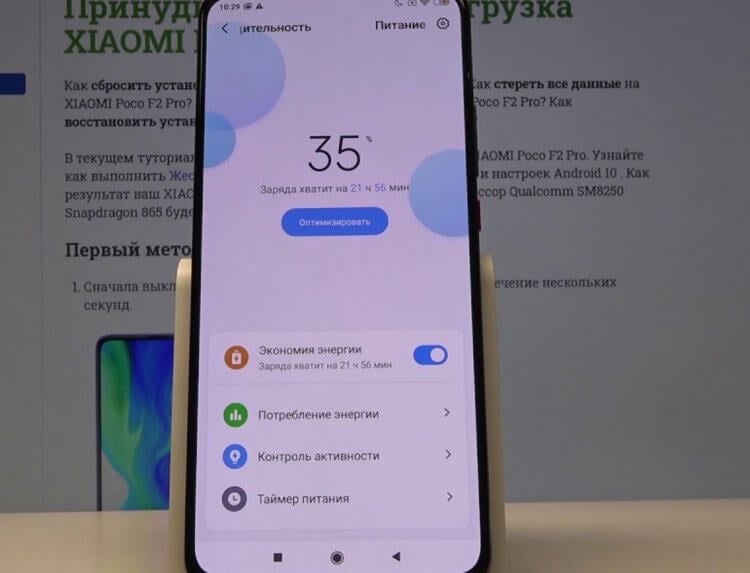
В режиме экономии заряда смартфон отображает примерно оставшееся время
- Фоновое обновление приложений. Если у вас включено автообновление, то в этом случае оно не будет работать. Придется обновлять приложения вручную.
- Загрузка почты. Почтовые приложения будут присылать уведомления намного реже или не присылать их вовсе. Обычно смартфон проверяет сервер раз в 5-10 минут. Теперь вам придется вручную проверять входящие сообщения.
- Голосовой ассистент. Смартфон отключает активацию голосом. Это происходит из-за деактивации функции фоновой прослушки окружения. Так происходит и в iPhone, и в Android.
- Снижается производительность процессора. Тактовая частота процессора падает и смартфон начинает работать медленнее за счет снижения энергопотребления.
Считается, что наиболее эффективно экономия заряда в смартфоне работает при включении на 100% заряда батареи. Чем раньше вы его включите, тем лучше. Последняя возможность сэкономить заряд, когда в аккумуляторе остается около 20% — именно этим пренебрегают владельцы смартфонов. Включая экономию заряда на 10% шансов увеличить время работы смартфоны почти не остается — в сухом остатке вы сможете продлить жизнь устройства на 20-25 минут. А вот при активации на 20% аккумулятор может выдать целый час дополнительного времени.
Не забудьте про наш Яндекс.Дзен: такого о смартфонах вы точно не знали!
Как сэкономить заряд на телефоне
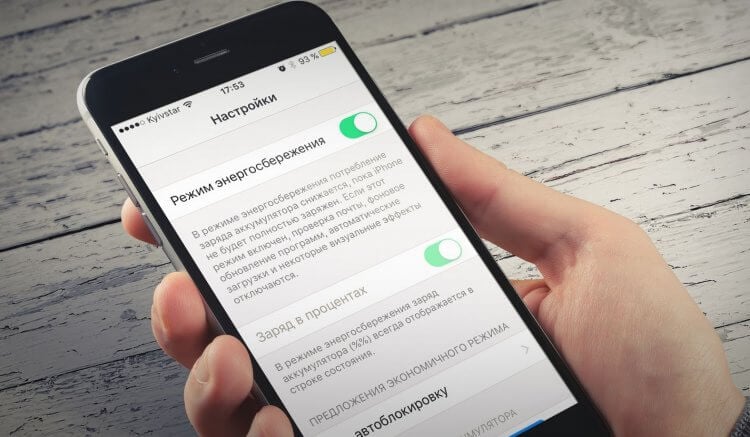
Можно вручную отключить функции, чтобы сэкономить заряд
Если не доверяете режиму энергосбережения в смартфоне, то можете отключить некоторые функции вручную: они могут не использоваться, но продолжать расходовать заряд. Что можно отключить?
- Живые обои. Анимации заставок тратят много энергии.
- Автоповорот экрана. Датчик постоянно работает, из-за чего увеличивается расход батареи.
- Светлая тема оформления. Если у вас IPS-экран, то толку в этом нет, а вот с OLED-экранами это работает. У нас есть отдельный материал, в котором мы об этом рассказали.
- Активные беспроводные соединения. Если ваш смартфон подключен по Bluetooth к фитнес-браслету или используется Wi-FI, GPS или мобильный интернет, то можете смело отключать эти модули — смартфон проживет чуть дольше.
- Фоновые приложения. Обратите внимание на запущенные в фоне приложения: процессы остаются открытыми долгое время, расходуя заряд батареи.
Зачем нужна автояркость
Включайте автояркость и смартфон проработает дольше
Если вам нужен оптимальный способ сохранить заряд батареи, то пользуйтесь автояркостью. Эта функция является одной из важнейших в энергоэффективности смартфона. Датчик будет распознавать уровень освещения окружающей среды и подстраивать яркость экрана.
К сожалению, функция не всегда работает правильно, из-за чего отпугивает пользователей. Тем не менее, именно этот способ надежнее ручной подстройки яркости экрана: вы можете забыть отрегулировать яркость дисплея, из-за чего смартфон разрядится быстрее. Подробнее о том, зачем нужна автояркость и как ее настроить — в нашем материале.
Можно ли заряжать телефон в режиме энергосбережения
Пользуйтесь режимом экономии заряда постоянно и не переживайте за сохранность батареи
Многие переживают, что смартфон, постоянно находящийся в режиме экономии заряда, может начать работать хуже. Особенно, когда в этом режиме он находится на зарядке. Можно ли так делать? Конечно, да. Вы можете использовать его постоянно, ведь энергосбережение влияет лишь на фоновые функции и работу датчиков. Он не затрагивает батарею, поэтому негативных последствий не будет. Единственный минус — неполноценная работа смартфона. Все-таки, согласитесь: лучше, когда смартфон работает на все 100 без каких-либо ограничений, и функции включаются автоматически, а не вручную.
А вы пользуетесь режимом экономии заряда? Расскажите в нашем Telegram-чате, насколько дольше работает ваш смартфон?
Новости, статьи и анонсы публикаций
Свободное общение и обсуждение материалов

Xiaomi выпускает отличные смартфоны — в 2022 году в этом нет сомнений. Если ранее вопросы к устройствам возникали, то теперь их быть не должно. При этом компания по-прежнему выпускает смартфоны не только в разных ценовых категориях, но и для разных стран: так, часто можно встретить смартфоны, фитнес-браслеты и другие устройства, в спецификации которых указано «Global Version». Значит ли это, что такое устройство не стоит покупать? Чем отличается глобальная версия Xiaomi от китайской или от Ростеста? Давайте разберемся, как это понимать и стоит ли обращать внимание на версию прошивки при покупке смартфона.

Современные Android-смартфоны имеют какой-то бешеный объем оперативной памяти. 2 Гб — это минимум, который можно встретить в бюджетных смартфонах, но во флагманах он варьируется от 8 до 12 Гб. Топовые игровые смартфоны и вовсе имеют 16 Гб оперативки — у некоторых ПК до сих пор столько нет! А вот большинство моделей iPhone без проблем живет с 3-4 Гб памяти — никаких проблем нет, но это уже секреты iOS. Рано или поздно пользователь сталкивается с тем, что бесчисленных гигов оперативки не хватает — что же делать? Неужто придется ограничивать работу приложений или вовсе покупать новый телефон? К счастью, все можно исправить самостоятельно.
Заметили, сколько внимания в последнее время приковано к Xiaomi? Это логично, ведь компания после начала проблем у Huawei стала главным китайским производителем смартфонов. А еще компания сильно прибавила с точки зрения качества своих устройств. Что-то надо сделать с моделью продвижения, но в целом компания идет правильным путем. Тем интереснее разбираться в новинках и потенциальных новинках, которые еще только должны выйти, и вот нас ждем еще одна, которая появится уже совсем скоро. Теперь мы знаем о ней немного больше.
Отключение уведомлений об энергоемких приложениях в Huawei и Honor
Смартфоны Huawei и Honor отображают уведомление «Энергоемкое приложение», если в фоновом режиме обнаружен процесс чрезмерно расходующий заряд аккумулятора. Если хотите избавиться от этих предупреждений, то сможете полностью их отключить. Посмотрите, как это сделать.

Повышенной расход заряда батареи в Huawei
В графической оболочке EMUI, которая присутствует на смартфонах Huawei и Honor, внедрено много механизмов для того, чтобы экономить заряд аккумулятора и информировать пользователя о том, что больше ее разряжает. Одним из таких механизмов являются уведомления. Если на телефоне работает какое-то приложение в фоновом режиме, которое расходует больше энергии, чем обычно, мы получаем предупреждение «энергоемкое приложение».
Если такие сообщения постоянных своим появлением начинают раздражать, то их можно легко отключить. Такая возможность встроена в настройки смартфонов Huawei и Honor, хотя на самом деле ее трудно найти. Итак, как их отключить.
Отключение уведомлений в интерфейсе EMUI
Чтобы их отключить перейдите к функциям, связанных с экономией аккумулятора. Для этого зайдите в Настройки и выберите Дополнительные параметры.
Затем перейдите на вкладку «Диспетчер батареи». Появятся настройки, связанные с энергопотреблением. Но здесь не найдете ни одной закладки, которая указывает на настройки уведомлений. В верхнем правом углу найдите значок шестеренки, который легко не заметить – нажмите на него, чтобы открыть параметры.
Появится список функций, среди которых спящий и ультра экономичный режимы, а также энергоемкие приложения. В самом верху найдите переключатель «Монитор о высоком потреблении энергии». Именно он отвечает за отображение уведомлений, информирующих о программах, работающих в фоновом режиме, которые чрезмерно расходуют заряд батареи.

Снимите отметку, чтобы отключить их отображение. Дополнительно, можно также выбрать опцию «Закрывать энергоемкие приложения». С ее помощью система будет самостоятельно закрывать все активные фоновые процессы, которые чрезмерно расходуют энергию батареи, при этом не будут отображаться никакие сообщения. Но имейте в виду, что активация функции автоматического выключения энергоемких программ может привести к отсутствию сообщений от таких программ, как Messenger.
Режим энергосбережения на Андроиде: как включить, настроить
Длительное время автономной работы смартфонов и планшетов достигается не только использованием новейших технологий в плане питания устройств, но и программной оптимизацией – система Android, например, обладает массой функций для более долгой работы без подключения смартфона к электросети. Пользователям предоставляется некоторая свобода действий в плане настройки этой опции, однако часть её параметров недоступны для ручного изменения.
Обзор режима «Энергосбережения»
В шестой версии «Андроида» была представлена технология Doze, которая самостоятельно задаёт приоритеты процессам, чтобы устройство могло работать даже при низком заряде. Например, сохраняется работоспособность такой важной функции, как будильник, который прозвенит, даже если девайс, как может показаться, «не вытянет» до заданного момента. Однако на этом моменте особенности не заканчиваются – Android Lollipop принёс встроенный режим экономии энергии, который:
- задаётся в один тап через панель быстрого доступа;
- понижает яркость экрана;
- ограничивает фоновые процессы, чем дополнительно обеспечивает экономию трафика;
- изменяет настройки звучания.
В ещё более новых релизах появился режим полной экономии энергии, который показал особенно высокую эффективность на девайсах с экранами SuperAMOLED и AMOLED: матрицы, изготовленные по этим технологиям, не только обеспечивают отличную передачу чёрного цвета, но и гарантируют малое потреблении заряда при большом количестве тёмных элементов.
В некоторых прошивках, таких как MIUI, набор изменений, вносимых этой функцией, отличается от представленного Google по умолчанию. Тем не менее, все эти меры дают сильно сэкономить заряд батареи.
Преимущества и недостатки
Уже по определению энергосберегающего режима на Андроиде, становится понятно, что для его работы понадобится пожертвовать частью функций смартфона. Это касается и яркости, которая автоматически снижается до минимально возможной, и невозможности передачи данных приложениями в фоновом режиме. Доступ к беспроводным сетям не убирается, однако советуем самостоятельно выключить GPS, Bluetooth, Wi-Fi, мобильную связь, если что-то из этого не используется.
С недостатками, вызываемыми обычным режимом энергосбережения, смириться просто, однако существенно менее комфортно пользоваться устройством становится после включения полной экономии энергии. В таком случае рабочий стол сменится списком приложений, на котором представлен не весь, а выбираемый пользователем софт; все анимации пропадут. Беспроводные сети окажутся недоступны, если не включить их самостоятельно.
Как включить режим энергосбережения Андроид
Порядок действий отличается в зависимости от производителя девайса, поэтому обратитесь к конкретной инструкции в зависимости от бренда, под которым выпущен телефон. Мы постарались описать для большинства марок процесс того, как включить режим энергосбережения на Андроиде, и в каком порядке выполнять действия.
Samsung
Новые смартфоны этой южнокорейской компании используют прошивку One UI, для пользователей которой актуален следующий свод действий:
- Выполните свайп от верхнего края к нижнему, чтобы увидеть «шторку»;

- Тапните по иконке шестерёнки для перехода к параметрам гаджета;

- Откройте вкладку «Обслуживание устройства»;

- Перейдите в раздел «Батарея»;

- Переведите тумблер, отвечающий за режим экономии заряда аккумулятора, в активное положение.

Чтобы выставить детальные параметры энергосбережения, понадобится удержать палец на кнопке активации этого режима. Не забудьте, если потребуется, настроить автоматическое отключение Always On Display, или деактивируйте эту функцию самостоятельно.
Xiaomi
В MIUI активация энергосбережения производится примерно так же, как и в «Самсунге». Здесь тоже поддерживается как вариант с включением этого режима посредством «шторки», так и метод, предполагающий пользование настройками устройства.
- Открыв параметры гаджета, перейдите во вкладку под названием «Питание и производительность»;

- Включите экономию энергии, переведя соответствующий тумблер в активную позицию;

- Если требуется, вы можете настроить параметры этой функции. Для этого – нажмите шестерёнку, размещённую в верхнем правом углу;

- Выберите пункт «Экономия энергии»;

- Установите параметры автоматической смены состояния этой функции.

Honor, Huawei
Девайсы обеих марок используют прошивку EMUI, поэтому инструкция объединена в один раздел статьи. Порядок действий абсолютно идентичен для смартфонов этих двух производителей, однако инструкция может выглядеть иначе в зависимости от версии системы.
Проделайте следующие шаги:
- Откройте «шторку» телефона, после чего тапните на карандаш;

- Перетащите значок «Режим Ультра» с нижней панели на верхнюю;

- Вернитесь в меню быстрого доступа и нажмите появившуюся кнопку. Появится окно с описанием особенности. Нажмите кнопку «Включить». Если требуется, отметьте чекбокс «Больше не напоминать».

Учтите, что так включается режим полной экономии энергии. В EMUI сохранена функция обычного энергосбережения, активируемая следующим образом:
- Откройте настройки девайса, после чего нажмите «Батарея»;

- Переведите тумблеры для активации экономии обычного или полного типа соответственно.

Другой производитель
Если вы используете стандартную прошивку, что актуально для смартфонов более мелких брендов, нежели вышеперечисленных, ничто всё равно не помешает использовать рассматриваемую в статье возможность. Актуальна следующая инструкция:
- Проведите свайп сверху вниз, чтобы увидеть панель быстрого доступа («шторку»);

- Тапните «Энергосбережение». Вы также можете удержать палец на этой иконке, чтобы увидеть другие параметры, связанные с работой аккумулятора смартфона.

Можно также активировать энергосбережение с помощью программы «Настройки»:
- Откройте панель управления телефоном;

- Перейдите в раздел «Батарея»;

- Переведите тумблер «Энергосбережение» или «Максимальное энергосбережение» в правую сторону.

Эта вкладка параметров содержит довольно полезную информацию о наиболее потребляющих заряд программах и аппаратных компонентах устройства. Здесь же указано, сколько времени, учитывая запущенные в текущий момент процессы и выставленные настройки, будет работать смартфон без подзарядки.
Проблемы и способы их решения
Выключение режима экономии энергии
Чтобы деактивировать обычный вариант энергосбережения, просто тапните по соответствующей кнопке в «шторке» или меню настроек. Если же речь идёт о другом, полном варианте увеличения сохранения заряда, следует тапнуть кнопку выхода в верхнем правом углу. Устройство начнёт работать, как прежде, сразу после этого.
Функцию Doze, введённую в Android 6 и продолжающую присутствовать в новых релизах, деактивировать через панель управления девайсом нельзя.
Уровень экономии недостаточен
Советуем присмотреться в сторону устройств с увеличенными объёмами аккумуляторов относительно того, что имеется у текущего девайса. Вы также можете попробовать скачать следующие приложения, однако не стоит ожидать от них сверхвысокой эффективности:
Android даёт сильно сохранить заряд устройства в одно нажатие. Расширяет набор возможностей, встроенных в систему, пользование сторонними программами, среди которых есть и бесплатные утилиты. Перечисленные выше решения из Google Play тоже помогут продлить время автономной работы вашего гаджета.
Компьютерная грамотность с Надеждой
Заполняем пробелы — расширяем горизонты!
Энергосберегающий режим в Андроиде для экономии заряда батареи
Бывает так, что под рукой нет ничего, что помогло бы зарядить батарею смартфона. Заряд уменьшается, а смартфон нужен в рабочем состоянии. Значит, необходимо сэкономить оставшийся заряд батареи. В этом может помочь режим экстремального энергосбережения на смартфоне.
Где находится выключатель режима экстремального энергосбережения в Андроиде
Выключатель (точнее, включатель) режима экстремального энергосбережения в Андроиде находится в настройках («Приложения» — «Настройки»). Здесь в «Настройках» нас интересует раздел «Система». Именно в этом разделе расположена искомая опция «Экстремальное энергосбережение» (цифра 1 на рис. 1).
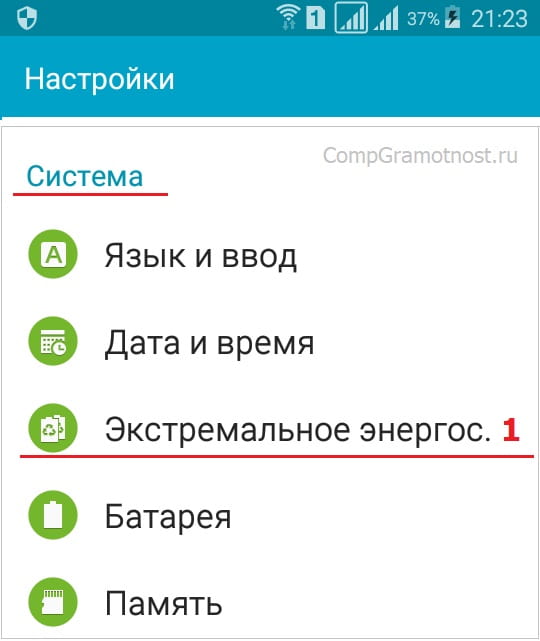
Рис. 1. Где найти «Экстремальное энергосбережение» в Андроиде
Как включить режим экстремального энергосбережения в Андроиде
Кликнув «Экстремальное энергосбережение», перейдем в следующее окно для включения режима энергосбережения:
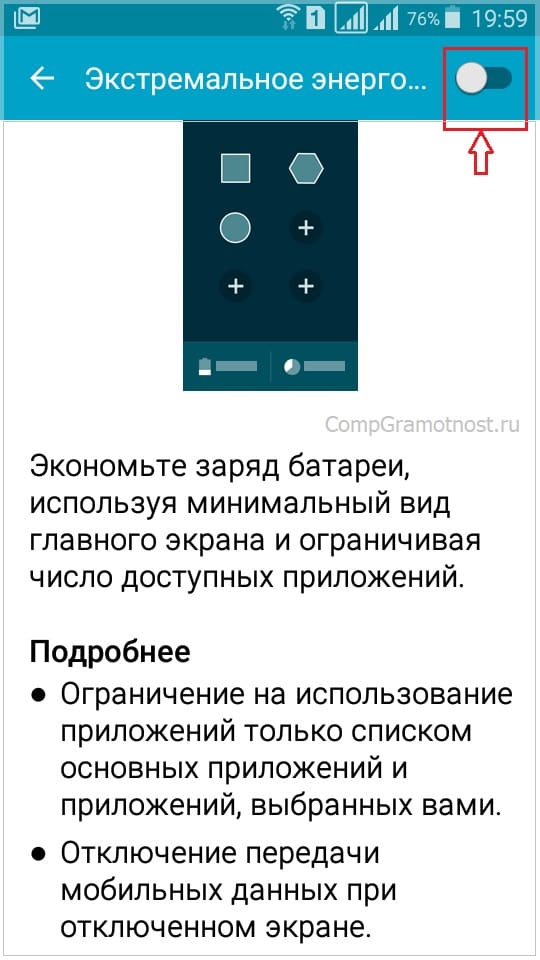
Рис. 2. Движок для включения режима энергосбережения.
Ниже, на рис. 5 показано, как будет выглядеть экран смартфона после перехода в режим энергосбережения. Дизайн простой – минимализм. На главном экране значков мало. Плюсики означают, что есть возможность добавить дополнительные значки при необходимости.
Кстати, при подготовке статьи экран смартфона, приведенного в режим энергосбережения, пришлось фотографировать с помощью другого гаджета. Дело в том, что функция записи скриншотов с экрана смартфона тоже отключается в энергосберегающем режиме.
В режиме экономии электроэнергии смартфон НЕ в состоянии заниматься фотографированием с помощью своей камеры. Также он не может записывать скриншоты со своего экрана, пока он остается в режиме экстремального энергосбережения.
Подготовка к включению режима экстремального энергосбережения на смартфоне
Но вот так сразу режим экстремального энергосбережения не включится. Сначала придется выполнить ряд подготовительных действий. Далее привожу полный текст информации на экране телефона, касающейся перевода телефона в экономный режим (рис. 2):
«Экономьте заряд батареи, используя минимальный вид главного экрана и ограничивая число доступных приложений. Подробнее
- Ограничение на использование приложений только списком основных приложений и приложений, выбранных вами.
- Отключение передачи мобильных данных при отключенном экране.
- Отключение возможностей связи, например, Wi-Fi и Bluetooth.
- После отключения режима максимального энергосбережения настройки расположения могут не измениться.»
Если пользователь смартфона готов пойти на перечисленные выше ограничения (и тем самым сберечь остатки энергии аккумуляторной батареи, пока не появится возможность ее зарядить), то можно подвинуть движок (рис. 2) направо, в положение «включено». Появятся «Условия использования» режима сбережения. Можно их прочитать. В любом случае стоит пролистать все перечисленные условия и поставить птичку-галочку напротив «Я внимательно ознакомился и полностью согласен с вышеизложенными условиями», после чего по кнопке «Принять» (рис. 3). Без данного согласия режим энергосбережения подключить не получится, нужно соглашаться.
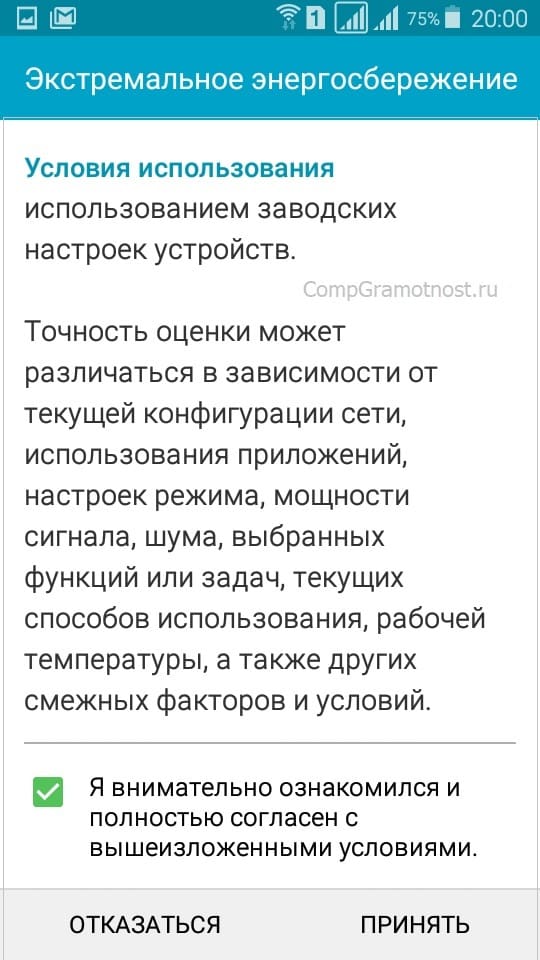
Рис. 3. Ставим галочку, чтобы принять условия перехода на режим энергосбережения.
Процесс включения режима экстремального энергосбережения в Андроиде
Как только пользователь смартфона согласится со всеми условиями перевода устройства в режим экстремального энергосбережения, сразу же цвет экрана смартфона изменится с «веселенького», например, синего на «грустный», можно даже сказать, на «депрессивный» черный.
На абсолютно черном фоне появится баннер с крутящимся «колесиком» и надписью «Включение режима экстремального энергосбережения…» (рис. 4). Включение режима энергосбережения происходит не мгновенно, нужно немного подождать.
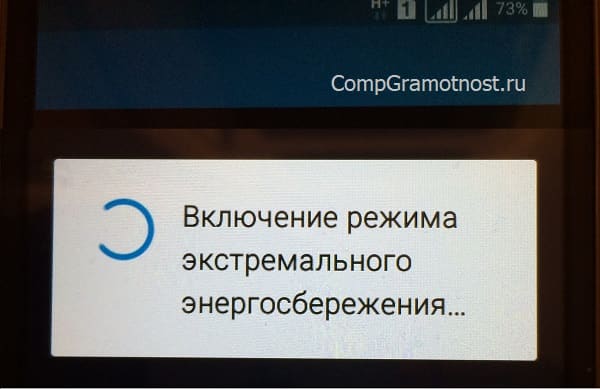
Рис. 4. Баннер на черном экране смартфона о выполнении процесса включения режима энергосбережения.
Почему вдруг экран стал черным? Да потому что для окраски экрана в черный цвет нужно совсем немного энергии или вообще не нужно (ведь полностью выключенный смартфон имеет черный экран, не правда ли?). А для окрашивания экрана смартфона в другие цвета потребуется дополнительный расход энергии аккумуляторной батареи.
Какие приложения Андроида можно запускать на смартфоне в режиме экстремального энергосбережения
Когда режим энергосбережения будет подключен, на экране смартфона появятся некоторые значки отдельных приложений (рис. 5). Значков будет совсем мало, не то, что при нормальном режиме работы смартфона. Такое малое количество значков означает и малое количество возможностей нашего аппарата в режиме энергосбережения. А как же иначе сберечь энергию, если не ограничить использование различных приложений, особенно энергоемких приложений? Вот таким образом и вступают в силу предусмотренные ограничения в энергосберегающем режиме работы Андроида.
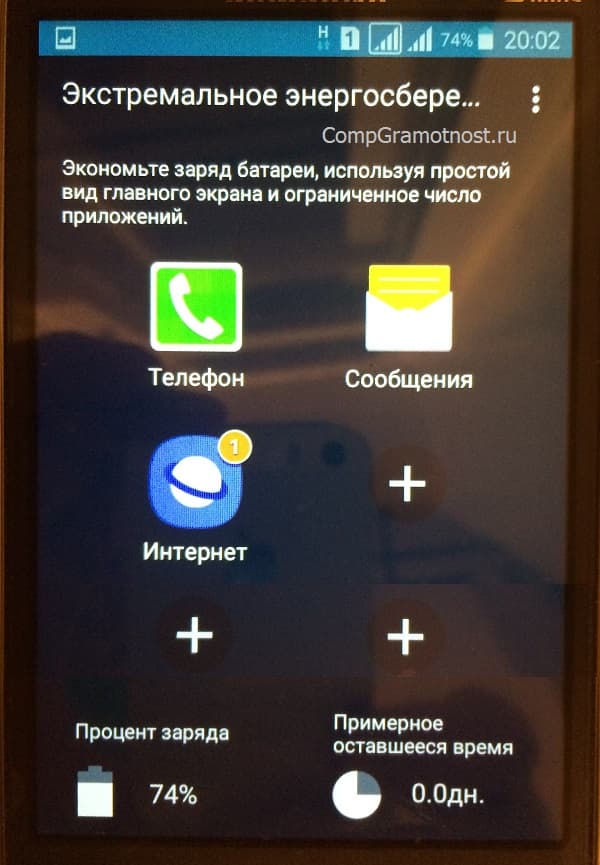
Рис. 5. Внешний вид экрана смартфона при включении режима энергосбережения.
Если в энергосберегающем режиме подключенных приложений не хватает, и нужны дополнительные приложения, то можно тапнуть по значку «+» (по любому из показанных на рис. 5). Появится меню «Добавить приложение» (рис. 6).
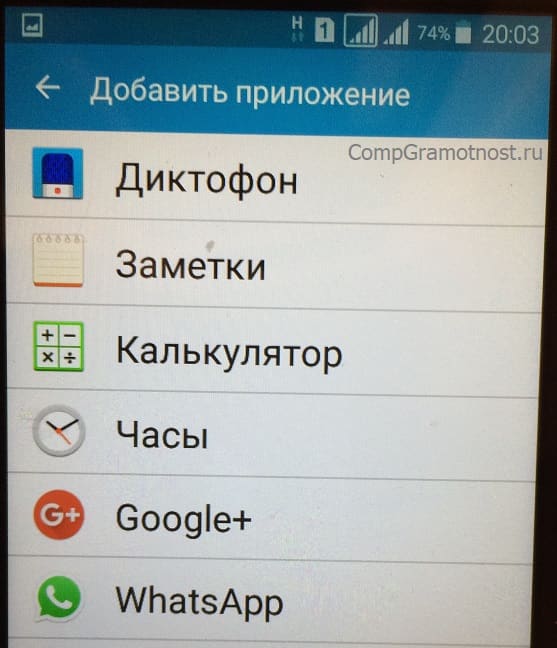
Рис. 6. Как добавить дополнительные приложения в режиме экстремального энергосбережения на Андроиде.
Пользователю остается выбрать приложение из числа предложенных и тапнуть по нему. На экране Андроида в режиме экстремального энергосбережения (рис. 5) вместо «плюсика» появится значок выбранного приложения. И выбранное приложение также станет доступным к использованию в данном энергосберегающем режиме.
Правда, не нужно забывать, что любое дополнительное приложение, установленное и доступное в режиме экстремального энергосбережения, обязательно сократит время пользования остатками электроэнергии, запасенной в аккумуляторной батарее устройства. Чем больше доступных приложений, и чем они активнее используются, тем быстрее разрядится батарея. После чего Андроид выключится, несмотря на выбранный энергосберегающий режим. C приложениями Андроида нужно быть аккуратнее в режиме сбережения оставшейся энергии аккумулятора.
Когда и как отключать режим экстремального энергосбережения Андроида
Работа смартфона в режиме сбережения энергии, вообще-то, является скорее исключением, чем правилом. Поэтому, как только появится возможность зарядить аккумуляторную батарею смартфона, нужно батарею зарядить. И сразу после подключения смартфона на зарядку, режим экстремального энергосбережения стоит отключить.
Для того чтобы приступить к отключению энергосберегающего режима, нужно тапнуть по значку вызова меню в виде трех точек, расположенных друг под другом. Значок находится в правом верхнем углу экрана (в режиме энергосбережения) справа от надписи «Экстремальное энергосбережение» (рис. 5). Появится меню режима энергосбережения из двух пунктов, из которых нас будет интересовать первый пункт «Отключить энергосбережение» (рис. 7):
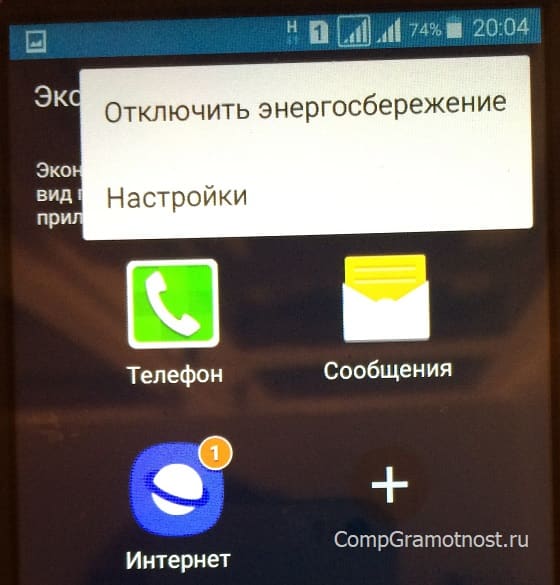
Рис. 7. Запуск процесса отключения режима экстремального энергосбережения.
Режим экономии энергии отключится не мгновенно. Сначала появится баннер с крутящимся колесиком и надписью «отключение экстремального энергосбережения…». И лишь спустя небольшое время, которое придется потратить на ожидание, экран смартфона вновь станет «веселеньким», синего цвета с большим количеством уже столь привычных приложений.
После отключения режима экстремального энергосбережения смартфон станет прежним привычным устройством, выполняющим одновременно множество функций: звонки и обмен СМС-сообщениями, прием почты, общение через мессенджеры и соцсети, доступ в интернет, просмотр видео, прослушивание музыки и многое другое. Недостаток электроэнергии в аккумуляторной батарее устройства можно «пережить» (временно, пока не появилась возможность зарядить батарею) за счет включения режима экстремального энергосбережения.
Как отключить диспетчер телефона на honor
Диспетчер телефона Honor — специальная программа, разработанная Huawei и предназначенная для владельцев двух марок смартфонов (Хуавей и Хонор). С помощью софта можно чистить память, проверять статистику трафика, создавать черные / белые списки номеров, смотреть особенности батареи, сканирование устройство на вирусное ПО, чтобы избавиться от спама и другое. Ниже рассмотрим, что это за приложение, как им пользоваться и удалить в случае необходимости.
Что такое диспетчер телефона
Для пользования всеми возможностями софта необходимо понимать, что такое Диспетчер телефона на Хонор. Это фирменное ПО, созданное для смартфонов Honor и Huawei. Оно замещает сразу несколько приложений и открывает доступ к следующим функциям:
- Очистка памяти: удаление лишних файлов (кэша), видео, аудио и иной информации.
- Статистика трафика: отчеты о применении мобильного Интернета разным софтом, установленным на мобильном устройстве. С его помощью можно поставить ограничение трафика и выставить лимит на пользование «глобальной паутиной».
- Заблокировано. Диспетчер телефона на Хонор 7а и других смартфонах Honor позволяет формировать черные / белые списки телефонных номеров для блокирования вызовов. Показывает статистику по всем блокированным телефонам.
- Батарея. Отображается время работы аккумулятора в текущем режиме, статистика применения аккумулятора. Имеется возможность включения разных режимов.
- Буферная зона. Диспетчер телефон Honor 10 и других моделей позволяет выбирать, каким программам доступны вплывающие сообщения. К примеру, при включении опции на некоторых соцсетях появляется всплывающий кружок.
- Сканирование на вирусы. Запускается встроенная антивирусная программа, которая отправляет сомнительные файлы в папку спам.
Как видно, встроенное приложение имеет широкий функционал и заменяет много программ — антивирус, софт контроля батареи и статистики трафика, утилиты для чистки памяти и т. д.

Где найти диспетчер телефона
Многие спрашивают, как скачать диспетчер телефона Хонор. В этом нет необходимости, ведь утилита уже установлена на мобильном устройстве и доступна владельцам мобильных устройств Honor. Ее не нужно скачивать, активировать или загружать. Софт можно использовать сразу после покупки мобильного устройства и его включения.
При этом возникает второй вопрос — где находится диспетчер телефона в Хоноре. Ссылка для входа находится на главном экране и имеет одноименное название. Значок легко распознать по символу белого щита с зеленым человечком в центре. После нажатия на кнопку вы получаете все возможности софта.

Как пользоваться
Выше мы рассмотрели, где находится диспетчер телефона Honor, и как в него войти. Теперь остается разобраться с функционалом. Особенность утилиты в том, что она хорошо взаимодействует с «железом» устройства и выдает максимально точные данные.
Сразу после входа в программу на Honor появляется два экрана. В верхней части выдается информация по сбалансированности программной составляющей в процентном отношении. Но не стоит обращать на цифры особое внимание, ведь процент рассчитывается с учетом текущих настроек. К примеру, если владелец смартфона временно установил другие параметры, информация будет некорректной.
В нижней части предусмотрены пункты меню, отправляющий в разные разделы смартфоны. Многие пользователи спрашивают, как удалить Диспетчер телефона на Хонор. Но не стоит торопиться, ведь функционал утилиты позволяет решать многие задачи. Ниже рассмотрим базовые возможности.

Очистка памяти
После входа в этот раздел пользователь видит занятую память на Honor. Информация приводится в виде инфографики, а именно оранжевого круга с цифрой процентов внутри. При нажатии на этот круг можно увидеть распределение памяти по разным категориям:
- данные приложений;
- неиспользуемые программы;
- клонированные, но не открывающиеся пользователем приложения;
- повторяющиеся файлы;
- остаточные файлы и т. д.

В нижней части можно перейти к специальной очистке для изображений, видео, аудио, больших файлов, программ или установочных пакетов.
Справа от каждого пункта в приложении Honor стоит кнопка Очистить. После ее нажатия система либо самостоятельно убирает лишние файлы или предлагает пользователю, что именно необходимо удалить. При этом убираются медиафайлы и кэш системы.

Статистика трафика
Перед тем как отключить Диспетчер телефона на Honor, изучите функции программы. Особое внимание стоит обратить на раздел Статистика трафика. В верхней части предусмотрена возможность переключения между SIM1 и SIM2. Немного ниже имеется график, который показывает текущий расход Интернета.
Для экономии можно включить функцию Умная экономия трафика. В таком случае телефон ограничивает доступ некоторых программ к Сети. Речь идет о утилитах, которые работают в фоне. Минус режима в том, что при отключенном экране уведомления из социальных сетей приходить не будут. Но это удобно, когда число Гб ограничено.
В разделе Доступ в сеть можно поставить отметку для софта, который может выходить в Интернет по Вай-Фай или мобильной сети. В секции Другие настройки легко выставить ограничения по Интернету для каждых СИМ-карт.
В самом низу можно посмотреть трафик в этом месяце по разным утилитам. Таким способом удается использовать Диспетчер приложений на Honor для контроля расходов.

Заблокировано
В разделе Заблокировано на Honor можно настроить правила блокировки вызовов и сообщений. Здесь можно быстро внести фильтр номер телефона, блокировать скрытые / анонимные, неизвестные или все входящие номера. Кроме того, можно запретить сообщения из неизвестных номеров и задать настройки для СИМ-карт.

Батарея
В Диспетчере приложений Honor также имеется раздел Батарея, где можно установить несколько режимов:
- производительный;
- энергосбережения;
- ультра.
Здесь же можно настроить параметры запуска приложений, применения батареи, получить сведения об энергопотреблении и проценте заряда.

Буферная зона
В этом разделе Диспетчера приложений можно установить правила для некоторых программ, блокирующих доступ к экрану вашего телефона. При наличии сомнений в надежности какой-либо программы, лучше ее отключить.

Сканирование на вирусы
Этот раздел не требует особого рассмотрения. Отметим, что антивирус сам сканирует систему и удаляет вредоносное ПО. В случае появления угроз пользователь об этом информируется.

Как удалить Диспетчер телефона Honor
Много вопросов касается того, как убрать Диспетчер телефона Хонор и можно ли это сделать. Сразу отметим, что удалить программу не получится, ведь она относится к системным, а вот Остановить вполне реально. Для этого сделайте следующее:
- войдите в Настройки;
- перейдите в Приложения (два раза);

- найдите в списке Диспетчер приложений;
- жмите Остановить.
Иногда возникает вопрос, как скачать новую версию Диспетчера телефона Honor. В этом нет необходимости, ведь обновление происходит в автоматическом режиме. Смартфон сам периодически делает запросы и обновляет сведения. Также загрузка новой версии возможно с обновлением ПО.
Частые проблемы
Иногда возникают жалобы, что Диспетчер телефона Honor 7а или других моделей плохо работает. Такие проблемы случаются редко. Если же они и происходят, попробуйте остановить приложение по рассмотренной выше схемы, установите последнее обновление ПО или сделайте полный сброс.
В комментариях расскажите, как вы пользуйтесь диспетчером на Honor, в чем его функциональные особенности, и как удается решать возникшие проблемы.
Оценка этой статьи по мнению читателей:
Помимо стандартного набора программ от Google, каждый производитель предустанавливает на свои смартфоны и другие приложения, смысл и назначение которых, зачастую, многим пользователям совершенно непонятен.
В этой статье мы расскажем о каждом таком приложении, идущем «в комплекте» со смартфонами Huawei. Из этого списка исключены лишь самые популярные и всем известные программы, вроде YouTube или Google Карт.
Так что же это за приложение?
Диспетчер телефона — что это?

Диспетчер телефона — это фирменная программа Huawei для поддержания смартфона в хорошем состоянии. Приложение включает в себя такие разделы, как:
- Очистка памяти — позволяет удалить ненужные файлы (кеш системы и приложений), а также файлы определенного типа (изображения, видео, аудио и прочее).
- Статистика трафика — показывает отчет об использовании мобильного интернета различными приложениями и играми. Также позволяет установить лимит трафика и ограничения на доступ в интернет различным приложениям.
- Заблокировано — позволяет создавать черные и белые списки номеров телефонов для блокировки вызовов, а также отображает статистику по всем заблокированным номерам.
- Батарея — открывает подробную статистику об использовании батареи, также можно включать различные режимы энергосбережения.
- Буферная зона — здесь можно выбирать приложения, которым будет разрешено выводить всплывающие уведомления. К примеру, при получении нового сообщения по Facebook Messenger, оно появляется в виде всплывающего кружочка. Если исключить Facebook Messenger из буферной зоны, такие кружочки появляться не будут.
- Сканирование на вирусы — встроенный антивирус от компании Avast, который периодически сканирует приложения и файлы на наличие вирусов
Можно ли удалить это приложение? — Нет. Оно является частью системы, его нельзя ни удалить, ни отключить в настройках.
Темы — что это?

Темы — это специальное приложение для настройки внешнего вида всей системы. Можно загружать качественные обои, шрифты, иконки и стили рабочего стола.
Также вы можете отредактировать любую тему — изменять стиль экрана блокировки, выбирать значки из другой темы и т.д.
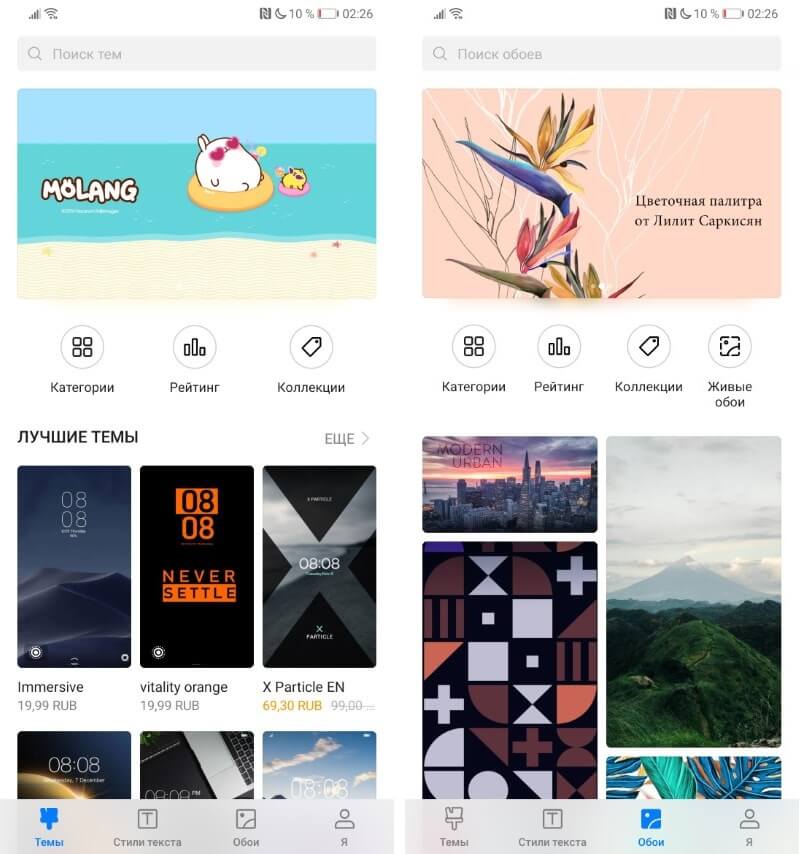
Обратите внимание на то, что далеко не весь контент в этом приложении бесплатный. Цены отображаются в соответствии с выбранной страной в Huawei аккаунте.
Можно ли удалить это приложение? — Нет. Приложение является частью системы, его нельзя ни удалить, ни отключить в настройках.
HiCare — что это?

HiCare — это фирменное приложение для диагностики различных модулей смартфона от всевозможных датчиков (освещения, приближения, гравитации) до антенн (WiFi, 4G, Bluetooth).
Кроме того, с помощью этого приложения можно найти ближайший официальный сервисный центр, проверить статус ремонта своего Huawei-устройства по серийному номеру или связаться со службой поддержки в онлайн-чате.
Здесь же содержится подробное руководство пользователя, в котором можно найти ответы на множество вопросов, связанных с различными функциями и приложениями смартфона.
Можно ли удалить это приложение? — Нет. Huawei запрещает удалять это приложение, однако его легко можно (и нужно) отключить в настройках телефона (Настройки — Приложения — HiCare — Отключить).
AppGallery — что это?
AppGallery — это аналог официального магазина приложений Play Маркет. Здесь можно найти приложения, которых нет в Play Маркете, а для владельцев Huawei/Honor смартфонов часто предоставляются различные подарки в виде скидок, игровой валюты или бесплатного пробного периода.
Однако многие программы из AppGallery обновляются не так часто, как в официальном магазине приложений.
Можно ли удалить это приложение? — Нет. Приложение нельзя ни удалить, ни отключить. Если вам оно не нужно — просто спрячьте его в любую папку на телефоне.
Здоровье — что это?

Huawei Здоровье — это приложение, которое позволяет пользователю следить за своим здоровьем. Здесь учитывается сон, пульс, вес, а также вся физическая активность за день, включая различные тренировки.
Приложение может работать без фитнес-браслета или умных часов, отображая лишь данные шагомера, встроенного в смартфон. Но раскрыть весь его потенциал можно только при подключении фитнес-устройств, вроде Honor Band 5 (в этом обзоре есть подробное писание программы Здоровье).
Кроме того, данные о шагах за день обычно отображаются на экране блокировки Huawei смартфона. Удалив приложение Здоровье, шагомер на экране блокировки отображаться не будет.
Можно ли удалить это приложение? — Да. Если вы не пользуетесь фитнес-браслетами или смарт-часами от Huawei/Honor, а также вам не интересно смотреть, сколько шагов за день было пройдено — приложение следует обязательно удалить, так как оно влияет на расход заряда.
Phone Clone — что это?

Phone Clone — это фирменное приложение от Huawei для быстрого и удобного переноса данных со своего старого смартфона на новое устройство.
С его помощью можно перенести следующую информацию с любого Android-смартфона или iPhone:
- Контакты
- SMS/MMS-сообщения (не доступно для iPhone)
- Список вызовов (не доступно для iPhone)
- События календаря
- Фото, аудио и видео
- Документы (не доступно для iPhone)
- Приложения (не доступно для iPhone)
А если оба телефона от компании Huawei, тогда приложение Phone Clone дополнительно сможете перенести:
- Данные приложений
- Пароли
- Заметки
- Будильники
- Настройки погоды, диспетчера устройств
- Стиль рабочего стола
- Закладки браузера
- Настройки смартфона и многое другое
Для переноса данных необходимо установить приложение Phone Clone и на старый телефон, информацию из которого вы желаете перенести на новый.
Можно ли удалить это приложение? — Да. Если вы уже перенесли свои данные или делать этого не собираетесь — нет никакого смысла оставлять это приложение на своем смартфоне.
Booking — что это?

Booking — это стороннее приложение, устанавливаемое на смартфоны Huawei в рамках партнерского соглашения. Владельцем программы является одноименная компания Booking.com.
Приложение Booking позволяет забронировать отель или снять дом/квартиру в одной из 228 стран мира. В базе данных компании содержится более 28 млн предложений от различных отелей и частных лиц.
Можно ли удалить это приложение? — Да. Любое стороннее приложение на смартфонах Huawei можно без проблем удалять.
Translator — что это?

Translator — это популярное приложение-переводчик от компании Microsoft, которое идет в комплекте со многими моделями смартфонов Huawei.
Программа работает в 4 режимах:
- Перевод текста, введенного с клавиатуры
- Перевод с распознаванием речи
- Перевод любого текста через камеру смартфона
- Работа в режиме конференции (соединяете свой смартфон со смартфонами участников и все, что вы скажите, будет переведено на родной язык каждого слушателя)
Также приложение позволяет загрузить словари для работы без доступа к интернет.
Можно ли удалить это приложение? — Да. Если вам не нужен переводчик или вы предпочитаете использовать для этих целей другое приложение — это можно удалять смело.
Резервные копии — что это?
Резервные копии — это приложение от компании Huawei для создания и восстановления резервных копий (бекапов) данных своего смартфона. Программа позволяет создать бекап на карту памяти, USB-флешку/диск или сетевое хранилище.
Также можно подключить телефон непосредственно к ноутбуку и сделать копию данных через фирменное приложение HiSuite.
Резервная копия содержит следующую информацию:
- Контакты
- SMS/MMS сообщения
- Список вызовов
- События календаря
- Аудио, фото и видео
- Данные приложений
- Заметки
- Будильники
Можно ли удалить это приложение? — Да. Если вы не пользуетесь резервными копиями, никакого смысла в этом приложении нет, тем более, что контакты и другая информация синхронизируются с аккаунтом Google.
Зеркало — что это?

Зеркало — это забавное приложение, которое с помощью селфи-камеры превращает экран вашего смартфона, собственно, в зеркало. Программа максимально примитивна, из-за чего запускается мгновенно и сразу в режиме селфи, чем и отличается от обычной камеры.
Можно ли удалить это приложение? — Да.
Другие приложения

Помимо указанных выше, кратко перечислим другие приложения, которые могут присутствовать на Huawei-смартфонах «из коробки»:
P.S. Не забудьте подписаться в Telegram на наш научно-популярный сайт о мобильных технологиях, чтобы не пропустить самое интересное!
- SIM-меню — это приложение, которое появляется при установке SIM-карты в телефон. Его удалить не получится, так что придется просто скрыть в какую-нибудь папку.
- Amazon — мобильный клиент одноименного интернет-магазина. Можно смело удалять, если вы не делаете покупок на amazon.com.
- Duo — приложение от Google для совершения видео-звонков. Если вы используете для этих целей Viber, WhatsApp, Facebook Messenger или любое другое — лучше сразу отключить Duo (удалить его нельзя).
- Диск — облачное хранилище данных от Google, аналог таких сервисов, как: Microsoft OneDrive, DropBox и пр. Если вы этим не пользуетесь или не знаете, что это, тогда можно отключить в настройках смартфона (удаление запрещено).
- HiVision — набор инструментов, связанных с искусственным интеллектом и предназначенных для использования с камерой. С помощью HiVision можно переводить текст камерой, сканировать QR-коды, распознавать различные предметы и определять кол-во калорий в продуктах.
Смартфоны Huawei и Honor отображают уведомление «Энергоемкое приложение», если в фоновом режиме обнаружен процесс чрезмерно расходующий заряд аккумулятора. Если хотите избавиться от этих предупреждений, то сможете полностью их отключить. Посмотрите, как это сделать.
- 1 Повышенной расход заряда батареи в Huawei
- 2 Отключение уведомлений в интерфейсе EMUI
В графической оболочке EMUI, которая присутствует на смартфонах Huawei и Honor, внедрено много механизмов для того, чтобы экономить заряд аккумулятора и информировать пользователя о том, что больше ее разряжает. Одним из таких механизмов являются уведомления. Если на телефоне работает какое-то приложение в фоновом режиме, которое расходует больше энергии, чем обычно, мы получаем предупреждение «энергоемкое приложение».
Если такие сообщения постоянных своим появлением начинают раздражать, то их можно легко отключить. Такая возможность встроена в настройки смартфонов Huawei и Honor, хотя на самом деле ее трудно найти. Итак, как их отключить.
Отключение уведомлений в интерфейсе EMUI
Чтобы их отключить перейдите к функциям, связанных с экономией аккумулятора. Для этого зайдите в Настройки и выберите Дополнительные параметры.
Затем перейдите на вкладку «Диспетчер батареи». Появятся настройки, связанные с энергопотреблением. Но здесь не найдете ни одной закладки, которая указывает на настройки уведомлений. В верхнем правом углу найдите значок шестеренки, который легко не заметить – нажмите на него, чтобы открыть параметры.
Появится список функций, среди которых спящий и ультра экономичный режимы, а также энергоемкие приложения. В самом верху найдите переключатель «Монитор о высоком потреблении энергии». Именно он отвечает за отображение уведомлений, информирующих о программах, работающих в фоновом режиме, которые чрезмерно расходуют заряд батареи.
Снимите отметку, чтобы отключить их отображение. Дополнительно, можно также выбрать опцию «Закрывать энергоемкие приложения». С ее помощью система будет самостоятельно закрывать все активные фоновые процессы, которые чрезмерно расходуют энергию батареи, при этом не будут отображаться никакие сообщения. Но имейте в виду, что активация функции автоматического выключения энергоемких программ может привести к отсутствию сообщений от таких программ, как Messenger.
- 1 Что такое диспетчер телефона
- 2 Advanced task manager (от infolife llc)
- 3 Android assistant (от aaron)
- 4 Es диспетчер задач (от es global)
- 5 Greenify (от oasis feng)
- 6 Батарея
- 7 Буферная зона
- 8 Где находится
- 9 Главные особенности программы:
- 10 Заблокировано
- 11 Как включить
- 12 Как отключить
- 13 Как пользоваться
- 14 Очистка памяти
- 15 Плюсы диспетчер приложений на android:
- 16 Сканирование на вирусы
- 17 Статистика трафика
- 18 Сторонние программы
- 19 Частые проблемы
- 20 Вывод
- 20.1 Узнайте больше о Huawei
Что такое диспетчер телефона
Для пользования всеми возможностями софта необходимо понимать, что такое Диспетчер телефона на Хонор. Это фирменное ПО, созданное для смартфонов Honor и Huawei. Оно замещает сразу несколько приложений и открывает доступ к следующим функциям:
- Очистка памяти: удаление лишних файлов (кэша), видео, аудио и иной информации.
- Статистика трафика: отчеты о применении мобильного Интернета разным софтом, установленным на мобильном устройстве. С его помощью можно поставить ограничение трафика и выставить лимит на пользование «глобальной паутиной».
- Заблокировано. Диспетчер телефона на Хонор 7а и других смартфонах Honor позволяет формировать черные / белые списки телефонных номеров для блокирования вызовов. Показывает статистику по всем блокированным телефонам.
- Батарея. Отображается время работы аккумулятора в текущем режиме, статистика применения аккумулятора. Имеется возможность включения разных режимов.
- Буферная зона. Диспетчер телефон Honor 10 и других моделей позволяет выбирать, каким программам доступны вплывающие сообщения. К примеру, при включении опции на Фейсбук появляется всплывающий кружок.
- Сканирование на вирусы. Запускается встроенная антивирусная программа, которая отправляет сомнительные файлы в папку спам .
Как видно, встроенное приложение имеет широкий функционал и заменяет много программ — антивирус, софт контроля батареи и статистики трафика, утилиты для чистки памяти и т. д.
Advanced task manager (от infolife llc)
По названию и функциональности приложение похоже на Advanced Task Killer. Однако стоит отметить более приятный и удобный светлый интерфейс.
Здесь по умолчанию выбраны все приложения, и вам нужно снять отметку около тех, которые не нужно «убивать», что немного быстрее и удобнее. В верхней панели отображается использование памяти и оставшийся заряд аккумулятора, тогда как в нижнем поле указывается объем памяти, который освободится после завершения процессов.
Android assistant (от aaron)
Здесь главный экран делится на три вкладки: мониторинг, процессы и инструментарий. В первом разделе можно получить информацию об использовании оперативной и встроенной памяти, работе процессора, уровне заряда батареи и температуре устройства.
Во вкладке «Процессы» отображаются работающие приложения, которые по цветам делятся на несколько категорий: основные (или системные), загрузчики (или лаунчеры), виджеты, службы и другие. Здесь же показано количество оперативной памяти и процессорного времени, которые они потребляют.
В последнем разделе содержатся возможности управления устройством: отключение/включение Bluetooth, Wi-Fi, GPS, переход в режим сна, настройка громкости, очистка кэша и т. д.
Es диспетчер задач (от es global)
Приложения опять же выделяется оформлением в светлых тонах. Помимо завершения фоновых процессов, программа также позволяет очистить кэш, посмотреть источники потребления заряда аккумулятора и отрегулировать расход батареи, проверить экран на наличие битых пикселей, настроить громкость, просмотреть информацию об устройстве, системе и аппаратном обеспечении. Кроме того, предусматривается менеджер загрузок, который не запускается без прав суперпользователя.
Также для доступа к полной функциональности программы необходима установка дополнительного программного обеспечения, а именно «ES Проводника».
Greenify (от oasis feng)
Функциональность этого диспетчера отличается от предыдущих аналогов. Здесь пользователю не приходится «убивать» все приложения, которые поглощают ресурсы. Программа погружает работающие в фоне приложения в состояние сна, в котором они не потребляют энергию и не загружают процессор.
Если вам нужно воспользоваться каким-либо приложением, вы просто его запускаете, а после закрытия оно вновь возвращается в состояние гибернации. Пользователь сам выбирает, какие программы погружать в сон, но не стоит забывать, что добавление в список социальных сетей и мессенджеров повлечет за собой отключение уведомлений о сообщениях.
При установке программы необходимо указать: имеете вы root-права или нет, а также выполнить некоторые настройки.
Батарея
В Диспетчере приложений Honor также имеется раздел Батарея, где можно установить несколько режимов:
- производительный;
- энергосбережения;
- ультра.
Здесь же можно настроить параметры запуска приложений, применения батареи, получить сведения об энергопотреблении и проценте заряда.
Буферная зона
В этом разделе Диспетчера приложений можно установить правила для некоторых программ, блокирующих доступ к экрану вашего телефона. При наличии сомнений в надежности какой-либо программы, лучше ее отключить.
Где находится
Найти диспетчер загрузок на Android можно в меню смартфона. Обычно он работает только со стандартными браузерами. Можно добавить закачки самостоятельно. Для этого скопируйте URL нужного документа в буфер обмена, зайдите в программу и добавьте . Чтобы пользоваться скаченными документами, необходимо открыть проводник и перейти в папку Downloads.
Главные особенности программы:
- Простое и быстрое подключение к Пк.
- Чтение и отправка СМС с компьютера.
- Прием и совершение звонков с компьютера.
- Своевременное получение уведомлений.
- Удобный и быстрый обмен файлами.
- Возможность копировать данные между устройствами.
- Управление мобильными приложениями, с экрана ПК.
- Доступ к галерее смартфона.
- А также многое другое.
Заблокировано
В разделе Заблокировано на Honor можно настроить правила блокировки вызовов и сообщений. Здесь можно быстро внести фильтр номер телефона, блокировать скрытые / анонимные, неизвестные или все входящие номера. Кроме того, можно запретить сообщения из неизвестных номеров и задать настройки для СИМ-карт.
Как включить
Если вы не можете в меню вашего смартфона, возможно, приложение отключено и его нужно включить. Вы также можете испытывать трудности с использованием скачанных из интернета файлов. Чтобы включить программу, перейдите в Настройки – Приложения – Все. Здесь найдите программу Диспетчер закачек (Download Manager, Менеджер закачек, Загрузки), кликните на ней и нажмите кнопку «Включить». После этого приложение появится в меню вашего смартфона, и вы сможете им пользоваться.
Как отключить
Чтобы остановить закачки, откройте панель управления смартфона (проведите пальцем по экрану сверху вниз), выберите скачиваемые файлы и нажмите кнопку «Отменить». В зависимости от версии Android название меню может быть другим. Чтобы полностью отключить программу и удалить её из меню смартфона (при этом приложение всегда можно восстановить, поскольку системные утилиты удалять нельзя)
Как пользоваться
Выше мы рассмотрели, где находится диспетчер телефона Honor, и как в него войти. Теперь остается разобраться с функционалом. Особенность утилиты в том, что она хорошо взаимодействует с «железом» устройства и выдает максимально точные данные.
Сразу после входа в программу на Honor появляется два экрана. В верхней части выдается информация по сбалансированности программной составляющей в процентном отношении. Но не стоит обращать на цифры особое внимание, ведь процент рассчитывается с учетом текущих настроек. К примеру, если владелец смартфона временно установил другие параметры, информация будет некорректной.
В нижней части предусмотрены пункты меню, отправляющий в разные разделы смартфоны. Многие пользователи спрашивают, как удалить Диспетчер телефона на Хонор. Но не стоит торопиться, ведь функционал утилиты позволяет решать многие задачи. Ниже рассмотрим базовые возможности.
Очистка памяти
После входа в этот раздел пользователь видит занятую память на Honor. Информация приводится в виде инфографики, а именно оранжевого круга с цифрой процентов внутри. При нажатии на этот круг можно увидеть распределение памяти по разным категориям:
В нижней части можно перейти к специальной очистке для изображений, видео, аудио, больших файлов, программ или установочных пакетов.
Справа от каждого пункта в приложении Honor стоит кнопка Очистить. После ее нажатия система либо самостоятельно убирает лишние файлы или предлагает пользователю, что именно необходимо удалить. При этом убираются медиафайлы и кэш системы.
Плюсы диспетчер приложений на android:
- оптимизация и ускорение работы телефона;
- удаление, закрытие или приостановление работы запущенных приложений;
- освобождение оперативной памяти;
- автоматическое завершение работы приложений;
- список исключения, благодаря которому вы можете удалять или добавлять приложения;
- показывает состояние памяти смартфона.
Сканирование на вирусы
Этот раздел не требует особого рассмотрения. Отметим, что антивирус сам сканирует систему и удаляет вредоносное ПО. В случае появления угроз пользователь об этом информируется.
Статистика трафика
Перед тем как отключить Диспетчер телефона на Honor, изучите функции программы. Особое внимание стоит обратить на раздел Статистика трафика. В верхней части предусмотрена возможность переключения между SIM1 и SIM2. Немного ниже имеется график, который показывает текущий расход Интернета.
Для экономии можно включить функцию Умная экономия трафика. В таком случае телефон ограничивает доступ некоторых программ к Сети. Речь идет о утилитах, которые работают в фоне. Минус режима в том, что при отключенном экране уведомления из социальных сетей приходить не будут. Но это удобно, когда число Гб ограничено.
В разделе Доступ в сеть можно поставить отметку для софта, который может выходить в Интернет по Вай-Фай или мобильной сети. В секции Другие настройки легко выставить ограничения по Интернету для каждых СИМ-карт.
В самом низу можно посмотреть трафик в этом месяце по разным утилитам. Таким способом удается использовать Диспетчер приложений на Honor для контроля расходов.
Сторонние программы
Вот несколько наиболее популярных альтернатив стандартному приложению для Android. Advanced Download Manager – автоматически захватывает файлы и ссылки из поддерживаемых браузеров, таких как Chrome, Dolphin, Stock Browser, Boat Browser. Преимущества Advanced Download Manager перед стандартным приложением:
- загружайте до 3 файлов одновременно;
- увеличьте скорость с помощью многопоточности;
- распознавайте ссылки из браузера и буфера обмена;
- резервное копирование ;
- звук и вибрация уведомления о завершении;
- сохраняйте файлы в соответствии с их расширением в разных папках;
- расписание;
- фоновый режим;
- очередь, автоповтор, пауза и возобновление.
Частые проблемы
Иногда возникают жалобы, что Диспетчер телефона Honor 7а или других моделей плохо работает. Такие проблемы случаются редко. Если же они и происходят, попробуйте остановить приложение по рассмотренной выше схемы, установите последнее обновление ПО или сделайте полный сброс.
В комментариях расскажите, как вы пользуйтесь диспетчером на Honor, в чем его функциональные особенности, и как удается решать возникшие проблемы.
Вывод
Мы сделали подборку популярных диспетчеров задач для программной платформы Android, начиная от наиболее простых приложений с функцией завершения фоновых процессов и заканчивая более продвинутыми программами с расширенной функциональностью.
Стоит отметить, что все эти приложения можно установить из Google Play совершенно бесплатно. Также их все объединяет наличие рекламы (за исключением Greenify), что не являются редкостью для бесплатных приложений.


Диспетчер телефона Honor — специальная программа, разработанная Huawei и предназначенная для владельцев двух марок смартфонов (Хуавей и Хонор). С помощью софта можно чистить память, проверять статистику трафика, создавать черные / белые списки номеров, смотреть особенности батареи, сканирование устройство на вирусное ПО, чтобы избавиться от спама и другое. Ниже рассмотрим, что это за приложение, как им пользоваться и удалить в случае необходимости.
Что такое диспетчер телефона
Для пользования всеми возможностями софта необходимо понимать, что такое Диспетчер телефона на Хонор. Это фирменное ПО, созданное для смартфонов Honor и Huawei. Оно замещает сразу несколько приложений и открывает доступ к следующим функциям:
Как видно, встроенное приложение имеет широкий функционал и заменяет много программ — антивирус, софт контроля батареи и статистики трафика, утилиты для чистки памяти и т. д.
Где найти диспетчер телефона
Многие спрашивают, как скачать диспетчер телефона Хонор. В этом нет необходимости, ведь утилита уже установлена на мобильном устройстве и доступна владельцам мобильных устройств Honor. Ее не нужно скачивать, активировать или загружать. Софт можно использовать сразу после покупки мобильного устройства и его включения.
При этом возникает второй вопрос — где находится диспетчер телефона в Хоноре. Ссылка для входа находится на главном экране и имеет одноименное название. Значок легко распознать по символу белого щита с зеленым человечком в центре. После нажатия на кнопку вы получаете все возможности софта.
Как пользоваться
Выше мы рассмотрели, где находится диспетчер телефона Honor, и как в него войти. Теперь остается разобраться с функционалом. Особенность утилиты в том, что она хорошо взаимодействует с «железом» устройства и выдает максимально точные данные.
Сразу после входа в программу на Honor появляется два экрана. В верхней части выдается информация по сбалансированности программной составляющей в процентном отношении. Но не стоит обращать на цифры особое внимание, ведь процент рассчитывается с учетом текущих настроек. К примеру, если владелец смартфона временно установил другие параметры, информация будет некорректной.
В нижней части предусмотрены пункты меню, отправляющий в разные разделы смартфоны. Многие пользователи спрашивают, как удалить Диспетчер телефона на Хонор. Но не стоит торопиться, ведь функционал утилиты позволяет решать многие задачи. Ниже рассмотрим базовые возможности.
Очистка памяти
После входа в этот раздел пользователь видит занятую память на Honor. Информация приводится в виде инфографики, а именно оранжевого круга с цифрой процентов внутри. При нажатии на этот круг можно увидеть распределение памяти по разным категориям:
В нижней части можно перейти к специальной очистке для изображений, видео, аудио, больших файлов, программ или установочных пакетов.
Справа от каждого пункта в приложении Honor стоит кнопка Очистить. После ее нажатия система либо самостоятельно убирает лишние файлы или предлагает пользователю, что именно необходимо удалить. При этом убираются медиафайлы и кэш системы.
Статистика трафика
Перед тем как отключить Диспетчер телефона на Honor, изучите функции программы. Особое внимание стоит обратить на раздел Статистика трафика. В верхней части предусмотрена возможность переключения между SIM1 и SIM2. Немного ниже имеется график, который показывает текущий расход Интернета.
Для экономии можно включить функцию Умная экономия трафика. В таком случае телефон ограничивает доступ некоторых программ к Сети. Речь идет о утилитах, которые работают в фоне. Минус режима в том, что при отключенном экране уведомления из социальных сетей приходить не будут. Но это удобно, когда число Гб ограничено.
В разделе Доступ в сеть можно поставить отметку для софта, который может выходить в Интернет по Вай-Фай или мобильной сети. В секции Другие настройки легко выставить ограничения по Интернету для каждых СИМ-карт.
В самом низу можно посмотреть трафик в этом месяце по разным утилитам. Таким способом удается использовать Диспетчер приложений на Honor для контроля расходов.
Заблокировано
В разделе Заблокировано на Honor можно настроить правила блокировки вызовов и сообщений. Здесь можно быстро внести фильтр номер телефона, блокировать скрытые / анонимные, неизвестные или все входящие номера. Кроме того, можно запретить сообщения из неизвестных номеров и задать настройки для СИМ-карт.
Батарея
В Диспетчере приложений Honor также имеется раздел Батарея, где можно установить несколько режимов:
Здесь же можно настроить параметры запуска приложений, применения батареи, получить сведения об энергопотреблении и проценте заряда.
Буферная зона
В этом разделе Диспетчера приложений можно установить правила для некоторых программ, блокирующих доступ к экрану вашего телефона. При наличии сомнений в надежности какой-либо программы, лучше ее отключить.
Сканирование на вирусы
Этот раздел не требует особого рассмотрения. Отметим, что антивирус сам сканирует систему и удаляет вредоносное ПО. В случае появления угроз пользователь об этом информируется.
Как удалить Диспетчер телефона Honor
Много вопросов касается того, как убрать Диспетчер телефона Хонор и можно ли это сделать. Сразу отметим, что удалить программу не получится, ведь она относится к системным, а вот Остановить вполне реально. Для этого сделайте следующее:
Иногда возникает вопрос, как скачать новую версию Диспетчера телефона Honor. В этом нет необходимости, ведь обновление происходит в автоматическом режиме. Смартфон сам периодически делает запросы и обновляет сведения. Также загрузка новой версии возможно с обновлением ПО.
Частые проблемы
Иногда возникают жалобы, что Диспетчер телефона Honor 7а или других моделей плохо работает. Такие проблемы случаются редко. Если же они и происходят, попробуйте остановить приложение по рассмотренной выше схемы, установите последнее обновление ПО или сделайте полный сброс.
В комментариях расскажите, как вы пользуйтесь диспетчером на Honor, в чем его функциональные особенности, и как удается решать возникшие проблемы.
Диспетчер телефона : Один комментарий
Добрый день. Возможна ли установка приложения на другие мобильные устройства? Где можно приложение скачать?
ВалерийМарафон Honor 6. День десятый: диспетчер телефона
Сегодня мы завершаем наше знакомство со смартфоном Honor 6. В заключение хотелось бы рассказать о приложении, которое называется «Диспетчер телефона» и обладает очень интересными возможностями.
Главным предназначением «Диспетчера телефона» является оптимизация работы смартфона. Кнопка «Сканировать» в главном окне приложения запускает процесс сканирования, который находит потенциальные проблемы и даёт рекомендации по их устранению. Отсюда же можно очистить кэш, удалить ненужные, по мнению телефона, файлы, оптимизировать энергопотребление или устранить потенциальные проблемы безопасности.
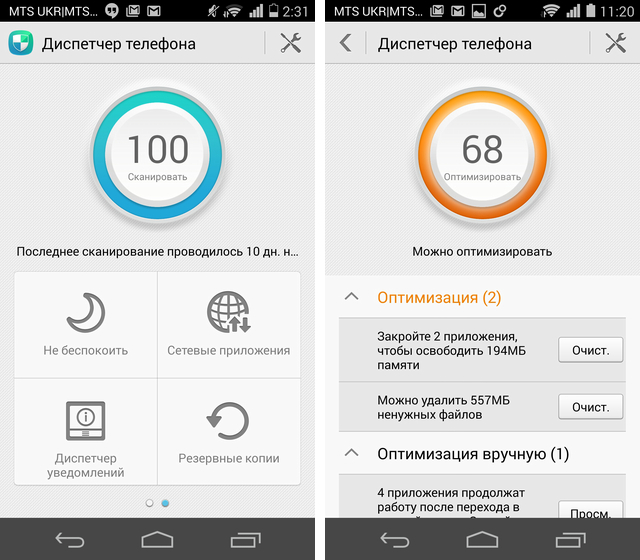
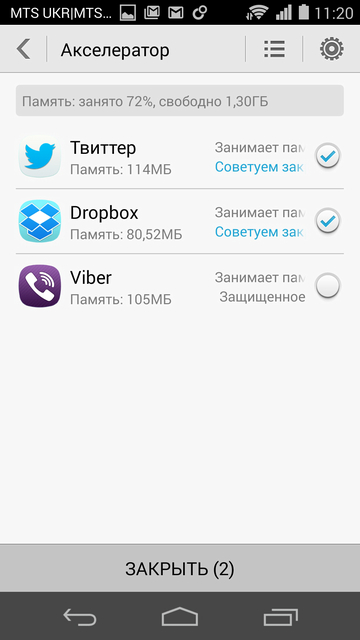
Раздел «Акселератор» показывает, какие приложения в данный момент запущены и сколько оперативной памяти занимает каждое из них. Вы можете отметить галочками те приложения, которые в данный момент не нужны, и закрыть их.
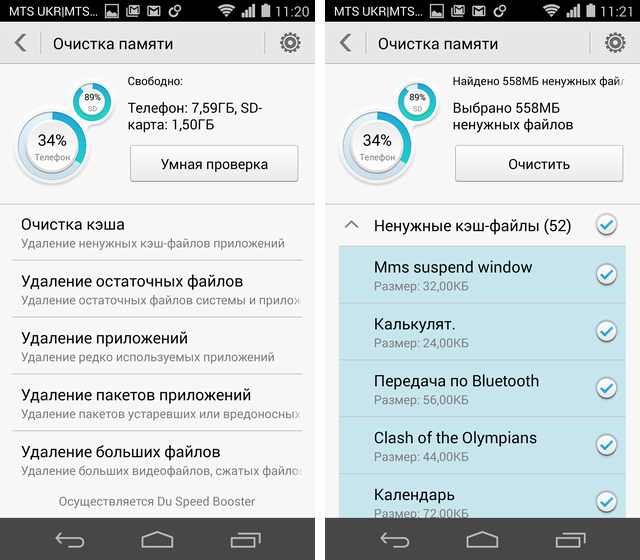
Раздел «Очистка памяти» наглядно показывает, сколько места на внутреннем накопителе телефона занято и какими файлами. Здесь же можно получить рекомендации о том, что можно удалить, а что лучше не трогать.
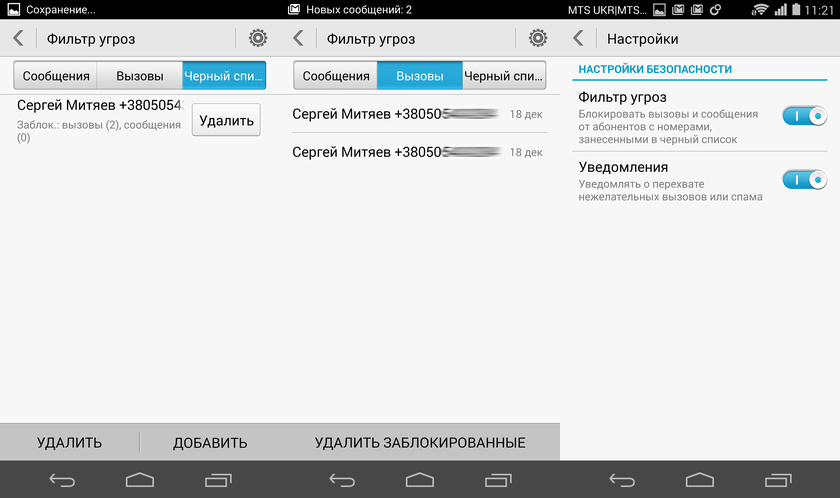
Раздел «Фильтр угроз» — это, по сути, чёрный список, в который вы можете добавлять абонентов как из адресной книги, так и вручную. Все звонки и сообщения от абонентов из «Чёрного списка» отображаются на соответствующих закладках.
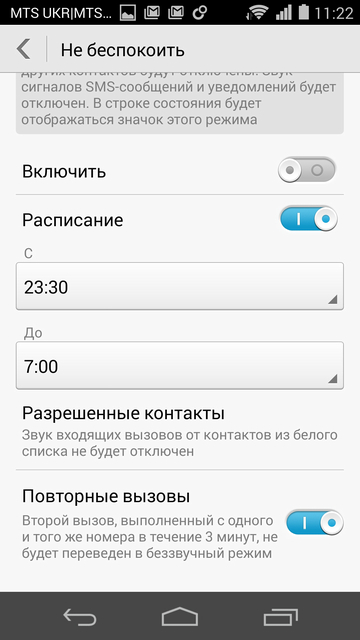
Раздел «Не беспокоить» позволяет настроить режим, в котором телефон не будет звонить и выдавать другие уведомления. Его можно включить по расписанию или на неопределённое время, можно также создать «Белый список» контактов, звонки и сообщения от которых будут проходить всегда.
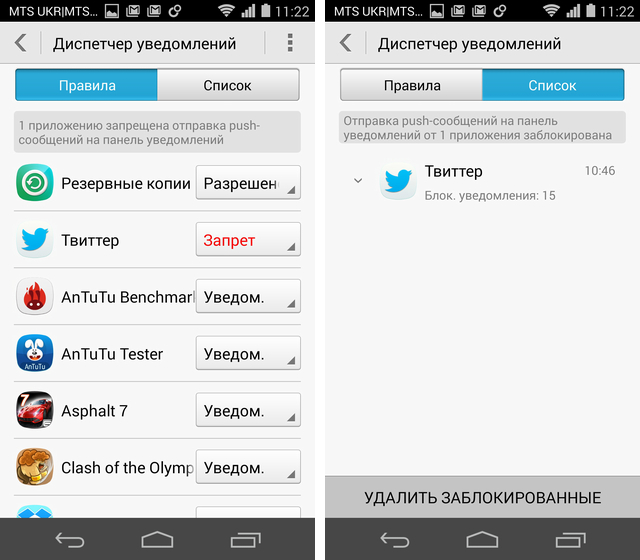
В разделе «Диспетчер уведомлений» можно задать, какие приложения могут показывать вам уведомления, а какие — нет.
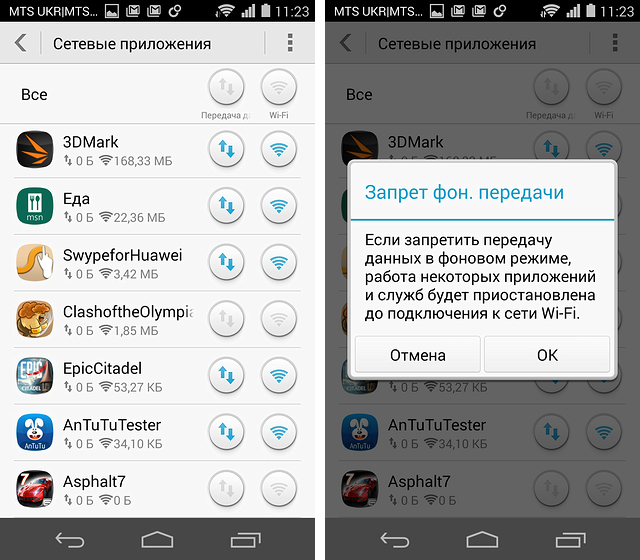
Но мой самый любимый раздел — это раздел «Сетевые приложения», который по сути является своеобразным брандмауэром. Здесь можно разрешить или запретить отдельным приложениям доступ в интернет, причём это настраивается отдельно для Wi-Fi и для мобильной передачи данных. Здесь же можно в принципе запретить фоновую передачу данных — это позволяет существенно экономить трафик и заряд аккумулятора, но может привести к неработоспособности некоторых служб Android.
Все викторины марафона «Honor 6: будь смелым, будь с гонором!»
Марафон Honor 6. День первый: знакомство со смартфоном
Победитель тура: Юрий Свитлик (Харьков, Харьковская область)
Марафон Honor 6. День второй: экран
Победитель тура: Артем Колесниченко (Запорожье)
Марафон Honor 6. День третий: камера
Победитель тура: Володимир Базиляк (Судовая вишня)
Марафон Honor 6. День четвёртый: производительность
Победитель тура: Александр Семенов (Львов)
Марафон Honor 6. День пятый: энергосбережение
Победитель тура: Татьяна Тимошевская (Херсон)
Марафон Honor 6. День шестой: оболочка Emotion UI
Победитель тура: Богдан Турчик (Кривой Рог)
Марафон Honor 6. День седьмой: музыкальные возможности
Победитель тура: Алексей Юрченко (Знобь-Новгородское)
Марафон Honor 6. День восьмой: резервное копирование
Победитель тура: Сергей Годзь (Вінниця)
Марафон Honor 6. День девятый: приятные мелочи в интерфейсе
Победитель тура: Иван Перминов (Днепропетровск)
Марафон Honor 6. День десятый: диспетчер телефона
Победитель тура: Денис Сковыра (Староконстантинов)
Викторина Honor 6: будь смелым, будь с гонором! Тур 10
Подписывайтесь на наш нескучный канал в Telegram, чтобы ничего не пропустить.

Такой себе apple way
Всех с Новым годом. Да пребудет с Вами Сила! Сила мира, добра и любви!

Когда будет объявлен победитель?


Не логично! Если посмотреть, то каждый день принимало участие в среднем 1000 человек, от 800 до 1200. Но почему-то в конце оказалось, что всего в марафоне участвовало 10 593 человека. Я могу допустить, что в последний день куча людей кинулась отвечать на все вопросы марафона и поэтому общая цифра участников выросла, но в 10 раз! выглядит очень странно. Но еще удивительнее, что на последний вопрос правильно ответил 871 человек, а поскольку это был последний день марафона и в последствии уже никто не мог к нему присоединиться, то априори не может быть больше чем 871 правильно ответивший на все вопросы марафона, откуда взялись еще 9 417 человек, до цифры 10 288??
10593 и 10288 наверняка просто сумма соответствующих показателей за 10 туров, можете попробовать посчитать

Как удалить системные приложения на Honor и Huawei

На любых устройствах под управлением ОС Андроид предустановлено множество программного обеспечения, часть из которых пользователь не использует, они лишь занимают память телефона или планшета. О том, как удалить системные приложения на Honor и Huawei вы узнаете далее.
Какие предустановленные приложения можно удалить без последствий
На смартфонах от компании Хуавей можно избавиться от некоторого количества софта без получения Root-прав. Обычно это приложения, которые можно легко скачать из Google Play.
Root-права — это права суперпользователя, которые недоступны в обычном режиме использования устройства. По умолчанию рут-права выключены, чтобы действия пользователей, которые не разбираются в специфике ПО смартфона, не привели устройство к нерабочему состоянию.
Можно удалить следующие предустановленные приложения с телефона Хонор и Хуавей:
Как удалить ненужные приложения на Хонор и Хуавей
Удалить ненужные приложения на устройствах от компании Huawei можно несколькими способами: стандартный способ удаления, если не требуется получение рут-прав, удаление системного ПО с получением прав суперпользователя и заморозка системных файлов, чтобы те не получали обновления и вообще не использовались смартфоном.
В первом и третьем случае устанавливать сторонний софт на Honor или Huawei не потребуется, достаточно внутренних возможностей устройства. Во втором случае придется устанавливать специальное ПО для получения Root-прав, она может быть любой, удобной для пользователя.
Некоторые вовсе нельзя удалить или даже заморозить, поэтому чтобы избавиться от них придется устанавливать дополнительное обеспечение.
Заморозка приложений через настройки (без рут прав)
Остановка – не удаление, однако и таким способом можно существенно сэкономить память устройства, будут удалены все обновления без возможности установки новых.
Заморозить программы, которые нельзя удалить, можно следующим образом:

Полное удаление через ES Проводник (рут права)
Принудительное удаление системных приложений Хонор и Хуавей на Андроиде производится с помощью специального программного обеспечения, одним из которых является ES Проводник.
ES Проводник является файловым менеджером для Android-устройств. С его помощью можно быстро и удобно управлять файлами на телефоне, в том числе перемещать их и удалять. Ещё одной особенностью данного проводника является удаление системных APK при наличии рут-прав.
Скачать Проводник можно в Goggle Play или на сторонних сайтах, разница будет лишь в наличии/отсутствии рекламы и версии.
Для включения рут-прав в ES проводнике потребуется:

Прежде чем использовать ES Проводник потребуется получить Root-права с помощью стороннего софта, например, Kingo ROOT.
Kingo ROOT – одно из самых простых и популярных ПО для получения прав суперпользователя. Скачать софт с Google Play не получится. Нужно перейти на официальный сайт разработчика.
Чтобы получить рут-права, требуется установить APK-файл и следовать инструкции.
Узнать больше информации о Root-правах можно на 4PDA, там вы получите ответы на всевозможные вопросы о правах суперпользователя и опасностях их получения.
Другие способы (через стиль рабочего экрана)
Третий, наименее безболезненный способ удаления предустановленного ПО, удаление стандартными способами без получения прав суперпользователя.
Удаление осуществляется несколькими способами:
Для того чтобы выяснить какой способ управления экраном установлен, необходимо:

Удаление таким способом доступно только в том случае, если производитель заранее дал разрешение на удаление. В противном случае их можно только отключить.
Удаление приложений через компьютер без рут прав
Для удаления системных приложений на Honor и Huawei с помощью ПК потребуется установить ADB на компьютер, включить отладку по USB на смартфоне и установить приложение App Inspector или ES Проводник – подходит любое приложение, в котором можно посмотреть фактическое наименование программы. Подробная инструкция об особенностях установки ADB и порядок включения отладки по USB находится в статье о разблокировке загрузчика. Скачать приложение можно в Google Play.
Порядок удаления программ, без получения рут-прав с помощью ПК, следующий:
Помимо этого, с помощью ADB можно заморозить приложение, для этого в окно ввода ADB необходимо ввести команду adb shell pm disable-user —user 0 НАЗВАНИЕ ПРИЛОЖЕНИЯ, для разморозки используется команда adb shell pm enable —user 0 НАЗВАНИЕ ПРИЛОЖЕНИЯ.
Удаление с помощью ADB Run
ADB Run – упрощенная версия программы ADB, в которой содержится меню для управления андроид-устройством, подходит для людей, не имеющих больших знаний в программной начинке Android. Автор программы Шипилов Виталий (androidp1.ru).
Для использования ADB Run потребуется:
После всех этих действия приложения будут удалены.
Три способа, как отключить Talkback на Huawei и Honor
Что такое Talkback?
Talkback — это стандартная служба Gоogle в операционке Android. Ее работа заключается в озвучивании действий пользователя. Она обновляется сама в автоматическом режиме и обладает большой функциональностью. Talkback относится к специальным возможностям и нужна для использования пользователями, у которых имеются серьезные проблемы со зрением. Утилита облегчает пользование мобильным гаджетом, посредством озвучки некоторых действий.
Talkback – это, своего рода, голосовой помощник. Программа озвучивает нажатие кнопок или текст, оповещает о поступающих вызовах, поможет прочитать всю информацию с дисплея. Если пользователь задержит палец на определенной букве, то голосовой помощник озвучит ее, а потом и само слово.
Дополнительно, есть возможность настроить жесты, команды и голосовое управление, что сильно упростит пользование этой функцией.
Как отключить функцию Talkback на Huawei и Honor?
Случайно запустили функцию голосового сопровождения или пропала желание ею пользоваться? Рассмотрим, варианты, как отключить Talkback на Honor и Huawei. Инструкция по деактивации сервиса может различаться в зависимости от модели Вашего девайса. Порядок действий один и тот же, единственное отличие в названиях пунктах меню.
Как отключить talkback на huawei?
Быстрое выключение
Чтобы выйти из режима, нужно зажать 2 клавиши регулировки громкости. Держите их до тех пор, пока девайс не завибрирует. Когда почувствуете вибрацию, которая послужит оповещением отключаемого девайса, тапните по экрану 2-мя пальцами. Держите их до того момента, пока на дисплее не появится уведомление от голосового помощника.
Описанная инструкция подходит, если в настройках сервиса не были настроены горячие клавиши. Проверить и изменить этот пункт можно в параметрах во вкладке «Специальные возможности». Настройте горячие клавиши:
Перейдите в необходимый раздел настроек
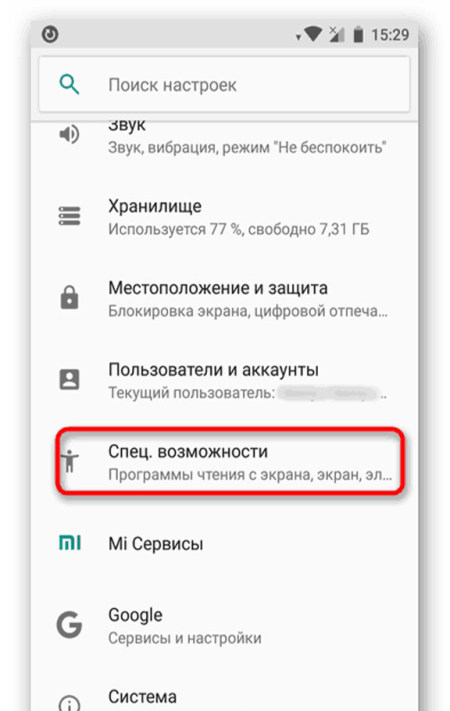
Зайдите в «Кнопки регулировки звука»
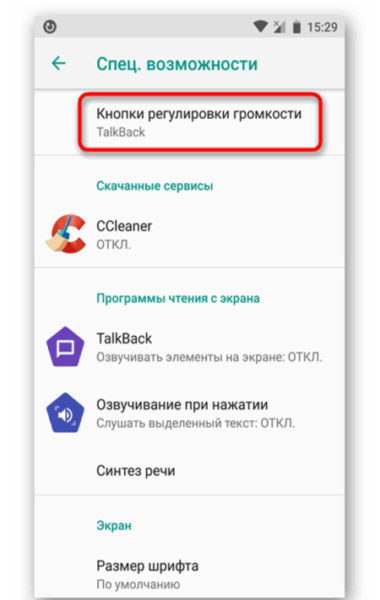
Перетяните ползунок на позицию «Вкл.»
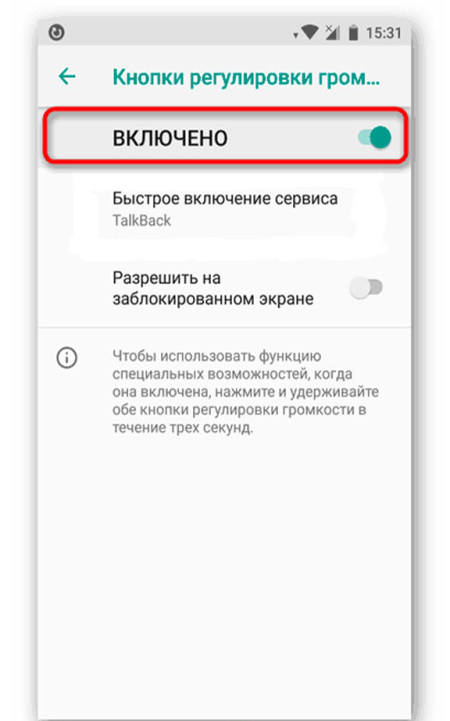
Дополнительно можно активировать и следующий пункт, как указано на скриншоте. Это позволит выключать или, наоборот, включить функцию даже на заблокированном дисплее
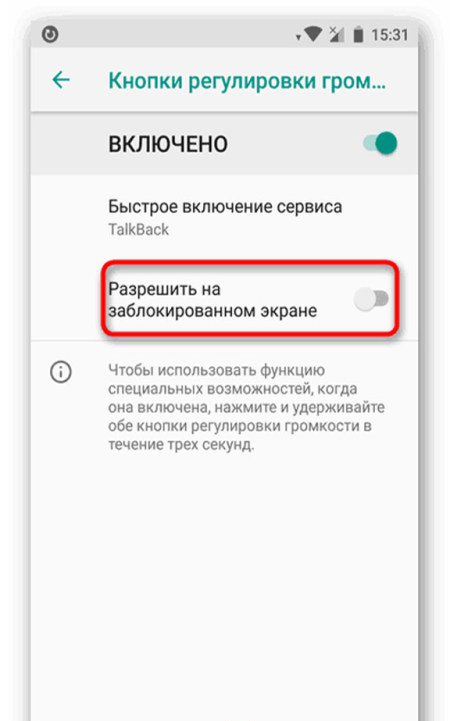
Далее перейдите в раздел быстрой активации
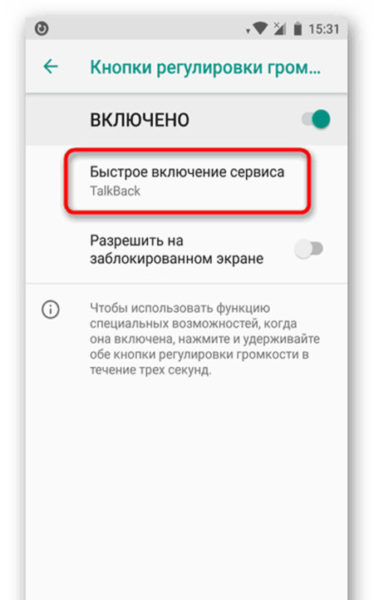
Поставьте галочку напротив TalkBаck
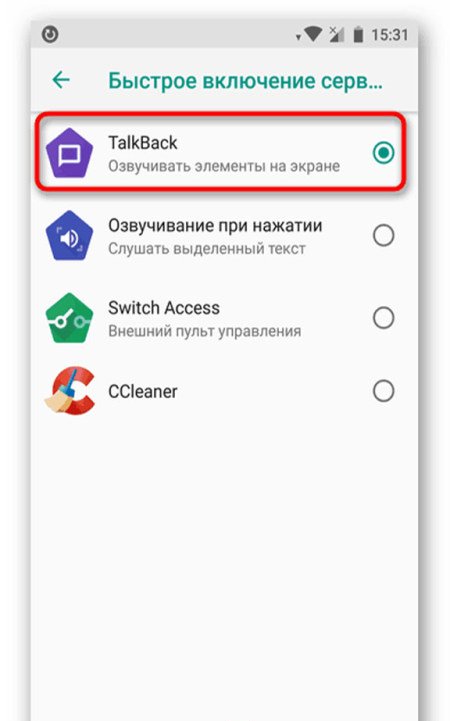
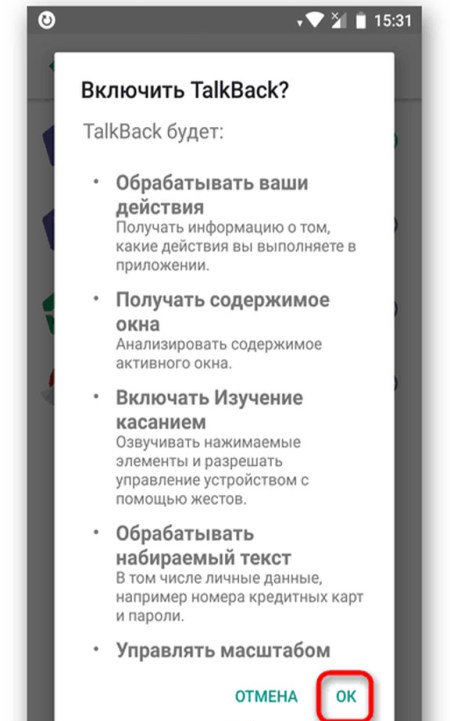
Убираем через настройки
Отключить опцию через параметры можно следующим образом:
Найдите вкладку «Специальные возможности»
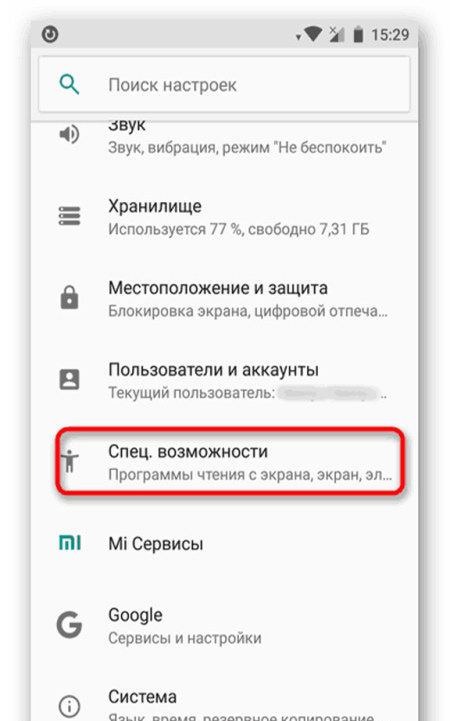
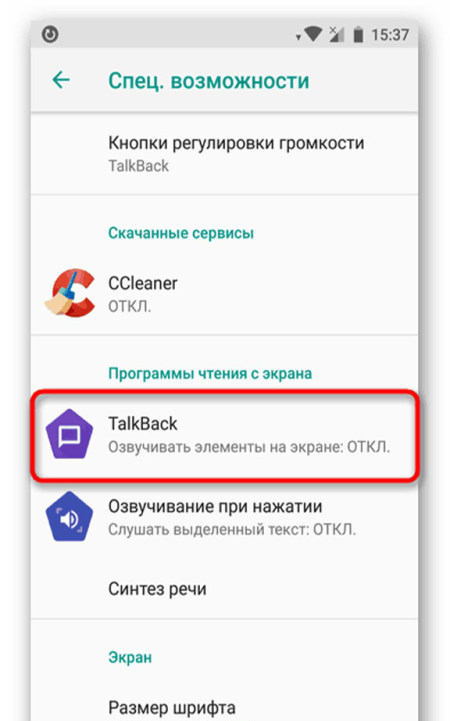
Переключите ползунок в позицию «Выкл.»
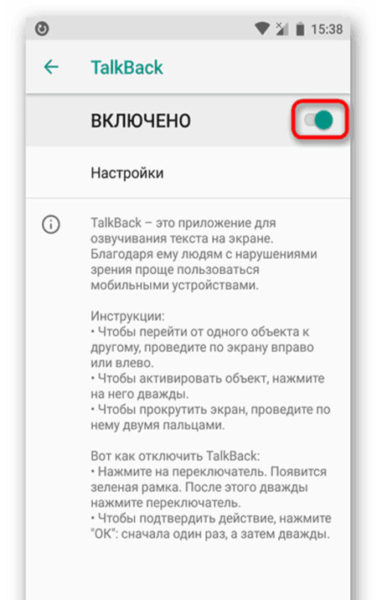
Также можно убрать опцию можно другим способом (посредством диспетчера):
Найдите раздел с приложениями. Это может быть «Диспетчер программ»
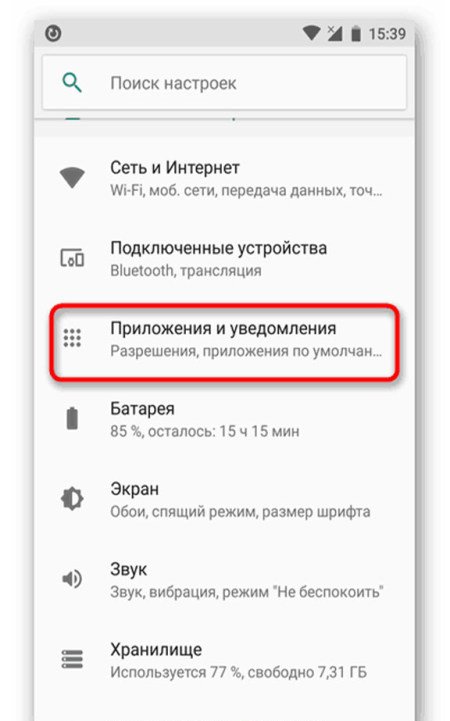
Откройте список со всеми приложениями
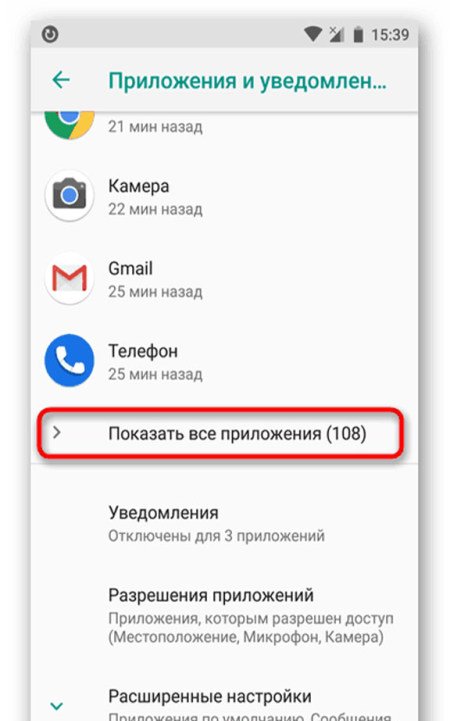
Отключите ее, нажав на кнопку
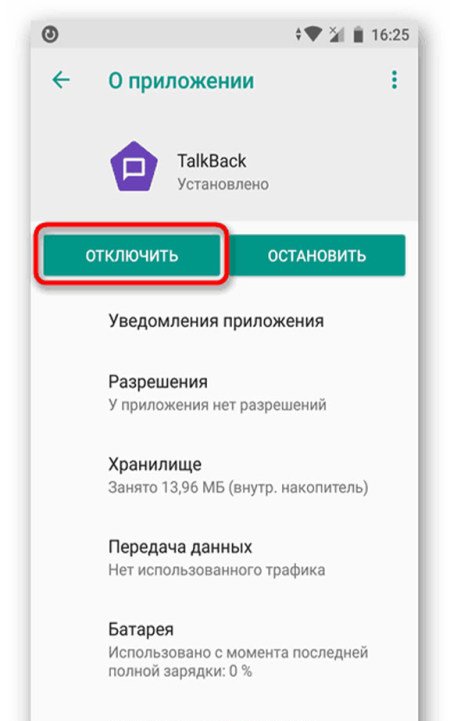
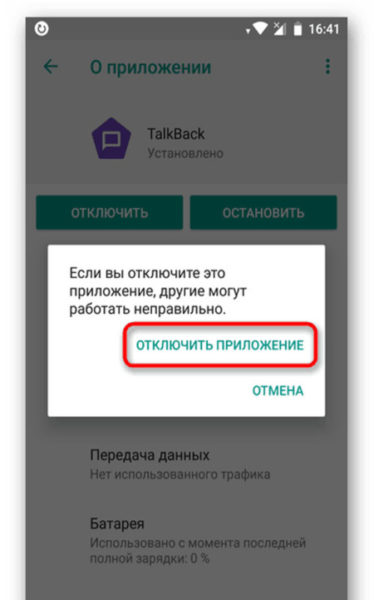
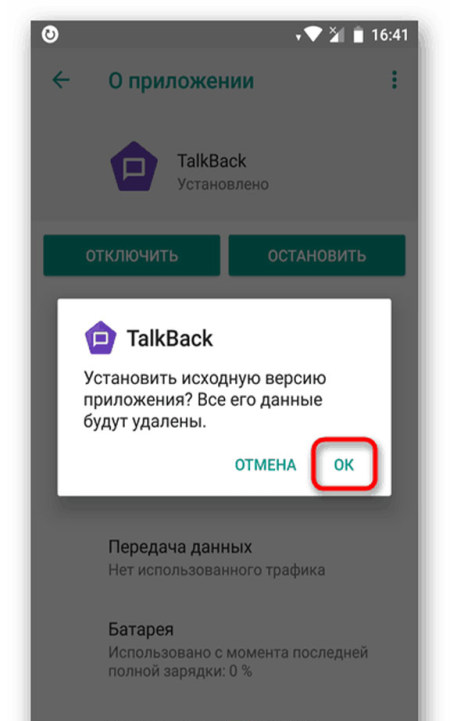
Когда Вы отключите службу, она исчезнет из вкладки специальных возможностей. В дальнейшем, если будет нужен голосовой помощник, придется снова заходить в диспетчер приложений, включать функцию и производить настройку программы.
Полное удаление (root)
Права суперпользователя предоставят полный доступ ко всей системе Andrоid и позволят удалить любые системные приложения, но получение таких возможностей потребует проведения сложной процедуры. Если ранее Вы не прошивали мобильный гаджет Honor и не интересовались представленной операцией, то лучше отнести девайс в сервисный центр.